Белый экран при включении компьютера
Белый экран во время загрузки компьютера является поводом для обращения к специалисту, потому как данное явление не возникает без существенной причины. Самостоятельно, без наличия опыта и необходимого оборудования попытки ремонта предпринимать не целесообразно, т. к. существует большая вероятность значительного ухудшения состояния компьютера. Только квалифицированные, опытные мастера специализированного сервисного центра смогут эффективно устранить неисправность.
Надо сказать, что сотрудникам нашей организации довольно часто приходится сталкиваться с жалобами пользователей о появлении белого экрана при включении компьютера. Поэтому, приобретенный с годами опыт позволяет нашим мастерам устранить поломку любой сложности. Кроме того, полная диагностика ПК выполняется на бесплатной основе. Если же неисправность удается обнаружить, то ремонт или замена деталей осуществляется по максимально выгодной стоимости, что возможно, благодаря прямым поставкам комплектующих от производителей.
Появление белого экрана не должно стать причиной для паники и поспешных решений. Ниже описаны основные причины данной поломки дисплея.
- Одним из доступных в домашних условиях способов диагностики поломки дисплея – проверка исправности матрицы лэптопа. Для этого нужно подключить устройство к стационарному монитору и в случае нормального вывода изображения матрица устройства подлежит замене. Как правило, матрица выходит из строя в результате физического воздействия (падения, ударов и т. п.).
- Зачастую причиной неисправности может стать банальное отсутствие контакта. Устранение проблемы заключается в проверке настроек и осмотре креплений шнуров монитора.
- Возникновение данной неисправности также может быть следствием нарушения контактов либо неисправности шлейфа. В первом случае его следует надежно правильно подключить, а во втором – заменить.
- Повреждение видеочипа или северного моста – также вероятная причина белого экрана. Как показывает многолетний опыт, данная неисправность возникает вследствие попадания влаги или перегрева этих деталей.
Во всех остальных случаях проблем с оборудованием, приводящих к появлению белого экрана, вмешательство допустимо только со стороны мастеров.
Не последним делом при возникновении проблемы будет проверка ОС Windows на наличие ошибок и вредоносных программ. Если таковые обнаружены, следует выполнить переустановку Windows 7, Xp, Vista. Возможно, неисправность связана с качеством операционной системы, в связи с чем, стоит обратиться за помощью в техническую поддержку. Если же компьютер работает под управлением нелицензионной ОС, то она может быть главной причиной проблемы.
Белый экран на ноутбуке: что делать?
Персональный дизайн Дерзкий и яркий Без RGB подсветки Минималистичный дизайн Сделайте все по красоте! В белом исполнении Компактный размер важен Кастомное водяное охлаждение Самый мощный, VIP Лимитированная версия Ноутбук
Свой вариант
Подобрать компьютер
Шаг 2 из 3. Сроки и бюджет
01. Цели и пожелания
02. Сроки и бюджет
03. Контакты
Можно выбрать только один вариант
Вчера В течение 2-3 дней В течение недели В течение месяца Больше месяца
100-150 тыс 150-250 тыс 250-500 тыс 0,5-1 млн Больше 1 млн
Подобрать компьютер
Шаг 3 из 3. Контакты
01. Цели и пожелания
02. Сроки и бюджет
03. Контакты
* — обязательное поле
Отправить заявку
Нужна помощь?
Мы готовы помочь Вам

Если вы включили свой ноутбук, но вместо рабочего стола вы наблюдаете на мониторе белый экран, — не паникуйте. Такая проблема при включении компьютера до сих пор часть встречается, однако зачастую она решается легко.
Основные причины проблемы
Такая неисправность может возникнуть не только после включения ноутбука, но и после ввода пароля, и даже во время загрузки Windows. Обычно пользователи наблюдают экран белого цвета, который светится либо непрерывно, либо с периодическим миганием и “морганием”.
Существует два вида причин, почему белый экран на ноутбуке может появиться: аппаратные и системные. И именно вторые встречаются наиболее часто: особенно у владельцев Асер, Асус и Леново. Далее мы подробно расскажем, как убрать проблему белого экрана на ноутбуке при включении.
Системные ошибки: способы решения
Неполадки в вашей ОС, устаревшие драйвера, присутствие вредоносного ПО — эти неисправности зачастую и являются причиной того, почему экран стал работать некорректно. И многие из них вы можете устранить самостоятельно.
Запустите безопасный режим
Первым делом необходимо перезапустить ваш девайс. Если белый экран вновь появляется, то следует войти в систему в безопасном режиме.
Если у вас Windows 7:
Во время включения ноутбука нажмите клавишу F8 несколько раз. Из списка доступных вариантов выбираем Безопасный режим с загрузкой драйверов.
Если у вас Windows 8 и выше:
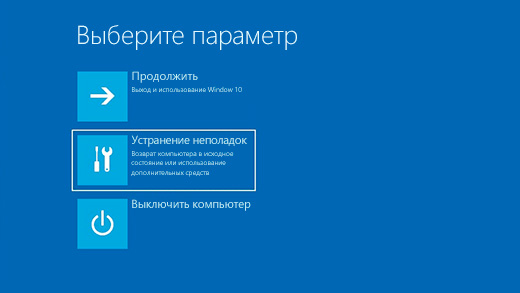
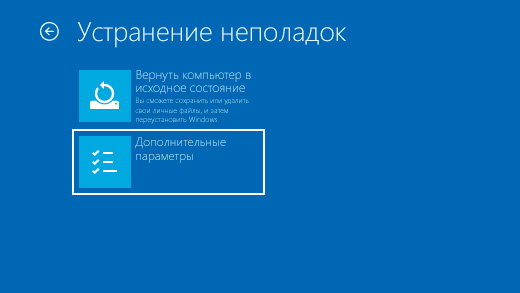
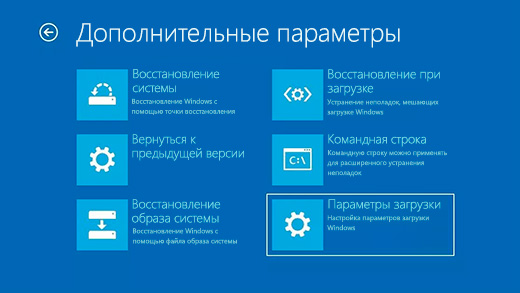
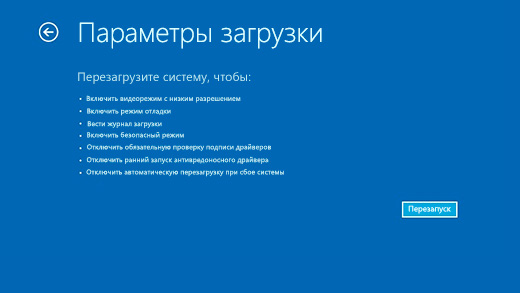
Выключите устройство, зажав на десять секунд кнопку питания. Затем снова включите его. Повторите эти шаги несколько раз: появится меню с вариантами. Выбираем: Устранение неполадок > Дополнительные параметры > Параметры загрузки > Перезапустить.
Затем нажмите клавишу F5.
Снова горит белый экран? Это означает, что вы имеете дело с физическими повреждениями вашего “железа”. Решения аппаратных неисправностей мы описываем чуть ниже.
Если же у вас всё успешно запускается и белого экрана ноутбука нет, то переходите к следующему шагу.
Обновите драйвера видеокарты и монитора
Сразу же проверьте, нет ли у вас доступных обновлений для видеокарты и монитора. Устаревшие драйвера являются одной из причин возникновения белого экрана на компьютере.
- Нажмите комбинацию клавиш Win + R;
- В появившейся строке поиска напишите: devmgmt.msc;
- В открывшимся Диспетчере устройств находим нужный вариант (Видеоадаптеры или Монитор);
- Далее: Свойства > Драйвер > Обновить драйвер > Автоматический поиск драйверов в Интернете.
Проверьте наличие вредоносного ПО
Различные вирусные файлы прямым образом влияют на корректную работу операционной системы. Поэтому они могут стать причиной белого экрана на ноутбуке при включении, после ввода пароля, после входа в Сеть, во время большой нагрузки на оперативную память и в любых других всевозможных ситуациях. Мы настоятельно рекомендуем установить на свой ноут или ПК надёжные антивирусные утилиты, если вы по какой-то причине этого ещё не сделали.
Точно так же белый экран ноутбука может быть вызван недавно установленным ПО, которое некорректно повлияло на работу системы. Попробуйте удалить такие файлы и проверить, решит ли это проблему.
Переустановите ОС
Если все вышеперечисленные методы не дали результата, а на вашем ноутбуке белый экран появляется при каждом повторном запуске, то существует ещё один способ — переустановка всей операционной системы. Мы не будет подробно описывать, как сделать это: всё есть в открытом доступе. Однако перед этим не забудьте сделать резервную копию всех важных файлов.
Аппаратные ошибки: способы решения
Характерный признак наличия какого-либо физического дефекта — появление у ноутбука на белом фоне различных полосок. Аппаратные повреждения встречаются реже, нежели системные неисправности: в большинстве таких ситуаций рекомендуется обращаться к специалисту. Однако есть несколько шагов, которые вы можете предпринять, чтобы попытаться определить источник проблемы появления белого экрана при запуске.
Подключение к внешнему монитору
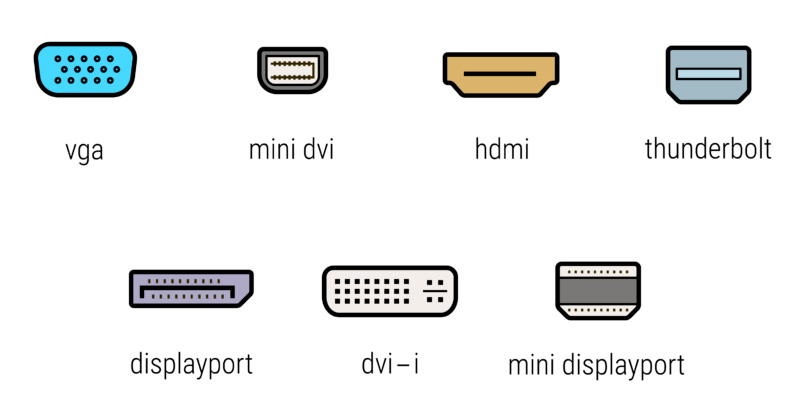
Чтобы подключить ваш ноутбук к внешнему монитору, вам понадобится VGA, DVI, HDMI, ThunderPort или DisplayPort кабель.
Нажав сочетание клавиш Win + P, выберите в появившемся меню режим, который отображает изображение на внешнем мониторе.
Если при включении монитора белый экран сохраняется, то, скорее всего, неисправна ваша графическая карта.
Если же внешний экран компьютера отображается корректно, значит неисправен уже сам дисплей. Вы можете провести диагностику различных компонентов (например, проверить состояние жёсткого диска), чтобы попытаться устранить проблему.
Переподключение матричного шлейфа
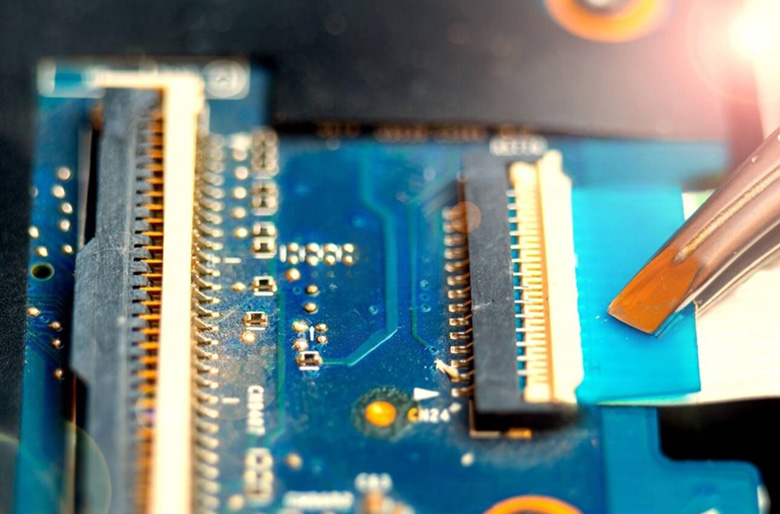
Матрица и дисплей соединены специальным шлейфом. Если последний подключен неправильно или повреждён, то это может стать причиной, почему на ноутбуке возникают проблемы с изображением.
Разберите ваш девайс, найдите и отсоедините матричный шлейф. Затем внимательно проверьте его на наличие различных повреждений. Если они присутствуют, следует заменить шлейф. Если же никаких повреждений не обнаружено, переподключите его, убедившись, что контакты хорошо соприкасаются.
Если результата по-прежнему нет: при включении ноутбука белый экран никуда не пропадает, то здесь ваш путь лежит в сервисный центр. Вы сделали всё, что могли.
Заключение
Кратко обозначим ещё раз: что делать, если на ноутбуке монитор стал белым.
- Не волнуйтесь — эта проблема возникает нередко: особенно у владельцев таких марок как Acer, Asus и Lenovo;
- Экран белого цвета возникает по 2 причинам: аппаратным и системным. Последние возможно исправить самостоятельно;
- Перезагрузите устройство, а затем запустите его в безопасном режиме;
- Здесь вы сможете обновить драйвера, удалить вредоносное ПО или же заново переустановить операционную систему. В большинстве случаев этих действий достаточно, чтобы при включении белого экрана больше не возникало;
- При аппаратной неисправности следует подключить девайс к внешнему монитору и провести диагностику системы. Это выявит и покажет истинную причину неполадок;
- Попробуйте переподключить матричный шлейф;
- Если ничего не дало результата, а экран ноутбука стал белым снова, тогда вам следует обратиться в сервисный центр.
Полный экран компьютера становится полностью белым при запуске
Проблемы с отображением и графикой – обычное явление в операционных системах Windows.
На этот раз мы столкнулись с проблемой с полностью белым экраном. Мы перечислили несколько решений этой странной проблемы и надеемся, что хотя бы одно из них вам поможет.
Экран компьютера становится белым при запуске, как это исправить?
Белый экран на вашем компьютере может быть большой проблемой, так как вы не сможете правильно использовать компьютер. Говоря о проблемах с белым экраном, пользователи сообщили о следующих проблемах:
- Белый экран на ноутбуке . Эта ошибка может появиться на вашем ноутбуке, и в этом случае обязательно проверьте, правильно ли работает дисплей. Для этого попробуйте подключить ноутбук к внешнему дисплею.
- Белый экран на мониторе компьютера . Иногда эта проблема может возникать на мониторе компьютера. Чтобы решить проблему, обязательно попробуйте все решения из нашей статьи.
- Сбой белого экрана в Windows 10 . Если ваш компьютер выходит из строя после появления белого экрана, возможно, ваша видеокарта неисправна, поэтому обязательно проверьте ее и при необходимости замените.
- Вирус белого экрана Windows 10 . Иногда эта проблема может возникнуть, если ваш компьютер заражен вредоносным ПО. Однако это можно исправить, просто запустив сканирование вредоносного ПО.
Белый экран смерти на вашем ПК? Не паникуйте! Мы вернулись с другим гидом!
Решение 1. Запустите команду SFC/SCANNOW
Это одно из самых распространенных решений для многих системных проблем в Windows. Команда Sfc/scannow глубоко сканирует ваш компьютер на наличие ошибок и предоставляет решение (если доступно).
Таким образом, есть большая вероятность, что эта команда также решит вашу проблему с белым экраном в Windows. Для выполнения команды sfc/scannow выполните следующие действия:
- Нажмите правой кнопкой мыши на кнопку Меню Пуск и откройте Командную строку (Администратор) .

- Введите следующую строку и нажмите Enter: sfc/scannow .

- Подождите, пока сканирование не закончится (так как сканирование глубокое, оно может длиться некоторое время).
- Перезагрузите компьютер и посмотрите, появляется ли белый экран.
Работа с средством проверки системных файлов будет походить на прогулку по парку после прочтения этого удобного руководства!
Решение 2. Сканирование на наличие вредоносного и другого вредоносного программного обеспечения.
Пользователи, которые сталкивались с ошибкой белого экрана в Windows, часто говорили, что эта проблема была вызвана вредоносным программным обеспечением.
Как сообщается, вредоносное программное обеспечение запускается вместе с Windows, и оно заставляет ваш дисплей становиться полностью белым.
Чтобы устранить эту шпионскую или вредоносную программу из вашей системы, установите некоторые сторонние антивирусные программы и просканируйте свой компьютер. Если он обнаружит подозрительное программное обеспечение, он удалит его с вашего компьютера, и вы сможете использовать его в обычном режиме.
Поскольку вы не сможете запустить Windows в обычном режиме, возможно, вы захотите перейти в безопасный режим.
Если вы не знакомы, безопасный режим – это сегмент Windows, который использует настройки и драйверы по умолчанию, что делает его идеальным для устранения неполадок. Чтобы войти в безопасный режим, сделайте следующее:
- Перезагрузите компьютер несколько раз во время загрузки.
- Если вы все сделали правильно, вы должны увидеть список вариантов. Выберите T Устранение неполадок> Дополнительные параметры> Параметры запуска и нажмите кнопку Перезагрузить .
- После перезагрузки компьютера вам будет представлен список параметров. Выберите Безопасный режим с сетевым подключением , нажав соответствующую клавишу.
- После запуска Безопасный режим вам необходимо проверить компьютер на наличие вредоносных программ.
Существует множество отличных приложений, которые могут справиться с вредоносными программами, но в настоящее время лучшими являются Bitdefender , BullGuard и Panda Antivirus , поэтому не стесняйтесь попробуйте любой из них.
Если такая же проблема появляется и в безопасном режиме, вы можете попробовать получить доступ к скрытой учетной записи администратора.
Мы уже объясняли, как включить скрытую учетную запись администратора, в одной из наших предыдущих статей, поэтому обязательно ознакомьтесь с ней для получения дополнительных инструкций.
Если у вас все еще есть эта проблема, вы можете попробовать использовать антивирусную программу, которая имеет сканирование при загрузке.
Просто загрузите один из этих инструментов на работающий ПК, создайте загрузочный носитель и загрузитесь с него на зараженный ПК. Проверьте компьютер на наличие вредоносных программ и проверьте, решает ли это проблему.
Решение 3 – Подключите ваш компьютер к другому дисплею
Если на вашем ноутбуке появляется белый экран компьютера, проблема может заключаться в вашей видеокарте или даже вашем дисплее.
Чтобы проверить, не является ли ваш ноутбук проблемой, подключите его к внешнему дисплею и проверьте, появляется ли проблема снова.
Если ваша видеокарта неисправна, белый экран должен появиться и на внешнем экране. Если нет, это означает, что проблема вызвана дисплеем вашего ноутбука.
Вы также можете применить это решение к настольному ПК и проверить, не поврежден ли ваш монитор.
Решение 4 – Извлеките аккумулятор вашего ноутбука
Если на вашем ноутбуке появляется белый экран, вы можете решить эту проблему, просто вынув аккумулятор ноутбука. Чтобы узнать, как извлечь аккумулятор, обратитесь к руководству по эксплуатации вашего ноутбука.
После извлечения аккумулятора убедитесь, что ваш ноутбук отключен от шнура питания. Теперь нажмите и удерживайте кнопку питания в течение 30 секунд или около того.
После этого снова вставьте аккумулятор, включите ноутбук и проверьте, сохраняется ли проблема.
Решение 5 – Проверьте свою видеокарту
По словам пользователей, иногда может появиться белый экран, если ваша видеокарта неисправна.
Если после нажатия кнопки питания экран компьютера становится белым, это говорит о том, что с вашей видеокартой что-то не так.
Даже если проблема появляется сразу после запуска Windows, проблема может быть связана с вашей видеокартой, поэтому вы можете рассмотреть вопрос о замене.
Поскольку новая видеокарта стоит дорого, рассмотрите возможность замены только после того, как попробуете все другие решения.
Решение 6 – Используйте Восстановление системы
Иногда вы можете решить эту проблему, просто воспользовавшись функцией восстановления системы.
Это полезная функция, которая может легко восстановить ваш компьютер до более раннего состояния и исправить многие проблемы. Чтобы использовать восстановление системы, просто выполните следующие действия:
- Перезагрузите компьютер несколько раз во время загрузки.
- Выберите Устранение неполадок> Дополнительные параметры> Восстановление системы .
- Выберите свою учетную запись и введите пароль своей учетной записи.
- Когда начнется Восстановление системы , нажмите Далее .

- Если доступно, установите флажок Показать больше точек восстановления . Теперь выберите нужную точку восстановления и нажмите Далее .

- Следуйте инструкциям на экране, чтобы восстановить ваш компьютер.
Как только ваш компьютер будет восстановлен до предыдущего состояния, проблема должна быть решена. Несколько пользователей сообщили, что это решение работает для них, поэтому не стесняйтесь попробовать его.
Нужна дополнительная информация о том, как создать точку восстановления системы? Прочтите это руководство, чтобы узнать больше.
Решение 7 – Изменить ваш реестр
Иногда экран вашего компьютера может побелеть из-за заражения вредоносным ПО. Вредоносные программы также могут изменить ваш реестр и вызвать эту проблему.
Чтобы решить проблему, вам нужно перейти в безопасный режим, найти проблемные значения в реестре и удалить их. Для этого выполните следующие действия:
- Войдите в безопасный режим , следуя инструкциям из Решения 2 .
- Когда вы войдете в безопасный режим , нажмите клавишу Windows + R , чтобы открыть диалоговое окно Выполнить . Теперь введите regedit и нажмите Enter или нажмите ОК .

- Когда откроется редактор реестра, перейдите к клавише HKEY_CURRENT_USERSoftwareMicrosoftWindows NTCurrentVersionWinlogon на левой панели. На правой панели вы должны увидеть строку Shell со значением explorer.exe, C: UsersYour_usernameAppDataRoamingskype.dat. Нажмите правой кнопкой мыши строку Shell и выберите в меню Удалить .

- Когда появится диалоговое окно подтверждения, нажмите Да .

Как только вы удалите это значение, перезагрузите компьютер и попробуйте запустить Windows в обычном режиме. Если вы не можете получить доступ к безопасному режиму, вам нужно найти другой способ запустить Редактор реестра .
Не можете получить доступ к редактору реестра? Все не так страшно, как кажется. Ознакомьтесь с этим руководством и быстро решите проблему.
Решение 8 – Нажмите Ctrl + Alt + Delete
По словам пользователей, вы можете решить проблему с белым экраном, просто используя одну комбинацию клавиш.
Некоторые пользователи утверждают, что они решили проблему, просто нажав Ctrl + Alt + Delete , когда появился белый экран. Это сочетание клавиш решило проблему, поэтому обязательно попробуйте.
Имейте в виду, что это может быть просто обходной путь, поэтому вам придется повторять его всякий раз, когда возникает проблема.
Решение 9 – Введите ваш пароль вслепую
Если у вас возникла эта проблема, вы можете исправить ее, просто введя свой пароль вслепую.
По словам пользователей, это иногда может быть проблемой с экраном входа в систему, и чтобы исправить это, вам просто нужно ввести пароль и нажать клавишу Ввод , и Windows должна начать нормально работать.
Решение 10 – Проверьте ваши драйверы
Несколько пользователей сообщили, что на их ПК появляется белый экран, потому что драйвер их видеокарты устарел. Однако вы можете легко исправить это, просто обновив графический драйвер до последней версии.
Если вы не знаете, как это сделать, обязательно ознакомьтесь с нашим руководством по обновлению драйверов видеокарты.
Загрузите инструмент обновления драйверов TweakBit (одобрен Microsoft и Norton) для автоматического обновления драйверов. Этот инструмент поможет вам избежать необратимого повреждения вашего ПК, загрузив и установив неправильные версии драйверов.
Отказ от ответственности: некоторые функции этого инструмента не являются бесплатными.
Имейте в виду, что вам, возможно, придется сделать это из безопасного режима или из другой учетной записи пользователя, которая работает правильно. В некоторых случаях вам, возможно, даже придется полностью удалить драйвер видеокарты.
Лучший способ сделать это – использовать DDU, поэтому обязательно ознакомьтесь с нашим руководством о том, как использовать Display Driver Uninstaller для получения дополнительной информации.
Вот и все, мы надеемся, что проблема с белым экраном теперь устранена. Если у вас есть какие-либо комментарии или предложения, напишите их в разделе комментариев ниже.
Примечание редактора . Этот пост был первоначально опубликован в июле 2015 года и с тех пор был полностью переработан и обновлен для обеспечения свежести, точности и полноты.
Способы быстрого устранения проблемы белого экрана на компьютере/ноутбуке с ОС Windows 2024
Windows 10 — это кроссплатформенная операционная система компании Microsoft для таких устройств, как компьютеры и планшеты. В настоящее время windows 10 проникла во все сферы жизни людей, в связи с чем возник ряд проблем. Например, после входа в систему windows 10 выдает белый экран, в результате чего люди, готовые к работе, не успевают среагировать должным образом. Вместе с тем, белый экран windows 10 — не такая уж редкая проблема, и о ней неоднократно упоминалось на различных форумах. Хотя причин появления белого экрана много, чаще всего он становится белым из-за того, что компьютер был принудительно перезагружен. Одним из сценариев является:

- Часть 1: Описание проблемы белого экрана компьютера
- Часть 2: Основные советы по устранению проблемы отображения белого экрана в Windows 10/11/8
- Совет 1: Принудительная перезагрузка компьютера
- Совет 2: Извлечение внешних устройств
- Совет 3: Загрузка в безопасном режиме
- Совет 4: Обновление графических драйверов
- Совет 5: Обновление Windows
- Совет 6: Удаление последних обновлений Windows
- Совет 7: Проверка наличия аппаратных проблем
- Часть 3: Как восстановить данные из Windows в случае возникновения ошибки белого экрана HOT
Часть 1: Описание проблемы белого экрана компьютера
Ошибка белого экрана Windows 10, или белый экран смерти, или просто «белая смерть» — это ошибка в операционной системе, из-за которой компьютер перестает работать и отображает просто белый экран. Белые экраны смерти похожи на голубые экраны смерти, но отличаются по причинам возникновения. Наиболее распространенной причиной «белого экрана смерти» является проблема в аппаратном обеспечении. Кроме того, есть примеры, когда к возникновению белого экрана Windows 10 приводят проблемы с программным обеспечением. Также это может произойти из-за падения устройства, повреждения оборудования, неудачного обновления ОС или приложения.
Часть 2: Основные советы по устранению проблемы отображения белого экрана в Windows 10/11/8
Совет 1: Принудительная перезагрузка компьютера
Если при загрузке Windows 10 возникает белый экран, а страница входа в Windows никак не отображается, то в первую очередь следует перезагрузить компьютер. Если проблемы с белым экраном Windows 10 были вызваны приложением или незначительными неполадками в ОС, перезагрузка должна устранить их. Перезагрузку можно выполнить, удерживая кнопку питания в течение некоторого времени и продолжая нажимать ее до тех пор, пока компьютер не выключится после завершения работы. После этого загрузите компьютер с ОС Windows 10 и проверьте, устранена ли проблема.
Совет 2: Извлечение внешних устройств
Если перезагрузка ОС не помогла устранить проблему белого экрана Windows, попробуйте отсоединить все дополнительные подключенные устройства, такие как принтер, веб-камера, мышь, клавиатура и т.д. Следует знать, что внешние гаджеты также могут привести к сбою в работе операционной системы. Итак, отсоедините от компьютера всё, даже мышь. Затем перезагрузите компьютер и посмотрите, что произойдет. Если ОС Windows запускается, попробуйте снова подключить все эти элементы, каждый по очереди. Если какой-то конкретный внешний гаджет работает некорректно, вы без труда распознаете его. Затем перезагрузите ПК, и если это поможет, то система будет работать нормально.
Совет 3: Загрузка в безопасном режиме
- Нажмите одновременно кнопки Window + R на клавиатуре.
- Перейдите в окно «Выполнить» и введите msconfig, а затем нажмите Enter на клавиатуре.
- На экране появится окно Конфигурация системы.
- В этом окне перейдите на вкладку «Загрузка» и в разделе «Загрузка» установите флажок «Безопасная загрузка».
- Здесь же можно выбрать пункт «Сеть», если вы хотите, чтобы интернет работал в безопасном режиме.
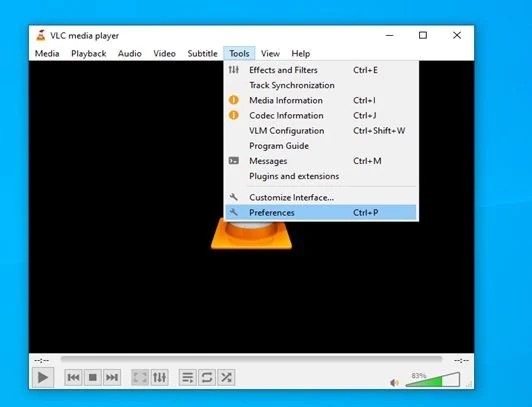
Иногда причиной белого экрана компьютера могут быть поврежденные приложения сторонних разработчиков. Чтобы устранить проблему и выявить неработающее приложение, следует перейти в безопасный режим.
Совет 4: Обновление графических драйверов
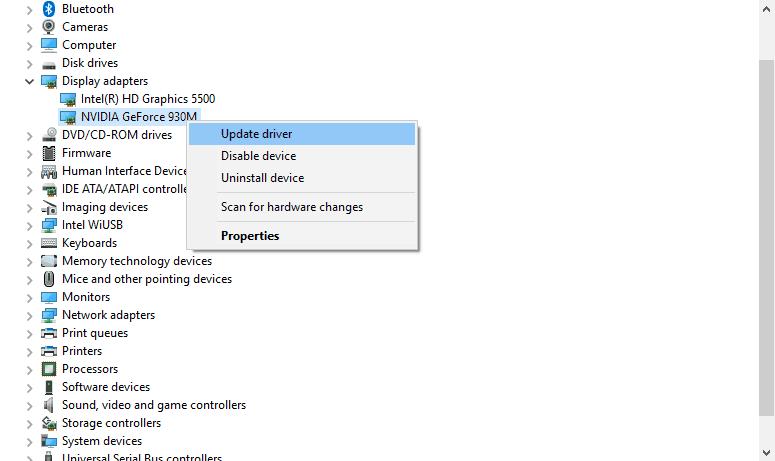
Если вы давно не обновляли драйверы видеокарты, это также может привести к возникновению белого экрана с курсором в Windows 10. В этом случае при запуске отдельных приложений произойдет сбой операционной системы. В этой ситуации следует проверить необходимость обновления драйверов видеокарты следующим образом:
- Щелкните на вкладке меню Пуск в левом нижнем углу экрана и найдите пункт Диспетчер устройств.
- Выберите Диспетчер устройств и в следующем окне выберите данные вашей карты.
- Здесь появится список драйверов, по каждому из которых нужно щелкнуть и выбрать «Обновить драйвер».
Совет 5: Обновление Windows
Кроме того, белый экран Windows 10 после спящего режима может возникать из-за проблем с операционной системой. Такое время от времени случается, и для устранения этой проблемы необходимо скачать обновление для Windows.
Шаг 1: Нажмите одновременно клавиши Windows + I на клавиатуре.
Шаг 2: Перейдите в раздел «Обновление и безопасность» и щелкните на опции «Обновление».
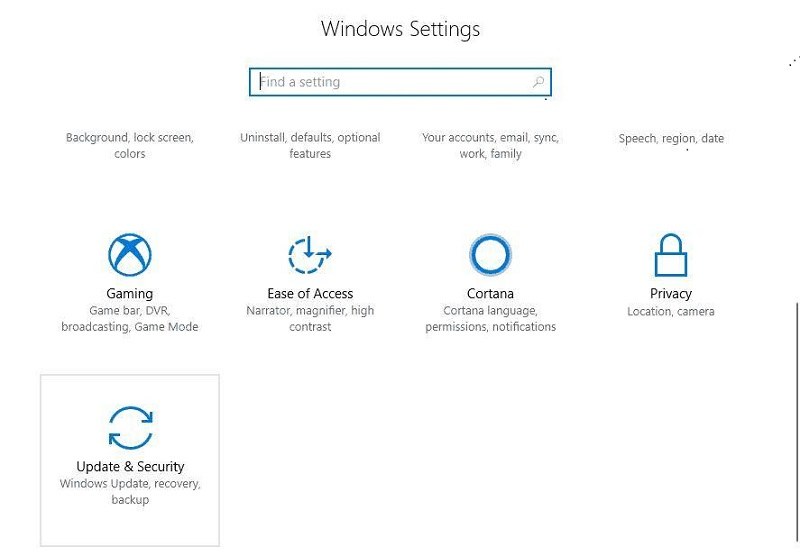
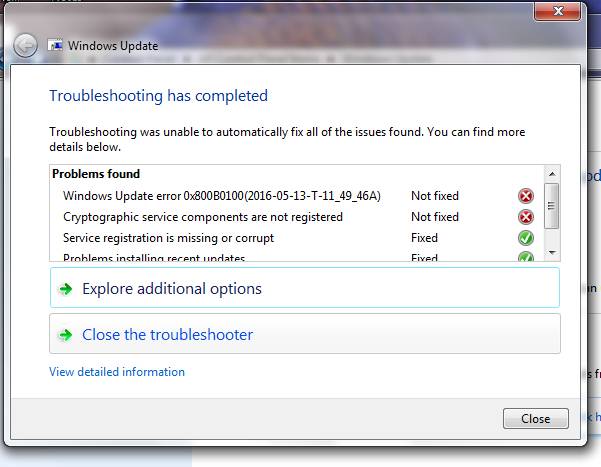
Шаг 3: Обновите Windows для устранения проблемы белого экрана Windows 10.
Совет 6: Удаление последних обновлений Windows
Иногда после обновления ОС Windows 10 может наблюдаться проблема белого экрана при запуске компьютера. Это решение оптимально, если вы начали сталкиваться с проблемой белого экрана после установки очередного обновления Windows. В этой ситуации воспользуйтесь следующим приемом:
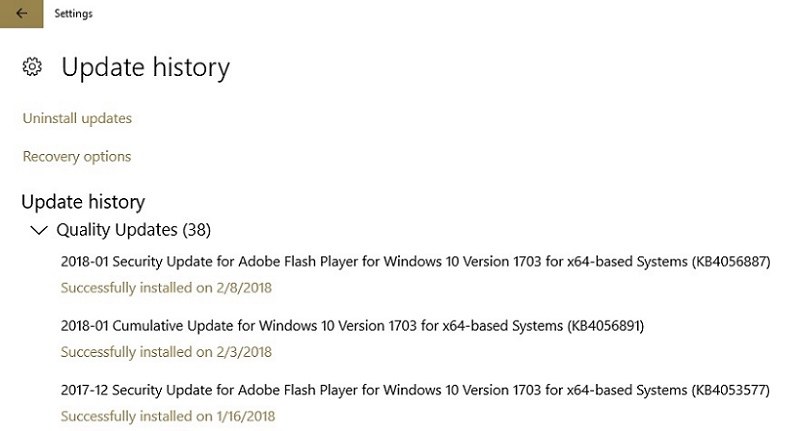
- Нажмите одновременно клавиши Windows + I, после чего откроется окно «Обновление и безопасность». В нем можно увидеть все установленные обновления.
- Это не очень удобно для пользователя.
- Щелкните на опции «Деинсталляция обновлений».
- Выборочное восстановление данных невозможно.
- Осталось выбрать патч, который, вероятно, вызвал белый экран при запуске Windows 10, и ликвидировать его.
Совет 7: Проверка наличия аппаратных проблем
Если не удается решить проблему ни одним из приведенных выше способов, возможно, проблема связана с аппаратной частью ПК. К ним относятся процессор, оперативная память, дисплей, микросхема, диски или плата. Однако для проверки работоспособности оборудования необходимо обладать соответствующим опытом. Необходимо уметь проверять результирующее напряжение и производить другие необходимые тесты. Поэтому лучше отнести компьютер в ремонтную мастерскую, где опытные специалисты разберутся, почему возникает проблема белого экрана компьютера и зависания windows 10.
Часть 3: Как восстановить данные из Windows в случае возникновения ошибки белого экрана
Если вы решили воспользоваться описанными выше способами, не забудьте подготовить резервную копию своих данных, чтобы избежать их потери. Кроме того, при появлении белого экрана ноутбука вы рискуете потерять свои ценные данные. В этом случае программа восстановления данных Tenorshare 4DDiG поможет вам быстро восстановить потерянные данные. Она поможет быстро восстановить случайно стертые или утраченные данные. Кроме того, программа обладает различными полезными функциями, которые позволяют восстанавливать данные. Загрузите Tenorshare 4DDiG и верните себе утраченные данные.