Выделение цветом
Word содержит много маркеров, которые делают текст всплывающее на экране таким же, как при выделении бумаги флуоресцентным маркером. Вы можете выделить текст или изображение, а затем выделить его или с помощью инструмента Выделение пометить различные части документа. Вы также можете удалить выделение или быстро найти элементы в документе.
Выделение цветом выбранного фрагмента текста
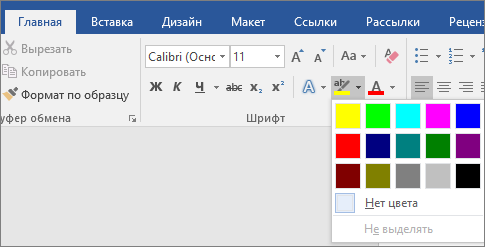
- Выделите фрагмент текста, который требуется выделить цветом.
- Перейдите на главная и выберите стрелку рядом с цветом выделения текста.
- Выберите нужный цвет.
Примечание: Используйте светлый цвет выделения, если вы планируете распечатать документ с помощью монохромной палитры или матричного принтера.
Выделение нескольких частей документа
Этот способ лучше всего использовать для выделения нескольких частей документа, так как средство выделения не выключается.
- Перейдите на главная и выберите стрелку рядом с цветом выделения текста.
- Выберите нужный цвет. Кнопка Цвет выделения текста отображает выбранный цвет, и указатель мыши
 при нажатии на область документа, содержаную текст.
Примечание: Используйте светлый цвет выделения, если вы планируете распечатать документ с помощью монохромной палитры или матричного принтера.

Удаление выделения из части документа или из всего документа
- Выделите текст, из него нужно удалить выделение, или нажмите CTRL+A, чтобы выделить весь текст.
- Перейдите на главная и выберите стрелку рядом с цветом выделения текста.
- Выберите Нет цвета.
Быстрое поиск выделенного текста
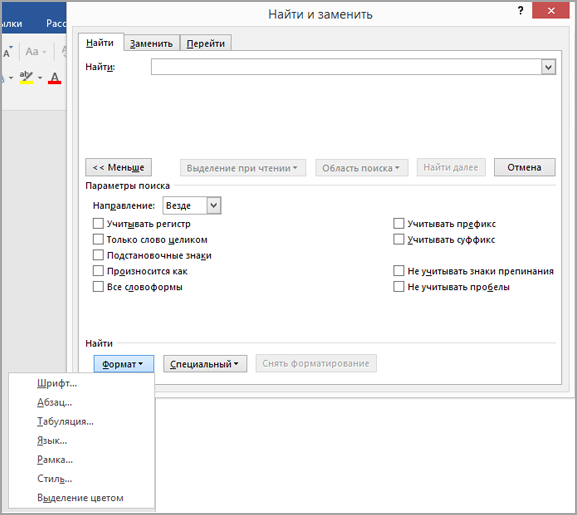
- Если вы используете Word 2016 или Word 2013, выберите Найти >Расширенный поиск. Если вы используете Word 2010, выберите Найти. Появится поле Найти и заменить.
- Выберите Формат >выделить. Если вы не видите кнопку Формат, выберите Еще.
- Нажмите кнопку Найти далее.
Выделение цветом выбранного фрагмента текста
- Выделите фрагмент текста, который требуется выделить цветом.
- Перейдите на главная и выберите стрелку рядом с цветом выделения текста.
- Выберите нужный цвет.
Примечание: Используйте светлый цвет выделения, если вы планируете распечатать документ с помощью монохромной палитры или принтера.
Выделение нескольких частей документа
Этот способ лучше всего использовать для выделения нескольких частей документа, так как средство выделения не выключается.
- Перейдите на главная и выберите стрелку рядом с цветом выделения текста.
- Выберите нужный цвет. Кнопка Цвет выделения текста отображает выбранный цвет, и указатель мыши при нажатии на область документа, содержаную текст.
Примечание: Используйте светлый цвет выделения, если вы планируете распечатать документ с помощью монохромной палитры или принтера.
Удаление выделения из части документа или из всего документа
- Выделите текст, из который нужно удалить выделение, или нажмите CTRL+A, чтобы выделить весь текст в документе.
- Перейдите на главная и выберите стрелку рядом с цветом выделения текста.
- Выберите Нет цвета.
Быстрое поиск выделенного текста
- Выберите найти >расширенный поиск. Появится поле Найти и заменить.
- Выберите Формат >выделить. Если вы не видите кнопку Формат, выберите Еще.
- Нажмите кнопку Найти далее.
Как в Word Online убрать выделение в тексте
При работе с документами Word Online пользователи часто выделяют отдельные фрагменты текста разными цветами. Перед их отправкой им нужно провести форматирование, убрав ране сделанные отметки. Из этой статьи вы узнаете, как убрать выделение в тексте в Ворд Онлайн.

Как убрать фоновое выделение текста в документе Word
Для удаления цветовых эффектов из документа Word Online:
- Выбираете в тексте фрагмент, имеющий признаки нежелательного фонового выделения.
- Находите в верхней части раздел «Формат».
- Выбираете раздел «Очистить форматирование», нажимаете на кнопку.
На заметку: Удалить фоновое форматирование из выделенного фрагмента текста можно одновременным нажатием клавиш «Ctrl +».

Как убрать выделение в тексте в Ворд Онлайн
Чтобы удалить фон в Word Online нужно действовать следующим образом:
- Выполняете авторизацию, входите в личный кабинет (вводите логин и пароль).
- Открываете документ в Ворд Онлайн.
- Выделяете при помощи мышки цветную часть.
- Делаете клик по кнопке «А» (Цвет текста).
- В открывшемся меню выбираете нужный оттенок – нажимаете на «Черный кружок».
Если в документе другие варианты цветового форматирования, можно при помощи функционала Word Online до состояния «По умолчанию» восстановить выделенный текст.

Как самостоятельно изменить весь цвет фона
По умолчанию система устанавливает белый цвет фона для документов Ворд Онлайн. Чтобы создавать текст на листе другого оттенка нужно:
- Проходите авторизацию в системе.
- После успешной идентификации создаете документ.
- В верхнем меню выбираете раздел под названием «Формат».
- В открывшемся окне находите опцию «Стили абзацев». Наводите на нее курсор мышки.
- Справа появится всплывающее меню, выбираете ссылку «Границы и заливка».
- В опции «Цвет фона» выбираете в ручном режиме нужный оттенок. Если не требуется фоновое оформление, нажимаете на кнопку «Нет».
- При необходимости задаете другие параметры. В этом меню можно установить цвет границ, выбрав из предложенных вариантов подходящий.
- Подтверждаете действие кликом по кнопке «Применить».
Система, после внесенных изменений, будет выделять заданным цветом набираемый в документе текст.
Чтобы изменить фоновое оформление нужно опять зайти в меню «Формат», перейти в раздел «Стили абзацев», открыть ссылку «Границы и заливка». В открывшемся окне следует выбрать необходимый оттенок, зафиксировать изменения кликом по кнопке «Применить». Чтобы убрать все настройки нужно нажать на клавишу «Сбросить».
Частые вопросы:
- Как в Word Online сделать фон на странице
- Как сделать гиперссылку в тексте Word Online
- Как убрать лишний отступ в Word Online
- Как в Word Online убрать большие пробелы между словами
Не могу убрать выделение текста в ворде!
1. Пробовал выделить и нажать «Нет цвета»
2. Пробовал в меню «Границы и заливка» отменять заливку и цвета.
3. Пробовал выделять все и заливать белым цветом.. .
Ничего не помогает! Текст все равно выделен желтым маркером.
Лучший ответ
Может это поможет.
Убрать фон под строкой, под абзацем или под текстом в рамке
Office 2007. Для того чтобы убрать фон под строкой, под абзацем или под текстом в рамке надо выделить участок с фоном. Потом щёлкнуть по вкладке «Разметка страницы» и в группе «Фон страницы» щёлкнуть по «Границы страницы» . В окне Границы и заливка щёлкнуть по «Заливка» и в строке «Заливка» щёлкнув по галочке выбрать нужный белый цвет и у «Применить к: » установить нужный вариант и ОК.
Важно то что написано в конце ответа.
Владимир МишинГуру (4222) 10 лет назад
Спасибо, но все равно все зеленое. Просто ужас.
Ким Просветленный (28901) Если вы в конце выбирали «абзац» или «текст» и у вас не получилось то я не знаю как это исправить.
Как выделить текст цветом в Ворде или убрать выделение
Для того что бы выделить текст цветом в Ворде необходимо выделить нужный фрагмент, потом нажать на кнопку «Цвет выделения текста» (кнопка находится в ленте Word, на вкладке «Главная», в блоке «Шрифт»).

По умолчанию текст будет выделен желтым цветом, если вы хотите изменить цвет выделения текста в Ворде, нужно нажать на правую часть кнопки, откроется палитра цветов, и просто выбрать нужный.

Примечание! Многие путают кнопки «Цвет выделения текста» и «Заливка». Цвет выделения текста выделяет только область текста, отступы — пропускаются. А заливка выделяет весь «фон текста», вместе с отступами.

Как убрать выделение текста цветом
Выделением текста в Word пользуются не так часто, обычно принято изменять цвет текста. Но намного чаще пользователи сталкиваются с проблемой как отменить ВЫДЕЛЕНИЕ текста цветом в Ворде. Для этой цели существует отдельная строка «Нет цвета» в области выбора цвета в функции «Цвет выделения текста».

Примечание! Не всегда такой способ работает!
Почему не убирается цвет выделения текста
Бывают случаи, когда копируется текст с сайта, и вставляется в Word, то текст вставляется с выделенным цветом, и это выделение обычным методом «Нет цвета» не удается снять.

Причины: В большинстве случаем стандартный метод не работает, потому что копируется текст с таблиц. Вы можете даже не заметить, что это таблица. Особенно на старых сайтах, в которых разметка выполнялась через таблицы (границы таблицы скрыты через стили css).

В скопированном с таблицы тексте будет цветное выделение, но на самом деле это заливка ячейки, и стандартный способ как снять выделение текста цветом не работает.
Пути решения
1) Через кнопку «Формат по образцу» — самый простой и действенный метод
Переведите курсор на «чистый текст», и затем нажмите на кнопку «Формат по образцу» (после нажатия кнопки поменяется курсор), после выделите фрагмент скопированного текста, где нужно убрать выделение текста в Ворде.

2) Через кнопку «Очистить все форматирование» — тоже просто, но не такой действенный метод
Просто выделите скопированный текст и нажмите кнопку «Очистить все форматирование». Этот способ не всегда срабатывает, некоторые стили с сайта функция не очищает.

3) Через специальную вставку «Сохранить только текст»
Скопированный текст с сайта нужно вставить специальным способом. Нажать в Word правую клавишу, и там выбрать «Сохранить только текст».

4) Через «Блокнот» — Действенный, но слегка замороченный метод
Нужно текст сначала вставить в блокнот, а оттуда снова скопировать текст и вставить в Word.

Итог! Эти 4 метода самые практичные, существуют еще несколько вариантов удаления цвета выделения, но эти методы самые практичные и работающие всегда.