Программы для загрузки сайтов на жесткий диск
Единственное средство не ждать загрузки с сервера – закачать любимый сайт на жесткий диск целиком. В этом случае время, потраченное на открытие файлов, будет определяться только скоростью работы винчестера. Еще один плюс — экономится время пребывания on-line
Обращаясь по любому поводу к нескончаемым ресурсам всемирной паутины, порой, мы даже не замечаем, насколько стали интернет-зависимыми. Нужно написать реферат – материалы берутся из Сети, возникла необходимость посоветоваться со знающим человеком в каком-либо вопросе – ответ на свой вопрос отыскивается на тематическом форуме, просто одолевает скука – в распоряжении есть онлайновые библиотеки, а также файловые архивы с играми, музыкой, видео и т.д. При этом, «зависимых» людей, которые были бы полностью довольны скоростью соединения с интернетом, крайне мало. Переход на более быстрый тип соединения помогает ощутить свободу, но лишь в первое время. Единственное средство не ждать загрузки с сервером – закачать любимый сайт на жесткий диск целиком. В этом случае время, потраченное на открытие файлов, будет определяться только скоростью работы винчестера. Если сайт содержит тысячу страниц, то сохранять их по одной в обычном браузере очень неудобно. Эта задача решается специальными утилитами, чьи возможности сохранения гораздо шире, чем у Firefox, Opera и других программ для веб-серфинга.
Teleport Pro 1.43
Это программа из тех, про которые говорят: «проверено временем». Не претендуя на первое место по обилию редко используемых функций, она стабильно и качественно выполняет свою работу – загружает из сети сайты. Простой интерфейс Teleport Pro обманчив – программа достаточно гибкая в настройке и возможностей у нее достаточно, чтобы перенести на жесткий диск практически любой сайт. Настройка программы производится с помощью специального мастера, который позволяет указать глубину загрузки и определить типы файлов, которые нужно скачать. Важно также указать, что вы хотите получить на выходе: копию сайта с возможностью переходить с одной страницы на другую (в этом случае ссылки будут заменены на относительные) или же перенос сайта на жесткий диск с сохранением структуры и ссылок.
Кроме выкачки сайта на жесткий диск, Teleport Pro может помочь решить несколько других задач, например, составить список всех страниц, на которые ссылается сайт, выполнить на сайте поиск файлов определенного типа или страниц, в тексте которых имеются ключевые слова.
Сохранение страниц сайта может производиться с возможностью просмотра всех ссылок в режиме оффлайн или с сохранением внутренней структуры ссылок на страницы сайта. Для файлов, которые должны игнорироваться при загрузке проекта, в окне параметров программы нужно указать маски, согласно которым будут отсеиваться ненужные ссылки. Если требуется выполнить несколько проектов один за другим, можно использовать планировщик заданий Sсheduler, который позволяет загрузить несколько интернет-ресурсов, согласно составленному расписанию. Он представлен в виде отдельной утилиты, которую можно найти в папке, куда установлена Teleport Pro. После выполнения составленного проекта или через указанное время (например, через четыре часа после запуска) программа может автоматически завершить свою работу.
Программа стоит $40. Скачать триал-версию можно отсюда.
Offline Explorer Pro 4.6
Offline Explorer – это одна из самых мощных программ для загрузки Интернет-контента. Помимо своего основного предназначения — копирования сайтов целиком – Offline Explorer Pro имеет массу других назначений. Например, ее очень удобно использовать для сохранения на жесткий диск потокового видео и флеш-файлов. Поддерживается и загрузка видеофайлов с сайта YouTube. Также программа может автоматически загрузить все графические файлы из интернет-галереи и утилиты из файлового архива сайта. Все загруженные файлы можно тут же просматривать во встроенном браузере.
Поскольку программа имеет большое количество настроек, параметры, определяющие характер загрузки, могут быть сохранены в виде так называемых пользовательских шаблонов, которые затем можно использовать повторно. Такие предварительные настройки могут включать, например, фильтры для типов скачиваемых файлов, ограничение на размер, определение их расположения, данные для автоматической авторизации и многое другое.
Интересной особенностью программы является то, что для каждого из типов загружаемых файлов можно устанавливать свои правила. Так, например, проект можно сконфигурировать таким образом, чтобы файлы rar скачивались с любого сайта, а рисунки и звуковые файлы – только из исходной папки.
Кроме этого, загрузку можно ограничивать по протоколу и ключевым словам. В отличие от аналогичных программ, Offline Explorer анализирует не только видимый текст, но и HTML-теги, отыскивая в них ключевые слова. Если вход на сайт защищен паролем, программа может приостановить выполнение проекта или самостоятельно заполнить поля для ввода пароля и логина. Интеграция Offline Explorer с такими популярными программами как Firefox и Opera, позволяет выполнять загрузку новой ссылки или всех ссылок, которые имеются на данной странице, прямо из окна контекстного меню браузера. Кроме этого, есть возможность импорта избранных ссылок с последующей загрузкой некоторых из них.
Наконец, стоит сказать, что Offline Explorer выпускается в трех версиях: Offline Explorer, Offline Explorer Pro и Offline Explorer Enterprise. Первая версия является базовой и содержит только основные параметры. В ней отсутствуют такие возможности, как перетаскивание ссылок из браузера, организация проектов при помощи вложенных папок, сохранение страниц и файлов, загрузка по протоколу HTTPS и некоторые другие. Две другие версии программы незначительно различаются между собой максимальным количеством загруженных ссылок (в Offline Explorer Enterprise их может быть до 100 млн. в одном проекте, а в Offline Explorer Pro – до трех миллионов) и поддержкой OLE-автоматизации, благодаря которой можно управлять программой из других приложений. В целом можно сказать, что Offline Explorer Enterprise предназначена для крупных компаний, поэтому большинству пользователей будет достаточно возможностей Offline Explorer Pro, стоимость которой $70. Скачать Offline Explorer можно отсюда.
WinHTTrack Website Copier 3.40-2
Основная причина, по которой эта программа попала в наш обзор – бесплатный статус. Оффлайн-браузеры – это достаточно удобные, но в то же время достаточно дорогие программы, поэтому программа, которая предлагает скачивать сайты бесплатно, не может не привлечь внимание. Работа с WinHTTrack Website Copier организована в виде мастера. Нужно указать название проекта, начальные ссылки, с которых должна производиться загрузка (можно сразу несколько), а также определить параметры выкачки сайта. Программа имеет русский интерфейс, но лучше использовать английскую версию, так как из-за проблем с кодировкой некоторые названия параметров отображаются некорректно.
Среди интересных возможностей WinHTTrack Website Copier – определение максимальной глубины выкачки отдельно для страниц с того же сервера, на котором находится исходная страница, и для страниц, которые расположены на внешних серверах. Благодаря этому можно предотвратить ситуацию, когда программа начнет целиком скачивать сайт, на который имеет ссылка с исходной страницы, но который вас совершенно не интересует. Еще одна удобная особенность программы – возможность следить за процессом загрузки страниц. Выкачка сайта может выполняться в несколько потоков (их количество можно задать в настройках проекта). Когда она начинается, вы можете видеть адрес каждой страницы, которая загружается, а также ползунок, отображающий ход выкачки. Рядом с этими данными для каждой страницы есть кнопка «Пропустить». Таким образом, если вы увидите, что WinHTTrack Website Copier тянет ненужный и большой файл, вы тут же сможете остановить это задание. Загрузка проекта при этом прекращена не будет.
В WinHTTrack Website Copier нет встроенной программы для просмотра веб-страниц, как, например, в Offline Explorer, поэтому выкаченные сайты нужно просматривать во внешнем браузере, с которым вы обычно работаете в интернете. Просто найдите команду «Просмотр сайтов» в меню «Файл», и программа сгенерирует HTML-страничку с перечнем всех проектов, которые загружались с ее помощью. Страница будет открыта в браузере, который используется в системе по умолчанию, после чего можно будет выбрать один из проектов и начать оффлайн-просмотр сайта. Скачать WinHTTrack Website Copier можно отсюда.
Выводы
К хорошему человек привыкает быстро, поэтому уже через неделю работы на быстром канале, вновь появляется дискомфорт от необходимости ждать момента, когда файлы будут скачаны на жесткий диск. При увеличении пропускной способности сети, естественно растет желание воспользоваться дополнительными сервисами – посмотреть трейлер нового фильма, пройтись по онлайновым телевизионным каналам в поисках свежих новостей, просмотреть видеоблог и так далее. Конечно, использование оффлайн-браузеров не решит в полной мере проблему нехватки «интернет-мощностей», однако сделает ее менее ощутимой, позволив комфортно искать информацию. Teleport Pro давно заслужила доверие многих тысяч пользователей, благодаря гибким настройкам и корректной обработке сайтов, Offline Explorer отличается более дружественным интерфейсом и поддержкой большего количества типов файлов. Что же касается WinHTTrack Website Copier, то, как уже было сказано выше, эта программа интересна, прежде всего, своим бесплатным статусом.
Как скачать сайт целиком? Программы скачивания сайтов
Программы из этого набора позволяют скачать весь сайт целиком, что может понадобиться в разных случаях. Например, если вы нашли сайт с множеством полезной информации и хотите ее сохранить на жестком диске, то лучше всего скопировать все так, как это представлено на сайте вместе с внутренней системой ссылок.
Как правило, оффлайн-браузеры, создают копию директорий сайта, что позволяет вам переходить по ссылкам так, как вы делаете это в интернете. В рамках скачанного сайта вы сможете пользоваться всеми разделами, меню и т.д.
Кроме того, программа может распознавать такие элементы, как скрипты, корректно их интерпретируя, и давая вам возможность использовать их в скачанной копии сайта. При закачке сайта сохраняется полный список файлов вместе со ссылками на них, что дает вам возможность не только просматривать страницы, но и слушать музыку и смотреть видео.
Что такое браузер?
Интернет стремительно врывается в нашу жизнь. Провайдеры протягивают каналы связи, операторы устанавливают вышки — и возможность подключиться к сети появляется всё у большего количества населения планеты Земля. Интернет — это бездонный океан, хранящий в себе море контента и возможностей. Информация в различном для восприятия виде, социальные сети, игровые серверы, видеосервисы, форумы, интернет магазины – это, то немногое, что может дать вам Сеть.
Ну и конечно же для того чтобы начать путешествия по всемирной паутине нам потребуется специальная программа, которая будет отображать интернет страницы. Именно такие программы получили название – браузеры, или если быть точнее интернет браузеры.
Во всемирной паутине можно получить доступ практически ко всему при помощи браузера. Если, конечно, вы заключили договор с местным провайдером, который предоставил канал связи и соединил ваш компьютер с сетью интернет.
Если у вас есть интернет, но вы не довольны его скоростью – «Как увеличить скорость загрузки интернет страниц».
Браузер — это программа, которая позволяет пользователю просматривать различные web-ресурсы (интернет страницы, сайты и.т.д. и т.п.) Таких программ много, самые распространённые — Opera, Mozilla Firefox, Google Chrome, Internet Explorer (является неотделимой частью операционной системы Windows), Safari. Как видите, есть возможность выбрать программу по своему вкусу.
Несмотря на то, что в операционную систему уже встроен интернет браузер — Internet Explorer, многие пользователи останавливают свой выбор на других просмоторщиках (еще одно название-сленг интернет браузера). Во многом выбор браузера, это дело вкуса, но есть еще и другие причины, по которым пользователи выбирают тот или иной поисковик. Например, я руководствуюсь вот этой статьей – «Самый надежный браузер».
Как работает браузер
Web-ресурсы в сети имеют свои адреса. Например, www.google.ru — это адрес популярного поисковика, а www.infoconnector.ru – это адрес сайта, который вы в данный момент читаете. Пользователь указывает браузеру адрес, а браузер открывает нужную станицу.
При вводе первых символов адреса современный браузер обычно предлагает список вариантов адресов страниц, в которых встречаются введённые символы. После этого программой проверяется, посещал ли пользователь такой сайт ранее. Дело в том, что браузер хранит историю посещений и содержимое часто посещаемых страниц на жёстком диске компьютера пользователя. Если вы запрашиваете часто посещаемый ресурс, то он откроется быстрее за счёт использования этих сохранённых данных. Место, где хранится эта информация называется кэш интернет браузера.
Более того, браузер хранит наши пароли и логины. Поэтому, будьте внимательней, заходя на свои личные интернет страницы на чужом компьютере.
Установка браузера
Не буду советовать, какой браузер лучше, а просто обращу ваше внимание на некоторые моменты, которые следует учесть при установке браузера.
- Во-первых, перед установкой браузера убедитесь, что он поддерживается вашей операционной системой. Бывают браузеры для Android, Linux, iOS и других операционных систем.
- Во-вторых, скачивайте браузер только с проверенных источников – официальных сайтов.
- В-третьих, используйте только последние версии браузеров. Т.к. с каждой последующей версией браузеры становятся менее уязвимыми для внешних угроз – вирусов.
Какое программное обеспечение необходимо для создания веб-сайта?
В этой статье мы изложим какие программные компоненты вам понадобятся при редактировании, загрузке или просмотре веб-сайта.
| Необходимые знания: | Вы должны уже знать разницу между веб-страницами, веб-сайтами, веб-серверами и поисковыми системами. |
|---|---|
| Цель: | Узнать, какие программные компоненты вам понадобятся при редактировании, загрузке или просмотре веб-сайта. |
Аннотация
Вы можете бесплатно загрузить большинство программ, необходимых для веб-разработки. Мы предоставим несколько ссылок в этой статье. Вам понадобятся инструменты: 1) создания и редактирования веб-страниц, 2) загружать файлы на ваш веб-сервер, 3) просматривать ваш веб-сайт.
Почти все операционные системы по умолчанию включают текстовый редактор и просмоторщик веб-сайтов (называемый браузером). Поэтому обычно вам нужно приобрести лишь программное обеспечение для передачи файлов на ваш веб-сервер.
Активное изучение
Копай глубже
Создание и редактирование веб-страниц
Для создания и редактирования веб-страниц необходим текстовый редактор. Тестовые редакторы создают и изменяют неотформатированные текстовые файлы. (Другие форматы, такие как RTF (en-US), позволяют добавить форматирование, такое как полужирное или подчёркивание. Эти форматы не подходят для написания веб-страниц.) вам следует выбирать текстовый редактор с умом, так как вы будете активно работать с ним, при создании веб-сайта.
Все настольные операционные системы поставляются с основным текстовым редактором. Они просты, но не имеют специальных возможностей для кодирования веб-страниц. Если вы хотите что-то более интересное, то доступно много сторонних инструментов. Сторонние редакторы часто поставляются с дополнительными функциями, включая подсветку синтаксиса, автозавершение, сворачиваемые блоки кода и поиск кода. Вот краткий список редакторов:
| Операционная система | Встроенный редактор | Сторонний редактор |
|---|---|---|
| Windows | Notepad | Notepad++Visual Studio CodeWeb StormBrackets |
| Mac OS | TextEdit | TextWranglerVisual Studio CodeBrackets |
| Linux | Vi (All UNIX) GEdit (Gnome) Kate (KDE) LeafPad (Xfce) | Emacs VimVisual Studio CodeBrackets |
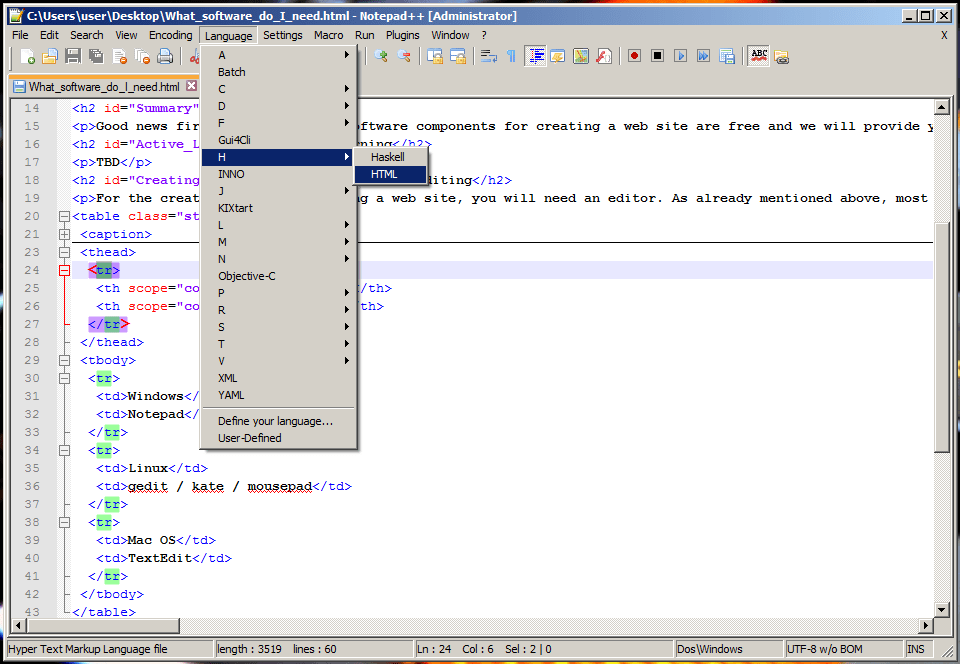
Ниже скриншот продвинутого текстового редактора:
Загрузка файлов в Интернете
Когда ваш сайт будет готов для публичного просмотра, вам придётся загрузить свои веб-страницы на веб-сервер. Вы можете купить место на сервере у различных провайдеров (см. Сколько стоит делать что-то в Интернете? (en-US) ). После того, как вы решите, какого провайдера использовать, провайдер отправит вам по электронной почте информацию о доступе к протоколу FTP (протокол передачи файлов). Загрузка файлов на веб-сервер является важным шагом при создании сайта, поэтому мы подробно расскажем об этом в отдельной статье (en-US) . А сейчас, вот краткий список бесплатных базовых FTP-клиентов:
Просмотр веб-сайтов
Как вы уже знаете, вам необходим веб-браузер для просмотра веб-сайтов. Существуют десятки браузеров для вашего личного использования, однако когда вы разрабатываете веб-сайт, вы должны протестировать его, по крайней мере, со следующими основными браузерами, чтобы убедиться, что ваш сайт работает для большинства пользователей:
- Mozilla Firefox
- Google Chrome
- Microsoft Internet Explorer
- Apple Safari
Если вы ориентируетесь на определённую группу (например, техническую платформу или страну), возможно, вам придётся протестировать ваш сайт с помощью дополнительных браузеров, таких как Opera, Konqueror, или UC Browser.
Но тестирование усложняется, потому что некоторые браузеры работают только в определённых операционных системах. Apple Safari работает на iOS и Mac OS, а Internet Explorer работает только в Windows. Поэтому лучше воспользоваться такими сервисами, как Browsershots или Browserstack. Browsershots предоставляет скриншоты вашего сайта, того как ваш сайт будет выглядеть в различных браузерах. Browserstack фактически предоставляет вам полный удалённый доступ к виртуальным машинам, поэтому вы можете протестировать ваш сайт в наиболее распространённых средах. Кроме того, вы можете настроить свою собственную виртуальную машину, но это требует некоторого опыта. (Если вы следуете этому пути, Microsoft имеет инструменты для разработчиков, включая готовую к использованию виртуальную машину на modern.ie.)
Обязательно проведите тестирование на реальном устройстве, особенно на реальных мобильных устройствах. Симуляция мобильных устройств — это новая, развивающаяся технология и менее надёжна, чем симуляция настольных устройств. Разумеется, мобильные устройства стоят денег, поэтому мы предлагаем взглянуть на Open Device Lab initiative. Вы также можете обмениваться устройствами, если вы хотите протестировать на многих платформах, не тратя слишком много.
Следующие шаги
- Некоторые из перечисленных программ бесплатны, но не все. Узнайте, сколько стоит сделать что-то в Интернете.
- Если вы хотите больше узнать о текстовых редакторах, прочитайте нашу статью о том как выбрать и установить текстовый редактор (en-US).
- Если вам интересно, как опубликовать ваш веб-сайт в Интернете, посмотрите статью «Как загрузить файлы на веб-сервер» (en-US).
Found a content problem with this page?
- Edit the page on GitHub.
- Report the content issue.
- View the source on GitHub.
This page was last modified on 3 авг. 2023 г. by MDN contributors.