Загрузка фотографий и видео из iCloud
Чтобы сохранить копии фотографий и видео с сайта iCloud.com на устройстве iPhone, iPad, iPod touch, компьютере Mac или компьютере с Windows, выполните следующие действия.
На iPhone, iPad или iPod touch

- На сайте iCloud.com нажмите «Фото».
- Нажмите «Выбрать» и выберите фотографию или видео. Можно выбрать несколько фотографий или видео. Чтобы выбрать всю медиатеку, нажмите «Выбрать все».
- Нажмите кнопку дополнительных параметров .
- Выберите «Загрузить», а затем нажмите «Загрузить» для подтверждения.
Если фотографии загружаются в ZIP-архиве, узнайте, как распаковать папку на iPhone, iPad или iPod touch.
На компьютере Mac или компьютере с Windows
- На сайте iCloud.com нажмите «Фото» и выберите фотографию или видео. Чтобы выбрать несколько фотографий или видео, удерживайте клавишу Command на компьютере Mac или клавишу Ctrl на компьютере с Windows.
- Нажмите и удерживайте кнопку загрузки в верхнем углу окна. Чтобы загрузить фотографию или видео в том виде, в котором они были сняты или импортированы изначально, выберите «Оригинал без изменений». Для файлов в формате JPEG или H.264 (включая правки, и даже если изначально они имели формат HEIF или HEVC) выберите «Наиболее совместимые».*
- Нажмите «Загрузить».
Если фотографии загружаются в ZIP-архиве, узнайте, как распаковать папку на компьютере Mac или компьютере с Windows.
Что происходит при удалении фотографий или видео
При удалении фотографии из функции «Фото iCloud» она также удаляется из iCloud и всех других устройств, на которых вы вошли в систему с тем же идентификатором Apple ID, даже если вы включили функцию «Сохранение оригиналов» или «Загрузка оригиналов на этот компьютер Mac». Если вы решите загрузить свои оригиналы, это также повлияет на хранилище вашего устройства. Узнайте подробнее о том, как управлять хранилищем на устройстве. Вы можете также узнать, как перенести фотографии и видео на другое устройство с помощью AirDrop.
Загрузка фотографий и видео из приложения «Фото»
Чтобы загрузить полноразмерные копии фотографий и видео из приложения «Фото» на устройстве iPhone, iPad или iPod touch с операционной системой iOS 10.3 (или более поздней версии) либо iPadOS или на компьютере Mac с операционной системой OS X Yosemite 10.10.3 (или более поздней версии), выполните следующие действия.
На iPhone, iPad или iPod touch
- Выберите «Настройки» > [ваше имя].
- Нажмите iCloud, а затем — «Фото».
- Выберите «Сохранение оригиналов».
На компьютере Mac
- Откройте приложение «Фото».
- Выберите «Фото» > «Настройки».
- Выберите iCloud и нажмите «Загрузить оригиналы на этот компьютер Mac».
На компьютере с Windows
На компьютере с Windows можно настроить iCloud для Windows и загрузить копии фотографий и видео с помощью функции «Фото iCloud».
Загрузка фотографий и видео из общих альбомов
Копии фотографий и видео из общих альбомов можно загрузить в свою медиатеку. Узнайте подробнее об использовании общих альбомов.
На iPhone, iPad или iPod touch

- Откройте приложение «Фото» и перейдите на вкладку «Альбомы».
- Прокрутите вниз до раздела «Общие альбомы» и выберите альбом.
- Выберите фотографию или видео и нажмите кнопку общего доступа .
- Выберите «Сохранить изображение» или «Сохранить видео».
На компьютере Mac
- Откройте приложение «Фото» и в меню слева выберите пункт «Общий альбом».
- Выберите фотографию или видео.
- Щелкните фотографию или видео, удерживая клавишу Control, затем выберите «Импорт».
На компьютере с Windows
В iCloud для Windows версии 11.1:
- Откройте меню «Пуск» > «Общие альбомы iCloud».
- Дважды щелкните общий альбом, из которого необходимо загрузить фотографии или видео.
- Дважды щелкните фотографию или видео, затем скопируйте файл в другую папку на вашем компьютере.
В iCloud для Windows версии 7.x:
- Откройте окно проводника Windows.
- Щелкните «Фото iCloud» на панели навигации.
- Дважды щелкните папку «Общий доступ».
- Дважды щелкните общий альбом, из которого необходимо загрузить фотографии или видео.
- Дважды щелкните фотографию или видео, затем скопируйте файл в другую папку на вашем компьютере.
Чтобы загрузить весь альбом, откройте окно проводника или проводника Windows (в Windows 7), откройте папку «Изображения», затем откройте папку «Фото iCloud». Скопируйте папку «Общий альбом» в другое расположение на вашем компьютере.
Если вам нужна помощь в загрузке фотографий или видео
- Убедитесь, что ваше устройство не находится в режиме энергосбережения. В режиме энергосбережения работа функции «Фото iCloud» временно приостанавливается. Подробнее о режиме энергосбережения.
- Длительность загрузки зависит от скорости интернет-подключения и количества загружаемых фотографий.
- Хотите создать резервную копию фотографий? Узнайте, как архивировать данные, хранящиеся в iCloud, и создавать их копии.
- Узнайте, как передавать фотографии и видео с iPhone, iPad или iPod touch на компьютер Mac или компьютер с Windows.
- Узнайте, как управлять хранилищем iCloud.
Настройка и использование функции «Фото iCloud» на компьютере с Windows
Функция «Фото iCloud» безопасно хранит ваши фотографии и видеозаписи в iCloud и синхронизирует их между всеми вашими устройствами. Узнайте, как начать работу с Фото iCloud на компьютере с Windows.
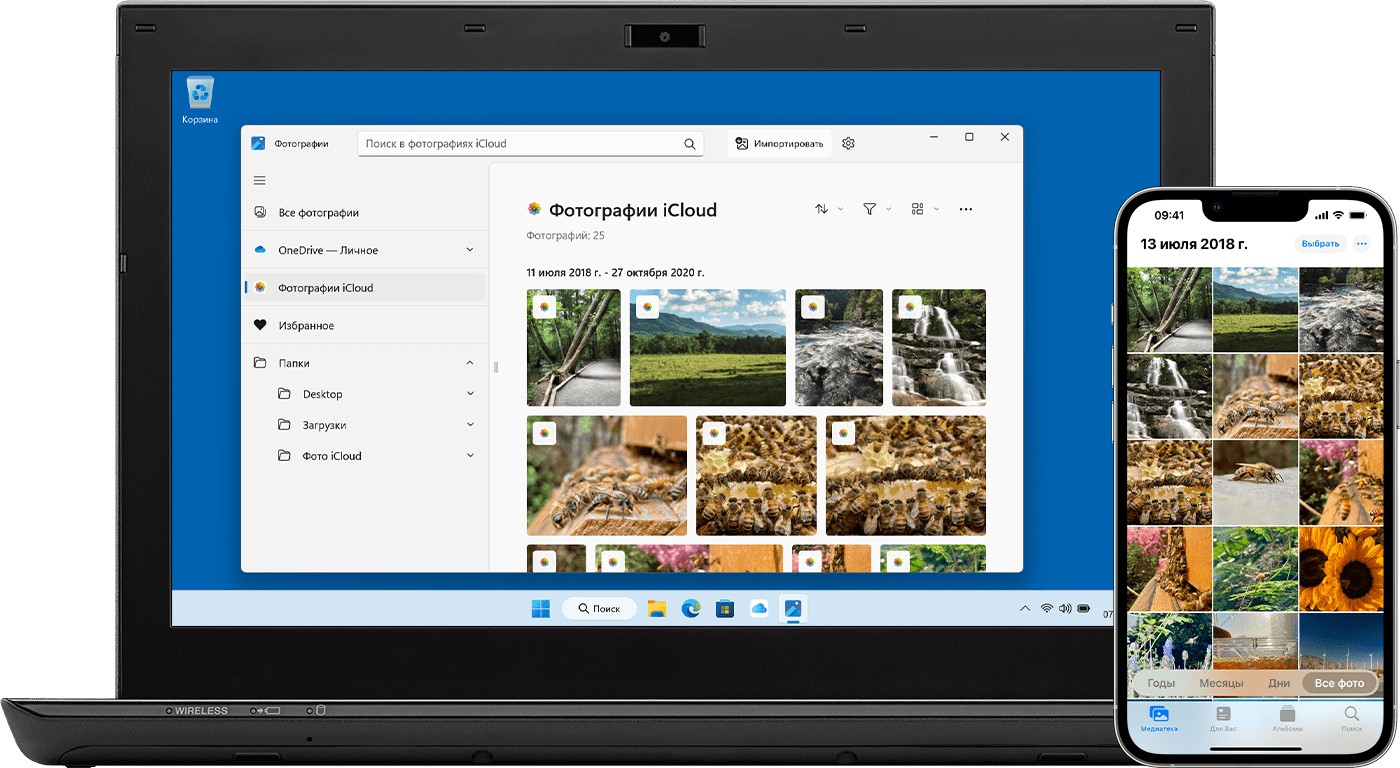
С помощью iCloud для Windows можно просматривать, загружать и отправлять фотографии и видеоролики, хранящиеся в iCloud, используя компьютер с Windows.
Включение функции «Фото iCloud»
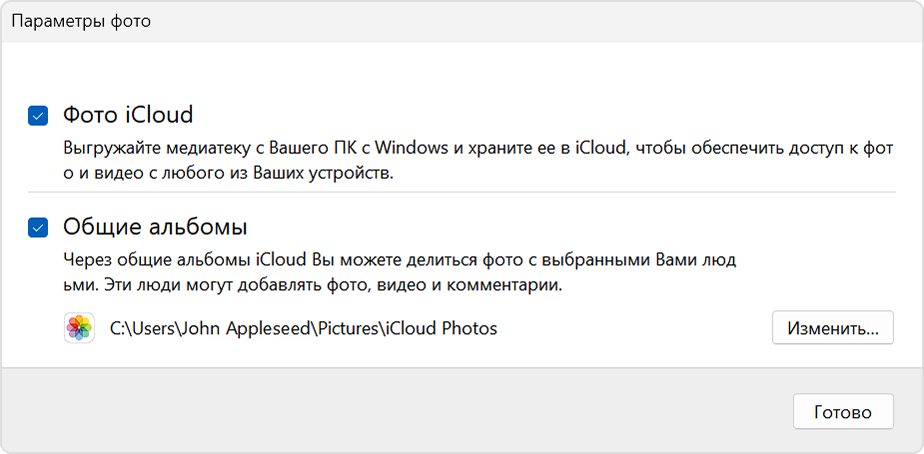
Убедитесь, что вы настроили iCloud на iPhone, iPad или iPod touch либо на компьютере Mac, включили Фото iCloud и выполнили вход с использованием своего идентификатора Apple ID.
- Загрузите iCloud для Windows.
- Откройте приложение iCloud для Windows. Проверьте, выполнен ли вход в систему с помощью вашего идентификатора Apple ID.
- Нажмите кнопку «Параметры» рядом с пунктом «Фото».
- Выберите «Фото iCloud».
- Нажмите кнопку «Готово», а затем — «Применить».
- Включите функцию «Фото iCloud» на всех своих устройствах Apple.
В iCloud для Windows 10 или более поздних версий вы также можете использовать Общие альбомы и настраивать расположение папок Общих альбомов.
Поиск фотографий на компьютере с Windows
Чтобы найти фотографии, следуйте инструкциям для версии Windows, используемой на вашем компьютере.
В Windows 11
- Откройте Фотографии (Майкрософт).
- Выберите «Фото iCloud» на панели слева.
В Windows 10 или более поздних версий
- Откройте проводник.
- Щелкните «Фото iCloud» на панели навигации.
В Windows 8
- Перейдите на начальный экран. Если вы используете Windows 8.1, щелкните стрелку вниз в левом нижнем углу.
- Выберите «Фото iCloud».
Загрузка фотографий и видео из Фото iCloud

В iCloud для Windows 11.1 или более поздних версий
Новые фотографии и видео, которые вы добавляете в Фото iCloud, отображаются на компьютере с Windows автоматически. Чтобы загрузить файл из iCloud при просмотре, дважды щелкните его миниатюру. Также можно загрузить фотографии на компьютер с Windows, выполнив приведенные ниже действия.
- Откройте проводник.
- На панели навигации щелкните «Фото iCloud».
- Выберите изображения, которые требуется сохранить на компьютере с Windows.
- Щелкните выбранные файлы правой кнопкой мыши и выберите «Всегда хранить на этом устройстве».
Если вы вносите изменения в фотографию или видео на другом устройстве или на сайте iCloud.com, файл автоматически обновляется и на вашем компьютере с Windows.
В iCloud для Windows более ранних версий
Новые фотографии и видео, которые вы добавляете в Фото iCloud, будут автоматически загружаться на ваш компьютер с Windows. Вы также можете загрузить старые фотографии и видео, выполнив следующие действия.
- Откройте проводник.
- Щелкните «Фото iCloud» на панели навигации. Если вы не видите «Фото iCloud», щелкните «Изображения» на панели навигации, затем дважды щелкните «Фото iCloud».
- Щелкните область уведомлений на панели задач, затем щелкните «Загрузить фотографии» в уведомлении Фото iCloud. Выберите фотографии и видео, которые вы хотите загрузить по годам.
Фотографии и видео будут загружены в папку, указанную в настройках функции «Фото iCloud».
В iCloud для Windows 10 или более поздних версий при внесении изменений в фотографию или видео на другом устройстве или на сайте iCloud.com файл автоматически обновляется и на вашем компьютере с Windows.
Отправка фотографий и видео в функцию «Фото iCloud»
Чтобы отправить фотографии и видео в функцию «Фото iCloud», выполните следующие действия.
В iCloud для Windows 10 или более поздних версий
- Откройте окно проводника Windows.
- На панели навигации щелкните «Фото iCloud».
- В другом окне откройте папку с фотографиями, которые требуется добавить в функцию «Фото iCloud».
- Выберите фотографии, которые требуется добавить.
- Перетащите их в папку «Фото iCloud».
Отправленные фотографии и видео будут доступны для просмотра в программе «Фото» на сайте iCloud.com и на всех ваших устройствах Apple.
В iCloud для Windows более ранних версий
- Откройте окно проводника Windows.
- Под заголовком «Избранное» выберите «Фото iCloud».
- Щелкните «Выгрузить фото и видео».
- Выберите фотографии и видео для отправки и щелкните «Открыть».
Отправленные фотографии и видео будут доступны для просмотра в приложении «Фото» на сайте iCloud.com и на всех ваших устройствах Apple.
Информация о продуктах, произведенных не компанией Apple, или о независимых веб-сайтах, неподконтрольных и не тестируемых компанией Apple, не носит рекомендательного или одобрительного характера. Компания Apple не несет никакой ответственности за выбор, функциональность и использование веб-сайтов или продукции сторонних производителей. Компания Apple также не несет ответственности за точность или достоверность данных, размещенных на веб-сайтах сторонних производителей. Обратитесь к поставщику за дополнительной информацией.
Как быстро скинуть фотографии с iPhone на Windows. Вы не поверите, что это может быть так просто
Моим первым устройством Apple в 2011 году стал iPad 2. Планшет тогда работал на одной из версий iOS 4, и даже активировать без компьютера и iTunes его было нельзя. А уж чтобы скинуть на него музыку или какие-то фотографии для дальнейшей демонстрации, приходилось пройти десять кругов ада и синхронизаций. Вернувшись на Windows в 2022 году, я ждал нечто подобного, но, как оказалось, за 11 лет уровень взаимодействия компьютеров под управлением Windows и iPhone значительно вырос.

Смартфоны Apple очень хорошо стали работать с Windows. Изображение: pcworld.com
❗️ПОДПИСЫВАЙСЯ НА НАШ КАНАЛ В ДЗЕНЕ И ЧИТАЙ КРУТЫЕ СТАТЬИ БЕСПЛАТНО
Теперь скинуть любые фотографии с Айфона на Windows можно, просто подключив смартфон проводом к компьютеру или ноутбуку и открыв стандартное приложение “Фотографии”. Изображения сразу появятся на экране, и вам только останется галочками отметить нужные. А если вы храните фото в iCloud, то и здесь не возникнет никаких проблем, чтобы скачать их на ваш ПК.
Фото с Айфона на компьютер через шнур
Как бы Apple не старалась популяризировать Mac, но Windows остается самой популярной операционной системой для компьютеров в мире. Именно поэтому радует, что разработчики идут навстречу владельцам смартфонов и значительно упрощают взаимодействие двух систем. Предположим, вы сделали какую-нибудь фотосессию на свой новенький iPhone 15 Pro Max и теперь хотите для последующей обработки скинуть их на ПК. Можно, конечно, сделать это через iTunes или облако, но проще всего воспользоваться родным приложением “Фотографии” на Windows. Смотрите, как это работает:
-
Подключите Айфон к компьютеру с помощью провода;
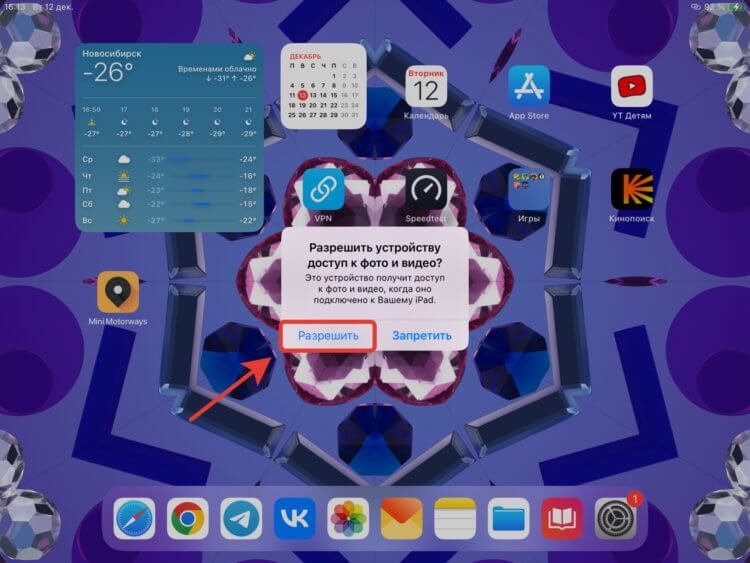
Разрешите доступ к фотографиям
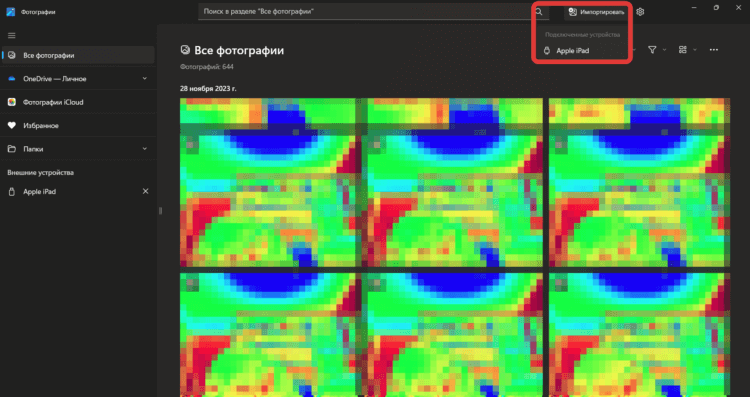
Айпад подключается к приложению «Фотография» как и Айфон
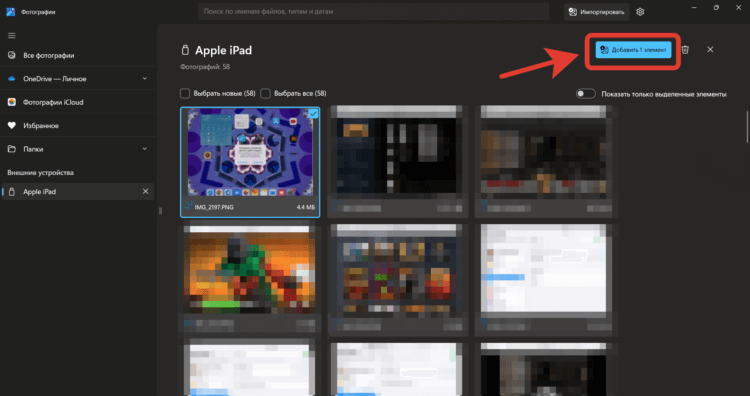
Скопируйте нужные фотографии на компьютер
❗️ПОДПИСЫВАЙСЯ НА ТЕЛЕГРАМ-КАНАЛ СУНДУК АЛИБАБЫ. ТАМ КАЖДЫЙ ДЕНЬ ВЫХОДЯТ ПОДБОРКИ САМЫХ ЛУЧШИХ ТОВАРОВ С АЛИЭКСПРЕСС
Сразу после этого они автоматически перенесется на ваш компьютер. Мне такой способ взаимодействия ПК и iPhone напомнил времена, когда я перешел с Windows на Мак и наслаждался тем, как работают в связке Айфон и компьютер Apple. Теперь такой же уровень удобства можно получить и на ПК. Наверняка вы вспомните о том, что скинуть фотографии с Айфона можно с помощью обычного проводника на Windows. Да, это действительно так.
Однако там они все рассортированы по папкам, что значительно усложняет поиск необходимых вам файлов. В случае с приложением “Фотографии” вы сразу видите миниатюры и можете отметить все необходимые изображения для дальнейшего копирования. Удобство в данном случае находится на высшем уровне.
Как скачать фото из iCloud
Но больше всего меня впечатлило то, что в стандартное приложение “Фотографии” на Windows теперь можно добавить свою учетную запись iCloud и получить доступ ко всем вашим файлам, которые хранятся в облаке. Больше не надо будет подключать Айфон и Айпад к ПК с помощью кабеля. Все автоматически будет прилетать на компьютер, и вам останется только загрузить нужные файлы. Настраивается это следующим образом:
- Из Microsoft Store загрузите приложение “iCloud”;
- Запустите его и авторизуйтесь под своим Apple ID;
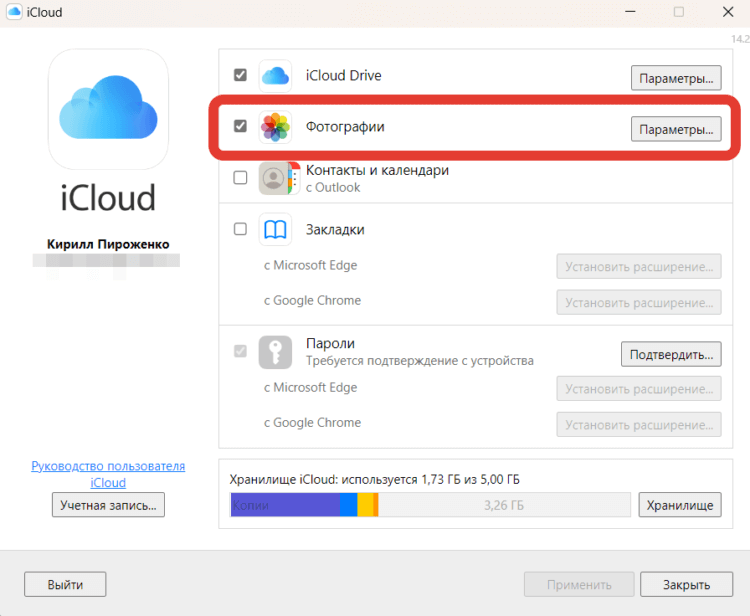
Авторизуйтесь под своим Apple ID и поставьте галочку на «Фотографии»
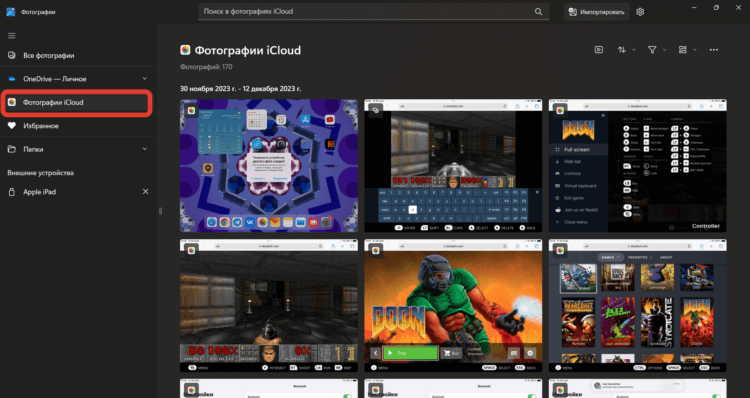
Все фотографии из iCloud станут доступны для загрузки
❗️ПОДПИШИСЬ НА НАШ ЧАТИК В ТЕЛЕГРАМЕ. ТАМ СОБРАЛИСЬ ТОЛЬКО ИЗБРАННЫЕ ЧИТАТЕЛИ
Если по какой-то причине вам не нравится интерфейс встроенного в Windows приложения «Фотографии», то после установки iCloud на вашем ПК будет создана отдельная папка, в которую автоматически загружаются все миниатюры. Найти ее можно так:
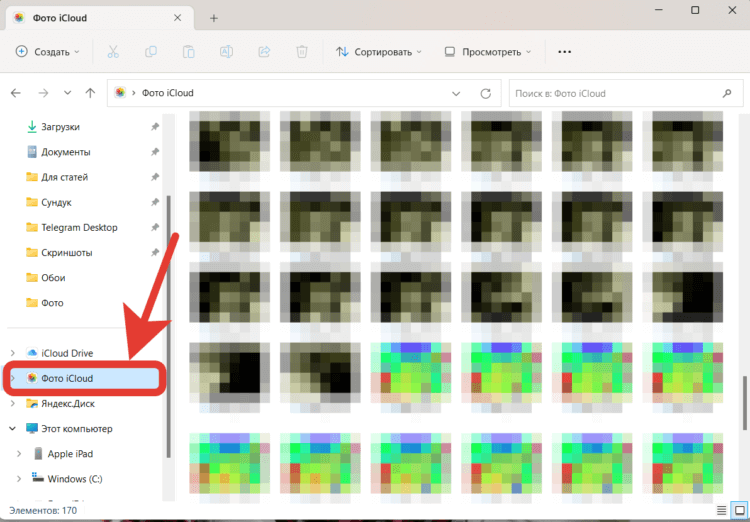
В Проводнике появится папка «Фото iCloud», из которой все их можно скачать в исходном качестве
- Откройте Проводник на Windows;
- В левой части экрана найдите папку “Фото iCloud” со значком приложения “Фото” как на Айфоне;
- Перейдите в нее и дождитесь, пока прогрузятся все миниатюры.
Имейте в виду, что здесь хранятся только превьюшки для каждой фотографии. Чтобы получить снимок в полном разрешении, необходимо дважды кликнуть на него, и он скачается из iCloud. Если такой способ взаимодействия с облаком Apple для вас удобнее, то вы вполне можете остаться на нем. Мне же больше понравилось пользоваться приложением “Фотографии”. Как-то это удобнее и нагляднее. Все эти действия я выполнял на Windows 11 22H2. Так что все владельцы компьютеров на аналогичной ОС могут смело проверять, как это все работает, и перекидывать фото с Айфона на компьютер с большим удобством.
Как просто скачать все фото и видео из iCloud Photo
Небольшая инструкция для тех, кто хочет скачать свои данные из iCloud на всякий случай и сохранить всё локально на диске компьютера.
Процесс такой: переходите по ссылке https://privacy.apple.com/ и указывайте Apple ID и пароль. Выбирайте самый первый пункт — «Получение копии данных»:

Затем выбирайте всё, что хотите скачать. Учтите, что купленные фильмы и музыку скачать нельзя.
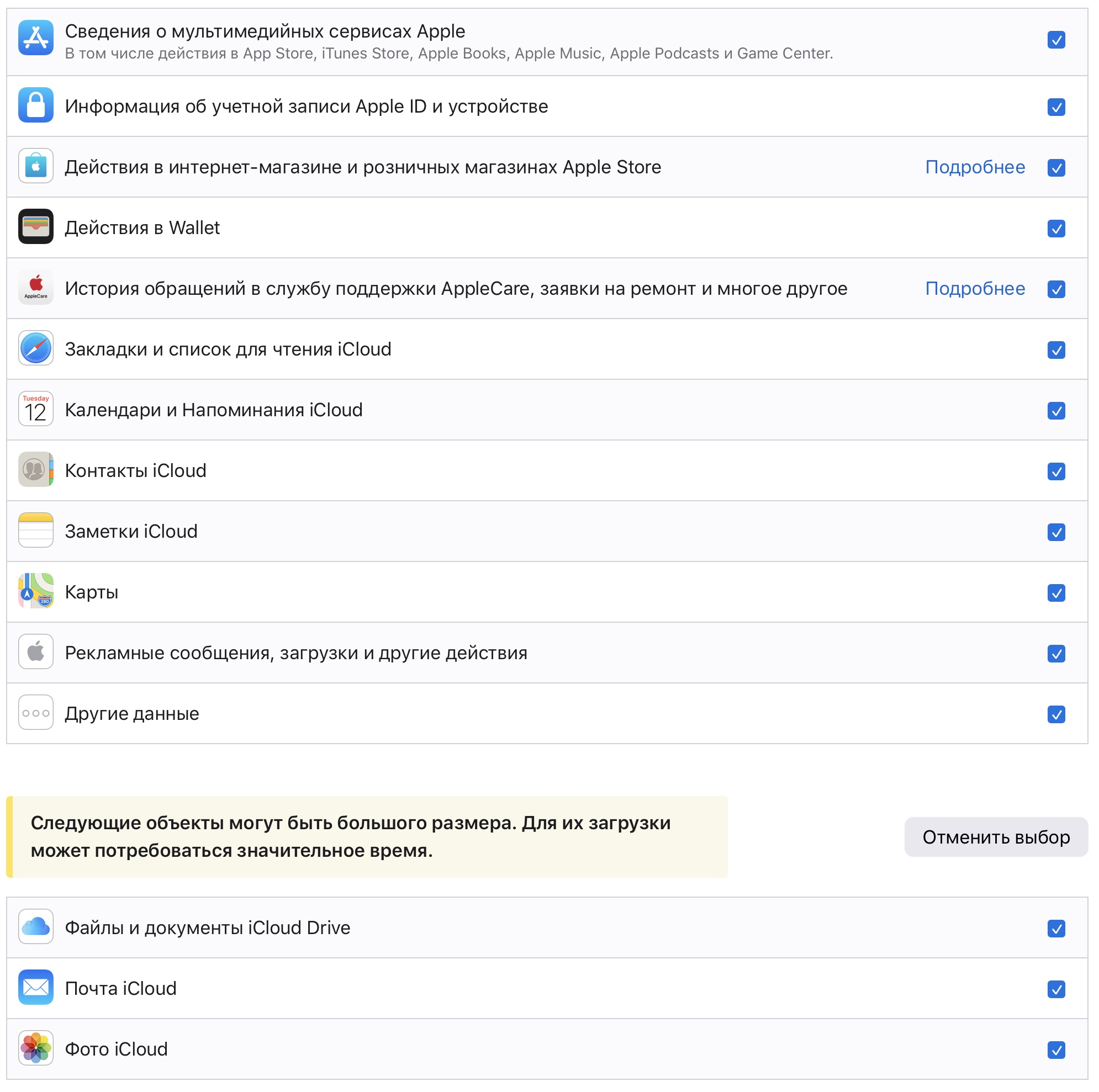
Все данные будут разложены по архивам, объём можно выбрать вручную: 1, 2, 5, 10 или 25 ГБ. Если в iCloud хранилось всё, что было накоплено за долгие годы, то конечно выбирайте 25 ГБ.
После этого на почту придёт уведомление, что был оформлен запрос на получение копии данных с перечнем приложений и сервисов. Затем остаётся ждать письма со ссылкой на загрузку архивов. Поскольку объём может быть большим, то на сборку архива может уйти много времени — Apple предупреждает, что ждать можно до недели.
Закачать всё на iPhone, Mac или iPad
Предположим, была подписка на iCloud, где хранились фотографии в исходном качестве, а на айфоне для экономии места они были в сжатом виде. Тогда фото и видео можно загрузить в память устройства, если в нём достаточно места. Если же, допустим, в облаке хранится данных на 300 ГБ, а в айфоне или айпэде 128 ГБ памяти, то возникнут проблемы.
Путь для сохранения данных следующий: «Настройки» → «Фото» → iCloud → «Сохранение оригиналов».
Другой вариант — загрузка в память компьютера Mac через приложение «Фото». Путь такой: «Настройки» → «Фото» → «Загрузить оригиналы на этот компьютер Mac».
Если компьютер на Windows, в таком случае нужно скачать приложение iCloud, там зайти в «Параметры» и выбрать «Фотографии».

Что нужно помнить
После того как закончилась подписка или вы от неё отказались, то в запасе остаётся 30 календарных дней на загрузку своих данных из облака. Если забудете выгрузить, то всё будет удалено.
Если используете семейный доступ и в облаке хранятся данные нескольких пользователей, то не забудьте предупредить друзей или родственников о грядущих переменах.