Что важнее разрешение или герцовка
@deleted, это случайно не те же люди, что видят разницу между 144 и 280 hz? ��
Развернуть 1 комментарий
@unickq, на 30 Гц очень тяжело работать даже в редакторе кода. Говорю как человек, который полгода сидел с 4K и 30Гц, потому что ошибся при покупке докстанции к Lenovo X1.
Когда перешел на 4K и 60 Гц, сразу перестала болеть голова в момент скролла. Почему сразу не купил нормальный переходник — хз 🙂
Развернуть 1 комментарий
@telichkin, а как понять, что покупаешь правильную докстанцию? Только спеку на нее посмотрев?
Развернуть 1 комментарий
Если резюмировать, то нужно брать станцию с «Thunderbolt 3» в названии.
Изначально я взял себе ThinkPad USB-C Dock Gen 2 (40AS) и пролетел. Хоть в таблице и написано, что станция работает на 4K@60Hz и совместима с моим ноутбуком, но это ложь. В коннекте с моим ноутом станция никогда не выдаст 4K@60Hz, потому что она не Thunderbolt 3.
Развернуть 1 комментарий
4K для игр дорого
На низкой частоте кадров играть больно, это не для PC Master Race. Но компьютер, способный поддерживать высокую частоту кадров на 4K, обойдется довольно дорого (особенно видеокарта).
6 характеристик, которые следует учесть при выборе игрового монитора
Пришло время обновить ваш игровой монитор для ПК и консоли? Чтобы подобрать хороший монитор, нужно разобраться в параметрах: разрешение, размер экрана, частота обновления, время отклика, тип панели, изогнутый или плоский экран . перечислять можно долго. Мы составили краткое, но подробное руководство, которое поможет найти хороший монитор и профессиональному геймеру, которому нужна максимальная частота кадров, и любителю, у которого на первом месте стоит качество изображения.
- Тип панели
- Размер и разрешение экрана
- Частота обновления
- Время отклика
- Изогнутый или плоский
- Типы игр
Тип панели
Тип панели это самая фундаментальная характеристика монитора и, вероятно, самая важная. От типа панели прямо или косвенно зависят основные функциональные параметры монитора, — все, кроме звука. В настоящее время существует три основных разновидности панелей ЖК- мониторов. Каждая со своими достоинствами и отличиями.
Панель TN (Twisted nematic) это самый быстрый тип панели. Если вы встретили монитор с частотой 360 Гц, это почти наверняка TN. TN-панели неизменно радуют пользователей высокой частотой обновления, быстрым временем отклика, хорошим уровнем черного и контрастности. Но, они по-прежнему отличаются самыми узкими углами обзора и наименее привлекательной цветопередачей.
VA (Vertical alignment) — универсальный вариант панели. Отличная контрастность, хорошее время отклика, достойные цвета. Углы обзора шире, чем у панели TN. Панель VA находятся где-то посередине, между TN и IPS, и именно поэтому она так популярна, особенно в больших мониторах и телевизорах. У нее есть небольшая склонность к появлению ореолов, но современные технологии в значительной степени устранили этот недостаток. VA панель не такая быстрая, как TN, но очень близка к ней.
IPS (In-plane switching): оптимальный вариант панели, который подходит большинству пользователей. Преимуществами технологии IPS является цветопередача, которая намного превосходит две другие разновидности ЖК-дисплеев, и широкие углы обзора. Время отклика и частота обновления сходны с панелью VA. IPS имеет репутацию панели с не очень высоким уровнем контрастности и черного.
Размер и разрешение экрана
Размеры панелей мониторов варьируются от 22 до 50 дюймов, а самые популярные игровые мониторы выпускаются в диапазоне от 25 до 35 дюймов. Распространенные значения разрешений: 1920 x 1080 (full HD 1080p), 2560 x 1440 (QHD или 2K) и 3840 x 2160 (4K или UHD). Также, существуют сверхширокие версии этих разрешений. Выбирая размер экрана, обязательно обратите внимание на соотношение сторон: стандартное соотношение сторон 16:9, соотношение сторон сверхшироких мониторов 21:9 или 32:9.
Оптимальное разрешение для чистого и четкого изображения — 100-120 пикселей на дюйм. Для разрешения 1080p лучше всего подходит диагональ 25 или 27 дюйма, для1440p — диагональ от 27 до 35 дюймов, а для 4K разрешения нужно, как минимум, 32 дюйма. Изображение на мониторе с 1080p на 32” дюймах может быть не четким. И наоборот, 4K-разрешение на 25-дюймовом экране будет выглядеть слишком плотным.
Мониторы с разрешением 1080p и диагональю 25-27 дюймов лучше всего подходят для геймеров, которым важны скорость и реакция. Большой размер экрана очень удобен — у вас нет необходимости сидеть близко к монитору, а изображение выглядит максимально реалистично. Но большие экраны по-прежнему имеют более низкую частоту обновления, медленный отклик и вероятность появления ореолов.
Частота обновления
Про мониторы обычно говорят: чем быстрее, тем лучше. Если раньше хорошим значением частоты считался показатель в 60 Гц, то теперь обычным делом считаются мониторы с частотой в сотни кадров в секунду. Монитор с высокой частотой обновления кадров работает быстрее и позволяет вашей видеокарте работать на максимуме. Монитор быстрее обновляет кадры, уменьшая общую задержку вывода изображения.
Чаще всего нет необходимости в очень быстром мониторе. Большинство игр требовательны к графическим процессорам и не будут работать на частоте 240 или 360 Гц, за исключением CS: GO и Rainbow Six Siege. Современные игры для ПК и консолей работают на частоте 60 Гц — 120 Гц, так что монитора с частотой 144 Гц или 165 Гц будет более чем достаточно.
Время отклика
Время отклика и частота обновления монитора, определяют, насколько плавным будет ваш игровой процесс. Любое несоответствие между вашей видеокартой и монитором приведет к задержкам и разрывам изображений. Монитор с маленьким временем отклика приводит к бОльшей задержке ввода, которая будет особенно заметна в динамичных сценах. Для определения скорости монитора производители используют переход от серого к серому (GtG) и время отклика движущегося изображения (MPRT). MPRT используется для измерения вероятности появления на экране размытостей или ореолов. GtG полезен в качестве общего показателя отклика, поскольку он отражает способность пикселей быстро изменять свой цвет. Приемлимые значения для GtG — меньше 4 мс., для MPRT — 1 мс.
Изогнутый монитор или обычный
Большинство игровых мониторов плоские, отсюда и термин «плоский экран». Плоские экраны отлично сочетаются с любым игровым жанром и стилем и являются стандартом для индустрии. Изогнутые экраны становятся все более популярными в последние годы.
Соответствующие естественной глубине человеческого зрения, изогнутые мониторы обеспечивают тот желанный фактор “погружения в игровой процесс”. Если вы решите приобрести изогнутый монитор, то рекомендуем вам протестировать его перед покупкой. Глубина кривой изогнутого монитора выражается числом, за которым следует R для обозначения радиуса. Таким образом, монитор 1000R — это 1000 мм от края до края, 1900R — это 1900 мм и так далее. Чем меньше число, тем ближе края и тем более “крутой” является кривая.
Поскольку изогнутые мониторы почти всегда имеют сверхширокое разрешение 21:9, они обладают бОльшим полем зрения, чем их плоские аналоги. Меньшее поле зрения (FOV) означает необходимость перемещать экран (и голову), чтобы видеть за краями кадра. Сверхширокий изогнутый монитор будет лучшим выбором, если вы любите играть в игры-симуляторы, например в гонки или симуляторы полетов. Он обеспечит более реалистичный просмотр, чем плоский экран. Для других типов игр разница будет не так заметна.
Что еще нужно учесть
Базовые характеристики у мониторов разных производителей очень схожи. Обязательно обратите внимание на эксклюзивные функции у конкретного монитора. Например, технология BenQ HDRi выходит за рамки базовых спецификаций HDR. Наряду с индивидуальными режимами изображения и датчиками внешней освещенности, технология HDRi обеспечивает высокий динамический диапазон, который максимально соответствует вашим предпочтениям. Расскажем подробнее про технологию HDRi от BenQ
Длительные игровые сеансы могут негативно сказаться на вашем зрении. Игровые мониторы BenQ с технологией Eye-Care отфильтровывают вредный синий свет и устраняют мерцание, обеспечивая повышенный комфорт при работе за монитором. Игровые мониторы оснащены экранами с антибликовым покрытием, предотвращающими отражения, которые могут испортить удовольствие от игры.
Многие производители часто упускают из виду качество звука в мониторах, но компания BenQ исправила эту ошибку. Команда аудиоинженеров treVolo разработала мониторы с объемным 2,1-канальным звуком, благодаря двум встроенным динамикам и сабвуферу. Это далеко не тот металлический звук, который вам знаком по старым мониторам. Это мощный игровой звук с возможностью пользовательских настроек. Мы рекомендуем вам использовать наушники, чтобы не мешать другим во время игры.
Игровые мониторы BenQ позволяют установить индивидуальные настройки изображения, чтобы вы могли не ограничиваться предустановленными режимами. Функция Color Vibrance позволяет выбрать один из 20 уровней интенсивности цвета. Функция Black eQualizer и Light Tuner оптимизируют темные и яркие области экрана, чтобы вы не упустили ни одну деталь. Это особенно важно для шутеров от первого лица, чтобы не пропустить противников, которые прячутся в темноте. Аналогичным образом, пересвеченные участки экрана могут привести к плохой видимости деталей. Технология HDRi в мониторах BenQ предотвращает это.
Подбираем монитор по стилю игры!
Жанровые игры, сюжетные, квесты и повествовательные игры: для всех них нужны хорошие цвета и высокое разрешение, а не просто скорость и реакция. Монитор BenQ EX2780Q — это то, что нужно, для погружения в новое приключение.
В шутерах от первого лица больше всего имеет значение частота кадров и время отклика. Монитор MOBIUZ EX2510S/EX2710S — хороший и быстрый монитор с разрешением 1080p, частотой 165 Гц и задержкой 1 мс.
Для симуляторов гонок и полетов идеальным решением будут сверхширокие и изогнутые мониторы. Рекомендуем посмотреть модели EX3415R и EX3203R от BenQ. Это современные мониторы с частотой обновления от 100 Гц до 144 Гц , минимальным временем отклика и впечатляющим звуком.
Что приятнее для глаз — высокое разрешение или большая частота?
Всем привет, недавно задумался о смене монитора, так как от текущего временами стали уставать глаза (ну и ещё парочка вопросов к нему есть). Использовать планирую для всего на свете от просмотра видео и роликов на youtube до игр и работы в Word. В связи с этим появился вопрос, что будет приятнее для глаз и уменьшит усталость, на чём будет приятнее смотреться картинка — 2k мониторе или мониторе с частотой 144 Гц.
Комментарии отключены
Лучшие комментарии
Глаза могут болеть от ШИМ подсветки. Когда яркость подсветки регулируется не изменением вольтажа на светодиодах, а включением и выключением оных. В некоторых мониторах и телевизорах она особо злая. Покупать мониторы нужно с технологией flicker free. Ну, и естественно, глаза устают от того, что мало моргаем и двигаем глазами. Зарядка, зарядка и ещё раз зарядка.
По сабжу. Владею 1080р 144 гц монитором. По сравнению со старым 75 гц разница есть и очень большая. В играх разница заметна уже при 80 фпс (от стандартных 60 фпс). В Винге комфортно и всё очень плавно. Пиксели видно, но на них внимания совсем не обращаешь. Так то голосую за частоту обновления.
чём будет приятнее смотреться картинка — 2k мониторе или мониторе с частотой 144 Гц.
Видеокарта среднего ценового сегмента, в 2K больше 30-40 кадров
60 в большинстве, которые у меня есть, при FullHD.
не хочу TN матрицу.
Лень все описывать подробно, но: тут слишком много противоречий: если ты уже не тянешь в 2к 60FPS, что будет дальше? как ты собрался играть на мониторе в 144гц при 60 фпс на full hd? я уже молчу, что более менее доступный 144гц монитор это ТОЛЬКО TN матрица .___.
Карочи, если ты планируешь с монитором покупать новую видеокарту, забудь про эту дурную идею. Купи себе стандартный FULL HD монитор с стандартным соотношением сторон 16:9 на IPS, VA, PLS или что там тебе больше нравится. Другого разумного выхода я не вижу.
Без «не» тоже норм было, типа «ты ещё и карту менять собрался, дурной что-ли»? xD
мда ладно хоть о 24 кадрах не начал рассказывать. Если ты не видишь разницу между 30 и 60 нужно обратиться к глазному врачу. Обычно еще не видят разницу между 30 и 60, у кого железо просто не тянет 60 fps и они себя успокаивают баснями о том, что разницы нет.
1) Не родное разрешение монитора будет выглядеть » мыльно «, не четко. У самого 4к монитор и играю на нем и в родном, и в 2к и в fullhd. Благо на LG есть функция super resolution, которая помогает делать изображение четким на не родных разрешениях.
3) Фильмы можно накачать любого разрешения, благо на торрентах выбор есть.
4) В win10 есть опция » масштабирование » ( наверно и на 7 есть ), сделаешь как тебе удобно. Почти все программы адаптированы уже под 4к, под 2к проблем думаю не будет.
5) Возможно поначалу ты и увидишь разницу, но потом привыкнешь и » вау » эффект пропадет.
И если у тебя видеокарта среднего ценового сигмента то брать 144 гц лично я не вижу смысла, видюха врятли вытянет хотя бы 80 плюс в современных играх, играть в cs подойдет. Понижать графику чтоб было больше 60 fps? Тоже не дело, ну если конечно не играешь только в онлайн шутеры профессионально.
И глаза болят не из-за fps, у меня они также болели на samsung мониторе, который невозможно было настроить для оптимальной цветопередачи. А может сидишь по полдня у пк, много из-за чего могут болеть глаза
Как человек, у которого уже не знаю сколько лет монитор с разрешением 1366х768, и который периодически смотрит сериалы со смартфона, хочу сказать, что лучше все же комфортный ФПС, чем высокое разрешение. Когда изображение странно подергается, внезапные просадки до 20 кадров и прочее, то это раздражает куда больше, чем размер экрана.
Фильмы на большом экране смотреть удобнее, спору нет, но для этого у меня есть телевизор с FullHD, на который можно вывести изображение через кабель. Да и в Героев 3-ьих мы как-то так играли 🙂
А суть в том, что выше 50 кадров наши глаза просто не различают.
На игры от Бесезда, вроде Фаллаута 3, Нью Вегаса и Скарима, есть такое интересное приложение — ENB, которое добавляет в игры качественные тени и прочие красоты, но серьёзно снижает ФПС на слабых машинах, до 30 тех же и ниже. Отключается она нажатием одной клавиши, и при отключении игра снова выдает 60фпс. Вот ты бы понажимал и увидел, насколько все различимо.
Неужели ещё остались люди, которые считают, что «Глаза больше ** не различают» =(
Не думал, что в 29 можно писать такую чушь
Что значит нет смысла?) А более плавная и приятная картинка того не стоит? И это не беря во внимание сетевые шутеры.
Не, лучше закрою, а то тут всё равно из новых сообщений только мини-срачик про кадры xD
Карочи, если ты планируешь с монитором покупать новую видеокарту,
НЕ планируешь. Забыл НЕ добавить.
как ты собрался играть на мониторе в 144гц при 60 фпс на full hd?
Больше 60 выдаёт во многих играх, что у меня есть. Это на максимальных настройках, которые можно понизить на ступень без особой потери качества. И, как и написал, использовать планируется далеко не только для игра, а большая частота якобы приятна для глаз и при работе. К тому же, не только TN, а ещё и VA.
Но за совет спасибо.
большая частота якобы приятна для глаз и при работе.
Только надо выбирать, вы больше работаете за ПК (это касается именно напряжной для глаз работы, обработка фото, работа с текстом) или же играете. Ибо для игр, при такой характеристике видеокарты, бессмысленно что 2k, что 144hz. Ибо более-менее стабильные 60-70 кадров куда приятнее и полезнее для глаз и нервов чем 100+ с регулярными просадками на 20-30 и более кадров. В крайнем случае, с моника всегда можно выжать немного больше. Если у вас моник заявлен на 60 hz, это ещё не значит что он не сможет работать на 70. (что касается последнего пункта, переход с 60 на 70-75 может быть заметен даже на глаз на статичных однотонных изображениях).
Мой 4к монитор стоит 24 тысячи. Ips матрица и цвета все выглядят отлично. Конечно, лучше лет 10 подождать и тогда уже брать 4к дисплей.
Насчет fps. Я играл на мониторе 144гц и потом переходил на 60 гц монитор и разница большая, после 144 гц 60 выглядят как после перехода от 30 fps к 60 fps.
Ну, во-первых, все серьезно зависит от тренированности глаза. Потому что я например НЕ вижу разницу между 30 и 60 кадрами. В смысле, поставить два одинаковых видеоряда рядом, я может и замечу разницу, но ничего не замечу, если видео просто пустить в 30 кадров.
Во-вторых, я подозреваю, что разница еще и в самих мониторах, они наверняка по-разному обрабатывают изображение.
Гмм… У меня весь набор основных консолей и 2 мощных компьютера с хорошим телеком и монитором. За железо я точно не переживаю.
Нет, у меня просто нет психологической зависимости от кадров, поэтому я вижу мир таким, какой он есть. А суть в том, что выше 50 кадров наши глаза просто не различают. Ну, не под адреналином, во всяком случае.
1) Не родное разрешение монитора будет выглядеть » мыльно «, не четко. У самого 4к монитор и играю на нем и в родном, и в 2к и в fullhd. Благо на LG есть функция super resolution, которая помогает делать изображение четким на не родных разрешениях.
Я не имел в виду игру в FullHD на 2К мониторе 🙂
3) Фильмы можно накачать любого разрешения, благо на торрентах выбор есть.
Где-то краем глаза читал, что фильмы не под высокое разрешение будут выглядеть весьма так себе. Не знаю, насколько правда.
И если у тебя видеокарта среднего ценового сигмента то брать 144 гц лично я не вижу смысла, видюха врятли вытянет хотя бы 80 плюс в современных играх, играть в cs подойдет.
В Doom и Prey вытягивает. Хотя в последнем не постоянно. А графика… приятно играть на ультрах, конечно, но я на глаз разницу между ними и высокими не всегда чётко вижу, а вот прожорливость игр на ультрах точно возрастает.
И глаза болят не из-за fps, у меня они также болели на samsung мониторе, который невозможно было настроить для оптимальной цветопередачи.
Вариант. Просто почитал немного и часто пишут, что глаза устают из-за низкой герцовки монитора. Но, возможно, мне устаревшие статьи попадались.
Всем спасибо за ответы. Похоже, что самый оптимальный вариант — это просто покупка более качественного монитора =)
Гайд новичка: разрешение, частота обновления, матрицы и другие геймерские параметры монитора
Привет, Хабр! Группа X-Com продолжает поиск оптимальных комплектующих для сборки игрового компьютера. И если вы до конца не уверены, стоит ли переплачивать за диагональ и частоту, как оценивать время задержки матрицы, важно ли подключать монитор через HDMI или DP, а также имеют ли значение другие “геймерские” характеристики — давайте скорее под кат!

В конце декабря мы разобрали несколько сочетаний процессоров и видеокарт, потенциал которых адекватен цене, а в начале января выпустили большую статью об оперативной памяти, где постарались разобрать все основные аспекты, влияющие на производительность. Теперь пришло время игровых мониторов.
Конечно, если мы выбираем универсальный монитор, то по большей части всё, что нас скорее всего интересует, будет диагональ экрана, его матрица (и то не всегда), а также разрешающая способность. В контексте игровых моделей характеристик, на которые следует обратить внимание уже больше.
Какую диагональ монитора выбрать
Диагональ экрана — характеристика сугубо индивидуальная. Поэтому выбирайте монитор с оглядкой на условия, в которых вы планируете его использовать. Если ему предстоит стоять на расстоянии более метра от ваших глаз, имеет смысл присмотреться к мониторам с увеличенным экраном в районе 30-32 дюймов. Но, если планируете разместить его на расстоянии вытянутой руки, то выбирайте из моделей поменьше: 24-27 дюймов. Просто выставьте необходимые параметры и получите искомое.
Монитор с диагональю сильно меньше 24’’ брать особого смысла нет, даже если вы планируете сидеть к экрану практически впритык. Разве что вы очень сильно стеснены в средствах. Но даже в этом случае двигаться влево по части размера экрана нужно с осторожностью. Современные мониторы довольно компактны, а подходящие для игр модели с диагональю 20 дюймов и адекватными характеристиками в продаже почти не встречаются.
Чаще всего размер монитора напрямую влияет на его характеристики. Чем меньше диагональ, тем хуже будут разрешающая способность и другие параметры вроде используемой матрицы и частоты обновления. Для производителя почти нет смысла ставить приличную VA-панель в монитор на 21 дюйм, потому что стоить он будет слишком дорого для этого сегмента, а платёжеспособная аудитория просто не клюнет на такой маленький экран. Это видно по ассортименту как нашего интернет-магазина, так и любой другой специализированной площадки.
Разрешение монитора для игр
Сегодня на рынке представлены мониторы в основном со стандартными разрешениями: Full HD, 2K, 2K+ и 4K. Но бывают и нестандартные. Они, как правило, встречаются у мониторов с необычным соотношением сторон.
Конечно, самую чёткую картинку обеспечит монитор с самым высоким разрешением (спасибо, КО). Но чем выше разрешение, тем больше требований предъявляется к железу компьютера, в паре с которым используется монитор. Недавно у нас была интересная статья на эту тему. Там подробно изложены сочетания процессоров и видеокарт под разные разрешения. Если вы уже прочли её, то знаете, что тот сетап, который годится для игр в Full HD, может не подойти даже для 1440p.
При игре в 1440p видеокарта должна ворочать 8,3 миллионами пикселей в каждом кадре, которых может быть и 30, и 60, и 120 в секунду. Лишь бы хватило запаса мощности. В противном случае обновление изображения замедлится. А в играх типа Counter Strike или Overwatch это равносильно проигрышу.
Какая матрица лучше для геймерского монитора
Фотографическая точность цветопередачи для геймеров большого значения не имеет. Поэтому гнаться за профессиональными мониторами для цветокоррекции и работы с изображениями, поддерживающими расширенный цветовой охват, не стоит. Выигрывая в качестве картинки, они чаще всего проигрывают игровым мониторам по ряду других характеристик. Но наблюдать тусклые спецэффекты и «плывущую» анимацию не захочет ни один геймер, и тут матрица играет определяющее значение.

В современных мониторах, как правило, используется три основных типа матриц:
Не будем вдаваться в подробности их технического устройства, поскольку в контексте данной статьи это не так важно. Но на характеристиках, которые их отличают применительно к играм, задержимся. Посмотрите на таблицу ниже. Тут приведены основные параметры разных типов матриц, которые отличают их друг от друга:
Самая высокая. Быстрый отклик, минимальное размытие. Поддерживают высокую частоту обновления
Высокая, но ниже, чем у TN. Поддерживают высокую частоту обновления
Ниже, чем у TN, но выше, чем у VA. Нечасто поддерживают высокую частоту обновления (либо стоят дорого)
Небольшие углы обзора, не самая лучшая цветопередача
Углы обзора лучше, чем у TN, но хуже, чем у IPS. Лучший контраст и чёткость
Лучшие углы обзора, лучшее качество картинки, встречается поддержка DCI-P3
В основном профессиональные сценарии
По таблице видно, что наилучшим выбором для игр будут либо TN-, либо VA-матрицы. Они имеют самые оптимальные характеристики и по качеству картинки, и по скорости отклика, и по частоте обновления. Правда, TN чуть более компромиссны. Они подойдут тем, кто не готов сильно тратиться. А вот зацикливаться на IPS применительно к играм лично я бы не советовал. Несмотря на то, что производители уже смекнули, что можно выпускать игровые IPS-мониторы, по ряду параметров они всё ещё уступают VA. Это и контрастность, и частота обновления экрана, и время отклика.
Что значит контрастность монитора на практике
Контрастность — это разность яркости точек чёрного и белого. Грубо говоря, она обозначает, насколько чётким будет переход от белого к чёрному и наоборот. Чем выше показатель контрастности, тем естественнее смотрится картинка. Наверняка вам доводилось видеть в характеристиках мониторов цифры 1000:1, 2000:1, 5000:1. Они и обозначают контрастность. Посмотрите на пару картинок ниже и попробуйте угадать, где контрастность намеренно выставлена выше, а где — ниже?

Профи говорят, что у разных матриц реальная и номинальная контрастность может отличаться довольно существенно и что 1000:1 у VA — это совсем не то же самое, что 1000:1 у IPS. Но я предлагаю не запутывать себя намеренно, а сразу ориентироваться на максимальный показатель контрастности, который вы только можете встретить у VA-мониторов. Ведь, как мы уже разобрались, это самый оптимальный выбор. Несмотря на это, рекомендуется сравнивать разные мониторы между собой вживую. Так разница будет более очевидной.
За какой частотой обновления стоит гнаться?
На офисных мониторах обычно частота обновления составляет 60 Гц. Это немного и для игр не годится. Особенно для динамичных. Доехать до Алмазного в “Дальнобойщиках” ещё хватит, но своевременно среагировать на террориста в CS:Go — уже нет. Монитор просто не успеет отрисовать его появление в зоне вашей видимости, а сама отрисовка будет проходить более дёргано.
Максимальная частота обновления, которая доступна в коммерческих мониторах, составляет 360 Гц. Однако гнаться за ней смысла не имеет. Это уже скорее демонстрация возможностей производителей, поэтому кроме как в киберспортивных соревнованиях такие мониторы больше нигде не применяются. Для абсолютного большинства геймеров — даже с мощными сетапами процессоров и видеокарт — будет достаточно 144 Гц. Дальше, на мой взгляд, идёт просто неоправданная переплата.
Лучше всего сравнение скорости отрисовки изображения на мониторах с разной герцовкой видно на этом видео:
Обратите внимание, насколько велика разница в плавности между 240- и 60-герцовыми мониторами. На топовом машина действительно едет даже в замедленной съёмке, а на простом — она двигается рывками, как бы перескакивая сквозь пространство. А теперь представьте, что вы играете не в гонки, а в какой-нибудь шутер. Если монитор будет иметь невысокую частоту обновления, вы, стреляя по подвижной цели, рискуете ошибиться уже в момент прицеливания. Оттого и шанс попасть по нему будет ниже, просто потому что вы будете наблюдать её перемещения с задержкой.
Простое правило — не брать монитор с частотой обновления менее 75 Гц. Лучше — больше…но не всегда. Частота обновления — это показатель, который, конечно, напрямую связан с частотой смены кадров (FPS). Некоторые даже предлагают считать, что это одно и то же. И в принципе эта теория не лишена смысла, если у вас реально стоит топовая видеокарта. Но в жизни FPS — величина непостоянная и из-за перегрева, троттлинга или просто нехватки мощности видеокарты она будет проседать. Вот несколько примеров соответствия видеокарт и герцовок мониторов друг другу:
- PCI-E ASRock Radeon RX 6600 — 1080p/60 Гц
- PCI-E GIGABYTE GeForce RTX 3060 Ti — 1080p/60 Гц
- PCI-E Palit GeForce RTX 3080 Ti GamingPro — 1440p/144 Гц
И если видюха в принципе не может вытянуть больше 60 Гц, зачем брать монитор на 144?
Время отклика монитора
Обычно время отклика и частоту обновления монитора рассматривают в отрыве друг от друга, но я считаю, что это одного поля ягоды. Обе эти характеристики отвечают за скорость обработки сигнала. Просто применительно к скорости отклика за это отвечает непосредственно сам монитор. Это, если хотите, его физическая характеристика, которая опирается на способность жидких кристаллов сменять друг друга, реагируя на ввод информации.
Если мы играем при 120 кадрах в секунду, то каждый кадр держится на экране примерно по 8,3 мс. При 60 к/с это время будет ещё больше — примерно 16,5 мс. То есть чем оно дольше, тем явнее себя проявляют шлейфы и эффект остаточного изображения и наоборот чем меньше показатель задержки, тем более чёткой становится картинка.
Низкое время отклика — это хорошо. Но есть проблема: каждый производитель проводит замеры по собственной методике. По этой причине, когда мы читаем про скорость отклика разных мониторов, неизбежно встречаем такие аббревиатуры как GtG (используется чаще всего), BtW или BWB. Первая обозначает время, за которое монитор сменяет серый цвет при яркости в 10-90% (20-80, 30-80%). Вторая — включение неактивного пикселя до светящегося при яркости в 100%. Третья же — переключение пикселя с чёрного на белый и обратно на чёрный цвет.
Но, во-первых, GtG-методика является самой распространённой, потому что больше приближена к реальности. Во-вторых, резкая смена цветов (когда белый меняется на синий или красный) в кадре происходит нечасто. Поэтому в последнее время BtW-градация не используется. В-третьих, известные производители дорожат своей репутацией и не будут подсовывать вам откровенный мусор за большие деньги. Поэтому там, где пишется, что скорость отклика составляет 1 мс, скорее всего, так и будет. Вот эти мониторы лучше и брать для игровых задач.
FreeSync и G-Sync
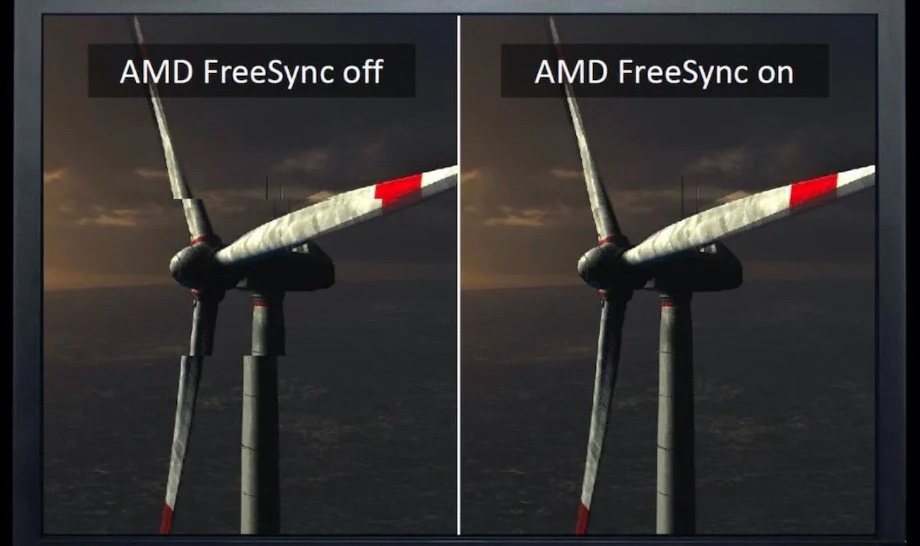
Справиться со шлейфами и синхронизировать монитор с видеокартой для минимизации разрывов, когда используется несопоставимая по своим возможностям периферия, позволяют надстройки FreeSync от AMD и G-Sync авторства Nvidia. Они нужны, если количество кадров, которые отдаёт видеокарта, больше, чем может принять монитор. Без этих надстроек кадры не успевали бы сменить друг друга, а отображались на экране просто друг под другом, образуя разрыв сцены. FreeSync и G-Synс как бы разгоняют монитор, повышая частоту его обновления, чтобы не происходило подобных разрывов.
G-Sync, в отличие от программной FreeSync, — технология, реализуемая на аппаратном уровне. Nvidia выпускает одноимённые чипы, которые устанавливаются в сами мониторы на заводе. Поэтому G-Sync не так популярен. На распространение влияет и стоимость, и повышенные требования к оборудованию.
FreeSync — это трёхуровневая надстройка, каждый уровень которой соответствует своему классу мониторов. Базовая версия FreeSync подходит для всех, даже самых дешёвых мониторов. Но ещё есть FreeSync Premium, которая предполагает, что монитор будет иметь частоту обновления не ниже 120 Гц, а также FreeSync Premium Pro, которой нужны те же 144 Гц, что и у G-Sync. Сама надстройка FreeSync полностью бесплатна для производителей, а потому не влияет на цену монитора. Но её уровень определяют характеристики, которыми обладает монитор. Поэтому модели, совместимые с FreeSync Premium Pro, будут стоить больше, чем с базовой FreeSync.
Так какой монитор лучше: с G-Sync или FreeSync? На самом деле разницы нет. С технической точки зрения обе надстройки справляются со своей задачей как нужно, не допуская разрывов. Поэтому лучше не переплачивать. Несмотря на то что G-Sync работает благодаря физической микросхеме и изначально предназначалась только для видеокарт Nvidia, в последнее время на рынке появилось немало решений с FreeSync, поддерживающих видюхи Nvidia. А поскольку они и стоят дешевле, то лучше всего брать именно их. В общем, FreeSync рулит.
HDMI или DisplayPort?
Остаются порты. Казалось бы, такая мелочь. Кому вообще есть дело, через какой интерфейс подключать монитор к ПК? Но разница есть, и в ряде случаев она может быть принципиальной. Например, мониторы с G-Sync будут работать только при подключении через DisplayPort стандарта 1.2 и новее. Разъём HDMI ему не подойдёт. FreeSync в этом плане менее принципиальна, и позволяет подключать монитор и по HDMI, и по DisplayPort.
Их главное отличие друг от друга заключается в пропускной способности. У HDMI, который считается более универсальным, в абсолютных значениях она ниже: 4,9-48 Гбит/с против 21,6-64,8 Гбит/с у DP. Всё дело в ширине канала, которая у DisplayPort выше. Он позволяет тянуть не только высокое разрешение, но и высокую частоту смены кадров. Поэтому там, где HDMI не потянет выше 60 Гц, DP выдаст все 240.
Ещё одно преимущество DisplayPort — возможность работать на несколько устройств вывода одновременно. Если вы используете связку из 2-3 мониторов, HDMI вам противопоказан. Главное, чтобы был разветвитель. Но следите за тем, чтобы совокупная длина связки не превышала 3 метров. Если будет больше, пропускная способность начнёт падать. Это физика, поэтому, если всё-таки пришлось наращивать длину, потребуется задействовать специальный усилитель либо задействовать оптоволокно.
В общем, вывод таков: для игр при 60 Гц на одном мониторе берите HDMI и не парьтесь. Для двух и более моников и при частоте обновления выше 60 Гц подойдёт только DisplayPort.
А для тех, кто дочитал до самого конца, подборка хороших игровых мониторов из разных ценовых категорий, которые соответствуют критериям, описанным выше — не как рекомендация к действию, а просто для ориентира:
- до 15 тысяч рублей: Acer Gaming Nitro QG241Ybii
- 15-18 тысяч рублей: MSI PRO MP271C
- 18-20 тысяч рублей: CHiQ LMB32C702-R
- 20-22 тысячи рублей: AOC 24G2SPU
- 25-28 тысяч рублей: Acer Aopen 27HC5URPbmiipx
- 30-35 тысяч рублей: ASUS VP299CL
- 40-50 тысяч рублей: Acer Gaming Nitro XZ273UXbmiiphx