
7 Сен 2018 20:09:58 | 0 comments
Установка Oracle VM VirtualBox Extension Pack из консоли сервера
В этой небольшой заметке я расскажу как быстро установить дополнение Extension Pack для Oracle VM VirtualBox из консоли сервера (то есть без GUI).
Исходные данные: Oracle Linux + VM VirtualBox v5.0.26
Задача: Установить Oracle VM VirtualBox Extension Pack из консоли сервера (без GUI)
На самом деле тут все просто:
1. Скачиваем Extension Pack для нужной версии VirtualBox отсюда.
Например для моей старенькой версии 5.0.26 нужно сделать это:
wget https://download.virtualbox.org/virtualbox/5.0.26/Oracle_VM_VirtualBox_Extension_Pack-5.0.26-108824a.vbox-extpack -O /tmp/Oracle_VM_VirtualBox_Extension_Pack-5.0.26-108824a.vbox-extpack
2. Устанавливаем Extension Pack из консоли:
vboxmanage extpack install /tmp/Oracle_VM_VirtualBox_Extension_Pack-5.0.26-108824a.vbox-extpack --replace
0%. 10%. 20%. 30%. 40%. 50%. 60%. 70%. 80%. 90%. 100% Successfully installed "Oracle VM VirtualBox Extension Pack".
Лень — двигатель прогресса и поэтому я написал простой bash-скрипт, который сам все сделает за Вас, качаем его и запускаем:
wget https://raw.githubusercontent.com/CHERTS/linux-scripts/master/virtualbox/install_virtualbox_extension_pack.sh chmod a+x install_virtualbox_extension_pack.sh ./install_virtualbox_extension_pack.sh
Результат работы скрипта:
Oracle VM VirtualBox version: 5.0.26r108824 Oracle VM VirtualBox Extension Pack file: Oracle_VM_VirtualBox_Extension_Pack-5.0.26-108824.vbox-extpack Try 1: Downloading Oracle VM VirtualBox Extension Pack. NotFound Oracle VM VirtualBox Extension Pack file: Oracle_VM_VirtualBox_Extension_Pack-5.0.26-108824a.vbox-extpack Try 2: Downloading Oracle VM VirtualBox Extension Pack. OK Installing Oracle VM VirtualBox Extension Pack. OK
На этом все, до скорых встреч. Если у Вас возникли вопросы или Вы хотите чтобы я помог Вам, то Вы всегда можете связаться со мной разными доступными способами.
Урок #12. Настройка виртуальной машины VirtualBox
Если вы решили установить Linux на виртуальную машину, то вероятно столкнетесь с некоторыми сложностями после установки системы. Именно о них я сейчас и хочу рассказать, так как в дальнейшем при записи курса я буду пользоваться именно виртуальной машиной.
Итак, после того, как Linux установлен и вы перезагрузите компьютер, вы либо сразу попадете на рабочий стол операционной системы, либо предварительно должны будете ввести пароль. Если при установке Linux вы установили галочку на соответствующем шаге, то есть решили автоматически входить в систему, то пароль запрашиваться не будет.

Если же галочку не устанавливали, то нужно ввести имя пользователя и пароль.
Далее загружается Linux и появляется экран приветствия, а также предупреждение, в котором нам говориться, что Линукс запущен без аппаратного ускорения видео.

Давайте исправим эту ситуацию, а заодно сразу же установим пакет, позволяющий расширить возможности системы — Extension Pack. Данный пакет позволит установить драйвер на виртуальную видеокарту и результат вы сразу увидите, а также позволит нам работать с реальной USB флешкой. Сейчас вы не имеете доступ в виртуальной машине к реальной флешке, если она подключена к компьютеру.
Для того, чтобы установить пакет расширений, зайдите в меню Устройства и выберите последний пункт «Подключить образ диска Дополнений гостевой ОС».

У меня программа Virtualbox установлена на Mac OS, поэтому немножко ее внешний вид отличается, но это не принципиально и под Windows точно таким же образом вы сможете подключить образ. У вас выпадающее меню «Устройства» будет находиться в верху окна виртуального компьютера.

По сути действие, которое мы проделали приведет к следующему — на нашем виртуальном компьютере есть виртуальный DVD привод и его мы можем задействовать либо в виде реального привода (то есть установить в реальный привод диск и затем получить доступ к этому диску на виртуальной машине), либо мы можем в этот виртуальный привод установить образ диска, как мы сделали при установке Linux на виртуальный компьютер. Сейчас мы проделали тоже самое — установили образ диска в виртуальный привод. В программе уже есть образ диска для нашей гостевой операционной системы (то есть для Linux) и теперь он отображается на виртуальной машине как диск в DVD-приводе.
Сработал автозапуск и нам нужно подтвердить желание запустить программу.

Далее вводим пароль, который мы задали при установке Linux.

Немного отклоняясь от темы и забегая вперед скажу, что Линукс является более безопасной системой еще и потому, что здесь по умолчанию реализованы некоторые принципы, которые в Windows нужно настраивать дополнительно. Так, например, в Линукс все пользователи по умолчанию имеют ограниченные права и установка программ осуществляется только от имени суперпользователя, который в Windows назывался администратором.
Я думаю что в лучшем случае 1 пользователь из 100 в Windows соблюдает это правило и работает под ограниченной учетной записью. Windows-пользователям почему то кажется, что установка ограничений на учетную запись пользователя — это совсем «не круто». Но вот это внутреннее эго пользователей и желание считаться администратором здорово подыгрывают злоумышленникам при распространении вирусов и другого вредоносного программного обеспечения. Ведь вирус или троян, запущенный в администраторском аккаунте сможет сделать практически все что угодно, в то время как под ограниченной учетной записью шансов у него будет немного. Поэтому переходя на Линукс вы перенимаете правильную стратегию безопасной работы, но вам придется довольно часто вводить пароль при настройке системы или при установке программ.
Но вернемся к нашему пакету расширений. Соглашаемся, введя «yes» или просто «y» и начнется установка пакета, которая займет некоторое время.

Далее нажимаем Enter и перезагружаем компьютер. Хотя я не перегружу, а выключу компьютер, так как в прошлом видео я забыл включить в виртуальной машине еще один параметр и сделаю это сейчас.
Итак, захожу в настройки виртуальной машины и перехожу в раздел «Дисплей». Как я уже говорил, внешний вид моего VirtualBox немного отличается от Windows-овского, но, уверен, этот раздел вы найдете без проблем. Нам нужно включить 3D-ускорение, установив соответствующую галочку.

Сохраняем настройки и запускаем виртуальную машину. После загрузки вы увидите, что даже окно виртуальной машины стало больше, так как изменилось разрешение в виртуальной системе. Также теперь мы можем пользоваться съемными носителями информации, но об этом чуть позже.
В заключении скажу, что с помощью экрана приветствия вы можете получить доступ к сообществу Linux Mint, а это означает изучать информацию об операционной системе, задавать вопросы и решать возникающие при работе проблемы. Данный экран можно отключить, чтобы он не появлялся каждый раз при загрузке Линукс.
Как установить Oracle VM VirtualBox Extension Pack
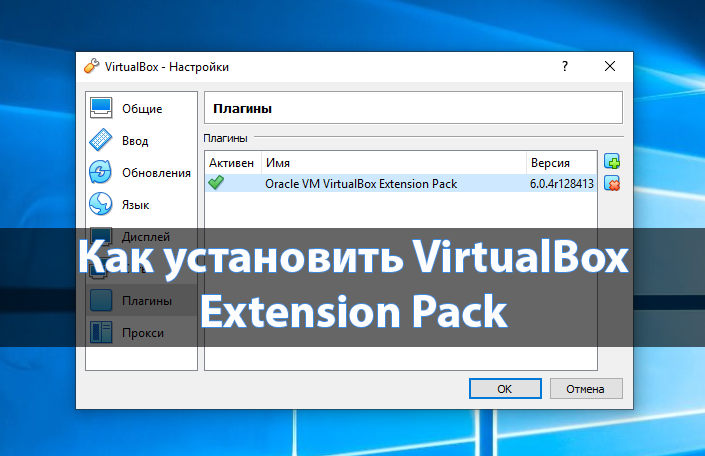
Дополнение Extension Pack добавляет поддержку устройств USB 2.0 и USB 3.0, VirtualBox RDP, шифрование диска, загрузку NVMe и PXE для карт Intel. Для большинства обычных пользователей текущий функционал совсем ненужный и пригодится только более опытным пользователям. VirtualBox Extension Pack позволяет значительно расширить стандартные возможности.
Данная статья расскажет не только как установить, а и как правильно скачать Oracle VM VirtualBox Extension Pack на компьютер. Так как загрузка плагина может с недостоверного источника может навредить Вашему компьютеру. Интересной особенностью данного расширения есть не только универсальность процесса установки, но и совместимость на всех поддерживаемых операционных системах. Смотрите также: Как пользоваться Oracle VM VirtualBox.
Как скачать VirtualBox Extension Pack
Плагины дополняют функциональность VirtualBox и могут предоставлять системные программы потенциально опасные для Вашей системы. Именно по этой причине необходимо загружать плагины для VirtualBox только с достоверных источников.
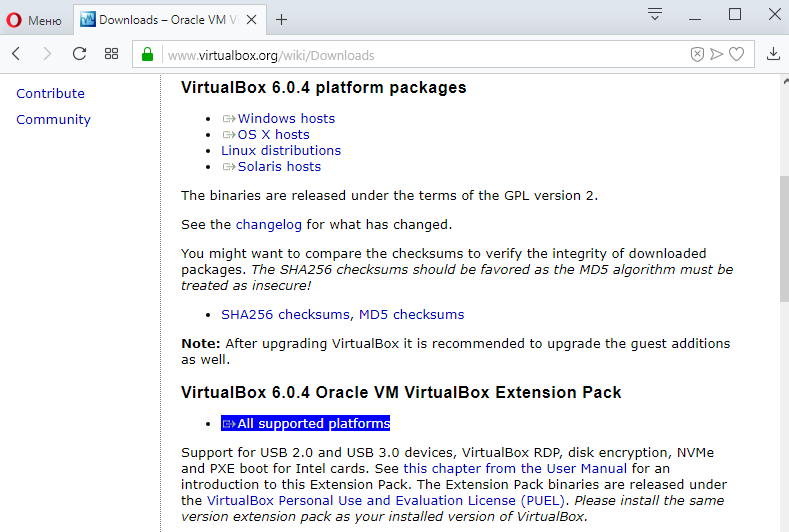
Ранее мы устанавливали VirtualBox на Windows 10. Перед установкой программы нам нужно было загрузить её с официального сайта разработчика. Там же можно найти и скачать на свой компьютер дополнение Oracle VM VirtualBox Extension Pack.
Тут уже нужно в списке программ доступных для загрузки найти VirtualBox Oracle VM VirtualBox Extension Pack актуальной версии. Чтобы скачивания достаточно нажать кнопку All supported platforms и указать место в проводнике для сохранения. Плагин в отличие от самой программы совместим со всеми операционными системами.
Как установить VirtualBox Extension Pack
Перед установкой ознакомьтесь с описанием данного плагина и продолжайте лишь в том случае, если Вы получили плагин из достоверного источника. Как загрузить плагин с достоверного источника можно посмотреть выше.
Запустите программу Oracle VM VirtualBox выбрав пункт в контекстном меню Запуск от имени администратора. Дополнительно смотрите более подробно как запускать программы от имени администратора в Windows 10.
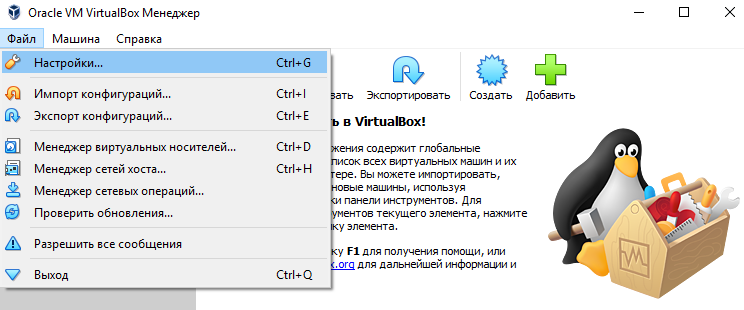
- Откройте меню Файл >Настройки программы или же воспользуйтесь сочетанием клавиш Ctrl+G.
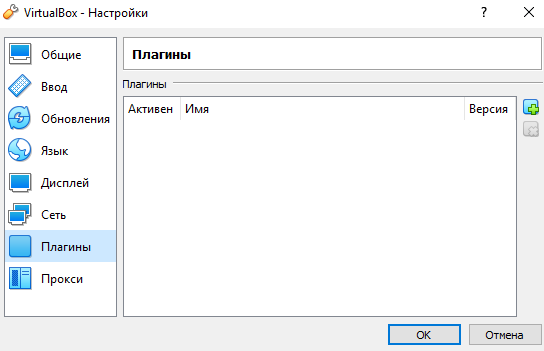
- В открывшемся окне перейдите в раздел Плагины и нажмите кнопку Добавить новый плагин.
- Дальше в проводнике выберите на системном диске ранее скачанный плагин и нажмите кнопку Открыть.
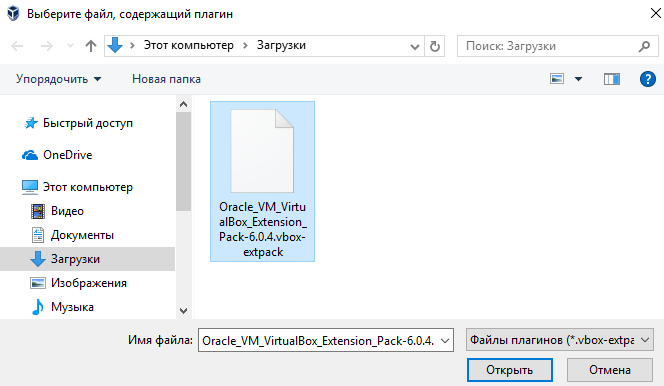
- Последним шагом подтвердите намерение нажав кнопку Установить и после прочтения лицензионного оглашения нажмите Я согласен.
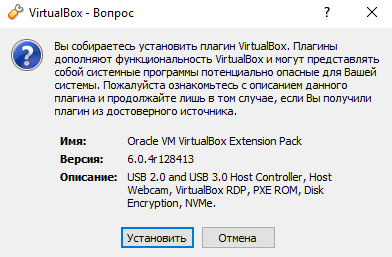
После успешной установки плагина дополнительные возможности станут доступны для использования на ранее созданных виртуальных машинах. В процессе установки плагина нужно убедится что версия Extension Pack совпадает с версией программы VirtualBox. А также обязательно запускайте VirtualBox с правами администратора, так как в остальных случаях возможно просто не удастся установить VirtualBox Extension Pack.
Если же у Вас не получается подтвердить лицензионное соглашение, так как кнопка не активная, тогда проголодайте соглашение в самый низ. Такая имитация чтения соглашения позволит подтвердить соглашение без его прочтения. Процесс установки занимает буквально несколько секунд, пользователю не приходится долго ждать. Для удаления дополнения Extension Pack достаточно выбрать соответствующий пункт в контекстном меню плагинов.
До сих пор остается загадкой почему разработчики ещё не внедрили дополнение Extension Pack в программу VirtualBox. Пользователям при необходимости дополнительного функционала приходится отдельно скачивать и устанавливать Oracle VM VirtualBox Extension Pack. А также помните, что загружать дополнение VirtualBox Extension Pack рекомендуется только на официальном сайте производителя.
Установка пакетов
Пакет VirtualBox доступен для скачивания на официальном сайте web-сайте https://www.virtualbox.org/wiki/Linux_Downloads. Для установки в Astra Linux следует выбирать версию, предназначенную для совместимого дистрибутива Debian (см. Таблица вариантов исполнения Astra Linux Special Edition).
Кроме файла с собственно пакетом VirtualBox рекомендуется также установить плагин расширений (extension pack). Этот файл также доступен на сайте VirtualBox;
Получить и установить пакеты для установки можно следующими способами:
- из репозитория Oracle VirtualBox;
- из репозитория Debian;
- из загруженных файлов без подключения сторонних репозиториев.
Установка из репозитория Oracle VirtualBox
- установить пакет ca-certificates, если он не был ранее установлен:
sudo apt install ca-certificates
wget https://www.virtualbox.org/download/oracle_vbox_2016.asc -O — | sudo apt-key add
-
Для Astra Linux Special Edition РУСБ.10015-01 (очередное обновление 1.7):
deb [arch=amd64] https://download.virtualbox.org/virtualbox/debian buster contrib
deb [arch=amd64] https://download.virtualbox.org/virtualbox/debian stretch contrib
sudo apt update
apt-cache policy libvpx*
- загрузить пакет:
sudo apt install ./libvpx5_1.7.0-3+deb10u1_amd64.deb
-
для Для Astra Linux Special Edition РУСБ.10015-01 (очередное обновление 1.7):
deb https://deb.debian.org/debian/ buster main
deb https://archive.debian.org/debian/ stretch main
sudo apt update
apt-cache policy virtualbox*
sudo apt install virtualbox-6.1
Установка из репозитория Debian
Доступная в репозитории Debian версия virtualbox несовместима с ядром 5.4. При наличии в системе даже незагруженных версий ядра (5.4.0.54, 5.4.0.71) при установке пакета будут выдаваться сообщения об ошибке. Удалить образы ядра 5.4 можно командами:
sudo apt purge linux-image-5.4.0-71-generic
sudo apt purge linux-image-5.4.0-54-generic
- Подключить репозитории Debian (подробнее см. Подключение репозиториев с пакетами в ОС Astra Linux и установка пакетов):
- для Astra Linux Special Edition РУСБ.10015-01 (очередное обновление 1.7) — неприменимо;
- для Astra Linux Special Edition РУСБ.10015-01 (очередное обновление 1.6):
deb https://archive.debian.org/debian/ stretch-backports contrib deb https://archive.debian.org/debian/ stretch main
sudo apt update
Если при обновлении списка пакетов выдаются ошибки вида:W: Произошла ошибка при проверке подписи. Репозиторий не обновлён и будут использованы предыдущие индексные файлы. Ошибка GPG: https://archive.debian.org/debian stretch-backports InRelease: Следующие подписи не могут быть проверены, так как недоступен открытый ключ: NO_PUBKEY 04EE7237B7D453EC NO_PUBKEY 648ACFD622F3D138 W: Произошла ошибка при проверке подписи. Репозиторий не обновлён и будут использованы предыдущие индексные файлы. Ошибка GPG: https://archive.debian.org/debian stretch Release: Следующие подписи не могут быть проверены, так как недоступен открытый ключ: NO_PUBKEY 7638D0442B90D010 NO_PUBKEY 04EE7237B7D453EC NO_PUBKEY EF0F382A1A7B6500
то установить ключи для подключенного репозитория:
sudo apt install debian-archive-keyringи повторить обновление списка пакетов. Если установка пакета не помогла полностью избавиться от ошибки, то недостающие ключи репозиториев можно загрузить командами:
sudo apt-key adv —keyserver keyserver.ubuntu.com —recv-keys 04EE7237B7D453EC
sudo apt-key adv —keyserver keyserver.ubuntu.com —recv-keys 648ACFD622F3D138
sudo apt-key adv —keyserver keyserver.ubuntu.com —recv-keys 7638D0442B90D010
sudo apt-key adv —keyserver keyserver.ubuntu.com —recv-keys 04EE7237B7D453EC
sudo apt-key adv —keyserver keyserver.ubuntu.com —recv-keys EF0F382A1A7B6500sudo apt install virtualbox-7.0
Установка из загруженных файлов без подключения сторонних репозиториев
- для установки на Astra Linux Special Edition РУСБ.10015-01 (очередное обновление 1.6) и Astra Linux Special Edition РУСБ.10015-16 исп. 1:
- Подключить в качестве источника пакетов диск со средствами разработки и диски оперативных обновлений (обновление основного диска и обновление диска со средствами разработки);
- Установить пакет ca-certificates (требуется только для скачивания файлов):
sudo apt install ca-certificates
wget http://ftp.de.debian.org/debian/pool/main/libv/libvpx/libvpx5_1.7.0-3+deb10u1_amd64.deb
wget http://ftp.de.debian.org/debian/pool/main/libv/libvpx/libvpx4_1.6.1-3+deb9u2_amd64.deb- для Astra Linux Special Edition 1.7 использовать версию для Debian 10 представленную на странице: https://www.virtualbox.org/wiki/Linux_Downloads :
- для Astra Linux Special Edition 1.6 и Astra Linux Common Edition выбрать версию для Debian 9 из представленных на странице https://www.virtualbox.org/wiki/Download_Old_Builds_6_1;
sudo apt install ./
sudo apt install ./ <имя_файла_с_пакетом_VirtualBox>./libvpx*_amd64.deb
Выдаваемое при установке предупреждение:N: Download is performed unsandboxed as root as file '/tmp/tmp.yKiAwHtLXZ/virtualbox-6.1_6.1.26-145957~Debian~stretch_amd64.deb' couldn't be accessed by user '_apt'. - pkgAcquire::Run (13: Отказано в доступе)
Установка расширения VirtualBox Extension Pack
-
Загрузить файл со сценарием установки:
sudo VBoxManage extpack install Oracle_VM_VirtualBox_Extension_Pack-6.1.48.vbox-extpack
Установка Дополнений гостевой ОС на ГОСТЕВЫЕ машины
Порядок установки дополнений гостевой ОС см. в статье Установка Astra Linux на виртуальные машины
Предоставление непривилегированного доступа к USB-устройствам хост-машины
Для того, чтобы виртуальные машины, запущенные от имени непривилегированного пользователя, могли получать доступ к USB-устройствам, подключенным к хост-машине (т.н. «проброс устройств в виртуальную машину»), этот пользователь должен быть включен в группу vboxusers.
Возможные проблемы
Не работают элементы диалогового окна выбора носителя » настройки VM -> Носители -> Выбор образа оптического диска»
В файле ~/.config/Trolltech.conf в секции [Qt] прописать строку:
~/.config/Trolltech.conf
fileDialog\useNative=false
Перезапустить окно VirtualBox.
Ошибка «Kernel driver not installed (rc=-1908)»
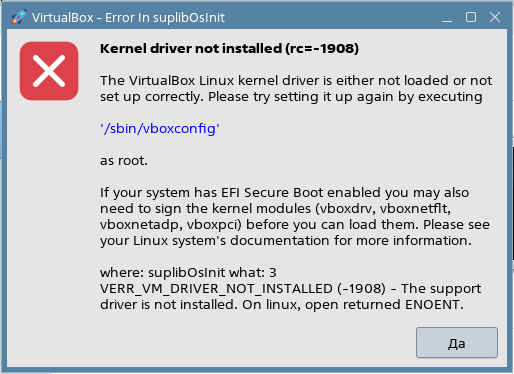
Для устранения ошибки «Kernel driver not installed (rc=-1908)» (в ядре не установлен драйвер):
выполнить следующие действия:
- Подключить базовый репозиторий (для Astra Linux Special Edition 1.6 — репозиторий со средствами разработки).
- Установить пакеты gcc, make и perl:
sudo apt install gcc make perl
sudo /sbin/vboxconfig
sudo modprobe vboxdrvОшибка «VBoxNetAdpCtl: Error while adding new interface: failed to open.dev/vboxnetctl: No such file or directory»
Если после обновления ядра возникает ошибка «VBoxNetAdpCtl: Error while adding new interface: failed to open.dev/vboxnetctl: No such file or directory». Драйвер ядра VirtualBox Linux (vboxdrv) не установлен необходимо: