Как записать и прослушать голосовое сообщение в WhatsApp, Telegram и iMessage
Наверняка вы неоднократно замечали на улицах и в разных заведения людей, которые что-то говорят в микрофон смартфона, при этом не поднося его к уху. Это обычная запись голосового сообщения, которая есть уже в каждом более-менее популярном мессенджере. И как бы вы не относились к этой функции, но из-за своего удобства она обрела сумасшедшую популярность. Какой смысл что-то набирать на клавиатуре, если можно просто наговорить голосом, а адресат в свободное время это прослушает.
Голосовые сообщения делают общение проще
❗️ПОДПИСЫВАЙСЯ НА НАШ КАНАЛ В ДЗЕНЕ И ЧИТАЙ КРУТЫЕ СТАТЬИ БЕСПЛАТНО
Но, как оказалось, не все умеют пользоваться этой функцией. Все, что нужно знать про запись, отправку и прослушивание голосовых сообщений в Ватсапе, Телеграме и iMessage, вы найдете здесь. Если никогда ими не пользовались, то изучите, и, скорее всего, это станет вашим новым способом общения с друзьями и близкими.
Записать голосовое сообщение
Для начала необходимо разобраться, как записать и отправить голосовое сообщение. В WhatsApp, Telegram и iMessage это делается плюс-минус одинаково, но в каждом из них есть свои небольшие тонкости:
WhatsApp:
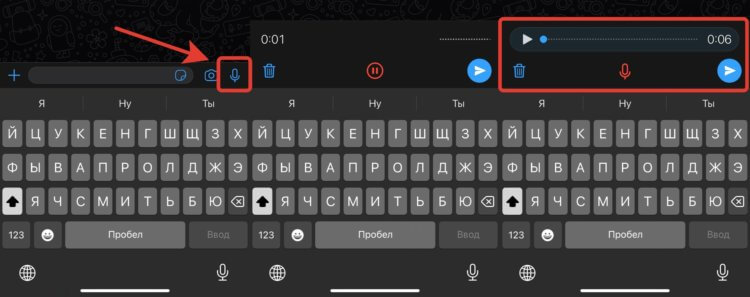
Вот так выглядит запись голосового сообщения в Ватсапе
- Запустите WhatsApp на Айфоне и перейдите в чат, в который вы хотите отправить голосовое сообщение;
- Рядом со строкой ввода текста вы обнаружите значок фотоаппарата и микрофон. Если микрофона нет, а вместо него видеокамера, то однократно коснитесь ее для переключения;
- Задержите палец на микрофоне, и не отрывая его от экрана, проведите вверх для блокировки;
- После этого оторвите палец от дисплея и наговорите нужный текст;
- Если перед отправкой вы хотите прослушать свое сообщение, то нажмите на паузу и после этого на плей. При желании перезаписать аудио просто нажмите на корзину для удаления и повторите процедуру заново;
- Если же вы готовы сразу отправить сообщение, то коснитесь кнопки “Отправить”.
Telegram:
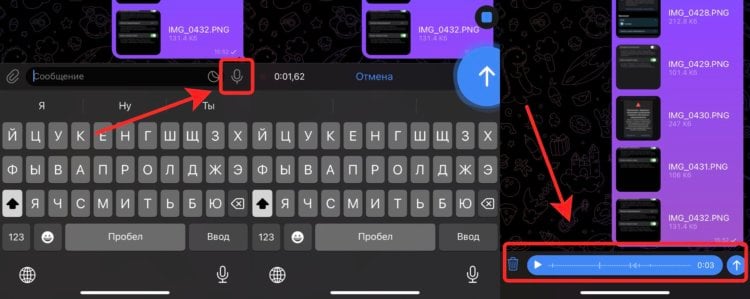
В Телеграме кнопка отправки значительно крупнее, чем в Ватсапе
- Запустите Telegram на Айфоне и перейдите в нужный чат;
- Рядом со строкой ввода текста находится микрофон. Если его нет, то один раз коснитесь камеры для переключения на микрофон;
- Задержите палец на микрофоне, и, не отрывая его от экрана, сдвиньте вверх;
- Наговорите голосовое сообщение;
- Если перед отправкой вы хотите его прослушать, то коснитесь квадрата для остановки записи. Нажмите на плей и услышите то, что записали. При желании заменить сообщение нажмите на ведро для его удаления;
- Как только все будет готово коснитесь кнопки отправки;
iMessage:
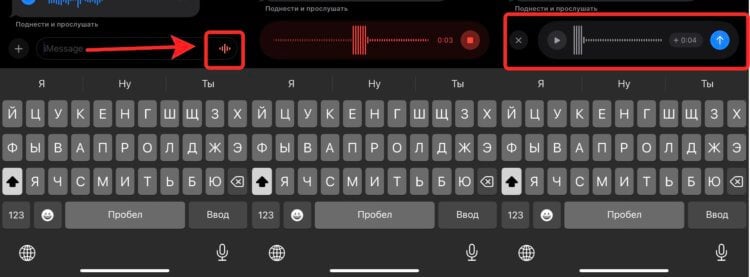
iMessage в iOS 17 может переводить голосовые сообщения в текст
- Откройте “Сообщения” на Айфоне и перейдите в нужный чат;
- В конце строки ввода текста вы увидите небольшую иконку с пятью красными вертикальными полосами. Для начала записи задержите на ней палец и, не отрывая от экрана, сместите его вверх;
- Запишите сообщение;
- При желании прослушать запись перед отправкой нажмите на стоп, а затем на плей. Если вы захотите заменить сообщение, то нажмите на крестик для удаления, а затем повторить процедуру записи сначала;
- Как только все будет готово, отправьте его касанием синей кнопки со стрелкой вверх.
Как видите, от приложения к приложению немного отличаются иконки и их местоположение. В остальном все плюс-минус похоже.
Как прослушать голосовое сообщение на Айфоне
С прослушиванием голосовых сообщений дела обстоят одинаково во всех мессенджерах. Вы можете сделать это двумя способами:
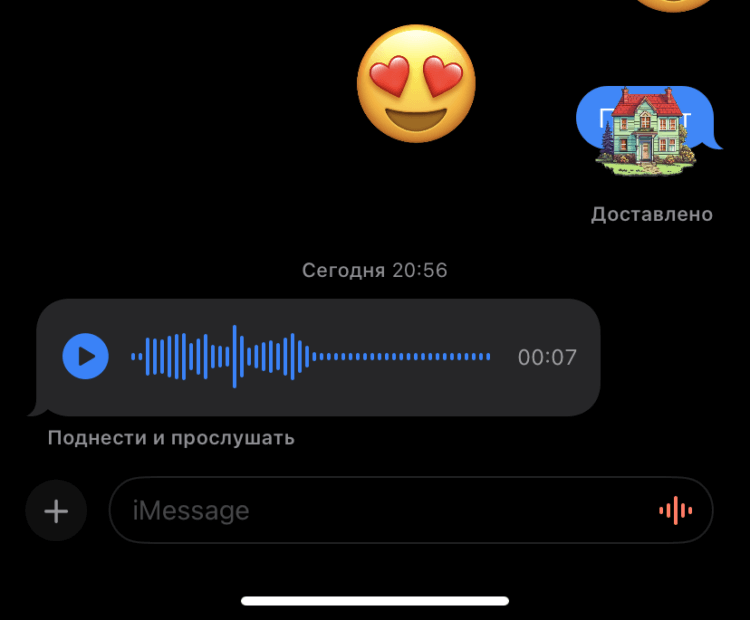
iMessage сразу предлагает поднести смартфон к уху
- Получив голосовое сообщение, перейдите в нужный чат и просто поднесите смартфон к уху как во время входящего звонка;
- Нажмите на кнопку плей и прибавьте звук в динамиках или наушниках.
❗️ПОДПИСЫВАЙСЯ НА ТЕЛЕГРАМ-КАНАЛ СУНДУК АЛИБАБЫ. ТАМ КАЖДЫЙ ДЕНЬ ВЫХОДЯТ ПОДБОРКИ САМЫХ ЛУЧШИХ ТОВАРОВ С АЛИЭКСПРЕСС
Функция “Поднять и слушать” действительно удобная. Именно таким способом я прослушиваю входящие голосовые сообщения. Советую делать аналогично. За исключением случаев, когда вы в наушниках, это самый крутой вариант.
Изоляция голоса на Айфоне
Есть на Айфоне одна функция, которая позволяет делать качественные записи и исключить при этом посторонние звуки. Она настраивается один раз и работает сразу для всех приложений. Поэтому советую попробовать:
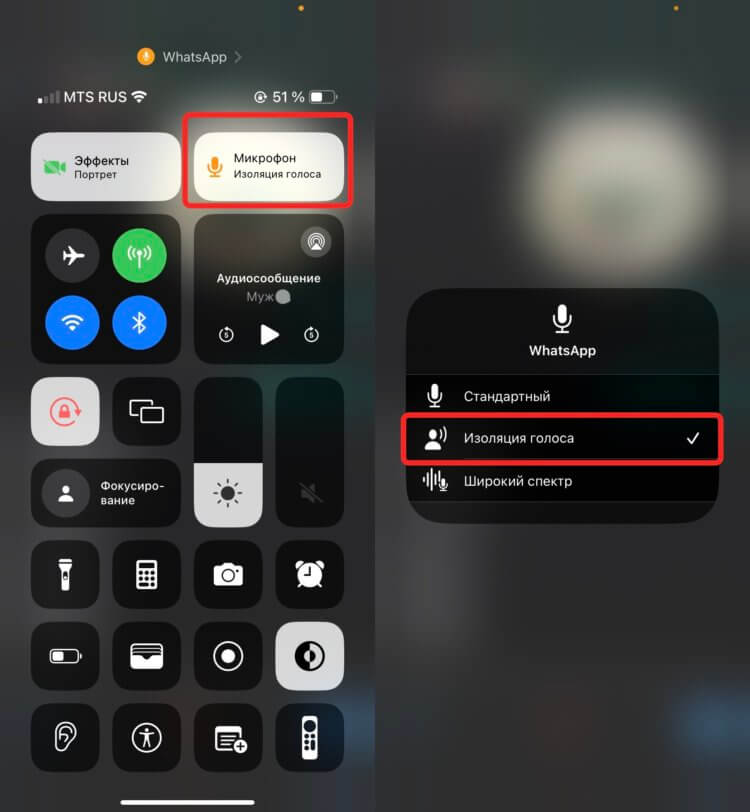
Изоляция голоса зачастую прилично увеличивает качество записи
- Запустите любой мессенджер, перейдите в какой-нибудь чат и начните запись голосового сообщения;
- Разверните Пункт управления;
- Нажмите на “Микрофон” в верхней части экрана и поставьте галочку на пункт “Изоляция голоса”.
❗️ПОДПИШИСЬ НА НАШ ЧАТИК В ТЕЛЕГРАМЕ. ТАМ СОБРАЛИСЬ ТОЛЬКО ИЗБРАННЫЕ ЧИТАТЕЛИ
При такой настройке система будет стараться убрать все посторонние шумы с записи, а значит и слышно вас будет лучше. Если вы, наоборот, хотите, чтобы в голосовое сообщение попали все звуки вокруг вас, то установите отметку на “Широкий спектр”. Обязательно попробуйте эти настройки микрофона и выберите, какой вариант вам подходит больше всего. Мне понравилась изоляция голоса, и теперь я постоянно использую именно ее. Кстати, для звонков через приложение “Телефон” эти настройки тоже можно задействовать.
Отправляем голосовые сообщения в Telegram

Нет времени набирать сообщение вручную? Выход есть – записывай голосовые сообщения! А благодаря усовершенствованному функционалу Telegram они могут стать даже вполне неплохой альтернативой видеозвонкам. Сейчас объясним почему и, конечно же, научим Вас записывать сообщения голосом, даже, если вы еще не чувствуете себя профессионалом в использовании этого мессенджера. Вперед!
Проведем подготовительные работы
Невероятно, но факт: для записи “войс-месседжа” в телеграме, Вам потребуется учетная запись в этом приложении. Для этого скачайте приложение и пройдите регистрацию. Обязательно убедитесь в том, что Вы предоставили доступ к микрофону и камере.
Выполнив эти несложные пункты, переходим к поиску необходимого контакта, нужного собеседника. Для этого запускаем приложение, в правом верхнем углу находим контактную книжку и затем выбираем нужный контакт.
Выбрав собеседника и перейдя в диалоговое окно, Вы, наконец, можете приступить к записи “войс-месседжа”. Сейчас объясним, как именно.
Записываем сообщение в приложении Telegram
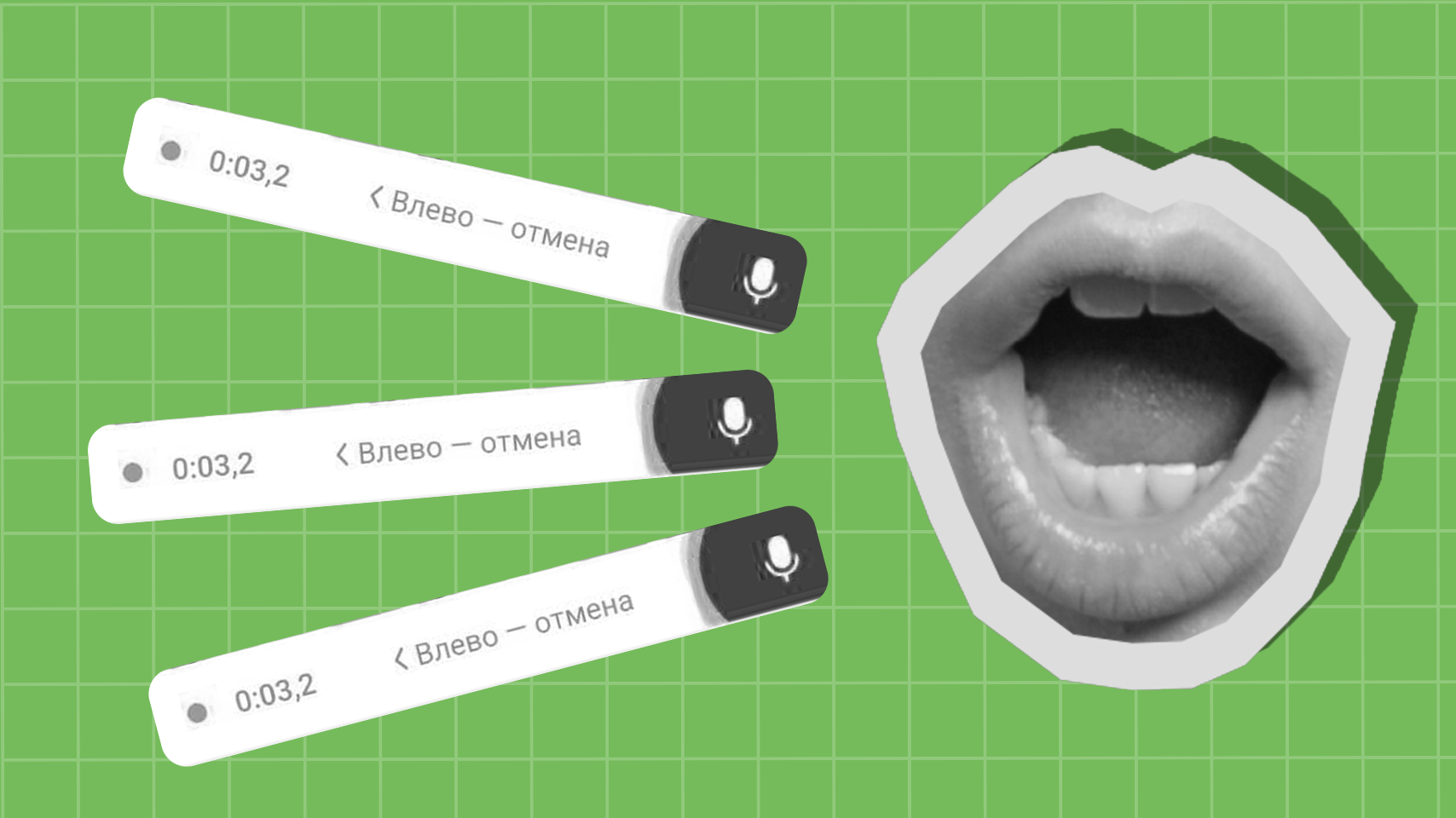
В телеграме голосовое сообщение можно записать двумя разными способами. Начнем с традиционного.
Запись аудиосообщения
Для того, чтобы записать традиционное голосовое, выберите необходимый диалог, как описано в предыдущем пункте.
Затем в правом нижнем углу обратите внимание на значок микрофона. Удерживая этот значок, Вы начнете моментальную запись. Теперь Вы можете наговорить любое сообщение.
Не понравилась запись? Сбились с мысли? Для отмены отправки, сделайте короткий свайп влево.
Если же Вас устраивает записанное послание, то для его отправки по окончании записи просто отпустите значок микрофона.
Вот и все! Выполнив эти шаги, собеседник сможет послушать Ваше голосовое сообщение и отправить Вам свой ответ.
Запись видеосообщения
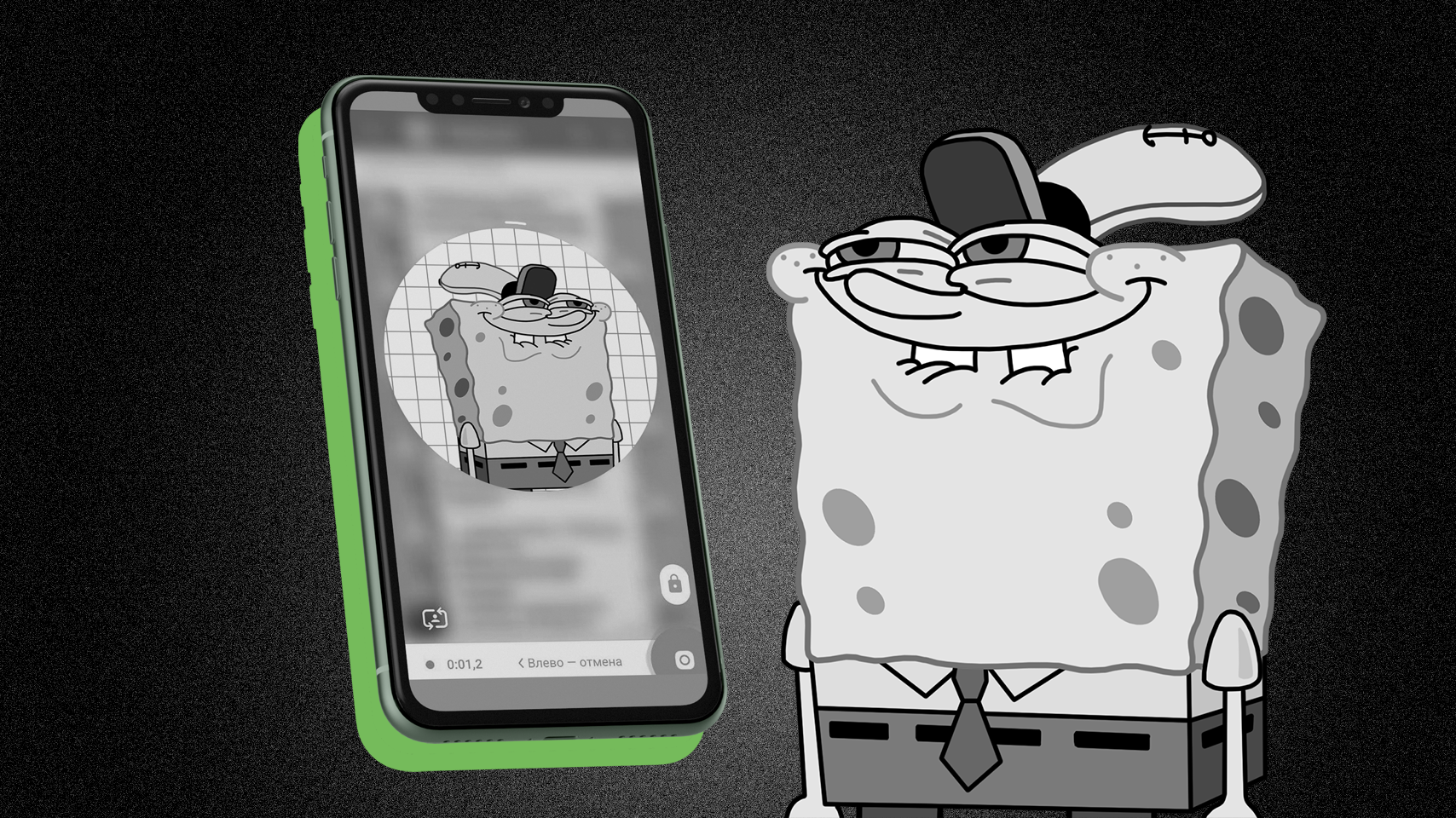
Подобную функцию не часто встретишь за пределами телеграма. Ведь это почти видеозвонок! Фишка в том, что при записи подобного типа сообщений (при включенной фронтальной камере) Ваша мимика и эмоции будут хорошо видны собеседнику. При включенной камере традиционного типа, Вы сможете записать все, что видите перед глазами в реальном времени и сиюминутно поделиться записью со своим приятелем.
Так каким же образом делиться с близкими подобными посланиями?
Начинаем также, как и с записью обычного аудио: сначала открываем нужный диалог и все также обращаем внимание на правый нижний угол. Однако теперь вместо того, чтобы удерживать кнопку микрофона, просто нажмите на нее. Если Вы верно выполните этот пункт, значок микрофона поменяется на значок камеры.
Теперь, удерживая эту кнопку, Вы начнете записывать уже не просто аудио, а видеосообщение. Вы также сможете поменять направление камеры даже в течение записи своего видео-послания: когда начнется запись, в левом нижнем углу нажмите на значок фотоаппарата, и тогда фронтальная камера моментально переключится на камеру традиционного типа.
Готово! Теперь Вы вооружены и этим, довольно необычным, способом голосового: можете демонстрировать своим близким все, что с Вами происходит в режиме реального времени, и не тратить лишние секунды и минуты на то, чтобы открывать приложение камеры, выбирать видео из фотогалереи и так далее.
В заключение
Отправить голосовое сообщение в телеграм – прекрасный способ поддержать беседу с приятелями. Даже находясь в разных часовых поясах, Вы преспокойно сможете видеть лица друг друга даже без видеозвонков и личных встреч.
Записывать подобные голосовые сообщения очень просто. Стоит лишь следовать инструкциям, описанным выше.
Так что, если Вы являетесь тем самым человеком, который все еще сомневается, нужен ли ему Telegram, если уже имеется WhatsApp и Viber, поверьте функция с видео-голосовыми далеко не единственная уникальная фишка приложения.
Делитесь своими моментальными реакциями с близкими и наслаждайтесь жизнью!
Отправка голосовых сообщений и аудио в Telegram
Для Telegram существует несколько вариантов, как отправить файл со звуком:
1. Голосовое сообщение .OGG
2. Аудиофайл в формате .MP3 или .M4A.
3. Аудиофайл в любом другом формате.
Отправка голосовых сообщений
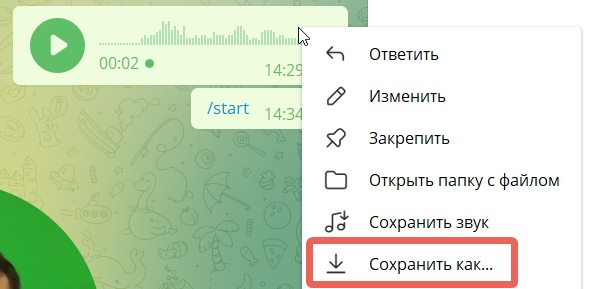
Для отправки голосового сообщения через бота (или рассылку), предварительно запишите и отправьте его в любой чат (например в «Избранные»), затем сохраните его как файл на диск компьютера:
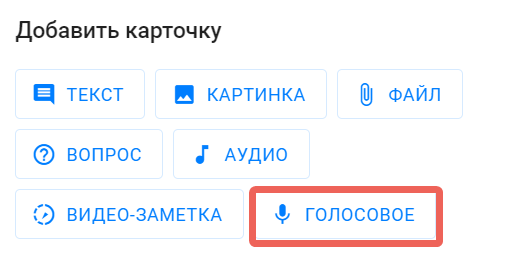
Откройте редактор нужного бота в вашем кабинете ботхелп, и в блоке «сообщение» добавьте карточку «Голосовое». Выберете ранее скаченный файл и сохраните шаг.
Есть возможность отправлять любой файл в формате .OGG до 50 МБ, но он будет отображаться в «плоском» виде:

Важно: мы рекомендуем отправлять голосовые сообщения, записанные через сам Телеграм, так как сконвертированные файлы могут не воспроизводиться на каких-либо устройствах.
Отправка аудиофайлов
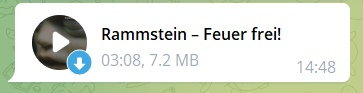
Вы также можете отправить любой другой аудио файл, размером до 48 МБ в форматах: .MP3 и .M4A, используя карточку «Аудио»:

Для подписчика в чате это будет отображаться так:
Есть возможность отправлять аудиофайлы и в другом формате, например .AAC, для этого используйте карточку «Файл»:

Если вы не нашли ответ на свой вопрос, задайте его нам в чате внутри кабинета либо напишите на hello@bothelp.io ��
Получите 14 дней полного функционала платформы для создания рассылок, автоворонок и чат-ботов BotHelp.
Как записать голосовое сообщение в Телеграме
Функция голосовых сообщений в Телеграмме заменила привычный способ общения при помощи текста. Пользователи заметили, что так не только удобнее, но и быстрее. Записать аудио (войсы) довольно просто — достаточно зажать специальную кнопку, проговорить сообщение в микрофон и отпустить ее. Ниже будет представлена инструкция, как работать с аудиосообщениями в мессенджере Телеграмм с разных устройств.
Голосовые SMS в Telegram — особенности функции
Данный способ общения привлекает все большее число пользователей по ряду причин:
- Конфиденциальность. В Телеграме есть особый режим под названием «Поднеси к уху», активируемый в настройках. Для воспроизведения сообщения достаточно поднести телефон к уху — так исключается вероятность прослушивания.
- Удобство пользования. Смартфон слегка завибрирует после прослушивания, отправленного войса.
- Голосовое сообщение в Телеграмме можно прослушать находясь в любом чате. Аудиозапись не станет прерываться, а будет отображаться на фоне.
Как включить войсы вместо видео
В мессенджере можно общаться по видео или аудиосообщениями. Те, кто недавно установил приложение, могут случайно переключаться между этими режимами. Как в Телеграмме вернуть «голосовухи» вместо видео:
- Откройте любой диалог (не канал, так как там личные сообщения не отправляются).
- Нажмите на значок фотоаппарата справа в нижнем углу (у вас уже сразу может быть значок микрофона, если так, то нажимать не надо). Движение должно быть коротким (если зажать кнопку — начнется видео- или аудиозапись).
- Иконка сменится на микрофон. Восстановить все как было можно также — коротким свайпом.
Android
Находясь за рулем или идя по улице гораздо удобнее записать голосовое сообщение, чем печатать длинный текст. Инструкция, как записать голосовое в Телеграм на устройствах с ОС Андроид:
- Откройте мессенджер.
- В главном окне выберите, кому будете передавать запись. Если диалог еще не создан, сделайте свайп вправо (проведите пальцем слева–направо) — откроется меню. Жмите «Контакты» и выбирайте нужного собеседника.

- В открывшемся диалоге в правой нижней части экрана будет значок микрофона. Если вас интересует как записать голосовое сообщение в приложении Телеграмм — зажмите иконку пальцем и запись начнется.

- Если раньше этой опцией не пользовались — Telegram попросит дать ему доступ к микрофону. Жмите «Разрешить».
- Если доступ уже есть, то для отправки голосового сообщения в Телеграмме зажимайте кнопку микрофона, проговаривайте текст и отпускайте, значок нужно удерживать, если вы его отпустите запись автоматически отправится.
Разработчики предусмотрели несколько «фишек»:

- Отмена отправки. Удобная опция, так как не всегда получается проговорить что хочешь с ходу, не отвлекаясь. Как она работает — во время записи войса сделайте свайп влево, после чего появится кнопка «Отмена». Будьте внимательны — отмененная запись удалится, вернуть ее нельзя.
- Опция записи без рук. Как отправлять голосовые сообщения в мессенджере Телеграмм и не отвлекаться на телефон — зажмите значок микрофона и сделайте свайп вверх. Все, запись будет продолжаться до тех пор, пока не нажмете кнопку отправки (значок микрофона при этом пропадает).
- Прослушивание записанного сообщения до того, как оно будет отправлено. Стандартные методы здесь не работают, нужен режим «без рук». Во время записи жмите на значок квадрата — отобразится полоска с аудио, которое и можно прослушать.
iPhone
Как отправлять голосовые сообщения в Телеграм с телефонов Apple — также, как и на Андроиде. Разница только в интерфейсе, расположении кнопок, а функционал приложения одинаков. Инструкция:
- Откройте нужный диалог, зажмите кнопку с изображением микрофона, проговорите сообщение и отпустите палец по окончании.

- Для отмены записи — сделайте свайп влево и кликните «Отмена».

- Как включить опцию «Без рук» — во время озвучивания сообщения делайте свайп вверх. Все, палец больше держать не надо — процесс записи зафиксирован.

- Как в Телеграмме прослушать еще не отправленный войс — активируйте режим «без рук» и во время записи жмите кнопку квадрата.
Компьютер (Windows)
Изначально мессенджер Телеграмм разрабатывался для мобильных устройств, но со временем появилась и версия для ПК. Есть браузерная и как отдельная программа, которую нужно устанавливать. В первой — ограниченный функционал (нет режима «без рук», нельзя прослушать войс), но для обычных переписок хватает.
Отправка аудиосообщений в браузерной версии:

- Откройте сайт https://web.telegram.org/#/im, авторизуйтесь.
- Выберите нужный контакт, откройте с ним диалог и жмите на значок микрофона. В некоторых случаях браузер запрашивает доступ к гарнитуре — соглашайтесь.
- Чтобы остановить или отменить запись достаточно увести мышку с соответствующего поля.
В десктоп версии (отдельная программа):

- Откройте диалог, жмите на иконку микрофона и не отпускайте ее, пока не закончите речь.
- Чтобы отменить — уведите курсор с поля, где начал свой отчет секундомер записи.
Как скачать войс
Как сделать запись на устройствах Андроид и iOS понятно — ничего сложного в этом нет. Иногда появляется необходимость загрузить уже готовый войс в другую социальную сеть, например, чтобы поделиться с другом. Или если нужно, чтобы запись была на компьютере. Как скачать голосовое сообщение в Телеграмм на примере программы для ПК:

- Откройте диалог с нужным войсом.
- Жмите по сообщению правой кнопкой мыши и в контекстном меню выберите «Сохранить как…».
- Укажите место на компьютере, куда будет сохранен войс.
Инструкция для телефонов iPhone:
- Откройте диалог, зажмите пальцем любое сообщение, пока не появится меню.
- Кликните «Еще».

- Жмите на значок квадратика со стрелкой вверх.

- Выберите, куда будет сохранен файл.

Для Android (прямого скачивания нет, можно только сохранить в «Избранное»):
- Откройте беседу с войсом.
- Зажмите палец на аудиосообщении, пока в правом верхнем углу не появится стрелочка.
- Жмите ее, потом «Переслать» — «Избранное».
Заключение
Telegram — популярный мессенджер, которым ежедневно пользуются миллионы человек. Голосовые сообщения куда удобнее в сравнении с обычным набором текста. В пользовании эта опция довольно проста — зажимаете кнопку и надиктовываете сообщение. Но лучше сразу поинтересоваться у собеседника, удобен ли ему подобный формат общения.