2 Настройка принтера для работы в сети
Перед использованием принтера Brother в сетевой среде настройте параметры TCP/IP. В этой главе рассматриваются основные этапы, предшествующие печати в сети с помощью протокола TCP/IP.
Рекомендуется использовать программу установки Brother, которая находится на компакт-диске, входящем в комплект принтера. С помощью этой программы можно легко подключить принтер к сети, установить сетевое программное обеспечение и драйвер принтера, необходимый для настройки сети. Выполняйте инструкции, отображаемые на экране, пока сетевой принтер Brother не будет полностью готов к работе. Следуйте инструкциям, указанным в руководстве по быстрой установке.
IP-адреса, маски подсети и шлюзы
Чтобы использовать принтер в сетевой среде TCP/IP, настройте IP-адрес и маску подсети. IP-адрес, назначенный серверу печати, должен находиться в той же логической сети, что и хост-компьютеры. В противном случае настройте надлежащим образом маску подсети и адрес шлюза.
IP-адрес
IP-адрес представляет собой набор чисел, который определяет каждый подключенный к сети компьютер. IP-адрес состоит из четырех чисел, разделенных точками. Каждое число находится в диапазоне от 0 до 255.
В чем заключается настройка сетевой печати
Сетевые принтеры — выгодная альтернатива принтерам персональным. Один большой и производительный аппарат способен гораздо быстрее справляться с заданиями печати, чем несколько мелких.
Кроме того, каждый отпечатанный на таком принтере лист будет обходиться заметно дешевле, чем тот же лист, сделанный на персональном маленьком аппарате, что даст возможность значительно сокращать затраты офиса на печать. Чтобы всем этим пользоваться, принтер должен быть доступен всем пользователям сети, другими словами — быть сетевым.
Существует несколько способов «превращения» обычного принтера в сетевой: через общий доступ, через внешний принт-сервер или через внутренюю сетевую карту принтера. Перечислил я их в порядке возрастания функциональности и удобства использования. Ниже расскажу о том, как настраиваются такие принтеры для каждого из вариантов.
1. Разделённый (расшаренный) принтер для общего доступа
Это самый простой в исполнении, но самый ограниченный по возможностям вариант сетевого использования принтера. Он подразумевает, что принтер, который должен быть доступен нескольким пользователям сети, подключен к одному из компьютеров и сделан общедоступным сетевым ресурсом (на жаргоне — «расшарен» от англ. share — разделение). После этого пользоваться этим принтером могут все пользователи данной сети.
Для начала принтер должен быть установлен стандартным способом на компьютере, к которому он физически подключен при помощи параллельного или USB кабеля (с диска, поставляемого с принтером или с использованием драйверов, скачанных с веб-сайта производителя принтера). Потом зайдя в папку «Принтеры и факсы» кликаем правой кнопкой мыши на установленном принтере и выбираем «Свойства». Появится окно свойств, в котором необходимо выбрать вкладку «Доступ»:

Здесь мы ставим точку напротив надписи «Общий доступ к данному принтеру» и вводим (или оставляем предложенное компьютером) Сетевое имя, которое будет присвоено создаваемому нами общему ресурсу. Сетевое имя лучше делать без пробелов. Если на всех компьютерах в сети установлена та же версия Windows, что и на том, к которому подключен принтер, то после этого достаточно нажать кнопку «ОК», чтобы завершить эту процедуру. Если в сети есть компьютеры с другими версиями Windows, то нужно нажать кнопку «Дополнительные драйверы» и выбрать из списка те драйверы, которые понадобятся для других компьютеров с другими версиями:

Обратите внимание, что если в колонке «Установлено» значится «Нет», то после этого потребуется вставить диск производителя принтера или скачать выбранный драйвер с его сайта!
Теперь на всех компьютерах в сети мы можем пользоваться созданным нами общим ресурсом. Для этого на удалённом компьютере заходим в папку «Принтеры и факсы» и запускаем мастер Установки принтера. Когда появится окно, предлагающее выбрать способ подключения принтера, выбираем «Сетевой принтер» и нажимаем кнопку далее:

Теперь нужно указать сетевой путь к нашему принтеру. Обратите внимание на синтаксис: это обязательно два прямых слэша, после которых без пробела идёт сетевое имя компьютера, к которому подключен принтер (в примере ниже сетевое имя компьютера — «MyComputer»), затем снова слэш и сетевое имя принтера, присвоенное ему на этапе разделения ресурса (у нас это было «OKIB4350»):

Сетевое имя компьютера, к которому подключен принтер, можно узнать, если нажать на этом компьютере правой кнопкой мышки на иконке «Мой компьютер» и выбрать там Свойства и вкладку «Имя компьютера». Вариант «Найти в Active Directory» появится тольков том случае, когда компьютер введён в Active Directory. Далее процесс установки драйвера пойдёт автоматически и по его окончании будет предложено распечатать пробную страницу, что я настоятельно рекомендую сделать.
Альтернативный способ установки драйвера на удалённом компьютере.
Вместо автоматической установки указанным выше способом, можно пойти другим путём. Установить на удалённом компьютере принтер так, будто он подключен напрямую к этому компьютеру, но не дав возможности системе автоматически определять PnP-принтер на этапе выбора варианта подключения. Далее проще всего выбрать подключение через параллельный интерфейс LPT1 (вне зависимости от того, есть такой интерфейс у принтера или нет):

После чего будет предложен выбор драйвера из числа поставляемых вместе с системой. Если драйвер вашего принтера в этом списке присутствует, просто выберите его. Если не присутствует (что всегда бывает в случае подключения GDI-принтеров), то необходимо нажать кнопку «Установить с диска», после чего выбрать место хранения драйвера принтера либо на компакт-диске, поставляемом с принтером, либо скаченного с веб-сайта производителя и разархивированного на вашем компьютере.

После выбора модели, далее процесс установки пойдёт автоматически и снова будет предложено напечатать тестовую страницу. Сейчас этого делать не стоит, так как физически к нашему компьютеру принтер не подключен и печать не получится. Теперь мы кликаем правой кнопкой мыши на установленном принтере в папке «Принтеры и факсы» и выбираем «Свойства», после чего в открывшемся окошке выбираем вкладку «Порты» и нажимаем внизу кнопку «Добавить порт». Появится окошко выбора типа порта:

Тут нужно выбрать вариант «Local Port» и нажать кнопку «Новый порт». В появившемся маленьком окошке мы вводим путь к нашему сетевому принтеру в том же формате и по тем же правилам, что было описано выше и нажать OK:

Теперь сетевой принтер подключен к удалённому компьютеру и можно попытаться на него что-нибудь распечатать.
Плюсы такого способа подключения к сетевому принтеру:
- Не требуется никакого дополнительного оборудования помимо того, что уже используется для реализации локальной сети.
- Этот способ является стандартным для сетей Microsoft Windows ещё со времён Windows for Workgroups и потому хорошо известен пользователям, прост в установке и не требует дополнительного софта.
Ограничения такого способа подключения к сетевому принтеру:
- Компьютер, к которому принтер подключен физически, обязательно должен быть включен для того, чтобы было возможно пользоваться этим принтером с других компьютеров.
- В процессе печати с удалённых компьютеров тот, к которому подключен принтер, немного замедляет свою работу, занимаясь обработкой данных для печати, что может быть довольно неудобно для человека, работающего на этом компьютере, особенно если компьютер не очень быстрый (в этом случае замедление будет гораздо более заметным).
- Если принтер подключен через параллельный порт, то скорость передачи данных на него будет довольно низкой — ни о каких 100 и уж тем более 1000 Мбитах, на которых работает ваша сеть, речи идти не будет, так как в итоге данные будут передаваться через «бутылочное горлышко», которое будет представлять из себя медленный параллельный интерфейс. Эта оговорка не должна быть очень существенной в том случае, если на принтере печатают обычный чёрно-белый текст. А вот для цветников время ожидания до появления отпечатка может стать мучительно долгим.
- Наиболее распространённые дешёвые модели GDI-принтеров могут быть сделаны общедоступными вышеуказанным способом лишь в том случае, когда на всех компьютерах работает одинаковая версия Windows. Известны случаи, когда это ограничение удавалось обходить (чаще всего с использованием описанного выше «Альтернативного» способа установки драйвера), но эти случаи лишь исключения, подтверждающие это правило.
- Все проблемы, связанные с использованием USB-кабеля, не соответствующего спецификации USB2.0HighSpeed, будут распространяться не на одного пользователя, а на всех пользователей сети. Впрочем, эти проблемы довольно легко решаются, если внимательно прочитать ответ на соответствующий часто задаваемый вопрос.
- Принтеры, подключенные таким образом, не смогут работать в сети, разделённой на сегменты маршрутизаторами, потому как протокол NetBEUI, используемый для реализации этого подключения, не является маршрутизируемым.

Существует множество производителей, которые предлагают различные реализации внешних принт-серверов, позволяющих подключать обычные принтеры к сети. Представлять из себя эти принт-серверы могут либо простейшую «коробочку», в которой с одной стороны есть разъём RJ-45 для подключения сетевого кабеля, а с другой разъём параллельного порта, либо разъём для подключения USB-кабеля. Либо это может быть более современное, комбинированное решение, представляющее из себя, к примеру, точку доступа к беспроводной сети, сетевой концентратор, клиента VPN и принт-сервер, подключаемый к принтеру через USB-порт. Но вне зависимости от физической реализации принт-сервера, способ установки принтеров, подключенных к нему, будет одинаков и этот способ я опишу ниже.
Прежде всего необходимо установить сам принт-сервер. Делается это в соответствии с инструкциями, приложенными к нему и при помощи софта, поставляемого принт-сервером. Обычно это специальная программа, которая по минимуму должна выполнить одну важную для нас функцию: установить в принт-сервере IP-адрес и маску подсети (subnet mask), соответствующие адресации, принятой в вашей локалке (например, адрес 192.168.2.112 и маска 255.255.255.0). После того, как мы установили IP-адрес, нужно проверить его работоспособность. Для этого как минимум пропинговать его, а лучше всего зайти на его внутренний веб-сайт, введя установленный в нашем принт-сервере IP-адрес в адресную строку браузера. Убедившись в том, что принт-сервер виден в сети, приступим к установке нашего принтера.
В общем и целом установка делается аналогично тому, как описано выше в качестве «Альтернативного варианта». Обратите внимание , что не смотря на то, что в данном случае принтер будет сетевым, мы выбираем вариант «Локальный принтер, подключенный к этому компьютеру», после чего активизируем пункт «Создать новый порт» и выбираем в списке «Standard TCP/IP Port»:

Это самый универсальный и простой вариант, работающий в большинстве случаев. Однако, производители принт-серверов могут предлагать альтернативные варианты реализации IP-стека для печати и эти варианты могут автоматически устанавливаться на этапе установки принт-сервера при помощи приложенной к нему программы. Например, на рисунке справа видно, что среди вариантов выбора присутствует OKI LPR Port, который добавляется при установке в систему принт-сервера OKI. Нажав на кнопку «Далее» нам будет предложено ввести IP-адрес и имя очереди для нашего сетевого принтера. Здесь необходимо ввести именно тот адрес, который мы присвоили нашему принт-серверу на этапе его установки. Имя очереди — это, обычно, любое удобное для вас слово. Однако, в некоторых случаях необходимо использовать заданные производителем принт-сервера заранее имена очередей, без которых принтер не сможет работать!
Скорее всего, после этого появится ещё одно окно, сообщающее о том, что тип сетевого устройства не опознан:

В этом случае вы можете оставить вариант Generic Network Card, либо поискать в списке вариант, наилучшим образом соответствующий вашему принт-серверу. Самым лучшим вариантом в этом случае, будет нахождение в списке названия вашего принт-сервера (обычно появляется, если принт-сервер установлен с прилагаемого к нему диска). Чуть хуже, но всё равно нормально работающим станет выбор любого принт-сервера того же производителя, что сделал и ваш принт-сервер. Далее процесс установки не отличается от описанного выше альтернативного варианта: необходимо выбрать драйвер принтера (либо из списка, либо с диска) и процесс установки на этом автоматически завершится предложением напечатать пробную страницу. Можно так и сделать, если ваш принтер уже подключен к принт-серверу.
Плюсы такого способа подключения к сетевому принтеру:
- Принтер становится полноценным и самостоятельным сетевым устройством, не требующим работающего компьютера для печати
- Принт-сервер может стать лишь «бонусом» при покупке, скажем, точки доступа к беспроводной сети Wi-Fi и потому не требовать дополнительных финансовых затрат. Современные устройства такого типа стоят весьма подъёмно и обеспечивают множество полезных функций, помимо организации сетевой печати.
Ограничения такого способа подключения к сетевому принтеру:
- Невозможно удалённо контролировать сетевой принтер. Внешние принт-серверы предлагают лишь возможность определить состояние принтера — готов он к работе или находится в оффлайне и задать параметры порта, через который он подключен. Текущие состояния принтера (открыта крышка, кончилась бумага или расходники) обычно не доступны, как недоступна и возможность осуществлять настройки принтера.
- Для питания внешнего принт-сервера требуется дополнительный источник питания. Это не всегда является большой проблемой, но как показывает практика, эту причины люди, порой, всё-таки указывают в качестве недостатка решения.
- Для подключения принтеров к принт-серверу необходим качественный кабель USB2.0 HighSpeed. При использовании дешёвой «лапши» возможны проблемы связи, которые будет довольно непросто диагностировать, учитывая, что у принт-сервера не очень широкие возможности по диагностике связи с принтером.
- В случае, если принт-сервер подключается к принтеру через параллельный интерфейс, возникает уже оговоренное «бутылочное горлышко» в скорости передаче данных. Ждать отпечатка на цветом принтере в этом случае можно довольно долго.
- Крайне редки случаи, когда через принт-сервер стороннего производителя удаётся подключить GDI-принтер. Существуют отдельные модели принт-серверов, оптимизированные под определённые же модели принтеров (к примеру принт-серверы D-Link для работы с GDI-принтерами Canon, использующими систему печати CAPT). Но в общем и целом подключение к сети GDI-принтеров через внешние принт-серверы — задача, не обязательно имеющая решение. Фактически чаще приходится с этим обламываться, чем в итоге получать рабочую связку.
- Если принтер не имеет развитой индикации и для его контроля используется программный монитор состояний, то использовать эту программу через внешний принт-сервер станет невозможно, в связи с чем не будет возможности осуществлять мониторинг принтера и его настройку/обслуживание.
3. Подключение через «родную» сетевую карту/принт-сервер.
Многие принтеры подразумевают установку в них внутренней сетевой платы, сделанной специально для этой модели (или для нескольких моделей этого производителя). В этом случае плата устанавливается на внутреннюю системную шину принтера и потому данные передаются на принтер на максимально возможной для сети скорости. Кроме того, внутренняя сетевая плата позволяет осуществлять управление принтером через сеть и с другой стороны, через панель управления принтером можно изменять настройки сетевой платы. Как несложно догадаться, «родная» сетевая плата является атрибутом не самых дешёвых моделей принтеров и, являясь не универсальным устройством, производимым в сравнительно небольших количествах, имеет достаточно высокую стоимость.
Если наш принтер оснащён сетевой платой (штатно или добавленной в него в качестве опции), то производитель, скорее всего, предлагает вариант автоматической установки сетевого принтера с диска, поставляемого вместе с принтером. В этом случае достаточно указать, что принтер является сетевым и программа-установщик настроит всё автоматически. Возможно придётся лишь указать IP-адрес принтера, если он не был ему присвоен автоматически вашим DHCP или BOOTP сервером. Иногда, если адрес не присвоен автоматически, требуется установить его вручную — либо с панели управления принтера, либо с использованием внешней программы, поставляемой на диске или доступной для скачивания на веб-сайте производителя. К примеру, у OKI такая программа называется Configuration tool. Она позволяет найти в сети все сетевые принтеры OKI и присвоить им IP-адреса и маски подсети. Подобные же утилиты есть и у других производителей. Автоматический установщик, находящийся на фирменном диске, обычно устанавливает всё необходимое для работы сетевого диска и нам остаётся только дождаться окончания процесса установки.
Если фирменного диска нет, то необходимо установить компоненты вручную. В этом случае установка не будет отличаться от той, что описана выше для внешнего принт-сервера. Единственным отличием может стать то, что дополнительный IP-стек для печати может потребоваться установить отдельно вручную. Я настоятельно рекомендую это делать, а не использовать стандартную систему печати Microsoft TCP/IP Printing, так как при установке фирменного LPR-протокола передача данных будет более стабильной, более скоростной и вам будет доступно несколько полезных функций, таких как, например, объединение принтеров в пул или перенаправление печати на альтернативные сетевые принтеры.
При установке драйвера вручную, проще всего сначала установить его «на параллельный порт» точно так же, как описано выше в альтернативном варианте, а потом запустив LPR-утилиту переключить принтер на неё.
Плюсы такого способа подключения к сетевому принтеру:
- Это полностью интегрированное, профессиональное решение, позволяющее реализовать сетевую печать наиболее эффективным образом
- Высокая скорость передачи данных на сетевой принтер, не ограниченная медленными интерфейсами
- Возможность удалённого мониторинга сетевого принтера, в том числе через внутренний веб-сайт принтера с отслеживанием всех его состояний.
- Управление сетевыми настройками карты может осуществляться непосредственно с панели управления принтера.
- Нет необходимости использовать дополнительный источник питания или задействовать один из компьютеров в сети.
Ограничения такого способа подключения к сетевому принтеру:
Установка и настройка сетевого принтера
Установить принтер на локальном компьютере будет весьма просто для большинства пользователей: подключение, установка драйверов – и все работает. На сегодняшний день зачастую у каждого из членов семьи свой ПК, а печатающая машина на всех одна. Множество пользователей научилось домашние компьютеры объединять в локальную сеть, чтобы получить общий доступ к Интернету. Настройка принтера по сети является несложной – фактически устройство подключается лишь к одному узлу сети, но доступно каждому.
Сетевые принтеры являются выгодной альтернативой принтерам локальным. Один крупногабаритный и продуктивный агрегат в состоянии намного оперативней справляться с печатными заданиями, чем несколько небольших. Кроме того, каждый отпечаток будет обладать сниженной себестоимостью, что позволит существенно снизить печатные затраты.
Как установить сетевой принтер
Чтобы сетевым стал принтер, существуют такие способы подключения: по общему доступу, по принт-серверу внешнему или по сетевой карте устройства внутренней.
Разделенный общедоступный принтер
Это элементарное подключение принтера по сети, но по возможностям самое ограниченное. Подразумевается, что девайс доступен нескольким сетевым пользователям,но подсоединен к одному компьютеру. После этого использовать устройство может каждый из пользователей данной сети. Сперва принтер устанавливается стандартно на компьютер, к которому он подключен физически посредством USB или параллельного кабеля (с применением драйверов фирмы-производителя девайса). Затем в папке «Принтеры и факсы» на установленном устройстве правой клавишей мыши кликнуть и выбрать «Свойства». В открывшемся окне выбираем «Доступ». Возле команды «Общий доступ к данному принтеру» ставим точку и записываем Сетевое имя, присваемое создаваемому ресурсу.
Если на компьютерах сети стоят разные операционные системы, то необходимо установить дополнительные драйверы. После этого на удаленном компьютере через папку «»Принтеры и факсы» открываем Мастер установки принтера. При открытии окна, предлагающего выбор способа подключения устройства, необходимо выбрать «Сетевой принтер» и нажать «Далее». Затем указывается сетевой путь к принтеру. Узнать сетевое имя ПК, к которому подсоединен принтер, можно, зайдя во вкладку «Имя компьютера». Далее установка драйвера выполнится автоматически, и по ее окончании рекомендуется распечатать пробную страницу.
Плюс метода – нет надобности в дополнительном оснащении кроме того, что имеется для реализации сети.
Минус – компьютер, к которому печатник физически подключен, должен быть включен, чтобы другие пользователи могли печатать.
Как подключить сетевой принтер по внешнему принт-серверу
На рынке присутствует множество изготовителей, предлагающих различные типы внешних принт-серверов, начиная от простейших «коробочек» с двумя разъемами с разных сторон и заканчивая более современными решениями. К последним относятся точки доступа к сети беспроводной, VPN клиенты, сетевые концентраторы и принт-сервера, подсоединяемые через USB к принтеру.
Изначально устанавливается сам принт-сервер. Этот процесс выполняется соответственно с инструкциями, и с помощью софта в комплекте. Зачастую им выступает специальное приложение, выполняющее важную функцию – установку в принт-сервере IP-адреса и подсетевой маски, а также соответствующих адресаций. После установки IP-адреса проверяется его работоспособность. Убедившись, что принт-сервер обнаруживается в сети, устанавливается принтер. Далее следует ввести IP-адрес и имя очереди принтера. Здесь вводится адрес, присвоенный принт-серверу на стадии установки. Именем очереди выступают заданные производителем данные или же удобное для вас слово. После выбора из появившегося списка названия вашего принт-сервера выбирается драйвер принтера, установка завершается автоматически и происходит печать пробной страницы.
Плюс способа – принтер теперь полноценное и автономное сетевое оборудование.
Минус – регулирование работы сетевого принтера становится невозможным удаленно.
Подключение принтера по «родной» сетевой карте
В большинстве принтеров подразумевается наличие внутренней сетевой платы, созданной конкретно для данной модели или ряда моделей одного производителя. Плату устанавливают на внутренней шине системы девайса, поэтому передача данных на принтер происходит по предельно возможной скорости для сети. Более того, при помощи внутренней платы можно управлять устройством через сеть и с другой стороны – посредством панели управления машины можно корректировать настройки сетевой платы.
В случае оснащения печатной единицы сетевой платой, производителем предлагается вариант автоустановки сетевого принтера с диска, которым укомплектован аппарат. Тогда устанавливается все обязательное для корректной работы сетевого принтера, нужно лишь подождать, когда завершится установочный процесс.
Плюсами данного вида подключения является:
- Это профессиональное интегрирование решение, предоставляющее возможность реализации сетевой печати самым эффективным образом;
- У передачи данных высокая скорость, которая не ограничена медленными интерфейсами;
- Сетевой девайс можно мониторить удаленно;
- Управлять настройками сетевой карты можно напрямую с консоли управления принтера;
- Нет надобности в дополнительном источнике питания или задействования одного из сетевых компьютеров.
Минусом данного вида подключения выступает то, что мобильные принтеры стоят довольно дорого.
Средняя оценка: 5.0 из 5
Как настроить сетевой принтер в Windows 10: пошаговая инструкция

Вы можете самостоятельно легко настроить сетевой принтер, в том числе беспроводной, в Windows 10. В этой статье с практическими советами мы покажем вам, как это сделать.
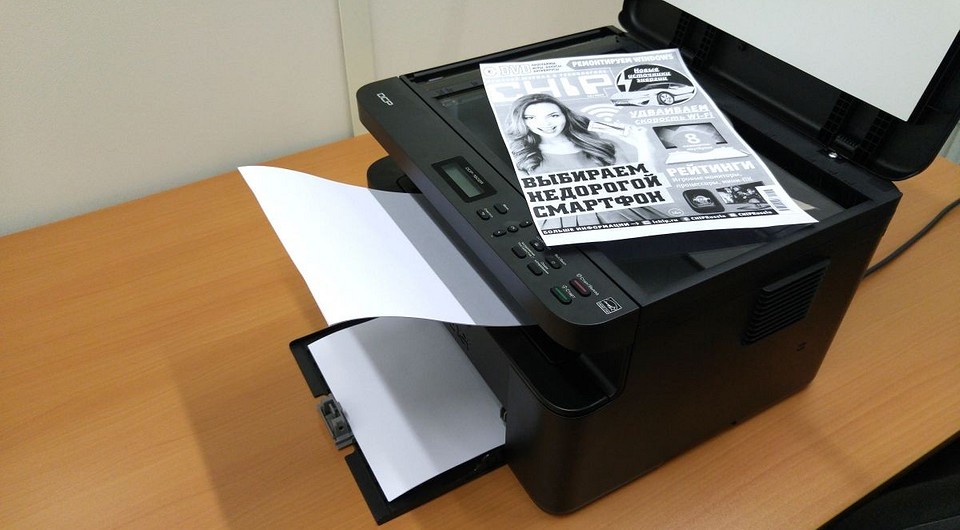
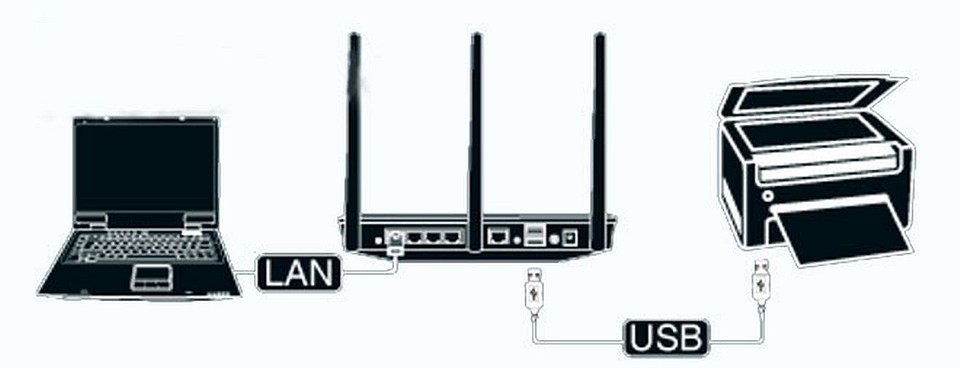
Для выполнения печати на домашнем лазерном или цветном принтере вовсе не обязательно подключаться к нему напрямую через USB-кабель. Вполне достаточно подключить его к стационарному ПК или роутеру через USB-порт, а другие устройства смогут получить доступ к этому устройству печати уже через домашнюю сеть.
Windows 10: настраиваем сетевой принтер
- Подключите принтер к электросети и подсоедините его к интернету (по беспроводной сети или по локальной сети).
- Щелкните правой кнопкой мыши на логотипе Windows в левом нижнем углу и выберите «Настройки».
- Затем кликните на «Устройства», а справа — на «Устройства и принтеры».
- В следующем окне выберите кнопку «Добавить принтер». Мастер установки выполнит поиск принтеров в сети.
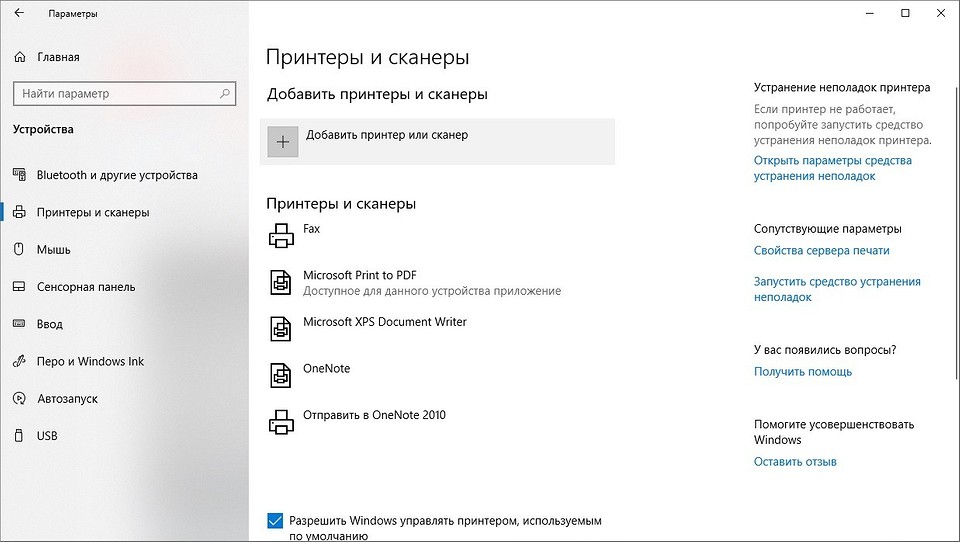
- Чтобы настроить принтер, просто выберите его из списка и следуйте инструкциям.
- Если принтер не найден, его можно добавить вручную. Для этого нажмите «Нужный принтер не включен в список».
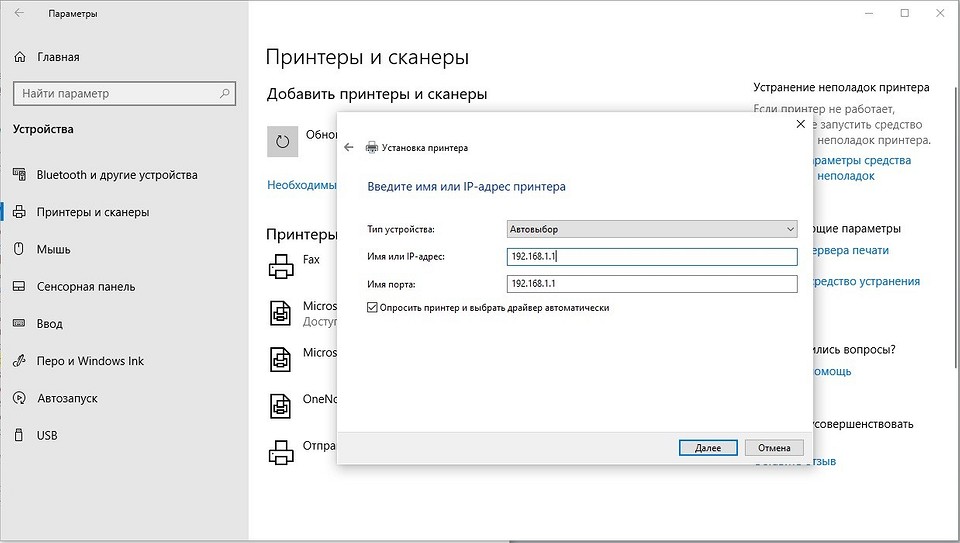
- На следующем шаге выберите «Создать новый порт» и «Стандартный порт TCP/IP». Подтвердите выбор нажатием кнопки «Далее».
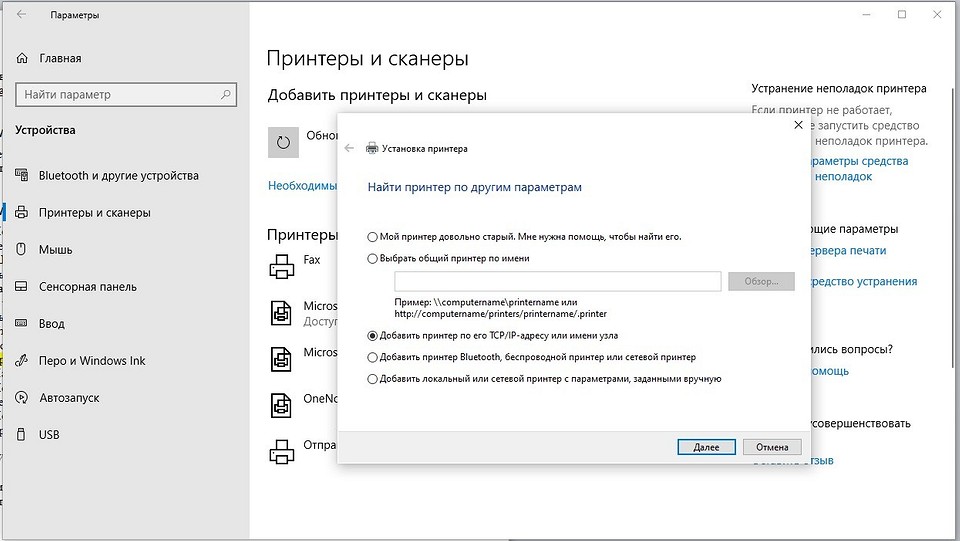
- Теперь введите свой сетевой адрес в два поля. Обычно он выглядит как «192.168.1.1». После того, как нажмете на кнопку «Далее», в списке устройств необходимо выбрать принтер, чтобы можно было установить соответствующий драйвер.
Как решить проблему, если Windows 10 не находит сетевой принтер, мы расскажем в этой статье с практическими советами.
Читайте также:
- Как обновить драйвер принтера
- Лучшие лазерные принтеры для дома 2017 года