Как снять и где потом искать скриншот в Android?
Пользователи ОС Android отмечают, что когда они делают скриншот, появляется уведомление, предоставляющее ссылку, при переходе по которой можно открыть данное изображение. Если же не сделать этого сразу, то в приложении Фото будут отображаться только те снимки, которые сделаны посредством камеры девайса. Как делать скриншоты на различных устройствах и в разных версиях операционной системы и, самое главное, где их потом искать? Ведь порой всего один скриншот способен многое сказать о преимуществах операционной системы.

Ответ на этот вопрос, возможно, и очевиден для опытных пользователей смартфонов и планшетов, но будет весьма интересен новичкам. Он раскрывается в опубликованной ресурсом The New York Times заметке «Searching for Android Screen Shots».
Расположение снимков экрана вашего девайса зависит не только от версии Android, но и от устройства. Если вы не видите папки «Скриншоты» (Screenshots) в приложении Google Фото (Google Photos) на своем телефоне или планшете под управлением Android 5.1, коснитесь значка Меню (с тремя линиями), располагающегося в верхнем левом углу экрана, и откройте папки устройства (Device Folders). Обновлением до этой версии операционной системы в минувшем августе порадовала обладателей своих устройств компания Sony.
В разделе скриншотов вы увидите превью тех снимков экрана, которые были ранее вами сделаны. Раздел Device Folders отображает также изображения, созданные посредством других приложений. Речь идет в том числе о фотографиях, которые были загружены из Twitter, или тех картинках, которые вы редактировали в Adobe Photoshop Express.
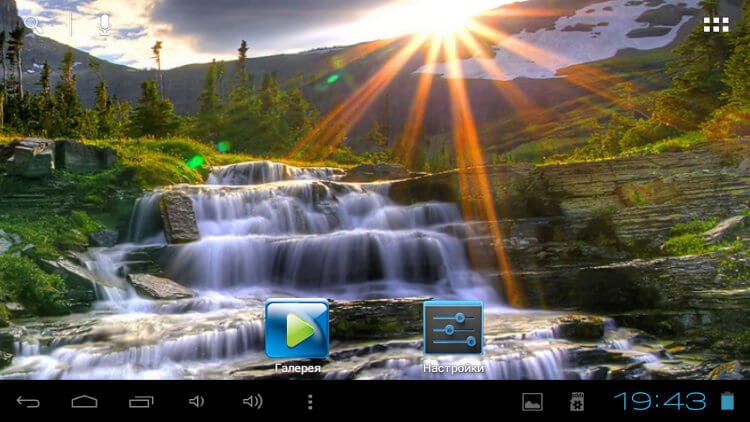
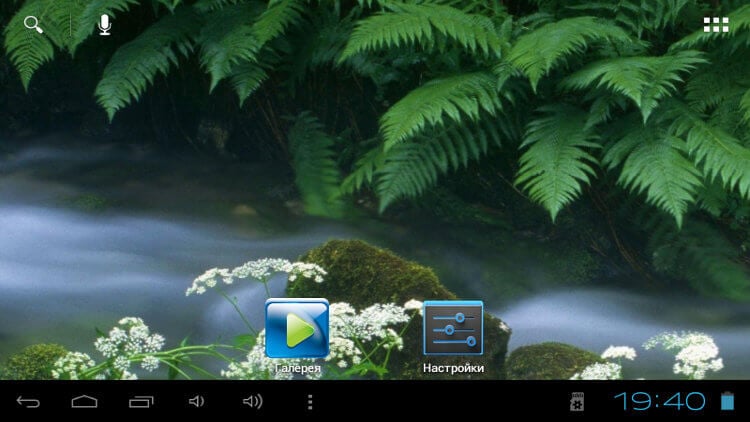
Если девайс работает под управлением предшествующих версий Android, например Kit Kat (версия 4.4), то просто откройте приложение Галерея (Gallery), выберите альбомное отображение (Album view) и затем найдите папку «Скриншоты» (Screenshots). Если ее там нет, то это особенности программной оболочки, предоставленной вендором вашего телефона. Следует отметить, что по ряду причин некоторые пользователи не желают обновляться до Lollipop с этой версии Android.
Способ, при помощи которого можно сделать снимок экрана, варьируется в зависимости от устройства, но обычно эта задача решается удержанием одновременно кнопок питания (Power) и уменьшения громкости (Volume Down). Этот способ работает на многих смартфонах и планшетах, в числе которых — Droid Turbo, Moto X и Google Nexus.
Некоторые вендоры смартфонов, например Samsung, в своих телефонах (Galaxy S5 и Galaxy S6, вытесняющем другие смартфоны на базе Android) позволяют пользователю делать снимок экрана касанием телефонного дисплея ребром ладони и последующим свайпом слева направо. При этом сочетание кнопок питания и уменьшения громкости тоже работает. Чтобы посмотреть коллекцию скриншотов на устройстве Samsung, откройте приложение Галерея, перейдите в альбомное отображение (Album view) и коснитесь раздела «Скриншоты» (Screenshots).
Насколько полезной функцией Android является возможность делать скриншоты?

Теги
- Новичкам в Android
- Операционная система Android
Все, что вам нужно знать о местоположении снимка экрана на Android
Где хранятся скриншоты или картинки на Android? Ответить на этот вопрос не всегда легко, поскольку расположение зависит от вашего производителя. Говорят, что картинка стоит тысячи слов, снимки экрана и фотографии — это удобный способ драгоценно сохранить информацию. Однако теряться при нахождении снимков экрана на телефоне раздражает. Из этого туториала Вы узнаете, как легко найти скриншоты на Android.
- Часть 1. Где сохраняются скриншоты на Android
- Часть 2: Как делать скриншоты на Android
- Часть 3: Часто задаваемые вопросы о том, где сохраняются скриншоты на Android
Часть 1. Где сохраняются скриншоты на Android
Пока вы делаете снимок экрана, внизу будет отображаться миниатюра с параметрами редактирования и публикации или без них. Через несколько секунд миниатюра исчезнет, если вы ничего не сделаете. Сейчас многие могут запутаться. Где хранится скриншот на Android? Скриншот исчезает навсегда? Не волнуйся! Ваши снимки экрана безопасны и сохраняются в папке «Снимки экрана» на вашем устройстве. Вообще говоря, вы можете найти их в альбоме Скриншоты.
Найдите свой снимок экрана на Android 10 или более ранней версии
Перейдите в приложение «Фото» из панели приложений, коснитесь трех параллельных линий в верхнем левом углу и перейдите к Папки устройства . Теперь вы увидите Скриншоты альбом. Откройте его, и вы найдете снимок экрана.
Найдите свой снимок экрана на Android 11 или новее
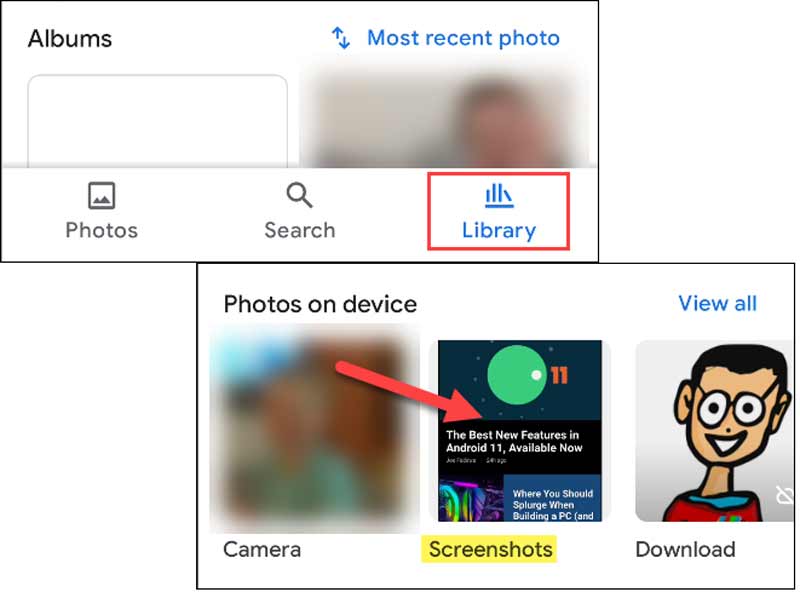
Также запустите приложение «Фото», коснитесь значка Библиотека экран снизу и перейдите к Скриншоты альбом под Фото на устройстве .
История станет другой, если вы предпочитаете делать скриншоты сторонними приложениями. Приложение Screen Master, например, сохраняет изображения и снимки экрана в Библиотека папка в приложении.
Часть 2: Как делать скриншоты на Android
Как видите, Google внесла множество обновлений в Android 11 и новее, в том числе способ делать снимки экрана. Поэтому мы проиллюстрируем рабочий процесс соответственно.
Как сделать снимок экрана на Android 10 или более ранней версии
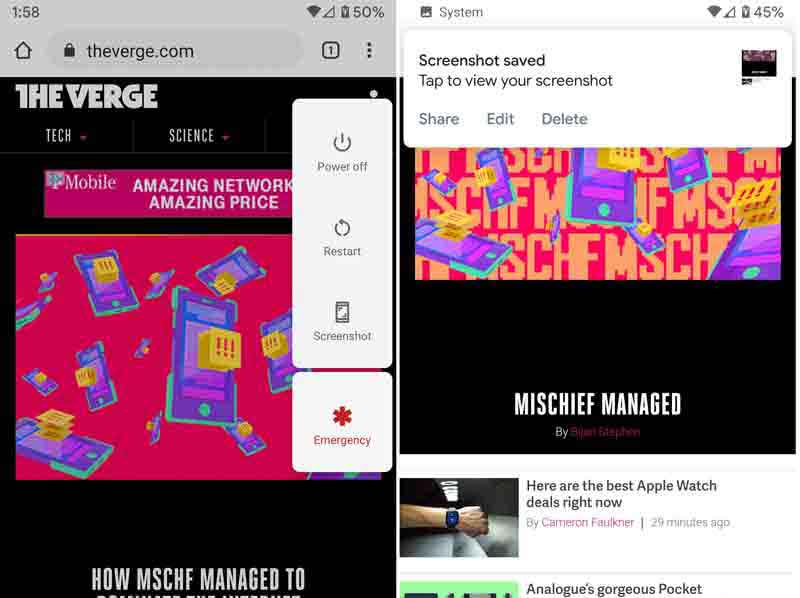
Войдите в экран, который вы хотите сохранить на телефоне Android, зажмите кнопку Питания кнопку, пока не увидите всплывающее окно.
Нажмите Скриншот вариант, а затем вы увидите эскиз с несколькими вариантами, например Поделиться , Редактировать и Удалить .
Если вы не предпримете никаких действий, снимок экрана будет сохранен на Android автоматически.
Как сделать снимок экрана на Android 11 и новее

Удерживая нажатой Питания кнопки и Уменьшение громкости одновременно.
Затем экран перейдет в область многозадачности. Переключитесь на приложение, которое хотите записать, и коснитесь значка Скриншот в нижней части.
Команда Скриншот Кнопка не появится, если вы используете 2-кнопочную навигацию.
Затем вы увидите снимок экрана в виде миниатюры в нижнем левом углу с Поделиться , и другие варианты.
Внимание : Помимо комбинации кнопок, вы также можете найти вариант снимка экрана на панели уведомлений или панели быстрых настроек. Это можно было бы назвать Скриншот , , Захват + , и т.д.
Рекомендую: Лучший скриншот Maker для ПК
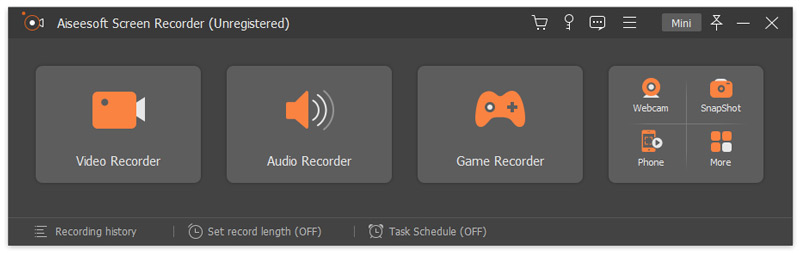
Как видите, сделать скриншоты на Android и найти, где они находятся, не так уж и сложно, если правильно подойти. Когда дело доходит до создания снимков экрана на ПК или Mac, мы рекомендуем Aiseesoft Screen Recorder. Это универсальный инструмент для создания снимков экрана, не требующий особых технических навыков.

- Сделайте скриншоты в полноэкранном режиме или конкретная область.
- Редактируйте снимки экрана, например добавляйте текст или рисунки.
- Оптимизируйте качество изображения с помощью передовых технологий.
- Сохраняйте скриншоты на жесткий диск, в буфер обмена или делитесь напрямую.
В любом случае, это лучший выбор для создания снимков экрана на компьютере как для новичков, так и для опытных пользователей.
Часть 3: Часто задаваемые вопросы о том, где сохраняются скриншоты на Android
Где мне найти папку со скриншотами на Android?
Ваши изображения могут храниться в разных папках на телефоне Android, но все они будут отображаться в галерее. Снимки экрана будут помещены либо в папку «Снимки экрана» в DCIM, либо в папку «Снимки экрана» в папке «Изображения».
Где находится папка со снимками экрана в Windows?
В Windows 10 и Windows 8.1 все снимки экрана, которые вы делаете без сторонних приложений, хранятся в той же папке по умолчанию, которая называется Снимки экрана в папке «Изображения», которая находится внутри вашей пользовательской папки. Читать дальше Куда делаются скриншоты в Windows чтобы узнать подробности.
Где хранятся скриншоты на Galaxy s8?
Одновременно нажмите и удерживайте клавиши питания и уменьшения громкости. Когда по краю экрана появится белая рамка, отпустите клавиши. Снимок экрана был сделан и сохранен в главном приложении «Галерея» или в альбоме «Снимки экрана».
Теперь вы должны понимать, где хранятся скриншоты и изображения с камеры во внутренней памяти Android. Кроме того, мы также рассказали вам, как делать скриншоты с помощью физических кнопок на устройстве Android. Aiseesoft Screen Recorder поможет вам легко делать скриншоты на компьютере. Вы можете попробовать наши решения, и если у вас возникнут вопросы, запишите их под этим постом.
Что вы думаете об этом посте.
Рейтинг: 4.7 / 5 (на основе голосов 231) Подпишитесь на нас в
Более Чтение

Оставьте свой комментарий и присоединяйтесь к нашему обсуждению
Снимок экрана Устранение неполадок

Screen Recorder
Aiseesoft Screen Recorder — лучшее программное обеспечение для записи экрана, позволяющее захватывать любые действия, такие как онлайн-видео, звонки с веб-камеры, игра на Windows / Mac.
Как сделать скриншот на Android, iOS и Windows Phone
Хотите поделиться с другом очередным рекордом в игре или смешной перепиской с подругой? На помощь придет снимок экрана(скриншот). Остается лишь понять, как же его cделать на разных устройствах.
Если у вас iPhone, то здесь все просто: зажали одновременно кнопку Home (круглая кнопка под экраном) и кнопку блокировки (на верхнем торце устройства) – и скриншот готов. Сохранится он в альбоме «Фотопленка», куда попадают все снимки с камеры.
Чаще всего скриншот на Android-смартфоне можно сделать с помощью одновременного нажатия на нижнюю качель громкости и кнопку питания, но некоторые производители решили пойти своим путем. На устройствах Samsung, например, сделать снимок экрана можно зажав клавишу питания и кнопку «Домой».
Еще один способ сделать снимок экрана на некоторых устройствах – жесты. На Galaxy S6 можно сделать снимок экрана просто махнув рукой, а, к примеру, на ZTE – проведя тремя пальцами по экрану. В последнем случае полученный снимок можно будет сразу отредактировать.
Sony пошла еще дальше и буквально «впихнула» возможность делать скриншоты куда только можно. Помимо обычного сочетания клавиш, снимок экрана на устройствах японской компании можно сделать, зажав кнопку «Домой» и выбрав в выпадающем окошке «Снимок экрана». И это еще не все: скриншот можно сделать с помощью мини-приложений, про которые все часто забывают. Не стоит, впрочем, забывать и про десятки приложений для скриншота, доступных в Google Play.
Где найти скриншот на Android

Как сделать снимок экрана на смартфоне Android? Как найти скриншот и открыть его?
Многое будет зависеть от того, каким смартфоном вы пользуетесь и от того, какая прошивка Android на нем установлена. Поэтому рассмотрим несколько подробных инструкций.
Скриншот – это снимок экрана Android-смартфона. На снимке отображается изображение, которое было на экране в момент его создания.
Содержание Показать
Как сделать скриншот
Создать скриншот можно несколькими способами. Как уже упоминалось, многое зависит от версии Android, которую вы используете. Рассмотрим варианты, которые встречаются чаще всего:
- Чтобы сохранить новый скриншот, одновременно нажмите и удерживайте кнопки питания и уменьшения громкости в течении 2-3 секунд. Этот способ работает на большинстве смартфонов.
- На телефонах Xiaomi и Redmi проведите тремя пальцами сверху вниз. В правом верхнем углу появится миниатюра.
- На телефонах Samsung Galaxy проведите ребром руки по экрану слева направо (функция должна быть активирована в настройках). Экран характерно моргнет, а скриншот появится в области уведомлений.
Обратите внимание! На некоторых телефонах скриншот можно создать несколькими из этих способов.
Где сохраняется скриншот в смартфонах, работающих на чистом Android
Рассмотрим процесс создания скриншота с самого начала:
Шаг 1. Одновременно зажмите и удерживайте кнопки «Power» и уменьшения громкости в течении 2-3 секунд.
Шаг 2. В верхней части экрана появится всплывающее сообщение. Если нажать по нему, скриншот откроется.

Шаг 3. Если вы не успели нажать по всплывающему сообщению, откройте область уведомлений и найдите скриншот там.

Но что делать, если вы нечаянно смахнули скриншот из области уведомлений и у вас не установлен сторонний Диспетчер файлов? В таком случае, можно использовать системные инструменты Android.
Где хранятся скриншоты на Андроиде? Чтобы их отыскать, сделайте следующее:
Шаг 1. Откройте приложение «Файлы».

Шаг 2. Если нужного вам ярлыка нет в меню приложений, откройте «Настройки».

Шаг 3. Перейдите в «Хранилище» и откройте приложение «Файлы» там.

Шаг 4. В приложении «Файлы» нажмите на три полоски в левом верхнем углу или проведите от левого края экрана.

Шаг 5. В боковом меню выберите «Внутреннее хранилище».

Шаг 6. Найдите папку «Pictures» и откройте ее.

Шаг 7. Откройте папку «Screenshots».

Шаг 8. Отобразится содержимое папки «Screenshots» и вы увидите скриншоты в уменьшенном масштабе.

Где искать скриншоты на смартфонах Xiaomi
Где хранятся скриншоты на Андроиде в телефоне Xiaomi? Чтобы искать скриншоты, используйте Mi Проводник. Сделайте следующее:
Шаг 1. Запустите «Mi Проводник». Для этого, отыщите ярлык на рабочем столе.

Шаг 2. Нажмите на пиктограмму с изображением папки в верхней части экрана.

Шаг 3. Откройте папку «DCIM».

Шаг 4. Перейдите в папку «Screenshots».

Шаг 5. Чтобы открыть нужный скриншот, нажмите по нему.

Найти скриншоты можно также в системной Галерее:
Шаг 1. Найдите приложение «Галерея».

Шаг 2. В верхней части экрана нажмите по надписи «Найдены новые фото».

Шаг 3. Вы увидите последние фото из разных папок включая сделанные скриншоты.

Где искать скриншоты в стороннем файловом менеджере
Чтобы отыскать папку Screenshots, сделайте следующее:
Шаг 1. Откройте «Файловый менеджер». Для этого, найдите нужный ярлык на главном экране или в меню приложений.

Шаг 2. Откройте «Основную память».

Шаг 3. Найдите папку «DCIM».

Шаг 4. Откройте папку «Screenshots».

Шаг 5. Вы увидите все скриншоты, которые были сделаны за последнее время.

Обратите внимание! Если на вашем смартфоне установлен другой Диспетчер файлов, его интерфейс может отличаться.