Как добавить готовые модели в Blender 3D
Не могу понять как добавлять готовые 3D модели в сцену. Как я понял нужен формат моделей .blend, но добавить их не могу.
Евгений Чукуров
Быстро вставить модель из другого проекта Блендер по видимому можно с помощью меню файл-присоединить (append), в появившемся меню найти файл .blend, который Вы хотите добавить в сцену и выбрать его. Далее появится следующее меню, выбираете папку object и нужный объект. В правом верхнем углу подтверждаете и вуаля. Но имейте в виду, что вставятся только сами объекты, а текстуры, настройки освещения, цвет пропадут.
возможно их можно импортировать, посмотри в какие форматы открывает Blender 3D, и потом просто сохраняй файлы в этом разрешение
Импортирование 3D-моделей
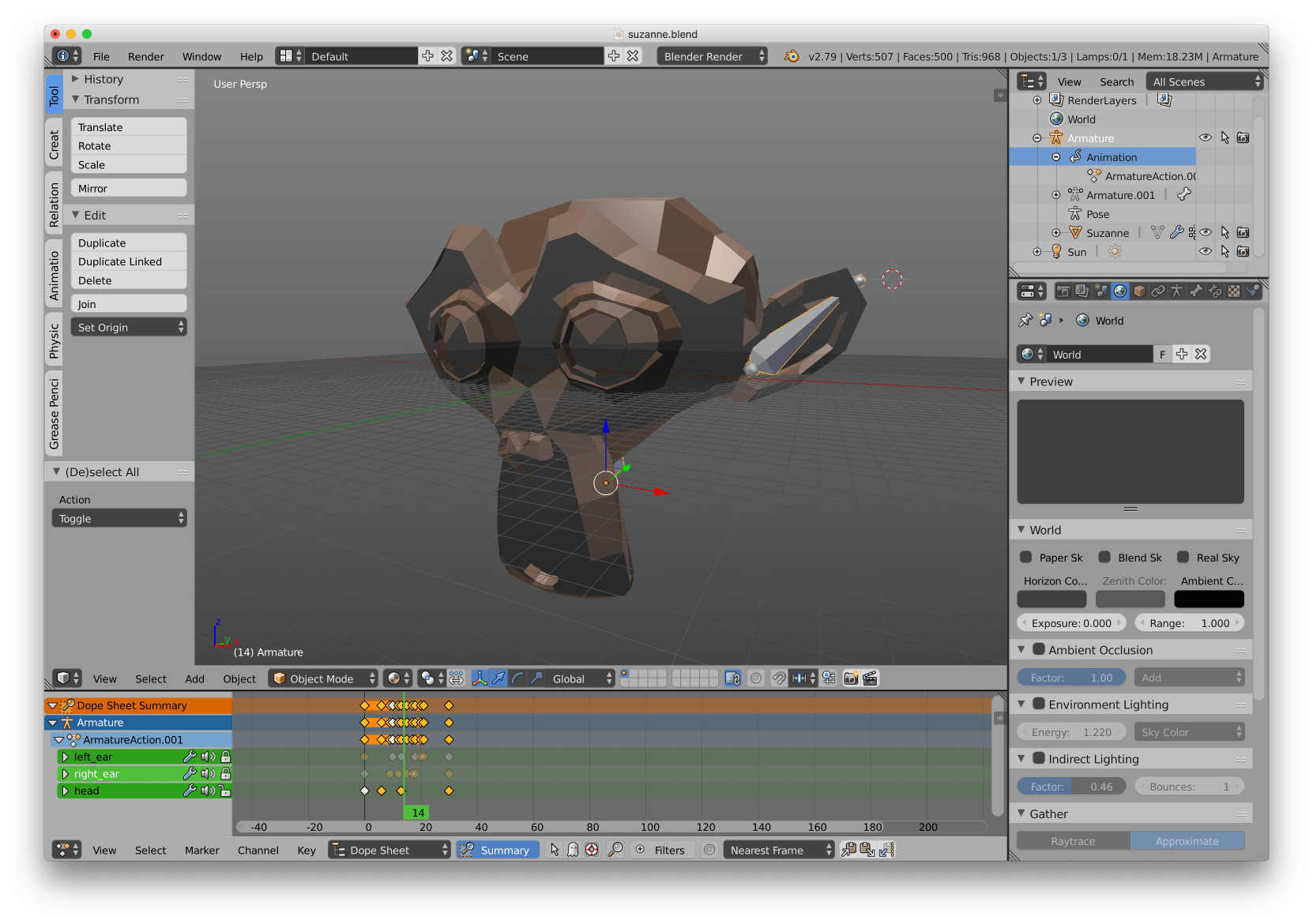
В настоящее время Defold поддерживает модели, скелеты и анимацию только в формате .dae (Collada). С помощью таких инструментов, как Maya, 3D Max, Sketchup и Blender, можно создавать и/или конвертировать 3D-модели в формат Collada. Blender — это мощная и популярная программа для 3D-моделирования, анимации и рендеринга. Она работает под Windows, macOS и Linux и доступна для свободного скачивания на сайте http://www.blender.org.
Экспортирование в формат Collada
При экспорте модели в формат Collada создается файл с расширением .dae. Этот файл содержит все вершины, ребра и грани, составляющие модель, а также UV координаты (информация о том, какая часть текстуры сопоставляется с определенной частью сетки), если они определены, а также кости скелета и данные анимации.
- Подробное описание полигональных сеток можно найти на http://en.wikipedia.org/wiki/Polygon_mesh.
- UV-координаты и UV-мапинг описаны на http://en.wikipedia.org/wiki/UV_mapping.
Defold накладывает некоторые ограничения на экспортируемые данные анимации:
- В настоящее время Defold поддерживает только запеченную анимацию. Это означает, что анимация должна иметь матрицы трансформации (уже вычисленные координаты) для каждой анимированной кости в каждом ключевом кадре, а не положение, вращение и масштаб как в отдельных ключах.
- Анимация интерполируется линейно. Если требуется более сложная интерполяция кривых, анимацию необходимо предварительно запечь в программе-экспортере.
- Формат Collada не поддерживает анимационные клипы. Чтобы использовать несколько анимаций в одной модели, необходимо экспортировать их в отдельные .dae-файлы и собрать их в единый .animationset-файл в Defold.
Требования
При экспорте модели в формат Collada необходимо убедиться, что она соответствует следующим требованиям:
- Модель должна представлять собой единую сетку
- Модель должна использовать лишь один материал
Объединение нескольких полигональных сеток
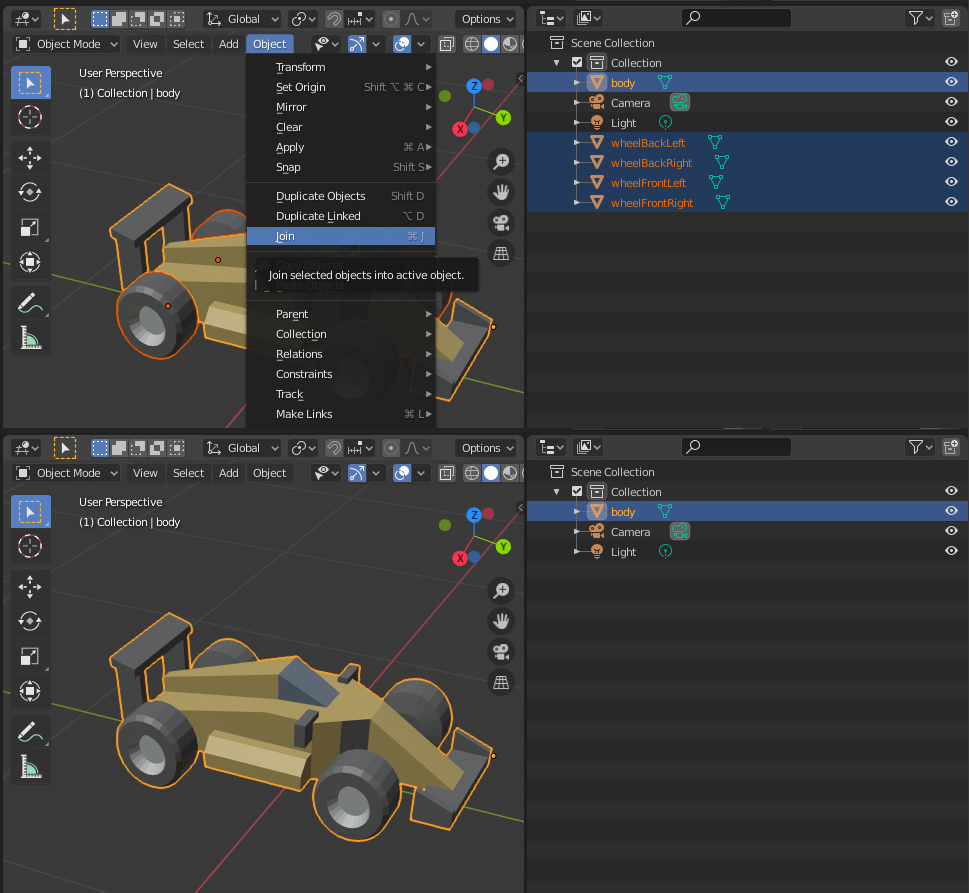
Для объединения нескольких сеток можно использовать Blender. Выделите все сетки и нажмите CTRL / CMD + J чтобы объединить их.
Удаление материалов
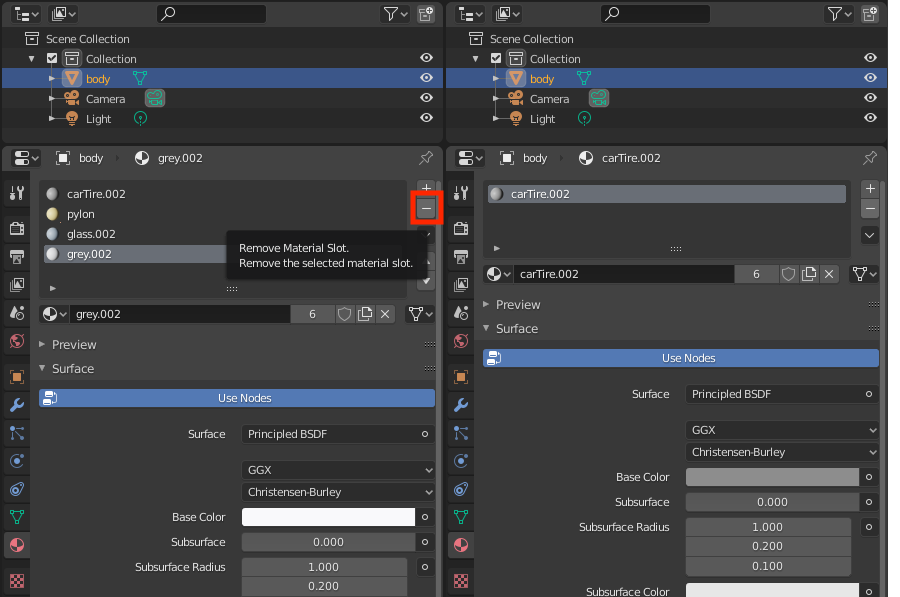
Для удаления лишних материалов из модели также подойдет Blender. Выберите материал для удаления и нажмите кнопку — .
Экспортирование текстуры
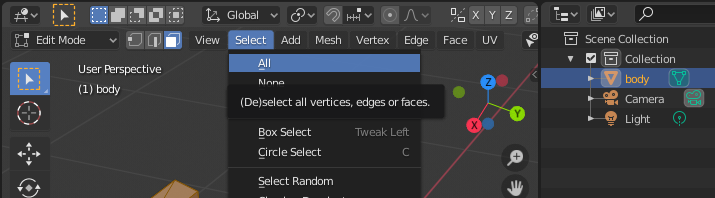
Если для модели еще не существует текстуры, ее можно сгенерировать с помощью Blender. Это следует сделать перед удалением лишних материалов с модели. Начните с выделения сетки и всех ее вершин:
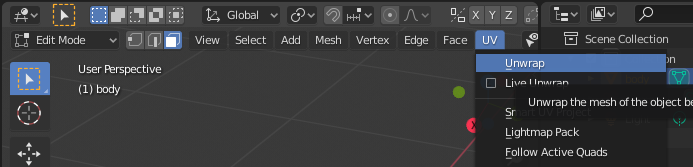
Как только все вершины выделены, необходимо развернуть сетку, чтобы получить UV-макет:
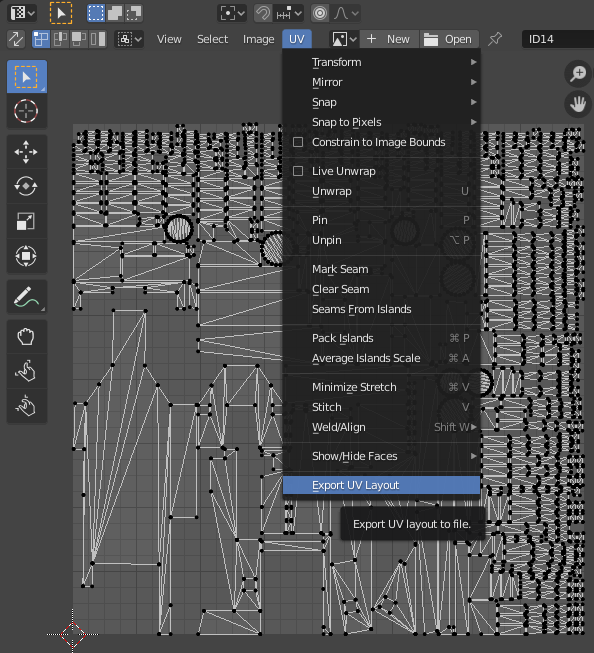
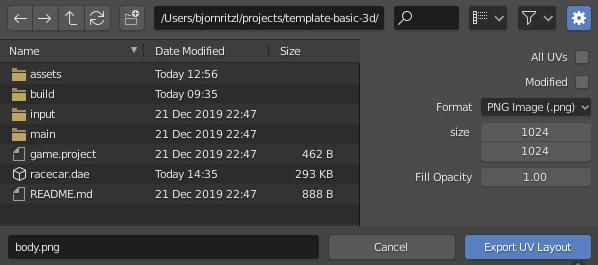
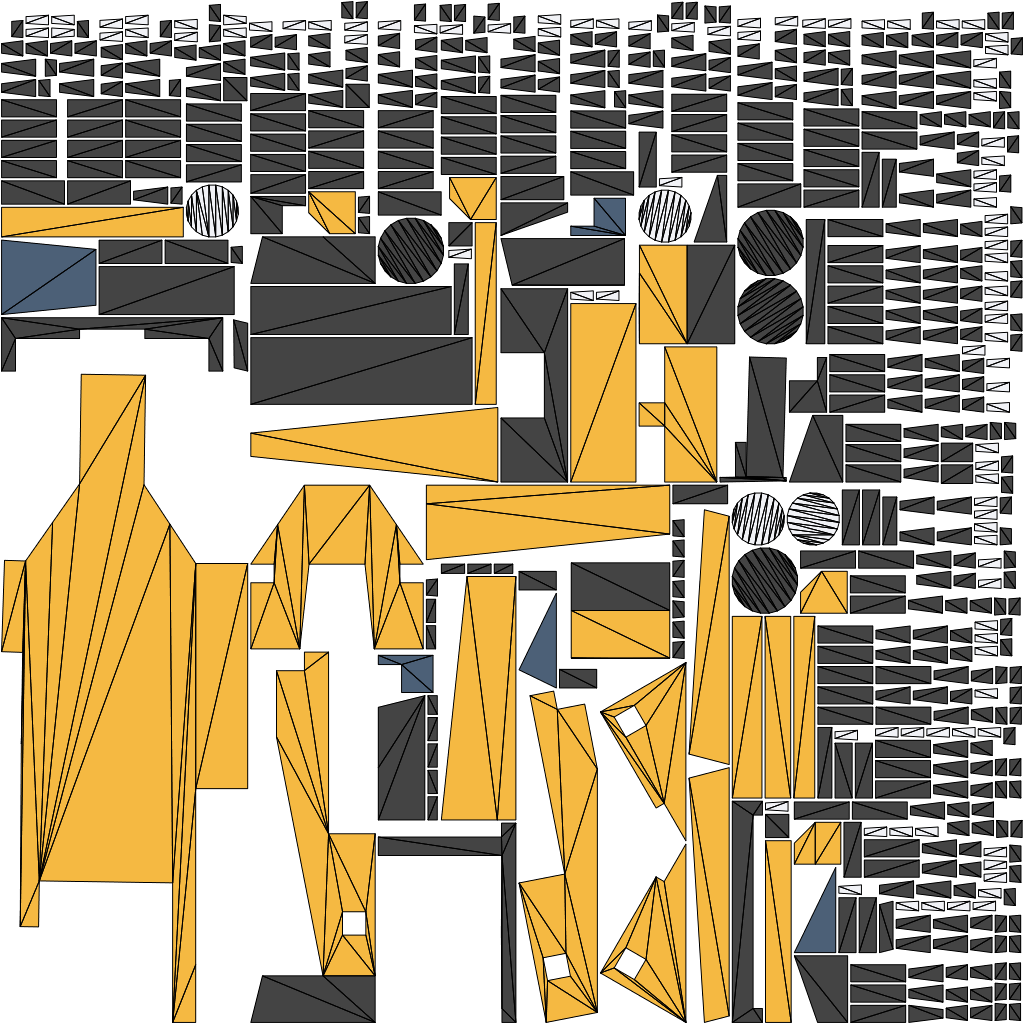
Затем можно приступать к экспорту UV-макета в изображение для использования его в качестве текстуры:
Экспортирование с помощью Blender
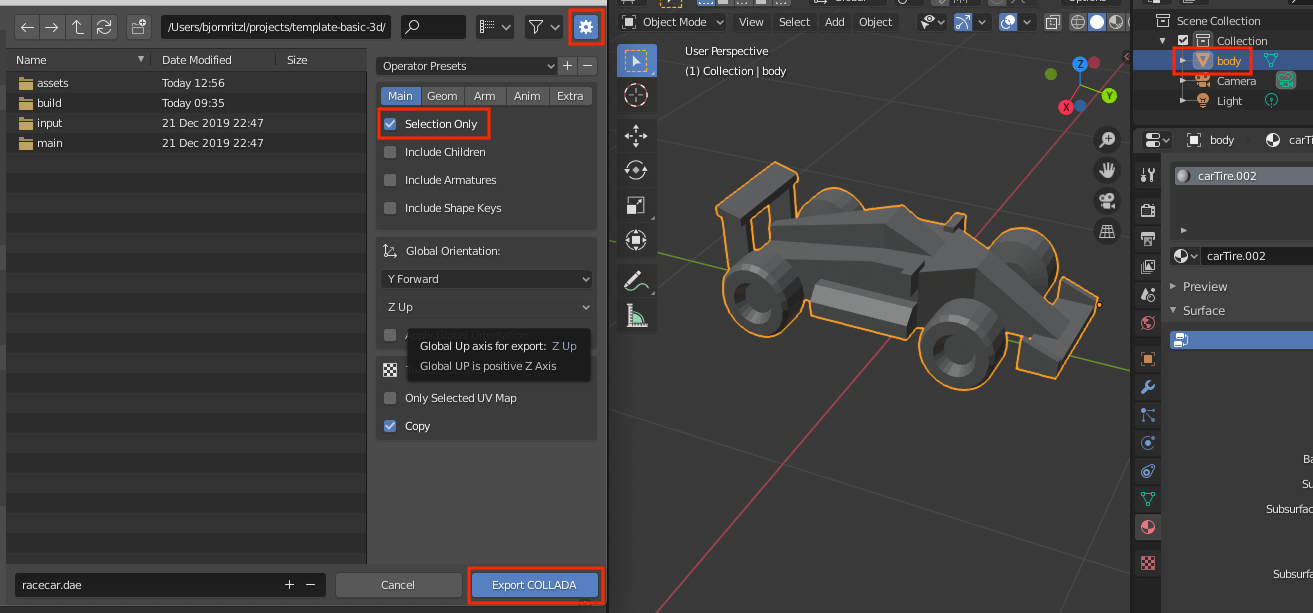
Экспорт модели в формат Collada выполняется с помощью пункта меню “Export”. Следует выделить модель перед выбором пункта меню File > Export > Collada. В открывшемся диалоге установите флажок “Selection Only”, чтобы экспортировать только выделенную модель.
Импортирование в Defold
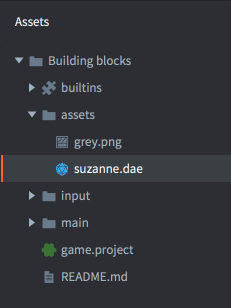
Чтобы импортировать модель, просто перетащите .dae-файл и соответствующую текстуру в панель Assets.
Использование модели
После импорта модели в Defold ее можно использовать в компоненте Model.
- English
- 中文 (Chinese)
- Español (Spanish)
- Français (French)
- Νεοελληνική γλώσσα (Greek)
- Język polski (Polish)
- Português (Portuguese)
- Русский (Russian)
Did you spot an error or do you have a suggestion? Please let us know on GitHub!
Как загрузить 3д модель в блендер

В закладки
В закладках
Экспорт из 3ds Max в Blender
Последнее время на 3д стоках часто просят выкладывать модели в формате Blender. В данном видео я покажу как экспортировать вашу модель из 3ds Max в Blender. Расскажу про нюансы с которыми столкнулся.
Yurek.Engineer
Смотреть всех
Комментарии (32)
ruby_en 2021.06.02 00:18
А не хотите вот на этот аддон сделать обзор?https://www.3dtoall.com/products/maxtoblender/
StunBreaker 2021.06.02 05:42
обзор на две кнопки? ) аддон работает как часы с вирэем. такой же аддон у них и на синьку и на майку.
Zolty 2021.06.02 08:36
Ну не совсем как часы. Я вот тут пробовал на той модели фруктовhttps://youtu.be/tuWat3Ub9Gs
И что на 2й что на 3,2 результат одинаково нужно доводить руками. С PBR материалами конечно все ок експортит.
StunBreaker 2021.06.02 08:45
любой конвертер нужно доводить руками ) но в целом это однозначно быстрее чем с нуля..
paz 2021.06.02 09:06
любой должен знать как это делать без конвертеров
StunBreaker 2021.06.02 09:20
никаких споров с этим )
kimzoidberg 2021.06.02 09:08
Важный момент, экспорт и импорт должен быть в одинаковых единицах измерения
paz 2021.06.02 09:26
все правильно.
по этому я и выбрал obj так как там настройка есть для этого.
StunBreaker 2021.06.02 11:03
и только по этому? но ведь единицы измерения есть и в FBX в «Advanced Options» вкладке, странно что вы этого не знали.
p.s. Конвертер, что выше, тоже работает на основе FBX.
. а если и камеры по пути нужно перетащить ? (а это частая практика).
paz 2021.06.02 11:25
нет. не только. я в видео сказа почему. текстуры не цеплял.
Про единицы измерения я знаю. не путайте единицы измерения и масштаб.
Странно, что из комментария в комментарий вы хотите кого-то в чем-то уличить.
Обзор на 2 кнопки, странно что вы не знали. что еще?
Не заколебало?
И ковертер твой платный.
Зато как ни спроси что-то конкретное, от силы знают 5-10% на форуме.
StunBreaker 2021.06.02 13:04
я не первый раз замечаю как ты, Саша, странно реагируешь с пеной на вполне адекватные вопросы, в которых ты явно не до конца ещё разобрался.. а уж тем более в Blender. не любишь конструктивную критику — не выкладывай контент..
не пытайся доказать преимущества в OBJ перед FBX (их просто нет), доказывай это тем 5-10% форума.. ты так и не ответил — камеру с её детальными настройками как перенесёшь ? vladimir.drobzhev90 ниже всё верно сказал.
p.s. https://3ddd.ru/blog/post/obzor_v_raymtl_converter_3 — а это разве не твой блог? ты же там рассказываешь о платном конвертере — а теперь притензии высказываешь, что тут оказывается платный конвертер посоветовали.. странно это всё.
paz 2021.06.02 13:16
1. Я на примере перевел тяжелый объект в 5 лямов через obj при этом fbx всякую фигню выдавал и текстуры не подгружал.
это просто пример. я не претендую на лавры. Пример работает? работает. все. тем более без всяких скриптов, аддонов и прочего.
2. про камеру. Еще раз внимательней. речь шла про подготовку файла для стоков.
камеры не было необходимости переносить
3. Первый комментарий вполне нормальный. человек предложил сделать обзор на аддон. не вопрос. я не знал. отлично. будем знать. спасибо.
Твои комменты язвительные. Или мне так показалось. Если показалось. то все ОК.
Когда выпустишь за год более 70 уроков и видео, бесплатно. поймешь о чем я
Сейчас готовлю новостной выпуск уже 2 дня потратил. Раздражительный, лучше не цепляться к моим словам.
Когда выпустишь за год более 70 видео бесплатных и уроков поймешь о чем я.
Наше сообщество токсичное на комментарии, это уже на автомате реакция. Если я не прав, прошу прощения. Каждый день выдаю на канале бан. И там есть за что. И за оскорбления, неуважение и прочее.
StunBreaker 2021.06.02 13:45
1 — ты перевёл группу объектов а не объект, не путай. группу в 5 лямов это по меркам сцен ни о чём.. всякую фигню потому что ты не разобрался с настройками экспорта, отсюда ты и пошёл по пути OBJ.
2 — для стоков из Scanline ?? Пусть — возможно кто-то в максе всё ещё пилит в скайлайне для стоков 3д объекты.. Логично же что люди будут интересоваться про камеру — ты не думал об этом? В чём токсичность ?
3 — Саша когда ты зарелизишь 70 проектов таких как. поймёшь что это всё дичь! и просто твои отговорки.. отдохни, возьми отпуск — сделай уже что-то, чтоб не сгореть.. тут все при работе, не повод всё так воспринимать.
p.s. В целом у тебя нормальный контент, и GrowFX и прочие полезные вещи — но не изобретай велосипед на квадратных колёсах, только лишь ради просмотров и лайков. Предлагаю на этом закончить, и надеюсь не в обиду воспринял )
paz 2021.06.02 14:09
там все одним мешем.
да scanline, ибо открывает в любом софте эти маты.
я не просто так что-то делаю. и в разном софте работал.
Спасибо. но без одобрения контента обойдусь.
это видео не ради хайпа снимал. смешно просто про это да же говорить.. Все разбаловались уже. Все разжуй и по полочкам раскидай.
З.Ы.
твои проекты не видел никто кроме тебя и твоих заказчиков. А мои уроки и видео все смотрят.
Плюс я каждый день с людьми общаюсь. Давай не будем сравнивать коммерческие проекты и образовательный контент
Глава 12: Импорт и Экспорт обьектов
Блендер поддерживает импорт и экспорт в другие форматы файлов (напр. OBJ, FBX, 3DS, PLY. и т. д.).
Эти форматы могут быть доступны из меню Файл ‣ Импорт и :menuselection:`Файл ‣ Экспорт.
Импорт обьектов
Одной из сильных сторон Блендера является способность программы работать с типами файлов, созданными в других 3D программах. Самые популярные описаны ниже:
Файлы VRML (.wrl) Множество программ имееют возможность экспортировать в файлы VRML. Хороший пример — SolidWorks. Эти файлы импортируются в Блендер без проблем, в большинстве случаев.
Файлы .DXF Этот очень популярный формат использует для экспорта такие программы как AutoCAD и SoftPlan. Опять же, Блендер работает с этим форматом безупречно.
Чтобы импортировать VRML или файл DXF в сцену Блендера, Вы должны воспользоваться функцией ‘Import’ в меню ‘File’. Программа знает, что вы пытаетесь открыть нечто иное, чем .blend файл, и вставит его содержимое в текущую сцену. Теперь вам нужно найти объект(ы), который Вы только что добавили. В зависимости от того, каким образом этот объект был разработан, его, возможно необходимо будет повернуть или или изменить объекту размер.

Экспорт обьектов
Экспорт обьекта проводится путем выбора функцией вы должны найти в ней опцию ‘export ‘ (экспорт) или ‘Save as’ (Сохранить как), в зависимости от программы, которую вы используете.
Экспорт с правильной ориентацией модели
Теперь можем делать «Правильный экспорт» из правосторонней системы координат в левостороннюю систему координат.
- Выделим все объекты (клавиша A)
- Жмем последовательность R>X>-90.
- Object>Apply>Rotate.
- Жмем последовательность R>X>90.
Для того чтобы экспортировать модель в программу Unity необходимо выбрать метод экспорта FBX