Добавление номеров страниц в верхний или нижний колонтитул в Word
Совет: После того как вы вставите в колонтитулы номера страниц, вам может потребоваться переместить в них некоторые графические и другие элементы.
Добавление номеров страниц в верхний или нижний колонтитул
- Выберите Вставка >Номера страниц.
- Выберите положение (слева, по центру или справа в верхнем или нижнем колонтитуле).
- Установите флажок Добавить число страниц, чтобы отобразить общее число страниц (например, 7 из 9).
Чтобы увидеть колонтитулы с номерами страниц, выберите Вид > Режим чтения.
Дополнительные сведения о номерах страниц см. в статье Нумерация страниц в Word.
Нумерация страниц в ворде
Нумерация страниц в ворде для обычного документа делается очень просто, но когда возникает необходимость поставить номера страниц в собственных колонтитулах или сделать двойную нумерацию страниц, тут уже некоторые начинают грустить.
На самом деле нет ничего сложного. Предлагаю проделать небольшую практическую работу, после которой вам станет веселей и проще работать.
Простая нумерация страниц
Для начала пару слов о том, как пронумеровать страницы в ворде для тех кто сталкивается с этим первый раз:
— В ленте верхнего меню идем Вставка → Номер страницы → Вверху страницы → Простой номер 1

Выбрать конечно можно абсолютно любое расположение и стиль нумерации страниц, мой выбор обусловлен компактностью рисунка. Вот собственно и все, пойдем дальше знакомиться с более интересными вещами.
Номера страниц в колонтитулах
Дело в том, что номера страниц в word вставляются в колонтитулы, и при наличии собственных, предыдущий метод не подойдет, т.к. в документе станет все сикось-накось.
Полезно. Если вы плаваете в понятиях колонтитулы и разделы в word, то настоятельно рекомендую ознакомиться со статьями: «Колонтитулы в ворде» (см. здесь) и «Разделы в ворде» (см. здесь).
Как пронумеровать страницы в ворде
Итак, приступаем и делаем все по порядку:
1. Подготовленный файл для практической работы скачиваем здесь.
2. Переходим в режим редактирования верхнего колонтитула первой страницы содержания (затрудняетесь, см. здесь).
3. Установите курсор в прямоугольник в правом верхнем углу и нажмите сочетание клавиш Ctrl+F9, после чего появится .

4. В эти скобки напишите или скопируйте код PAGE .
5. Нажмите сочетание клавиш Alt+F9, этим вы отобразите значение кода.
6. Выйдите из режима редактирования колонтитула (затрудняетесь, см. здесь).
7. Так как, в нашем примере особый колонтитул для первой страницы, то необходимо проделать это и для последующих страниц содержания. Перейдите на вторую страницу и проделайте пункты 2-6.
8. Нумерацию поставили, но как правило она начинается не с первой страницы. Перейдите в режим редактирования колонтитула первой страницы и выделив номер страницы перейдя в ленте верхнего меню Вставка → Номер страницы → Формат номеров страниц… и укажите, что нумерацию страниц начать с 4.

Таким образом, проставляется сквозная нумерация для последующих разделов пояснительной записки и приложений. Для простоты, можно скопировать номер страницы содержания, в режиме редактирования колонтитула, и вставить в последующие разделы.
Двойная нумерация страниц в ворде
Так, со сквозной нумерацией страниц в ворде разобрались, но ведь необходимо поставить и номера листов каждого раздела отдельно для содержания, записки и приложений.
Давайте шаг за шагом, от простого к сложному, не спеша продолжим:
9. Перейдите в режим редактирования нижнего колонтитула второй страницы содержания и установите курсор, в правом нижнем углу в соответствующее место.
10. Вставьте в данную ячейку код -3> аналогично пунктам 3-6, создавая фигурные скобки сочетанием клавиш Ctrl+F9. Номер страницы 2 получился уменьшением значения текущей страницы на 3, что видно из кода.
Результат можете проверить, добавив страницу содержания.
Нумерация страниц в word для профи
Предыдущий метод можно применить и для нумерации последующих внутренних страниц разделов, но проблема в том, что вам постоянно придется контролировать номер последней страницы предыдущего раздела. Блин, я бы наверное тут отдохнул, голова греться начинает.
Давайте так, если у вас в данном примере вторая страница раздела пояснительной записки 7, то получить внутреннюю нумерацию второй страницы придется так -5> , в случае если количество страниц содержания увеличится на одну, то номер второй страницы записки будет 8, а внутренний придется прописать как -6> .
Можно и это автоматизировать, делаем последовательно, и все станет ясно по ходу:
11. Включаем видимость скрытых символов нажатием соответствующей кнопки на главной вкладке верхнего меню, и выделяем полностью строчку
. Разрыв раздела (со следующей страницы).

Данная надпись должна обязательно находиться на отдельной строке, в противном случае перенесите ее установив курсор вначале и нажмите Enter. Для выделения курсор следует вести от начала и до конца точек, или кликнуть напротив строчки за пространством листа.
12. При выделенной строке в верхнем меню Вставка → Закладка в окне «Закладка» пишем r1 (аналогия раздел 1, латиницей без пробелов), ставим «Скрытые закладки» и нажимаем «Добавить».

Таким действием мы создали перекрестную ссылку, тут можно особо не вникать и отключить видимость скрытых символов.
13. Идем в редактирование колонтитула второй страницы пояснительной записки и в ячейку номера страницы вставляем код — .
Трактовать следует так: код указывает номер страницы, в нашем случае 7, а номер страницы с перекрестной ссылкой созданной на разрыв раздела, который на странице 5, таким образом номер внутренней страницы вычисляется как номер страницы минус номер последней страницы предыдущего раздела, т.е. 7-5=2; 8-5=3; 9-5=4 и т.д.
14. Проделайте аналогичные действия для раздела приложений самостоятельно, добавив закладку r2 на разрыв раздела в конце пояснительной записки.
Последний штрих в нумерации страниц
Перейдите последовательно на первую страницу каждого раздела, и в ячейке под надписью «Листов» в правом нижнем углу поставьте код . Данный код отобразит общее количество страниц в разделе. Если необходимо вывести общее количество страниц в документе вставьте код .
Бывает так, что word подтормаживает и не всегда обновляет поля с кодами, для принудительного обновления нажмите дважды сочетание клавиш Alt+F9.
Напоминаю, что скобки для вставки кода вызываются сочетанием Crtl+F9, а вызов значений Alt+F9.
Бонус. Ну и в конце, если были сложности, можете скачать документ с готовым результатом кликнув здесь.
Интересно. Как сделать автоматическое оглавление word читайте здесь.
Нумерация страниц в word. Видеоурок
Будет обязательно как только появится время…
Добавление номеров страниц и текста в верхние и нижние колонтитулы в Pages на компьютере Mac, iPhone или iPad
Добавляйте номера страниц и текст в верхние и нижние колонтитулы, а затем указывайте расположение этих элементов в документе.
Добавление номеров страниц и текста в верхние и нижние колонтитулы на компьютере Mac
- Нажмите «Документ» на панели инструментов. В текстовом документе также необходимо нажать вкладку «Документ».
- Чтобы включить верхние или нижние колонтитулы, поставьте флажки «Верхн. колонт.» или «Нижн. колонт.».
- Перемещайте указатель мыши над верхним или нижним краем страницы, пока не увидите три поля верхнего или нижнего колонтитула, затем щелкните одно из них.
Если при работе с текстовым документом поля не отображаются, перейдите на вкладку «Раздел» в верхней части бокового меню «Документ» и убедитесь, что флажок «Не показывать на первой странице раздела» не установлен. - Чтобы добавить номера страниц, нажмите «Вставить номер страницы» и выберите стиль нумерации.
Если всплывающее меню не отображается, нажмите «Вставить» на панели инструментов, затем выберите «Номер страницы». - Чтобы добавить текст, щелкните в одном из полей верхнего или нижнего колонтитула и начните вводить текст.
- Чтобы изменить внешний вид текста или номеров страниц, выберите номер страницы в верхнем или нижнем колонтитуле, нажмите кнопку «Формат» на панели инструментов, затем отформатируйте текст.
- Чтобы изменить расстояние до верхнего или нижнего колонтитулов от верхнего или нижнего края страницы, воспользуйтесь стрелками или введите значения в поля под флажками «Верхн. колонт.» или «Нижн. колонт.» на вкладке «Документ» бокового меню.
- Чтобы удалить верхний или нижний колонтитул, снимите флажок «Верхн. колонт.» или «Нижн. колонт.» на вкладке «Документ» бокового меню. Это приведет к удалению содержимого из всех верхних и нижних колонтитулов в документе.
Номера страниц автоматически увеличиваются по мере добавления страниц. Для текстовых документов, содержащих более одного раздела, можно изменить начальные номера для каждого раздела. В документах с макетом страницы можно указать другой начальный номер для страницы. Также можно добавлять номера страниц за пределами колонтитулов. Узнайте больше о добавлении номеров страниц в Pages на компьютере Mac.
Добавление номеров страниц и текста в верхние и нижние колонтитулы на iPhone или iPad
Чтобы начать работу с верхними и нижними колонтитулами в документе, включите верхние или нижние колонтитулы. Затем можно добавлять номера страниц, текст и изображения. Также можно настроить расположение верхних и нижних колонтитулов в документе Pages.
Включение верхних и нижних колонтитулов
Чтобы начать работу с верхними и нижними колонтитулами в документе, включите верхние или нижние колонтитулы.

- Откройте ваш документ в Pages.
- На iPhone нажмите кнопку «Еще» . На iPad: нажмите имя документа или кнопку «Еще» в зависимости от того, что отображается на панели инструментов.
- Нажмите «Параметры документа», а затем — «Дизайн документа».
- Включите верхние или нижние колонтитулы.
- Чтобы удалить верхний или нижний колонтитул, отключите параметр «Верхние колонтитулы» или «Нижние колонтитулы». Это приведет к удалению содержимого из верхних и нижних колонтитулов в документе.
Добавление номеров страниц в документ
- Откройте ваш документ в Pages.
- Включение верхних и нижних колонтитулов.
- На iPhone нажмите кнопку «Еще» . На iPad нажмите имя документа или кнопку «Еще» в зависимости от того, что отображается на панели инструментов.
- Нажмите «Параметры документа», а затем «Дизайн документа».
- Нажмите «Дополнительные параметры» в нижней части панели настроек.
- Нажмите любое из трех полей верхнего или нижнего колонтитула. Можно использовать любое сочетание полей.
- Если вы работаете с текстовым документом и не видите полей, сделайте следующее.
- Нажмите имя документа на панели инструментов. Если имя документа не отображается, нажмите кнопку «Еще».
- Нажмите «Параметры документа», а затем «Дизайн документа».
- Нажмите вкладку «Раздел» и убедитесь, что параметр «Скрыть на первой странице» отключен.
- Нажмите «Номера страниц», затем выберите вариант нумерации.
- Чтобы изменить внешний вид номеров страниц, выберите номер страницы в верхнем или нижнем колонтитуле и нажмите кнопку «Формат»
 , затем отформатируйте текст.
Номера страниц автоматически увеличиваются по мере добавления страниц. Для текстовых документов, содержащих более одного раздела, можно изменить начальные номера для каждого раздела. В документах с макетом страницы можно указать другой начальный номер для страницы. Узнайте больше о добавлении номеров страниц в документ.
Добавление текста и изображений в верхние и нижние колонтитулы
- Открытие документа в Pages.
- На iPhone нажмите кнопку «Еще» . На iPad нажмите имя документа или кнопку «Еще» в зависимости от того, что отображается на панели инструментов.
- Нажмите «Параметры документа», а затем «Дизайн документа».
- Нажмите «Дополнительные параметры» в нижней части панели настроек.
- Нажмите любое из трех полей верхнего или нижнего колонтитула (можно использовать любое сочетание полей).
- Чтобы добавить или изменить текст в верхних или нижних колонтитулах, введите текст верхнего или нижнего колонтитула либо выберите текст, который требуется отредактировать.
- Чтобы изменить внешний вид текста, выделите его и нажмите кнопку «Формат» , затем отформатируйте текст.
Настройка расположения верхних и нижних колонтитулов
- Открытие документа в Pages.
- На iPhone нажмите кнопку «Еще» . На iPad нажмите имя документа или кнопку «Еще» в зависимости от того, что отображается на панели инструментов.
- Нажмите «Параметры документа», а затем «Дизайн документа».
- Нажмите «Дополнительные параметры».
- Чтобы задать расстояние от верхнего и нижнего края страницы, перетаскивайте стрелки над верхним или под нижним колонтитулами.
Ширина верхних и нижних колонтитулов зависит от левого и правого полей страницы. При установке полей страниц можно также настроить ширину верхних и нижних колонтитулов.
Добавление номеров страниц в колонтитул в Word
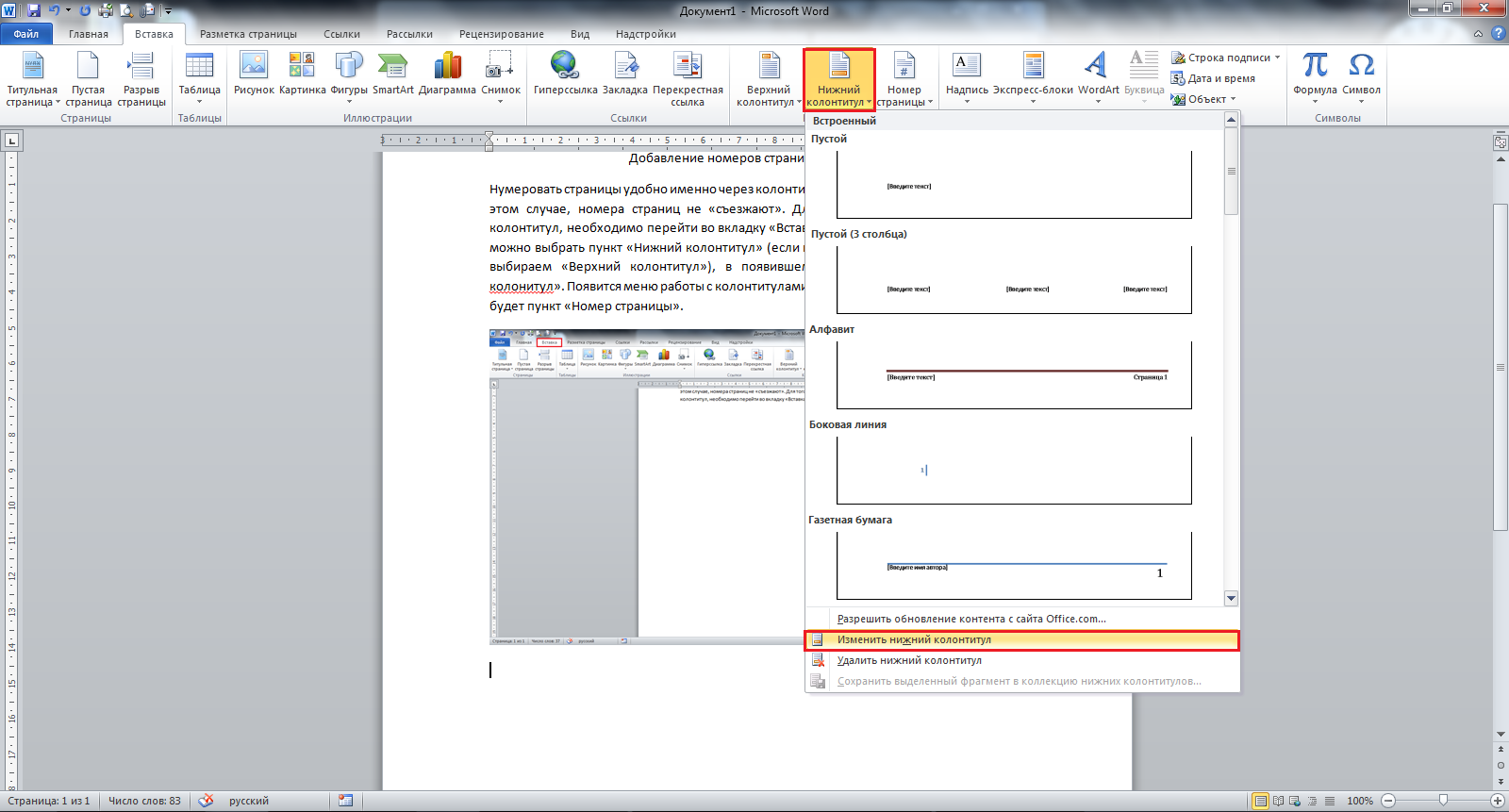
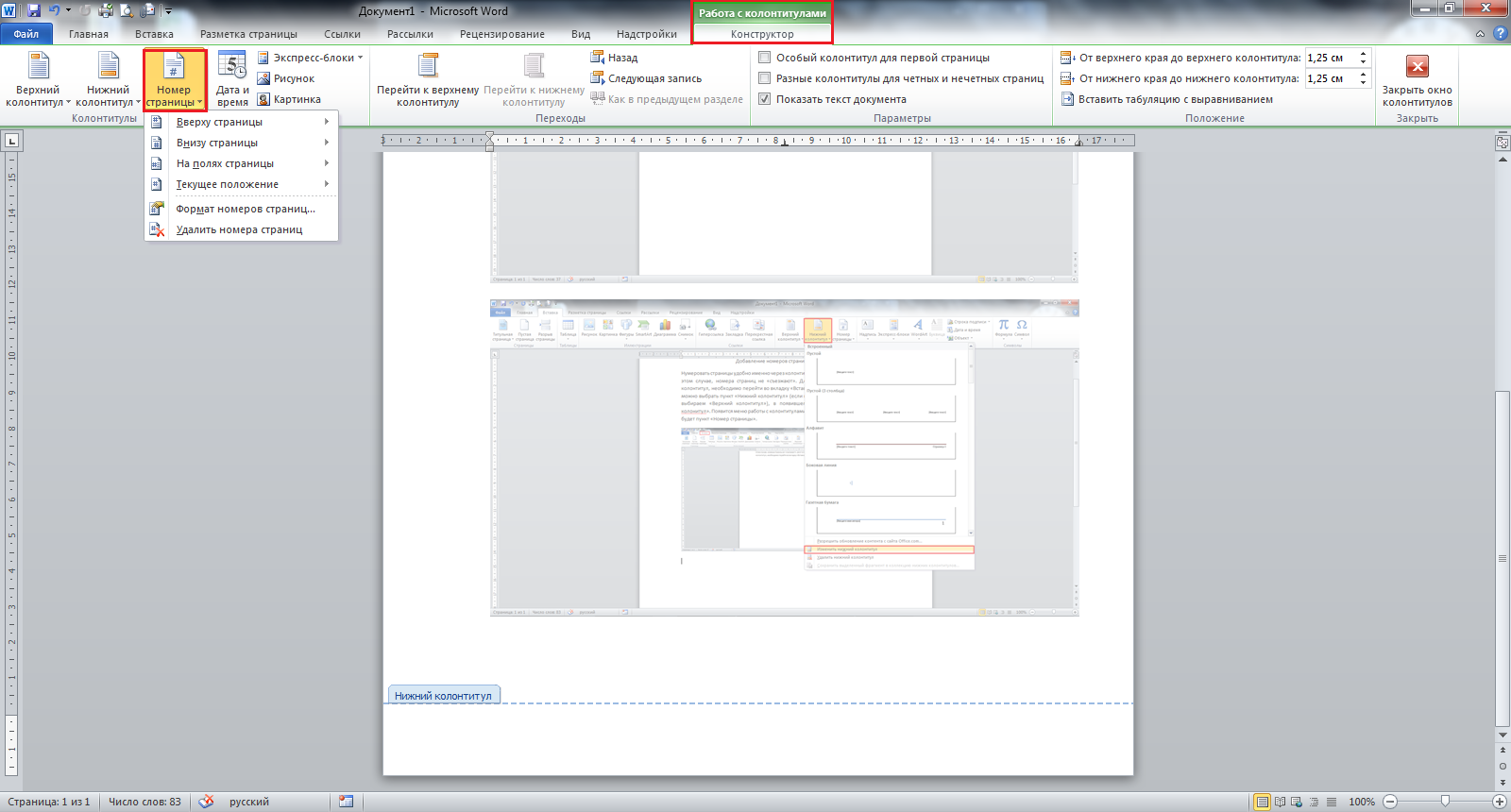
Нумеровать страницы удобно именно через колонтитулы, поскольку при редактировании текста в этом случае, номера страниц не «съезжают». Для того, чтобы добавить номера страниц в колонтитул, необходимо перейти во вкладку «Вставка» и выбрать пункт «Номер страницы» (или можно выбрать пункт «Нижний колонтитул» (если нумерация должна быть внизу, если вверху, — выбираем «Верхний колонтитул»), в появившемся окне кликнуть на «Изменить нижний колонитул». Появится меню работы с колонтитулами, в левом верхнем углу которого, опять таки, будет пункт «Номер страницы».
Добавление номеров страниц в колонтитул в Word

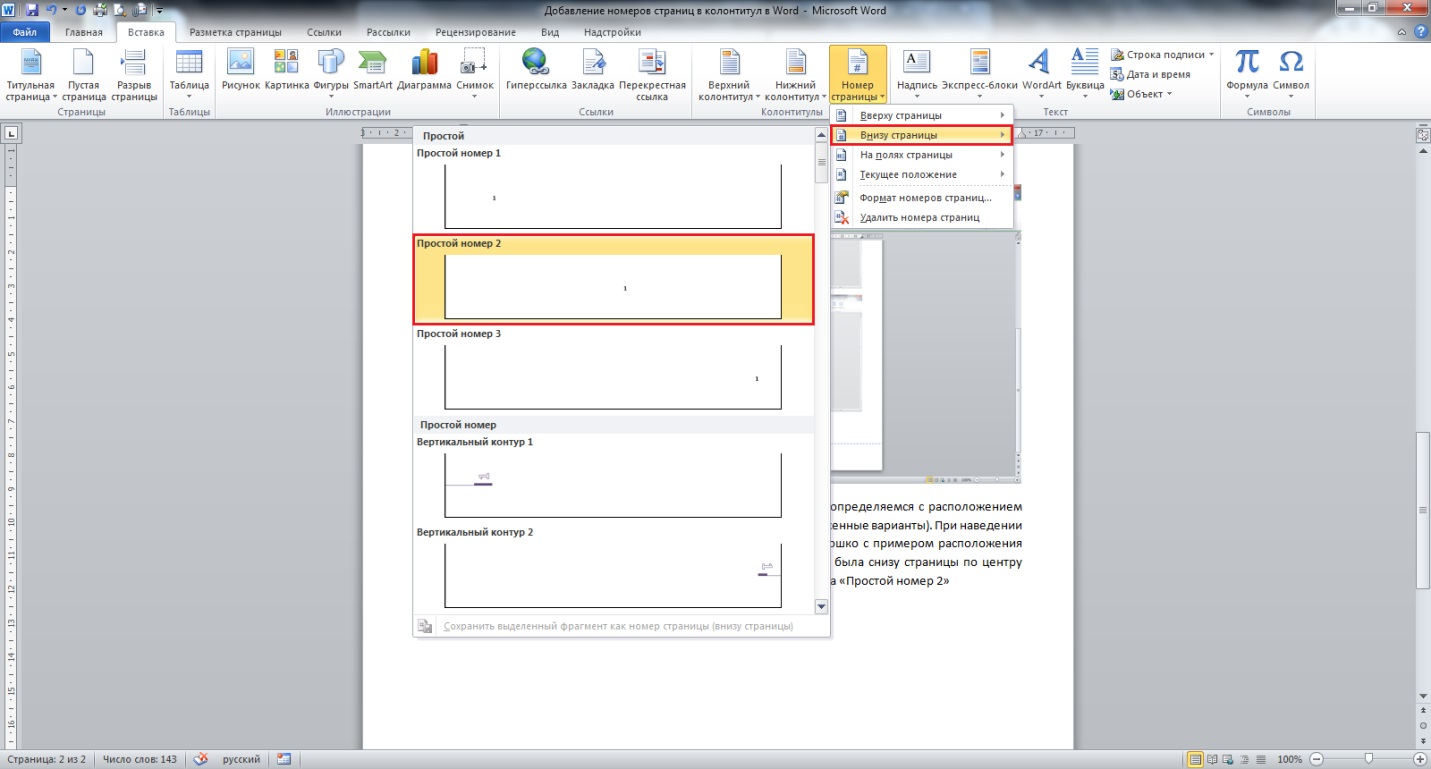
Итак, заветный пункт для нумерации страниц нашли, теперь определяемся с расположением номеров (снизу, сверху, сбоку справа, сбоку слева и т.п. предложенные варианты). При наведении курсора на любой предложенный пункт, будет появляться окошко с примером расположения номера страницы. Если, к примеру, нужно, чтобы нумерация была снизу страницы по центру строки, необходимо выбрать пункт «Внизу страницы» и жмем на «Простой номер 2»
Нумерация страниц — настройка
В этом же меню («Номер страницы») есть пункт «Формат номеров страниц…», позволяющий менять формат номеров (буквенная нумерация, цифровая арабскими/римскими цифрами).
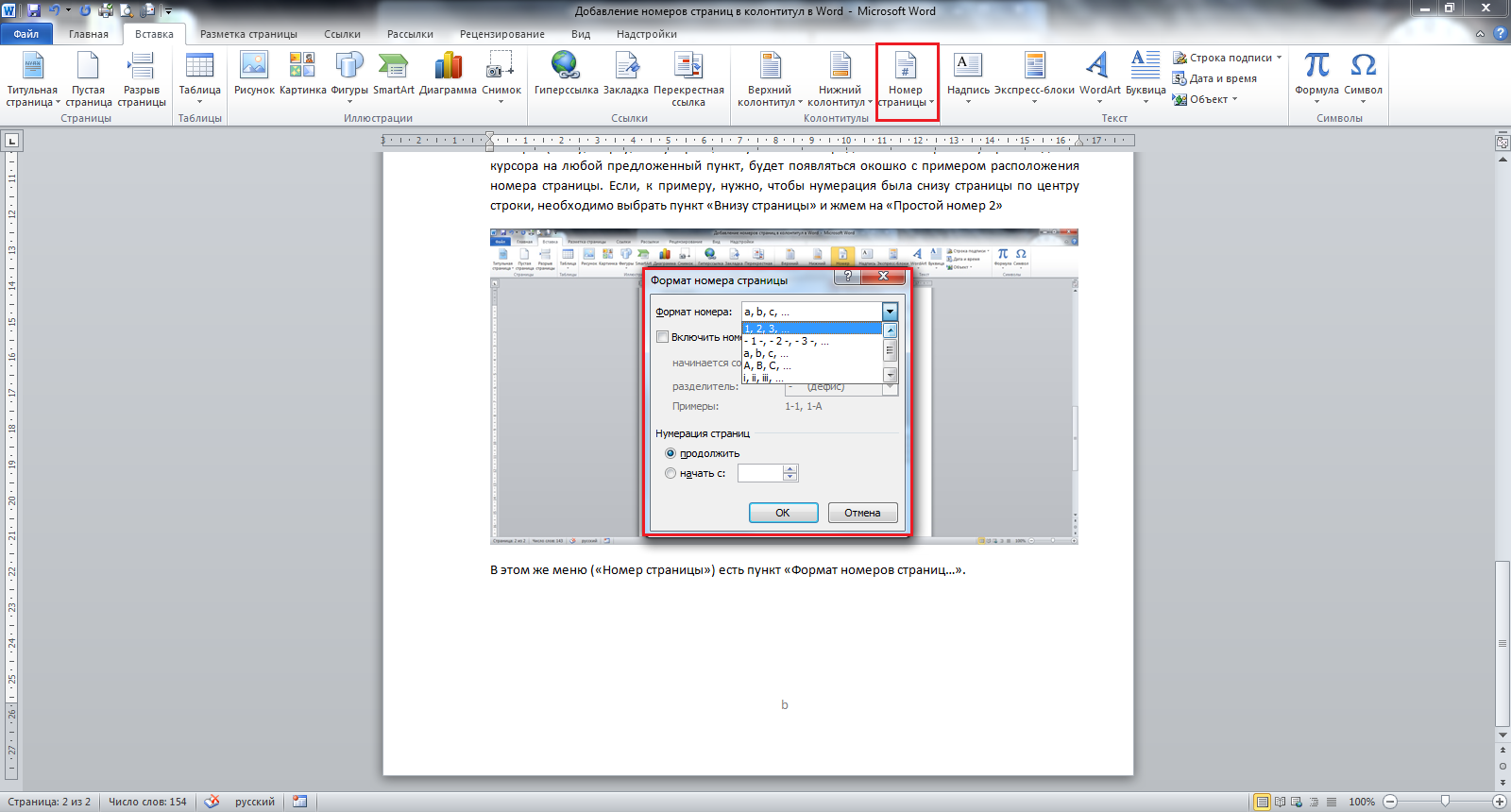
Также, если необходимо начать нумерацию не с первой, а с третьей страницы, к примеру, тогда в этом окошке выбираем пункт «начать с» и ставим «3» в поле значений (тогда на первой странице будет стоять номер «3» и т.д. по тексту). Если нужно проставить нумерацию таким образом, чтоб первые две страницы оставались без нумерации (например, для титульного листа и оглавления, т.к. по ГОСТу они не нумеруются).
В этом видео подробно показано добавление номеров страниц в колонтитул в Word:
Рекомендуем смотреть видео в полноэкранном режиме, в настойках качества выбирайте 1080 HD, не забывайте подписываться на канал в YouTube, там Вы найдете много интересного видео, которое выходит достаточно часто. Приятного просмотра!
С уважением, авторы сайта Компьютерапия