Руководство пользователя для WiFi адаптера TP-Link Archer T2U Plus
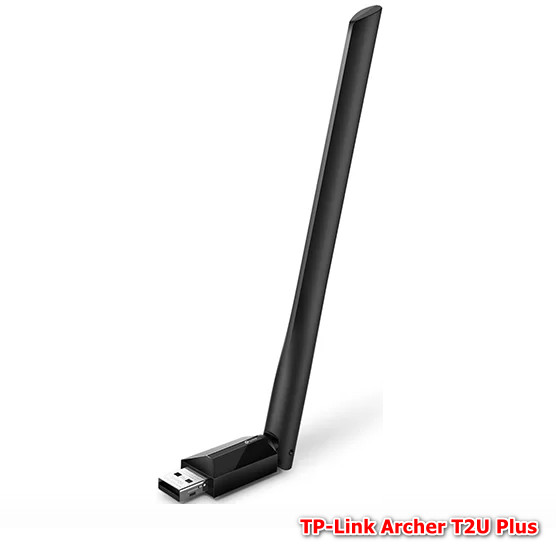
Руководство пользователя для сетевого WiFi адаптера TP-Link Archer T2U Plus на русском языке.
Галерея
Для просмотра всех изображений нажмите на кнопки прокрутки
Ссылка для скачивания
Инструкция по эксплуатации и руководство пользователя для TP-Link Archer T2U Plus

TP-Link_Archer_T2U_Plus.pdf — (0.2 mb) руководство пользователя
Другие инструкции и файлы
Другие инструкции
Английская версия
Дополнительные файлы (драйверы, прошивки и прочее)
Cервис-мануал
Информация
TP-Link Archer T2U Plus — сетевой Wi-Fi USB адаптер, который увеличивает скорость приема и передачи сигнала беспроводной связи до 433 Мбит/с. Этого достаточно для просмотра веб-страниц и видео в высоком разрешении без задержек. Устройство также расширяет зону покрытия сети до 70 м. Адаптер подключается к компьютеру или ноутбуку посредством интерфейса USB 2.0. Модель совместима с операционными системами Windows и Mac OS.
Wi-Fi USB Адаптер TP-Link Archer T2U Plus поддерживает систему WEP-шифрования для безопасного подключения к сети интернет. Интуитивно понятный интерфейс обеспечивает комфортные условия для настройки рабочих параметров. Специальную регулируемую антенну высокого усиления можно направлять в любую сторону. Это повышает качество соединения и производительность устройства.
Подключение устройства
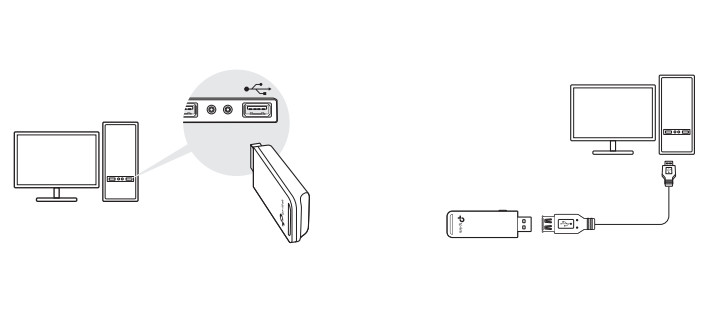
Установка драйвера
a. Вставьте компакт-диск и запустите файл — Autorun.exe.
Примечание: Вы также можете загрузить драйвер или узнать об его обновлении по ссылке: https://www.tp-link.com/download-center или по ссылке https://driverslab.ru/1501-tp-link-archer-t2u-plus-driver.html
б. Выберите ваш адаптер и следуйте инструкциям для завершения установки драйвера..
Примечание: Если вы столкнулись с проблемами при установке драйвера, отключите антивирус и межсетевой экран, затем повторите попытку.
Почему не удаётся подключиться к сети Wi‑Fi с помощью адаптера Wi‑Fi?

Дата последнего обновления: 03-15-2022 12:41:03 PM 1338763
Эта статья подходит для:
TL-WN725N , TL-WN822N , Archer T4E , TL-WN721N , TL-WN951N , Archer TXE72E , Archer TX20UH , TL-WN8200ND , Archer T8E , Archer T4U , Archer T2UHP , TL-WN722NC , TL-WN827N , Archer T4UH V2 , TL-WN781ND , TL-WN821N , TL-WN821NC , TL-WN910N , Archer T3U Plus , Archer TX20U Plus , TL-WN861N , Archer T4UH , Archer TX50E , Archer T2UH , Archer T3U , Archer T3U Nano , TL-WN851ND , Archer TX3000E , Archer T2E , TL-WN723N , Archer T3150E , TL-WN751N , TL-WN961N , TL-WN751ND , TL-WN791N , Archer T6E , Archer T2U , Archer T4UHP , TL-WN881ND , TL-WN825N , TL-WN7200ND , TL-WN823N , Archer TXE75E , Archer T2U Nano , TL-WN722N , TL-WN811N , TL-WN851N , Archer T9E , TL-WN721NC , Archer T600U Plus , Archer T9UH , Archer T5E , Archer T1U , Archer T600U Nano , Archer T2U Plus , TL-WN727N
Если вашей модели нет в списке, не переживайте — возможно, её ещё просто не успели добавить. Чтобы точно убедиться в наличии или отсутствии той или иной функции, откройте продуктовую страницу интересующей вас модели и перейдите в раздел «Характеристики».
Для владельцев адаптера Archer T1U: данная модель работает только на диапазоне Wi-Fi 5 ГГц, поэтому если ваш роутер поддерживает только диапазон 2,4 ГГц, найти сеть будет невозможно.
Включите хотспот на телефоне и проверьте, видит ли адаптер созданную телефоном сеть Wi-Fi. Если не видит, перейдите к пункту В1; если видит все сети, кроме созданной вами, перейдите к пункту В2; если видит вашу сеть Wi-Fi, но не может подключиться к ней, перейдите к пункту В3.
1. Если через компьютер, к которому подключён адаптер, не удаётся найти ни одну Wi-Fi сеть, убедитесь, что адаптер подключён правильно. После этого перейдите в настройки компьютера и проверьте, успешно ли установлены драйверы.
2. Убедитесь, что переключатель Wi-Fi находится во включённом положении.
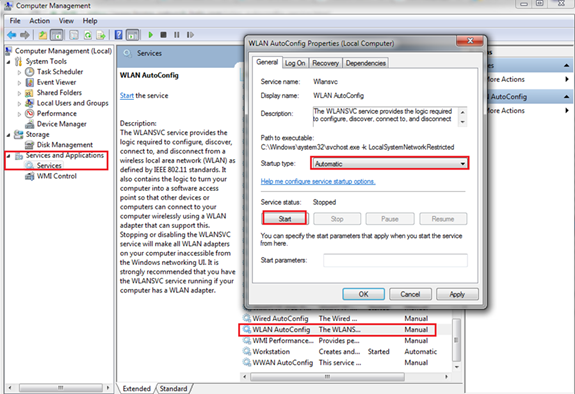
3. Проверьте параметры компьютера. Нажмите Пуск , затем нажмите правой кнопкой мыши на Компьютер . Выберите Управление , появится соответствующее окно. В разделе Сервисы и приложения выберите Сервисы . Прокрутите вниз и выберите WLAN AutoConfig . Напротив параметра Тип запуска выберите из выпадающего списка Автоматический .
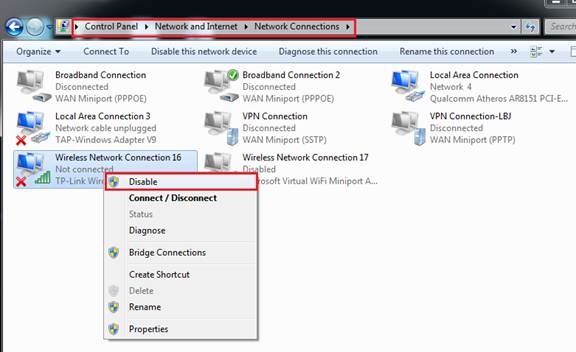
4. Перейдите в Панель управления → Сеть , отключите адаптер, затем включите его.
5. Если ничего не помогает, обратитесь за помощью в службу техподдержки производителя компьютера или адаптера.
1. Убедитесь, что работает индикатор WLAN и что кнопка Wi-Fi On/Off находится во включённом положении.

2. Убедитесь, что на роутере отключено скрытие имени сети Wi-Fi (SSID).
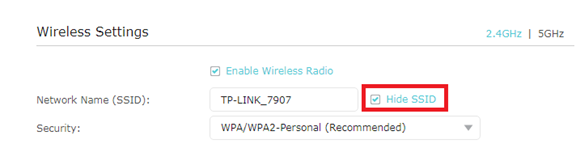
3. Убедитесь, что компьютер находится в зоне покрытия сети Wi-Fi роутера.
4. Перейдите в настройки роутера и проверьте имя его Wi-Fi сети, правильный ли выбран регион или страна и включено ли вещание сети Wi-Fi. Если вы не знаете, как проверить эти параметры, обратитесь за помощью в службу техподдержки производителя роутера.
В каждой стране свои ограничения для каналов Wi-Fi. Например, в США на диапазоне 2,4 ГГц разрешено использовать каналы с 1‑го по 11‑й, а в Великобритании — с 1‑го по 13‑й. Если выбрать регион «Великобритания» или использовать каналы 12 и 13, находясь в США, то компьютер может не увидеть сигнал Wi-Fi. Подробнее →
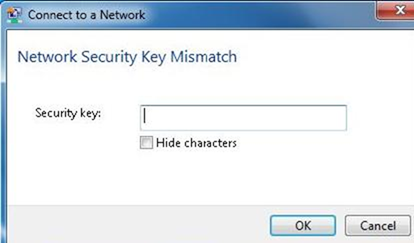
1. Ошибка аутентификации, несовпадение паролей
Иногда при первом подключении к сети Wi-Fi может потребоваться ввод PIN-кода, который отличается от пароля Wi-Fi и ключа безопасности сети. Обычно PIN-код находится на этикетке на нижней панели роутера. Если не удаётся найти PIN-код или если PIN-код неверный, можно выбрать опцию Подключение с помощью кода безопасности сети и ввести ключ безопасности сети или пароль сети Wi-Fi.
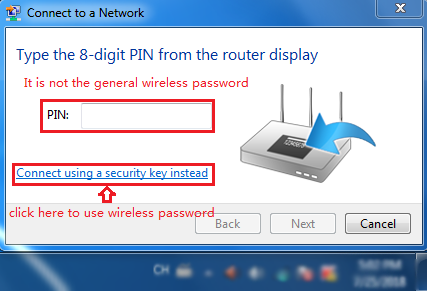
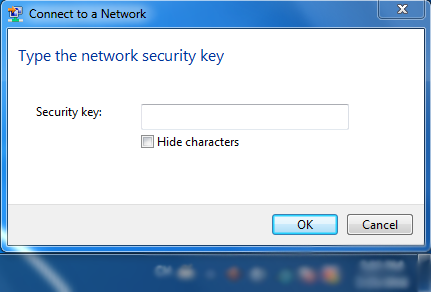
Если после этого ошибка не исчезает, рекомендуется проверить пароль сети Wi-Fi роутера. Если вы не знаете, как это сделать, обратитесь за помощью в службу техподдержки производителя роутера.
Пароль сети Wi-Fi и код безопасности сети чувствительны к регистру.
2. Windows не удалось подключиться к XXX / Не удалось подключиться к этой сети / Подключение к этой сети занимает дольше обычного
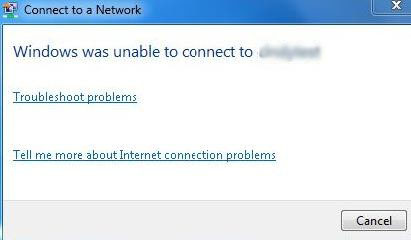
У этой проблемы может быть несколько причин: слабый сигнал Wi-Fi, неверные настройки Wi-Fi на роутере или слишком много помех. Выполните следующие рекомендации:
А. Проверьте качество сигнала Wi-Fi сети. Если сигнал слабый (от одной до трёх полосок), поднесите устройство ближе к роутеру и повторите попытку.
Б. Проверьте настройки Wi-Fi роутера. Убедитесь, что параметры Фильтрация MAC-адресов Wi-Fi и Контроль доступа выключены.
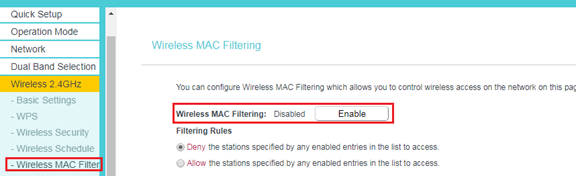
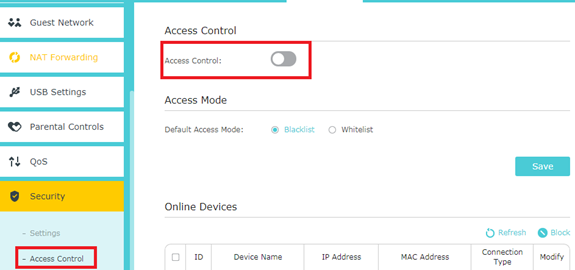
В. Измените на роутере каналы Wi-Fi диапазона 2,4 ГГц на 1-й, 6-й или 11-й, чтобы снизить уровень помех от других сетей. Если вы не знаете, как это сделать, обратитесь за помощью в службу техподдержки производителя роутера.
Г. Измените тип шифрования Wi-Fi и установите ширину канала 20 МГц.
Д. Попробуйте создать подключение через WPS. Нажмите кнопку WPS на роутере, затем нажмите аналогичную кнопку на адаптере. Подробнее →
Е. Переустановите или обновите драйвер адаптера на компьютере. Если вы не знаете, как это сделать, обратитесь за помощью в службу техподдержки производителя компьютера или адаптера.
Был ли этот FAQ полезен?
Ваш отзыв поможет нам улучшить работу сайта.
Что вам не понравилось в этой статье?
- Недоволен продуктом
- Слишком сложно
- Неверный заголовок
- Не относится к моей проблеме
- Слишком туманное объяснение
- Другое
Как мы можем это улучшить?
Спасибо
Спасибо за обращение
Нажмите здесь, чтобы связаться с технической поддержкой TP-Link.
Рекомендуемая продукция

Archer T2E Двухдиапазонный адаптер PCI Express с поддержкой Wi‑Fi AC600

Archer T5E Двухдиапазонный адаптер PCI Express с поддержкой Wi-Fi AC1200 и Bluetooth 4.2
_normal_1583146478649i.png)
TL-WN823N Компактный USB-адаптер с поддержкой Wi-Fi N300

Нужна помощь? Задавайте вопросы, находите ответы и обращайтесь за помощью к специалистам TP-Link и другим пользователям со всего мира.
Подписаться на рассылку Мы с ответственностью относимся к вашим персональным данным. Полный текст положения об обработке персональных данных доступен здесь. С нашими условиями использования и программой улучшения пользовательского опыта можно ознакомиться здесь.
Настройка tp Link Archer T2u Plus • Настройка pptp

Недостатки: Перегревается! Очень сильно и часто, теряя все соединения пока не охладится обратно. Проблемы также с портами USB 2 и драйверами TP-Link. В целом очень разочарован Комментарий Купил этот адаптер,комп под столом,роутер в двух метрах от стола,адаптер показывал не полную шкалу сигнала, даже смешно,антенку поворачивал в разные стороны,потом плюнул и сдал обратно в маназин,взамен взял т3u,качество сигнала на отлично,доволен. Комментарий брал так как на карантине весь дом, 2,4 ГГц еле работает купил ради 5ГГц, которого не было в ноуте и очень доволен.
Подключение Archer T2U Nano

git clone, далее через make или dkms (если позволяла сборка).
Есть такие же проблемы с Медиатековскими чипами, там один из вариантов решения добавить bin файлы в /lib/firmware/, но для Риалтэка пока не могу найти и в папке /lib/firmware/rtlwifi — 8811au, 8812au файлов нету.
rogoznik Сообщения: 9181 Зарегистрирован: 27 июн 2017, 13:36 Решено: 114 Откуда: Нижний Тагил Благодарил (а): 652 раза Поблагодарили: 1749 раз Контактная информация:
Wi-Fi адаптер TP-LINK Archer T2U Plus отзывы — 29 честных отзыва покупателей о Сетевое оборудование Wi-Fi и Bluetooth Wi-Fi адаптер TP-LINK Archer T2U Plus
Недостатки: Полагаю, ставить на ноут только в том случае, если в семье нет маленьких детей: есть вероятность, что из-за высокой антены адаптер (да и гнездо usb) может приказать долго жить.
Мнение эксперта
Черноволов Александр Петрович, специалист по вопросам мобильной связи и интернета
Со всеми вопросами смело обращайтесь ко мне!
Задать вопрос эксперту
Достоинства Вещает на 5 ГГц, имеет антенну высокого усиления, настраивается легко, ценник не высокий, без каких-то трудностей можно подключиться к 5G точке доступа, автоматическая установка драйверов при подключении. Если у вас не выходит разобраться в проблеме, пишите мне!
Как настроить IPTV на роутере TP-Link и Archer — Настройка WiFi роутера
Настройка телевидения IPTV на роутере TP-Link Archer C2, C5, C7, C20, C50, C1200 с указанием VLAN ID выполняется вот так: Предлагаю Вашему вниманию Видео инструкцию по настройке типа подключения PPPOE на роутере Tp-Link Archer C20 AC750 на примере роутера Tp-Link TL-WR1043ND. Для роутеров TP-Link Archer C2, C5, C7, C20, C50, C1200 с последней версией прошивки настройка IPTV выглядит следующим образом.
Самые выгодные предложения по Wi-Fi адаптер TP-LINK Archer T2U Plus
Недостатки: Лично у меня сигнал ловит очень слабо. Обычны адаптер с алиэкспреса ловит намного лучше.
Достоинства: Вещает на 5 ГГц, имеет антенну высокого усиления, настраивается легко, ценник не высокий, без каких-то трудностей можно подключиться к 5G точке доступа, автоматическая установка драйверов при подключении. В общем, пять звезд могу поставить.
Недостатки: ни чего существенного мной замечено не было
Комментарий: Скорость отличная, все стандартные задачи удаётся выполнять без особых проблем. Проверял уже не один раз за последний месяц. Подключить и настроить проще простого, любой разберется. Если брать сочетание цены и качества, то я считаю, что все вполне сносно и рекомендовать могу.
Недостатки: Рваный сигнал, постоянные обрывы связи, для общения в мессенджерах (вайбер, скайп и тд) не подходит полностью, постоянно скачет пинг от 11 до 3000ms. Крайне недоволен покупкой: потраченные нервы и выброшенные деньги.
[sape count=2 block=1 orientation=1]
Достоинства: Windows 10 — заткнул, дрова стали сами;
Windows 8.1 — дрова ставил через SamDrivers
Мой интернет от прова — 10 мегабайт
Роутер — TRENDnet TEW-652BRP, 802.11b/g/n, 2.4 ГГц
Скорость на РС через 3 стены в полкирпича — 2,5 мегабайта в обе стороны.
Проверка скорости — закачка и раздача торрента с максимальным числом пиров.
Скорость на ноуте, судя по лишней палке, тоже выше ноутбучного модуля: спецЬяльно не проверял.
Дополню.
Купил роутер двухдиапазонный — Xiaomi Mi WiFi Router 3G.
Настороил, включаю — нет 5G.
Удалил драйвер, которая система поставила сама, скачал и установил дрова с сайта — нет 5G.
В настройках роутера в разделе 5G выставил:
номер канала — 36,
ширина канала — 20м
и появился 5G!
Подключаюсь через него, качаю торрент — 7,5 мегабайт из 10!
Исключительно хорошо!
Недостатки: Полагаю, ставить на ноут только в том случае, если в семье нет маленьких детей: есть вероятность, что из-за высокой антены адаптер (да и гнездо usb) может приказать долго жить.
Комментарий: Возможно, есть и лучшие, но пока из тех трёх различных моделей, что есть у меня в наличии — лучший.
Комментарий: брал так как на карантине весь дом, 2,4 ГГц еле работает(( купил ради 5ГГц, которого не было в ноуте и очень доволен. вообще нет проблем теперь. Подключен к USB хабу. Из моего тарифа 100Мб/с честно выдает 90 в 5ГГц, в 2,4ГГц даже не переключись.
всем рекомендую, сразу почувствуете значительное улучшение работы Wi-Fi (если только не рядом с роутером сидите)
Недостатки: Плохо ловит WIFI ,Частые сбои при работе с ресивером HD BEKO DV3 T-1000
Комментарий: Просто пришлось купить новый сужусь с магазином . Хочу вернуть деньги.
Достоинства: Настаивается быстро, впрочем и работает тоже быстро: через репитер TP-Link RE300 до угла дальней комнаты (от роутера метров 5 через Г-образную ж/б стену) на 5G из 100 Мб/с долетает 66 Мб/с.
Репитер TP-Link RE300 заодно тоже рекомендую, хорошо себя показал )
Мнение эксперта
Черноволов Александр Петрович, специалист по вопросам мобильной связи и интернета
Со всеми вопросами смело обращайтесь ко мне!
Задать вопрос эксперту
Также существует узкоспециализированный тип, который предусматривает монтаж приёмника через слот для miniPCI, но он применяется в ноутбуках и встречается всё реже. Если у вас не выходит разобраться в проблеме, пишите мне!
TP-LINK ARCHER T2U plus (ТП-Линк) usb адаптер — купить с доставкой и самовывозом по Москве и России — цены и каталог на сайте.
Весь ассортимент приёмников и передатчиков сигнала беспроводной связи делится на три больших типа по виду подключения или установки. Они бывают: Обзор показывает, что роутер TP-Link модель Archer C80 имеет хороший функционал, отличается высокоскоростной работой и может обеспечить одновременную работу трех подключенных к нему устройств. WWolf Сообщения 3231 Зарегистрирован 14 фев 2018, 00 51 Решено 20 Откуда Краснодар Благодарил а 1345 раз Поблагодарили 1020 раз Контактная информация.
[sape count=1 block=1 orientation=1]
Настройка VLAN IPTV на роутере TP-Link
Если у Вашего провайдера для работы IPTV надо на роутере прописывать номер виртуальной сети — VLAN ID, тогда настройка телевидения на ТП-Линке будет выглядеть чуть посложнее. Сначала в строке «Режим» поставьте значение — 802.1Q Tag VLAN:
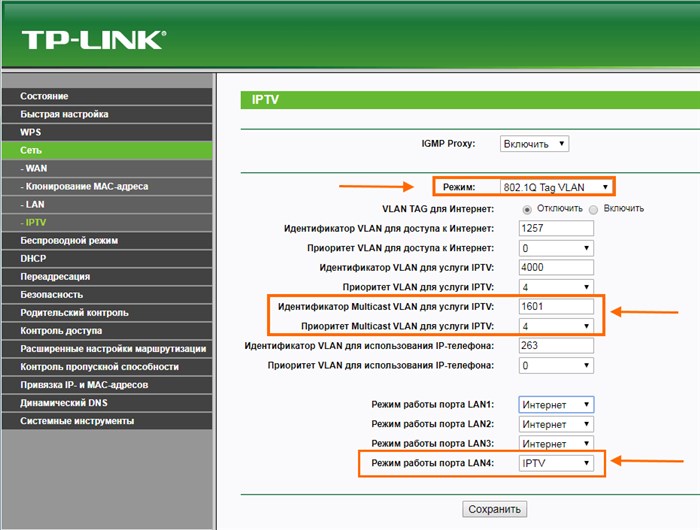
Для Интернет-трафика обычно указывать VLAN ID не надо, а значит поставьте галку Отключить Vlan TAG для Интернет .
Дальше в строчку «Идентификатор VLAN для услуги IPTV» пропишите номер VLAN ID , который Вы перед этим узнали в техподдержке.
В строке «Приоритет VLAN для услуги IPTV» поставьте цифру 4.
В строке «Режим работы порта LAN4» поставьте значение IPTV и сохранить настройки.
Если вдруг указанный способ не заработал и роутер требует указать ещё и Multicast VLAN ID, тогда попробуйте поступить вот так:
То есть прописываем VLAN ID от телевидения в поле «Идентификатор VLAN для использования IP-телефона». Ниже указываем приоритет — 4. В поле «Режим работы порта LAN4» надо поставить значение IP-Телефон. Нажмите на кнопку «Сохранить».
Мнение эксперта
Черноволов Александр Петрович, специалист по вопросам мобильной связи и интернета
Со всеми вопросами смело обращайтесь ко мне!
Задать вопрос эксперту
При этом получить доступ к маршрутизатору можно будет как из домашней сети, так и через любое другое устройство, у которого есть доступ к Интернету. Если у вас не выходит разобраться в проблеме, пишите мне!
ТОП 10 лучших USB Wi-Fi адаптеров 2022
Как настроить VLAN для ТВ на Archer
Настройка телевидения IPTV на роутере TP-Link Archer C2, C5, C7, C20, C50, C1200 с указанием VLAN ID выполняется вот так:
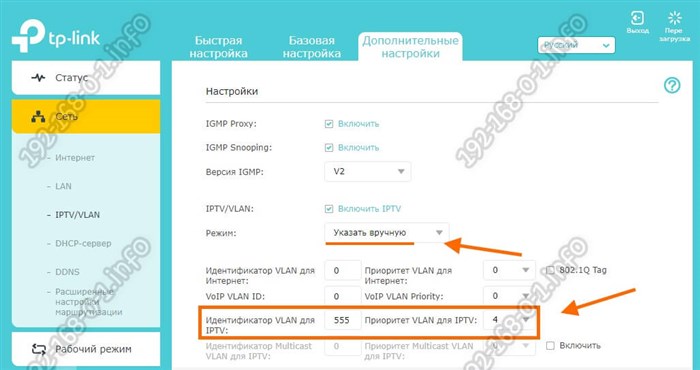
Режим выставьте «Указать вручную».
В поле Идентификатор VLAN для IPTV пропишите номер VLAN для цифрового ТВ.
В поле приоритета поставьте цифру 4.
В строчке LAN4 выберите пункт- IPTV .
Сохраните настройки.
Подключите приставку и проверьте работу цифровой ТВ приставки.
TP-Link Archer T2UH AC600 – обзор, установка драйвера, настройка
TP-Link Archer T2UH – недорогой Wi-Fi адаптер от TP-Link с поддержкой нового стандарта 802.11ac и диапазона 5GHz. Это внешний USB адаптер со съемной антенной, который отлично подходит для стационарных компьютеров. С ноутбуками так же можно использовать (например, если встроенный модуль сломался, или нужна поддержка диапазона 5GHz) , но для ноутбука можно найти более компактный вариант. А если вы используете ноутбук как и я, вместо системного блока (когда он практически всегда подключен к монитору) , то можно просто подключить адаптер через USB удлинительный. Который, кстати, есть в комплекте.
Archer T2UH один из самых бюджетных адаптеров с поддержкой 802.11ac и самый младший в линейке адаптеров от TP-Link. На данный момент выпущена уже вторая аппаратная версия (v2) . Судя по отзывам, да и по моим наблюдениям, работает он стабильно. Без проблем подружился с Windows 10. Об этом расскажу подробнее.

Характеристики скромные. В диапазоне 2.4 GHz скорость до 150 Мбит/с. Поэтому, если вы будете использовать адаптер для подключения к Wi-Fi сетям только в диапазоне 2.4 GHz, то можно сэкономить и приобрести TP-LINK TL-WN722N. Скорость в данном диапазоне будет одинаковой. Archer T2UH я рекомендую выбирать в том случае, когда у вас двухдиапазонный маршрутизатор, или вы в ближайшее время планируете покупать новый роутер с поддержкой диапазона 5GHz. Чтобы не пришлось потом менять еще и Wi-Fi адаптер.
На частоте 5 GHz при использовании стандарта 802.11ac скорость до 433 Мбит/с. Разумеется, что реальная скорость будет ниже. Зависит она не только о адаптера, но и от роутера, мощности сигнала, помех и т. д. Думаю, что 100 Мбит/с в данном диапазоне через хороший маршрутизатор можно получить. Жаль, нет возможности проверить.
Есть поддержка режима Ad-Hoc. А это значит, что TP-Link Archer T2UH может не только принимать, но и раздавать Wi-Fi сеть. Как это сделать, я писал в статье: как раздать Wi-Fi с ноутбука или компьютера без роутера.
Внешняя, съемная антенна позволяет улучшить прием. Для примера: там где встроенный в ноутбук Wi-Fi модуль уже практически не ловит (одно деление) , данный адаптер показывает уровень сигнала примерно 75%.
Обзор
Может кому-то будет интересно ��
Поставляется TP-Link Archer T2UH в небольшой зеленой коробочке.

Комплектация: адаптер с антенной, USB-удлинитель, диск с драйверами и утилитой, инструкции.
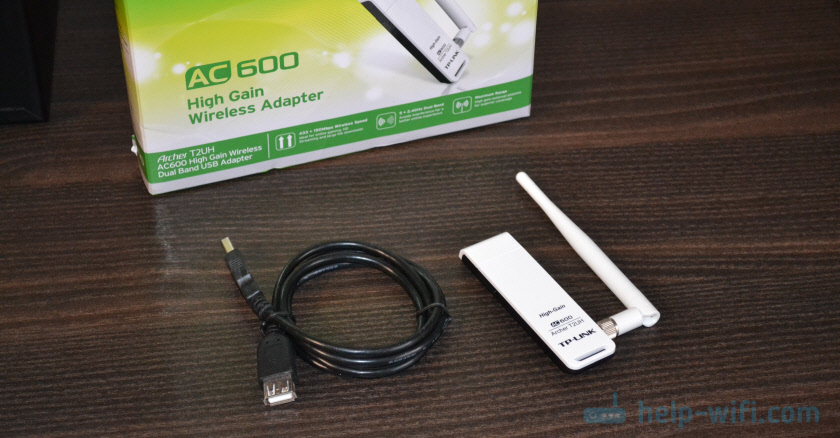
Есть кнопка WPS для подключения к Wi-Fi без пароля. Подробнее в статье: как пользоваться функцией WPS.

Я подключаю адаптер через USB удлинитель.

Есть индикатор. Он мигает зеленым цветом. Не очень яркий. Можете увидеть его на фото выше.
Как узнать аппаратную версию?
Многих интересует этот вопрос. Аппаратная версия TP-Link Archer T2UH указана на наклейке на самой упаковке и на адаптере.

Как видите, у меня первая аппаратная версия. Ver: 1.0, или просто V1.0. Но есть уже вторая версия V2.0 (самая новая, на момент написания статьи) . Эта информация может пригодится при загрузке драйвера.
Установка драйвера для TP-Link Archer T2UH
Драйвера есть как для Windows (Win2000/XP/2003/Vista/7/8/8.1/10) , так и для Mac OS и Linux. Правда, для второй аппаратной версии драйверов для Linux на сайте пока что нет. Там вторая версия вроде работает на чипсете Realtek RTL8188EUS, который не поддерживается в Linux. А V1.0 работает на MediaTek MT7610U. Если я не ошибаюсь.
В Windows 10 все максимально просто. Я подключил адаптер и Wi-Fi разу появился. Выбираем сеть из списка доступных и подключаемся к ней. Вот адаптер в диспетчере устройств:

Я заметил, что после подключения адаптера от TP-Link к Windows 10 он в диспетчере устройств появляется не как «TP-LINK Wireless USB Adapter», а как чипсет на котором построен адаптер. Но все работает. В моем случае сразу появился «TP-LINK Wireless USB Adapter» скорее всего по той причине, что я раньше устанавливал драйвера для других адаптеров.
Что делать, если адаптер не определился в системе автоматически? Поставить драйвер с диска, который идет в комплекте, или скачать его с сайта TP-Link.
Нужно для начала выбрать аппаратную версию адаптера (как ее узнать, я писал выше) и скачать соответствующий драйвер. Там написано, для какой системы, версия драйвера, дата и т. д.

А на вкладке «Утилита» можно загрузить утилиту для управления адаптером. Но это не обязательно. Все можно делать через настройки Windows.
После загрузки драйвера достаточно запустить файл Setup.exe, который вы найдете в скачанном архиве. Процесс установки не сложный.
Надеюсь, у вас все получилось и компьютер увидел Wi-Fi сети.

О решении самых популярных проблем, с которыми можно столкнутся при подключении и настройке беспроводного адаптера о TP-Link я писал в статье: адаптер TP-Link не видит сеть, не подключается к Wi-Fi, неактивно окно утилиты.
Проблем быть не должно. Драйвера есть, они без проблем устанавливаются и все работает. Ну а если компьютер не видит беспроводные сети даже после того, как адаптер появился в диспетчере устройств, то проблема скорее всего в отключенной службе автонастройки WLAN. Которую нужно просто запустить по этой инструкции.
Оставляйте свои отзывы о TP-Link Archer T2UH в комментариях. Не забывайте делится советами по данному оборудованию (если у вас есть что-то интересное) и задавать вопросы.

29

36050

Сергей

TP-Link