Рецензирование документов в Word
Текстовый редактор Microsoft Word — это не только отличный инструмент для набора и форматирования текста, но и удобнейшее средство его дальнейшего исправления и правки. Об этой истинно «редакторской» функции знают немногие, поэтому мы решили раскрыть вам этот секрет.
Проще всего править текст на бумаге — возразят мне многие читатели. Действительно, взяв красную ручку всегда можно зачеркнуть несуразную фразу, а сверху написать что-то получше. Можно оставить злорадные комментарии, показав автору текста его неправоту. А самое главное: при такой правке исходный текст не меняется, и автору самому решать, принимать исправления или нет. Но такие исправления не отправишь по электронной почте, и существуют они в единственном виде.
Воспользовавшись инструментами рецензирования текстового редактора Word, вы сможете точно так же вставлять комментарии практически красной ручкой на полях и исправлять то, что написал автор, зачеркивая исходный текст. Но при этом документ со всеми исправлениями и пометками будет существовать в электронном виде, а значит, будет доступен для пересылки по электронной почте. А автор документа, изучив исправления, буквально одним нажатием кнопки может их принять, а не исправлять каждую пометку вручную, или же, наоборот, отклонить, оставшись при своем мнении.
Инструменты для вставки пометок и исправлений размещены на панели инструментов «Рецензирование» . Отобразить ее можно, выбрав » Вид (View) -> Панели инструментов (Toolbars) -> Рецензирование (Reviewing)».
Если вдруг, читая текст, у вас возникло желание прокомментировать особо понравившийся или наоборот, неудачный момент, вы можете воспользоваться инструментом «Примечание» . Для этого выделите нужный фрагмент текста и нажмите кнопку «Добавить примечание» (Insert Comment) на панели инструментов. В поле справа от основного текста появится окно для ввода примечания. После того, как вы набрали текст, нажмите мышкой в стороне от окна для ввода примечания.
Поле для ввода примечания отобразиться справа от текста документа.
После сохранения и повторного открытия текста, на экране фрагмент, у которого есть примечание, будет выделен другим цветом. А если навести на него мышку, можно увидеть текст примечания, его автора и время его добавления. Перемещаться между добавленными примечаниями удобно с помощью специальных кнопок, размещенных на панели инструментов «Рецензирование».
Просмотр текста примечания
Следующим инструментом, доступным для редактирования, является режим исправления.
При включении этого режима записываются все изменения, вносимые в документ. Причем, как изменения, касающиеся его содержимого (будет записано удаление и добавление текста), так и изменения формата документа (изменение шрифтов, параметров страниц и т. д.). Перейти в режим записи исправлений очень просто — достаточно дважды щелкнуть мышкой по кнопке с надписью «ИСПР» , которая размещена в строке состояния текстового редактора. Второй способ: нажать на кнопку «Исправления» (Track Changes) на панели инструментов «Рецензирование».
В зависимости от настроек Word, исправления будут либо отображаться другим цветом, либо не отображаться вовсе, но обязательно рядом с каждым исправлением будет размещено примечание, в котором и будет указано, какие именно изменения были внесены в документ.
Все исправления и примечания наглядно отображаются на правом поле документа
Для просмотра всех исправлений следует отобразить на экране окно просмотра изменений. Для этого необходимо нажать кнопку «Окно просмотра» на панели инструментов «Рецензирование». В нижней части экрана отобразятся все внесенные в документ исправления и примечания. Используя это окно можно по очереди выделять в тексте документа добавленные примечания и исправления. Для этого надо дважды щелкнуть мышкой на линии, отделяющей одно примечание от другого.
Следующим шагом после просмотра внесенных изменений будет принятие решения относительно их сохранения. Для этого предназначены списки «Принять выделенное исправление» и «Отклонить выделенное исправление» . Нажав соответствующую кнопку можно раскрыть список и выбрать нужный пункт, с помощью которого можно принять или отклонить это конкретное исправление. А выбрав пункт «Отклонить все изменения» или «Применить все изменения» можно принять решение относительно правки всего документа.
Еще записи по вопросам использования Microsoft Word:
- 10 полезных заметок о колонтитулах
- 3 способа очистки списка недавно открытых документов
- Microsoft Office: популярные команды на одной вкладке
- SQL для начинающих: изучите SQL онлайн за 9 часов
- Word 2007: полотно, рисунки, линии
- Word 97. Слияние документов как один из способов упростить свою работу
- Абзац с цветным фоном
- Автозаполняемые колонтитулы
- Автоматизация текстового набора в Word
- Автоматическая запись макроса
- Автоматическая нумерация билетов
- Автоматическое обновление полей при открытии документа
- Автоматическое сохранение всех открытых документов
- Автотекст с последовательной нумерацией
- Автоформат документов
- Белый текст на синем фоне: ностальгия по DOS
- Буквица
- Быстрая смена ориентации страниц документа
- Быстрое выделение идущих рядом слов
- Быстрое изменение стиля форматирования текста
- Быстрое перемещение между открытыми документами Word
- Быстрое создание списков в документе
- Быстрое удаление границ у таблицы
- Быстрый доступ к диалоговому окну Параметры страницы
- Быстрый поиск форматированного текста
Регистрация и просмотр исправлений в документе Word с помощью средства чтения с экрана
Word для Microsoft 365 Word для Microsoft 365 для Mac Word 2021 Word 2021 для Mac Word 2019 Word 2019 для Mac Word 2016 Word 2016 для Mac Word для iPhone Word для телефонов с Android Word Mobile Еще. Меньше
Эта статья предназначена для людей с нарушениями зрения или когнитивных функций, использующих программы чтения с экрана, такие как WindowsЭкранный диктор, JAWS или NVDA, с продуктами Microsoft 365. Эта статья входит в набор содержимого поддержки средства чтения с экрана Microsoft 365, где содержатся дополнительные сведения о специальных возможностях в наших приложениях. Чтобы получить справку общего характера, посетите службу поддержки Майкрософт.
Используйте Word с клавиатурой и средством чтения с экрана для отслеживания, отображения и перечисления изменений в документе. Мы протестировали его с помощью экранного диктора, JAWS и NVDA, но он может работать с другими средствами чтения с экрана при условии, что они соответствуют общим стандартам и методам специальных возможностей. Вы также узнаете, как принимать или отклонять отслеживаемые изменения.

Требуются инструкции по отслеживанию изменений или принятию отслеживаемых изменений в документе Word, но не с помощью средства чтения с экрана? См . статью Отслеживание изменений в Word или Принятие отслеживаемых изменений.
- Новые возможности Microsoft 365 становятся доступны подписчикам Microsoft 365 по мере выхода, поэтому в вашем приложении эти возможности пока могут отсутствовать. Чтобы узнать о том, как можно быстрее получать новые возможности, станьте участником программы предварительной оценки Office.
- Дополнительные сведения о средствах чтения с экрана см. в статье О работе средств чтения с экрана в Microsoft 365.
- Для навигации в приложении и выполнения команд при работе со средством чтения с экрана, можно использовать клавишу-модификатор, а также другие связанные с ней клавиши. В нашей документации эта клавиша иногда называется «клавиша SR».
В этом разделе
- Включение исправлений
- Выберите способ отображения изменений (редакций)
- Проверка отслеживаемых изменений и навигация по ней
- Отображение всех изменений в области «Рецензирование»
- Отображение всех изменений в виртуальном средстве просмотра JAWS
- Отображение всех изменений в окне редакций JAWS
- Чтение отслеживаемых изменений в строке
- Переход по изменениям по одному
- Переход к сведениям об изменениях форматирования с помощью экранного диктора
- Принятие единого отслеживаемого изменения
- Отклонить одно отслеживаемое изменение
- Принятие или отклонение всех исправлений
Включение исправлений
При включении параметра Отслеживание изменений Word помечает и отображает все изменения, внесенные в документ. Вы можете включить эту функцию с помощью сочетания клавиш или кнопки на ленте.
- Чтобы включить запись исправлений, воспользуйтесь одним из следующих способов:
- Чтобы использовать прямое сочетание клавиш, нажмите клавиши CTRL+SHIFT+E.
- Чтобы использовать ленту, нажмите клавиши ALT+R, G, G.
Выберите способ отображения изменений (редакций)
Вы можете выбрать способ отображения отслеживаемых изменений в документе.
- Нажмите клавиши ALT+R, T, D. Меню разметки будет развернуто, и вы услышите имя выбранной в данный момент разметки.
- В списке разметки нажимайте клавиши СТРЕЛКА ВВЕРХ или СТРЕЛКА ВНИЗ, пока не услышите название нужного параметра. Доступны указанные ниже варианты.
- Простая разметка является параметром по умолчанию и указывает, где находятся изменения с вертикальной линией в поле документа. Средство чтения с экрана сообщает, что в начале измененного абзаца произошло изменение.
- Без исправлений: в этом режиме обозначения исправлений скрыты и документ отображается после принятия всех изменений. При выборе этого значения изменения не удаляются.
Совет: Чтобы снова отобразить разметку, выберите Простая разметка или Все разметка.
Чтобы выбрать и применить параметр, нажмите клавишу ВВОД.
Проверка отслеживаемых изменений и навигация по ней
У вас есть несколько вариантов проверки отслеживаемых изменений в документе и навигации по ней. Вы можете просто позволить средству чтения с экрана прочитать документ, объявляющий об изменениях. Если документ длинный или есть много отслеживаемых изменений, вы можете использовать параметры списка, которыеWord или средство чтения с экрана предлагает для обзора изменений. Кроме того, вы можете перемещаться по изменению документа путем изменения.
Отображение всех изменений в области рецензирования
- Нажмите клавиши ALT+R+T, P. Развернуто меню «Область рецензирования «.
- Выполните одно из указанных ниже действий.
- Чтобы отобразить область горизонтально, нажмите клавишу H.
- Чтобы отобразить панель по вертикали, нажмите клавишу V.
- Чтобы просмотреть изменения в области, нажмите клавишу СТРЕЛКА ВВЕРХ или СТРЕЛКА ВНИЗ.
- Завершив работу с областью рецензирования, чтобы закрыть ее, нажмите клавиши ALT+R+T, P, а затем нажмите клавишу ВВОД.
Отображение всех изменений в виртуальном средстве просмотра JAWS
- Нажмите клавишу с логотипом Windows+Точка с запятой (;). Откроется диалоговое окно Элементы для отображения в виртуальном средстве просмотра.
- Нажимайте клавишу СТРЕЛКА ВНИЗ, пока не услышите фразу «Редакции», а затем нажмите клавишу ВВОД. Откроется виртуальное средство просмотра , и вы услышите общее количество исправлений в документе.
- Нажмите клавишу TAB, чтобы просмотреть список исправлений. JAWS считывает изменения и сведения о нем.
- При изменении нажмите клавишу ВВОД, чтобы перейти в текст документа.
Отображение всех изменений в окне редакций JAWS
- Нажмите клавиши SHIFT+SR+R. Откроется окно Редакции .
- Нажмите клавишу СТРЕЛКА ВНИЗ, чтобы просмотреть список изменений.
- При изменении нажмите клавишу ВВОД, чтобы перейти в текст документа.
Чтение отслеживаемых изменений в строке
То, как средство чтения с экрана объявляет об изменениях и типах изменений при чтении документа, зависит от выбранной разметки и используемого средства чтения с экрана.
Инструкции по использованию средства чтения с экрана для чтения Word документа см. в статье Чтение документа.
Совет: С помощью JAWS вы можете открыть журнал речи, если хотите проверить, что jaws говорит. В любой момент нажмите клавишу SR+ПРОБЕЛ, а затем — H. Чтобы просмотреть журнал речи, нажмите клавишу СТРЕЛКА ВВЕРХ или СТРЕЛКА ВНИЗ.
Переход по изменениям по одному
Вы можете использовать сочетания клавиш для перемещения между отслеживаемыми изменениями по одному.
- Чтобы перейти к следующему изменению в документе, нажмите клавиши ALT+R, H, 1.
- Чтобы перейти к предыдущему изменению в документе, нажмите клавиши ALT+R, F.
Переход к сведениям об изменениях форматирования с помощью экранного диктора
Вы можете перейти из области редактирования документа на поле, чтобы проверить сведения о отслеживаемом изменении форматирования.
- Выберите параметр Все разметки, как описано в разделе Отображение изменений (редакций).
- Разрешите средству чтения с экрана прочитать основной текст, пока он не объявит об изменении форматирования. Затем нажмите клавишу SR+A.
- Фокус переместится на поле, а экранный диктор произнесет сведения об изменении. Чтобы вернуться к основному тексту, нажмите клавишу СТРЕЛКА ВЛЕВО.
Удаление записанных изменений
Единственный способ окончательно удалить записанные изменения — это принять или отклонить их.
Принятие единого отслеживаемого изменения
Вы можете принять отдельные изменения в тексте документа, области просмотра или заметках полей.
- Перейдите к исправлению, которое вы хотите удалить.
- Чтобы принять изменение, выполните одно из следующих действий.
- Нажмите клавиши SHIFT+F10. Откроется контекстное меню. Нажмите клавишу E. Изменение принимается, и фокус возвращается в основной текст.
- Нажмите клавиши ALT+R, A, 2. Вы услышите сообщение «Принять и перейти к следующему». После этого нажмите клавишу ВВОД. Изменение принимается, и фокус перемещается к следующему изменению.
Отклонить одно отслеживаемое изменение
Вы можете отклонить отдельные изменения в тексте документа, области просмотра или заметках полей.
- Перейдите к исправлению, которое вы хотите удалить.
- Чтобы отклонить изменение, выполните одно из следующих действий:
- Нажмите клавиши SHIFT+F10. Откроется контекстное меню. Нажмите клавишу R. Изменение отклоняется, а фокус возвращается в основной текст.
- Чтобы отклонить изменение, нажмите клавиши ALT+R, J. Вы услышите сообщение «Отклонить и перейти к следующему». После этого нажмите клавишу ВВОД. Текущее изменение отклоняется, а фокус перемещается к следующему изменению.
Принятие или отклонение всех исправлений
- Чтобы принять все отслеживаемые изменения, нажмите клавиши ALT+R, A, 2, L.
- Чтобы отклонить все отслеживаемые изменения, нажмите клавиши ALT+R, J, L.
Принудительная запись исправлений
Чтобы другие пользователи не отключали отслеживание изменений, включите отслеживание блокировок и добавьте пароль. Если отслеживание изменений заблокировано , любой пользователь, открывающий документ, может просматривать изменения, но не может отключить эту функцию, а также не может принять или отклонить изменения.
- Нажмите клавиши ALT+R, G, L. Вы услышите сообщение «Отслеживание блокировки».
- Выберите и введите пароль, а затем нажмите клавишу TAB. Прозвучит фраза «Повторно введите для подтверждения». Снова введите свой пароль и нажмите клавишу ВВОД.
Отмена запрета на отключение отслеживания
- Нажмите клавиши ALT+R, G, L. Прозвучит сообщение «Разблокировать окно отслеживания, пароль».
- Введите пароль и нажмите клавишу ВВОД.
Отключение исправлений
При отключении отслеживания измененийWord перестает отмечать новые изменения. Все уже зарегистрированные изменения остаются в документе до их удаления. Вы можете выключить эту функцию с помощью сочетания клавиш или кнопки на ленте.
- Чтобы отключить регистрацию изменений с помощью клавиатуры, нажмите клавиши CTRL+SHIFT+E.
- Чтобы отключить отслеживание изменений на ленте, на клавиатуре нажмите клавиши ALT+R, G, G.
Дополнительные сведения
Используйте Word для Mac с помощью клавиатуры и VoiceOver, встроенного в macOS средства чтения с экрана, чтобы узнать, кто вносит изменения в документ, управлять отслеживаемых изменениями и удалять комментарии в документе Word для Mac.
Требуются инструкции по отслеживанию изменений или принятию отслеживаемых изменений в документе Word, но не с помощью средства чтения с экрана? См . статью Отслеживание изменений в Word или Принятие или отклонение отслеживаемых изменений в Word.
- Новые возможности Microsoft 365 становятся доступны подписчикам Microsoft 365 по мере выхода, поэтому в вашем приложении эти возможности пока могут отсутствовать. Чтобы узнать о том, как можно быстрее получать новые возможности, станьте участником программы предварительной оценки Office.
- В этой статье предполагается, что вы используете VoiceOver — средство чтения с экрана, встроенное в macOS. Дополнительные сведения об использовании VoiceOver см. в кратком руководстве по началу работы с VoiceOver.
- Для чтения и редактирования удобнее всего использовать представление Режим разметки с включенным параметром Все исправления.
В этом разделе
- Включение и выключение исправлений
- Отображение изменений (исправлений) в документе
- Переход к исправлениям
- Удаление записанных изменений
- Принудительная запись исправлений
Включение и выключение исправлений
Если включить функцию Исправления, приложение Word для Mac будет помечать исправления всех пользователей в вашем документе. Вы можете включить эту функцию с помощью сочетания клавиш.
Чтобы включить или выключить функцию Исправления, когда фокус находится в области текста документа, нажмите клавиши COMMAND+SHIFT+E.
Отображение изменений (исправлений) в документе
Вы можете настроить отображение исправлений в документе.
- Нажимайте клавишу F6, пока не услышите имя вкладки, выбранной в текущий момент. Если вкладка Рецензирование уже открыта, перейдите к шагу 3.
- Нажимайте клавишу TAB или SHIFT+TAB, пока не услышите фразу «Просмотр вкладки», а затем нажмите клавиши CONTROL+OPTION+ПРОБЕЛ. Вы услышите сообщение «Вкладка «Рецензирование», выбрано».
- Нажимайте клавишу TAB, пока не услышите текущую разметку, а затем «Показать для проверки, всплывающая кнопка».
- Чтобы раскрыть меню отображения исправлений, нажмите клавиши CONTROL+OPTION+ПРОБЕЛ. Откроется список со следующими четырьмя параметрами представления:
- Исправления: значение, используемое по умолчанию. В этом режиме изменения обозначаются красными линиями на полях документа.
- Без исправлений: в этом режиме обозначения изменений скрыты и отображается документ, в котором приняты все исправления. При выборе этого значения изменения не удаляются.
Примечание: Чтобы снова отобразить изменения, выберите пунктИсправления или Все исправления.
- Примечания
- Рукописные примечания
- Добавления и удаления
- Форматирование
- Учитывать перемещения
- Выноски
- Рецензенты
Переход к исправлениям
Если отслеживание изменений включено, Word помечает основной текст или область примечаний в документе. Средство чтения с экрана VoiceOver озвучивает изменения и их типы при чтении текста.
- Вставки в основной текст выделяются подчеркиванием и цветом. Когда фокус переместится в начало или конец такого исправления, вы услышите фразу «Изменение вставки».
- Word помечает удаление в области примечаний. VoiceOver озвучивает удаленное слово.
- Если форматирование было изменено, вы услышите сообщение «Изменение формата». Чтобы узнать, что именно изменилось, нужно перейти на поле документа.
Примечание: Убедитесь, что выбран параметр Все разметки , как описано в разделе Отображение изменений (редакций) в документе.
Использование кнопок «Далее» и «Назад»
- Чтобы просмотреть все исправления в документе по очереди, перейдите на вкладку Рецензирование, как описано в разделе Отображение изменений (исправлений) в документе.
- Нажимайте клавишу TAB, пока не услышите фразу «Предыдущая кнопка, предыдущая» или «Далее, кнопка далее», а затем нажмите клавиши CONTROL+OPTION+ПРОБЕЛ. Повторяйте это действие, пока не просмотрите все изменения.
Использование области «Примечания»
- Чтобы перейти к списку удаленных фрагментов и изменений форматирования, показанному в области Примечания, находясь в области редактирования, нажмите клавиши CONTROL+OPTION+СТРЕЛКА ВПРАВО. Фокус переместится в область примечаний.
- Чтобы переместиться по списку, нажмите клавиши CONTROL+OPTION+ВВЕРХ или СТРЕЛКА ВНИЗ.
Использование области «Рецензирование»
- Чтобы перейти в область Рецензирование, нажмите клавиши CONTROL+OPTION+M. Вы услышите фразу «Строка меню, Apple».
- Нажимайте клавишу СТРЕЛКА ВПРАВО, пока не услышите слово «Вид», а затем нажмите клавиши CONTROL+OPTION+ПРОБЕЛ.
- Нажимайте клавишу СТРЕЛКА ВНИЗ, пока не услышите фразу «Боковая панель», а затем нажмите клавиши CONTROL+OPTION+ПРОБЕЛ.
- Нажимайте клавишу СТРЕЛКА ВНИЗ, пока не услышите слово «Рецензирование», а затем нажмите клавиши CONTROL+OPTION+ПРОБЕЛ.
- Нажимайте клавишу TAB, пока не услышите сообщение «Сводка». Чтобы прослушать краткую сводку по изменениям, нажмите клавишу СТРЕЛКА ВПРАВО. Вы узнаете общее число изменений, а также количество вставок, удалений, перемещений, изменений форматирования и добавленных примечаний.
- Чтобы перейти от сводки к подробным сведениям об изменениях, нажмите клавиши VO+SHIFT+СТРЕЛКА ВВЕРХ. Вы услышите фразу «Выход из, рецензирование, область, группа».
- Нажмите клавишу СТРЕЛКА ВНИЗ один раз, а затем нажмите клавиши CONTROL+OPTION+SHIFT+СТРЕЛКА ВНИЗ. VoiceOver будет построчно озвучивать сведения об изменениях.
- Чтобы закрыть область Рецензирование, нажмите клавиши CONTROL+OPTION+SHIFT+СТРЕЛКА ВВЕРХ. Нажимайте клавишу СТРЕЛКА ВВЕРХ, пока не услышите «Эскизы, область». Нажимайте клавишу СТРЕЛКА ВПРАВО, пока не услышите фразу «Закрыть, кнопка», а затем нажмите клавиши CONTROL+OPTION+ПРОБЕЛ.
Удаление записанных изменений
Единственный способ окончательно удалить записанные изменения — это принять или отклонить их.
Принятие или отклонение одного исправления
- Перейдите к исправлению, которое вы хотите удалить, как описано в разделе Переход к исправлениям.
- Перейдите на вкладку Рецензирование, как описано в разделе Отображение изменений (исправлений) в документе.
- Выполните одно из указанных ниже действий.
- Чтобы принять изменения, нажимайте клавишу TAB, пока не услышите фразу «Принять, кнопка меню», а затем нажмите клавиши CONTROL+OPTION+SHIFT+M. Нажимайте клавишу TAB, пока не услышите фразу «Принять и перейти к следующему», а затем нажмите клавиши CONTROL+OPTION+ПРОБЕЛ. Текущее изменение будет принято, а фокус переместится на следующее изменение в документе.
- Чтобы отклонить изменение, нажимайте клавишу TAB, пока не услышите фразу «Отклонить, кнопка меню», а затем нажмите клавиши CONTROL+OPTION+SHIFT+M. Нажимайте клавишу TAB, пока не услышите фразу «Отклонить и перейти к следующему», а затем нажмите клавиши CONTROL+OPTION+ПРОБЕЛ. Текущее изменение будет отклонено, а фокус переместится на следующее изменение в документе.
Принятие или отклонение всех исправлений
- Перейдите на вкладку Рецензирование, как описано в разделе Отображение изменений (исправлений) в документе.
- Выполните одно из указанных ниже действий.
- Чтобы принять все отслеживаемые изменения, нажимайте клавишу TAB, пока не услышите фразу «Принять, кнопка меню», а затем нажмите клавиши CONTROL+OPTION+SHIFT+M. Нажимайте клавишу TAB, пока не услышите фразу «Принять все изменения» и нажмите клавиши CONTROL+OPTION+ПРОБЕЛ.
- Чтобы отклонить все отслеживаемые изменения, нажимайте клавишу TAB, пока не услышите фразу «Отклонить, кнопка меню», а затем нажмите клавиши CONTROL+OPTION+SHIFT+M. Нажимайте клавишу TAB, пока не услышите фразу «Отклонить все изменения», а затем нажмите клавиши CONTROL+OPTION+ПРОБЕЛ.
Принудительная запись исправлений
Чтобы другие пользователи не отключали функцию Отслеживания изменений, можно заблокировать эту функцию. Вы также можете добавить пароль для дальнейшей защиты. Если отслеживание изменений заблокировано , любой пользователь, открывающий документ, может просматривать изменения, но не может отключить эту функцию, а также не может принять или отклонить изменения.
- Перейдите на вкладку Рецензирование, как описано в разделе Отображение изменений (исправлений) в документе. Нажимайте клавишу TAB, пока не услышите фразу «Защитить документ, флажок снят», и нажмите клавиши CONTROL+OPTION+ПРОБЕЛ. Откроется диалоговое окно Защита паролем .
- Нажимайте клавишу TAB, пока не услышите сообщение «Защитить документ для», а затем нажмите клавиши CONTROL+OPTION+ПРОБЕЛ.
- Нажимайте клавишу TAB, пока не услышите сообщение «Отслеживаемые изменения, переключатель» и нажмите клавиши CONTROL+OPTION+ПРОБЕЛ.
- Чтобы задать пароль, нажимайте клавишу TAB, пока не услышите сообщение «Защита безопасно, измените текст». Введите пароль и нажмите клавишу TAB.
- В диалоговом окне подтверждения еще раз введите пароль и нажимайте клавишу TAB, пока не услышите фразу «ОК по умолчанию, кнопка». Нажмите клавиши CONTROL+OPTION+ПРОБЕЛ.
- Нажимайте клавишу TAB, пока не услышите фразу «ОК, кнопка по умолчанию» и нажмите клавиши CONTROL+OPTION+ПРОБЕЛ.
Отключение блокировки отслеживания изменений
- В диалоговом окне Защита паролем нажимайте клавишу TAB, пока не услышите сообщение «Защитить документ для», а затем нажмите клавиши CONTROL+OPTION+ПРОБЕЛ.
- Введите пароль и нажимайте клавишу TAB, пока не услышите фразу «ОК по умолчанию, кнопка» и нажмите клавиши CONTROL+OPTION+ПРОБЕЛ.
- Нажимайте клавишу TAB, пока не услышите фразу «ОК по умолчанию, кнопка», а затем нажмите клавиши CONTROL+OPTION+ПРОБЕЛ.
См. также
Используйте VoiceOver, встроенное в iOS средство чтения с экрана, чтобы включить или отключить отслеживание изменений в документе Word для iOS. Найдите существующие изменения в документе, а затем примите или отклоните их. Блокировка изменений отслеживания, чтобы другие пользователи не могли отключить его.
- Новые возможности Microsoft 365 становятся доступны подписчикам Microsoft 365 по мере выхода, поэтому в вашем приложении эти возможности пока могут отсутствовать. Чтобы узнать о том, как можно быстрее получать новые возможности, станьте участником программы предварительной оценки Office.
- В этой статье предполагается, что вы используете VoiceOver — средство чтения с экрана, встроенное в iOS. Дополнительные сведения об использовании VoiceOver см. на странице Универсальный доступ в продуктах Apple.
- Дополнительные сведения о средствах чтения с экрана см. в статье О работе средств чтения с экрана в Microsoft 365.
В этом разделе
- Включение и выключение исправлений
- Переход к исправлениям
- Принятие и отклонение исправлений
- Принудительная запись исправлений
Включение и выключение исправлений
При включении параметра Отслеживание изменений все изменения, внесенные в документ Word, отслеживаются и отображаются.
- Откройте документ в Word. Проводите пальцем вправо, пока не услышите фразу «Показать ленту, кнопка», и дважды коснитесь экрана.
- Вы услышите выбранную в данный момент вкладку, например «Главная, вкладка». Чтобы переключиться на вкладку Рецензирование , дважды коснитесь экрана и проводите пальцем вправо или влево, пока не услышите фразу «Рецензирование, вкладка», а затем дважды коснитесь экрана.
- Проводите пальцем вправо, пока не услышите фразу «Отслеживать изменения, выкл., кнопка» (если отслеживание изменений в данный момент отключена) или «Выбрано, отслеживать изменения, включено, кнопка» (если отслеживание изменений в настоящее время включено), и дважды коснитесь экрана, чтобы включить или отключить.
- Чтобы закрыть вкладку и вернуться к документу, проводите пальцем влево, пока не услышите сообщение «Скрыть ленту, кнопка», а затем дважды коснитесь экрана.
Переход к исправлениям
Используйте вкладку Рецензирование в режиме разметки для перемещения по отслеживаемых изменениям и комментариям в документе Word.
- Убедитесь, что документ открыт в режиме разметки в Word. Чтобы изменить режим печати , проводите пальцем вправо, пока не услышите фразу «Печать, кнопка», и дважды коснитесь экрана. Если вы услышите сообщение «Мобильное представление, кнопка», вы уже находитесь в режиме разметки .
- Проводите пальцем вправо или влево, пока не услышите фразу «Показать ленту, кнопка», а затем дважды коснитесь экрана.
- Вы услышите выбранную в данный момент вкладку, например «Главная, вкладка». При необходимости дважды коснитесь экрана и проводите пальцем вправо или влево, пока не услышите фразу «Просмотр, вкладка», а затем дважды коснитесь экрана.
- Чтобы перейти к изменениям в документе, проводите пальцем вправо, пока не услышите фразу «Следующее изменение, кнопка» или «Предыдущее изменение, кнопка» и дважды коснитесь экрана.
- Чтобы прослушать изменение или комментарий, проводите пальцем вправо, пока не услышите изменения и измененный текст или комментарий.
- Чтобы перейти к следующему изменению, проводите пальцем влево, пока не услышите фразу «Следующее изменение, кнопка», и дважды коснитесь экрана. Чтобы прослушать изменение или комментарий, проводите пальцем вправо, пока не услышите его. Чтобы вернуться к кнопке Следующее изменение , проведите пальцем влево.
Принятие и отклонение исправлений
Вы можете проверить и принять или отклонить изменения в документе Word по одному или выбрать, чтобы принять или отклонить все их сразу.
- Перейдите к изменению, которое вы хотите принять или отклонить, как описано в разделе Переход к отслеживаемых изменений.
- Проводите пальцем влево несколько раз, пока не услышите фразу «Принять, кнопка» или «Отклонить, кнопка», а затем дважды коснитесь экрана.
- Откроется меню Принять или Отклонить . Чтобы прослушать доступные параметры, проведите пальцем вправо. Когда вы услышите нужный параметр, дважды коснитесь экрана.
Принудительная запись исправлений
Чтобы запретить другим пользователям отключить отслеживание изменений в документе, можно заблокировать других авторов. Другие пользователи, открывающие документ, по-прежнему могут просматривать его, но не могут отключить отслеживание изменений, принять или отклонить изменения.
- Откройте документ в Word. Проводите пальцем вправо, пока не услышите фразу «Показать ленту, кнопка», и дважды коснитесь экрана.
- Вы услышите выбранную в данный момент вкладку, например «Главная, вкладка». Чтобы переключиться на вкладку Рецензирование , дважды коснитесь экрана и проводите пальцем вправо или влево, пока не услышите фразу «Рецензирование, вкладка», а затем дважды коснитесь экрана.
- Проводите пальцем вправо несколько раз, пока не услышите фразу «Блокировать других авторов, кнопка», и дважды коснитесь экрана.
- Откроется меню Блокировать авторов . Проводите пальцем вправо, пока не услышите фразу «Блокировать других авторов, кнопка», и дважды коснитесь экрана.
См. также
Используйте TalkBack, встроенное средство чтения с экрана Android, чтобы включить или отключить отслеживание изменений в документе Word для Android. Найдите существующие изменения в документе, а затем примите или отклоните их.
- Новые возможности Microsoft 365 становятся доступны подписчикам Microsoft 365 по мере выхода, поэтому в вашем приложении эти возможности пока могут отсутствовать. Чтобы узнать о том, как можно быстрее получать новые возможности, станьте участником программы предварительной оценки Office.
- В этой статье предполагается, что вы используете TalkBack — средство чтения с экрана, встроенное в Android. Дополнительные сведения об использовании TalkBack см. на странице Специальные возможности в Android.
В этом разделе
- Включение и выключение исправлений
- Переход к исправлениям
- Принятие и отклонение исправлений
Включение и выключение исправлений
При включении отслеживания изменений все изменения, внесенные в документ Word, отслеживаются.
- Откройте документ в Word. Проводите пальцем вправо, пока не услышите фразу «Не выбрано, дополнительные параметры, переключитесь», а затем дважды коснитесь экрана.
- Вы услышите выбранную в данный момент вкладку, например «Меню вкладки, Главная, выбрано». Чтобы переключиться на вкладку Рецензирование , дважды коснитесь экрана и проводите пальцем вправо или влево, пока не услышите фразу «Рецензирование, вкладка», а затем дважды коснитесь экрана.
- Проводите пальцем вправо несколько раз, пока не услышите фразу «Отслеживать изменения, не проверять, переключаться» (если отслеживание изменений в данный момент отключена) или «Отслеживать изменения, флажки, переключение» (если отслеживание изменений в настоящее время включено), и дважды коснитесь экрана, чтобы включить или отключить.
- Чтобы закрыть вкладку и вернуться к документу, проводите пальцем влево, пока не услышите фразу «Флажок, дополнительные параметры, переключитесь» и дважды коснитесь экрана.
Переход к исправлениям
Используйте вкладку Рецензирование , чтобы перемещаться по отслеживаемые изменения в документе Word.
- Проводите пальцем вправо или влево, пока не услышите фразу «Не выбрано, дополнительные параметры, переключитесь», а затем дважды коснитесь экрана.
- Вы услышите выбранную в данный момент вкладку, например «Меню вкладки, Главная, выбрано». Чтобы переключиться на вкладку Рецензирование , дважды коснитесь экрана и проводите пальцем вправо или влево, пока не услышите фразу «Рецензирование, вкладка», а затем дважды коснитесь экрана.
- Чтобы перейти к изменениям в документе, проводите пальцем вправо, пока не услышите фразу «Следующее изменение, кнопка» или «Предыдущее изменение, кнопка», а затем дважды коснитесь экрана. Вы услышите измененный текст.
- Фокус остается на кнопке Следующее изменение или Предыдущее изменение . Чтобы циклически просматривать изменения, просто дважды коснитесь экрана.
Принятие и отклонение исправлений
Вы можете проверить и принять или отклонить изменения в документе Word по одному или выбрать, чтобы принять или отклонить все их сразу.
- Перейдите к изменению, которое вы хотите принять или отклонить, как описано в разделе Переход к отслеживаемых изменений.
- Проводите пальцем влево, пока не услышите фразу «Принять, меню» или «Отклонить, меню», и дважды коснитесь экрана.
- Откроется меню Принять или Отклонить . Чтобы прослушать доступные параметры, проведите пальцем вправо. Когда вы услышите нужный параметр, дважды коснитесь экрана.
См. также
Используйте Word в Интернете с клавиатурой и средством чтения с экрана, чтобы узнать, кто вносит изменения в документ, и управлять отслеживаемых изменениями. Мы протестировали его с помощью экранного диктора в Microsoft Edge, JAWS в Chrome и NVDA в Firefox, но он может работать с другими средствами чтения с экрана и веб-браузерами при условии, что они соответствуют общим стандартам и методам специальных возможностей.
- Если вы используете Экранный диктор в Windows 10 Fall Creators Update, для изменения документов, электронных таблиц или презентаций в Microsoft 365 для Интернета вам понадобится отключить режим сканирования. Дополнительные сведения см. в статье Отключение виртуального режима или режима просмотра в средствах чтения с экрана в Windows 10 Fall Creators Update.
- Новые возможности Microsoft 365 становятся доступны подписчикам Microsoft 365 по мере выхода, поэтому в вашем приложении эти возможности пока могут отсутствовать. Чтобы узнать о том, как можно быстрее получать новые возможности, станьте участником программы предварительной оценки Office.
- Дополнительные сведения о средствах чтения с экрана см. в статье О работе средств чтения с экрана в Microsoft 365.
- При использовании Word в Интернете со средством чтения с экрана переключитесь в полноэкранный режим. Нажмите клавишу F11, чтобы включить и выключить полноэкранный режим.
- Рекомендуется использовать Word в Интернете в веб-браузере Microsoft Edge. Word в Интернете работает в веб-браузере, поэтому сочетания клавиш немного отличаются от тех, которые используются в классической программе. Например, для перехода в область команд и выхода из нее вместо клавиши F6 используются клавиши CTRL+F6. Кроме того, такие распространенные сочетания клавиш, как F1 (справка) и CTRL+O (открыть), относятся к командам веб-браузера, а не Word в Интернете.
- Если приложение Xbox Game Bar запущено на вашем устройстве, открытие вкладки Рецензирование вWord в Интернете с сочетанием клавиш ALT+Клавиша с логотипом Windows+R может привести к непреднамеренной активации функции записи экрана в приложении. Чтобы избежать этого, закройте приложение Xbox Game Bar.
В этом разделе
- Включение исправлений
- Навигация по отслеживаемых изменениям
- Удаление записанных изменений
- Отключение регистрации исправлений
Включение исправлений
При включении параметра Отслеживание измененийWord помечает и отображает все изменения, внесенные вами или всеми пользователями в документ.
- Чтобы включить отслеживание исправлений, выполните одно из следующих действий:
- Чтобы включить отслеживание изменений для всех пользователей, нажмите клавиши ALT+Клавиша с логотипом Windows+R, G, F.
- Чтобы включить отслеживание изменений только для себя, нажмите клавиши ALT+Клавиша с логотипом Windows+R, G, J.
Навигация по отслеживаемых изменениям
- Чтобы перемещаться по отслеживаемых изменениям в документе, выполните одно из следующих действий:
- Чтобы перейти к следующему исправлению, нажмите клавиши ALT+Клавиша с логотипом Windows+R, H.
- Чтобы перейти к предыдущему исправлению, нажмите клавиши ALT+Клавиша с логотипом Windows+R, J.
Удаление записанных изменений
Единственный способ окончательно удалить записанные изменения — это принять или отклонить их.
- Перейдите к изменению, которое вы хотите принять или отклонить, как описано в разделе Навигация по отслеживаемые изменения.
- Выполните одно из указанных ниже действий.
- Чтобы принять изменения, нажмите клавиши ALT+Клавиша с логотипом Windows+R, A, 2.
- Чтобы отклонить изменение, нажмите клавиши ALT+Клавиша с логотипом Windows+R, J.
Фокус переместится на следующее отслеживаемое изменение.
Отключение регистрации изменений
При отключении отслеживания измененийWord перестает отмечать новые изменения. Однако все уже зарегистрированные изменения остаются в документе до их удаления.
Чтобы отключить отслеживание изменений, нажмите клавиши ALT+Клавиша с логотипом Windows+R, G, O.
Дополнительные сведения
Техническая поддержка пользователей с ограниченными возможностями
Корпорация Майкрософт стремится к тому, чтобы все наши клиенты получали наилучшие продукты и обслуживание. Если у вас ограниченные возможности или вас интересуют вопросы, связанные со специальными возможностями, обратитесь в службу Microsoft Disability Answer Desk для получения технической поддержки. Специалисты Microsoft Disability Answer Desk знакомы со многими популярными специальными возможностями и могут оказывать поддержку на английском, испанском, французском языках, а также на американском жестовом языке. Перейдите на сайт Microsoft Disability Answer Desk, чтобы узнать контактные сведения для вашего региона.
Если вы представитель государственного учреждения или коммерческой организации, обратитесь в службу Disability Answer Desk для предприятий.
Удаление области исправления в Word
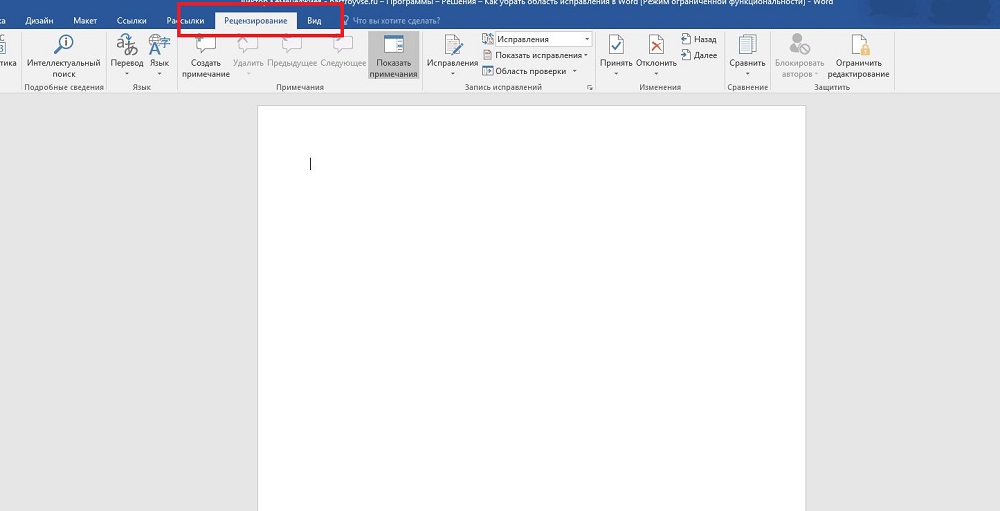
В совместной работе над текстовыми документами сегодня пользователи активно пользуются функцией внесения регистрируемых изменений. Она находится в блоке «Рецензирование» меню настроек. Её использование позволяет вносить правки и примечания, которые увидит другой пользователь, открывший этот файл. Автор документа может принимать или отклонять эти пометки и указания от других людей, работающих над файлом, скрывать или их показывать. В любом случае следует проверять в тексте не отображённые исправления, чтобы случайно не отправить, например, по электронной почте другому человеку.
При этом, помимо собственно правок, Word поддерживает ещё такую функцию, как комментарии. Они располагаются прямо в окне редактирования и видны только тогда, когда включено отображение области рецензирования текстового файла. Их нельзя принять или отклонить, и для человека, работающего над файлом, есть, собственно, только одна опция: когда они не нужны, примечания просто удаляют. Их функция проста: если внесённая другим человеком правка требует пояснения, то пользователь создаёт в этом месте ещё и примечание. Тогда автор документа не будет ломать голову над мотивацией правящего, и работа явно будет продуктивнее.
Режим внесения изменений в Word
Чтобы включить, как и убрать, отображение области исправлений в Ворд, следует найти в верхней строчке Ленты настроек вкладку «Рецензирование» и нажать на кнопку с соответствующей надписью. Внизу этой иконки есть стрелка, это означает, что по нажатию на ней откроется выпадающий список, в котором вы сможете выбрать отображение области рецензирования. После этого вы можете вносить исправления, а также вставлять в текст комментарии, и любой человек, открывший этот файл, их увидит, а создатель документа сможет их принять или отклонить. Если автор этого текста вы, то вам как раз нужно будет это сделать.
Иногда такие записанные изменения при открытии текстового файла в текстовом процессоре оказываются скрытыми. Тогда придётся включить их из того же меню. Рядом с одноимённой кнопкой будет пункт «Отслеживание». По нажатию на него вы получите выпадающий список, в котором нужно будет пометить все предлагаемые пункты. После этого в окне редактирования будут отображены в полном объёме искомые элементы. Собственно, если вы хотите отобразить не все внесённые и записанные правки, то выберите в этом меню только интересующие вас пункты.
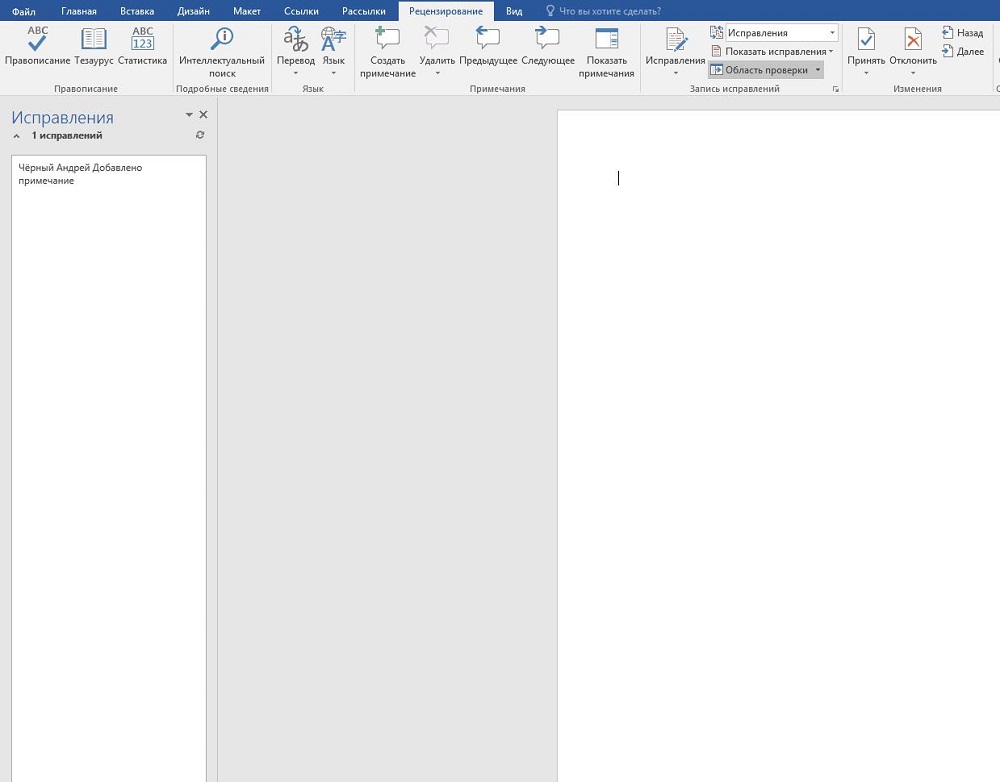
Как убрать область рецензирования
Убрать все изменения в документе в Word можно, как говорится в официальной документации Microsoft, включив их отображение, приняв или отклонив каждое из них. Если вы сделали всё, что мы описали выше, то первая часть уже выполнена. Теперь в меню рецензирования нажмите на кнопку «Далее». В окне редактирования выделится соответствующая область, и вы увидите рядом с только что нажатой кнопкой пункты «Исправить» и «Отклонить». Если выделенный фрагмент был примечанием, то кнопка будет одна, «Удалить». Собственно, именно так, поочерёдно принимая каждое исправление или отклоняя его, в Ворде вы и уберёте их все.
Впрочем, иногда встречаются объёмные тексты, в которых слишком много таких областей. Или, скажем, для вас в процессе работы каждое из внесённых изменений и комментариев, внесённых ранее, перестали иметь значение. В этом случае прощёлкивать каждое из них может быть муторно, поэтому разработчики Microsoft Word предусмотрели возможность автоматизировать этот процесс. Каждый шаг будет идентичен вышеописанным, только в конце процесса, когда вы уже приступаете к принятию каждого искомого элемента, нужно справа от соответствующей кнопки выбрать выпадающее меню. В нём пользователь может нажать на пункт «Применить все исправления в документе», и тогда отображаемые и скрытые пометки в тексте будут отмечены как принятые. Собственно, для того, чтобы убрать каждую из них, нужно действовать ровно также, то есть найти справа от кнопки «Отклонить» стрелку, нажать на неё и выбрать пункт «Отклонить все исправления».
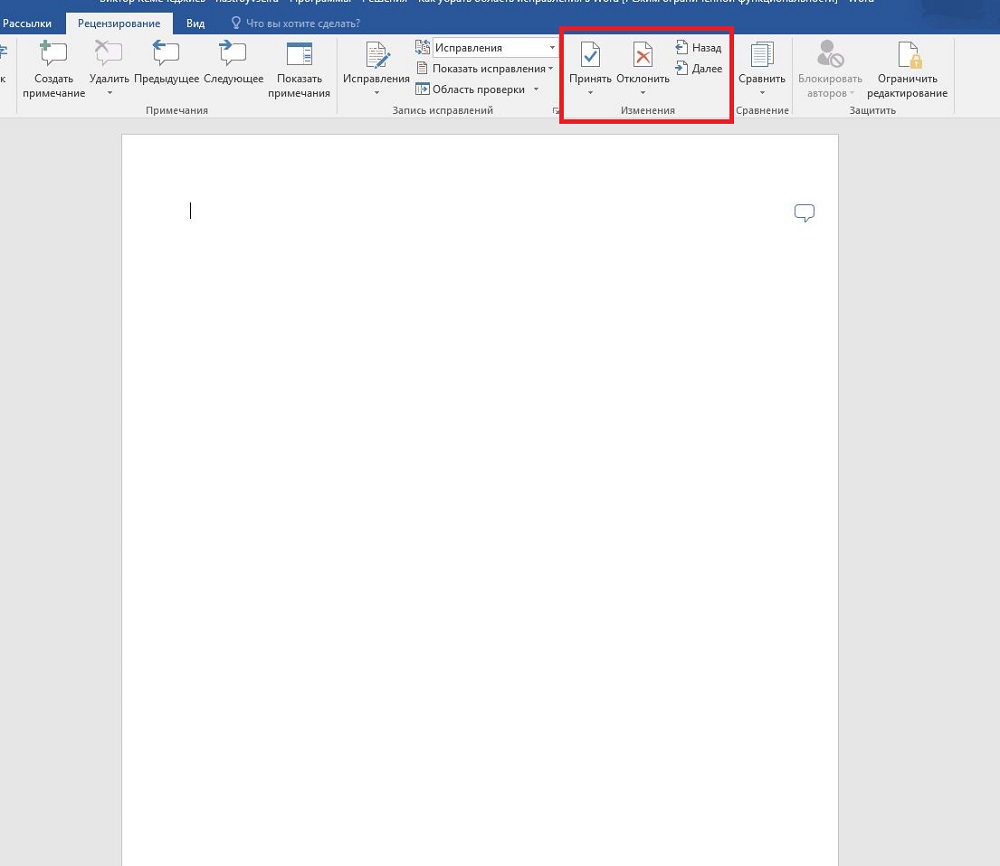
Обратите внимание, что для того, чтобы убрать ещё и комментарии, нужно будет провести соответствующую процедуру и с любым комментарием в том же пункте меню. Обратите внимание, что в таком режиме вы будете отмечать каждое из внесённых изменений и примечаний, а не только те, которые отображены в выбранном режиме. При этом выделение будет перемещаться по экрану и «подсвечивать» область, которую вы сейчас редактируете.
Послесловие
При работе с фрагментами текста в Word нужно учитывать, что для удобства чтения автор или другие пользователи могли сделать внесённые пометки и комментарии скрытыми от других авторов. Так как по умолчанию текстовый процессор не будет отображать такие вещи, открывая полученный от другого пользователя файл, вы можете и не узнать, что они там есть, пока не включите их отображение. Соответственно, перед тем, как работать с ним или передавать куда-либо, следует проверить наличие рецензированных областей, и при наличии — принять или удалить их из текста. В Word это делается буквально парой кликов мышью.
При этом вы должны помнить, что есть только один способ уберечь свои правки от посторонних глаз: создавать копии. Дело в том, что любой пользователь может убрать исправления и примечания из документа Word, так как модели распределённых правок в этом текстовом процессоре нет, это было бы слишком большим усложнением модели. Поэтому, если вы хотите создавать примечания и правки только для себя, то создайте для себя отдельную копию. Но этот подход имеет и недостаток, ведь тогда вам придётся отслеживать изменения в той копии, которую вы оставили для общего пользования.
Возможности рецензирования в Microsoft Word 2010
В рамках конкурса «Microsoft Office 2010 — эффективное воплощение ваших идей» авторы присылают свои работы в формате Microsoft Word. Все статьи рецензируются перед публикацией, т.е. мы проверяем их на соответствие нашему руководству по стилям, включающего требования к стилю изложения, терминологии и оформлению документа. Мы также даем рекомендации по улучшению структуры и содержания статьи. Наш диалог с авторами ведется с помощью средств рецензирования Microsoft Word 2010. В данной статье рассказывается о том, как это происходит.
Средства рецензирования
Для совместной работы над документами в Word 2010 используется вкладка «Рецензирование». На ней мы используем две основные возможности: исправления и примечания.
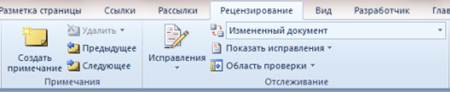
Рисунок 1 – Исправления и примечания на вкладке «Рецензирование»
Примечания используются для комментариев к тексту. Если редактор видит многократно повторяющуюся ошибку, он оставляет примечание с просьбой исправить ее везде. В примечаниях также предлагаются альтернативные варианты фраз, рекомендуемые редактором. Кроме того, в примечаниях мы иногда просим подробнее осветить какой-либо аспект, чтобы сделать статью интереснее, или сократить текст, чтобы упростить его понимание.
Исправления служат для внесения изменений в статью. Мы используем механизм отслеживания исправлений, поэтому автор может видеть свой вариант отредактированного фрагмента текста наряду с редакторской правкой. Как правило, внесенное исправление означает, что редактор настоятельно рекомендует автору его принять. При этом возможность отклонить исправление, конечно, сохраняется. Правку текста мы, в основном, используем для исправления очевидных ошибок — грамматических и стилистических (например, перефразирования неудачно построенных или длинных предложений). Нередки также исправления, улучшающие восприятие текста, такие как замена длинного перечисления однотипных пунктов на маркерный список.
Рецензирование глазами редактора
Давайте посмотрим, как эти возможности работают на практике, когда документ попадает в надежные руки редактора.
Примечания
С примечаниями все очень просто. Нужно выделить текст, нажать кнопку «Создать примечание» и добавить свой комментарий.

Рисунок 2 – Примечание к тексту
Примечания располагаются в выносках, которые по умолчанию размещены на правом поле документа. Каждое примечание автоматически подписывается инициалами пользователя, который его оставил. Все эти параметры можно изменить, и об этом пойдет речь чуть ниже.
Исправления
На первый взгляд, в группе «Отслеживание» всего четыре кнопки. Но каждая из них открывает список с дополнительными возможностями.
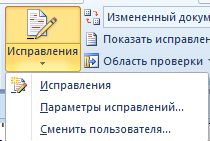
Рисунок 3 – Отслеживание изменений и параметры исправлений
Отслеживание исправлений включается нажатием на кнопку «Исправления», которая сразу приобретает золотистый цвет, тем самым сигнализируя о включенном режиме. В нем Word 2010 запоминает все вставки и удаления, а также изменения в форматировании документа. Если нажать нижнюю часть кнопки, откроется дополнительное меню, первый пункт которого включает или отключает отслеживание.
Щелкнув кнопку «Параметры исправлений», вы можете настроить вид ваших правок – цвета, типы линий, разметку документа. Здесь же настраивается и расположение примечаний – вы можете поместить в их левом поле документа и задать ширину выносок, а также отключить отображение линий, которые связывают их с текстом.
Все исправления связываются с именем пользователя, которое задается в личных настройках Word 2010. Кнопка «Сменить пользователя» ведет именно к ним.
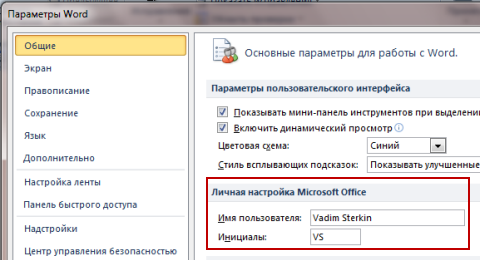
Рисунок 4 – Личные параметры пользователя
В примечаниях, как вы уже видели, используются инициалы, а в удалениях и вставках указывается полное имя.
Когда в документе много исправлений, воспринимать его становится намного труднее, поскольку по умолчанию отображается как оригинальный текст, так и исправленный.

Рисунок 5 – Исправленный текст по умолчанию выделяется красным цветом
Намного приятнее глазу редактора была бы конечная версия, не правда ли? И такая возможность имеется. Для облегчения восприятия в Word 2010 предусмотрено четыре режима.
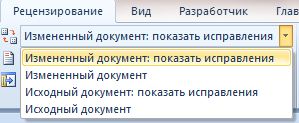
Рисунок 6 – Режимы отображения исправленного документа
Чтобы не потеряться в правках, редактор включает режим «Измененный документ». При этом сразу перестают отображаться все индикаторы исправлений текста и выноски. Если редактор, устав от многочисленных исправлений, все-таки запутался, он всегда может переключиться в режим «Исходный документ» и увидеть, что там было написано изначально.
Помимо режима документа, можно гибко настроить отображение исправлений в выносках. Кнопка «Показать исправления» открывает список всех возможных исправлений, которые Word 2010 отображает по умолчанию.
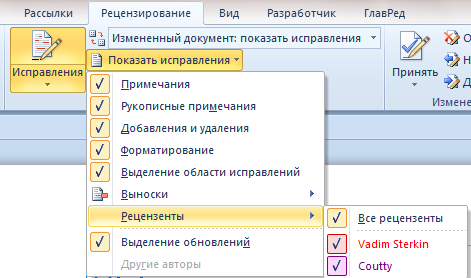
Рисунок 7 – Настройка отображения исправлений и примечаний
Например, я часто отключаю отображение исправлений (форматирование, а также добавления и удаления), но оставляю примечания. Обратите внимание, что можно легко выбрать правки и комментарии только определенного рецензента.
Еще одним элементом группы «Отслеживание» является кнопка «Область проверки». Она, как и в случае с кнопкой «Исправления», обретает золотистый цвет при включении области, хотя не заметить ее трудно. Ее удобно использовать в сочетании с режимами отображения документа и исправлений.
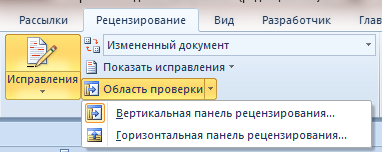
Рисунок 8 – Область проверки можно отобразить слева или внизу
Например, на рисунке 8 видно, что выбран режим «Измененный документ». В нем исправления и примечания не отображаются в выносках. Однако при добавлении примечания автоматически открывается область проверки, в которой видны все правки в соответствии с параметрами, заданными кнопкой «Показать исправления». Я отключил отображение исправлений в форматировании, поэтому отображаются только примечания, удаления и вставки.
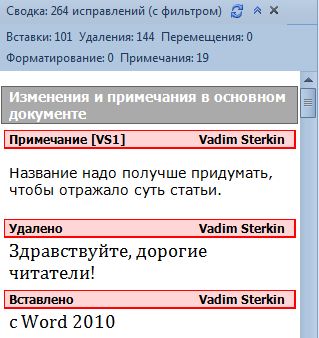
Рисунок 9 – Область проверки со сводкой исправлений. Чтобы изменить ее масштаб, нажмите и покрутите колесо мыши.
Из сводки видно общее количество исправлений, однако обратите внимание, что подсчет ведется «с фильтром». Это напоминает мне о том, что какие-то исправления не отображаются. Поскольку случаев форматирования не зафиксировано, я могу догадаться, что они отключены, не нажимая кнопку «Показать исправления». Полезную площадь области просмотра можно увеличить, скрыв статистику с помощью кнопки со стрелками в правом верхнем углу.
На мой взгляд, сводка стала бы удобнее, если бы прямо в ней можно было скрывать или отображать различные исправления, обходясь без кнопки «Показать исправления» на ленте. Однако отображение вставок и удалений объединено, поэтому интерфейс получился бы нетривиальным.
На этом рассказ о возможностях рецензирования глазами редактора можно закончить. У рецензента достаточно средств, чтобы исправить документ и донести до автора пожелания по его содержанию и оформлению. Теперь давайте посмотрим, что будет делать автор, когда получит рецензию на свою статью.
Рецензирование глазами автора
Открыв документ с редакторскими правками и примечаниями, автор может испытать широкую гамму чувств – от глубокого удовлетворения до полного шока. Отчасти это зависит от придирчивости редактора, но в большей степени – от качества исходной статьи, присланной автором. Если она была не очень удачной, в каждом абзаце картина может быть такой, как на рисунке 10.
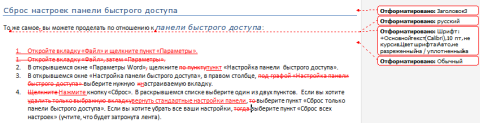
Рисунок 10 – Фрагмент документа с многочисленными правками
Чтобы быстро довести материал до ума, автор должен принять два постулата. Во-первых, редактор является конечной инстанцией, поэтому спорить с ним из-за каждой правки не имеет смысла (хотя свое мнение нужно уметь отстаивать). Во-вторых, редактор не будет тратить время на внесение правок, если они не улучшают статью. Ведь одно из золотых правил рецензирования – это вносить только те изменения, которые делают материал лучше.
Далее я рассмотрю, как быстро интегрировать в документ все редакторские правки и примечания.
Оценка объема работы и выбор режима для отображения документа
Когда редакторских правок мало, от автора требуются минимальные усилия, поэтому порядок действий особого значения не имеет. Если же правок много, документ выглядит совершенно нечитаемым. Но не надо отчаиваться. В первую очередь нужно оценить объем работы, т.е. определить, сколько изменений внес в документ редактор. В этом поможет область проверки.
В сводке (рис. 9 выше) видно, что в документ внесено множество исправлений, а также добавлено 19 примечаний. В этом случае лучше отобразить документ таким, как его видел редактор.
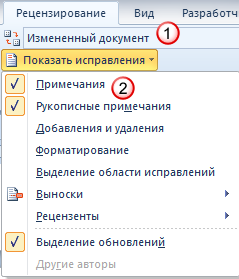
Рисунок 11 – Отображение измененного документа только с примечаниями
Вместо представления «Измененный документ» можно использовать «Измененный документ: показать исправления» — тогда все исправления и примечания будут отображаться в виде выносок. Именно с примечаний, в которых редактор выражает пожелания к документу, и нужно начинать работу, а исправления можно оставить на десерт.
Примечания
С каждым примечанием придется разбираться по отдельности. Проще всего использовать навигацию по примечаниям, убив тем самым двух зайцев.
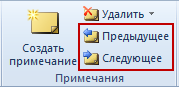
Рисунок 12 – Навигация по примечаниям
Во-первых, ускоряется перемещение по документу, а во-вторых значительно снижается вероятность пропустить важное примечание. Отмечу, что навигацию можно переходить от примечания к примечанию с помощью нового поиска Office 2010, но о нем будет отдельный рассказ.
Когда примечание касается доработки статьи, с ним можно согласиться и внести в документ необходимые изменения, либо не согласиться и объяснить свою позицию. Нередко на примечание редактора имеет смысл ответить, чтобы при просмотре следующей ревизии документа было понятно, что сделал автор. Для этого достаточно щелкнуть на примечании, а затем нажать кнопку «Создать примечание» на панели. В этом случае Microsoft Word четко обозначает связь между примечаниями.
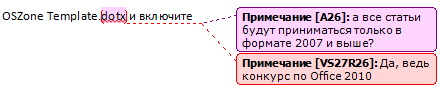
Рисунок 13 – Ответ на примечание
Как видно на рисунке 13, оба примечания ведут к одному выделенному фрагменту текста. Кроме того, VS 27R 26 в ответном примечании означает: «Примечание 27 оставил VS в ответ на примечание 26 от A» (R – означает reply, т.е. ответ).
Не требующие ответа комментарии можно удалить, используя соответствующий пункт в контекстном меню примечания или расположенную на ленте кнопку «Удалить» (рис. 12), с помощью которой можно удалить все примечания сразу. Закончив с примечаниями, можно переходить к исправлениям.
Исправления
Исправления бывают двух типов:
- Добавления и удаления объединены не случайно (рис 7 или 11), т.к. это звенья одной цепи. Представьте, что редактор переставил части предложения местами, сначала вырезав фрагмент текса, а потом вставив его. При этом фиксируется два исправления – сначала удаление, а потом добавление.
- Форматирование включает в себя изменение типа и размера шрифта, преобразование в списки и все прочие возможности групп «Шрифт», «Абзац» и «Стили» на вкладке «Главная»
Работа с изменениями в тексте статьи ведется по аналогии с примечаниями – можно осуществлять навигацию от одного исправления к другому. Отличие лишь в том, что исправления можно принимать и отклонять.
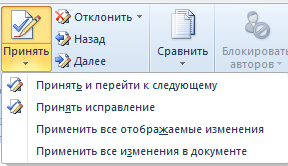
Рисунок 14 – Исправления можно принимать и отклонять, а также перемещаться от одного к другому
Кнопки «Принять» и «Отклонить» делают чуть больше, чем уместилось в их краткие названия. После совершения действия они автоматически перемещают вас к следующему примечанию, что очень удобно. В контекстном меню примечания такой возможности, впрочем, нет.
Чтобы упростить работу и разгрузить документ, изменения в форматировании можно смело доверить редактору. Достаточно включить только их отображение кнопкой «Показать исправления» (рис. 11), а затем щелкнуть нижнюю часть кнопки «Принять» и применить все отображаемые изменения (рис. 14). Как видите, возможность настроить отображение исправлений обретает дополнительный смысл.
Теперь, вернув удаления и исправления, можно быстрее перемещаться по ним вверх и вниз по документу. Если нужно быстро сопоставить исправленный текст с оригиналом, можно переключиться в режим «Исходный документ». Вовсе необязательно принимать исправления по одному. Проще просмотреть их и отклонить те, с которыми вы не согласны, а затем принять сразу все оставшиеся (рис. 14).
Заключение
Завершая эту статью, хочу подчеркнуть, что рецензирование – это вовсе не противостояние автора и редактора, а средство совместной работой над документом. При этом статья улучшается, а в выигрыше остаются обе стороны. Внимательно читая статью, редактор вольно или невольно расширяет свой кругозор. И даже если немедленного практического применения этим знаниям не происходит, информация запоминается, и при необходимости к статье всегда можно вернуться. Для начинающих авторов хорошая рецензия очень ценна, поскольку открывает глаза на различные недостатки своего письма, будь то структура статьи или стиль изложения. Да и опытный автор никогда не откажется от возможности посмотреть на свою работу глазами грамотного рецензента.
Итак, все замечания учтены, а исправления приняты. Статья готова? Не торопитесь, а лучше проверьте правописание. После многочисленных исправлений могут возникнуть накладки, да и лишний раз убедиться в грамотности текста не повредит. О проверке правописания пойдет речь в следующей статье.
Об авторе
Вадим — владелец этого блога, и почти все записи здесь вышли из-под его пера. Подробности о блоге и авторе здесь. Поддержать автора вы можете тут.