Поддержка «Локатор»
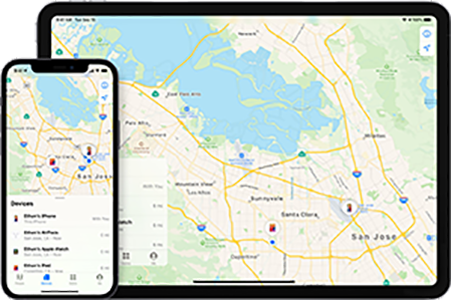

Используйте функцию «Локатор», чтобы найти и защитить потерянное или украденное устройство.

AirPods
Используйте функцию «Локатор», чтобы отобразить наушники AirPods на карте и воспроизвести звук, чтобы найти их.
Apple Watch
С помощью функции «Локатор» можно найти пропавшие часы Apple Watch и защитить свою информацию.
Mac
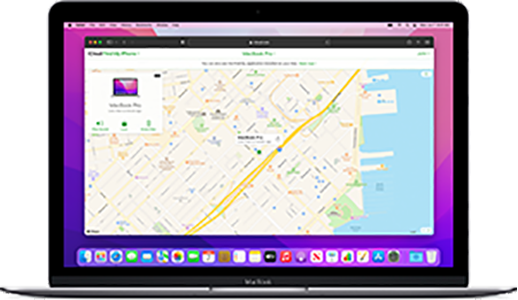
Используйте функцию «Локатор», чтобы найти и защитить потерянный или украденный компьютер Mac.
Люди и вещи
Друзья и семья
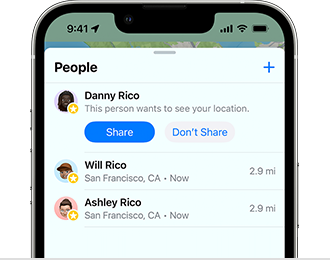
Узнайте, как поделиться своим местоположением с друзьями и членами семьи и настроить уведомления на основе геопозиции.
Личные вещи
Узнайте, как отслеживать личные вещи с помощью трекера AirTag или аксессуаров с поддержкой сети «Локатор».
Как найти потерянные часы Apple Watch
Независимо от того, пропали ли ваши Apple Watch из-за того, что вы сняли их где-то в доме, или из-за того, что они таинственным образом пропали из шкафчика в спортзале, есть несколько встроенных функций, которые помогут вам найти их (а также пометить их как потерянные и даже протереть ).
Что вам нужно, чтобы найти Apple Watch
Чтобы найти Apple Watch, вам понадобится новейшее программное обеспечение и небольшая подготовительная работа. Прежде всего, чтобы даже воспользоваться функцией find-my-watch, вам необходимо использовать iOS 10 или выше и watchOS 3 или выше. (Если вы никогда раньше не обновляли свои часы и хотите испытать их, попробуйте наше руководство по обновлению Apple Watch здесь .)
Кроме того, вид функций Find My Watch, к которым у вас будет доступ, и диапазон их работы ограничены версией аппаратного обеспечения Apple Watch. Все функции работают на всех часах Apple Watch, если они находятся в зоне действия Bluetooth своего сопутствующего iPhone, но только часы Apple Watch Series 2 имеют встроенный Wi-Fi и GPS, которые позволяют функциям работать, если телефон находится далеко.
Наконец, и мы полностью понимаем, каким горьким открытием это будет, если вы прочитаете эту статью после того, как уже потеряли часы и впали в панику, вам необходимо включить функцию «Найти телефон» на iPhone ваши Apple Watch связаны с заранее, авансом , иначе функции станут недоступны. Не волнуйтесь, дополнительных настроек нет: любые Apple Watch, подключенные к iPhone, на котором включена функция «Найти мой телефон», автоматически добавляют Apple Watch в список ваших устройств.
Как найти свои Apple Watch
Вы используете последнюю версию iOS и watchOS, включили функцию «Найти мой телефон» (автоматическое перетаскивание Apple Watch за собой), и теперь ваши часы отсутствуют. Давайте сначала посмотрим, как просто определить местонахождение ваших часов, когда они находятся поблизости, а затем перейдем к более радикальным мерам, таким как удаленная блокировка и протирка.
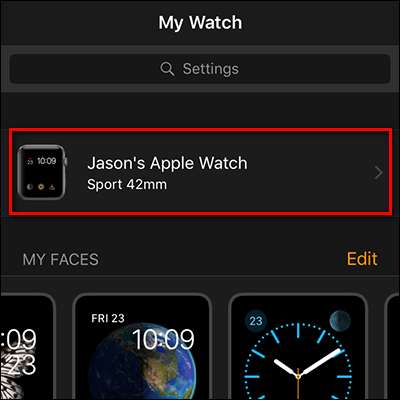
Чтобы получить доступ как к основным, так и к расширенным функциям, просто откройте приложение Watch на сопряженном устройстве и выберите недостающие часы, например:
В меню часов щелкните значок дополнительной информации «i»:
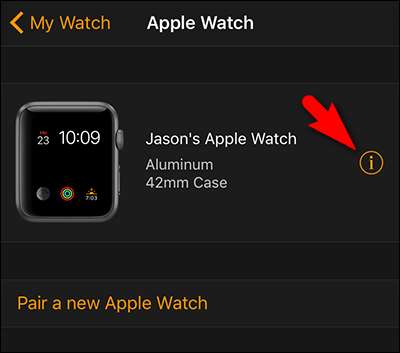
Выберите «Найти Apple Watch», чтобы начать процесс поиска.
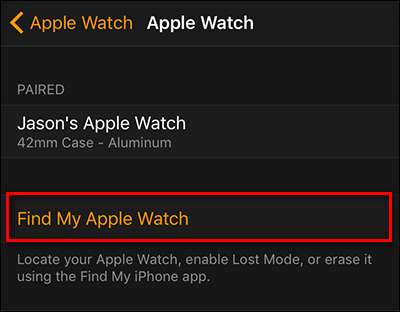
Этот выбор приведет вас к приложению «Найти iPhone» на вашем телефоне, где приложение будет сосредоточено на ваших часах (кроме того, вы всегда можете использовать приложение «Найти iPhone» с самого начала или даже войти в ислоуд.ком использовать веб-локатор, но с помощью приложения Watch вы переходите прямо в соответствующее меню).
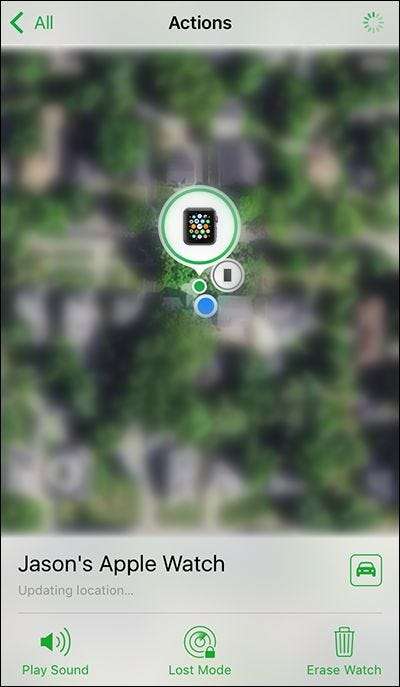
В меню местоположения вы увидите Apple Watch (если ваш телефон может подключаться к часам или часы Apple Watch Series 2 могут подключаться к Интернету) с приблизительным местоположением. Иногда этого достаточно: если похоже, что ваши часы сидят в машине, припаркованной на улице, есть большая вероятность, что ваши часы сидят в машине, припаркованной на улице. Если нет, у вас есть другие варианты.
Найдите свой телефон с помощью звукового оповещения
Если вам нужно больше, чем напоминание, чем ваши часы в тренажерном зале на заднем сиденье машины, тем не менее, пора записать более продвинутые параметры, как показано в нижней части скриншота выше: «Воспроизвести звук», « Режим пропажи »и« Стереть часы ».
Функция «Воспроизвести звук» отлично подходит для тех случаев, когда вы просто потеряли свои часы, и работает точно так же, как функция Apple Watch, позволяющая найти пропавший iPhone : вы нажимаете кнопку, и ваши часы звучат громко. Он будет продолжать воспроизводить громкий звуковой сигнал с сообщением, отображаемым ниже, на часах, пока вы не найдете его и не нажмете «Закрыть».
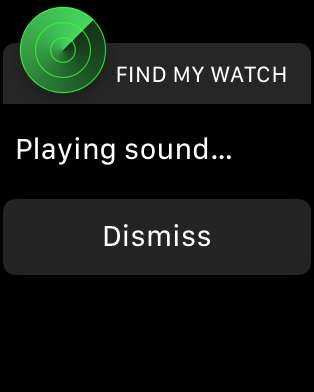
Если ваши часы просто потерялись в подушках дивана, этого должно быть более чем достаточно, чтобы вас предупредить.
Отметьте свои часы как потерянные
Если выжимание колокольчика из часов не сужает круг поиска, возможно, пришло время считать, что часы действительно потеряны. На этом этапе пора нажать на «Режим пропажи» и отметить часы как потерянные. Коснитесь его и выберите «Включить режим пропажи».
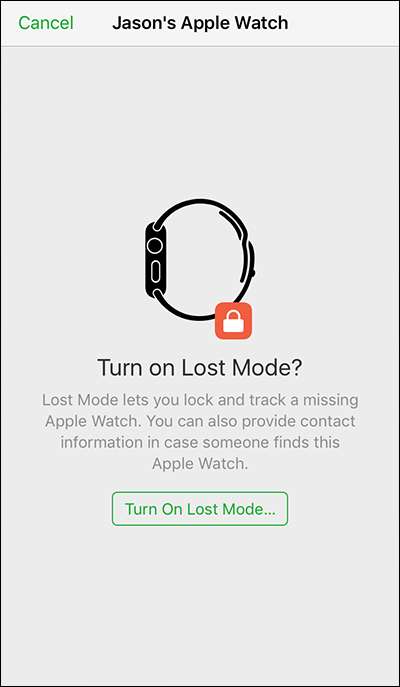
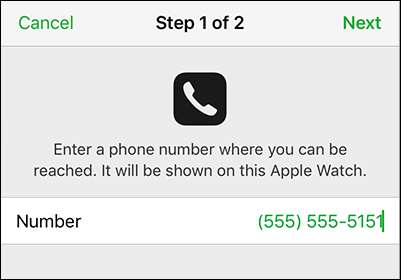
Сначала вам будет предложено ввести номер контактного телефона, который будет отображаться на отсутствующих Apple Watch.
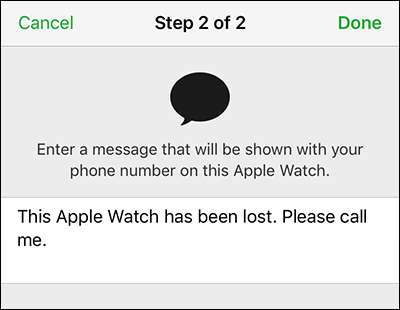
Затем вам будет предложено использовать предоставленное стандартное сообщение (или отредактировать его собственным сообщением). Это сообщение вместе с предоставленным номером телефона появится на ваших часах.
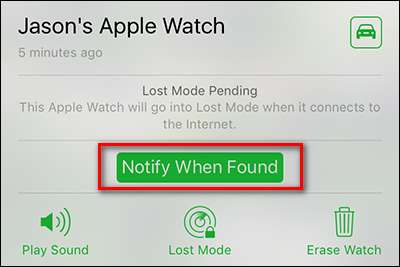
Когда вы нажмете «Готово», ваш выбор будет сохранен, и сеть iCloud попытается доставить их на ваши пропавшие часы. Вернувшись на главный экран, вы можете переключить последний параметр: уведомления по электронной почте. Вы можете сделать это, нажав «Уведомить при обнаружении» — электронные письма с уведомлениями о состоянии ваших Apple Watch будут доставлены на основной адрес электронной почты, связанный с вашей учетной записью Apple.
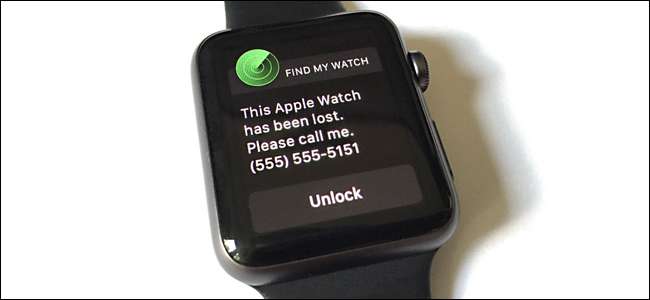
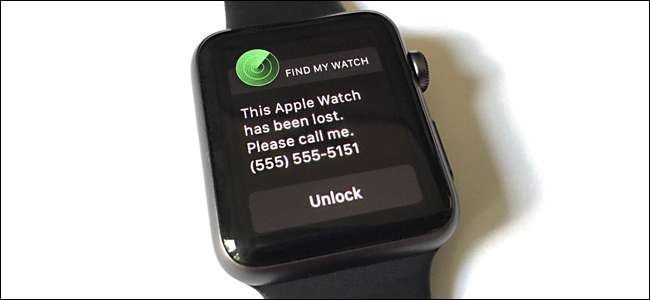
После этих изменений часы, если к ним можно подключиться через Bluetooth или Wi-Fi, будут отмечены как потерянные, как если бы кто-нибудь их поднял, они отобразят ваше сообщение следующим образом:
Часы можно разблокировать только с помощью текущего или последнего использованного пароля. В любой момент вы можете изменить настройки режима пропажи или отключить его, снова нажав значок «Режим пропажи». Вам будет представлено следующее меню:
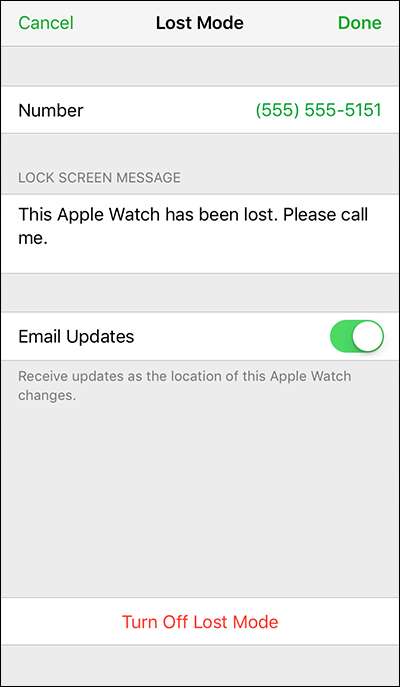
Здесь вы можете изменить номер, сообщение, получать ли вы обновления по электронной почте, а также полностью отключить режим пропажи. Важно отметить, что, как и сама функция поиска, эти изменения, за исключением отключения обновлений по электронной почте, не вступят в силу, если часы находятся вне зоны действия связи.
Ядерный вариант: протри часы
Допустим, вы видите свои Apple Watch на спутниковой карте, вы знаете, что они все еще активны, но есть смягчающие обстоятельства, которые не позволяют вам их восстановить. Может быть, вас больше нет в этой части страны, или, может быть, часы находятся в опасной части города, и ни вы, ни полиция не заинтересованы в том, чтобы брать на себя риск, чтобы вернуть их. Какова бы ни была причина, вы можете удаленно стереть его, чтобы удалить с него все личные данные.
Для этого нажмите на значок корзины с надписью «Стереть часы» в интерфейсе find-my-watch. Вам будет предложено подтвердить, что вы хотите стереть данные с часов.
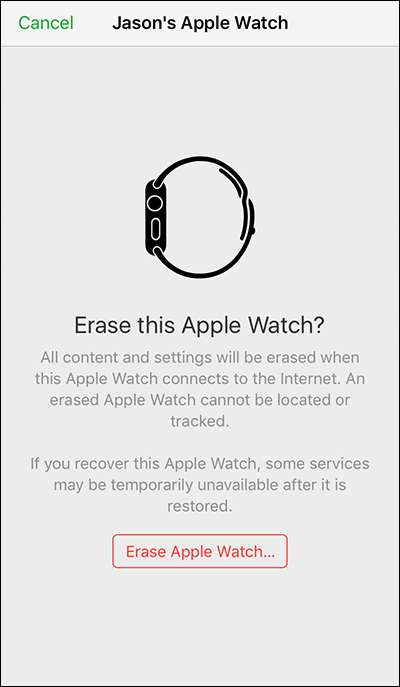
После выбора «Стереть Apple Watch» вам еще раз будет предложено подтвердить процесс, введя пароль. Как только часы смогут подключиться к Интернету, они будут удаленно очищены до заводского состояния.
Что произойдет, если вы не можете найти свои часы
В идеале вы найдете свои часы. Намного хуже, чем в идеале, вы больше никогда его не увидите. Даже если вы никогда не видите ни точки на карте, ни электронного письма, вы можете спокойно отдыхать, зная две вещи. Во-первых: даже если вы не можете стереть часы, данные на ваших часах по-прежнему зашифрованы, и если вы используете пароль, часы никто, кто найдет часы, не сможет получить к ним доступ (и они не могут соединить их со своим iPhone, чтобы вытащить данные выключены).
Во-вторых, активация всех Apple Watch заблокирована для телефона, с которым они изначально сопряжены (если это явно не разрешено владельцем указанных часов и телефона). Хотя терять часы — неинтересно, вы, по крайней мере, можете отдыхать спокойно, зная, что даже если какой-то рывок в тренажерном зале приподнял их, для них это абсолютно бесполезно. Украденные часы Apple нельзя подключить к другому iPhone.
В заключение, если вы читаете эту статью из нашего любопытства (потому что ваши часы все еще надежно прикреплены к вашему запястью), найдите время, чтобы установить пароль для ваших часов и включить Find My iPhone, так что в тот роковой день приходите туда, где диван или ловкие руки карманника украдут ваши часы, у вас будет выход.
Как найти Apple Watch после того, как вы потеряли или потеряли его
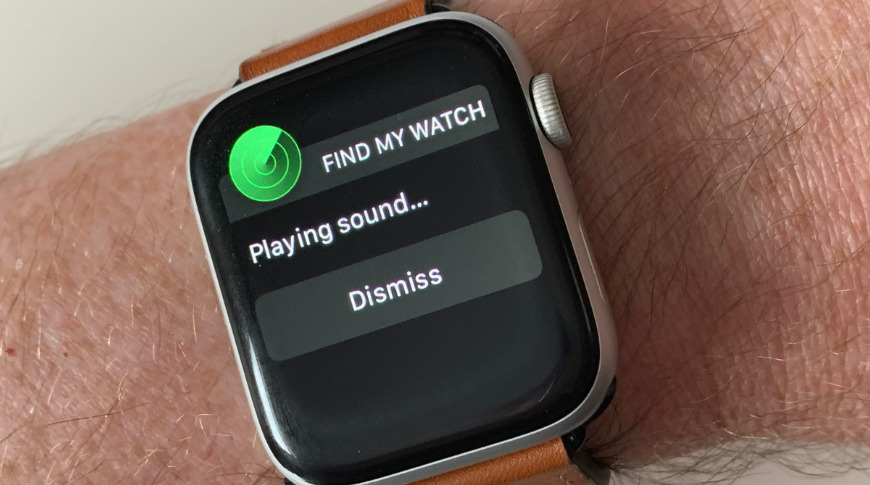
От поиска, где вы оставили свои Apple Watch в доме, до отслеживания их по всему миру, вы можете вернуть свои часы — или, по крайней мере, помочь людям вернуть их вам.
Мы привыкли ко всему. Когда вы впервые надеваете дорогие Apple Watch, вы, вероятно, стесняетесь их, вы можете вздрогнуть, когда подойдете близко к тому, чтобы поймать их в дверях. Достаточно скоро вы забудете, сколько это стоит, а потом забудете надеть его.
Когда это случается с вами — и это определенно когда, а не если — тогда может случиться так, что он все еще находится на зарядном устройстве у вашей кровати. В этом случае единственная проблема в том, что это неудобно, потому что, конечно, вы заметили его отсутствие, потому что хотели его использовать.
Если вы оставите его где-нибудь еще, от отеля до офиса, то он может быть потерян навсегда, за исключением того, как Find My может вам помочь. Обычно. Если это было установлено, то это.
Настройка Find My на Apple Watch
Настройка «Найти мое» на iPhone В «Настройках» нажмите свое имя вверху. Прокрутите до пункта «Найти мой», «Найти мой iPhone», «Включите автономный поиск», а затем нажмите, чтобы включить «Отправить последнее местоположение»
Для ваших Apple Watch нет настроек, но они вам не нужны. Включение функции «Найти мой» на iPhone автоматически включает ту же функцию для Apple Watch.
Когда он включен, вы не должны быть осторожны, оставляя свои часы валяться. Но вам не нужно подвергаться панической атаке, когда вы видите, что она прошла.
Как найти Apple Watch
На вашем iPhone запустите приложение «Найти мое». Нажмите на вкладку «Устройства», если оно еще не выбрано. Прокрутите список до Apple Watch в появившемся списке и нажмите, чтобы

Найти мое приложение на iPhone
Приложение отобразит карту с указанием местоположения ваших Apple Watch. Это не будет на дюйм, и это может даже не быть, где часы на самом деле сейчас, хотя.
Если ваш Apple Watch имеет LTE, то он может показать вам свое текущее местоположение. Если у него нет LTE, но он находится в надежной сети Wi-Fi, такой как домашняя или рабочая, то он снова может чтобы показать, где это.
Независимо от того, есть ли у вас LTE или нет, батарея часов в конце концов разрядится. Когда это происходит или если оно не может показать вам, где оно находится, приложение Find My покажет вам, где часы были в последний раз, когда они могли быть обнаружены.
Если вы потеряли свой iPhone тоже
Войдите на icloud.com в любом браузере. Нажмите «Найти iPhone». Выберите выпадающее меню «Все устройства». Выберите часы Apple Watch.
Что делать, когда Find My spot ваши Apple Watch
Если вам повезло, то достаточно просто посмотреть карту того, где или где были часы, и вы сможете расслабиться. Это дома, на работе, ты оставил это у друга. Все это хорошо, но иногда этого недостаточно.
Когда часы находятся дома, но каким-то образом не находятся на зарядном устройстве, или когда Find My говорит вам, что они рядом, вы можете заставить свои Apple Watch воспроизводить звук. Это довольно пронзительная трель, но часы маленькие, их динамики меньше, вам нужно быть рядом, чтобы их услышать.
Тем не менее, вы можете продолжать играть звук, пока не сделаете. Когда вы нажимаете кнопку «Воспроизвести звук» на iCloud.com или приложение «Найти мое», это, очевидно, заставляет часы играть эту трель. Он также отображает сообщение на Watch, и вы получаете уведомление по электронной почте, что Find My использовался.

Найди меня на iCloud.com
Худший вариант развития событий
Если вы действительно не можете найти свои Apple Watch, вы можете сделать еще две вещи. Первое — перевести его в режим Lost Mode. Это позволяет вам отправлять сообщение, которое отображается на лице часов, чтобы любой, кто его поднял, мог видеть, как с вами связаться.
В приложении для iPhone вы делаете это, находя Find My и затем нажимая на Mark as Lost. На iCloud.com вы нажимаете на Lost Mode.
Кроме того, при необходимости вы можете удаленно стереть Apple Watch, чтобы ни одна из ваших данных не попала в чужие руки.
Как найти Apple Watch с помощью iPhone или функции Локатор: 3 способа
В Apple Watch уже довольно давно доступна опция «Найти iPhone» для быстрого поиска смартфона, но как быть, если потерялись сами часы? В таком случае воспользуйтесь инструкцией, представленной ниже.
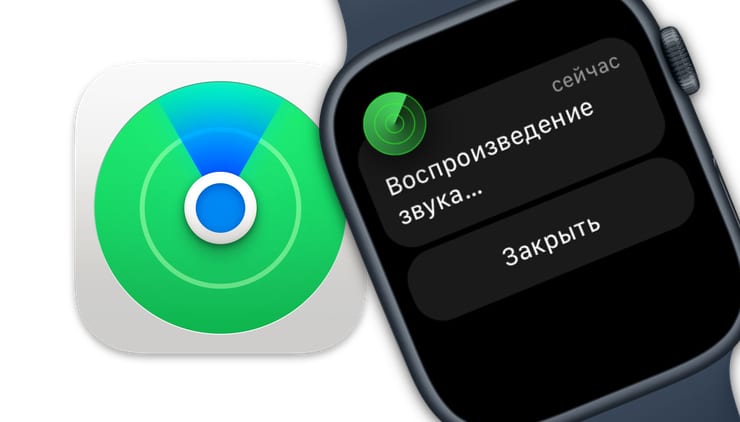
Как найти утерянные Apple Watch при помощи звукового сигнала на часах, отправляемого с iPhone (1 способ, только для iOS 17 и новее)
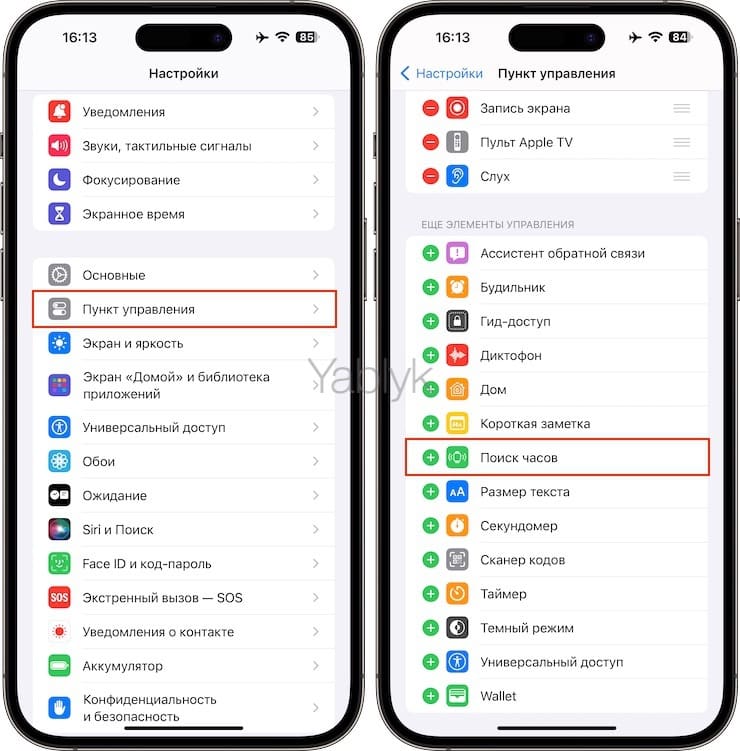
С выходом iOS 17 в «Пункте управления» iPhone появилась функция «Поиск часов», при нажатии на которую Apple Watch будут издавать звук (на часах должна быть установлена watchOS 10). Для того чтобы добавить кнопку «Поиск часов» в «Пункте управления» на iPhone:
1. Откройте приложение «Настройки», перейдите в раздел «Пункт управления» и коснитесь пункта «Поиск часов».
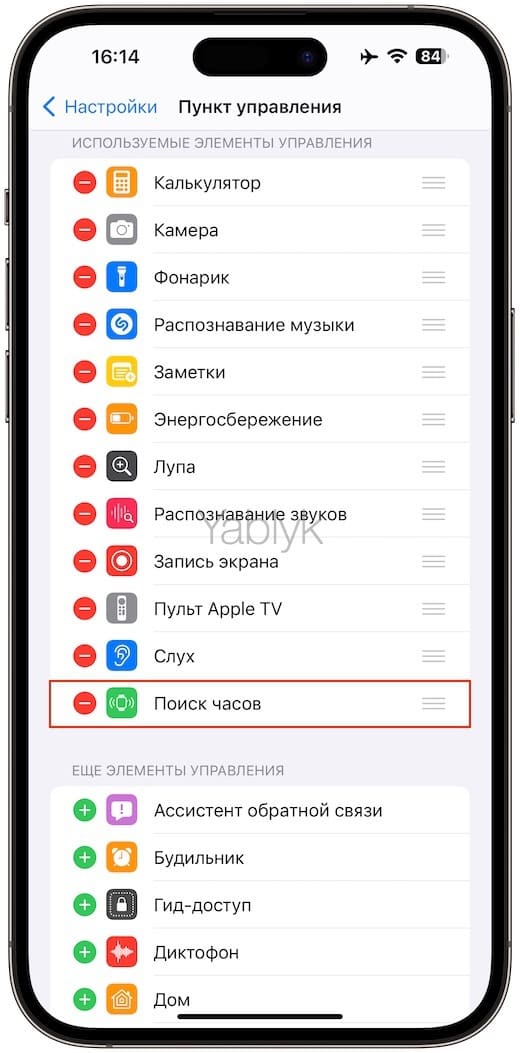
2. Надпись «Поиск часов» переместится в раздел «Используемые элементы управления».
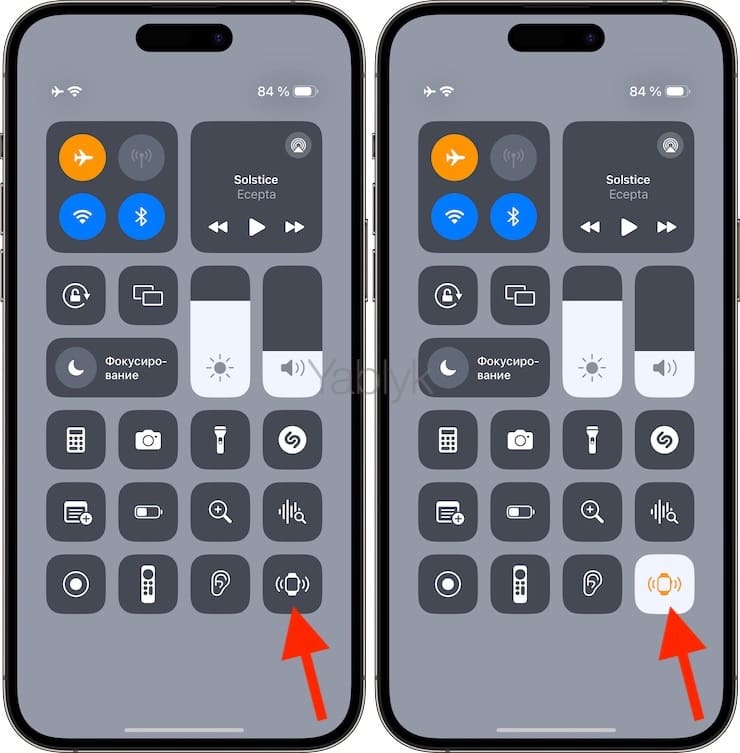
3. Откройте «Пункт управления» и коснитесь появившейся кнопки «Поиск часов». Apple Watch должны издать звук.
Как найти утерянные Apple Watch (2 способ)
Примечание. Для поиска часов потребуется iPhone, iPad или iPod touch с iOS 10.3 или выше, а сами Apple Watch должны быть включены.
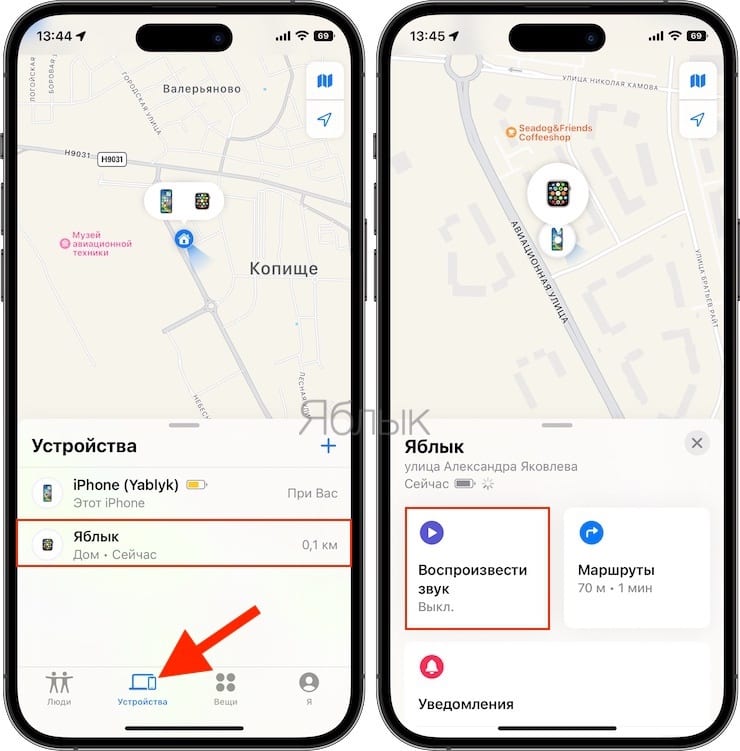
1. Откройте стандартное iOS-приложение «Локатор»;
2. Перейдите на вкладку «Устройства» и выберите в списке устройств часы Apple Watch;
3. Если Apple Watch включены, вы сможете отследить их местоположение на карте, а также пометить их как утерянные, удалить все данные с устройства или воспроизвести звуковой сигнал для обнаружения часов.
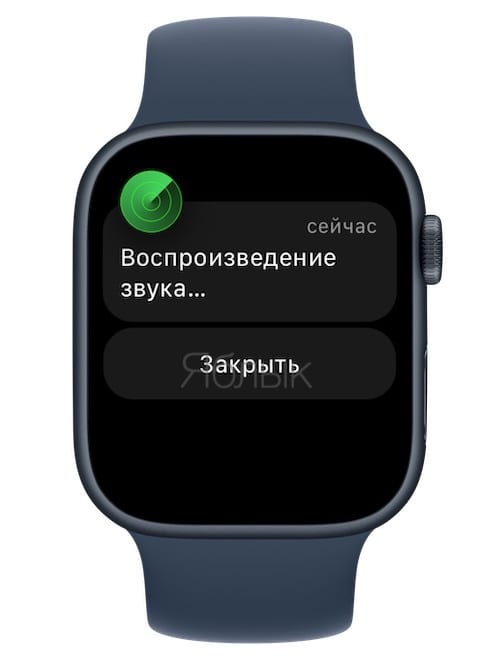
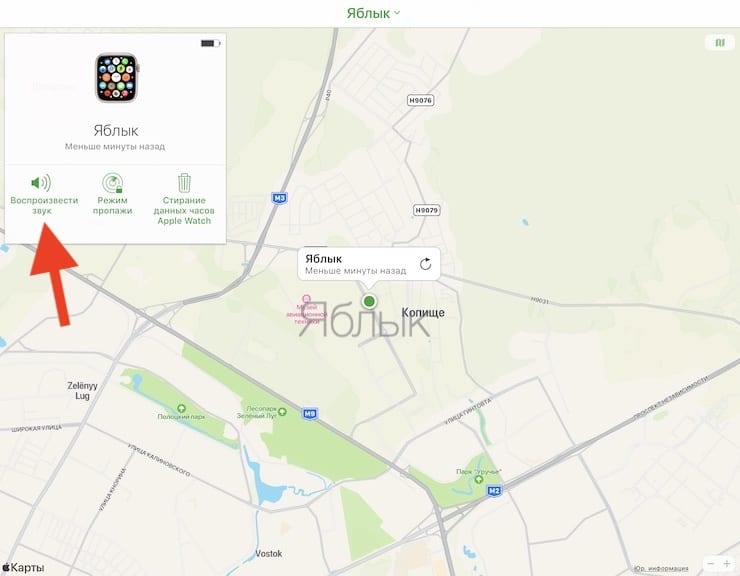
4. Если вы уверены, что Apple Watch находятся в непосредственной близости от вас, нажмите кнопку «Воспроизвести звук». Часы начнут издавать повторяющийся звуковой сигнал (на аккаунт в iCloud также будет отправлено уведомление о воспроизведении звукового сигнала);
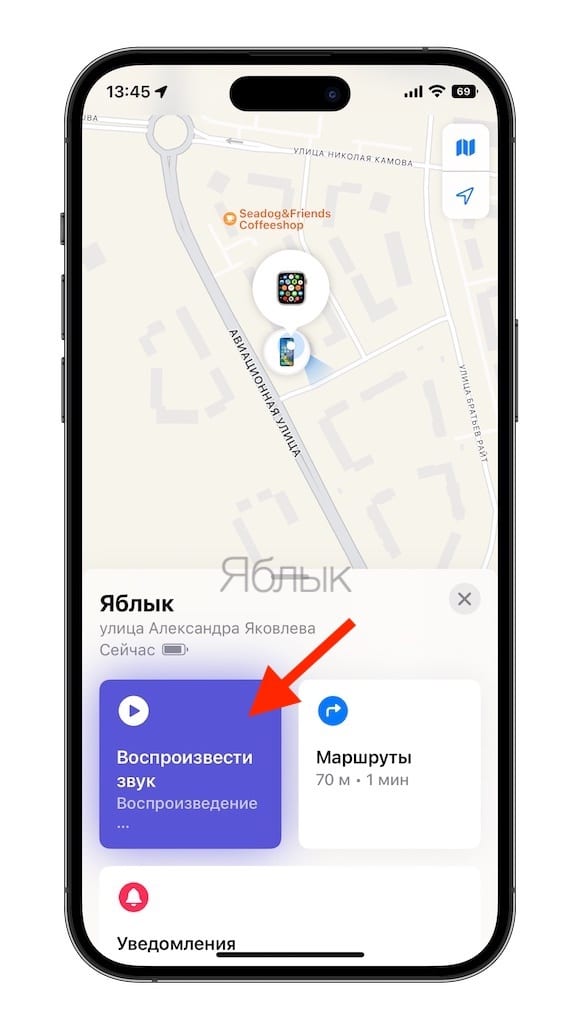
5. После того, как вы найдете часы, выключите звук, нажав на опцию «Закрыть» на циферблате.
Как найти утерянные Apple Watch при помощи сайта icloud.com (3 способ)
Найти часы Apple Watch можно также используя сайт icloud.com.
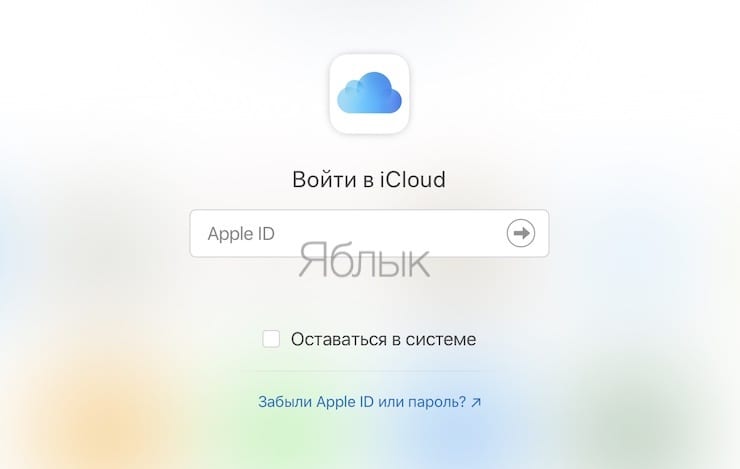
1. Откройте сайт icloud.com с любого компьютера.
2. Авторизируйтесь при помощи учетной записи Apple ID и перейдите в веб-приложение «Локатор».
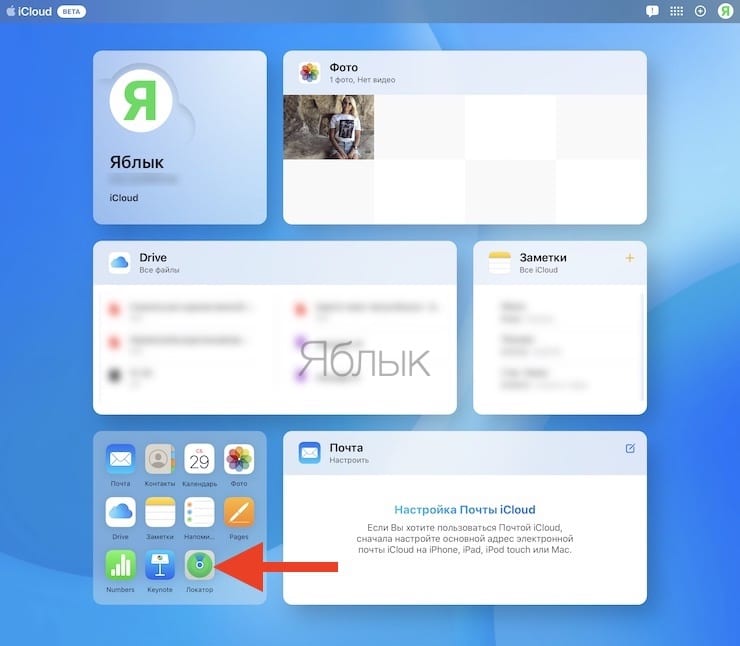
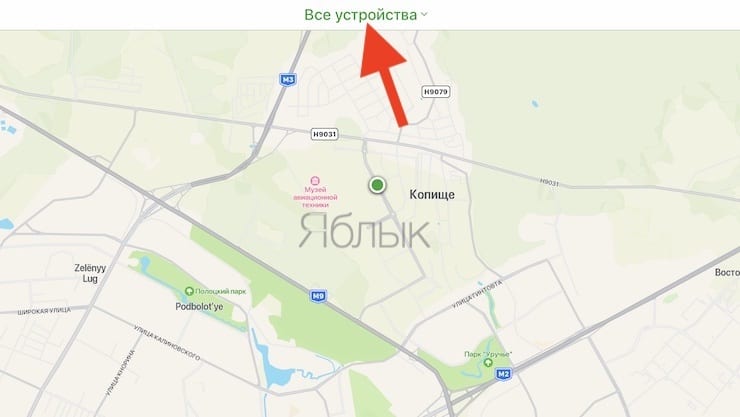
3. Нажмите на кнопку «Все устройства» в верхней части экрана.
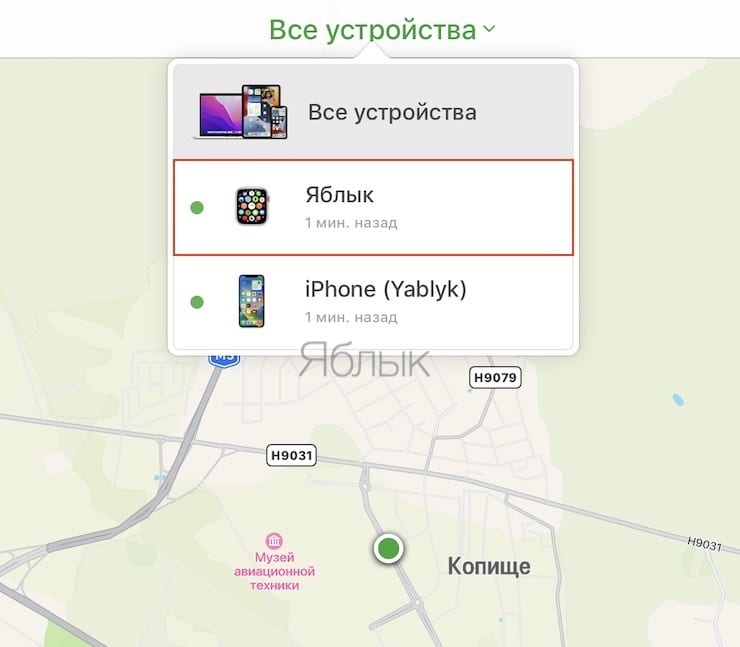
4. Выберите Apple Watch и примените необходимые действия (Воспроизвести звук, активировать «Режим пропажи» или удаление данных)
Если не удалось найти Apple Watch
Приложение «Найти iPhone» будет бесполезно, если Apple Watch выключены или находятся вне зоны Wi-Fi. В таком случае воспользуйтесь режимом пропажи в «Найти iPhone» для блокировки устройства и отслеживания его геопозиции. Когда кто-нибудь найдет и включит ваши часы вы немедленно получите соответствующее уведомление.
�� Смотрите также:
- Как настроить автоматическую разблокировку Mac с Apple Watch.
- Как отправить сообщение невидимыми чернилами на iPhone или iPad.
- Как на Apple Watch быстро рассчитать общий счет на всех гостей и определить чаевые.
�� Мы в Telegram и YouTube, подписывайтесь!