Как восстановить БИОС через ASUS CrashFree BIOS 3
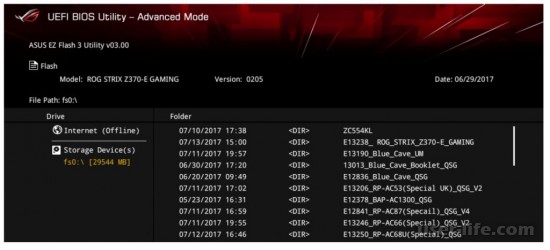

Всем привет! Сегодня поговорим про восстановление BIOS через утилиту ASUS CrashFree BIOS 3. Итак, поехали!
Прошивка БИОС – процедура вежливая, вследствие этого обращаться с ней надо с особенной бдительностью. Временами все меры осторожности не могут помочь – случается форс-мажор, в ходе которого файлы микропрограммы оказываются повреждены.
У большинства изготовителей материнских платок наличествует инструментарий для восстановления впоследствии аналогичных сбоев, и сейчас мы желаем побеседовать об этаком для «материнок» ASUS.
Внедрение утилиты восстановления
Работа с рассматриваемым средством произведено из 2-ух рубежей: предварительного и конкретного восстановления БИОС. Еще разглядим вероятные трудности, которые имеют все шансы появиться в процессе выполнения руководств.
Этап 1: Подготовка
Эффективность восстановления в значимой мере находится в зависимости от корректного выполнения поступков на предварительном рубеже, вследствие этого принципиально заботливо идти по описанному дальше методу.
Понадобится приготовить наружный носитель. Рассматриваемая утилита трудится с оптическими дисками, дискетами и флешками – бесспорно, собственно что последние гораздо удобнее, в следствие этого возьмём как раз USB-Flash.
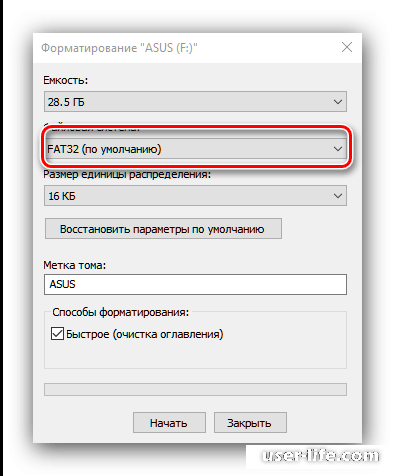
Для выполнения данной задачки годятся не все – флешку лучше взыскивать от испытанного производителя, объёмом не больше 4 Гб. Её идет по стопам отформатировать в файловую систему FAT32.
Дальше потребуется отыскать и нагрузить файл прошивки микропрограммы с вебсайта производителя. В большинстве случаев лучше избирать новый вариант из всех, но временами имеют все шансы понадобиться другие версии.
Внимание! Загружайте прошивку лишь только для собственной модели и проверки платы, в неприятном случае процедура имеет возможность бесповоротно развалить BIOS!
Впоследствии скачки прошивки файл надо переименовать – в качестве имени надо применить модельный номер «материнки».
Советуем пользоваться управлением юзера, которое шло в наборе с платой – там в обязательном порядке станет указана четкая процедура переименования.
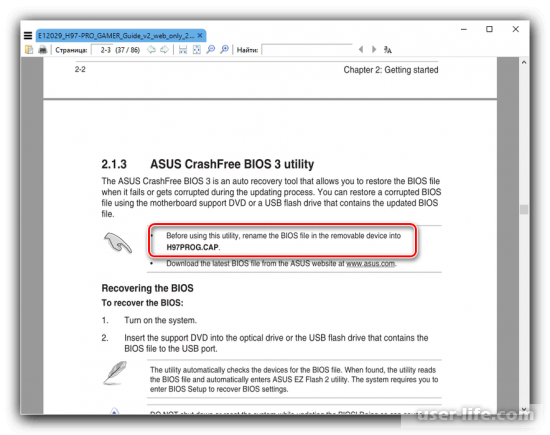
В случае если же мануала под рукою нет, его возможно нагрузить с ресурса помощи вендора.
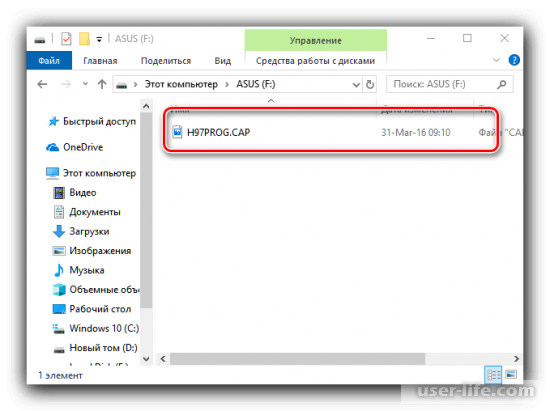
Переименованный файл надо перевести в корень флеш-накопителя.
На данном предварительный период закончен и перебегаем именно к восстановлению.
Этап 2: Внедрение ASUS CrashFree BIOS 3
Потому что на техническом уровне внедрение рассматриваемой утилиты подразумевает прошивку BIOS, первым делом удостоверьтесь, собственно что компьютер подключён к источнику бесперебойного питания. Очередность восстановления смотрится грядущим образом.
Стоит сбавить опции BIOS к заводским аппаратным способом, в случае если такой поддерживается вашей «материнкой». Впоследствии данной процедуры всецело выключите мотивированной компьютер.
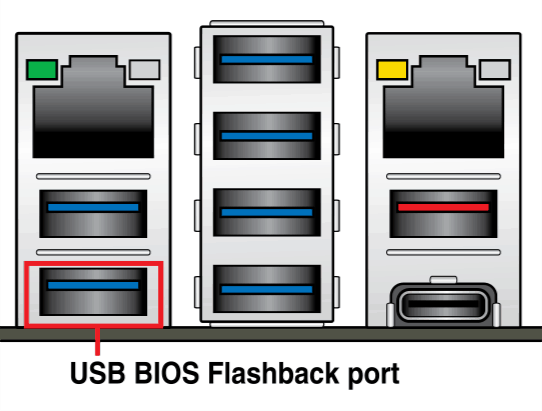
Воткните приготовленную флешку в благоприятный разъём на плате. Фирма ASUS практикует пометки на портах USB, вследствие этого отыскиваете вход с подходящим восстановлению значком.
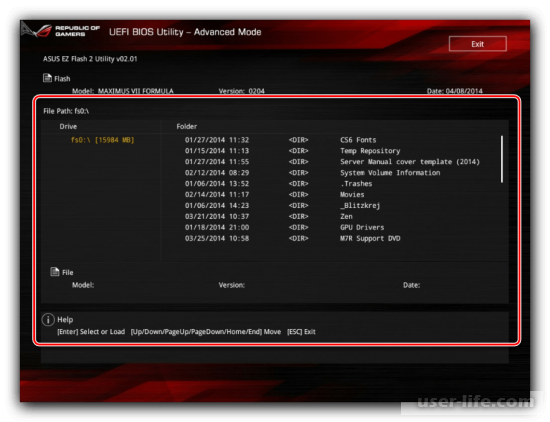
Утилита ASUS CrashFree BIOS 3 запускается механически, в случае если имеются трудности с загрузкой БИОСа.
Её интерфейс похож инструменту прошивки EZ Flash: при подключённом накопителе отражается тротуар файлового менеджера с вероятностью избрать прошивку.
Изберите помещённый раньше файл, применяя подсказки на экране, и начните функцию обновления микропрограммы.
Впоследствии завершения процедуры вновь скиньте опции, на данный уже из интерфейса микропрограммы. На передовых материнских платах АСУС за это отвечает кнопка F5. Одобрите план и перезагрузите компьютер.
В случае если на предоставленном рубеже практически никаких задач не наблюдалось, восстановление возможно считать законченным.
Вероятные сбои и их уничтожение
Ныне разглядим проблемы, которые имеют все шансы появиться в процессе выполнения руководств, и предложим варианты их уничтожения.
Флешка не распознаётся
Исключительно нередкая первопричина похожей проблемы — накопитель не подготовлен подходящим образом или же располагается в неправильном разъёме.
Еще невозможно вычеркивать и аппаратные проблемы с самой флешкой или же USB-портом — выясните функциональность как носителя, например и выхода, к которому его включаете.
Флешка распознаётся, но файла прошивки на ней не видать
Это как правило имеется у юзеров, которые неправильно нарекли требуемый файл. Выключите компьютер, вслед за тем откройте флешку на иной машине и выясните корректность вступления имени прошивки.
Компьютер никоим образом не откликается на включение накопителя
В случае если все USB-разъёмы на плате заранее трудящиеся, аналогичное поведение беседует о куда больше серьёзном повреждении, чем «слетевшая» микропрограмма – быстрее всего, содержит пространство повреждение чипа БИОС, и потребуется или поменять оплату, или пахнуть её в починка.
На данном завершаем нашу инструкцию по применению утилиты ASUS CrashFree BIOS 3. Как зрим, на техническом уровне процедура не выделяется от простого обновления микропрограммы.
Asus crashfree bios 3 как пользоваться
ASUS CrashFree BIOS 3
| Страница 1 из 2 [ Сообщений: 47 ] Версия для печати [+] | На страницу 1 , 2 След. |
Сообщения: 46
Откуда: Кировск
Репутация: 0
может эта тема была уже создана,но я её не нашёл.
А вот собственно вопрос: как вообще пользоваться функцией ASUS CrashFree BIOS 3,у меня в инструкции написано чёто по английски
кратко,так непонятно нефига,понял што для восстанавления биоса через флешку так а как именно, и вообще это хотябы комунибудь помогло.
Сообщения: 2365
Откуда: Россия, Новосибирск
Репутация: 2
pasha94510
Если БИОСу кирдык, никакие утилиты восстановления не помогут. Это не видеокарта, чтобы можно было бы, в случае её неработы, перепрошить БИОС вновь. Чтобы восстановить БИОС на материнской плате — нужно, чтобы компьютер загружался. Чтобы компьютер загружался — нужен нормальный БИОС. Круг замкнулся.
Сообщения: 46
Откуда: Кировск
Репутация: 0
ну а если не полностью сдох и всё нормально включяется(и не более того) то как запустить эту асюсъ крешь фри биос три
Сообщения: 2365
Откуда: Россия, Новосибирск
Репутация: 2
pasha94510
как запустить эту асюсъ крешь фри биос три
А никак. Она сама автоматически запускается в случаях краха БИОСа или несовпадения контрольной суммы после неудачной прошивки. При этом она ищет образ БИОСа на сидируме, флоппи-диске или флешке. Если файл на каком-то носителе найден, автоматически запускается процедура восстановления.
Причём, поскольку процесс этот полностью автоматический, важно выполнить несколько условий:
1. На флеш-диске должна быть либо FAT16, либо FAT32.
2. Файл должен быть назван в соответствии с требованиями инструкции к матплате. Например: для моей материнской платы файл должен называться именно P5B.ROM и никак иначе.
Сообщения: 46
Откуда: Кировск
Репутация: 0
а меня материнка Asus M2N4-SLI то как тогда должна называться,у меня в инструкции ничего не написано про название
Сообщения: 2365
Откуда: Россия, Новосибирск
Репутация: 2
pasha94510
у меня в инструкции ничего не написано про название
Написано. Нужно было проспо посмотреть немного раньше:
Цитата: Download the latest BIOS file from the ASUS web site. Rename the file to M2N4SLI.BIN and save it to a floppy disk.
Глава 4.1.2 в Вашей инструкции. И далее везде фигурирует одно и тоже название. Значит такое и должно быть — M2N4SLI.BIN.
Сообщения: 46
Откуда: Кировск
Репутация: 0
Огромное спасибо
Сообщения: 2365
Откуда: Россия, Новосибирск
Репутация: 2
pasha94510
Да зачем же? Пусть живёт, может кому-то ещё интересно будет почитать. А закрытую тему вдруг модераторы удалят.
Кстати, эта технология, действительно, работает. Приходилось однажды ей воспользоваться. Правда как-то корявенько восстановилось и после пришлось повторно перепрошивать тотже БИОС, только уже через Виндусовскую утилиту прошивки и всё стало нормально работать.
Но всё равно, это уже что-то! Не будь её, мать пришлось бы просто выкинуть.
Сообщения: 46
Откуда: Кировск
Репутация: 0
а примерно такаяже функция есть ещё у какихнибудь мамок другой фирмы(в частности у MSI),а и кстата ты в винде шил через ASUS UPDAPE?
Сообщения: 2365
Откуда: Россия, Новосибирск
Репутация: 2
pasha94510
У компании Gigabyte устроен двойной БИОС. На плате содержатся две микросхемы и, в случае сбоя, содержимое просто восстанавливается из резервной копии. На счёт других производителей — не знаю, по-моему, больше ни у кого подобного нет, но могу и ошибаться.
В Виндусе, да — ASUS Update. Нормально, вроде бы, шьёт. Но, без крайней необходимости, лучще всё-таки этого не делать.
Сообщения: 46
Откуда: Кировск
Репутация: 0
я слыхал про dual bios но вроде говорят што невсегда помогает,да и ещё щас стока брака много пошло у gigabyte.И ещё хотел спросить,функция
asus ez flash 2,чем отличается от простого прошивания биоса.
Сообщения: 2365
Откуда: Россия, Новосибирск
Репутация: 2
pasha94510
asus ez flash 2,чем отличается от простого прошивания биоса.
Только тем, что встроена в БИОС и работает сама по себе. И, видимо, ей нужно ДОС-версию файла образа БИОСа. Я, правда так и не понял: зачем ДОС-версия и чем она может отличаться от ВинАлл, но на сайте Азуса присутствуют оба варианта. По-моему, образ БИОСа и в Африке.
Сообщения: 46
Откуда: Кировск
Репутация: 0
тоесть я как понял с простым bin файлом прошить через asus ez flash 2 не получится
Сообщения: 2365
Откуда: Россия, Новосибирск
Репутация: 2
pasha94510
Что значит с простым? Обе версии для ДОС и ВинАлл имеют расширения *.bin, оба называются одинаково и оба имеют одну и ту же версию. И кого тогда из них считать простым?
Я эти две версии побитно не сравнивал, поэтому не в укурсе чем они отличаются. Не размером уж точно. Но, раз их две: и для ДОС и для ВинАлл, значит чем-то отличаются. Хотя, на мой взгляд, это нонсенс. Ну не должно быть по идее двух вариантов образа БИОСа и всё тут. Можно подумать, что, если шить из ДОСа, получим один результат, а, если из Виндуса, то другой. Бред какой-то.
Но, на всякий случай, лучше не рисковать. Если уж припечёт перепрошить БИОС и если шить утилитой ASUS EZ Flash 2, то думаю лучше использовать файл образа БИСа в ДОСовском варианте.
Сообщения: 46
Откуда: Кировск
Репутация: 0
а как тогда их разлечить если ДОС и ВинАлл имеют расширения *.bin, оба называются одинаково и оба имеют одну и ту же версию
Сообщения: 6190
Откуда: Львов
Репутация: 8
PANpredator
я вроде как шил из под EZ Flash, обе версии. уже неприпомню может там еще прошивальщик идет в комплекте.
pasha94510
в каждом твоем посте вверху справа есть функции «изменить» и «удалить»
самому стало интересно , сходил на сайт АсусаЪ.
вот ссылки на биос. ноу коментс короче .
кто неверит может проверить сам.
Сообщения: 46
Откуда: Кировск
Репутация: 0
спасибо што подсказал,я просто внимание туда не обращал
Сообщения: 2365
Откуда: Россия, Новосибирск
Репутация: 2
MBear
А я про что? Это для лохов, чтобы качали один и тот же файл два раза. Сам повёлся.

pasha94510
Их не надо различать. Это один и тот же файл. Азус просто дурку включил.
Сообщения: 46
Откуда: Кировск
Репутация: 0
кстати а как толька скачать прошивку через asus updape:я жму download bios from internet,она ищет прошивку,ищет,ищет,потом
вроде как чёто находит, а вот дальше я немогу понять чё она делает,там всё по английски непонятно,я просто боюсь што она автоматом
прошивать начнёт,такшто если кому не в ломак напишити пошагово эту процедуру.
Сообщения: 3493
Откуда: г.Тольятти
Репутация: 1
pasha94510
не советую я Вам пользоваться обновлением BIOS через инет.
Лучше скачать и обновить по нормальному.
PANpredator
Они спецом это сделали, для дураков.
Сообщения: 6190
Откуда: Львов
Репутация: 8
pasha94510
шей с помощью EZ Flash
PANpredator
sergey2400
они б хотябы положили их в разных местах. а так выходит точно, для дураков.
Сообщения: 2365
Откуда: Россия, Новосибирск
Репутация: 2
pasha94510
Надо скачать последнюю версию образа БИОСа с сайта Азуса, не важно: ДОС или неДОС
Распаковать зип-архив и запустить утилиту обновления ASUS Update.

Выбрать «Update BIOS from file» и нажать кнопку «Next». Появится диалог выбора файла, где нужно выбрать скаченный и распакованный файл БИОСа. Дальше она ненадолго задумается: будет проверять подходящий ли это БИОС и новее ли он чем тот, что установлен.
Через некоторое время появится второе диалоговое окно ASUS Update:

Если новый БИОС подходит, будет доступна кнопка «Flash». Если нет, ничего страшного не произойдёт: в диалоговом окне «Message» будет красным написано что не так и кнопка «Flash» будет недоступна.
Если всё нормально, жмём кнопку «Flash».
Дальше в трёх окошках будут бежать прогрессбары и по окончании будет предложено перезагрузиться.
Сообщения: 2365
Откуда: Россия, Новосибирск
Репутация: 2
pasha94510
MBear
А я писал:
Цитата: Приходилось однажды ей воспользоваться. Правда как-то корявенько восстановилось и после пришлось повторно перепрошивать тотже БИОС, только уже через Виндусовскую утилиту прошивки и всё стало нормально работать.
Что-то у меня коряво прошивалось и при восстановлении и при прошивке через EZ Flash. Еле-еле запустил Винду, и только после прошивки через ASUS Update всё нормально прошилось. Но я не знаю, просто говорю как было у меня.
Сообщения: 6190
Откуда: Львов
Репутация: 8
PANpredator
я видел иногда на сайте Асуса возле новых прошивок предупреждение,
что если у вас версия биоса такаято то эту версию шить через EZ Flash нерекомендуется.
но у меня всегда все работало. И вобще как-то я отрицательно отношусь к прошивке чего либо из под Винды.
Сообщения: 46
Откуда: Кировск
Репутация: 0
а ктонибудь сайт интернет магазина знает в котором можно заказать программатор для прошивки BIOS(любых)в пределах от 1000р до 1500р
а то срочно надо
Сообщения: 3493
Откуда: г.Тольятти
Репутация: 1
PANpredator
после того, как биосы по 2 мега стали, я только утилитой виндовой их шью.
Только вот опять не повезло владельцам висты, не шьются биосы из под неё без ошибок, и к дискеты не прошьёшь, т.к не лезут они на дискету.
Сообщения: 2365
Откуда: Россия, Новосибирск
Репутация: 2
sergey2400
после того, как биосы по 2 мега стали, я только утилитой виндовой их шью.
Дык, можно же на флешку записать или СД.
Только что попробовал установить ASUS Update на Висту 64 Ультимэйт. Установилась и спокойно работает. Я, правда кнопку «Flash» не жал, но до упора дошёл спокойно. Так, что не думаю, что будет не прошиваться.
Сообщения: 3493
Откуда: г.Тольятти
Репутация: 1
PANpredator
Цитата: Так, что не думаю, что будет не прошиваться.
Прошьётся, но с ошибкой. Потом ПК не запустится, надо будет точно ASUS CrashFree BIOS 3 использовать
Цитата: Дык, можно же на флешку записать или СД.
Можно, но далеко не любую флешку можно загрузочной сделать, а с CD — это гемор.
Цитата: Я, правда кнопку «Flash» не жал
А зря. Попробуй, заодно скажешь, как ASUS CrashFree BIOS 3 работает
Сообщения: 2365
Откуда: Россия, Новосибирск
Репутация: 2
sergey2400
Можно, но далеко не любую флешку можно загрузочной сделать, а с CD — это гемор.
А они и не должны быть загрузочными. Утилита EZ Flash встроена в БИОС и работает сама по себе. Там у неё небольшенький файловый менеджер, из которого можно выбирать носитель и файлы для прошивки.
Прошьётся, но с ошибкой.
Вот чего не знаю — того не знаю. Всё в наш век глючного железо-софта вполне может быть.
А зря. Попробуй, заодно скажешь, как ASUS CrashFree BIOS 3 работает
А я уже испробовал. Как ни странно, работает.
Я шил БИОС заведомо зная, что он не подойдёт на 99,9%. Знал и шил.
Сообщения: 3493
Откуда: г.Тольятти
Репутация: 1
PANpredator
Просто повезло.
На всех форумах объявления висят, что утилитой прошики через висту лучше не пользоваться. И куча народа, которые не удачно прошились. Я экпериментировать не стал. Ну нафиг. Я обычно на чужих ошибках учусь.
Сообщения: 6190
Откуда: Львов
Репутация: 8
sergey2400
Можно, но далеко не любую флешку можно загрузочной сделать, а с CD — это гемор.
а зачем загрузочной. все из под биоса делается.
Сообщения: 2365
Откуда: Россия, Новосибирск
Репутация: 2
sergey2400
Да, уж. Повезло.
Я не в смысле, что На Висте пробовал. Я про другое. Я по одному БИОСу основательно прошёлся хекс-редактором и вшил его насильственным образом. После ребута, естественно, Control Checksum Error. и пошла работа ASUS CrashFree BIOS и спасла она мамку от неминуемой гибели.
Сообщения: 3493
Откуда: г.Тольятти
Репутация: 1
PANpredator
Ясно. Значит ASUS CrashFree BIOS работает чётко.
Но я обычно программатором пользуюсь для восстановления BIOS.
Сообщения: 2230
Откуда: Екатеринбург/Свердловская обл.
Репутация: 0
Когда обновлял на своей мамке БИОС, то первый раз кривовато он пришился. ОСь загрузилась, но после выключения, компутер не включился. А в сидюке находился диск от материнки. Сначала на экране вообще ничего не было, потом написал на экране про ребут. Я перезагрузил и запустилась ASUS CrashFree BIOS.
Ну затем я снова перепрошил, но уже через EZ Flash, а не через ASUS Update.
Сообщения: 46
Откуда: Кировск
Репутация: 0
Відновлення BIOS через утиліту ASUS CrashFree BIOS 3

Прошивка БІОС — процедура делікатна, тому підходити до неї потрібно з особливою уважністю. Іноді, втім, всі запобіжні заходи не допомагають — відбувається форс-мажор, в ході якого файли прошивки виявляються пошкоджені. У більшості виробників материнських плат присутній інструментарій для відновлення після подібних збоїв, і сьогодні ми хочемо поговорити про таке для «материнок» ASUS.
- Використання утиліти відновлення
- Крок 1: Підготовка
- Крок 2: Використання ASUS CrashFree BIOS 3
- Можливі збої і їх усунення
- висновок
Використання утиліти відновлення
Робота з даним засобом складається з двох етапів: підготовчого і безпосереднього відновлення БІОС. Також розглянемо можливі проблеми, які можуть виникнути в процесі виконання інструкцій.
Крок 1: Підготовка
Ефективність відновлення в значній мірі залежить від коректного виконання дій на підготовчому етапі, тому важливо уважно слідувати описаному далі алгоритму.
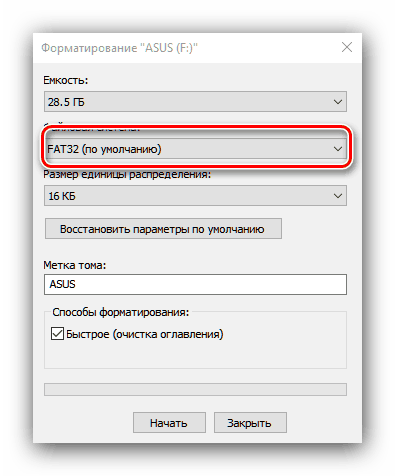
- Буде потрібно підготувати зовнішній носій. Вже згадана утиліта працює з оптичними дисками, дискетами і флешками — очевидно, що останні набагато зручніше, тому візьмемо саме USB-Flash. Для виконання цього завдання годяться не всі — флешку бажано брати від перевіреного виробника, об’ємом не більше 4 Гб. Її слід відформатувати в файлову систему FAT32.
Докладніше: Як відформатувати флешку - Далі знадобиться знайти і завантажити файл прошивки мікропрограми з сайту виробника. У більшості випадків бажано вибирати новітній варіант з усіх доступних, але іноді можуть знадобитися інші версії.
Увага! Завантажуйте прошивку тільки для своєї моделі і ревізії плати, в іншому випадку процедура може остаточно зламати BIOS!
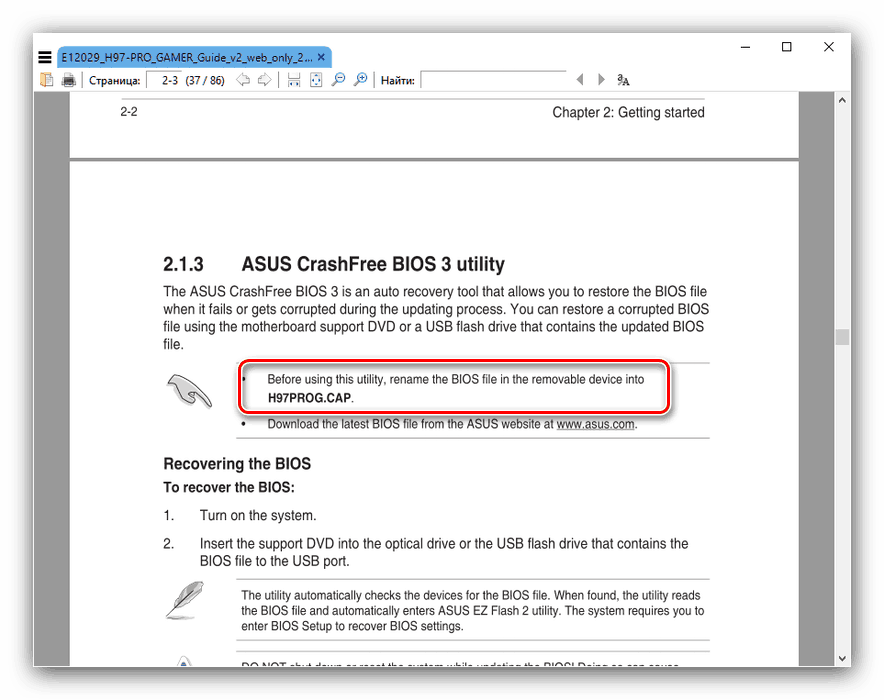
- Після скачування прошивки файл слід перейменувати — як назви потрібно вживати модельний номер «материнки». Рекомендуємо скористатися керівництвом користувача, яке йшло в комплекті з платою — там обов’язково буде вказана точна процедура перейменування.
Якщо ж мануала під рукою немає, його можна завантажити з ресурсу підтримки вендора.
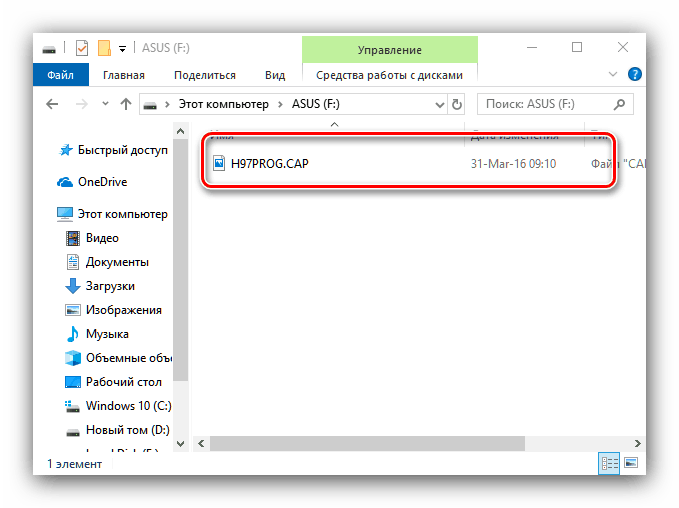
- Перейменований файл слід перемістити в корінь флеш-накопичувача.
- Варто скинути настройки BIOS до заводських апаратним методом, якщо такий підтримується вашою «материнки». Після цієї процедури повністю вимкніть цільової комп’ютер. Читайте також: Скидання BIOS до заводських параметрах
- Вставте підготовлену флешку у відповідний роз’єм на платі. Компанія ASUS практикує позначки на портах USB, тому шукайте вхід з відповідним відновленню значком.
- ← Прошивка BIOS на материнських платах ASRock
- Відключення режиму енергозбереження в BIOS →
- Потребуется подготовить внешний носитель. Рассматриваемая утилита работает с оптическими дисками, дискетами и флешками – очевидно, что последние намного удобнее, поэтому возьмём именно USB-Flash. Для выполнения этой задачи годятся не все – флешку желательно брать от проверенного производителя, объёмом не более 4 Гб. Её следует отформатировать в файловую систему FAT32.
Подробнее: Как отформатировать флешку - Далее понадобится найти и загрузить файл прошивки микропрограммы с сайта производителя. В большинстве случаев желательно выбрать новейший из доступных, но иногда другой вариант других версий.
- После загрузки файла следует переименовать – в качестве имени нужно использовать модельный номер «материнки». Рекомендуем использовать руководство пользователя, которое шло в комплекте с платой – там обязательно будет указана точная процедура переименования.
Если же мануала под рукой, его можно загрузить с помощью ресурса поддержки вендора.
- Переименованный файл следует переместить в корень флеш-накопителя.
- Стоит сбросить настройки BIOS к заводским методом, если таковой аппарат вашей «материнской системы». Читайте также: Сброс BIOS к заводским параметрам
- Вставьте подготовленную флешку в подходящий разъём на плате. Компания ASUS практикует пометки на портах USB, поэтому ищите вход с соответствующим восстановлением значком.
На цьому підготовчий етап завершено, і можна переходить безпосередньо до відновлення.
Крок 2: Використання ASUS CrashFree BIOS 3
Оскільки технічно використання даної утиліти передбачає прошивку BIOS, спочатку переконайтеся, що комп’ютер підключений до джерела безперебійного живлення. Послідовність відновлення виглядає наступним чином:

Якщо на даному етапі ніяких проблем не спостерігалося, відновлення можна вважати завершеним.
Можливі збої і їх усунення
Тепер розглянемо неполадки, які можуть виникнути в процесі виконання інструкцій, і запропонуємо варіанти їх усунення.
Флешки не розпізнається
Найчастіша причина подібної помилки — накопичувач не підготовлений відповідним чином або знаходиться в некоректному роз’ємі. Також не можна виключати і апаратні неполадки з самої флешкою або USB-портом — перевірте працездатність як носія, так і виходу, до якого його підключаєте.
Флешка розпізнається, але файлу прошивки на ній не видно
Таке зазвичай спостерігається у користувачів, які некоректно назвали потрібний файл. Вимкніть комп’ютер, потім відкрийте флешку на іншій машині і перевірте правильність введення імені прошивки.
Комп’ютер ніяк не реагує на підключення накопичувача
Якщо все USB-роз’єми на платі свідомо робочі, подібна поведінка говорить про куди більш серйозному пошкодженні, ніж «злетіла» мікропрограма — швидше за все, має місце пошкодження чіпа БІОС, і знадобиться або замінити плату, або нести її в ремонт.
висновок
На цьому завершуємо наше керівництво по використанню утиліти ASUS CrashFree BIOS 3. Як бачимо, технічно процедура не відрізняється від звичайного оновлення програмного забезпечення.
Восстановление BIOS через утилиту ASUS CrashFree BIOS 3

Прошивка БИОС процедура – деликатная, поэтому подходить к ней нужно с особой внимательностью. Иногда, впрочем, все меры предосторожности не позволяют – происходит форс-мажор, в ходе которого файлы микропрограммы оказываются повреждены.
У систем материнских плат присутствует инструмент для восстановления подобных сбоев, и сегодня мы хотим поговорить о таковом для «материнок» ASUS.
Читайте также: Как прошить BIOS
Использование утилиты восстановления
Работа с рассматриваемым средством состоит из двух этапов: подготовительного и непосредственного восстановления БИОС. Также рассмотрим возможные проблемы, которые могут возникнуть в процессе выполнения инструкций.
Шаг 1: Подготовка
Эффективность восстановления в степени зависит от корректного выполнения действий на подготовительном этапе, поэтому важно внимательно следовать описанному далее алгоритму.

Внимание! Загружайте прошивку только для своей модели и ревизии платы, в противном случае процедура может окончательно сломать BIOS!


На этом подготовительном этапе завершен, и можно переходит непосредственно к восстановлению.
Шаг 2: Использование ASUS CrashFree BIOS 3
Технически использование рассматриваемой утилиты предполагает прошивку BIOS, первым делом убедитесь, что компьютер подключён к источнику бесперебойного питания. >


Если на данном этапе проблем не наблюдалось, восстановление можно считать завершенным.
Возможные сбои и их устранение
Теперь рассмотрим неполадки, которые могут быть предложены в процессе выполнения инструкций.
Флешка не распознаётся
Самая частая ошибки – накопитель не подготовлен соответствующим образом или находится в некорректном разъёме. Нельзя исключить и аппаратные неполадки с самой флешкой или USB-портом – проверить работоспособность как носителя, так и выхода, к которому его подключаете.
Флешка распознаётся, но также прошивки на ней не видно
Такое обычно наблюдается у пользователей, которые некорректно назвалиуемый файл. Отключите, откройте машину флешку на другой и проверьте правильность введения компьютера прошивки.
Компьютер никак не реагирует на подключение накопителя
Если все USB-разъёмы на плате заведомо рабочие, подобное поведение говорит о более серьёзном повреждении, чем «Слетевшая» микропрограмма – скорее всего, имеет место повреждение чипа БИОС, понадобится либо заменить плату, либо нести её в ремонт.
Заключение
На этом завершаем наше руководство по использованию утилиты ASUS CrashFree BIOS 3. Как видим, технически процедура не отличается от обычного обновления микропрограммы.

Мы рады, что смогли помочь Вам в решении проблемы.
Добавьте сайт Lumpics.ru в закладки и мы еще пригодимся вам.
Отблагодарите автора, поделитесь своими сетями.
Опишите, что у вас не получилось.Наши специалисты постараются ответить максимально быстро.