Текст под чертой
Не знаю как точно обьяснить,но попробую, мне нужно под чертой ___________ снизу написать(Ф.И.О.) . Прилагаю рисунок чтоб понятнее.
Post’s attachments
Безымянный.jpg 10.19 Кб, файл не был скачан.
You don’t have the permssions to download the attachments of this post.
2 Ответ от viter.alex 20.10.2011 02:53:17
Re: Текст под чертой
Самый лучший, по-моему мнению, способ: таблица с одним столбцом и одной строкой. Все границы у таблицы невидимые, кроме верхней. Ставим выравнивание по верху ячейки и по центру и пишем текст. Пример в приложенном файле. Точно так же можно использовать объект Надпись.
Post’s attachments
Текст под чертой.doc 25.5 Кб, 20 скачиваний с 2011-10-20
You don’t have the permssions to download the attachments of this post.
Лучше день потерять — потом за пять минут долететь!
3 Ответ от aap77 20.10.2011 11:58:55
Re: Текст под чертой
Объект Надпись лучше чем Таблица в любом случае, если данные Ф.И.О. или другие располагаются и помещаются на одной строке, тогда можно сделать так: Черта регулируется табуляцией, создаются два объекта Надпись:
1. Комментарий под строкой; 2. Данные Ф.И.О. над строкой. Оба объекта якорятся к знаку табуляции с учетом расположения. А тема этого вопроса затрагивает совсем другую область оформления документов.
4 Ответ от aap77 20.10.2011 12:05:21
Re: Текст под чертой
Если Данные вводятся через Программу, тогда комментарии под строкой просто не нужны, так как все обрабатывается программным кодом, комментарии под строкой нужны для заполнения бумажного экземпляра вручную, проще создать шаблон для Заполнения в ручную один раз и не забивать Память компа в пустую. Распечатал шаблон и отдал на заполнение. А в другом шаблоне, заполняемым с клавиатуры Можно писать макросы и обрабатывать информацию.
5 Ответ от Tamer 20.10.2011 12:37:30
Re: Текст под чертой
Не ну это не то, следы остаються, делалось как то проще, я делал так уже тока вот забыл и написал сюда в надежде что вы мне напомните, пока не заметил того способа
6 Ответ от ЮВ 21.10.2011 12:55:43
Re: Текст под чертой
Tamer пишет:
Есть еще такие варианты:
1 использовать «Границы и заливки», оставляяя для текста из всех четырех границ только верхнюю;
2 просто нариcовать линию (как графический объект) и разместить её в нужном месте.
7 Ответ от Настаев 22.10.2011 22:38:28
Re: Текст под чертой
Вот пример того, как я это делал
Я использовал просто нарисованные линии
А между строками менял интервалы
Кропотливо немного, но результат того стоит
Post’s attachments
Бланк_для_патента.Dotx 19.17 Кб, 29 скачиваний с 2011-10-22
You don’t have the permssions to download the attachments of this post.
8 Ответ от CheGUEVARA 07.05.2013 15:21:58
Re: Текст под чертой
когда открываю word то появляется эта черта,как ее убрать ?
Post’s attachments
2013-05-07_161833.jpg 121.69 Кб, файл не был скачан.
You don’t have the permssions to download the attachments of this post.
9 Ответ от Alex_Gur 09.05.2013 17:27:56
Re: Текст под чертой
Выложите файл с этой чертой. По рисунку судить трудно.
Это случайно не исправление?
Удобной и приятной работы в Word!
Перевести спасибо на Яндекс кошелёк — 41001162202962; на WebMoney — R581830807057.
10 Ответ от CheGUEVARA 10.05.2013 15:30:06
Re: Текст под чертой
CheGUEVARA пишет:
когда открываю word то появляется эта черта,как ее убрать ?
\
спасибо я уже разобрался
11 Ответ от Alex_Gur 10.05.2013 19:41:54
Re: Текст под чертой
Расскажите, пожалуйста, что это была за черта?
Удобной и приятной работы в Word!
Перевести спасибо на Яндекс кошелёк — 41001162202962; на WebMoney — R581830807057.
12 Ответ от Fck_This 31.01.2017 09:05:54
Re: Текст под чертой
Alex_Gur пишет:
Расскажите, пожалуйста, что это была за черта?
Как-то спама много стало на форуме. Или это сезонное? Может, если сделать капчу для сообщения — меньше проблем будет.
Спасибо можно перевести на WebMoney-кошелёк R378231864568 или на Яндекс-деньги 410015093172871
Сообщений [ 12 ]
Страницы 1
Чтобы отправить ответ, вы должны войти или зарегистрироваться
Похожие темы
- Макрос. Полужирный текст оформить в текст
- Как заменить жирний текст «тис. грн.» на обычний текст «тис. грн.»
- отформатировать текст!
- Текст на всю страницу
- Непечатаемый текст
- брошюру в текст
- Как отредактировать текст
- текст в таблице
Текст под чертой
Наверное, одна из самых востребованных программ пакета Microsoft – это редактор Microsoft Word, очень удобное мощное приложение с множеством функций. На портале о Microsoft Office Word вы узнаете про: где в ворде поставить над словом запятую. Практически каждый владелец компьютера, хотя бы раз, но работал в этой программе. И, естественно, у новичков — возникает множество вопросов по работе с приложением, а у опытных пользователей — есть свой опыт и свои секреты по этой же работе. На портале о Microsoft Office Word вы узнаете про: ключ для майкрософт ворд. Одним нужны ответы и советы, а другие – могут ответить и посоветовать. Для таких случаев и создан сайт Ворд Эксперт. Наш сайт о Microsoft Office Word даст ответ про: программа по подбору синонимов.
Cайт Ворд Эксперт предоставит вам всевозможную информацию по приложению Microsoft Word. В основном разделе сайта можно найти практически все — и общую информацию, и список рекомендуемой литературы, и ответы на более конкретные вопросы — по макросам и форматированию, по работе с текстом и картинкой, по редактированию и копированию, и т.п. Наш сайт о Microsoft Office Word даст ответ про: поставить ударение в слове стоит.
На случай, если вы совершенный новичок или же возникают серьезные затруднения в работе с приложением – вы всегда можете обратиться в раздел заказов. Наш сайт о Microsoft Office Word даст ответ про: гиперссылка в excel 2007. Вам напишут макросы, разработают шаблоны, или сделают иную работу в редакторе. Все, что вам нужно – это просто оставить заявку в разделе. Наш сайт о Microsoft Office Word даст ответ про: как уменьшить пробел между словами.
Без сомнения, и новичкам, и опытным пользователям будет интересно и полезно зайти на форум сайта, где можно пообщаться, поделиться мнениями и впечатлениями и о программе, и о самом сайте. На портале о Microsoft Office Word вы узнаете про: как убрать шаблон normal.dot.
страницы
- полезности word
- книги и программы
- о проекте
- стать автором
- реклама на сайте
- правовая информация
авторство
© 2006 — 2016, Word Expert
Авторские права на все материалы, опубликованные на сайте WordExpert.ru (включая текст, иллюстрации, фотографии, подборку, расположение и т.п.), принадлежат администрации Word Expert, если не указано иное.
Как сделать надпись под чертой в ворде??например нужно _________ — такая линия и под ней написать ( подпись) или Ф.И.О.
например нужно _________ — такая линия и под ней написать ( подпись) или Ф.И.О.
Лучший ответ

Остальные ответы
Это делается через таблицы. Вы делаете обычную таблицу с ячейками, но оставляете видимую черту только сверху. Остальные делаете невидимыми в разделе «Границы»
Так просто и лаконично ответил Руслан. Спасибо тебе.
Похожие вопросы
Ваш браузер устарел
Мы постоянно добавляем новый функционал в основной интерфейс проекта. К сожалению, старые браузеры не в состоянии качественно работать с современными программными продуктами. Для корректной работы используйте последние версии браузеров Chrome, Mozilla Firefox, Opera, Microsoft Edge или установите браузер Atom.
Подпись под чертой в документе MS Office Word.
Создание подписи под чертой — довольно интересная тема. Ведь довольно часто возникает ситуация, когда во время создания документа мы оставляем пустую черту, под которой нам нужно сделать пояснение (ФИО, место подписи или дата заполнения). Причем данная подпись должна быть как можно ближе к черте, чтобы не заходить на следующую строчку документа. В данной статье разберем, как сделать такую подпись на конкретном примере, использовать будем MS Office Word 2007.
Итак, сначала создадим какой-нибудь документ (рис.1).
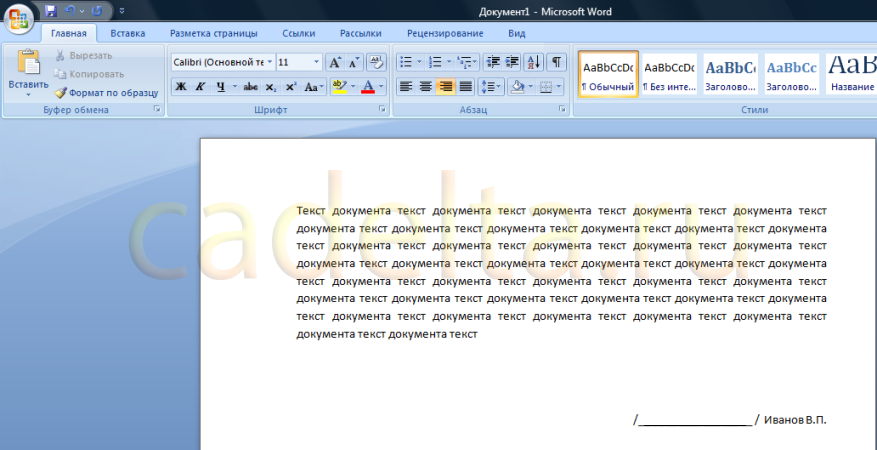
Рис.1 Пример любого документа
Допустим, нам нужно под чертой сделать примечание «место для подписи».
Сначала наберем исходный текст и передвинем его под черту (рис.2).
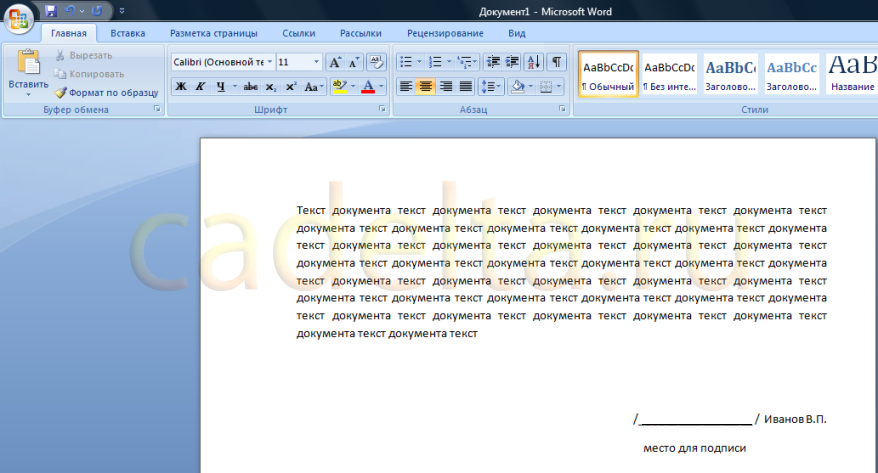
Рис.2 Документ с примечанием
Как видно из рисунка, примечание «место для подписи» находится на нижней строчке с достаточно большим интервалом от черты. Сейчас решим эту проблему. Выделите мышкой черту и примечание (место для подписи), а вверху на панели настроек во вкладке «Абзац» кликните по кнопке «Междустрочный интервал» (рис.3).
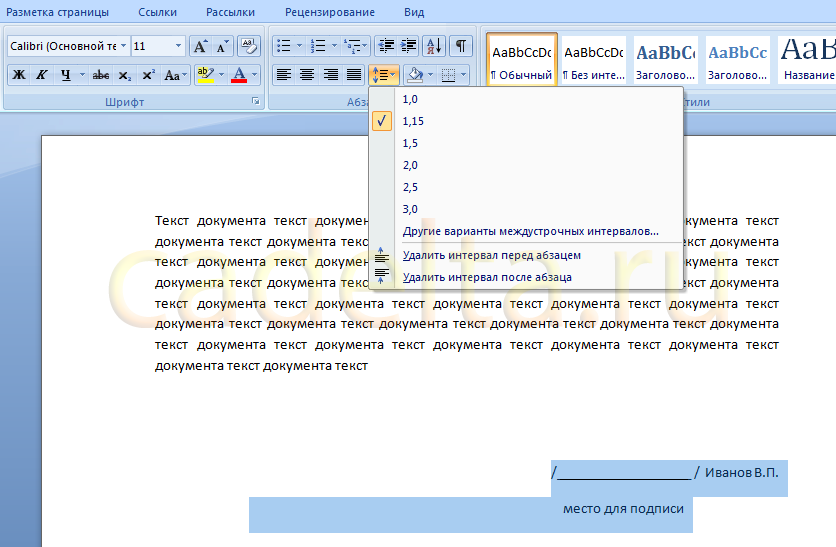
Рис. 3 Выбор междустрочного интервала
Выберите пункт «Другие значения междустрочного интервала» (рис.4).
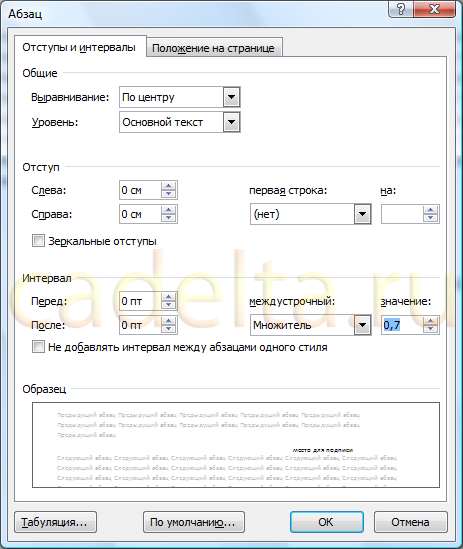
Рис. 4 Выбор междустрочного интервала
Поставьте значение множителя междустрочного интервала «0,7», как показано на рисунке. Нажмите «ОК».
После этого снова вернитесь к документу, опять нажмите кнопку «Междустрочный интервал» и выберите пункты «Удалить интервал перед абзацем» и «Удалить интервал после абзаца» (см.рис.3). Также мы рекомендуем уменьшить размер шрифта примечания (на рис. размер шрифта «11», а мы поставим «9»).
Результат наших действий представлен на рис. 5.
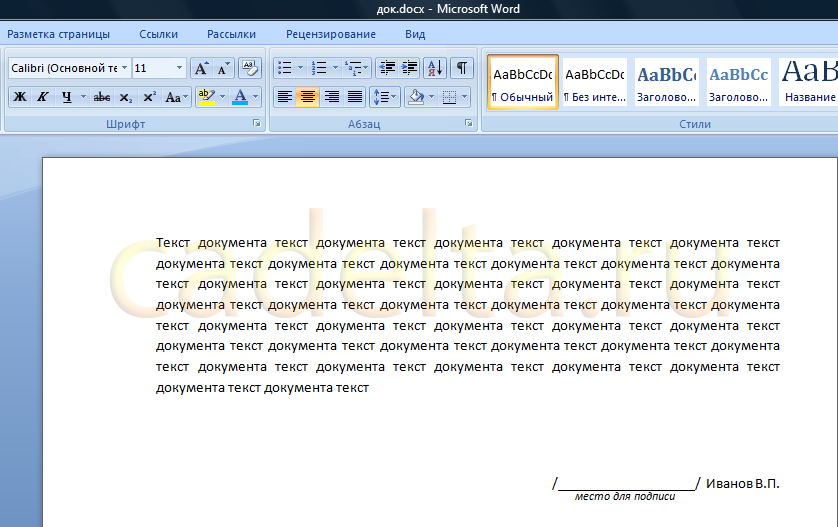
Рис.5 Результат подписи под чертой
В данной статье мы рассмотрели, как в документе MS Office Word 2007 сделать примечание под чертой.
Создание надписи под чертой в Microsoft Word
Важно! Все представленные в статье действия будут выполняться в Microsoft Word 2021 года, но изложенный материал применим и к остальным версиям текстового процессора. Основные различная будут заключаться только в графическом оформлении и названиях некоторых элементов интерфейса.
Способ 1: Инструменты форматирования
Создание надписи под чертой в Microsoft Word зачастую требуется в случае составления делового документа, в котором необходимо делать поля для подписи. Подстрочный текст в таком случае выступает в качестве пояснения, что именно необходимо указывать в пропусках. В качестве примера будет рассмотрено заявление об увольнении по собственному желанию, в котором потребуется создать графу для подписи.
Чтобы добиться поставленного результата, установите курсор в необходимое место и выполните следующую последовательность действий:
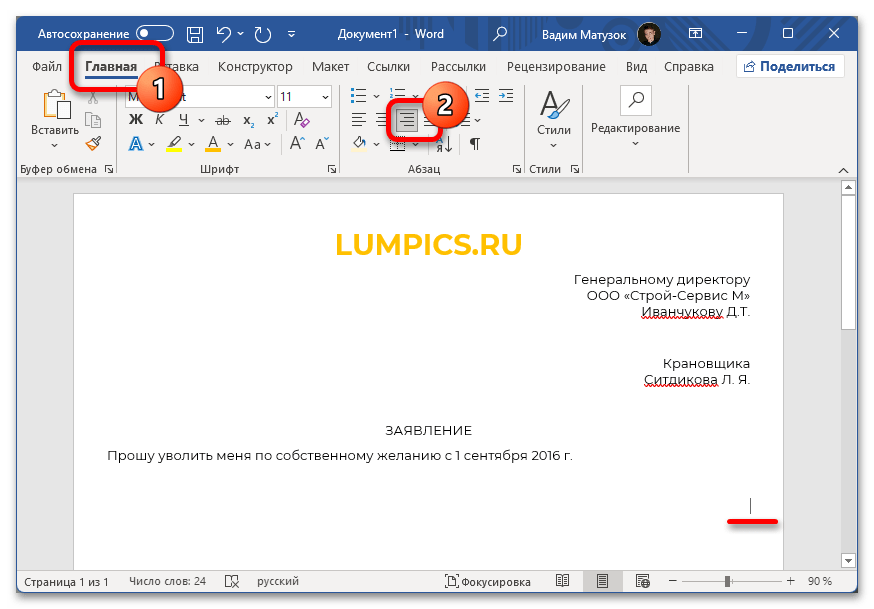
- Выровняйте текст по правой стороне, кликнув по соответствующей опции на панели инструментов. Делается это на вкладке «Главная».
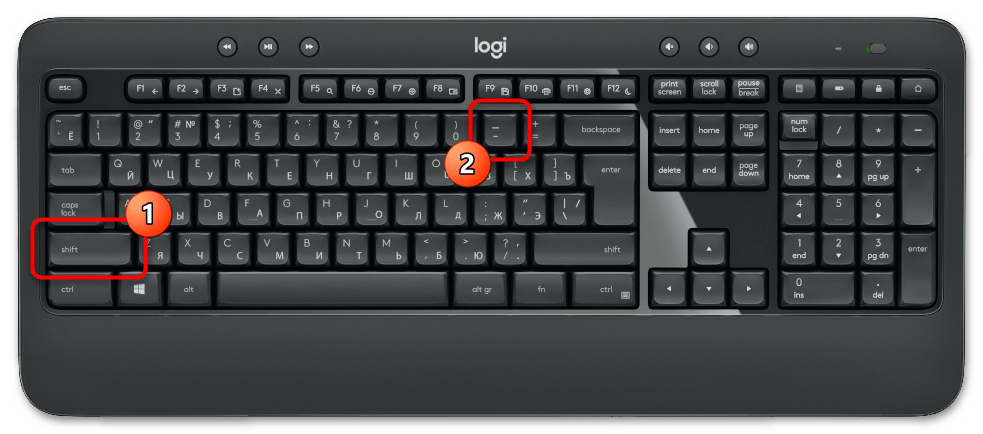
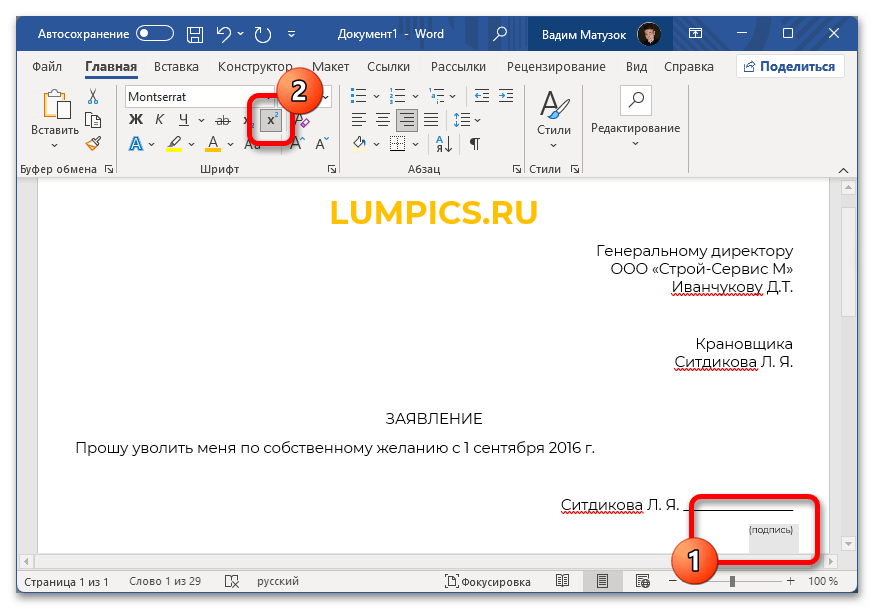
- Впишите достаточное количество символов нижнего подчеркивания, чтобы создать горизонтальную черту. Для этого зажмите на клавиатуре Shift и нажимайте по клавише, месторасположение которой отмечено цифрой 2 на изображении ниже.
- Перейдите на следующую строку с помощью Enter и напишите желаемый текст. В этом примере будет фигурировать слово «Подпись».
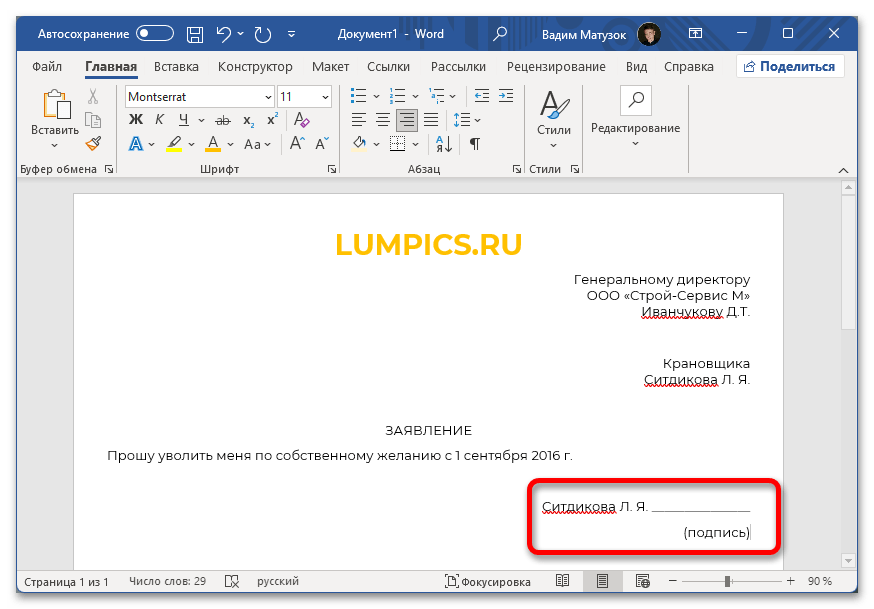
- Зажав левую кнопку мыши, выделите строку. Примените надстрочное форматирование, чтобы расположить текст ближе к ранее созданной черте.
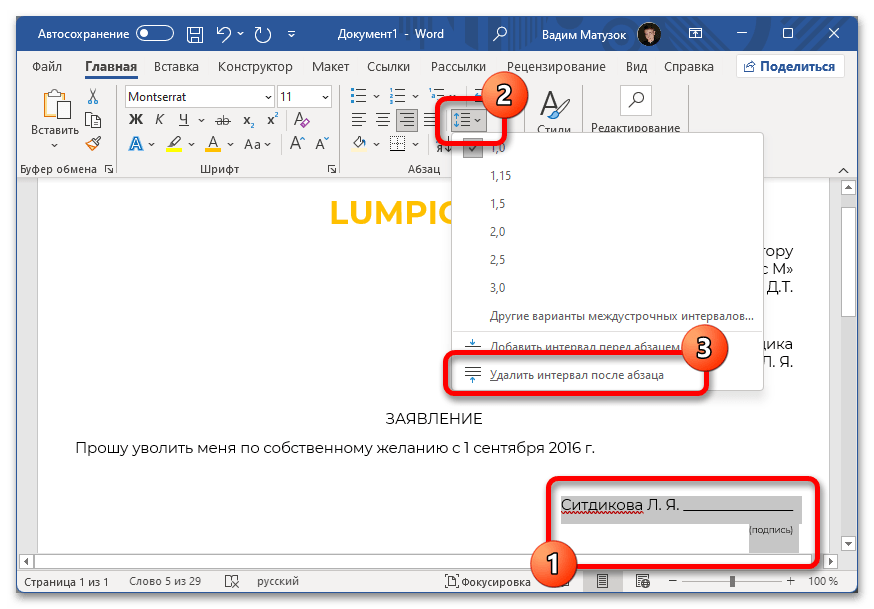
- Измените междустрочный интервал двух последних абзацев. Для этого выделите их и на панели инструментов раскройте меню соответствующей опции. Из выпадающего списка выберите пункт «Удалить интервал после абзаца».
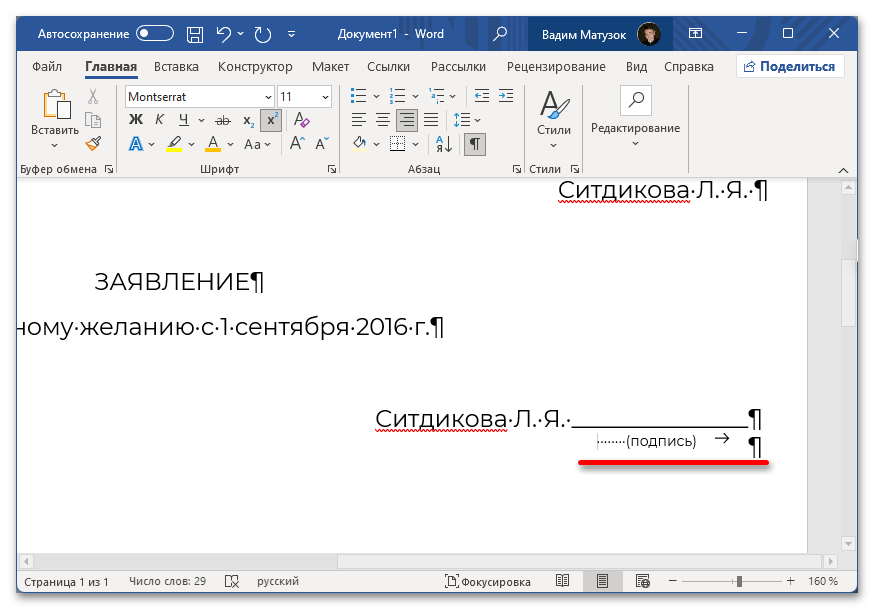
- Установите курсор после слова «подпись» и поставьте знак табуляции, нажав по клавише Tab. После этого расположите указатель перед строкой и начните вводить символы пробела, пока надпись не будет расположена по центру линии. Для наглядности на изображении ниже в программе включен режим отображения невидимых знаков.
Представленный метод создания надписи под линией предполагает использование множества инструментов форматирования. Если в процессе выполнения инструкции появились сложности, рекомендуется ознакомиться с другим материалом на нашем сайте, в котором подробно рассмотрены все использующиеся функции.
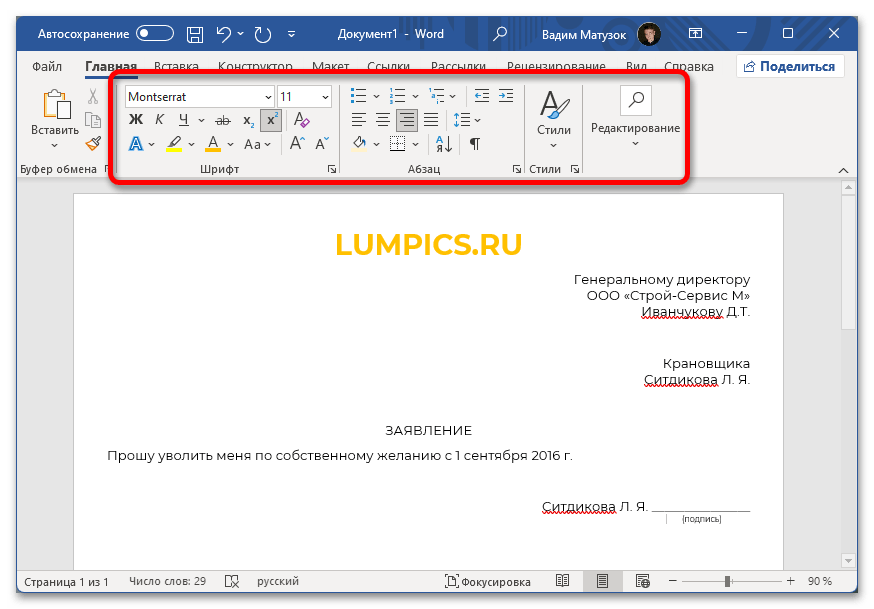
Подробнее: Форматирование текста в документе Microsoft Word
Способ 2: Таблица
Надпись под чертой в Microsoft Word можно сделать посредством таблицы. Для этого потребуется создать соответствующий объект и выполнить его форматирование.
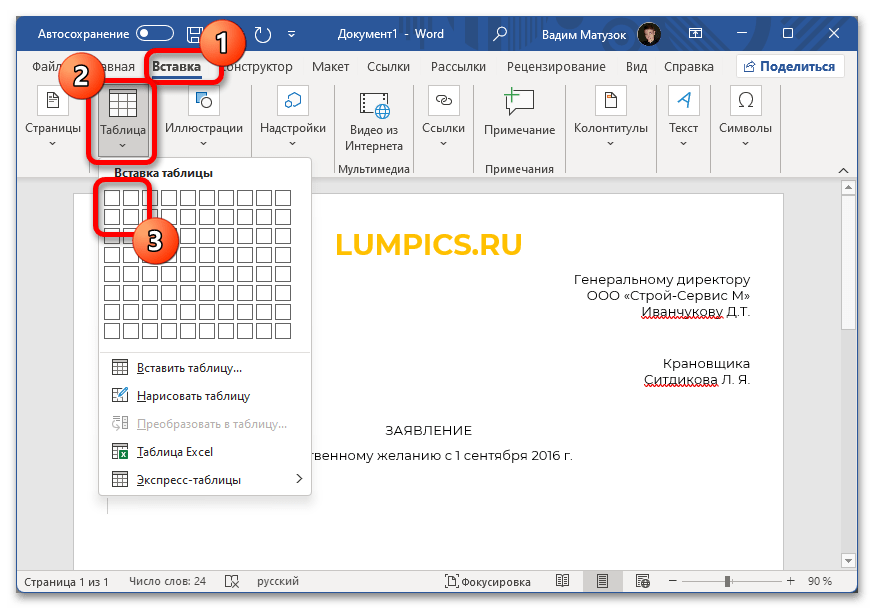
- Установите курсор в том месте, где необходимо создать поле для подписи. Перейдите на вкладку «Вставка» и на панели инструментов раскройте меню пункта «Таблица». Добавьте на страницу объект размером 2×2. Подробнее: Как сделать таблицу в Microsoft Word
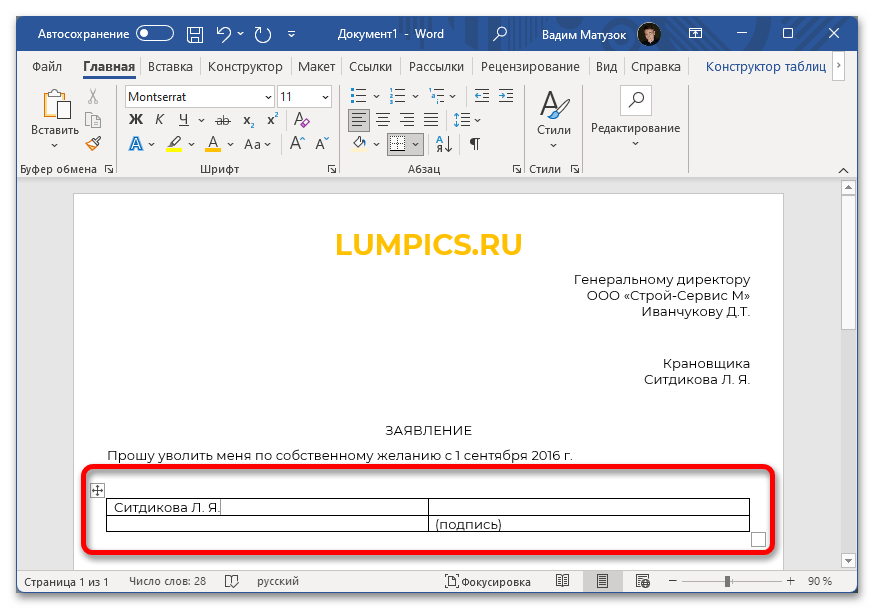
- В верхней левой ячейке при необходимости впишите дополнительную информацию. В нижней правой области введите текст, который будет расположен под линией.
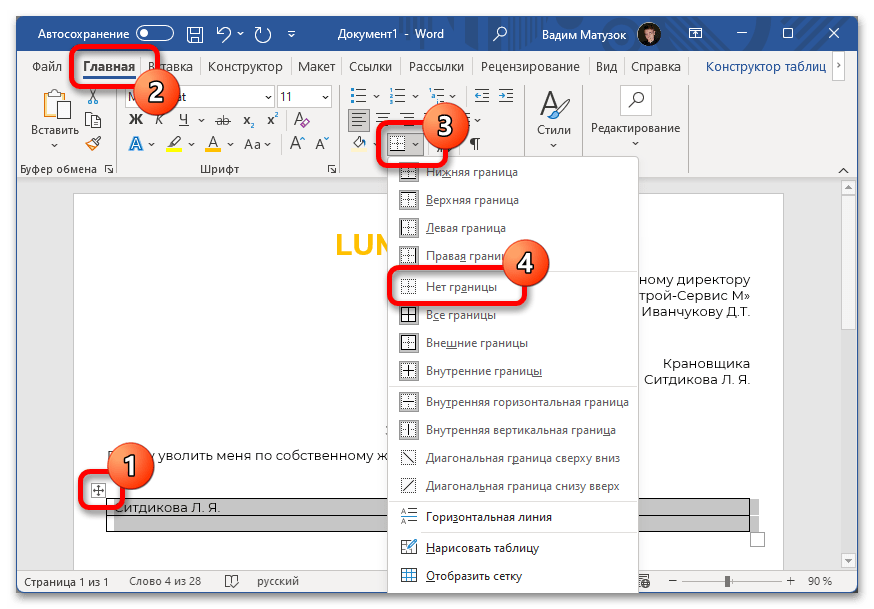
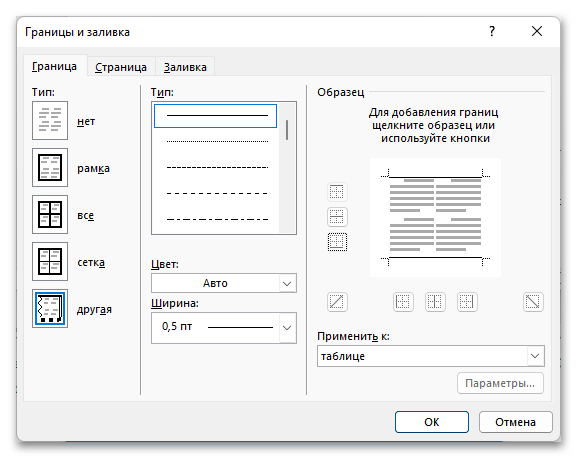
- Кликнув по крестику в верхнем левом углу, выделите всю таблицу и уберите ее границы. Для этого на вкладке «Главная» раскройте меню инструмента «Границы» и выберите пункт «Нет границ». Подробнее: Как убрать границы таблицы в Word
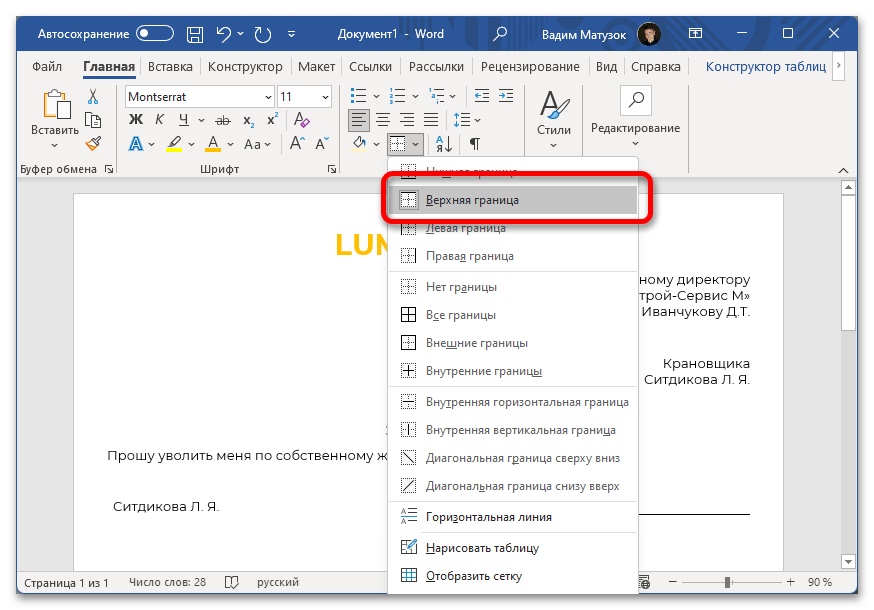
- Выделите ячейку с текстом, который будет находиться под чертой, и посредством только что рассмотренного инструмента добавьте верхнюю границу.
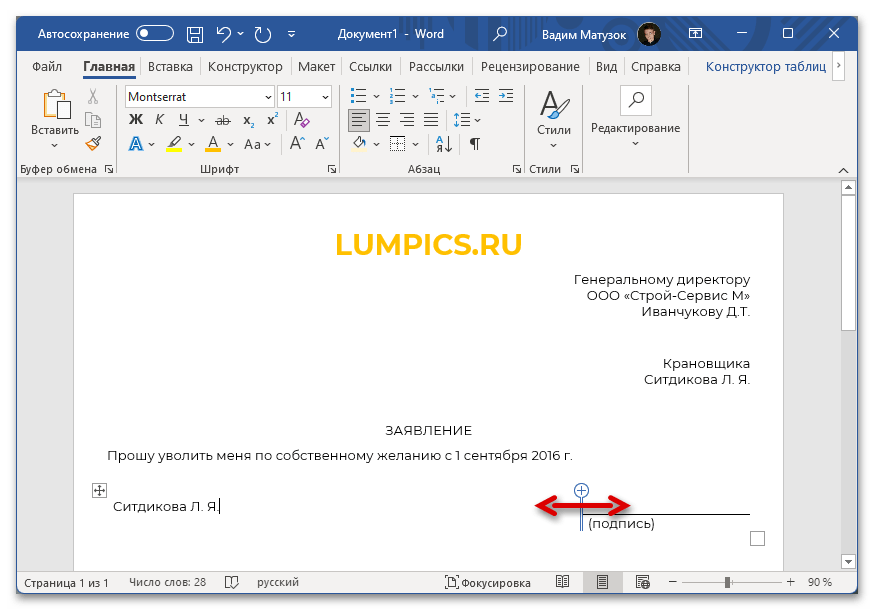
- Наведите указатель на среднюю вертикальную линию и после появления курсора в виде противоположно направленных стрелок зажмите левую кнопку мыши. Переместите эту границу в одну из сторон, чтобы задать длину горизонтальной линии.
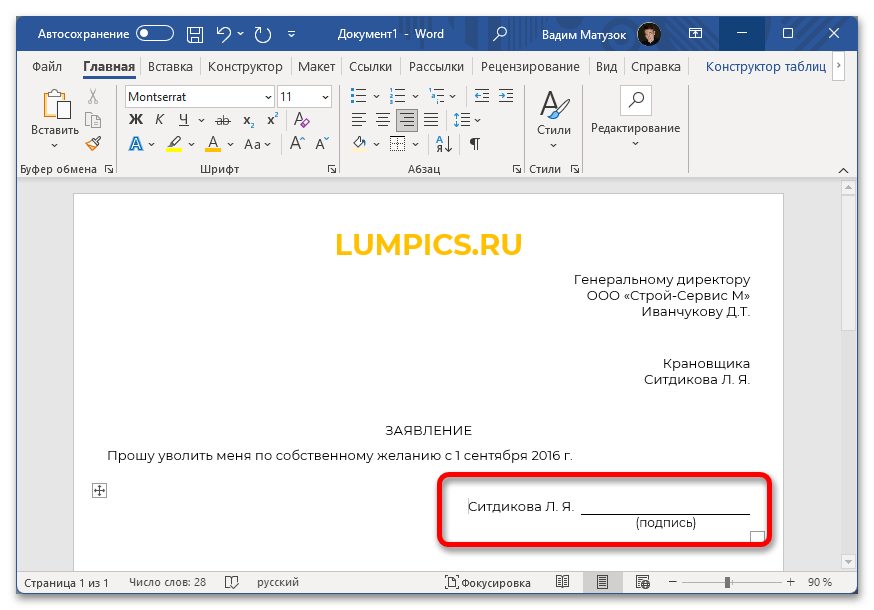
- Поочередно выделите текст в других ячейках и отформатируйте его. Например, надпись под чертой расположите по центру и измените размер шрифта, а дополнительную информацию в первой ячейке выровняйте по правому краю, чтобы она была ближе к линии. Подробнее: Как выровнять текст таблицы в Microsoft Word
Работа с таблицами требует определенных навыков. Если их недостаточно для выполнения описанных действий, ознакомьтесь с другой статьей на нашем сайте, в которой описаны все основные возможности редактирования таких объектов.
Подробнее: Форматирование таблиц в Microsoft Word
Способ 3: Вставка текстового поля
Способ создания текста под чертой в Word посредством добавления в документ текстового поля во многом схож с первым рассмотренным в этой статье, но благодаря использованию дополнительного объекта исключается множество лишних действий.
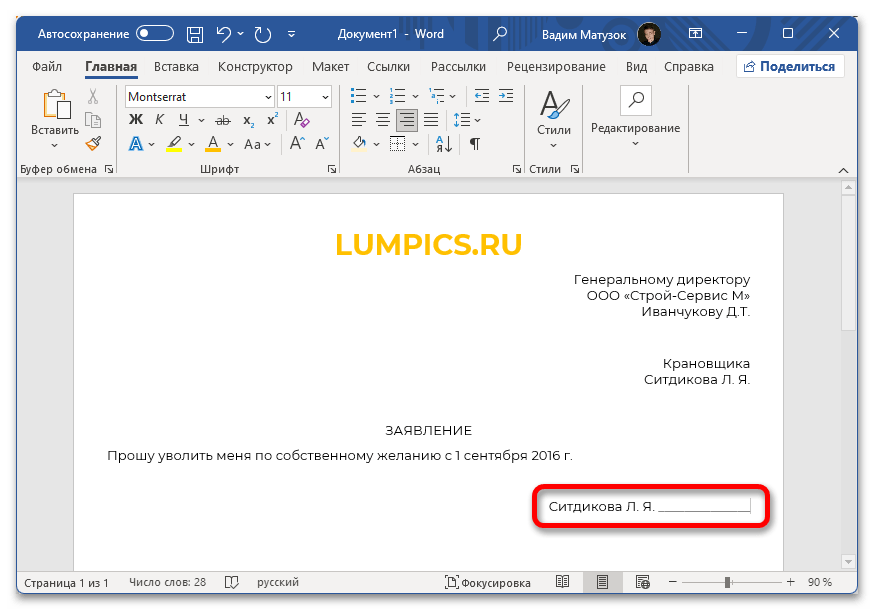
- Установите курсор на нужную строку и выровняйте текст по правому краю. Нарисуйте горизонтальную линию с помощью символов нижнего подчеркивания.
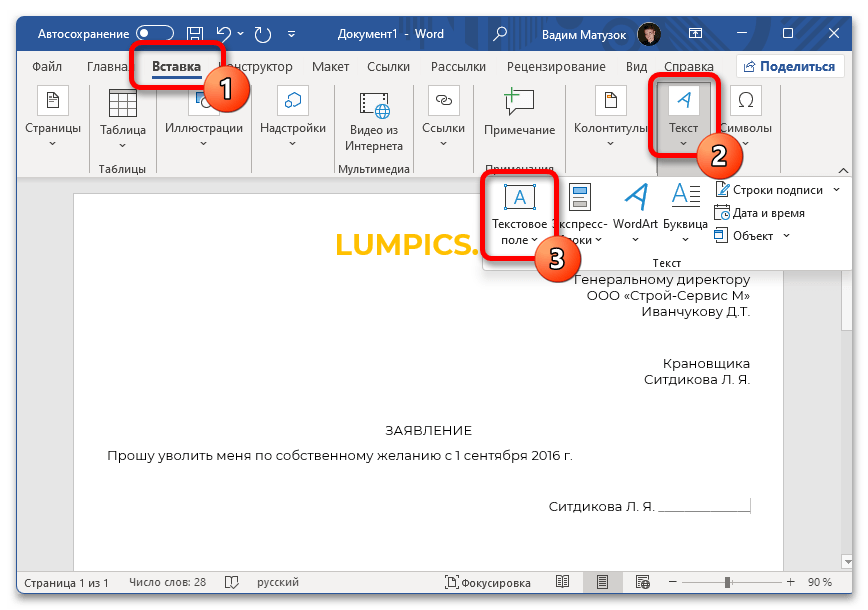
- Перейдите на вкладку «Вставка» и выберите инструмент «Текстовое поле», расположенный в блоке «Текст».
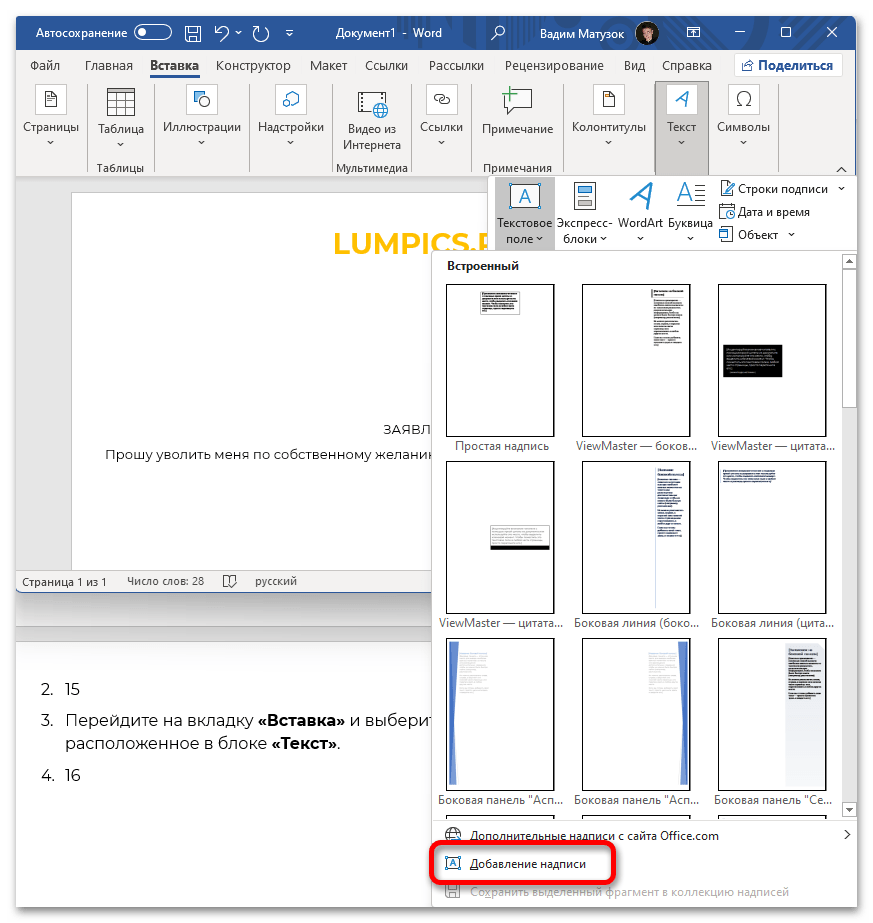
- В открывшемся диалоговом меню кликните по пункту «Добавление надписи».
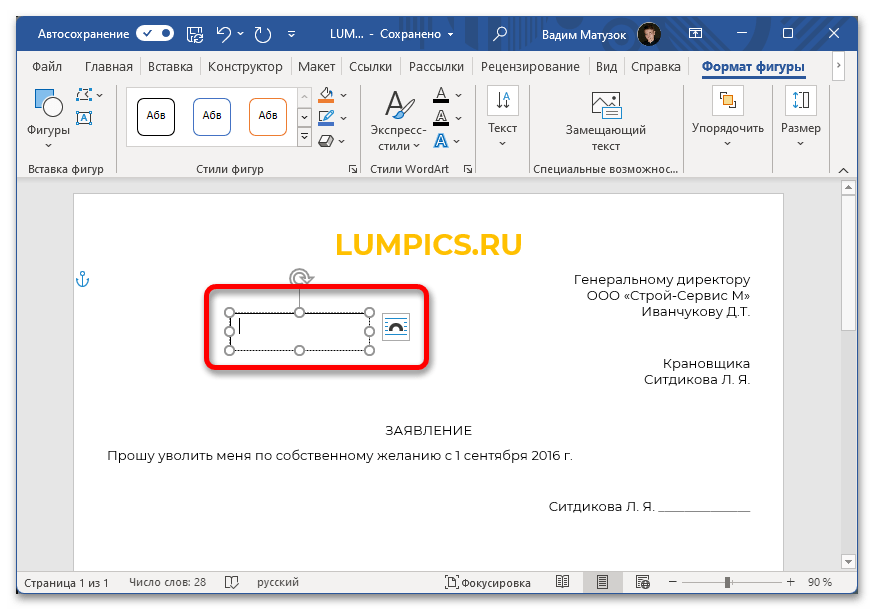
- После появления курсора в виде черного креста в произвольном месте документа зажмите левую кнопку мыши и нарисуйте прямоугольник, который и будет являться врезкой текстового поля.
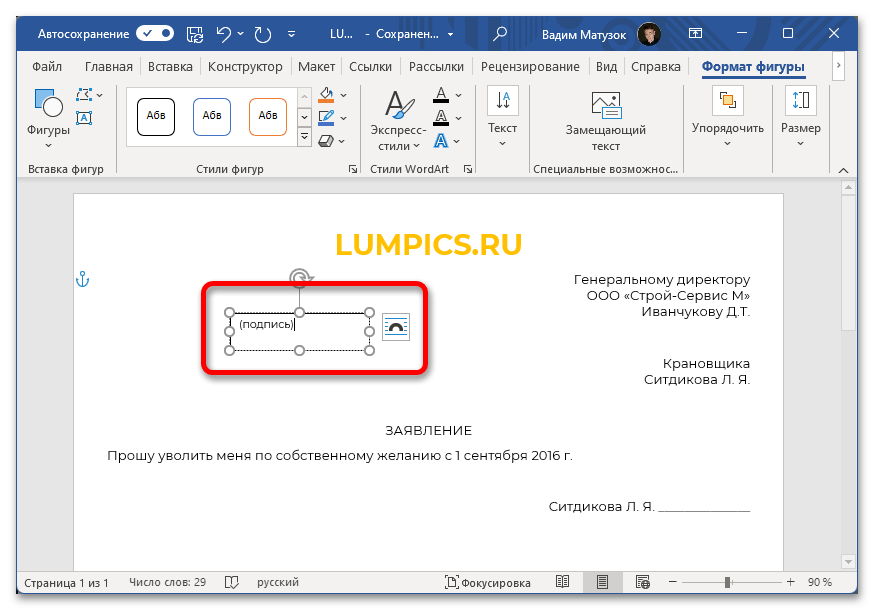
- Поместите указатель внутрь объекта и напишите текст, который будет находиться под линией. При необходимости выполните форматирование одним из ранее предложенных способов.
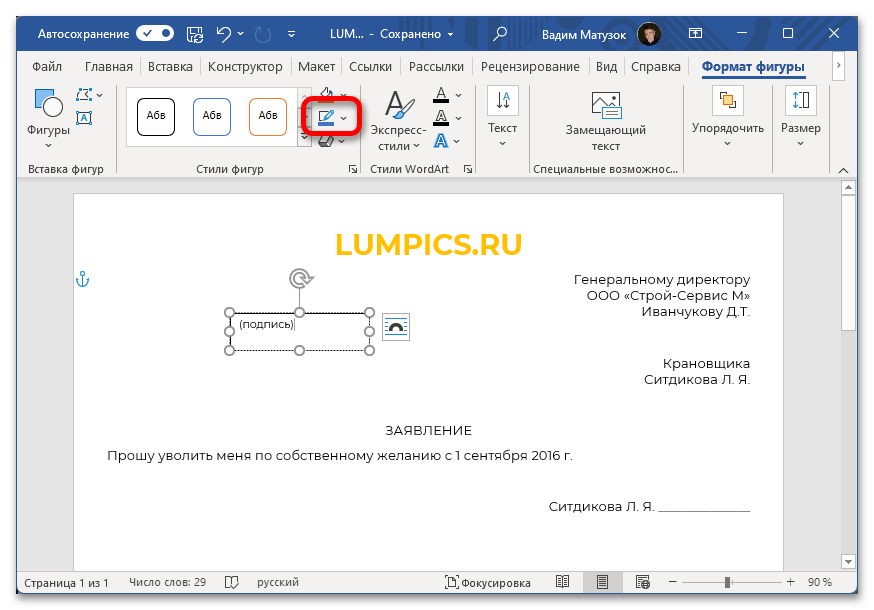
- Перейдите на вкладку «Формат фигуры» и в блоке «Стили фигуры» раскройте меню показанного на изображении ниже инструмента.
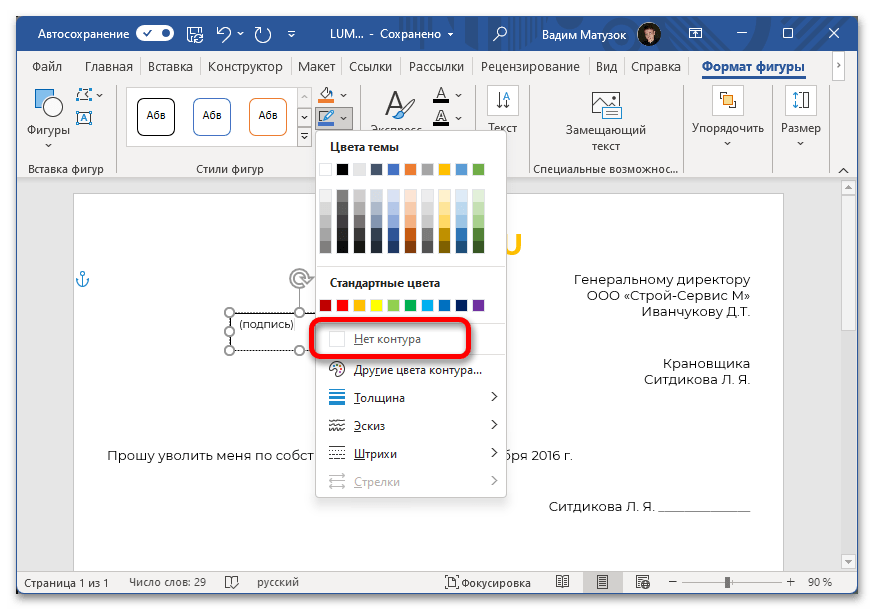
- Из выпадающего списка опций выберите пункт «Нет контура».
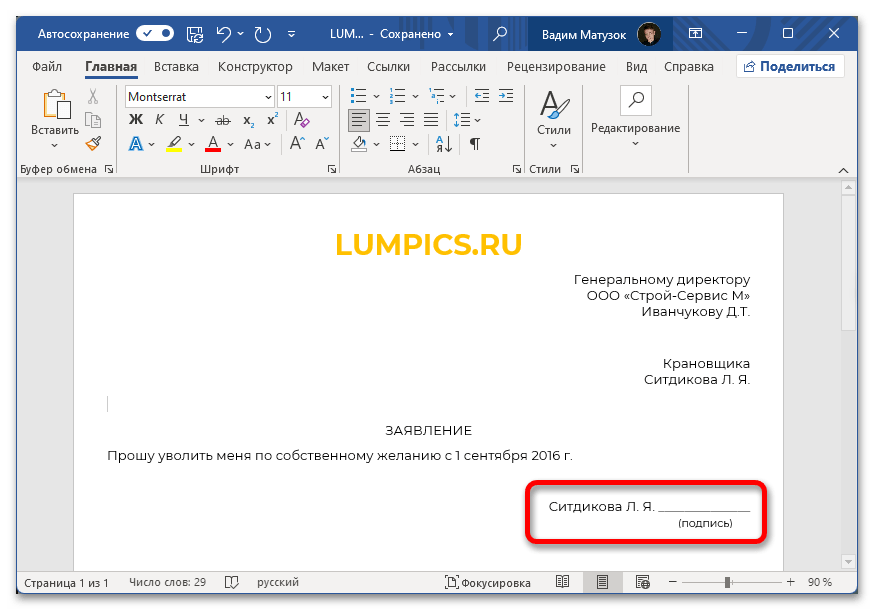
- После этого выделите текстовое поле, зажмите на одной из его границ левую кнопку мыши и переместите надпись под горизонтальную черту.
Более подробно о текстовых полях и работой с надписями рассказано в другой статье на нашем сайте. При необходимости рекомендуем с ней ознакомиться.
Способ 4: Фигуры
Программа Microsoft Word позволяет пойти от обратного и установить черту над надписью. Делается это посредством встроенного инструмента «Фигуры». Для этого потребуется изначально ввести текст, который будет находиться под линией, после чего выполнить следующее:
- Перейдите на вкладку «Вставка» и в блоке «Иллюстрации» нажмите по пункту «Фигуры».
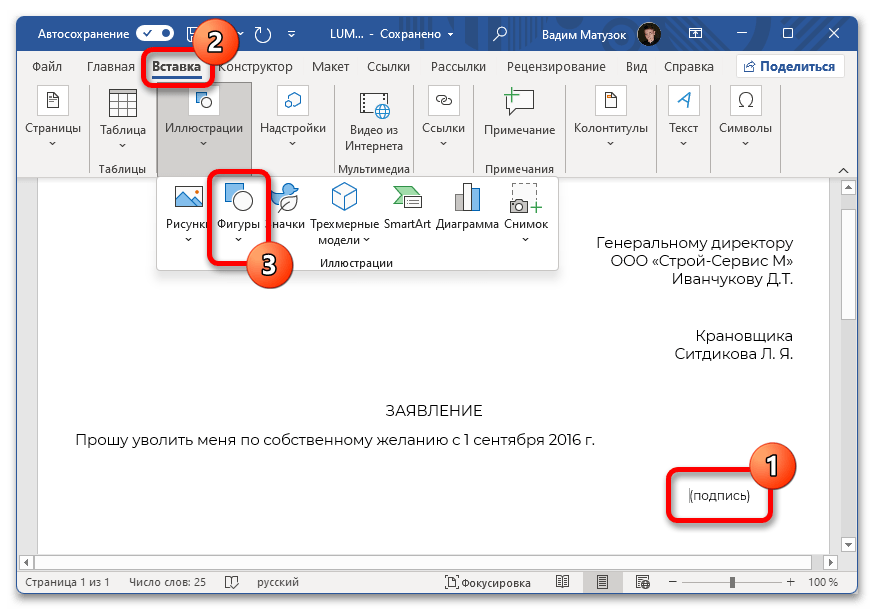
- Из появившегося выпадающего меню выберите фигуру «Линия», находящуюся в категории «Линии». Подробнее: Как вставить фигуру в Microsoft Word
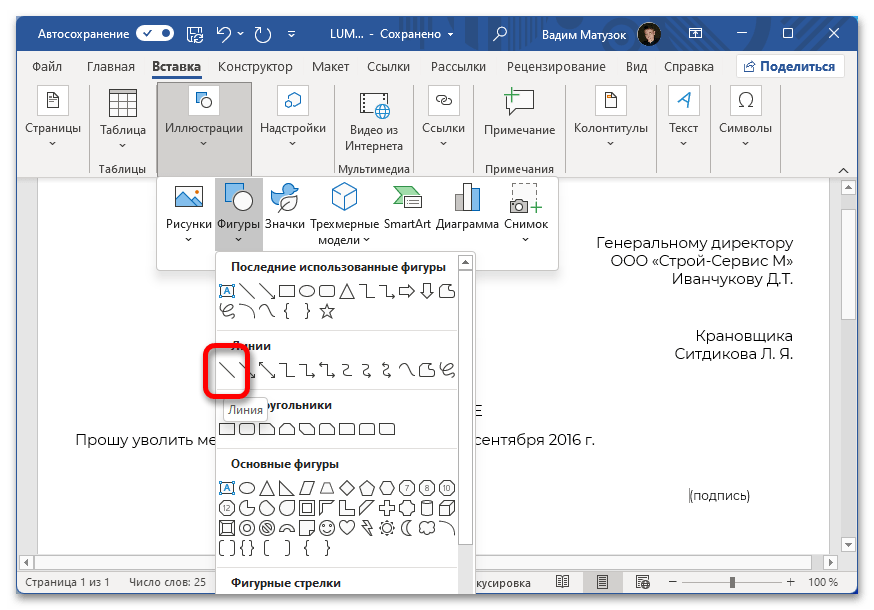
- После преобразования курсора в черный крест зажмите левую кнопку мыши и проведите ровную черту над ранее введенным текстом.
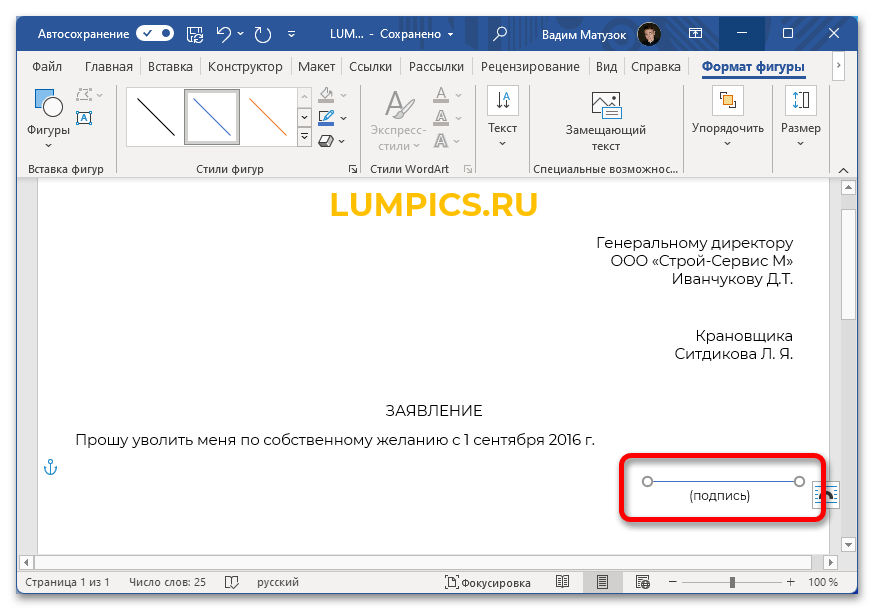
- Выделите только что добавленный объект, кликнув один раз по нему. Перейдите во вкладку «Формат фигуры» и в блоке инструментов «Стили фигур» раскройте выпадающий список «Контур фигуры».
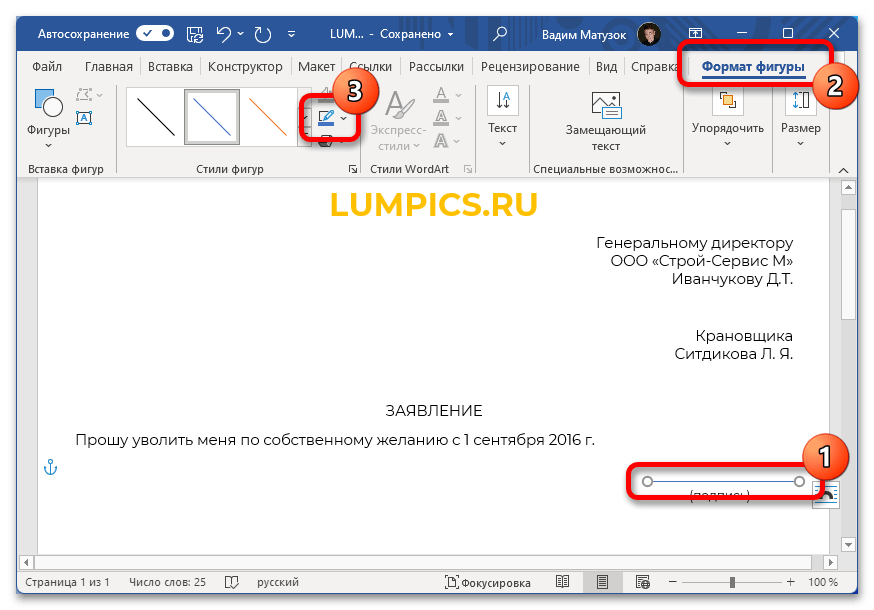
- Измените цвет на черный, задайте толщину линии и при необходимости выберите тип отображения.
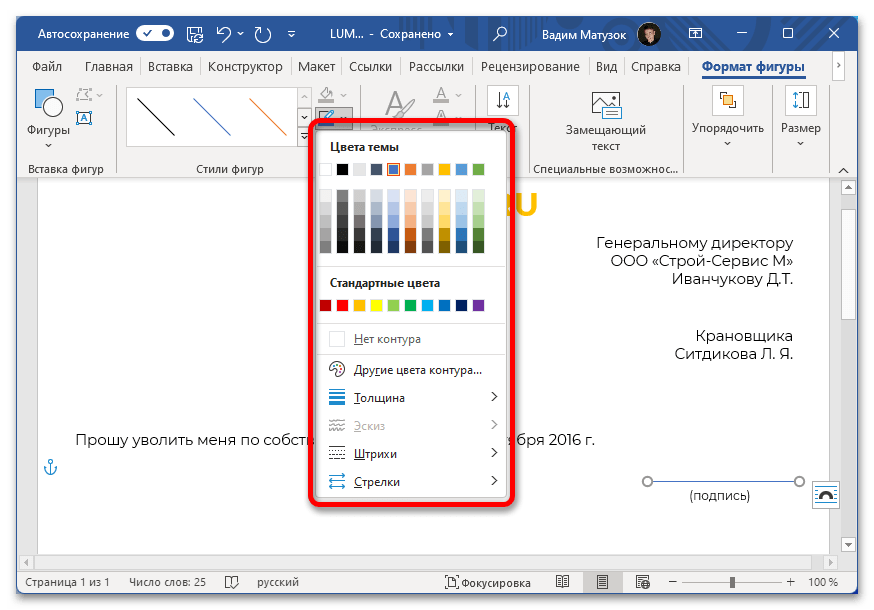
После этого линия окажется над текстом, и поставленная задача будет выполнена. Если возникли трудности во время добавления объекта на страницу документа, рекомендуем ознакомиться с отдельным материалом на нашем сайте, в котором подробно рассмотрены все инструменты для рисования в Microsoft Word.
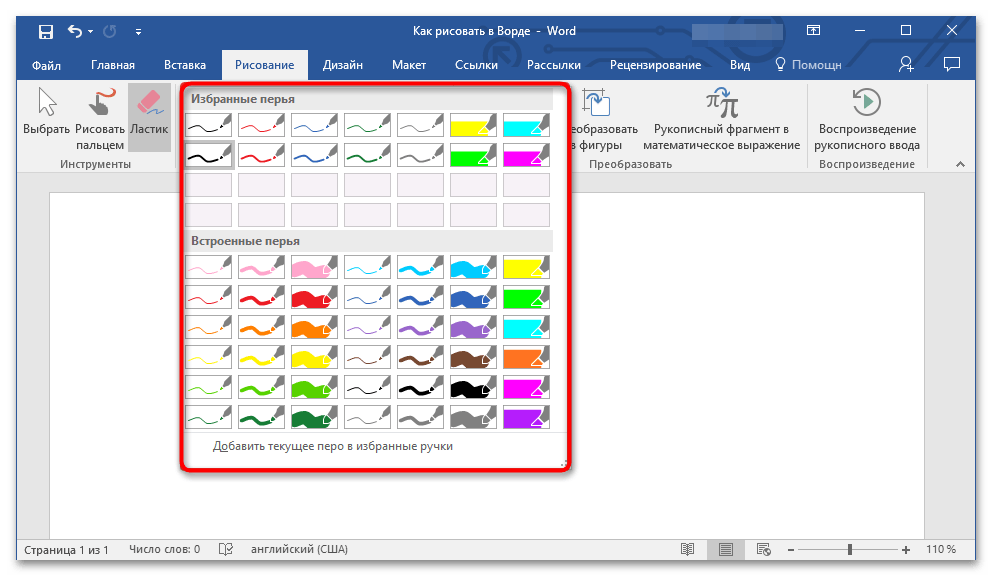
Подробнее: Основы рисования в Microsoft Word