Добавление карты e-Money в Wallet для использования в Apple Pay
Добавьте карту e-Money, например карту Nanaco или WAON, в приложение Wallet на iPhone или Apple Watch. Затем оплачивайте покупки, получайте и используйте бонусные баллы на этой карте с помощью Apple Pay.
- iPhone 8 или более поздней модели либо Apple Watch Series 3 или более поздней модели с последней версией iOS или watchOS.
- Идентификатор Apple ID для входа в iCloud.
- В качестве региона на вашем устройстве должна быть указана Япония.
Если вы хотите перенести физическую карту e-Money в приложение Wallet, обратитесь к эмитенту карты, чтобы узнать, совместима ли ваша карта e-Money с Apple Pay 2 .
Чтобы добавить новую карту e-Money или пополнить ее с помощью Apple Pay, в приложении Wallet должна быть поддерживаемая платежная карта 3 . Узнайте, как добавить платежную карту.
Добавление карты e-Money на iPhone или Apple Watch

- Чтобы добавить карту:
- iPhone: откройте приложение Wallet и нажмите кнопку «Добавить» .
- Apple Watch: откройте на iPhone программу Apple Watch и перейдите на вкладку «Мои часы». Затем прокрутите вниз, нажмите «Wallet и Apple Pay», а затем — «Добавить карту».
- Коснитесь e-Money. Этот параметр отображается, только если на устройстве установлена iOS 15 или watchOS 8 или более поздние версии.
- Коснитесь карты, которую необходимо добавить.
- Коснитесь «Продолжить».
- Выберите тип карты, которую хотите добавить:
- Чтобы создать новую карту, выберите сумму, которую хотите внести 4 .
- Чтобы перенести физическую карту, коснитесь «Перевести баланс с имеющейся карты» и введите необходимую информацию.
- Следуйте инструкциям на экране:
- Для регистрации новой карты выберите платежную карту и подтвердите покупку.
- При использовании физической карты положите карту e-Money на ровную поверхность и удерживайте верхнюю часть iPhone над ней, пока на экране не появится сообщение «Карта добавлена». Этот процесс может занять несколько минут.
Теперь вы можете оплачивать покупки с помощью Apple Pay, используя карту e-Money там, где она принимается.
После переноса физической карты в приложение Wallet на устройстве физическая карта работать не будет. Если перенести физическую карту на устройство не удается, обратитесь к эмитенту карты.
Пополнение карты e-Money
Пополнить счет карты e-Money можно непосредственно на iPhone или Apple Watch с помощью Apple Pay или наличными в магазине, где принимаются карты e-Money. Чтобы пополнить счет с помощью Apple Pay, в приложение Wallet должна быть добавлена поддерживаемая платежная карта.
Пополнение карты e-Money с помощью Apple Pay на iPhone
- Откройте приложение Wallet и выберите свою карту e-Money.
- Нажмите «Добавить деньги».
- Выберите сумму для добавления на карту и нажмите «Добавить».
- Выберите карту, с которой будет производиться оплата, и завершите транзакцию, пройдя аутентификацию с помощью Face ID или Touch ID.
Пополнение карты e-Money с помощью Apple Pay на Apple Watch
- Откройте приложение Wallet и выберите свою карту e-Money.
- Нажмите текущий баланс.
- Нажмите «Добавить деньги».
- Выберите сумму, укажите платежную карту и завершите транзакцию, следуя инструкциям на экране.
Пополнение карты e-Money наличными в магазине
- Выберите карту e-Money, баланс которой требуется пополнить:
- iPhone с Face ID: дважды нажмите боковую кнопку >, нажмите карту по умолчанию >, нажмите карту e-Money и пройдите аутентификацию с помощью Face ID или код-пароля.
- iPhone с Touch ID: дважды нажмите кнопку «Домой» >, нажмите карту по умолчанию >, нажмите карту e-Money и пройдите аутентификацию с помощью Touch ID или код-пароля.
- Apple Watch: дважды нажмите боковую кнопку и прокрутите вниз до своей карты e-Money.
- Сообщите кассиру, на какой карте необходимо пополнить баланс, на какую сумму вы хотите пополнить счет и что вы хотите использовать для этого наличные.
- Удерживайте верхнюю часть iPhone или дисплей Apple Watch возле бесконтактного устройства считывания пока оно не издаст звуковой сигнал.
Пополнение счета наличными в магазине доступно только в магазинах, участвующих в программе, и там, где принимаются карты e-Money.
Перенос карты e-Money на новое устройство
В приложении Wallet вы можете одновременно использовать карту e-Money только на одном устройстве. Однако вы можете перенести карту e-Money с одного устройства на другое, например с iPhone на Apple Watch или на новый iPhone.
Перенос карты e-Money с iPhone на Apple Watch
- Откройте на iPhone приложение Apple Watch.
- Перейдите на вкладку «Мои часы» и нажмите «Wallet и Apple Pay».
- Нажмите кнопку добавления рядом с картой e-Money, которую необходимо переместить.
- Чтобы вернуть карту назад, коснитесь карты, которую требуется переместить, и коснитесь «Добавить на iPhone».
- Также можно выбрать «Добавить карту», чтобы просмотреть список предыдущих карт с других ваших устройств.
Перенос карты e-Money на новое устройство с помощью ассистента настройки
- В ассистенте настройки на вашем новом iPhone нажмите Wallet.
- Выберите карты e-Money, которые хотите перенести с предыдущего устройства.
- Нажмите «Продолжить», чтобы подтвердить, что хотите перенести свою карту e-Money на новое устройство. 5
Для завершения переноса на новое устройство ваше предыдущее устройство должно быть рядом и быть подключено к Интернету.
Перенос карты e-Money с помощью приложения Wallet
- Откройте приложение Wallet на вашем новом iPhone и нажмите кнопку добавления .
- Коснитесь «Ранее добавленные карты» и выберите карту e-Money.
- Следуйте инструкциям на экране, чтобы добавить карту e-Money на новый iPhone. 5
Для завершения переноса на новое устройство ваше предыдущее устройство должно быть рядом и быть подключено к Интернету.
Удаление карты e-Money

- На текущем iPhone откройте приложение Wallet.
- Выберите свою карту e-Money.
- Нажмите значок и выберите «Данные карты».
- Прокрутите экран вниз и коснитесь «Удалить эту карту». Коснитесь «Удалить» для подтверждения.
Проверка баланса карты e-Money на iPhone или Apple Watch
- Откройте приложение Wallet.
- Коснитесь карты e-Money, чтобы увидеть ее баланс.
Баланс карты также можно проверить на веб-сайте iCloud.com. Выполните вход с помощью идентификатора Apple ID и выберите устройство, на котором вы используете карту e-Money.
Действия в случае потери или кражи устройства
Вы можете использовать приложение «Локатор» или сайт iCloud.com, чтобы обозначить ваше устройство как пропавшее, защитить свои данные и отключить службу Apple Pay на устройстве.
- Использовать Apple Pay в Японии можно с 13 лет.
- Поддерживаются стандартные карты Nanaco, а также карты WAON Standard и Grand Generation. Другие карты Nanaco или WAON нельзя добавить в приложение Wallet.
- Для регистрации новой карты WAON либо пополнения баланса существующей карты Nanaco или WAON в приложении Wallet необходима платежная карта Mastercard, JCB или American Express, которую вы используете в Apple Pay.
- Вы можете переместить физическую карту Nanaco в приложение Wallet.
- После завершения переноса предыдущая карта будет продолжать отображаться в приложении Wallet с указанием на то, что ее нельзя использовать.
Как добавить карту в wallet на айфон
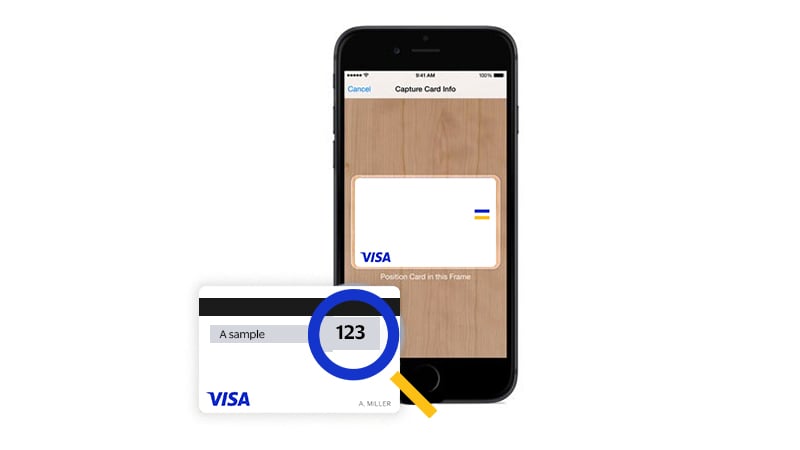
Просто подключить
Вы можете быстро привязать свою карту Visa к Apple Pay всего за несколько шагов.
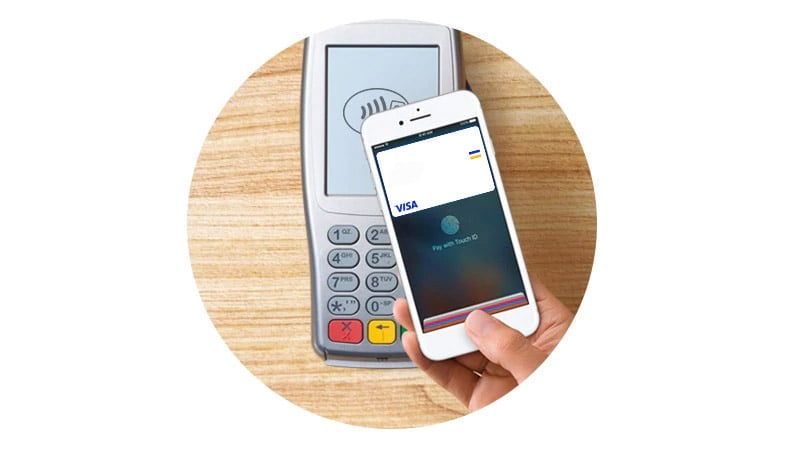
Удобная оплата
Apple Pay работает везде, где принимаются бесконтактные платежи, а для оплаты достаточно прикоснуться к Touch ID.
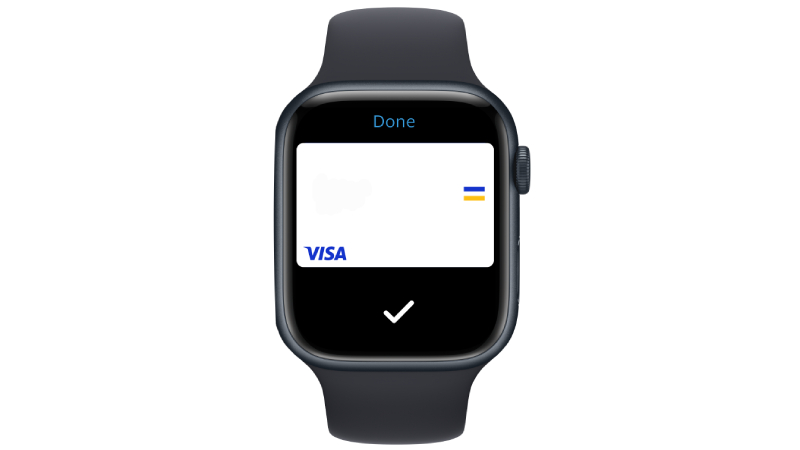
Безопасные платежи
Система безопасности Visa заменяет данные вашей карты на уникальный набор цифр (токен), поэтому вы можете оплачивать покупки не опасаясь, что данные вашей карты попадут к злоумышленникам.
Как добавить карту в wallet на айфон


Оплачивайте покупки быстрее и безопаснее с картой Mastercard КБ «Новый Век» (ООО) и Apple Pay
Пользуйтесь всеми преимуществами карты Mastercard КБ «Новый Век» (ООО) с Apple Pay на iPhone, Apple Watch, iPad и Mac.
Apple Pay работает очень просто — достаточно устройства, которое всегда под рукой
Данные вашей карты надёжно защищены. Они не хранятся на устройстве и никуда не передаются при оплате.
Покупать в магазинах, приложениях и на веб-сайтах стало ещё удобнее и безопаснее.

Настроить Apple Pay очень легко
Добавить карту в Apple Pay очень просто
iPhone
Откройте приложение Wallet.
Коснитесь значка «+» в правом верхнем углу.
Введите код безопасности, чтобы добавить кредитную или дебетовую карту, привязанную к вашей учётной записи iTunes.
Или выберите «Добавить другую карту» и отсканируйте её при помощи камеры iPhone.
Apple Watch
Откройте приложение Watch на iPhone.
Коснитесь «Wallet и Apple Pay» и выберите «Добавить кредитную или дебетовую карту».
Введите код безопасности, чтобы добавить кредитную или дебетовую карту, привязанную к вашей учётной записи iTunes.
Или выберите «Добавить другую карту» и отсканируйте её при помощи камеры iPhone.
iPad
Коснитесь «Wallet и Apple Pay» и выберите «Добавить кредитную или дебетовую карту».
Введите код безопасности, чтобы добавить кредитную или дебетовую карту, привязанную к вашей учётной записи iTunes.
Или выберите «Добавить другую карту» и отсканируйте её при помощи камеры iPad.

MacBook Pro с Touch ID
Откройте Системные настройки.
Зайдите в раздел «Wallet и Apple Pay» и выберите «Добавить карту».
Введите код безопасности, чтобы добавить кредитную или дебетовую карту, привязанную к вашей учётной записи iTunes.
Или выберите «Добавить другую карту» и отсканируйте её при помощи камеры MacBook Pro.


Оплачивайте покупки быстрее и безопаснее с Apple Pay
Apple Pay позволяет быстро и очень просто оплачивать покупки в магазинах. Расплатиться на кассе можно с помощью iPhone и Apple Watch, которые всегда у вас под рукой. Если для оплаты вы используете Face ID, нажмите дважды боковую кнопку iPhone, посмотрите на экран и поднесите устройство к терминалу. А если вы платите с Touch ID, поднесите iPhone к терминалу, удерживая палец на датчике. На Apple Watch дважды нажмите боковую кнопку и поднесите их к терминалу для оплаты.
Apple Pay — это более быстрый и безопасный способ оплаты в интернете. Вам больше не придётся для этого регистрироваться и заполнять длинные формы. Если вы оплачиваете покупку на iPhone или iPad — в приложении или на веб-сайте в браузере Safari, — выберите Apple Pay при оформлении заказа и подтвердите покупку, используя Face ID или Touch ID. А чтобы оформить покупку онлайн в браузере Safari на Mac, выберите Apple Pay и подтвердите оплату с помощью iPhone или Apple Watch. На MacBook Pro это можно сделать, используя датчик Touch ID на панели Touch Bar.
Apple Pay работает везде, где есть один из этих значков:
- К сервису Apple Pay можно подключить только действующую карту платежной системы Mastercard, выпущенную КБ «Новый Век» (ООО).
- Одну карту можно разместить на несколько мобильных устройств, но не более 20.
- На одно мобильное устройство можно добавить несколько карт, но не более 10.
- Перечень устройств, которые можно подключить к сервису Apple Pay, определяется компанией Apple и размещен на сайте
- Терминал, установленный в торгово-сервисной сети, должен поддерживать возможность осуществления бесконтактных платежей.
- Обязательным условием для создания Токена Карты является наличие в Банке актуальной информации о зарегистрированном номере мобильного телефона, на который Банком направляется одноразовый пароль.
Обращаем внимание! Зарегистрированным является номер мобильного телефона, который Вы указали при подключении к услуге «SMS-информирования».
- Не оставлять мобильное устройство без присмотра.
- Не передавать мобильное устройство третьим лицам.
- Обеспечить соответствующий уровень безопасности на мобильном устройстве, используя средства аутентификации, встроенные в мобильное устройство и предлагаемые Провайдером.
- Убедиться, что на мобильном устройстве не зарегистрированы средства аутентификации (идентификации) другого лица.
- Не разглашать третьим лицам собственные средства аутентификации на мобильном устройстве, являющиеся конфиденциальной информацией.
- Обратиться по телефонам 8-800-222-78-07 – служба клиентской подднржки (круглосуточно) или +7(495)223-00-63 КБ «Новый Век» (ООО) (в рабочее время банка) незамедлительно, в случае подозрений на любое несанкционированное использование мобильного устройства или размещенного в Платежном приложении Токена, а также в случае утраты мобильного устройства.
- Не блокировать любые функции безопасности, предусмотренные на мобильных устройствах в целях защиты Токена Карты.
- Не подвергать мобильное устройство взлому операционной системы.
- Не использовать платежное приложение при подключении к беспроводным сетям общего доступа.
В качестве документа, подтверждающего покупку, можно использовать квитанцию из торгово-сервисного предприятия или приложения, поэтому ее необходимо сохранять.
При потере устройства Apple, на котором размещены Токены Карты, Вы в любое время можете заблокировать Токены по вышеуказанным телефонам, а также воспользоваться сервисом «Найти iPhone», чтобы заблокировать или удалить все данные с устройства.
- При необходимости блокирования Карты в случае ее утраты или несанкционированного использования, Вы должны информировать сотрудника Банка о наличии выпущенных Токенов. По факту блокирования Карты блокируются все Токены для данной Карты на всех мобильных устройствах, с целью недопущения совершения неправомерных операций.
- Инициирование выпуска нового Токена Вы сможете осуществить после выпуска новой Карты.
- В случае утраты мобильного устройства и обращения для блокирования Токенов блокируются только те Токены, которые хранились на указанном Вами мобильном устройстве. Карта, к которой были выпущены Токены, не блокируется, Вы можете далее использовать ее для совершения расчетов, а также инициировать выпуск нового Токена к той же Карте на новом/ином мобильном устройстве.
- Заблокировать устройство и удалить с него всю личную информацию, в том числе Токены, Вы можете дистанционно, воспользовавшись сервисом «Найти iPhone».
- Вы можете самостоятельно удалить Токен Карты из Платежного приложения с помощью кнопки «удалить».
Какие устройства поддерживают Apple Pay?
Перечень устройств, которые можно подключить к сервису Apple Pay, определяется компанией Apple и размещен на сайте.
Сколько стоит подключение к сервису Apple Pay и его обслуживание?
Регистрация карты на мобильном устройстве и совершение операций с использованием Токена Карты осуществляется бесплатно – никаких дополнительных комиссий Банк не взимает.
Насколько безопасно расплачиваться с помощью мобильного устройства?
На Вашем мобильном устройстве в специальном защищенном приложении размещена зашифрованная информация о Вашей карте. Даже если Вы потеряете устройство, Вы в любое время (круглосуточно) можете заблокировать размещенные на нем Токены через Контакт-центр Банка. Также дистанционно заблокировать устройство и удалить с него всю личную информацию Вы можете, воспользовавшись сервисом сервисом «Найти iPhone», чтобы заблокировать или удалить все данные с устройства.
Если Токены заблокированы в связи с утратой мобильного устройства, будет ли действовать моя Карта?
При блокировании Токенов Карты, в случае когда не требуется производить блокирование Карты (она не утрачена и не скомпроментирована), Карта на пластиковом носителе остается действующей, ее можно использовать для проведения платежей и регистрации на других мобильных устройствах.
Как я могу удалить Токен?
Вы можете сделать это самостоятельно из Платежного приложения Apple Pay, в котором размещен Токен Карты, с помощью кнопки «удалить».
Чем отличается ПИН-код Карты и ПИН-код мобильного устройства?
ПИН-код Карты Вам потребуется ввести при проведении операции в торгово-сервисном предприятии (ПИН-код вводится через специальное устройства ПИН-пад) или через терминал самообслуживания. Данный код Вы получили вместе с Картой. ПИН-код мобильного устройства – изначально сформирован Вами самостоятельно, он требуется для Вашей идентификации при запросе мобильного устройства, соответственно вводится на Вашем мобильном устройстве для его разблокировки. ПИН-коды являются секретными, НИКОМУ их не сообщайте.
Как произвести оплату другой картой вместо карты по умолчанию?
Для переключения карт на устройстве iPhone держите его рядом с устройством считывания, не касаясь пальцем датчика Touch ID. При отображении выбранной по умолчанию карты нажмите ее, после чего выберите карту, которую требуется использовать. Расположите палец на датчике Touch ID для оплаты. На часах Apple Watch дважды нажмите боковую кнопку. При отображении используемой по умолчанию карты смахните влево или вправо для переключения карт. Для оплаты держите часы рядом с устройством считывания.
Если у Вас еще остались вопросы, Вы можете обратиться в Банк.
Как добавить карту в Wallet для оплаты с помощью Apple Pay

Бесконтактная платежная система Apple Pay активно набирает обороты в России. Все больше людей хотят использовать этот простой способ оплаты покупок в магазинах, кафе, ресторанах и т.д. Для этого, как вы знаете, предварительно нужно настроить свое мобильное устройство. Первое, с чего стоит начать — добавить карту в Wallet на iPhone, iPad или Apple Watch. Как это сделать, расскажем далее.
Как добавить карту в Wallet
Прежде чем начать пользоваться сервисом Apple Pay ( с марта 2022 Apple Pay в России не поддерживается ) необходимо убедиться в нескольких пунктах:
- совместимость вашего устройства с Apple Pay; ниже представлен список поддерживаемых устройств.

- наличие карты, с помощью которой можно совершать платежи через «яблочную» систему.
- важно, чтобы на вашем устройстве было установлено новейшее программное обеспечение iOS, watchOS или macOS
- наличие идентификатора Apple ID.
Как добавить карту в Wallet на iPhone: инструкция
- На iPhone найдите приложение Wallet и запустите его.
- В разделе Pay нажмите «Добавить платежную карту». Вас попросят ввести пароль от Apple ID. Вводим, нажимаем ОК и «Далее».
- Перед вами откроется экран добавления карты: вам нужно просто поместить карту в рамку. Также вы можете использовать ручной ввод данных — для этого необходимо внизу нажать «Ввести данные карты вручную».
- После этого нажмите на кнопку «Далее» и ждите окончания проверки вашей карты на предмет совместимости с Apple Pay. После завершения проверки и одобрения просто нажмите «Далее». В некоторых случаях могут запросить дополнительную информацию. Готово!
Как добавить карту в Wallet на iPad: инструкция
- На iPad откройте приложение «Настройки» и выберите раздел «Wallet и Apple Pay».
- Здесь вам нужно нажать на кнопку «Добавить платежную карту».
- Добавляем вашу карту по аналогии с инструкцией для iPhone. Далее ждем проверки на предмет совместимости карты с Apple Pay. Не пугайтесь, если от вас попросят ввести дополнительные данные по карте.
- По завершению процесса просто нажимаем «Далее». Можно пользоваться Apple Pay.
Как добавить карту в Wallet на Apple Watch: инструкция
- Если вы хотите использовать сервис Apple Pay на Apple Watch, добавить карту для оплаты вам необходимо на iPhone, который находится в паре с часами. Для этого найдите приложение Watch, запустите его на телефоне и зайдите в раздел «Мои часы». Выберите ваши часы.
- Далее нажимаем на «Wallet и Apple Pay». Вам будет предложено добавить карту — добавляем по аналогии с предыдущими инструкциями. Если вы собираетесь привязать новую платежную карту — используйте кнопку «Добавить платежную карту». Если хотите использовать ту, что уже добавлена на iPhone — нажмите на кнопку «Добавить» рядом с картой.
- После ввода данных вам предстоит дождаться одобрения карты. Возможно, потребуется ввести некоторую дополнительную информацию.
- По завершению процесса нажмите на «Далее». На этом все! Можно пользоваться Apple Pay.


Сервисный центр iFix-it является постгарантийным (неавторизованным) сервисным центром и не аффилирован с компанией Apple INC, Samsung, Asus, Xiaomi , Lenovo, Huawei, Honor, Meizu, Sony. Торговые марки: iPhone, iPod, iPad, Mac, iMac, iTunes, MacBook, iOS, Mac OS, Apple Watch, Airpods, iCloud, ID являются зарегистрированными товарными знаками компании Apple Inc. Huawei, Honor являются зарегистрированными товарными знаками компании HUAWEI TECHNOLOGIES CO., LTD. Samsung является зарегистрированным товарным знаком компании Samsung Electronics Co. Ltd. Sony является зарегистрированным товарным знаком компании Sony Corporation (Представитель в России АО «Сони Электроникс»). Asus является зарегистрированным товарным знаком компании ASUSTeK Computer Inc. Lenovo является зарегистрированным товарным знаком компании Lenovo Group Limited. Xiaomi является зарегистрированным товарным знаком компании Xiaomi Corporation. Обозначение используется не с целью индивидуализации соответствующих услуг по ремонту и введения посетителей в заблуждение, а с целью информирования потребителей о предоставляемых услугах в отношении техники правообладателей. Вся информация на сайте носит исключительно информационный характер и не является публичной офертой. Все права защищены. При любом копировании материалов — активная ссылка на сайт обязательна! читать далее.