Как в Word сгруппировать и разгруппировать добавленные в документ фигуры
Работая с документами Microsoft Word , вы можете вставлять в текст изображения, графики, смарт-объекты и типовые фигуры, которых в базе текстового редактора имеется несколько десятков. Вставляя фигуры в документ, пользователи обычно тут же приводят их в надлежащий вид, то есть масштабируют, располагают в определенной последовательности, изменяют цвет заливки и так далее.
По умолчанию все вставленные в документы фигуры существуют как-бы сами по себе, что не очень правильно, если речь идет о схемах — группах, состоящих из нескольких логически взаимосвязанных элементов.

Чтобы упростить редактирование таких схем в будущем, хорошо использовать встроенную в Word функцию группировки графических объектов. Сгруппировав фигуры, вы тем самым делаете их как бы одним целым, что существенно упрощает их перемещение и редактирование в будущем. Предположим, что вы создали в Word некую схему из фигур и хотите объединить ее элементы в блок. Делается это элементарно.
Удерживая нажатой клавишу Ctrl , выделите все объединяемые объекты кликом по каждому из них,
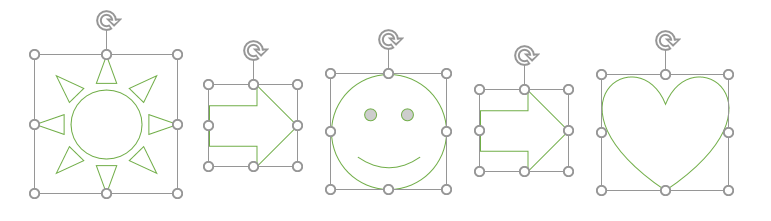
переключитесь на ленте инструментов на вкладку «Макет» и выберите опцию «Сгруппировать».
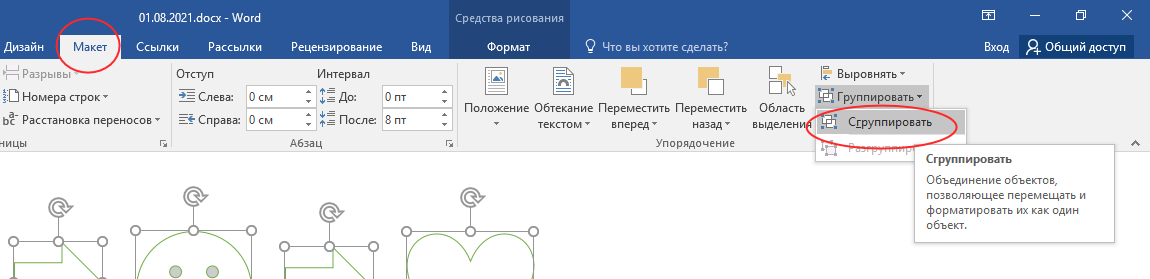
Как только вы это сделаете, у всех выделенных объектов появится общая граница,
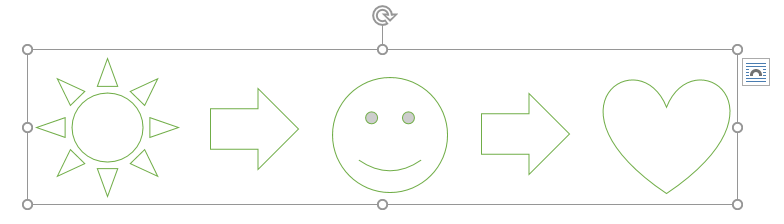
становящаяся видимой при клике по любому из них, — признак того, что заключенные в нее элементы стали одним целым.
Отныне при масштабировании, повороте и других действиях изменения станут применяться ко всем объектам сразу, впрочем, группирование фигур в Word вовсе не означает, что вы больше не сможете изменять их параметры по-отдельности. Первый клик по любому объекту группы выделяет всю группу, второй клик по объекту в группе выделяет этот самый объект, к которому можно будет применять все доступные настройки форматирования.
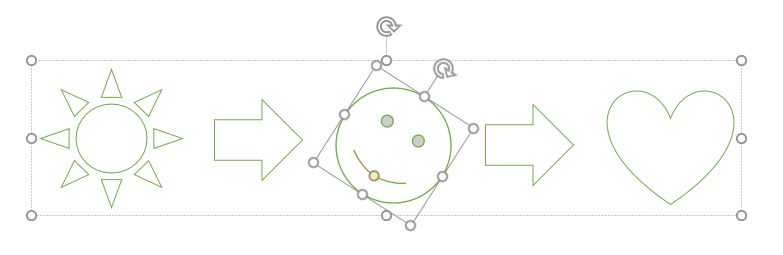
Аналогичным образом производится разгруппирование объединенных объектов, только порядок действий обратный.
Выделив группу кликом по любой из составляющей ее частей, переключитесь на вкладку «Макет» и выберите на ленте инструментов опцию Группировать -> Разгруппировать.
Добавление текста в фигуру в Microsoft Word
Мы много писали о том, как добавлять в MS Word различные объекты, в том числе изображения и фигуры. Последнюю, кстати, можно смело использовать для простого рисования в программе, которая, по сути, ориентирована на работу с текстом. Мы тоже об этом писали и в этой статье поговорим о том, как объединить текст и фигуру, точнее, как вставить текст в фигуру.
Предположим, что фигура, как и текст, который вам нужно в нее вставить, все еще находится в стадии идеи, поэтому будем действовать соответственно, то есть по порядку.
Вставка фигуры
1. Перейдите на вкладку «Вставка» и нажмите кнопку «Фигуры», расположенную в группе «Иллюстрации».
2. Выберите подходящую форму и нарисуйте ее с помощью мыши.
3. При необходимости измените размер и внешний вид фигуры с помощью инструментов на вкладке «Формат».
Поскольку форма готова, можно смело приступать к добавлению надписи.
Вставка надписи
1. Щелкните добавленную фигуру правой кнопкой мыши и выберите «Добавить текст».
2. Введите требуемый ярлык.
3. Используя инструменты шрифта и форматирования, измените форму добавляемого текста по своему усмотрению. При необходимости вы всегда можете обратиться к нашей инструкции.
Редактирование текста в фигуре выполняется так же, как и в любом другом месте документа.
4. Щелкните в любом месте документа или нажмите клавишу ESC, чтобы выйти из режима редактирования.
Похожий метод используется для письма по кругу. Подробнее об этом вы можете прочитать в нашей статье.
Как видите, вставить текст в любой форме в MS Word нет ничего сложного. Продолжайте изучать возможности этого офисного продукта, и мы поможем вам в этом.
Объект Word Shape — как в ворде сделать фигуру
Объектная модель Microsoft Word
Автор Coding На чтение 7 мин Просмотров 227 Опубликовано 18.12.2014
Здравствуйте читатели блога scriptcoding.ru. Сегодня мы рассмотрим работу с классом Shape, который представляет фигуры для ворда.
Объекты Shape показывают как в ворде сделать фигуру заданного типа, например, как авто-фигуры, элементы WordArt, линии, выноски и так далее. Фактически, Shape является переходным звеном между коллекцией Shapes, которая предоставляет методы для вставки в документ графических фигур ворд, которые позволяют форматировать конкретный тип.
В прошлой статье мы рассмотрели коллекцию Shapes и ее методы, теперь настало время разобраться с классами Shape. Данный класс содержит в своем составе много методов и свойств, которые позволяют или форматировать конкретную фигуру ворд (размер, положение и так далее), или получить ссылку на другой объект (коллекцию), который позволяет более тщательно обработать графическую ворд фигуру.
В этой статье мы рассмотрим только описание методов и свойств класса Shape, а самим программированием займемся в следующих статьях.
Shape – фигуры для word
Свойства – как в ворде сделать фигуру
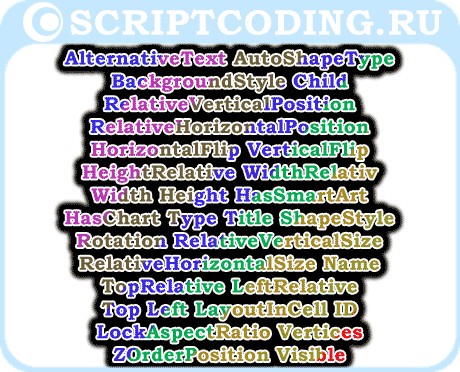
AlternativeText — Вернет или задает альтернативный текст, связанный с фигурой в ворд.
AutoShapeType — Вернет или задает тип фигуры для указанного Shape, который должен представлять другие автофигуры. Значение константы MsoAutoShapeType.
BackgroundStyle — Устанавливает или возвращает стиль фона для заданной фигуры в ворд. Значения константы MsoBackgroundStyleIndex.
Child — True, если фигура является дочерней или, если все фигуры в диапазоне являются дочерними одного и того же родителя. Только чтение.
HasChart — True, если указанная фигура ворд является диаграммой. Только чтение.
HasSmartArt — True, если ворд фигура является схемой SmartArt. Только чтение.
Height и Width — Вернет или задает высоту или ширину.
HeightRelative и WidthRelativ — Возвращает или определяет процент относительной высоты или ширины.
HorizontalFlip и VerticalFlip – True – если форма переворачивалась вокруг горизонтальной или вертикальной оси. Только чтение.
RelativeHorizontalPosition – Задает или вернет относительное горизонтальное положение фигуры в ворд. Значение константы WdRelativeHorizontalPosition.
RelativeVerticalPosition — Определяет относительное вертикальное положение формы. Значение константы WdRelativeVerticalPosition.
ID — Идентификатор заданной ворд фигуры. Только чтение.
LayoutInCell — True — указывает, что заданная фигура для ворда отображается внутри таблицы. False — вне таблицы.
Left — Горизонтальное положение в пунктах, для заданной фигуры или диапазона фигур. Чтение и запись. Может также быть любым допустимым значением константы WdShapePosition.
Top — Вертикальное положение заданной фигуры для Word или диапазона фигур в пунктах. Чтение и запись.
TopRelative и LeftRelative – Относительная верхняя или левая позиция. Запись и чтение.
Name — Имя фигуры для word. Запись и чтение.
RelativeHorizontalSize — Возвращает или задает значение константы WdRelativeHorizontalSize, представляющей объект, к которому относится диапазон фигур.
RelativeVerticalSize — Возвращает или задает значение константы WdRelativeVerticalSize, представляющей относительный вертикальный размер.
Rotation — Возвращает или устанавливает число градусов для поворота.
ShapeStyle — Возвращает или задает стиль. Значение константы MsoShapeStyleIndex.
Title — Возвращает или задает строку, содержащую название заголовка.
Type — Возвращает тип фигуры для Word. Только чтение, значение константы MsoShapeType.
Vertices — Возвращает координаты вершин и контрольные точки для кривых Безье в виде ряда координатных пар. Только чтение.
Visible – Включить (true) или отключить (false) видимость.
ZOrderPosition — Позиция заданной фигуры в ворд. Только чтение.
LockAspectRatio – True — если указанная фигура сохраняет свои исходные пропорции при изменении размеров. False — если вы можете изменить высоту и ширину независимо друг от друга. Чтение и запись.
Свойства-объекты и свойства-коллекции – как сгруппировать фигуры в ворде
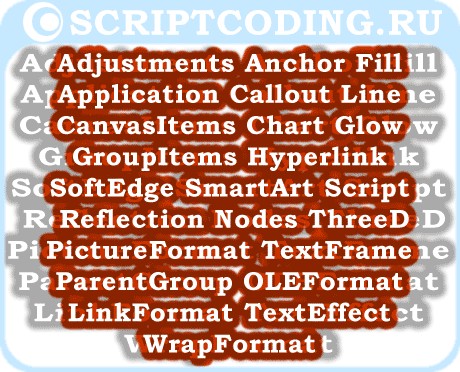
Данные свойства возвращают коллекции или другие классы.
Adjustments — Adjustments , который содержит значения, настроенные для всех корректировок заданной ворд фигуры, которая представляет собой авто-фигуру или WordArt.
Anchor — Range, представляющий диапазон для заданного элемента или диапазона элементов.
Application — Application, представляющий приложение Microsoft Word.
Callout — CalloutFormat, содержащий свойства форматирования выноски для заданной фигуры ворд.
CanvasItems — CanvasShapes, представляющий коллекцию фигур ворд в указанном полотне.
Chart — Chart , определяющий диаграмму.
Fill — FillFormat, содержащий свойства заполнения.
Glow — GlowFormat , определяющий форматирование свечения.
GroupItems — GroupShapes , который представляет отдельные фигуры в указанной группе.
Hyperlink — Hyperlink, определяющий гиперссылку, связанную с объектом Shape.
Line — LineFormat, который содержит параметры форматирования для линии.
LinkFormat — LinkFormat , представляющий параметры связи.
Nodes — ShapeNodes , определяющую геометрическое описание заданной фигуры для Word.
OLEFormat — OLEFormat , представляющий характеристики OLE.
ParentGroup — Shape , который определяет общую родительскую фигуру ворд дочернего элемента или диапазон дочерних элементов.
PictureFormat — PictureFormat, содержащий свойства форматирования изображения.
Reflection — ReflectionFormat , определяющий форматирование отражения.
Script — Script , который представляет собой блок скрипта или кода для изображения на веб-странице.
Shadow — ShadowFormat , представляющий форматирование тени.
SmartArt — SmartArt , который позволяет работать со схемами SmartArt.
SoftEdge — SoftEdgeFormat , представляющий форматирование края.
TextEffect — TextEffectFormat, который содержит форматирование эффектов для текста WordArt.
TextFrame — TextFrame , содержащий текст в фигуре Word.
ThreeD — ThreeDFormat , содержащий форматирование 3D свойств.
WrapFormat — WrapFormat , содержащий параметры обтекания текста вокруг заданной фигуры ворд.
Методы – как вставить фигуру в ворде
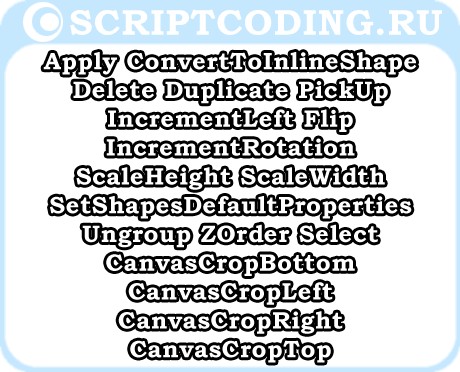
Apply () — Применяет форматирование, которое было скопировано с помощью метода PickUp.
ConvertToInlineShape () — Преобразует указанную фигуру для ворда, которая не зависит от текста, в элемент, который зависит от текста. Вы можете конвертировать только элементы, которые представляют фотографии, объекты OLE, или элементы управления ActiveX. Этот метод возвращает класс InlineShape, представляющий рисунок или объект OLE.
Delete (index) — Удаляет указанный узел (index) фигуры.
Duplicate () — Создает дубликат указанного объекта Shape, добавляет новую фигуру ворд в коллекцию Shapes на уровне смещения от оригинальной фигуры, а затем возвращает новый объект Shape.
Flip (FlipCmd) — Переворачивает фигуру для Word горизонтально или вертикально.
FlipCmd – Ориентация, значение константы MsoFlipCmd:
- msoFlipHorizontal — 0 — Отразить горизонтально.
- msoFlipVertical — 1 — Отразить вертикально.
IncrementLeft (Increment) и IncrementTop (Increment) — Перемещение элемента горизонтально или вертикально на указанное число пунктов. Направление регулируется знаком передаваемого числа, например, 5 или -5.
IncrementRotation (Increment) — Вращение заданного элемента вокруг оси на указанное количество градусов. Параметр принимает число градусов, направление зависит от знака.
PickUp () — Копирует форматирование заданной фигуры в ворд.
ScaleHeight (Factor, RelativeToOriginalSize, Scale) — Масштабирование высоты с помощью заданного коэффициента.
Factor — Указывает соотношение между высотой фигуры после изменения ее размера и текущей или исходной высотой. Например, чтобы сделать прямоугольник на 50 процентов больше, надо указать значение в 1,5.
RelativeToOriginalSize — True — масштабировать относительно первоначального размера. False — масштабировать по отношению к текущему размеру. Вы можете задать True для этого аргумента, только если указанный фигура является изображением или объектом OLE.
Scale — Часть фигуры, которая сохраняет свои позиции, когда фигура изменяет свои размеры. Значение константы MsoScaleFrom:
- msoScaleFromTopLeft — 0 – Фигуры в левом верхнем углу сохраняют свои позиции.
- msoScaleFromMiddle — 1 – Фигуры в середине сохраняют свои позиции.
- msoScaleFromBottomRight — 2 — Фигуры в правом нижнем углу сохраняют свои позиции.
ScaleWidth (Factor, RelativeToOriginalSize, Scale) — Масштабирование ширины фигуры в ворд с помощью заданного коэффициента.
Select (Replace) – Выбор фигуры.
Replace — При добавлении фигуры, True — заменяет выбор, False — добавляет новую фигуру к выбору.
SetShapesDefaultProperties () — Применяет форматирование по умолчанию.
Ungroup () — Разгруппировать любые сгруппированные фигуры для Word в заданном объекте Shape.
ZOrder (ZOrderCmd) – Метод определяет порядок размещения.
ZorderCmd – Значения константы MsoZOrderCmd:
- msoBringToFront — 0 — На передний план.
- msoSendToBack — 1 — На задний план.
- msoBringForward — 2 — Переместить вперед вперед.
- msoSendBackward — 3 — Переместить назад.
- msoBringInFrontOfText — 4 — Переместить перед текстом.
- msoSendBehindText — 5 — Переместить за текстом.
CanvasCropBottom (Increment) и CanvasCropTop (Increment) — Обрезает процент от высоты полотна из нижней или верхней части холста.
CanvasCropLeft (Increment) и CanvasCropRight (Increment) — Обрезает процент от ширины полотна с левой или с правой стороны холста.
Объединить
Объединение двух или более выбранных объектов в одну фигуру. В отличие от группировки, при объединении полученный объект наследует свойства объекта самого нижнего уровня по порядку размещения. Объединённые объекты можно опять разбить на отдельные составляющие, но при этом первоначальные свойства объектов теряются.
При объединении объектов рисованные элементы заменяются кривыми Безье, а в местах наложения объектов появляются разрывы.
Доступ к этой команде
Choose Shape — Combine ( LibreOffice Draw only)
Выделите два или больше объектов, откройте контекстное меню и выберите команду Объединить .
Impressum (Legal Info) | Privacy Policy | Statutes (non-binding English translation) — Satzung (binding German version) | Copyright information: Unless otherwise specified, all text and images on this website are licensed under the Mozilla Public License v2.0. “LibreOffice” and “The Document Foundation” are registered trademarks of their corresponding registered owners or are in actual use as trademarks in one or more countries. Their respective logos and icons are also subject to international copyright laws. Use thereof is explained in our trademark policy. LibreOffice was based on OpenOffice.org.