Как сделать, чтобы текст занимал всю ширину листа?
Здравствуйте !
Помогите разобраться в следующем вопросе. Я работаю в Word 2007. Мне часто приходится скачивать электронные книги, а потом текст книг копировать в Word, чтобы распечатать на принтере. Но после того как, я копирую текст в вордовский документ , он занимает всего лишь половину страницы. Меня это не устраивает.
Вопрос: Можно ли как-то сделать, чтобы текст занимал всю ширину листа?
С уважением Виталий.
2 Ответ от andrkar 29.06.2010 23:08:34
Re: Как сделать, чтобы текст занимал всю ширину листа?
От версии редактора тут мало что зависит. Эта тема уже не раз обсуждалась и на форуме и на сайте, попробуйте использовать поиск.
Есть такой пакет макросов — Перестройка. Так вот там есть макрос — обработка текста dos — это как раз то, что вам нужно.
Кроме того можете приложить какой-нибудь из файлов, чтобы мы на его примере подсказали, что с такими файлами и как делать..
Отредактировано andrkar (29.06.2010 23:19:16)
3 Ответ от WitaliG 30.06.2010 18:14:11
Re: Как сделать, чтобы текст занимал всю ширину листа?
Здравствуйте!
Спасибо за ответ, сейчас буду искать «пакет макросов — Перестройка»
А как можно прикрепить файл для просмотра на форуме.
С уважением Виталий.
4 Ответ от WitaliG 30.06.2010 18:20:51
Re: Как сделать, чтобы текст занимал всю ширину листа?
Я только что ввел в строку «Поиск»: «пакет макросов — Перестройка.» Программа пишет, что поиск не дал результатов.
Так же не дает результатов «обработка текста dos»
Укажите, пожалуйста, ссылку, где обсуждается данная проблема.
С уважением Виталий.
Отредактировано WitaliG (30.06.2010 18:23:31)
5 Ответ от andrkar 30.06.2010 18:24:06
Re: Как сделать, чтобы текст занимал всю ширину листа?
Просто — программа «перестройка» или «rbmacro» в строке поиска.
а файл можно прикрепить, если нажать на кнопку изменить своего сообщения. под полем ввода текста будет и поля для выбора или ввода имени файла
Отредактировано andrkar (30.06.2010 18:24:50)
6 Ответ от WitaliG 30.06.2010 18:28:58
Re: Как сделать, чтобы текст занимал всю ширину листа?
Вводил «перестройка» не дает результатов, а на «rbmacro» программа выдает мой вопрос на форуме?!
7 Ответ от andrkar 30.06.2010 18:40:40
Re: Как сделать, чтобы текст занимал всю ширину листа?
8 Ответ от WitaliG 30.06.2010 21:25:37
Re: Как сделать, чтобы текст занимал всю ширину листа?
Большое спасибо, скачал.
С уважением Виталий
Сообщений [ 8 ]
Страницы 1
Чтобы отправить ответ, вы должны войти или зарегистрироваться
Похожие темы
- Как сделать на дополнительной странице изменяющийся текст?
- сделать макрос , чтобы текст получился как в образце ?
- программно в 1 таб., 1 стр., 1 яч. таблицы Ворд сделать нужный текст
- помогите! подскажите! как в документе Word сделать появляющийся текст.
- Как сделать подпись под картинкой в word, когда её обтекает текст?
- Как зафиксировать ширину столбца в таблице в Word?
- Абзац по ширине: как регулировать ширину пробела?
- Вставка картинок в word по середине листа
Как сделать, чтобы текст занимал всю ширину листа?
Если вы пользуетесь таким редактором, как Microsoft Word, то вам полезно посетить форум Ворд Эксперт, где участники обмениваются тонкостями работы с этой программой. На портале о Microsoft Office Word вы узнаете про: разорвать связь. Форум русскоязычный, с удобной системой регистрации, которая, к тому же, описана в главном разделе с картинками. Наш сайт о Microsoft Office Word даст ответ про: microsoft word как обьеденить таблицы. Там же вы найдете ответы по работе ресурса и на наиболее часто встречающиеся вопросы.
Ориентирован Ворд Эксперт на написание различных макросов, которые позволяют автоматизировать работу программы, быстро и просто выполнять требуемые операции. Наш сайт о Microsoft Office Word даст ответ про: расстановка номеров страниц в текстовом редакторе. Вы найдете как готовые, так и инструкции по разработке. Можете оставить заявку.
Другие вопросы, связанные с программой, также освещены довольно широко. Наш сайт о Microsoft Office Word даст ответ про: как программно отправить документ на печать word.application. Обязательно указывайте, какая у вас версия программы. Можно написать ее прямо в подписи, это поможет быстрее понять вашу проблему и отреагировать. Наш сайт о Microsoft Office Word даст ответ про: перевести из ворда в пдф. На форуме обсуждаются настройки самой программы, работа с текстами и их редактирование.
Также на форуме и сайте размещено множество литературы и информативных, полезных ссылок. Наш сайт о Microsoft Office Word даст ответ про: ворд пишет неверно указана единица измерения. На страничке нашего форума собрана вся важнейшая информация о программе. Здесь есть и «курилка», в которой вы сможете пообщаться по любым вопросам, не вошедшим в главные разделы. На портале о Microsoft Office Word вы узнаете про: этапы создания многоуровневого списка в word 2003.
страницы
- полезности word
- книги и программы
- о проекте
- стать автором
- реклама на сайте
- правовая информация
авторство
© 2006 — 2016, Word Expert
Авторские права на все материалы, опубликованные на сайте WordExpert.ru (включая текст, иллюстрации, фотографии, подборку, расположение и т.п.), принадлежат администрации Word Expert, если не указано иное.
Расширяем страницу в документе Microsoft Word
Расширить страницу в Ворде можно с помощью специального ползунка, который предназначен для масштабирования. Этот способ самый простой и эффективный. Чтобы воспользоваться инструментом, достаточно нажать левой кнопкой мыши на фиксатор и, не отпуская ее, переместить его вправо. Аналогичным способом можно уменьшить страницу, если двигать ползунок влево.

При нажатии на иконку в виде плюса справа масштаб страницы увеличится на 10% после каждого клика.
Способ 2: Верхняя рабочая панель
Рабочая панель сверху в текстовом редакторе предусматривает большое количество инструментов Ворда. На вкладке «Вид» доступны функции, которые позволяют настроить интерфейс программы. Чтобы расширить страницу, действуйте следующим образом:
- В открытом документе нажмите на вкладку «Вид» в верхней панели. Раздел «Масштаб» предусматривает расширенные настройки отображения размера страницы. Для увеличения нажмите на кнопку «По ширине страницы». В этом случае лист будет занимать все окно интерфейса редактора Ворд.

- Чтобы вручную настроить масштаб страницы, кликните по соответствующей кнопке.

- В открывшемся окне выберите один из доступных вариантов. Также можно самостоятельно прописать значение в строке «Произвольный», затем нажать на клавишу «Enter».
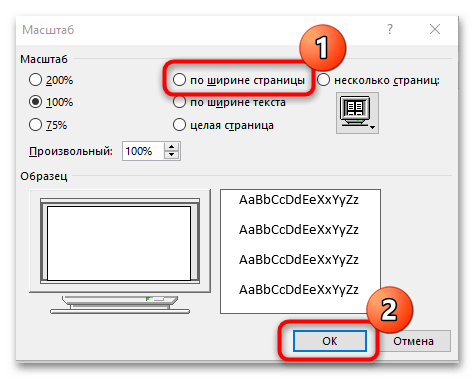
Чтобы вернуться к изначальному значению масштаба страницы, щелкните по кнопке с надписью «100%».
Способ 3: Горячая клавиша
Существует способ, позволяющий расширить страницу в Ворде без интерфейса программы. Чтобы воспользоваться функцией масштабирования, зажмите клавишу «Ctrl» и одновременно прокручивайте колесо мышки вверх.
Также возможно увеличить масштаб без использования мышки на ноутбуках: для этого предусмотрен тачпад. Необходимо прикоснуться к нему двумя пальцами, затем разжать их, чтобы лист растянулся на весь экран. Для уменьшения пальцы нужно сжимать друг к другу.
Как в ворде сделать страницу по ширине листа
3 Общие требования к созданию документов
3.1 Документы могут создаваться на бумажном носителе и в электронной форме с соблюдением установленных правил оформления документов.
3.2 При создании документа на двух и более страницах вторую и последующие страницы нумеруют.
Номера страниц проставляются посередине верхнего поля документа на расстоянии не менее 10 мм от верхнего края листа.
Допускается создание документов на лицевой и оборотной сторонах листа. При двустороннем создании документов ширина левого поля на лицевой стороне листа и правого поля на оборотной стороне листа должны быть равны.
3.3. Для создания документов необходимо использовать свободно распространяемые бесплатные шрифты.
Для оформления документов рекомендуется использовать размеры шрифтов N 12, 13, 14.
При составлении таблиц допускается использовать шрифты меньших размеров.
(Измененная редакция, Изм. N 1).
(п. 3.3 в ред. Изменения N 1, утв. Приказом Росстандарта от 14.05.2018 N 244-ст)
(см. текст в предыдущей редакции)
3.4 Абзацный отступ текста документа — 1,25 см.
Заголовки разделов и подразделов печатаются с абзацным отступом или центрируются по ширине текста.
Многострочные реквизиты печатаются через один межстрочный интервал, составные части реквизитов отделяются дополнительным интервалом.
Текст документа печатается через 1 — 1,5 межстрочных интервала.
Если документ готовится для издания с уменьшением масштаба, текст печатается через два интервала.
Интервал между буквами в словах — обычный.
Интервал между словами — один пробел.
3.5 Текст документа выравнивается по ширине листа (по границам левого и правого полей документа).
Длина самой длинной строки реквизита при угловом расположении реквизитов не более 7,5 см.
Длина самой длинной строки реквизита при продольном расположении реквизитов не более 12 см.
3.6 Нормативными актами организации может быть предусмотрено выделение реквизитов «адресат», «заголовок к тексту» или «подпись», а также отдельных фрагментов текста полужирным шрифтом.
3.7 Нормативные акты организации, а также иные многостраничные документы могут оформляться с титульным листом. Титульный лист документа оформляется в соответствии с приложением А.
Таблица выходит за край листа — как исправить
Таблицы в Word можно создать с нуля или вставить из другой программы, например, скопировать в веб браузере с сайта или из другой программы.
Если таблица широкая, то она может выйти за край листа, пример этого показан на картинке ниже.

При печати на странице будет обрезанная таблица. Более того, может возникнуть ошибка, что текст выходит за пределы области печати.
Эта статья поможет исправить вам сразу все эти проблемы!
1. Автоматическая подгонка размера таблицы под ширину листа
Выделите таблицу, для этого наведите на неё курсор и когда появится крестик в квадрате, кликните по нему.
Теперь кликните правой кнопкой мыши над таблицей и в контекстном меню выберите «Автоподбор» и выберите одну из опций «Автоподбор по содержимому» или «Автоподбор по ширине окна» — для широкой таблицы результат очень похож.

В результате таблица полностью поместится на лист.

2. Ручное изменение ширины столбцов
Вы можете вручную изменить ширину таблицы до любого нужного вам размера. Для этого наведите курсор на таблицу, после чего в правой части появится белый квадратик, который означает нижний правый край таблицы.
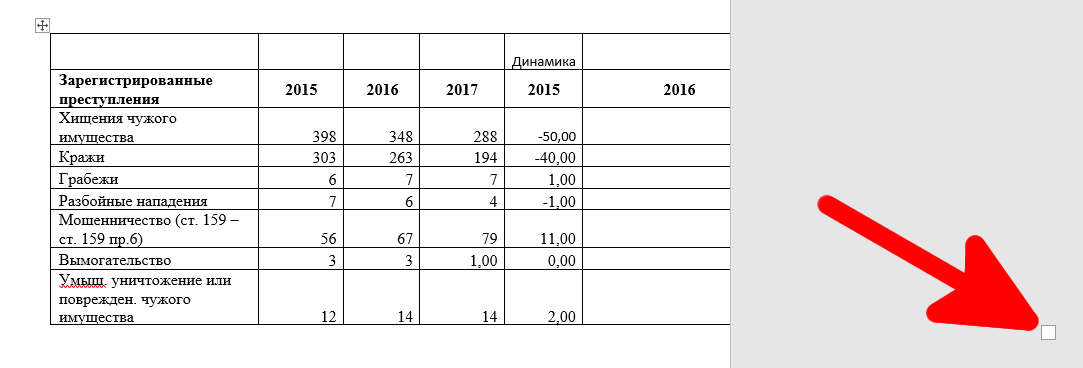
Схватите его и тяните, пока размер таблицы не будет подходящим.
3. Измените ориентацию страницы
Если самой главной (или единственной) частью документа является таблица, то вы можете изменить ориентацию с вертикальной на горизонтальную. Как результат:
- таблица полностью поместится на листе без изменения её ширины
- лист с таблицей будет более читаем на мониторах, которые также имеют горизонтальную ориентацию
Чтобы поменять ориентацию страницы, перейдите во вкладку «Макет» и нажмите кнопку «Ориентация». Выберите «Альбомная».

Как результат — таблица отлично вписывается в горизонтальную страницу.