 Mail — Почта в Айфон

Программа Mail работает с MobileMe, Microsoft Exchange и многими популярными системами электронной почты, включая Yahoo!, Google и AOL, а также с большинством почтовых систем отраслевого стандарта на базе протоколов РОРЗ и IMAP С ее помощью Вы сможете отправлять и получать фотографии, видео и графику, просматривать документы PDF и другие вложения. Также можно печатать сообщения и вложения, которые могут быть открыты в Quick Look.
Настройка учетных записей электронной почты
Почтовую учетную запись на IPhone можно настроить одним из следующих способов.
• Настройте учетную запись непосредственно на IPhone. См. «Добавление учетных записей для Mail, «Контактов» и «Календаря»» 9.
• Используйте панели настроек IPhone в ITunes для синхронизации настроек учетных записей электронной почты с компьютера. См. «Панели настройки IPhone в ITunes» 2.
Проверка и чтение почты
На значке программы Mail на главном экране отображается общее количество непрочитанных сообщений, содержащихся в папках входящей почты.У Вас могут быть и другие непрочитанные сообщения в других почтовых ящиках.

Экран Mail «Почтовые ящики» позволяет получить быстрый доступ ко всех папкам «Входящие» и другим почтовым ящикам. Коснитесь папки входящих сообщений в учетной записи, чтобы увидеть содержащиеся в ней сообщения. Для просмотра входящих сообщений для всех учетных записей нажмите «Все входящие». Если у Вас есть только одна подключенная почтовая учетная запись, то Вы увидите только одну папку «Входящие» на экране «Почтовые ящики».


При открытии почтового ящика Mail извлекает и отображает самые недавние сообщения и показывает число непрочитанных сообщений вверху экрана. Непрочитанные сообщения помечаются синей точкойМаксимальное число указываемых непрочитанных сообщений задано в настройках Mail. См. «Mail» 36.
Если Вы группируете сообщения по темам, связанные сообщения появляются в папке «Входящие» в виде одного объекта. Темы сообщений помечены числом рядом со стрелкой вправо, которое показывает число сообщений в теме. Синяя точка означает, что одно или более сообщений в теме еще не прочитаны. Показывается сообщение, которое является либо самым старым непрочитанным сообщением, либо самым последним сообщением, если все они прочитаны.

Просмотр сообщений одной темы. Нажмите название темы в почтовом ящике.

Чтение сообщения. Нажмите сообщение. В сообщении нажмитедля
просмотра следующего или предыдущего сообщения.
Включение или отключение функции «Организ. по темам». В разделе «Настройки» выберите «Mail, Контакты, Календари» и нажмите переключателя «Организ. по темам», чтобы включить или отключить данную функцию. См. «Mail» 36.
При наличии нескольких подключенных почтовых учетных записей доступ ко всем учетным записям можно получить через экран «Почтовые ящики». Нажмите учетную запись, чтобы просмотреть все папки и почтовые ящики, включая папку «Входящие». Если имеется только одна подключенная почтовая учетная запись, на экране «Почтовые ящики» будут отображены все ее папки и почтовые ящики.


Проверка новых сообщений. Выберите почтовый ящик или нажмитев любое время.
Загрузка дополнительных сообщений. Пролистайте список сообщений до конца и выберите «Загрузить еще сообщений».
Увеличение фрагмента сообщения
Изменение размера любого столбца по размеру экрана
Отображение списка всех получателей
Дважды нажмите в области сообщения. При повторном двойном нажатии масштаб уменьшается. Увеличить или уменьшить масштаб можно жестом разведения или сведения пальцев.
Дважды нажмите текст. Нажмите «Подробнее».
Нажмите имя или адрес электронной почты для просмотра информации о получателе. Затем нажмите номер телефона, адрес электронной почты или текстовое сообщение, чтобы связаться с получателем. Нажмите «Скрыть», чтобы скрыть получателей.
Добавление получателя электронной почты в список контактов
Нажмите на сообщение, если требуется, нажмите «Подробнее» для просмотра получателей. Затем нажмите имя или адрес электронной почты и нажмите «Создать контакт» или «Добавить к существующ.».
Отметка сообщения как непрочитанного
Можно просмотреть контактную информацию организатора и других участников, установить напоминание, добавить заметки к событию и добавить комментарии, которые будут добавлены к Вашему ответу, отправленному организатору по электронной почте. Приглашение можно принять, предварительно принять и отклонить. См. «Ответ на приглашение» 34.
Включение или отключение активной доставки. В меню «Настройки» выберите «Mail, Контакты, Календари» > «Новые данные», затем включите или выключите «Push». См. «Новые данные» 35.
Ссылки и обнаруженные данные
IPhone может распознавать веб-ссылки, телефонные номера, адреса электронной почты и другие виды информации, которые можно использовать для открытия веб- станицы, совершения телефонного звонка, написания письма с уже заполненным полем адреса, создания или добавления контактной информации и выполнения некоторых других полезных действий. Обнаруженные данные отображаются в виде подчеркнутого текста синего цвета. Можно коснуться таких данных для выполнения действия по умолчанию или же длительно нажать для просмотра других вариантов действий.
Открытие приглашения. Нажмите приглашение.

Ссылка или изображение
Нажмите, чтобы открыть веб-страницу в Safari. Коснитесь и удерживайте, чтобы:
• открыть веб-страницу в Safari,
Нажмите номер, затем нажмите «Позвонить» для совершения звонка по данному номеру. Коснитесь и удерживайте, чтобы:
• позвонить по данному номеру,
• отправить текстовое сообщение,
• создать новый контакт с данным номером телефона,
• добавить номер к существующему контакту.
Нажмите, чтобы отобразить местоположение на «Картах».
Коснитесь и удерживайте, чтобы:
• отобразить местоположение на «Картах»,
• создать новый контакт с данным адресом,
• добавить адрес к существующему контакту,
Адрес электронной почты
Нажмите, чтобы создать новое письмо с уже заполненным полем адреса. Коснитесь и удерживайте, чтобы:
• создать новое электронное сообщение,
• создать новый контакт с данным адресом,
• добавить адрес к существующему контакту,
День недели, дата или время
Нажмите данный объект, затем нажмите «Создать событие» для занесения события в «Календарь».
Номер отслеживания заказа (услуга доступна не во всех странах и регионах).
Нажмите, чтобы открыть веб-сайт отправителя посылки и проверить ее статус.
iPhone отображает вложенные в письма изображения во многих распространенных форматах (JPEG, GIF или TIFF) наряду с текстом письма. iPhone может воспроизводить вложенные аудиофайлы различных форматов, таких как МРЗ, ААС, WAV и AIFF. Вы можете загружать и просматривать файлы (такие как PDF, веб-страница, текст, документы Pages, Keynote, Numbers, а также Microsoft Word, Excel и PowerPoint), которые вложены в полученные сообщения.
Просмотр вложенного файла. Нажмите вложение, чтобы открыть его в Quick Look.
Возможно, сначала потребуется загрузить вложение, нажав И (если она отображается в конце сообщения на значке с именем документа).

Можно просматривать вложения в вертикальной или горизонтальной ориентации.
Если iPhone не поддерживает формат вложенного файла, то можно будет увидеть имя такого файла, но его нельзя будет открыть. iPhone поддерживает следующие типы документов:
Создание электронной почты на iPhone
Зарегистрировать новый почтовый ящик на iPhone можно в стандартном приложении «Почта». Если вы по каким-то причинам его удалили, воспользуйтесь следующей ссылкой для установки.
- Запустите «Настройки» и пролистайте их вниз – до списка стандартных приложений.
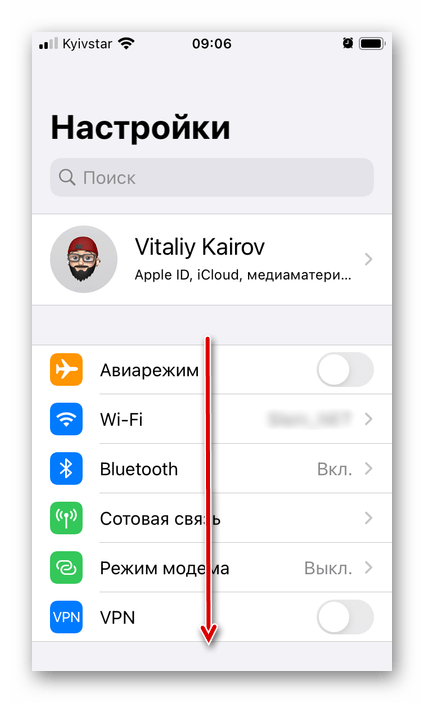
- Тапните по «Почте».

- Откройте раздел «Учетные записи».

- Нажмите по надписи «Новая учетная запись».

- Выберите почтовый сервис, на домене которого вы хотите создать ящик.
 В качестве примера мы рассмотрим iCloud, также доступна регистрация в Google. Другие сервисы либо не пользуются большой популярностью, либо не предоставляют интересующую нас возможность в интерфейсе стандартной «Почты».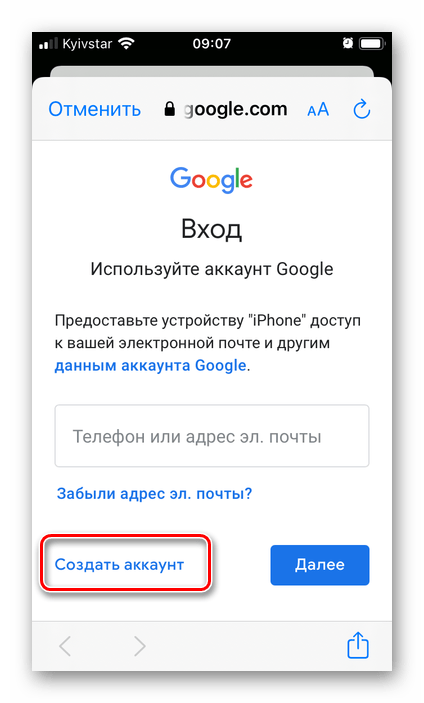
- На странице авторизации воспользуйтесь ссылкой «Создать Apple ID».

- Введите свои имя и фамилию, не обязательно настоящие, а также укажите дату рождения, после чего переходите «Далее».

- На следующей странице коснитесь надписи с вопросом «Нет адреса электронной почты?»,
 а затем «Получить e-mail в iCloud» во всплывающем окне.
- Придумайте и введите название ящика, по желанию активируйте или, наоборот, деактивируйте переключатель «Новости Apple», и переходите «Далее».

- В окне с уведомлением тапните «Создать e-mail».

- Придумайте и подтвердите пароль, указав его в соответствующих полях, и снова переходите «Далее».

- Введите свой номер телефона и выберите «Способ подтверждения» регистрации – «Текстовое сообщение» или «Телефонный звонок». Нажмите «Далее».

- Получите «Корд проверки» и введите его.

- Ознакомьтесь с «Условиями и положениями», пролистав их вниз,
 после чего тапните «Принять» сначала внизу,
  а затем во всплывающем окне.
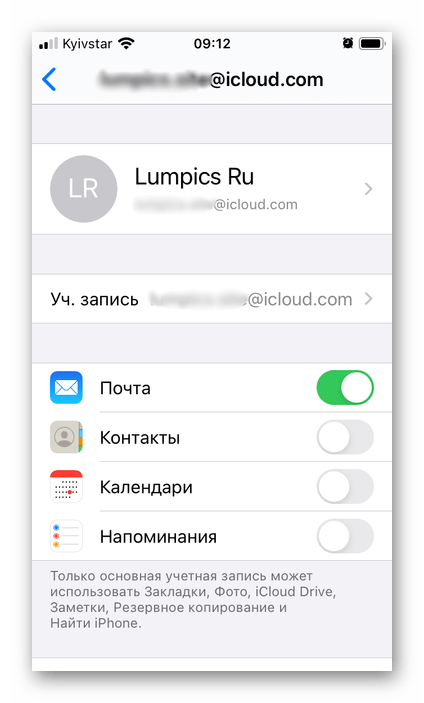
- На этом создание почты iCloud, которая также является новой учетной записью Apple ID, можно считать завершенным. В разделе настроек, открытом по завершении процедуры, следует определить, какие данные будут с ней синхронизироваться. Можно оставить активными все или только «Почту», после чего внесенные изменения необходимо «Сохранить».

Зарегистрированный аккаунт будет отображаться в разделе настроек «Учетные записи» (приложение «Почта»), в который мы с вами переходили на втором шаге настоящей инструкции.
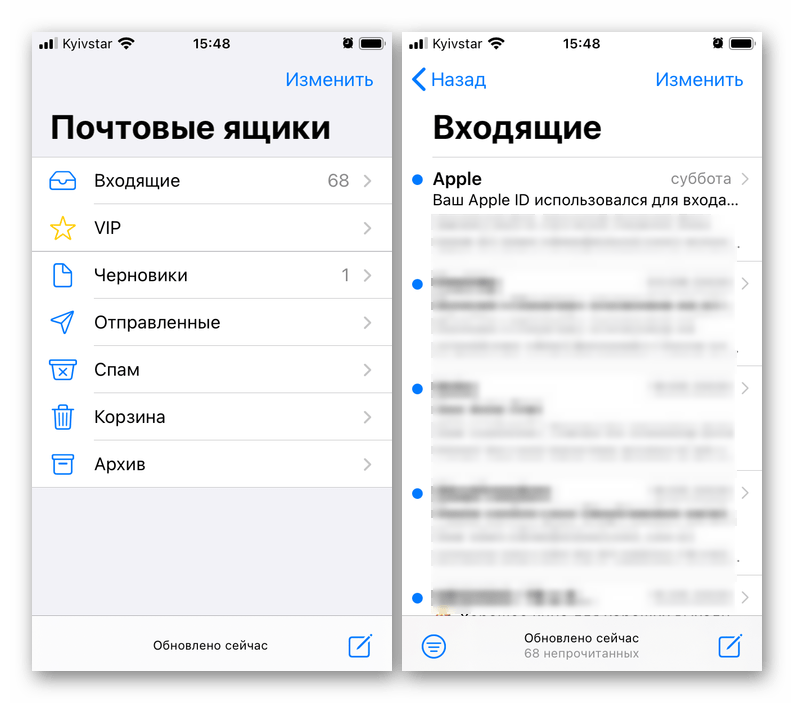
Сам же электронный ящик доступен к использованию в стандартном приложении «Почта».
Способ 2: Gmail
У Google, как и у Apple, тоже есть свой почтовый сервис – Gmail. Создать новый ящик можно в одноименном приложении для iOS.
Скачать приложение Gmail из App Store
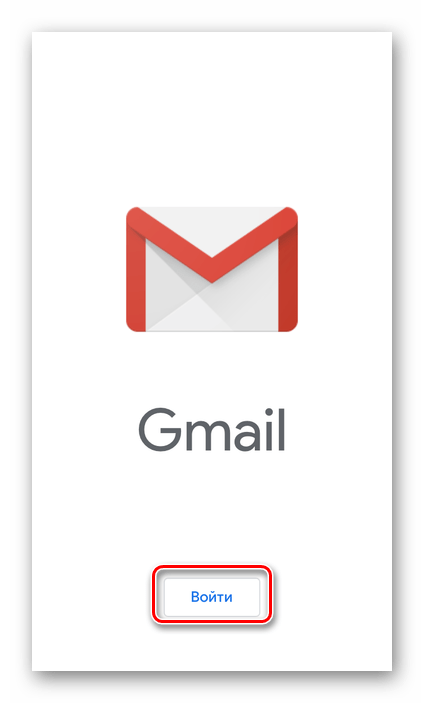
- Установите почтовый клиент и запустите его. На главном экране нажмите «Войти».
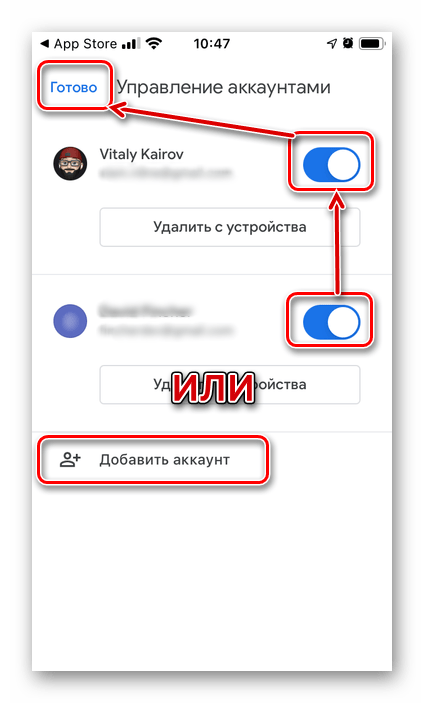
 Если на iPhone используется или использовалась учетная запись Google, выберите ее для входа и тапните «Готово» в левом верхнем углу либо сразу коснитесь надписи «Добавить аккаунт» и переходите к следующему шагу.
  В случае если вы уже пользуетесь почтой Gmail и авторизованы в ней, для регистрации нового ящика нажмите по изображению своего профиля и выберите во всплывающем окне «Добавить аккаунт».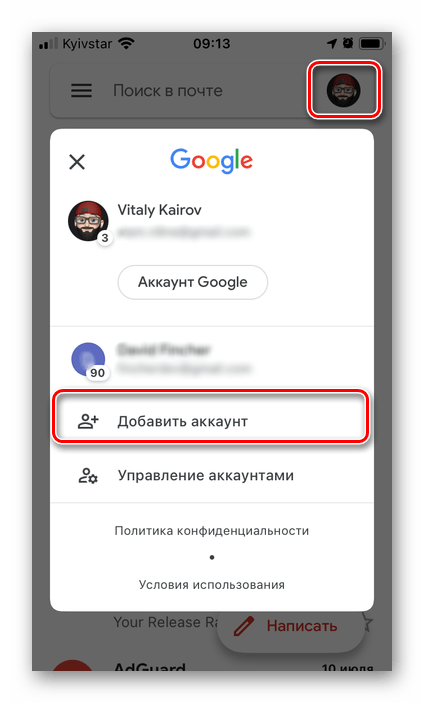
- Как и приложение «Почта» от Apple, его аналог от Google предоставляет возможность использования разных почтовых сервисов, однако зарегистрироваться можно далеко не во всех. В нашем примере будет рассмотрен первый вариант – «Google».
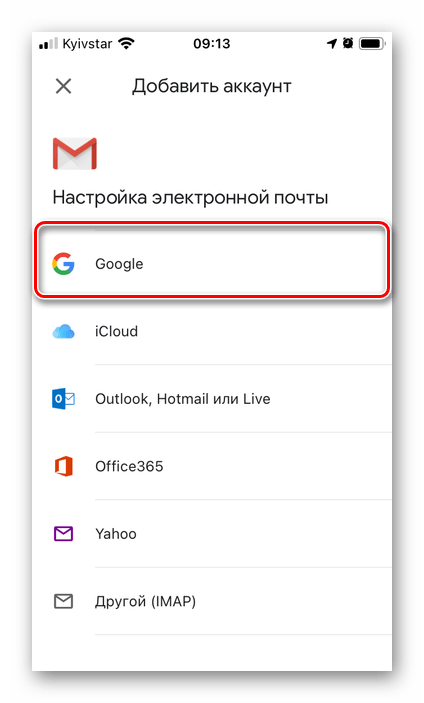 Выбрав его, нажмите «Продолжить» во всплывающем окне.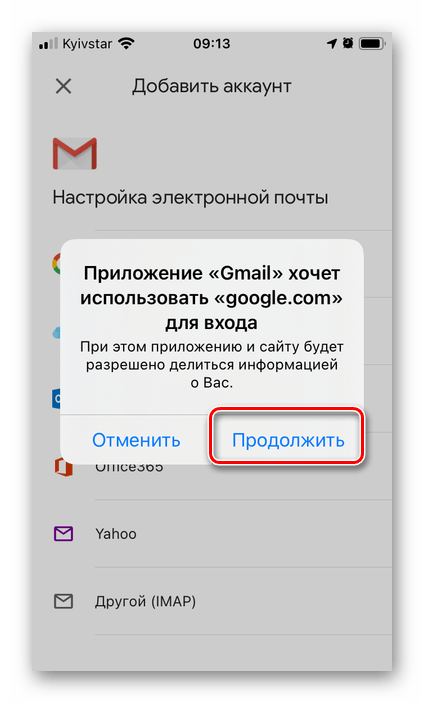
- На странице входа тапните по надписи «Создать аккаунт»
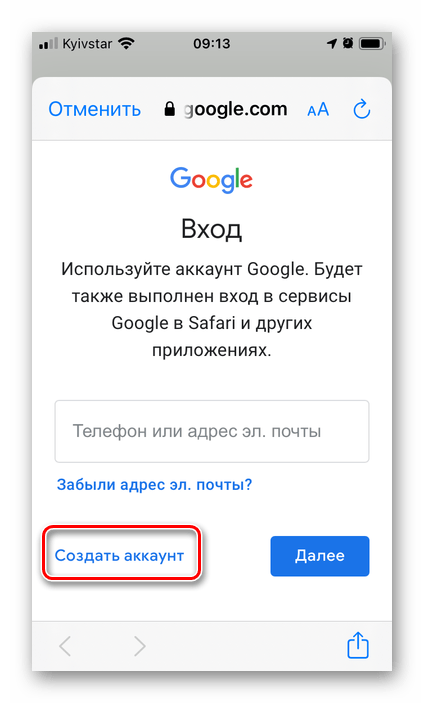 и выберите «Для себя».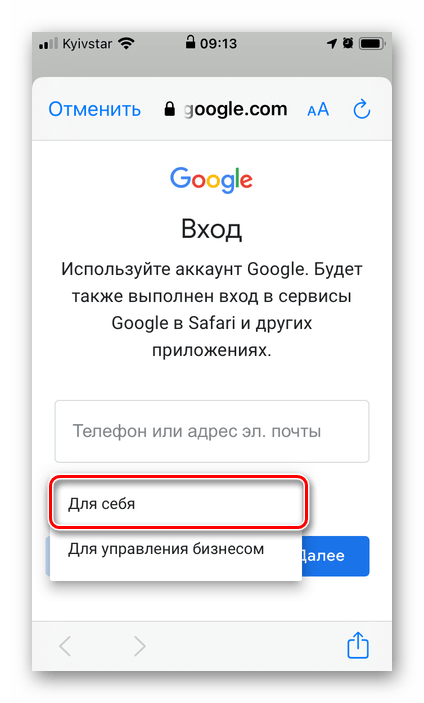
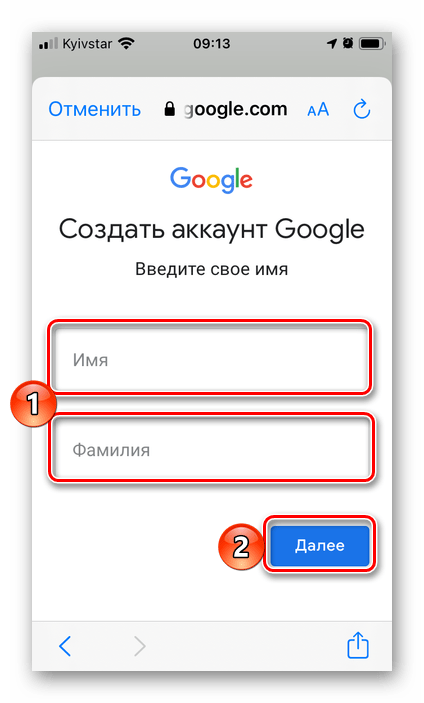
- Введите имя и фамилию, необязательно настоящие, после чего нажмите «Далее».
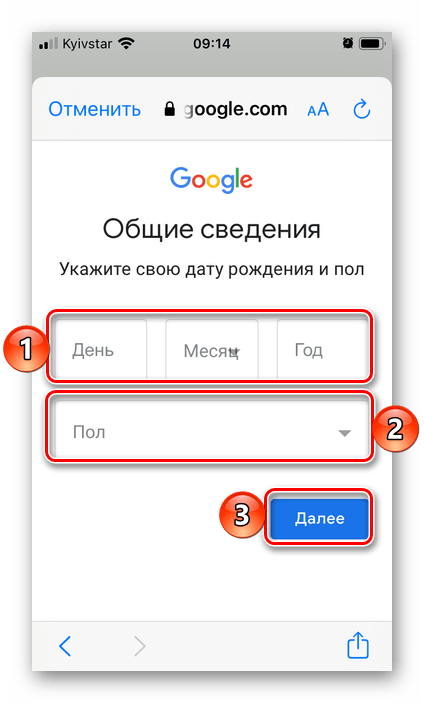
- Укажите дату рождения и пол, затем снова переходите «Далее».
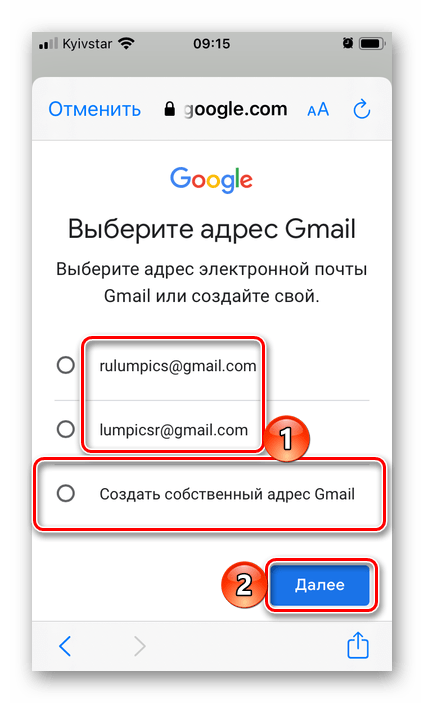
- Выберите адрес Gmail, сгенерированный сервисом автоматически на основе указанного вами имени, или нажмите «Создать собственный адрес Gmail».
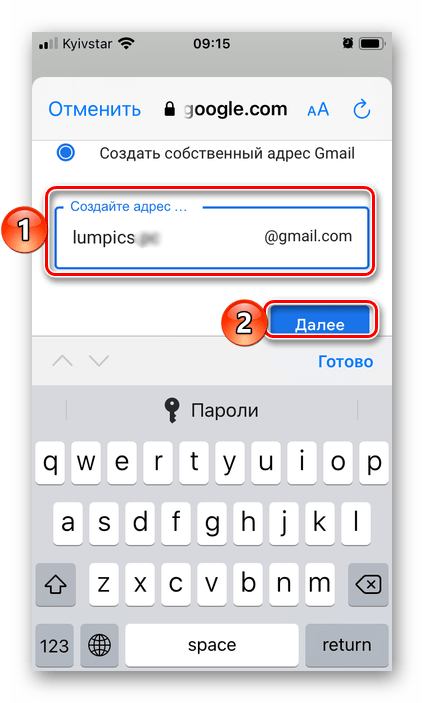
- Придумайте собственное наименование для почтового ящика, после чего переходите «Далее». Учтите, что многие уже могут быть заняты, поэтому потребуется придумать уникальное значение.
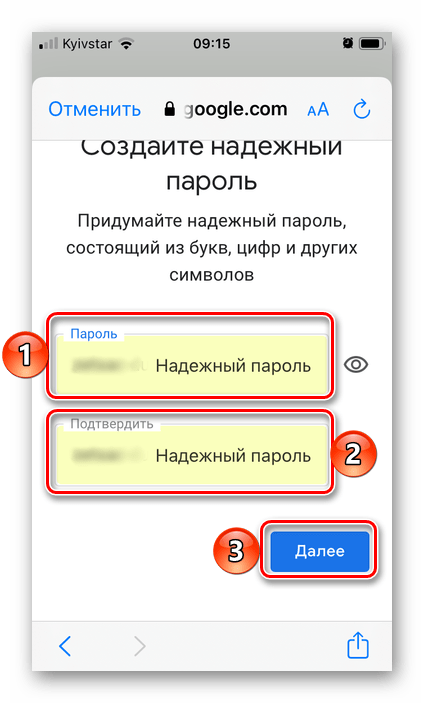
- Задайте надежный пароль для почты и подтвердите его, введя повторно, затем снова жмите «Далее».
- Введите свой номер телефона
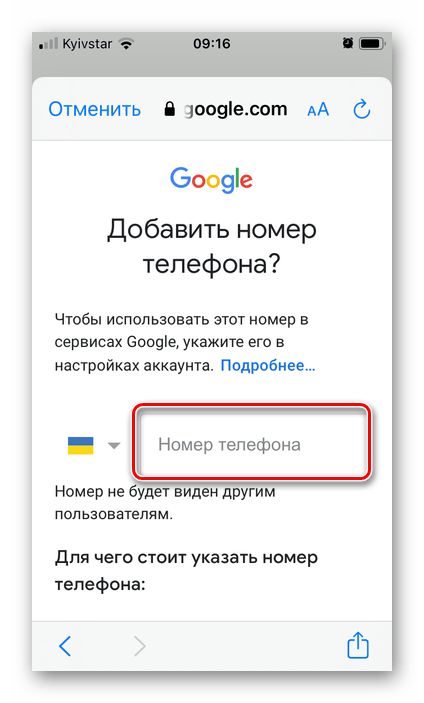 или «Пропустите» этот шаг,
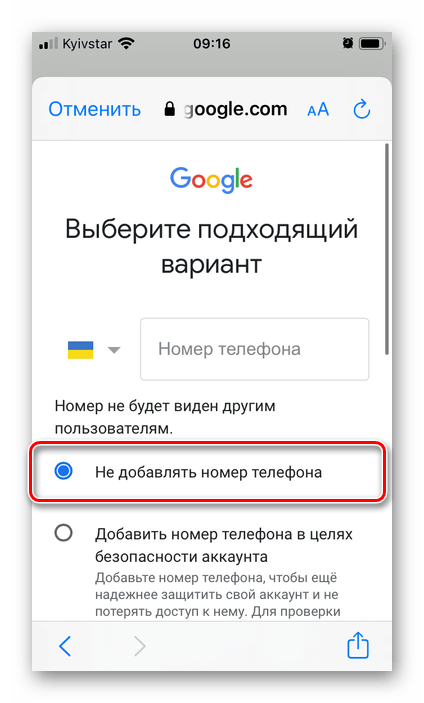
 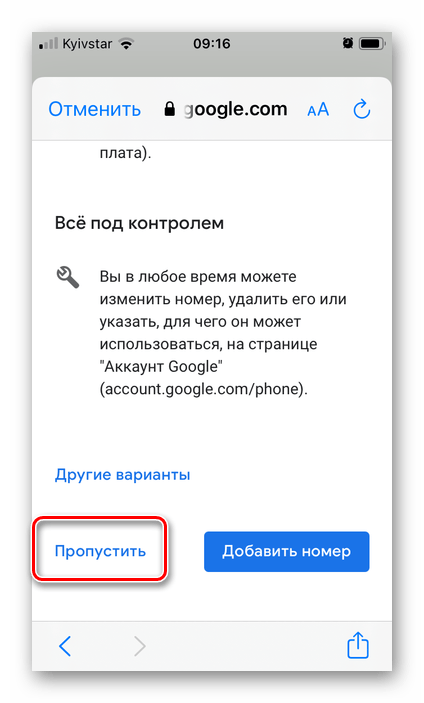 выбрав «Не добавлять номер телефона»
 и тапнув «Готово».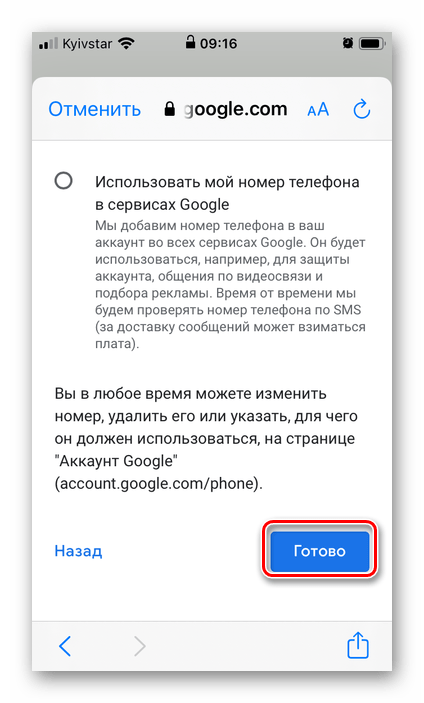
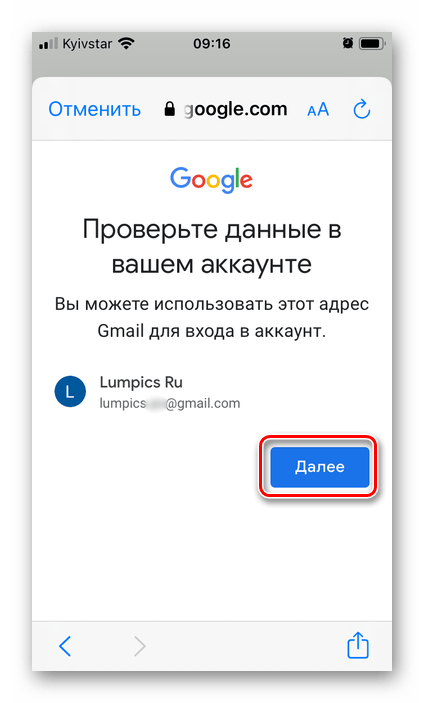
- В завершающем окне проверьте указанные сведения – имя и электронный адрес, затем нажмите «Далее».
- Ознакомьтесь со сведениями о «Конфиденциальности и Условиях пользования»,
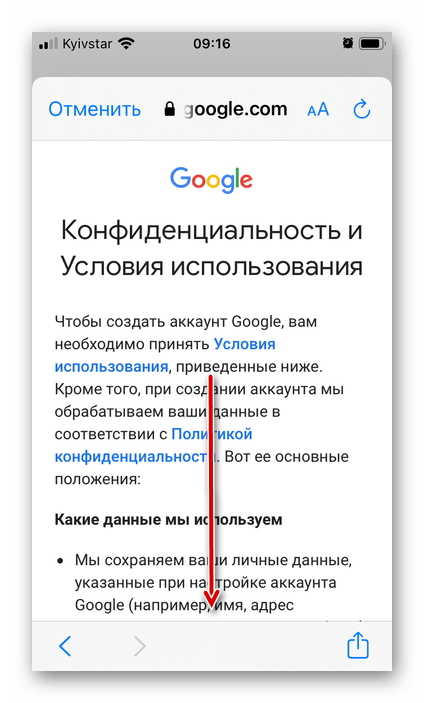 пролистав страницу вниз
 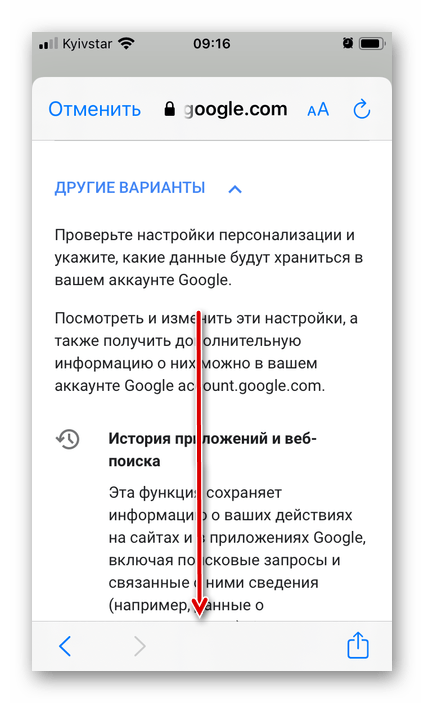 и отметив предпочтительные параметры. Для завершения тапните «Принимаю».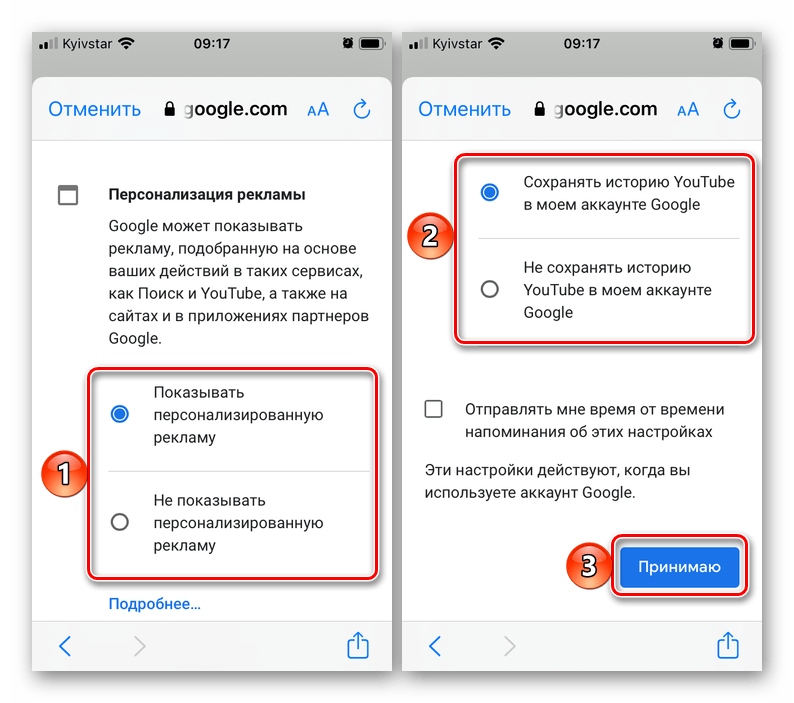
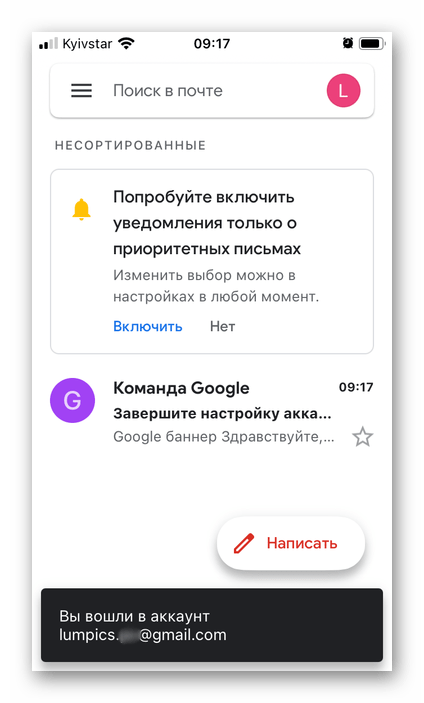
Созданная почта будет добавлена в приложение Gmail и готова к использованию.
Способ 3: Outlook
Еще один возможный вариант создания почтового ящика на iPhone предоставляет сервис Outlook, принадлежащий Microsoft. Рассмотрим, как в нем зарегистрироваться.
Скачать приложение Microsoft Outlook из App Store
- Установите приложение, запустите его и нажмите на главном экране на кнопку «Добавление учетных записей».
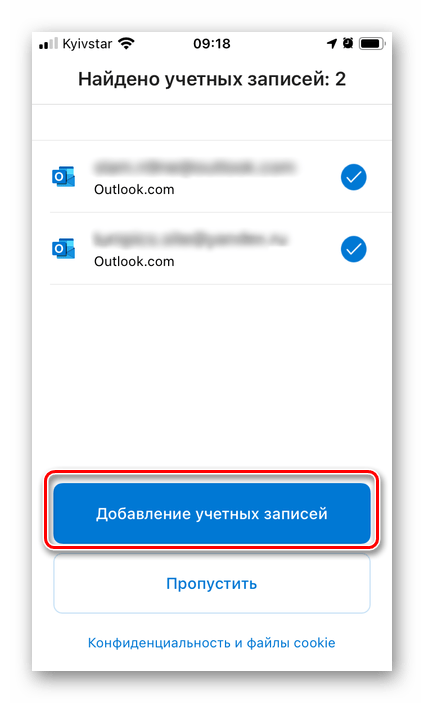
- Далее тапните «Создать учетную запись».

- Выберите домен, на котором хотите зарегистрировать почту – Outlook или Hotmail. Лучше отдать предпочтение первому.
 Затем придумайте уникальное наименование для ящика и нажмите «Далее».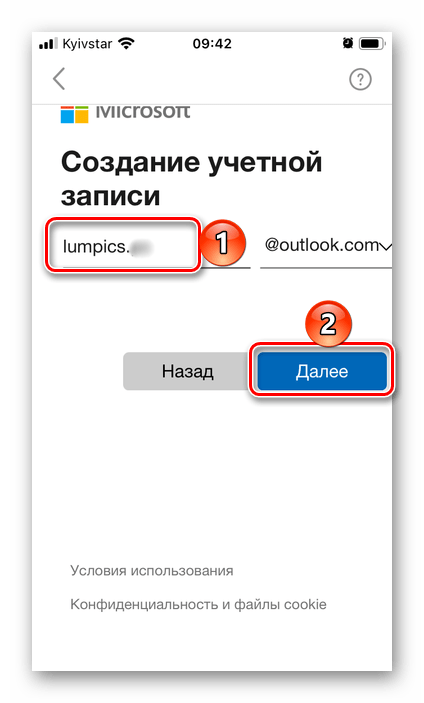
- Создайте пароль и снова переходите «Далее».

- Введите символы на изображении-капче, после чего нажмите «Далее».

- Ознакомьтесь с параметрами конфиденциальности, сначала тапнув «Далее»,
 а затем «Принять»
 и «Перейти к Outlook» на последней странице.
На этом регистрация почтового ящика в Outlook считается завершенной, но по умолчанию он будет открыт в веб-версии.

Перезапустите приложение, чтобы начать пользоваться новой почтой и, если считаете нужным, «Включите» функцию отправки уведомлений.
[Инструкция] Как настроить почту на iPhone, iPad, iPod Touch?

Пожалуй, одним из первых вопросов после активации гаджета Apple, становиться вопрос о том как подключить почту к своему новом гаджету, а точнее какие настройки необходимо прописать, чтобы полноценно начать использовать. Настройка почты на Вашем iPhone, iPad достаточно проста и если Вам понадобилось настроить почту, то ниже Вы сможете найти для себя все нужные настройки.
Для начала, переходим в Настройки гаджета и находим пункт «Почта», переходим по нему, и в подразделе «Учетные записи», нажимаем кнопку добавить. Стандартно Apple гаджет предлагает подключить различных 6 почтовых серверов – iCloud, Exchange, Google, Yahoo, Aol и Outlook, если у Вас почта зарегистрирована в одной из этих служб, то Вы можете сразу перейти к их настройке, непосредственно выбрав необходимый пункт. Если у Вас другая почтовая служба, то необходимо перейти на вкладку – другое. В появившемся окне, выбираем – «Новая учетная запись»
Заполняем форму, которая приведена на Ваше гаджете:
- Имя – любое имя для этой службы
- E-mail – Ваша почта, которую Вы хотите использовать
- Пароль – пароль к почте
- Описание – любое для Вас описание, какое Вы хотели бы применить к почте.
После нажатия кнопки далее или вперёд, Вам нужно будет ввести настройки SMTP/POP3 или входящей/исходящей почты. Тут для каждого оператора свои настройки.
Настройки почты для iPhone/iPad на сервисе ukr.net
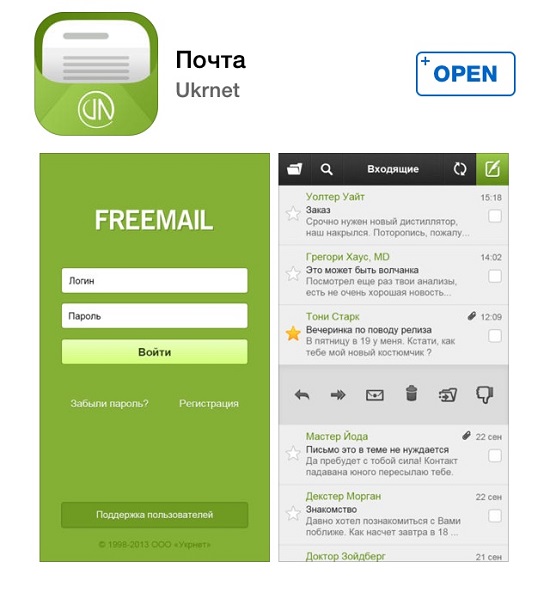
“Сервер входящей почты” выбираем протокол IMAP:
- Имя узла – imap.ukr.net
- Имя пользователя – your_login@ukr.net
- Пароль – Ваш пароль для доступа в ящик
“Сервер исходящей почты”:
- Имя узла – smtp.ukr.net
- Имя пользователя – ваша your_login@ukr.net (с @ukr.net) Адрес должен содержать только строчные (маленькие) буквы;
- Пароль – Ваш пароль для доступа в ящик
Настройки почты для iPhone/iPad на сервисе meta.ua

“Сервер входящей почты” выбираем протокол POP3:
- Имя узла – pop.meta.ua:995
- Имя пользователя – your_login@meta.ua
- Пароль – Ваш пароль для доступа в ящик
“Сервер исходящей почты”:
- Имя узла – smtp.meta.ua
- Имя пользователя – your_login@meta.ua
- Пароль – Ваш пароль для доступа в ящик
Настройки почты для iPhone/iPad на сервисе Mail

“Сервер входящей почты” выбираем протокол IMAP:
- Имя узла – pop.mail.ru
- Имя пользователя – your_login (без @mail.ru)
- Пароль – Ваш пароль для доступа в ящик
“Сервер исходящей почты”:
- Имя узла – smtp.mail.ru
- Имя пользователя – оставляем пустым
- Пароль – оставляем пустым
Настройки почты для iPhone/iPad на сервисе Yandex

Выберите протокол POP или IMAP (для IMAP в настройках почты включите его)
“Сервер входящей почты” для протокола POP:
- Имя узла – pop.yandex.ua
- Имя пользователя – your_login@yandex.ua
- Пароль – Ваш пароль для доступа в ящик
“Сервер входящей почты” для протокола IMAP:
- Имя узла – imap.yandex.ua
- Имя пользователя – your_login@yandex.ua
- Пароль – Ваш пароль для доступа в ящик
“Сервер исходящей почты”:
- Имя узла – smtp.yandex.ua
- Имя пользователя – your_login@yandex.ua
- Пароль – Ваш пароль для доступа в ящик
Настройки почты для iPhone/iPad на сервисе Rambler
“Сервер входящей почты” выбираем протокол IMAP:
- Имя узла – pop.rambler.ru
- Имя пользователя – your_login@rambler.ru
- Пароль – Ваш пароль для доступа в ящик
“Сервер исходящей почты”:
- Имя узла – smtp.rambler.ru
- Имя пользователя – оставляем пустым
- Пароль – оставляем пустым
В конце выполнения настроек на Ваш iPhone или iPad начнут загружаться уже входящие и отправленные письма и можно через официальное приложение почты отправлять или получать необходимые письма. Если у Вас возникли какие-либо трудности в настройке почты, то Вы можете позвонить или прийти к нам в Сервисный Центр и мы Вам поможем.
График работы
ПН – СБ: с 10:00 до 20:00
ВС – выходной
Контакты Call-центра
 (093) 01-000-86
  (096) 01-000-86
Настройка приложения «Почта iCloud» на всех устройствах

После создания основного адреса Почты iCloud вы сможете использовать Почту iCloud на iPhone, iPad, iPod touch, компьютере Mac, компьютере с Windows и на сайте iCloud.com. Общая информация о возможностях iCloud приведена здесь: Отправляйте и получайте сообщения в Почте iCloud на всех своих устройствах и поддерживайте актуальность настроек почты. Если у вас оформлена подписка на iCloud+, вы также можете настроить пользовательский домен электронной почты, чтобы персонализировать Почту iCloud.
Примечание. Убедитесь, что вы вошли в систему на всех устройствах с помощью одного Apple ID. Если на некоторых устройствах не выполнен вход с помощью Apple ID или отключена Почта iCloud, на этих устройствах нельзя будет получать или отправлять электронные сообщения с вашего адреса Почты iCloud. Если на некоторых устройствах отключен iCloud Drive, настройки Почты на этих устройствах будут неактуальными.
Настройка приложения «Почта iCloud» на iPhone, iPad или iPod touch
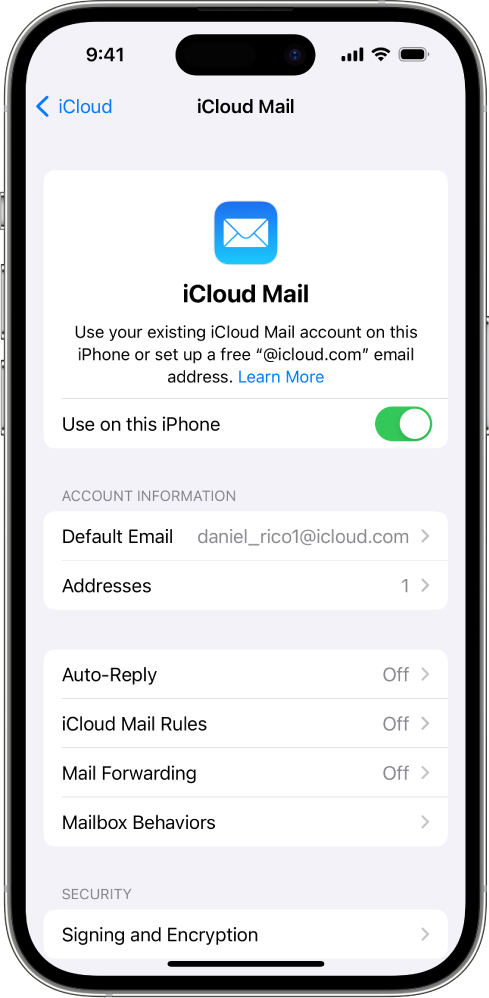
- На iPhone, iPad или iPod touch перейдите в меню «Настройки» > [Ваше имя] > iCloud.
- Если вы хотите отправлять и получать Почту iCloud на свое устройство, выполните указанные ниже действия.
- iOS 16, iPadOS 16 или более новой версии: выберите «Почта» и нажмите «Использовать на [ваше устройство]».
- iOS 15, iPadOS 15 или более ранней версии: включите приложение «Почта iCloud» (или «Почта»).
- Если вы хотите поддерживать актуальность настроек Почты на всех своих устройствах, включите iCloud Drive. Следующие настройки будут оставаться актуальными:
- Порядок почтовых ящиков (для всех устройств с iOS и iPadOS)
- Предложения адреса электронной почты (для всех устройств с iOS, iPadOS и macOS)
- VIP (для всех устройств с iOS, iPadOS и macOS)
- Для просмотра своей Почты iCloud откройте приложение «Почта». Нажмите почтовый ящик или папку в разделе iCloud.
Подробнее об использовании приложения «Почта» на iPhone, iPad или iPod touch см. в следующих материалах.
- Руководство пользователя iPhone:Отправка электронного письма в приложении «Почта» на iPhone и Упорядочивание электронных писем в почтовых ящиках на iPhone
- Руководство пользователя iPad:Отправка электронного письма в приложении «Почта» на iPad и Упорядочивание электронных писем в почтовых ящиках на iPad
- Руководство пользователя iPod touch (iOS 15 или более ранней версии):Отправка электронных писем в приложении «Почта» на iPod touch и Упорядочивание электронных писем в почтовых ящиках на iPod touch
Настройка приложения Почта iCloud на компьютере Mac
- Выполните одно из приведенных далее действий на компьютере Mac.
- macOS 13.3 или более поздней версии: перейдите в меню Apple
 > «Системные настройки», в верхней части боковой панели нажмите [ваше имя], выберите iCloud, нажмите «Почта iCloud», а затем — «Синхронизация этого Mac».
 - macOS версий 13–13.2: перейдите в меню Apple > «Системные настройки», в верхней части боковой панели нажмите [ваше имя], выберите iCloud, нажмите «Почта iCloud», а затем — «Включить».
- macOS 12 или более ранней версии: перейдите в меню Apple > «Системные настройки», выберите идентификатор Apple ID, нажмите iCloud, а затем выберите «Почта iCloud» (или «Почта»).
- macOS 13.3 или более поздней версии: перейдите в меню Apple
- Если вы хотите синхронизировать настройки приложения «Почта» на всех своих устройствах, включите в iCloud Drive параметр «Почта». Следующие настройки будут оставаться актуальными:
- Заблокированные отправители (для всех устройств с macOS)
- Предложения адреса электронной почты (для всех устройств с iOS, iPadOS и macOS)
- Названия флажков (для всех устройств с macOS)
- Правила для почты (для всех устройств с macOS)
- Подписи (для всех устройств с macOS)
- Смарт-ящики (для всех устройств с macOS)
- VIP (для всех устройств с iOS, iPadOS и macOS)
- Для просмотра своей Почты iCloud откройте приложение «Почта». Нажмите почтовый ящик или папку в разделе iCloud.
Подробнее об использовании приложения «Почта» на компьютере Mac см. в Руководстве приложения «Почта» на Mac.