Формат номеров страниц в оглавлении
Щелкните правой кнопкой мыши по оглавлению, щелкните по «Изменить поле», поставьте галочку «Сохранять формат при обновлении». После этого вы может изменить цвет номеров станиц. Если вы обновите в оглавлении только номера страниц, то цвет останется.
Но если обновить оглавление полностью, то цвет пропадет. Поэтому выделять цветом нужно ближе к окончанию работы над документом.
Мой шаблон/макросы для автоматической нумерации Word 2003, 2007, 2010 и т.д. (стили, названия, перекрестные ссылки, LISTNUM). Делюсь: http://vk.com/club_alex_bir
3 Ответ от Gerokdv 09.10.2016 22:44:59
Re: Формат номеров страниц в оглавлении
Ну то есть все равно все номера страниц в оглавлении красить цветом вручную, правильно?
4 Ответ от yshindin 10.10.2016 11:16:26
Re: Формат номеров страниц в оглавлении
Gerokdv пишет:
Подскажите, пожалуйста, есть ли в Word возможность задать формат номера страниц в оглавлении? Необходимо, чтобы номера страниц были синим, а само оглавление — черным шрифтом
Вашу проблему можно решить путем создания специального макроса. В макросе можно узнать содержимое всех заголовков (по признаку outline-уровня абзаца) и номера страниц, на которых размещены заголовки (используя свойство, напр., Information(wdActiveEndPageNumber)). Получив эти сведения, можно создать в нужном месте документа таблицу без видимых границ в два столбца: под тексты заголовков и под номера страниц. Номера страниц можно оформить нужным вам цветом. Ваш макрос должен уметь не только создавать такую таблицу оглавления, но и пересоздавать ее по месту, если она была там создана ранее. То есть, придется, помимо написания макроса, разработать систему маркировки таких таблиц, наборов параметров оформления заголовков и номеров страниц, то есть, практически, весь спектр атрибутов, которыми оперирует обычное поле . Решайте сами (и считайте), стоит ли овчинка выделки ))
Обновление только номеров страниц в содержании
Раз уж мы в теме для новичков, спрошу давно интересовавший меня вопрос:
А можно обновлять в содержании только номера страниц?
Я, конечно, такой возможности не нашла, но вдруг есть тайные пути.
Не по теме:
Так реализовано в Word — есть две возможности обновится: «только страницы» и «все содержимое». Просто, может в этом мире и есть счастливые люди, но мне пока ни разу не удалось создать оглавление с первого раза, всегда нужны доработки, GREP и т.д. И каждый раз при добавлении / удалении материала начинаем делать содержание заново.
Развернуть подпись
Все проблемы не от незнания, а от ошибочной уверенности в собственных знаниях. © Марк Твен
George
I wish I was a monster you think I am
15 лет на форуме
Сообщения 17 174 Реакции 7 826
Ответ: Всем кто пытается освоить InDesign с нуля. Вопросы из help’a постить ТОЛЬКО здесь.
А можно обновлять в содержании только номера страниц?
Просто, может в этом мире и есть счастливые люди, но мне пока ни разу не удалось создать оглавление с первого раза
Попытайся стать счастливой Изначально запланируй стили для содержания, проверь как они показываются в содержании, подкорректируй. И будет счастье. А если не сделать плана действий по появлению нужных стилей содержания относительно стилей в публикации и не осуществить данный план, то конечно прийдётся каждый раз править.
Развернуть подпись
Поставки лицензионного программного обеспечения (пишите в «личку»). www.belrus.info
Remember, never say you can’t do something in InDesign, it’s always just a question of finding the right workaround to get the job done. ©David Blatner
Eugenyus
12 лет на форуме
Сообщения 1 960 Реакции 3 589
Ответ: Всем кто пытается освоить InDesign с нуля. Вопросы из help’a постить ТОЛЬКО здесь.
Развернуть подпись
Linxy
Девушка с битой
Топикстартер
10 лет на форуме
Сообщения 2 277 Реакции 3 851
Ответ: Всем кто пытается освоить InDesign с нуля. Вопросы из help’a постить ТОЛЬКО здесь.
Не по теме:
Хнык-хнык
Попытайся стать счастливой Изначально запланируй стили для содержания.
GeorgeS, спасибо за теплое напутствие, но моя проблема не совсем в этом. Я и так формирую стараюсь формировать содержание обдуманно, но постоянно возникают моменты такого рода: есть два стиля, одним размечен номер темы, главы, раздела («Тема №1»), вторым собственно само название структурной единицы. А в содержание надо получить это все в одном строку: «Тема №1. Название темы». Это первый проход GREP. Кроме этого, часто встречаются заголовки разбитые принудительным разрывов строки. Их надо убрать — второй проход. И т.д. Всего в итоге получается около пяти проходов. Естественно это не сложно, но, когда автор, потупив глазки в пол, говорит, что забыл добавить кусок текста в середине публикации, то моя первая мысль всегда: «Блин, содержание. ».
Сейчас уже приучила себя в папке с каждой публикацией держать сохраненный набор GREP для содержания. Но иногда обидно — ведь в Word это уже давно в порядке вещей.
Не по теме:
Извините, наболело
Eugenyus, если ссылка была для меня, то меня туда не пускает. Пишет:
$idname не существует. Если вы уверены что использовали правильную ссылку, то свяжитесь с Администратором
Как сделать содержание в ворде
Microsoft Word известная программа для создания текстовых документов. Широкий выбор дополнительных функций позволяет не только создавать документы, но и производить элементарные процессы форматирования текста, например, нумеровать страницы, вставлять изображения, таблицы, графики и сделать содержание. Выбор инструментов велик, но пользуемся мы ими не каждый день, поэтому при вопросе: «Как сделать содержание в ворде?», – многие теряются и обращаются за помощью в интернет.
Несмотря на понятный и интуитивный интерфейс программы, разобраться с ней бывает нелегко, особенно если предстоит делать что-то в первый раз. Спешим вас успокоить, не все так сложно, как кажется на первый взгляд. Создание содержания не займет много времени, а вы сможете быстро освоиться и в дальнейшем без проблем справляться с этой задачей.
Содержание:
- Зачем нужно оглавление
- Как сделать содержание в ворде разных версий
- Как сделать нумерацию страниц в ворде
- Как сделать содержание в ворде 2003, 2006, 2013
- Как оформить содержание в ворде 2016
- Как сделать многоуровневое содержание в ворде
- Как сделать содержание в ворде, если нет первой чистовой страницы
- Как переходить по главам содержания
- Как сделать содержание в ворде вручную
- Как удалить оглавление
- Как сделать содержание в ворде на маке
- Что нужно знать о содержании
- Заключение
Зачем нужно оглавление
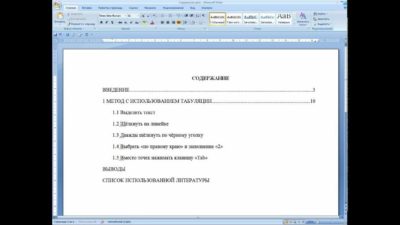
Оглавление необходимо для рефератов, курсовых, дипломных работ и других текстов с большим объемом. Чтобы красиво представить свою работу, многие занимаются написанием вручную. Но такой подход – это трата драгоценного времени. При малейшем исправлении текст будет сдвигаться, что повлияет на расположение глав и вам придется постоянно поправлять документ, переделывая содержание. К тому же, в ручном режиме сложно добиться визуальной красоты.
Автоматическое содержание создается за несколько кликов и выглядит значительно привлекательней, созданного вручную.
Как сделать содержание в ворде разных версий
Представленная пошаговая инструкция предназначена для Word 2003, 2007, 2010, 2013, 2016 годов. За эти года инструменты программы остались прежними, изменился только внешний вид, который никак не повлияет на процесс создания оглавления. Рассмотрим несколько способов, воспользуйтесь наиболее удобным для вас.
Перед тем, как заниматься содержанием, необходимо пронумеровать страницы, в противном случае страницы с главами не будут отмечены, и нам придется все переделывать сначала.
Как сделать нумерацию страниц в ворде
Открываем документ и переходим во вкладку «Вставка» ‒ раздел «Колонтитулы».
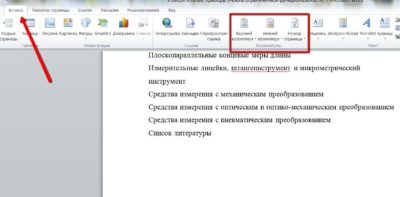
Открываем «Номер страницы» и выбираем, где будут размещены цифры. Оптимальное положение ‒ внизу страницы, посредине или справа. Так документ будет выглядеть презентабельно и аккуратно.
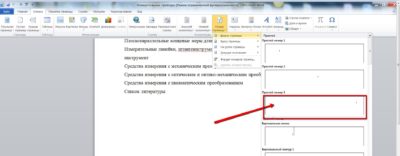
После выбора размещения нумерации, страницы документа будет выглядеть следующим образом:
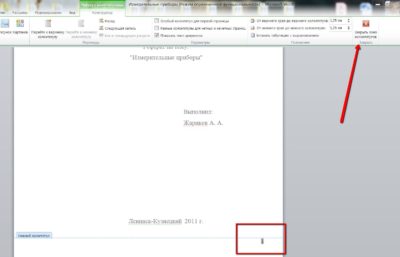
Чтобы изменения вступили в силу, нажимаем «Закрыть окно колонтитулов». После закрытия внизу каждой страницы появится нумерация.
После нумерации страниц пора переходить к составлению содержания. Так будет проще разобраться в главах и после не запутаться в своей работе.
Как сделать содержание в ворде 2003, 2006, 2013
Открываем документ и находим вкладку «Ссылки».
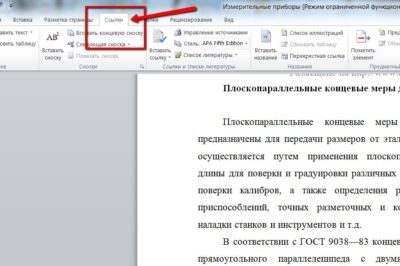
Переходим к тексту и ставим курсор возле названия главы. Ставим курсор перед заглавной буквой вначале строки и нажимаем «Добавить текст».
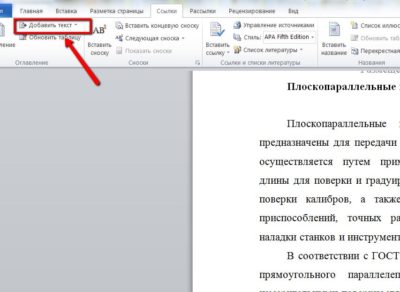
Нажимаем левой кнопкой мыши на раздел «Добавить текст» и в открывшемся списке выбираем «Уровень 1».
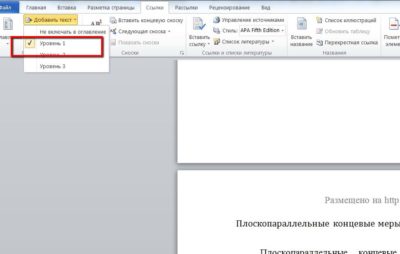
Проделываем операцию по всему тексту, выставляя уровни у каждой новой главы. Не забывайте «Уровень 1» ‒ предназначен для основной главы, «Уровень 2» ‒ ставится для обозначения под главы. «Уровень 3» ‒ обозначает название внутри подглавы. По стандарту используют 3 уровня, но в зависимости от индивидуальных потребностей можно изменять количество уровней.
После того, как все уровни проставлены, возвращаемся в начало документа. Используем сочетание клавиш Ctrl+Enter – это необходимо, чтобы создать чистый лист, если вы забыли отвести место под оглавление. На чистом листе посредине пишем «Содержание» и нажимаем на «Оглавление».
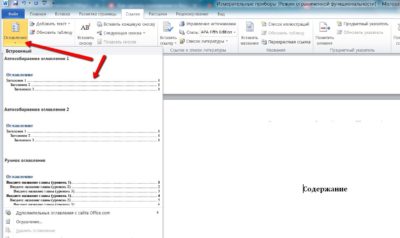
Далее выбираем необходимый формат, изменить внешний вид, можно внизу выпавшей таблички, где написано «Оглавление…» После ее открытия выбираем внешний вид: с точками или без символов. Более детально мы рассмотрим работу с этим инструментом позже. Перед нами открывается такая табличка.
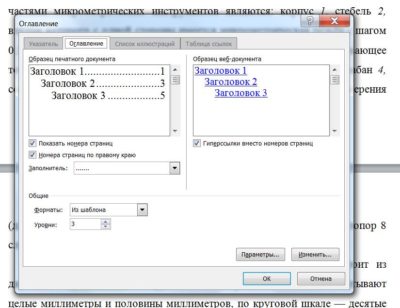
Выбираем заполнитель и другие опции по необходимости и нажимаем «Ок».
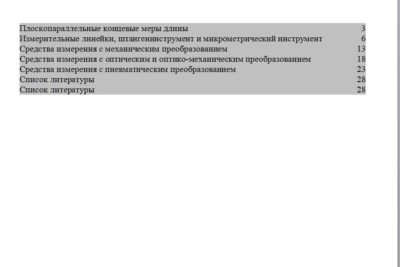
Перед нами появляется наше оглавление. Чтобы вся работа выглядела аккуратно, в сером поле нажимаем на правую кнопку мыши и выбираем «Обновить» – «Обновить только номера страниц».
Как оформить содержание в ворде 2016
Когда содержание сделано, пришло время заняться процессом оформления. Это поможет грамотно отформатировать документ и предаться визуальной завершенности. Небольшие погрешности бросаются в глаза и часто именно за них преподаватели или официальные организации не хотят принимать документ. К тому же, все погрешности будут портить внешний вид документа после распечатки.
Возвращаемся к нашему содержанию. Во время установки уровней, основной текст мог изменить стиль и шрифт. Нам необходимо обновить каждое отдельное поле. Для этого перед заглавной буквой каждой новой строки нажимаем на правую кнопку мыши, и выбираем «Обновить поле».
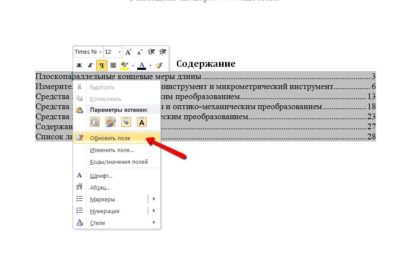
Нам нужно обновить содержание целиком, выбираем и нажимаем «Ок». Чтобы проверить текст, написанный в основном документе, можно не листать с помощью колесика, а перемещаться по оглавлению по ссылкам. Для этого необходимо поставить курсор возле заглавной буквы, удерживать Ctrl+левая кнопка мыши. Ворд выдаст автоматическую подсказку, поэтому разобраться будет легче.
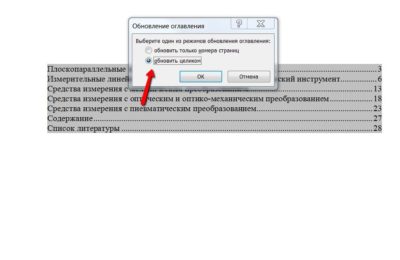
Все операции необходимо проводить для каждой строки по отдельности. Вы можете изменить размер или стили, но по очереди.
Как сделать многоуровневое содержание в ворде
Кроме обычного оглавления, возможности ворда позволяют создать многоуровневое содержание, например, если в тексте есть подпункты, которые также необходимо выделить. Тут нам и пригодятся знания, о которых мы говорили выше. Вспоминаем про «Уровни 2» и «Уровни 3».
Начинаем сначала, выставляем заголовки первого уровня, а затем проделываем то же самое для подзаголовков, выбирая «Уровень 2». Заходим в раздел «Ссылки» – «Добавить текст» и выставляем «Уровень 2» для каждого отдельного подзаголовка.
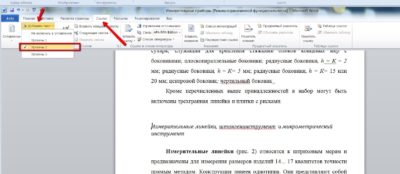
После нажимаем «Оглавление…», выбираем формат и получаем оглавление с подзаголовками:
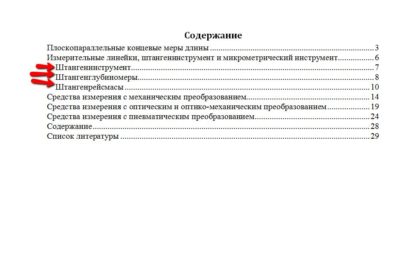
Не забываем, что после изменений, необходимо каждый раз обновлять поле целиком. Внимательно следите, чтобы оглавление не сползало и не накладывалось на другие главы. Важно каждый раз не забывать форматировать текст.
Как сделать содержание в ворде, если нет первой чистовой страницы
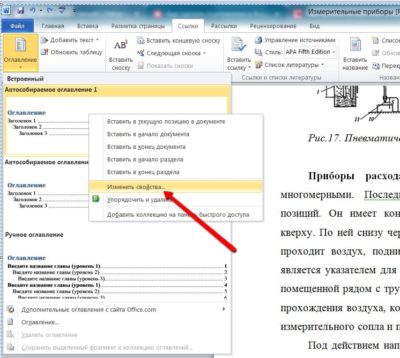
Если вы забыли оставить чистую страницу для содержания, необязательно это делать вручную. При правильном запросе, программа может самостоятельно вставить оглавление в заданное место. Как это сделать:
- Возвращаемся во вкладку «Ссылки».
- Далее находим «Оглавление».
- Нажимаем правую кнопку мыши и видим новый список.
- Выбираем место размещения содержания и нажимаем левую кнопку мыши.
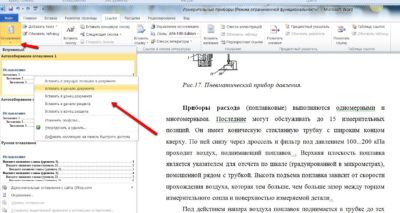
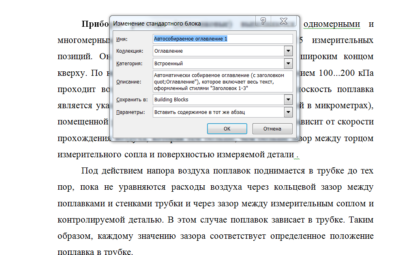
Когда есть необходимость внести дополнительные правки, повторяем те же самые действия, но заходим в раздел «Изменить свойства».
Теперь перед нами появится табличка с выпадающими списками, там можно менять имя, описание, параметры, категорию и другое.
Как переходить по главам содержания
Перемещайтесь по содержанию при помощи клавиши Ctrl+левая кнопка мыши. Достаточно навести курсор на оглавление, оно сразу изменит цвет на серый, зажать клавишу Ctrl (появится маленькая белая рука) и левой кнопкой мыши выбрать нужный пункт. Сам редактор выставит подсказку, и вы сразу поймете, что нужно делать.
Как сделать содержание в ворде вручную
Предыдущие пункты рассказывали о том, как создать автоматическое оглавление, но многие предпочитают делать это вручную. Однако это не всегда удобно, ведь придется самостоятельно выравнивать точки.
- Заходим в раздел «Ссылки».
- «Оглавление» – «Ручное оглавление».
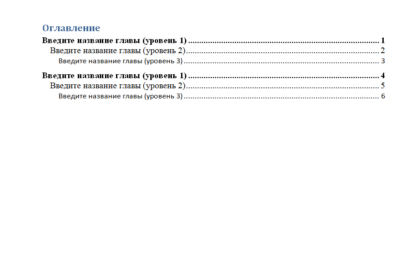
Но даже такой внешний вид лучше, чем заниматься проставлением точек вручную, а этот процесс занимает уйму лишнего времени.
Существует и полуавтоматический режим, где можно применять свои настройки: «Ссылки» – «Оглавление» – «Настраиваемое оглавление» (в версиях до 2016 этот раздел называется просто «Оглавление…»). Перед нами открывается следующее поле:
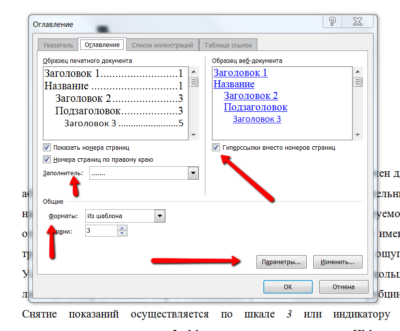
Здесь можно применять свои настройки, например, отключать гиперссылки, показывать нумерацию страниц, тип заполнителя, количество уровней и другие полезные инструменты, которые пригодятся при работе с документом.
Указав формат оформления можно придать тексту уникальности. Все форматы будут сразу отображаться на экране, и вы оцените, как будет выглядеть шрифт в том или ином формате. Применяйте настройки и экспериментируйте. Ворд открывает безграничные возможности перед оформлением документа.
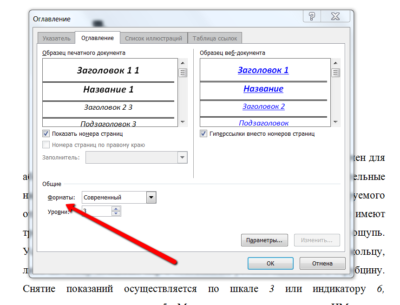
Перейдя в раздел параметры, вы сможете и дальше настраивать необходимый внешний вид. Здесь открывается еще большее количество инструментов.
Чтобы работать с каждым отдельным пунктом, необходимо перейти в раздел «Изменить». Здесь открывается доступ к шрифтам, нумерации и другим важным особенностям документа. Не забывайте после каждого изменения нажимать кнопку «Ок», иначе проделанная работа не будет сохранена.
Как удалить оглавление
Эксперименты закончились неудачей? Нестрашно. Оглавление можно удалить в том же разделе, где мы находились все это время.
«Ссылки» – «Оглавление» – «Удалить оглавление».
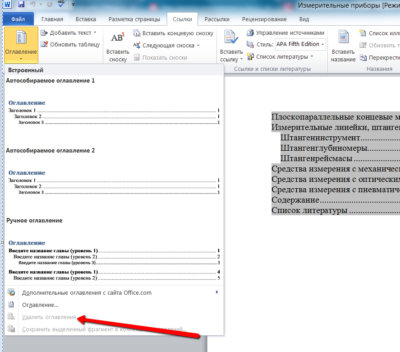
Если функция недоступна, выскочит подсказка и программа расскажет, как поступить дальше. Удалить оглавление можно и стандартным способом. Выделить сам текст и нажать кнопку Delete. Сразу появится белый лист, и вы сможете начать сначала.
Как сделать содержание в ворде на маке
Программа Microsoft Word предназначена для операционной системы Windows. Чтобы установить ворд на операционную систему Mac OS необходимо обратиться к специалисту или ознакомиться с видео-инструкциями. Скачать и установить стандартным способом в этом случае невозможно.
Если программа уже установлена на ваш Мак, но порядок создания автоматического оглавления или ручного оглавления не изменяется. Необходимо проделать все вышеперечисленные шаги.
Не забывайте, вне зависимости от года выпуска, процесс создания не изменяется. Разработчики меняли внешний вид программы, поэтому некоторые инструменты могут быть размещены в других местах. Но ворд – это интуитивно понятная программа, и вы всегда сможете найти нужный инструмент. Данная инструкция предназначена для WORD 2003, 2007, 2010,2013,2016.
Что нужно знать о содержании
Оформлять содержание нужно не для каждого текста, объем которого превышает 10 страниц. Содержание необходимо для официальных отчетов, курсовых работ, рефератов и других научных трудов. Содержание выполняет 2 основные функции:
- Справочно-поисковая – помогает быстрее ориентироваться в документе и находить нужные части.
- Пояснительная ‒ освещает темы и краткое содержание.
Где будет размещено содержание, не имеет значения, так как строгих правил в этом вопросе не существует. Однако лучше размещать его в начале, чтобы читающий сразу мог ориентироваться и передвигаться по документу.
Не нужно дожидаться пока текст будет полностью закончен, особенно, если в документе будет содержаться много страниц. Зная примерные главы, можно сразу после титульного листа начинать заниматься содержанием. Так будет удобнее в дальнейшем работать с текстом и переходить в нужные главы, а не скролить при помощи мышки и тратить на это дополнительное время.
Не забывайте, что главы и формулировки в содержании должны называться одинаково. Обязательно проверьте наличие нумерации страниц, а также совпадает ли нумерация с той, что указана в оглавлении.
Заключение
В Microsoft Word есть множество дополнительных опций и инструментов, которые позволяют придать тексту индивидуальности и грамотно оформить и подать информацию. Оглавление или содержание является одним из важных пунктов во всей структуре. Это показывает серьезный подход к работе и желание упростить читающему жизнь.
Не бойтесь ошибаться, с первого раза может не получиться, но через какое-то время вы сможете обходиться без инструкции и самостоятельно создавать оглавление, выбирая шрифты, стили и другое.
Надеемся, наша инструкция была полезна, и вы обязательно воспользуйтесь ей для написания содержания.
Как пронумеровать страницы в Ворде: Примеры для всех версий
Чтобы грамотно оформить документ в текстовом процессоре, необходимо не только знать азы визуального оформления текста, но и знать, как пронумеровать страницы в Ворде.

Содержание:
- Использование колонтитулов
- Нумерация только первой страницы вручную
- Нумерация с определенной страницы
- Автоматическая нумерация
- Нумерация всех страниц, кроме первой
Благодаря этому, можно создать деление файла на разделы и подразделы, создать содержание и титульный лист.
Использование колонтитулов
Колонтитул – это определенные автором документа данные заголовков. Различают два вида колонтитулов:
В нижнем колонтитуле, как правило, размещают текстовые сноски и короткие объяснения, которые могут возникать по ходу текста.
Как в верхнем, так и в нижнем колонтитуле, можно размещать номер листа.
Выберите с помощью двойного щелчка верхнее или нижнее поле документа, чтобы добавить информацию в колонтитул любой странички (версия word 2013).
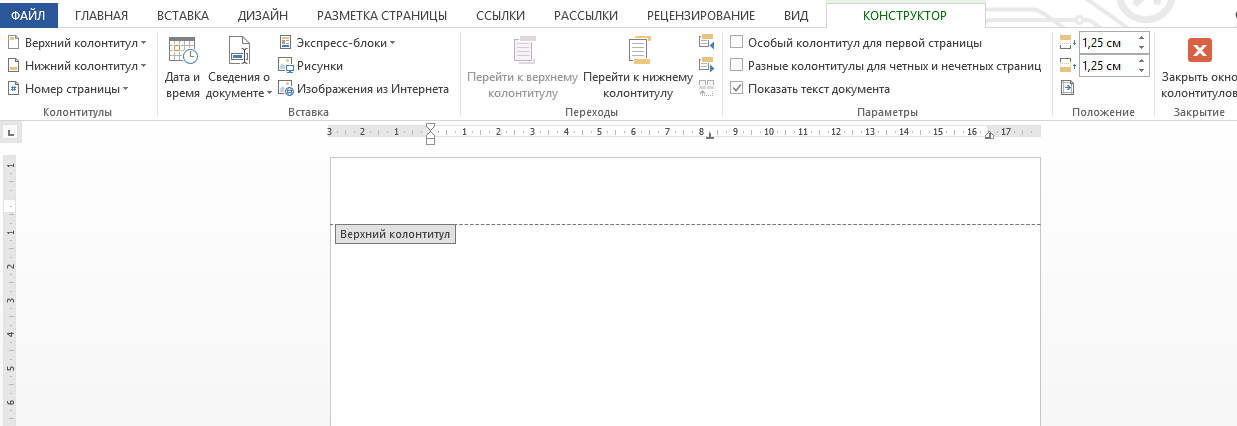
Добавление информации в колонтитул
Чтобы правильно проставить номер в колонтитулах, выберите один из них. Затем в открывшейся вкладке конструктора выберите пункт «Номер страницы».
Выберите положение цифры и необходимый стиль, как показано на рисунке.
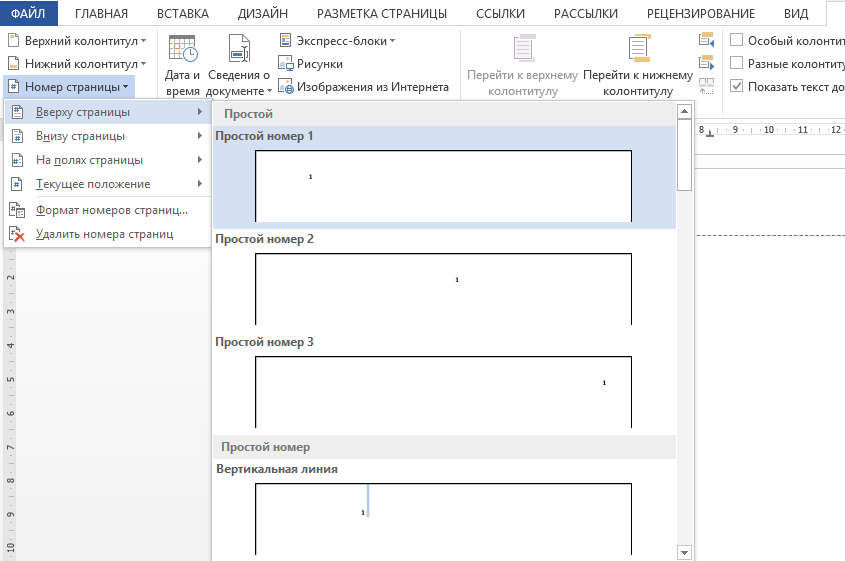
Добавление номера автоматически с помощью меню инструментов колонтитулов
Таким же образом в колонтитулы можно добавлять заголовки, дату и время создания файла, информацию об авторе и другие типы данных.
Нумерация только первой страницы вручную
Иногда у пользователей возникает необходимость пронумеровать только самый первый лист документа.
Чтобы пронумеровать в Ворде только первую, следуйте инструкции:
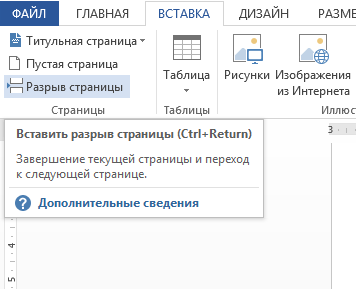
- Переместите курсор манипулятора в конец последней строки. Затем выберите пункт меню «Вставка» и разорвите страничку на два невидимых раздела. Таким образом можно будет проставить номера отдельно для каждого раздела.
В качестве первого раздела будет выступать только первая страница;
- После разрыва в рамке выберите необходимый колонтитул и добавьте номер, как было показано на рисунке выше.
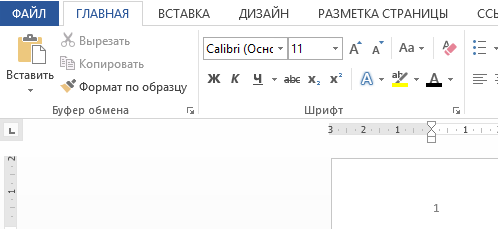
Отображение нумерации только на первой странице
Таким же образом можно добавить № для одного листа во всех более ранних версиях программы «Ворд».
Рекомендуем прочитать еще парочку интересных статей:
- Инструкция — Как сделать шпоры в Ворде
- Как сделать сноску в Ворде — Лучшие варианты
Нумерация с определенной страницы
Чаще всего пользователям необходимо добавить нумерацию документа с определенного листа: со второй, третьей и так далее.
Все способы аналогичны в версиях Ворд 2003, 2007, 2010.
Совет! В Ворде также есть возможность сделать так, чтобы письменный номер отличался от реального. Таким образом можно проставить номера на все страницы, кроме нескольких первых, которые предназначены для титулки, аннотации, вступления и содержания.
Чтобы пронумеровать листы документа начиная с определенного листа и до конца файла, следуйте следующей инструкции:
- Начните работу с колонтитулами. Для этого щелкните по одному из них на любом месте в тексте. Откройте выпадающих список, который предназначен для работы с номерами, как показано на рисунке ниже и откройте окно для форматирования номеров;
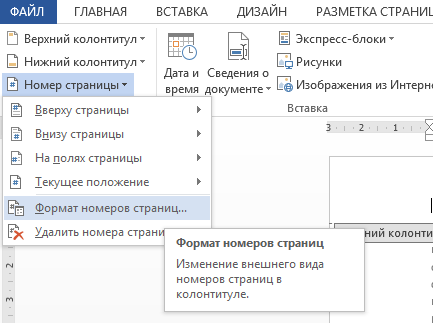
Настройка формата номеров в Ворде
- С помощью данного окна можно задать некоторое форматирование для документа, а именно: проставить внешний вид цифры (арабские или римские цифры, другие символы), включить номера глав (данная функция необходима для создания содержания).
Также можно настроить нумерацию с определенного листа. В таком случае первый будет присваиваться со странички, которую укажет пользователь. В поле «начать с» введите нужный лист.
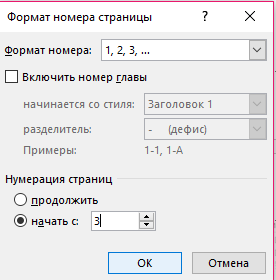
Форматирование номера листов ( с 3 стр.)
Таким же образом можно нумеровать начиная с 3, 4, 2, с 5 страницы и так далее.
Автоматическая нумерация
Автоматическая нумерация может быть настроена не только для страниц, но и для рисунков, строк в таблице и других элементов текста.
Использование такого типа обозначения позволит значительно облегчить работу во процессе создания всей работы.
Также, с помощью настройки нумерации автоматически, можно обезопасить себя от появления в документе нумераций, которые не связаны между собой, так называемых плавающих номеров.
Рассмотрим вариант, когда автоматическую нумерацию необходимо настроить для объектов документа. В таком случае необходимо создать специальный стиль.
Стили Вордовских файлов сохраняются и позволяют работать с новыми файлами по одному и тому же принципу.
Чтобы создать стиль с автоматически, следуйте указаниям ниже:
- Перейдите на главную вкладку программы и в поле со стилями откройте выпадающий список, как показано на рисунке. Нажмите на «создать стиль»;
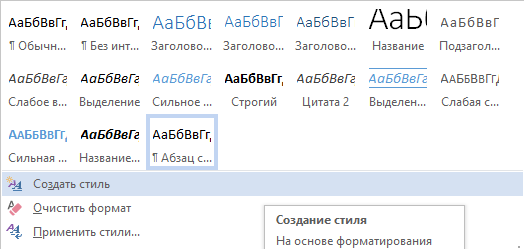
- Затем нажмите на клавишу «Формат» и выберите вкладку нумерация;
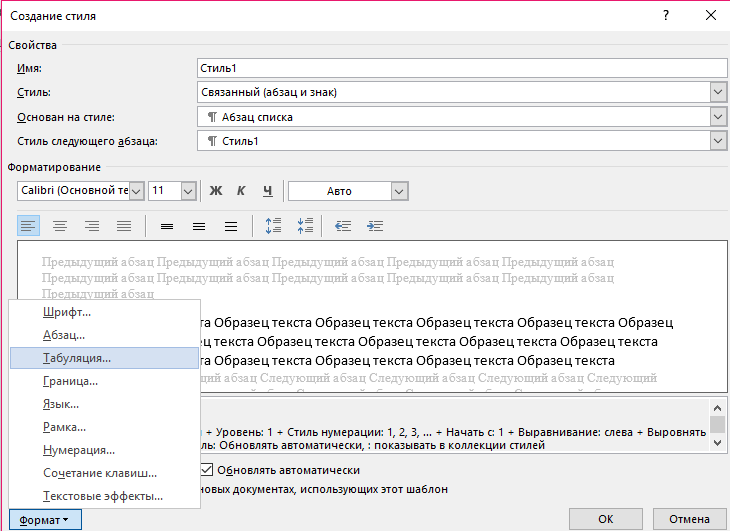
Добавление форматирования нумерации в стиле
- Настройте вид нумераций.
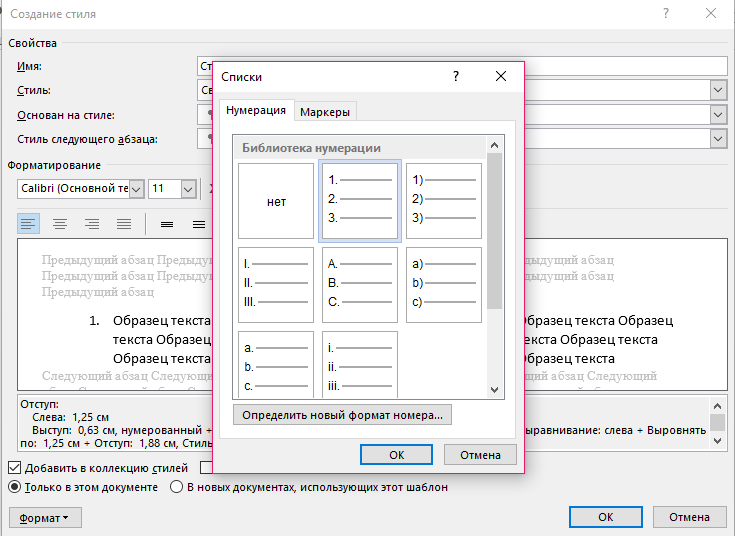
Настройка автоматического отображения нумераций всех объектов
Панель создания стилей имеет удобный пользовательский интерфейс, таким образом можно настроить отображение номера странички без титульного листа (все, кроме первой).
Нумерация всех страниц, кроме первой
Чтобы начать нумерацию со второй странички (без титульной), сначала нужно сделать это для всех листов стандартным способом, как показано на рисунке выше в статье.
Затем щелкните по цифре на первой странице и в конструкторе поставьте галочку напротив пункта «особый колонтитул для первого листа».
После выполнения данного действия документ будет нумероваться, начиная со второй и до конца файла.
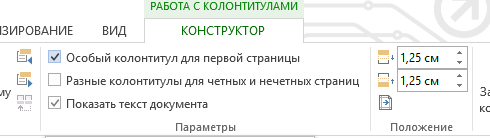
Настройка особого колонтитула для отображения № на всех страницах, кроме титульной
Как пронумеровать страницы в Word 2007, 2013
Как пронумеровать страницы в Ворде: Примеры для всех версий