Как добавить строку в Microsoft Word
В создании этой статьи участвовала наша опытная команда редакторов и исследователей, которые проверили ее на точность и полноту.
Команда контент-менеджеров wikiHow тщательно следит за работой редакторов, чтобы гарантировать соответствие каждой статьи нашим высоким стандартам качества.
Количество просмотров этой статьи: 23 011.
В этой статье:
Работая с таблицами в Microsoft Word, можно быстро добавлять и удалять строки с помощью инструментов вкладки «Макет». Строки можно вставить в любую часть таблицы, а не только сверху и снизу. Также можно копировать и вставлять существующие строки, чтобы дублировать контент.
Чтобы вставить новую строку в документе Word, нажмите ↵ Enter / ⏎ Return .
Часть 1 из 3:
Как добавить строки в таблице

- Чтобы вставить сразу несколько строк, выберите столько строк, сколько вы хотите добавить; для этого удерживайте левую клавишу мыши и перетащите указатель по нужному числу строк. Например, чтобы вставить три новые строки, выделите три существующие строки.

Щелкните по вкладке «Макет». Вы найдете ее справа на панели вкладок (в Windows) или рядом со вкладкой «Таблица» (в Mac OS X). Она отобразится только в том случае, если курсор находится внутри таблицы.

- Нажмите «Вставить слева» или «Вставить справа», чтобы вставить столбец слева или справа от выбранной ячейки.

Щелкните по «Вставить снизу» (Windows) или «Снизу» (Mac), чтобы вставить строку под выбранной строкой. Пустая строка будет вставлена под выбранной строкой (формат строк будет одинаковым). [2] X Источник информации

Используйте клавишу Tab ↹ , чтобы быстро добавлять новые строки в конце таблицы. Разместите курсор в последней ячейке таблицы и нажмите Tab ↹ , чтобы создать новую строку. Строки будут добавляться под последней строкой таблицы.
как добавить новую строку в таблицу между строк в word 2003?

Поставьте курсор справа от строки после которой хотите добавить новую и нажмите Enter.
Остальные ответы
Выделить строку в таблице, щёлкнуть правой кнопкой мыши, в меню выбрать «Вставить строки».
Выделить строку, куда будет вставка делаться. Правая мышь — выбрать из меню «добавить строку»
Выделяем всю строку, после которой надо добавить новую — нажимаем правой кнопкой мыши-добавить строки — всё.
Спасибо вам огромное! Вы мировой человек!
Похожие вопросы
Ваш браузер устарел
Мы постоянно добавляем новый функционал в основной интерфейс проекта. К сожалению, старые браузеры не в состоянии качественно работать с современными программными продуктами. Для корректной работы используйте последние версии браузеров Chrome, Mozilla Firefox, Opera, Microsoft Edge или установите браузер Atom.
Добавление строк в таблицу в Microsoft Word
Вы научитесь создавать и оформлять текстовый контент для соцсетей, зарабатывать на этом или привлекать клиентов в бизнес.
7 500 ₽ 25 000 ₽
1 875 ₽/мес рассрочка
Содержание
- Все статьи (870)
- 1С (2)
- C# (3)
- Data Scientist (1)
- DevOps (1)
- EXCEL (432)
- Frontend-разработка (5)
- Java (6)
- PHP (1)
- Python (24)
- SMM (1)
- Unity (1)
- WORD (123)
- Бесплатные онлайн-курсы (7)
- Бизнес (3)
- Веб программирование (6)
- Гибкие навыки (5)
- Интернет магазины (3)
- Интерьер (93)
- Кибербезопасность (1)
- Маркетинг (14)
- Онлайн сервисы (2)
- Продажи (1)
- Профессии (53)
- Развитие (46)
- Разработка игр (2)
- Разработка приложений (5)
- Тестирование (2)
- Управление (7)
- Учимся рисовать (16)
- Финансы (4)
Показать все категории
Microsoft Word имеет практически неограниченный набор инструментов для работы с документами любого содержания, будь то текст, числовые данные, графика или графика. Также вы можете создавать и редактировать таблицы в программе. Последнее часто предполагает увеличение размера создаваемого объекта путем добавления к нему строк. Мы расскажем, как это сделать сегодня.
Добавляем строки в таблицу в Ворде
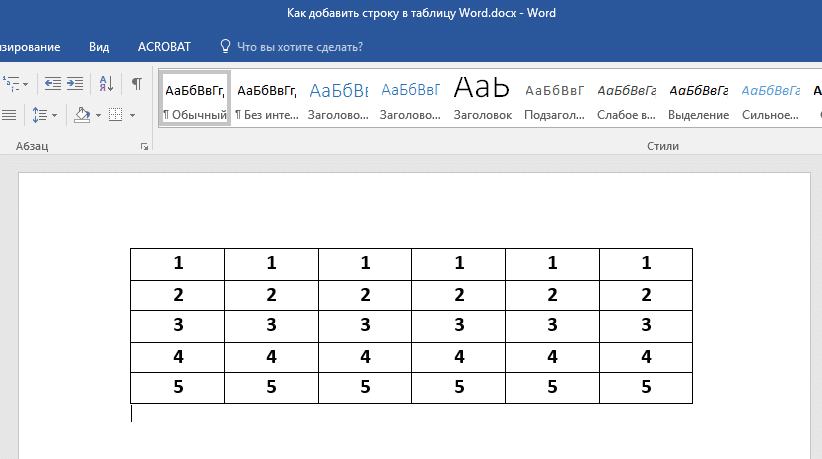
Есть несколько способов добавить новую строку или строки в таблицу. Все они чрезвычайно просты и могут быть выполнены всего несколькими щелчками мыши. В качестве примера ниже мы используем Microsoft Office 2016 Word, но как в более старых, так и в более новых версиях (подписки 365, 2019) проблема, указанная в заголовке этой статьи, исправлена аналогичным образом.
Способ 1: Панель инструментов
После добавления в Word элементов, отличных от текста, на ленте (панели инструментов) появляются дополнительные вкладки. Затем группа «Работа с таблицами», которая становится активной сразу после выбора таблицы, поможет нам увеличить ее, добавив новую строку (или строки)
На основе инструментов, представленных в группе «Строки и столбцы», выберите, где вы хотите добавить строку, ниже или выше выбранной. Нажмите соответствующую кнопку — «Вставить вверх» или «Вставить вниз».
Вскоре в таблице появится еще одна строка.
Таким образом, вы можете добавить новую строку в начало, конец или в любое место таблицы, созданной в Word, но это не единственный вариант.
- Щелкните строку таблицы, выше или ниже которой вы хотите добавить новую.
- После этого на ленте появится раздел «Работа с таблицами», где нужно перейти на вкладку «Макет».
Способ 2: Мини-панель и контекстное меню
Большинство инструментов, представленных на вкладке «Макет» и обеспечивающих возможность управления таблицей, созданной в Word, также доступны в контекстном меню, вызываемом на ней. Обращаясь к ним, можно, среди прочего, добавить новую строку.
Вы могли заметить, что меню, вызываемое нажатием правой кнопки мыши, содержит не только обычный список опций, но и дополнительную мини-панель, на которой представлены некоторые инструменты ленты.
При нажатии на расположенную на нем кнопку «Вставить» откроется подменю, из которого можно добавить новую строку — за это отвечают опции «Вставить сверху» и «Вставить снизу».
- Поместите курсор в ячейку строки, выше или ниже которой вы хотите добавить новую, затем нажмите правую кнопку мыши (ПКМ). В открывшемся контекстном меню переместите курсор на пункт «Вставить».
- В подменю выберите «Вставить строки выше» или «Вставить строки ниже», в зависимости от того, куда вы хотите их добавить.
- Новая строка появится в том месте, которое вы указали в таблице.
Способ 3: Элемент управления вставкой
Обсуждаемые выше решения по своей сути являются разными интерпретациями доступа к инструментам «Строки» и «Столбцы», представленным как на ленте (вкладка «Макет»), так и в контекстном меню. Вы можете добавить новую строку, не вызывая их, буквально одним щелчком мыши.
Мы уже описали преимущества этого метода расширения таблицы — он интуитивно простой, понятный и, что самое главное, мгновенно решает поставленную задачу.
- Поместите курсор на пересечение левой вертикальной границы и границы строк, между которыми вы хотите добавить новую, или на верхней или нижней границе таблицы, если вы хотите вставить туда строку.
- Появится небольшая кнопка со знаком «+» в кружке, которую нужно нажать, чтобы вставить новую строку.
Заключение
Теперь вы знаете все возможные варианты добавления строк в таблицу, созданную в Microsoft Word. Легко догадаться, что столбцы добавляются аналогичным образом, и мы уже говорили об этом раньше.
Как в Ворде добавить строку в таблице
Если в документе Microsoft Word Вы работаете с таблицей, то не всегда получается угадать, какое количество строк и столбцов в ней должно быть. Или у Вас есть готовый документ с табличкой, которую нужно откорректировать. В обоих случаях возникает вопрос, как удалить или добавить строки.
Про удаление строк в таблице в Ворд, можете прочесть отдельную статью. Сейчас давайте рассмотрим, как ее вставить, используя для этого различные способы.
Через вкладку Макет
Поставьте курсив в любую ячейку той строки над или под которой необходимо вставить дополнительную. Затем перейдите на вкладку «Работа с таблицами» – «Макет» и в группе «Строки и столбцы» нажмите на подходящую кнопку: или «Вставить сверху», или «Вставить снизу».

Строчка будет добавлена.

Если нужно приплюсовать несколько строчек, тогда в готовой таблице выделите такое количество, сколько необходимо Вам новых. Потом нажмите на кнопку вставки сверху или снизу.

В примере я выделила три строчки, соответственно, и добавлено было столько же.

С помощью контекстного меню
Поставьте курсор в ту строку, над или под какой нужно вставить новую. Кликните правой кнопкой мыши по ней и выберите из контекстного меню «Вставить». В развернувшемся списке кликайте по подходящему пункту: или сверху, или снизу.

Для того чтобы вставить несколько строк таким способом, выделите их, а затем выбирайте из контекстного меню, вставлять новые сверху или снизу выделенных.

В примере добавлено две новые строчки над выделенными.

Быстрый способ добавления в Word 2013, 2016
В последних версиях текстового редактора MS Word 2013 и 2016 справиться с нашей задачей можно гораздо быстрее, не открывая нужную вкладку или контекстное меню. Достаточно навести курсор на ту строку, над или под которой нужно добавить новую, и кликнуть по плюсику, который появился у левой границы.