Поиск пользователей и предоставление сведений о геопозиции с помощью приложения «Локатор»
Узнайте, как использовать приложение «Локатор», чтобы делиться своей геопозицией с друзьями и родными. Вы даже можете настроить уведомления на основе геопозиции, чтобы знать, покинул ли кто-либо место или только что прибыл домой, или чтобы найти точное местоположение друга, когда находитесь поблизости.
Предоставление сведений о своем местоположении
Когда включена функция «Поделиться геопозицией», с помощью приложения «Локатор» можно делиться сведениями о своем местоположении с друзьями, родными и контактами, сохраненными на iPhone или iPad. Сведениями о местоположении можно также делиться в приложении «Найти людей» на часах Apple Watch с watchOS 6 или более поздних версий, оснащенных GPS-модулем, поддерживающих сотовую связь и объединенных в пару с iPhone. Если вы и человек, с которым вы поделились сведениями о своей геопозиции, пользуетесь iPhone с iOS 15 или более поздней версии, вы можете делиться своей геопозицей с другом или членом семьи в реальном времени. Если вы в пути, они могут определять направление и скорость вашего передвижения. Если вы уже настроили функцию «Семейный доступ» Вы также можете делиться своей геопозицией в приложениях «Сообщения» и «Карты»
Функция «Поделиться геопозицией» не поддерживается в Южной Корее и ряде других стран в связи с местными законами.
Предоставление общего доступа
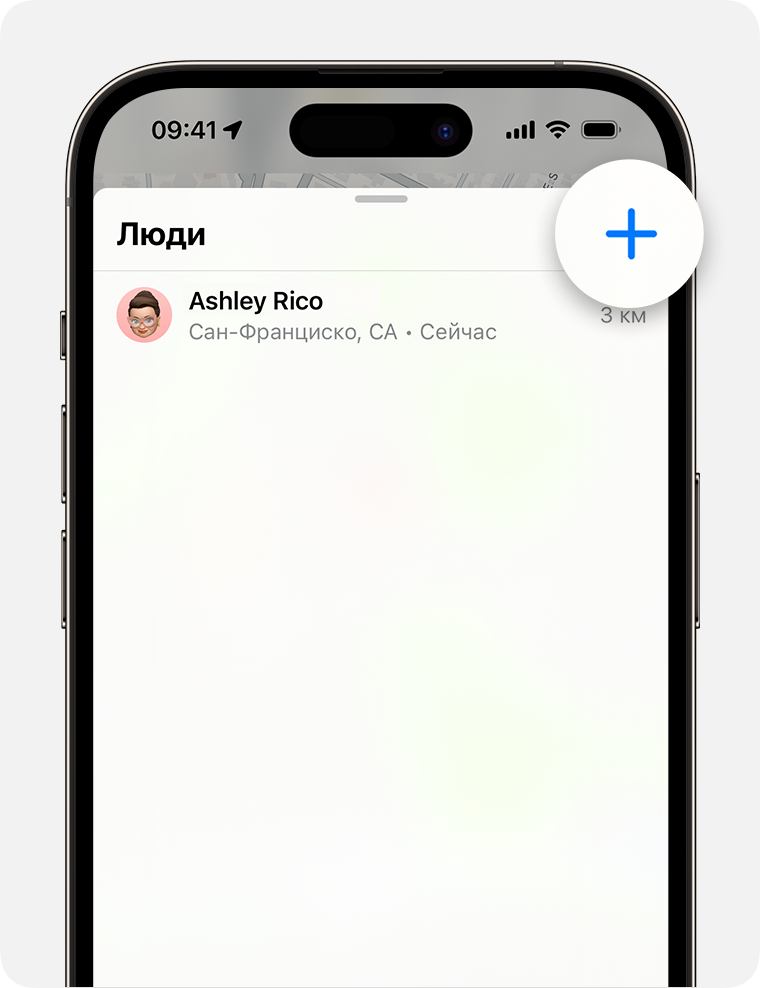
- Откройте приложение «Локатор» и перейдите на вкладку «Люди».
- Коснитесь кнопки «Добавить» .
- Выберите «Поделиться геопозицией».
- Введите имя или номер телефона человека, с которым вы хотите поделиться сведениями о своей геопозиции.
- Выберите пункт «Отправить».
- Выберите вариант «Поделиться на час», «Поделиться до конца дня» или «Поделиться бессрочно».
Если поделиться с кем-либо сведениями о своей геопозиции, этот человек сможет поделиться аналогичными данными.
Наименование геопозиции
При желании можно присваивать названия часто посещаемым местам.
- Откройте приложение «Локатор» и перейдите на вкладку «Я».
- Прокрутите вниз и нажмите «Геопозиция».
- Выберите «Дом», «Работа», «Школа», «Спортзал», «Нет» или нажмите «Добавить собственную этикетку», чтобы создать свое собственное название.
Изменение устройства для публикации геопозиции
Чтобы сменить устройство, с которого вы делитесь своей геопозицией, откройте приложение «Локатор» на устройстве, с которого вы хотите поделиться сведениями. Перейдите на вкладку «Я» и выберите пункт «Брать мою геопозицию с [этого устройства]».
Предоставление сведений о своей геопозиции через спутниковую связь
На моделях iPhone 14 (с iOS 16.1 или более поздних версий) или iPhone 15 при нахождении в зоне без покрытия сотовой связи и Wi-Fi вы также можете делиться своей геопозицией через спутниковую связь. Чтобы поделиться с кем-то своей геопозицией по спутниковой связи, необходимо предоставить этому человеку доступ к сведениям о своей геопозиции в приложении «Локатор» перед тем, как выйти за пределы покрытия сотовой связи и Wi-Fi. Кроме того, вы должны находиться в месте, где доступен обмен информацией о геопозиции через спутниковую связь.
Сведения о своей геопозиции можно обновлять через спутниковую связь каждые 15 минут.
Отслеживание геопозиции друзей
Если кто-либо делится с вами сведениями о своей геопозиции или вы просите об этом и этот человек дает на это согласие, его геопозицию можно отслеживать.
Запрос на отслеживание геопозиции
Чтобы отслеживать геопозицию другого человека, необходимо сначала поделиться с ним аналогичными сведениями. Затем выполните указанные действия.
- Откройте приложение «Локатор» и перейдите на вкладку «Люди».
- Выберите пользователя, с которым вы поделились сведениями о своей геопозиции.
- Прокрутите вниз и выберите «Запросить наблюдение за геопозицией».
Ответ на запрос сведений о геопозиции
Когда кто-либо делится с вами сведениями о своей геопозиции, вы можете в свою очередь поделиться с этим пользователем аналогичными сведениями.
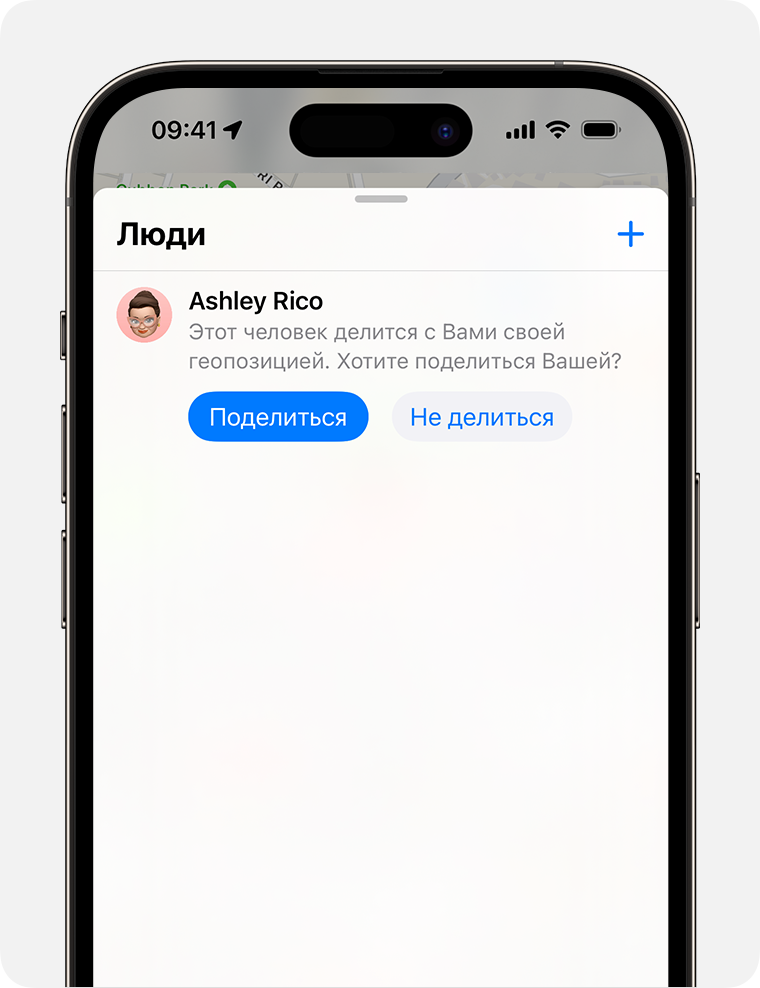
- Откройте приложение «Локатор» и перейдите на вкладку «Люди».
- Под именем человека, который поделился с вами своей геопозицией, выберите вариант «Поделиться», чтобы он мог получать данные о вашем местоположении.
- Если вы не хотите делиться геопозицией с этим человеком, выберите «Не делиться» (или «Отмена»).
Отправка уведомлений на основе местоположения
Настройте повторяющиеся уведомления на основе геопозиции, чтобы узнавать, когда кто-либо прибудет в определенное место или покинет его, а также если не будет находиться в определенном месте в конкретный период времени.
Получение уведомлений, когда друг прибудет в определенное место, покинет его или не будет в нем находиться
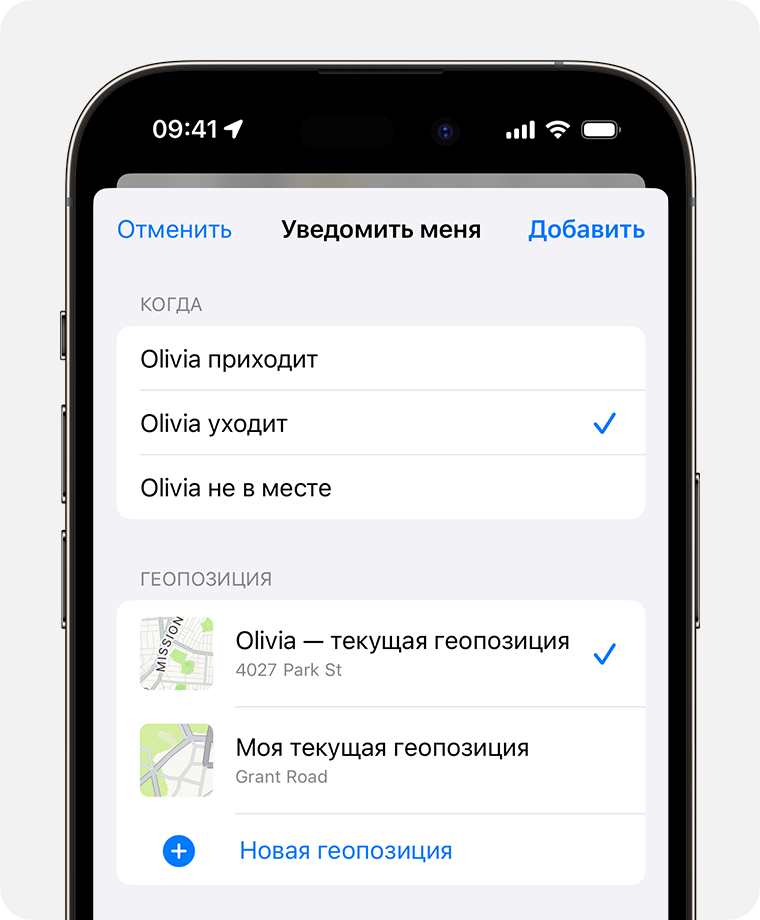
- Откройте приложение «Локатор» и перейдите на вкладку «Люди».
- Выберите пользователя, с которым вы хотите делиться уведомлениями.
- Прокрутите вниз и коснитесь «Добавить» в разделе «Уведомления».
- Коснитесь «Уведомить меня», чтобы получать уведомления при изменении местоположения друга*. Коснитесь «Уведомить друга», чтобы уведомлять друга об изменении вашего местоположения.
- В разделе «Когда» выберите «Приходит», «Уходит» или «Не в месте». Если вы делитесь изменением местоположения, выберите «Я прихожу» или «Я ухожу».
- В разделе «Геопозиция» коснитесь нужного пункта, чтобы выбрать свою текущую геопозицию, либо коснитесь пункта «Новая геопозиция», чтобы выбрать другую.
- В разделе «Частота» выберите «Только один раз» или «Каждый раз».
* Когда вы создадите уведомление на основе геопозиции, ваш друг получит уведомление. Для получения повторяющихся уведомлений на основе геопозиции ваш друг должен принять приглашение.
Поиск друзей
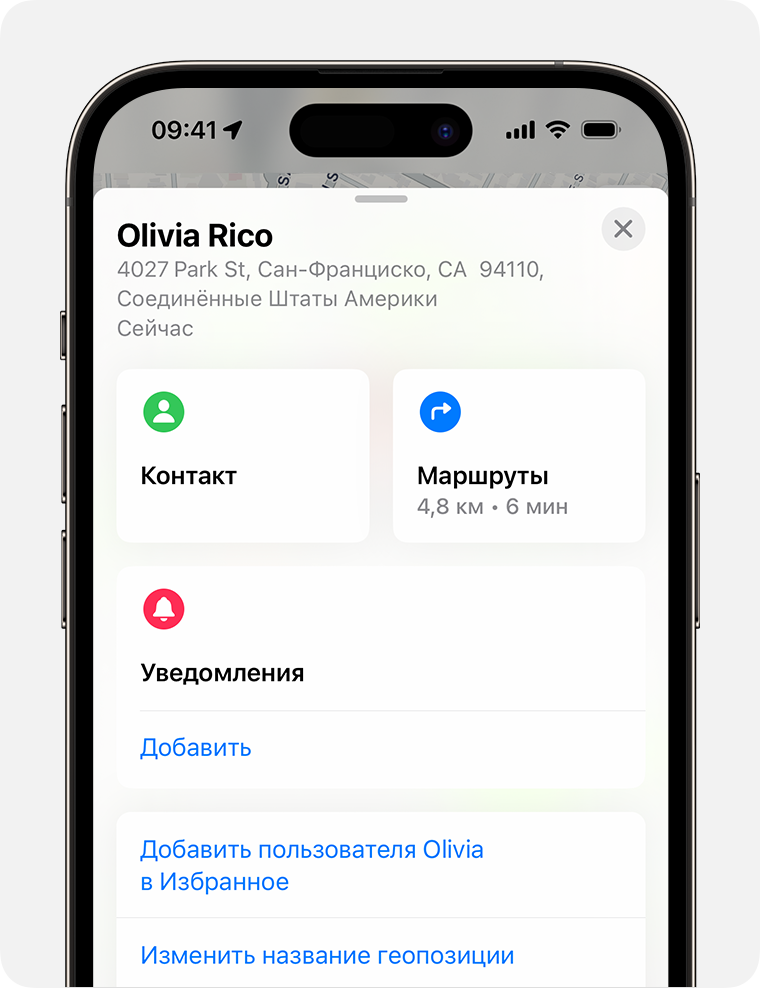
- Откройте приложение «Локатор» и перейдите на вкладку «Люди».
- На вкладке «Люди» выберите имя друга, который делится с вами сведениями о своей геопозиции.
- Выберите вариант «Маршруты», чтобы открыть программу «Карты», а затем следуйте маршруту к пункту, где он сейчас находится.
Если под именем вашего друга отображается ваше местоположение, значит, вы не отслеживаете, где он находится. Если отображается сообщение «Геопозиция не найдена», местоположение этого человека не удается отследить.
Другие возможности
Открыв приложение «Локатор», перейдите на вкладку «Люди» и выберите чье-либо имя. Вы можете сделать следующее.
- Можно просмотреть карточку контакта этого человека.
- Выберите «Маршруты», чтобы просмотреть геопозицию в приложении «Карты».
- Можно выбрать вариант «Уведомления», чтобы узнавать об изменении геопозиции человека или уведомлять других о том, что она изменилась.
- Можно добавить человека в список избранных пользователей или удалить его из него. Из списка избранных пользователей невозможно удалить участников группы семейного доступа.
- Можно выбрать вариант «Изменить название геопозиции», чтобы отметить геопозицию.
Если у вас и у вашего друга или члена семьи есть iPhone 15 или iPhone 15 Pro, вы можете получить точный маршрут к местоположению друг друга, когда находитесь поблизости.
Только один человек может использовать функцию «Точное местонахождение», чтобы получить маршрут к чьему-то местоположению. Если кнопка «Поиск поблизости» не отображается для человека, с которым вы делитесь своей геопозицией, возможно, кто-то другой уже пытается его найти. Следует немного подождать, а затем повторить попытку.
Отключение предоставления данных о геопозиции
Чтобы прекратить предоставление сведений о своем местоположении всем людям, выполните следующие действия. Вы также можете прекратить предоставлять доступ конкретному человеку или отключить параметр «Запросы на дружбу».
- Откройте приложение «Локатор».
- Перейдите на вкладку «Я».
- Отключите функцию «Делиться геопозицией».
Прекращение предоставления данных о своем местоположении одному человеку
- Откройте приложение «Локатор» и перейдите на вкладку «Люди».
- Выберите пользователя, с которым вы больше не хотите делиться геопозицией.
- Прокрутите вниз и выберите пункт «Не делиться геопозицией».
Отключение запросов на дружбу
- Откройте приложение «Локатор».
- Перейдите на вкладку «Я».
- Отключите параметр «Запросы на дружбу».
Если вы удалите приложение «Локатор», сведения о вашей геопозиции продолжат передаваться. Люди, с которыми вы ранее делились своей геопозицией, по-прежнему смогут просматривать сведения о ней. Если вы хотите перестать делиться своей геопозицией, установите приложение «Локатор» снова и следуйте соответствующим инструкциям.
Как найти iPhone друга через Локатор
Apple представила приложение «Локатор» два года назад, однако только сейчас оно превратилось в продвинутый поисковый инструмент. Благодаря ему можно найти не только потерянный iPhone, но даже MacBook, MagSafe-кошелёк, AirPods или наушники стороннего производителя. Главное — аппаратная и программная совместимость, а что именно будут искать, не так важно, хоть велосипед. Но немногие знают, что через «Локатор» можно найти не только своё устройство, но и устройство своего друга, будь то iPhone, iPad, Mac или что-то другое.
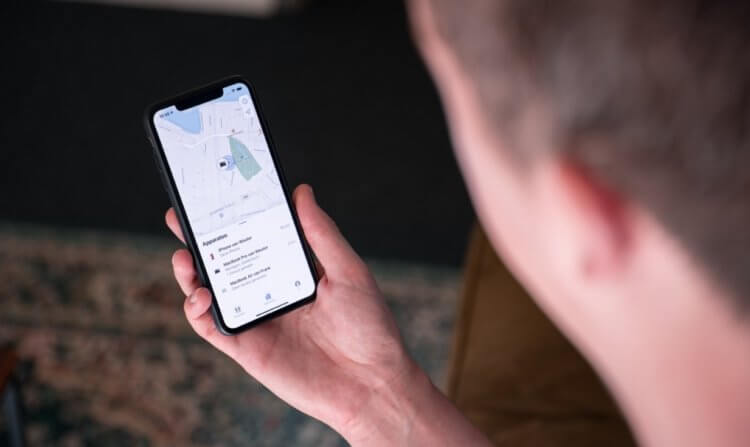
Через Локатор можно найти не только свой iPhone, но и iPhone друга
Допускаю, что вы уже видели кнопку «Помочь другу», которая появилась в приложении «Локатор». Другое дело, что мало кто вообще представляет, какую роль она играет. А, между тем, она снимает одно очень серьёзное ограничение, которое позволяет найти устройство, привязанное к чужой учётной записи Apple ID.
Речь идёт о механизме подтверждения входа, который приходит на доверенное устройство и верифицирует пользователя. Войти в iCloud без него, чтобы определить местоположение пропажи, не получится. Но, если вы воспользуетесь «Локатором» на устройстве своего друга, никакой верификации не потребуется.
Найти чужой Айфон
- Запустите «Локатор» на iPhone своего друга;
- Откройте вкладку «Я» в левом нижнем углу;
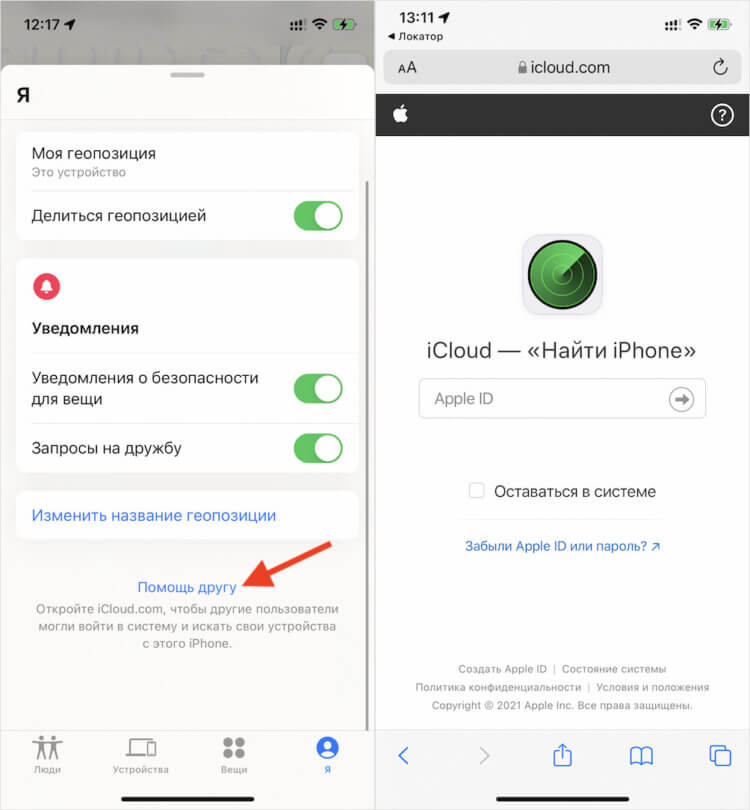
Авторизоваться нужно в учётной записи друга — человека, чей iPhone был утерян
- Откройте выпадающее окно по свайпу вверх;
- Нажмите внизу на кнопку «Помощь другу»;
- Введите логин и пароль от своей учётки Apple ID;
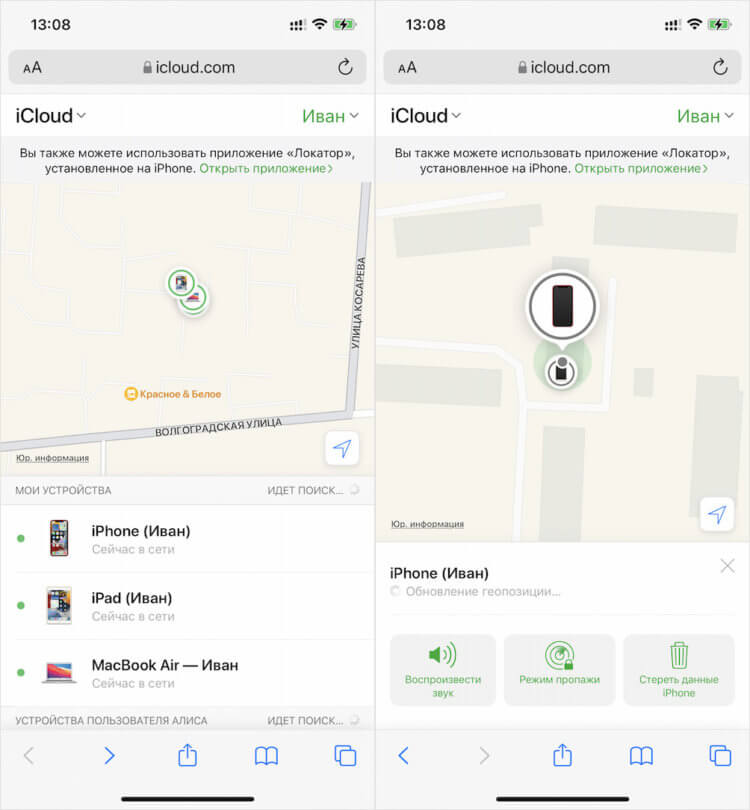
Тут вы можете подать сигнал с iPhone или просто его заблокировать
- В открывшемся окне выберите «Найти iPhone»;
- Дождитесь определения его местоположения.
Если потерянное устройство находится где-то поблизости, эффективнее всего будет воспользоваться функцией сигнализации. Аппарат начнёт издавать звук, который позволит быстрее его найти. Однако, если iPhone находится где-то далеко, логичнее всего этого не делать, чтобы никто посторонний не обнаружил его раньше, чем вы прибудете на место.
В этом случае рекомендуется включить режим пропажи и отправить на iPhone сообщение со своими контактами. Так человек, который найдёт ваш смартфон раньше, чем это сделаете вы, сможет связаться с вами. В конце концов, оставить аппарат себе он вряд ли сможет, потому что активация приведёт к тому, что он отправит вам информацию о своём местоположении, и вы его наверняка найдёте.
Несмотря на то что при использовании механизма «Помощь другу» не требуется вводить код авторизации, подтверждающий вход, помнить логин и пароль наизусть всё-таки необходимо. Поэтому, если вы решили воспользоваться iPhone своего друга на того, чтобы найти свой, но не можете вспомнить защитную комбинацию, потому что её сгенерировал менеджер паролей, то ничего не выйдет.
Как отследить, где находится человек
Иногда бывает позарез нужно отследить геолокацию другого человека. iPhone даёт вам такую возможность, но только при условии, что вы тоже сообщили оппоненту свои координаты. Вот как это сделать:
- Запустите «Локатор» на iPhone и откройте вкладку «Люди»;
- Выберите «Поделиться геопозицией» или «Начать делиться геопозицией»;
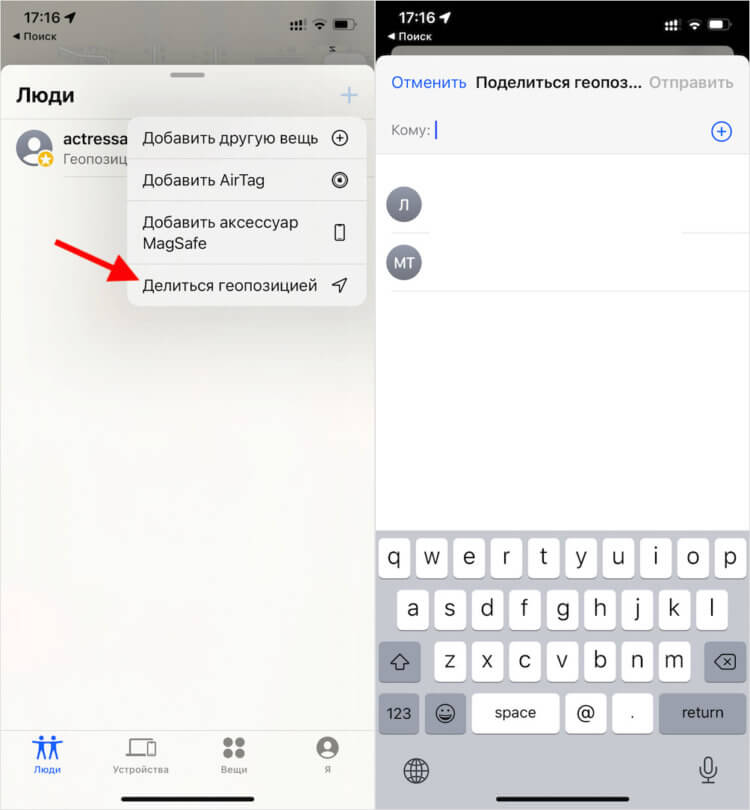
Поделиться своей геопозицией можно с неограниченным количеством пользователей
- Введите номер телефона, имя или почту человека, с которым хотите поделиться своей геолокацией;
- Нажмите «Отправить» и уточните, на какое время вы делитесь с ним своим местоположением.
Теперь можно запросить геолокацию и у этого собеседника:
- Запустите «Локатор» на iPhone и откройте вкладку «Люди»;
- Выберите человека, с которым ранее поделились своей геолокацией;
- Прокрутите вниз и выберите «Запросить наблюдение за геопозицией»;
- Подтвердите запрос и дождитесь данных о местоположении оппонента.
Когда вы запросите наблюдение за геопозицией человека, ему поступит уведомление от вашего имени с текстом «Этот человек хочет видеть вашу геопозицию». У него будет два варианта — либо одобрить предоставление сведений о своём местоположении, либо отказать. Так что не удивляйтесь, если получите отказ.
Поиск друзей на карте
Поскольку отслеживать через «Локатор» можно нескольких людей сразу, было бы логично иметь удобный инструмент для их поиска на карте. У Apple он есть, причём встроен в то же приложение. Осталось научиться им пользоваться:
- В приложении «Локатор» выберите вкладку «Люди»;
- Здесь выберите имя друга, которого отслеживаете;
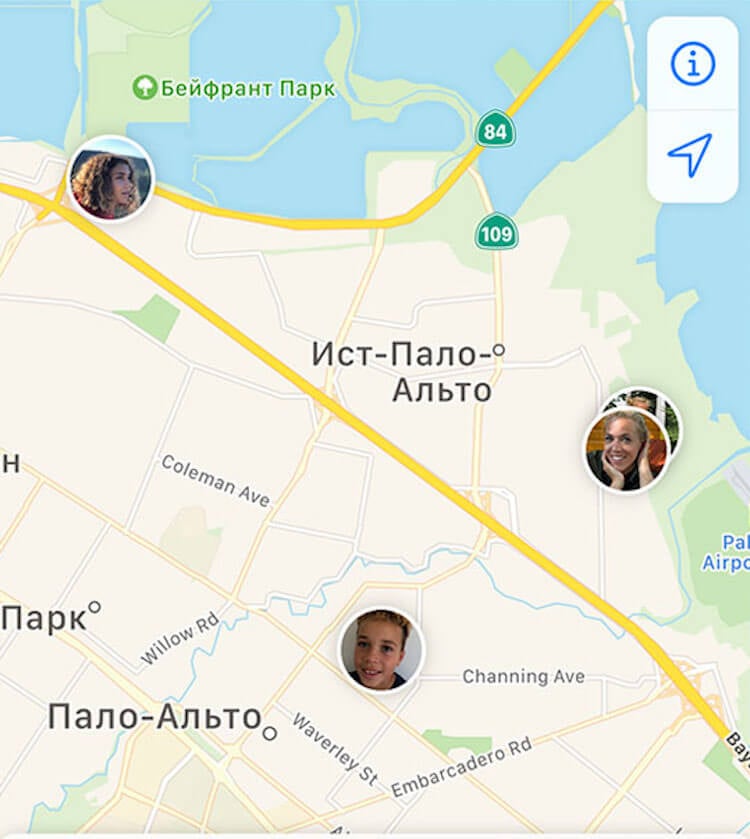
Локатор перебросит вас в приложение Apple Maps и позволит отслеживать перемещения всех пользователей
- Выберите «Маршруты», чтобы открылись Карты;
- Следуйте за другом по направлению на Картах.
Возможно, что под именем вашего друга будет отображаться не его, а ваша геолокация. Это значит, что вы не получили разрешение на отслеживание. А, если отображается сообщение с текстом «Геопозиция не найдена», значит, местоположение этого человека отследить не удаётся. Не исключено, что его телефон отключен или он просто находится вне зоны действия сети.
Отправка уведомлений на основе местоположения
В «Локатор» встроена очень удобная функция оповещения о прибытии людей, которых вы отслеживаете, в определённые места. Очень удобно, например, узнать, что ваш ребёнок дошёл до дома. Правда, человек, от которого вы хотите получать уведомления, сам должен настроить этот механизм. Поэтому, если он согласился, просто скиньте ему эту инструкцию:
- Запустите «Локатор» и откройте вкладку «Люди»;
- Выберите человека, с которым хотите делиться уведомлениями;
- Прокрутите вниз и нажмите «Добавить» в разделе «Уведомления»;
- Выберите «Уведомить меня», чтобы получать уведомления при изменении местоположения друга, а если хотите, чтобы он получал уведомления о смене вашего местоположения, выберите «Уведомить друга»;
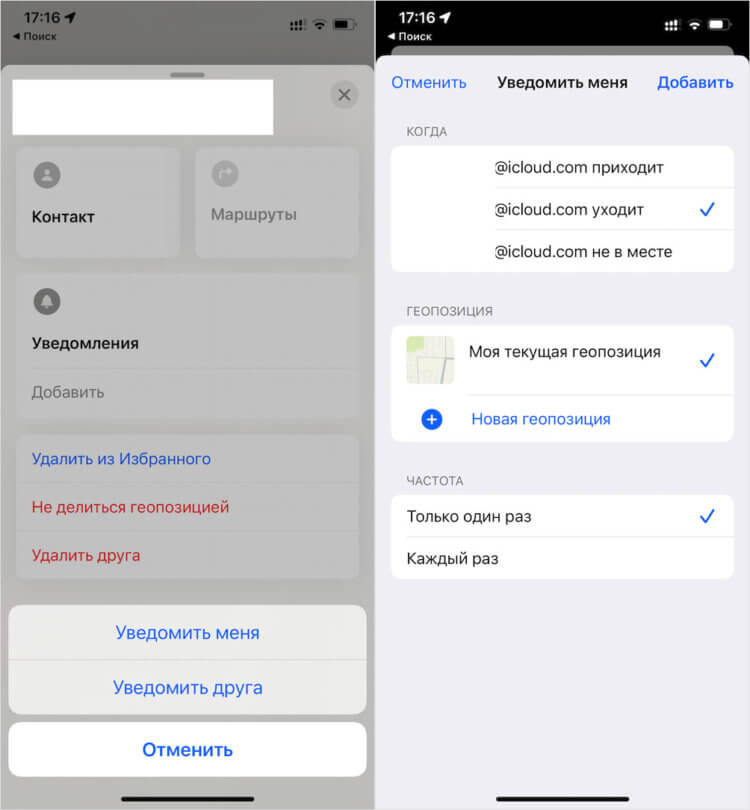
Локатор будет уведомлять вас, когда конкретный человек будет появляться в том или ином месте
- В разделе «Когда» выберите «Приходит», «Уходит» или «Не в месте». Если вы делитесь изменением местоположения, выберите «Я прихожу» или «Я ухожу»;
- В разделе «Геопозиция» коснитесь нужного пункта, чтобы выбрать свою текущую геопозицию, либо коснитесь пункта «Новая геопозиция», чтобы выбрать другую.
Отключение предоставления данных о геопозиции
Если вы передумали и больше не хотите, чтобы кто-то из ваших друзей или близких мог отслеживать ваше местоположение, вы можете отозвать у него это разрешение. Отзыв производится через приложение «Локатор», но несколько по иному сценарию, нежели предоставление доступа к геолокации:
- Запустите приложение «Локатор» на iPhone;
- Откройте вкладку «Я» в самом низу экрана;
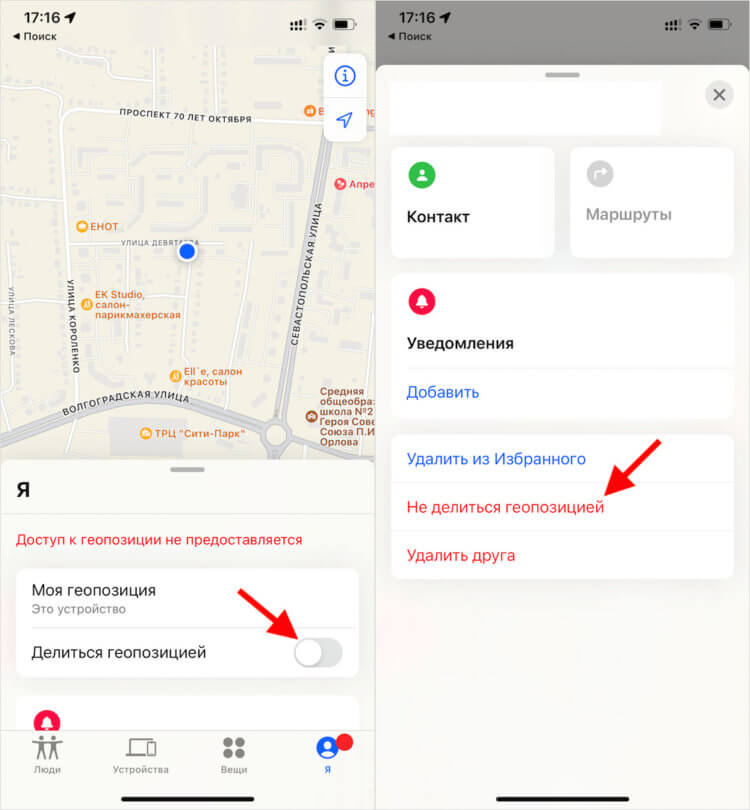
Отключить предоставление своей геолокации можно как всем, так и одному конкретному человеку
- Отключите функцию «Делиться геопозицией», если хотите отозвать разрешение у всех пользователей сразу;
- Перейдите во вкладку «Люди», выберите конкретного человека, прокрутите вниз и выберите «Не делиться геопозицией», если хотите отозвать разрешение у кого-то одного.
Как обойти двухфакторную аутентификацию iCloud
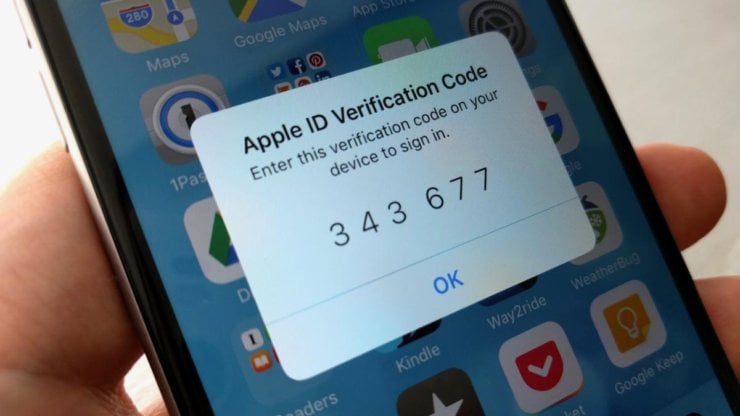
При использовании «Помощи другу» вот такой код для входа в iCloud не требуется
Любопытно, что сама Apple нигде не говорит о том, что код верификации для входа в Apple ID при использовании «Помощи другу» не требуется. Возможно, это какой-то баг, а, возможно, разработчики осознанно пошли на это допущение, чтобы облегчить поиск потерянной электроники тем, у кого больше нет под рукой доверенных устройств.
Я лично опробовал войти в свой аккаунт Apple ID с двух разных устройств, привязанных к разным учётным записям, и обнаружил, что сайт Apple, если вы попадаете на него через приложение «Локатор», действительно временно отключает двухфакторную аутентификацию. И это притом, что при попытке войти в аккаунт напрямую, код всё-таки требуется.
Да, это оправдано с точки зрения удобства, однако совершенно нерационально с точки зрения безопасности. Ведь стоит мне узнать чей-то логин и пароль, как я смогу беспрепятственно войти в чужую учётную запись. Я уже не говорю о таких банальных вещах, как забывчивость пользователей. Высоко вероятно, что после нахождения своего устройства, ваш друг может попросту забыть выйти из своей учётной записи на вашем устройстве.
Баг ли это? Сказать сложно. С одной стороны, возможность обойти двухфакторную аутентификацию — не совсем в стиле Apple. Но, с другой, ведь разрешила же компания разблокировать iPhone в маске при наличии Apple Watch на вашем запястье. Так что высоко вероятно, что это очередное послабление, которое сделано исключительно для удобства пользователей.
Почему в локаторе не видно Геопозицию друга
Примечание. Если Вы видите имя друга в списке людей, но не видите его геопозицию на карте, попросите друга проверить, предоставил ли он доступ к своей геопозиции и включены ли Службы геолокации в разделе «Настройки» > «Конфиденциальность и безопасность» > «Службы геолокации» > «Локатор».
- Есть возможность проверить, предоставил ли друг доступ к своей геопозиции и включены ли Службы геолокации в настройках Локатора.
- Если под именем друга отображается ваше местоположение, то вы не отслеживаете его геопозицию, а если пишет «Геопозиция не найдена», то ее невозможно отследить.
- Если геопозиция устройства недоступна, то под его именем будет надпись «Геопозиция не найдена», однако можно включить функцию «Уведомить о находке» для получения уведомления о его обнаружении.
- Для просмотра геопозиции друга нужно коснуться его имени на вкладке «Люди» и проверить доступна ли она.
- Плохое качество сигнала, облачность, сильные порывы ветра, эстакады, туннели и горная местность могут неверно отображать местоположение.
- «Геопозиция не найдена» означает, что местоположение человека не удается отследить.
- Если друг не делится геопозицией, то расстояние до него отображаться не будет и он перестанет отображаться на карте Локатора.
- Для отключения геопозиции в Локаторе нужно выбрать пользователя на вкладке «Люди» и выбрать «Не делиться геопозицией».
- Почему в локаторе пишет что Геопозиция не найдена
- Почему Локатор не определяет местоположение
- Как посмотреть Геопозицию друга в локаторе
- Почему не показывает точную Геопозицию
- Что значит Геопозиция не найдена в локаторе
- Почему Локатор не делится Геопозицией
- Как понять что человек отключил Локатор
- Как не показывать Геопозицию в локаторе
- Почему не правильно показывает Геопозицию
- Что значит в локаторе не делится Геопозицией онлайн
- Как сделать чтобы в локаторе не было видно Геопозицию
- Как видеть другого человека в локаторе
- Как включить точную Геопозицию в локаторе
Почему в локаторе пишет что Геопозиция не найдена
Если под именем вашего друга отображается ваше местоположение, значит, вы не отслеживаете, где он находится. Если отображается сообщение «Геопозиция не найдена», местоположение этого человека не удается отследить.
Почему Локатор не определяет местоположение
Если геопозиция устройства недоступна. Вы увидите надпись «Геопозиция не найдена» под именем устройства. В разделе «Уведомления» включите функцию «Уведомить о находке». Вы получите уведомление, как только устройство будет обнаружено.
Как посмотреть Геопозицию друга в локаторе
Просмотр геопозиции друга:
Коснитесь «Люди» внизу экрана, затем коснитесь имени пользователя, геопозицию которого хотите просмотреть. Если геопозиция друга доступна. Геопозиция друга появится на карте, и Вы сможете просмотреть, где он находится.
Почему не показывает точную Геопозицию
Почему телефон неверно отображает местоположение:
Облачность и сильные порывы ветра, а также ливни. Из-за туннелей, эстакад и в горной местности сигнал может не ловить или показывать неправильную геолокацию. GPS выключен в настройках. Плохое качество или блокировка антенны GPS в смартфоне (встречается у Galaxy Z Flix).
Что значит Геопозиция не найдена в локаторе
Если отображается сообщение «Геопозиция не найдена», местоположение этого человека не удается отследить.
Почему Локатор не делится Геопозицией
Если Вы настроили общий доступ к своей геопозиции, но другие пользователи по-прежнему не видят ее, убедитесь, что Службы геолокации включены в разделе «Настройки» > «Конфиденциальность и безопасность» > «Службы геолокации» > «Локатор».
Как понять что человек отключил Локатор
В приложении «Локатор», после того, как друг позволит Вам видеть его геопозицию, он появится в списке Люди и на карте, а рядом с его именем будет указано расстояние до вас. Если расстояние до друга вы не видите или на карте он перестал отображаться, то он не делится с вами геопозицией. Вы знаете ответ на этот вопрос?
Как не показывать Геопозицию в локаторе
Откройте приложение «Локатор» и перейдите на вкладку «Люди». Выберите пользователя, с которым вы больше не хотите делиться геопозицией. Прокрутите вниз и выберите пункт «Не делиться геопозицией».
Почему не правильно показывает Геопозицию
Если вместо синей точки показана серая или она совсем не видна, значит Google Карты не знают, где вы находитесь сейчас, и показывают ваше последнее известное местоположение. Если между вами и вышкой сотовой связи есть препятствия, например высокие здания, местоположение может быть определено неточно.
Что значит в локаторе не делится Геопозицией онлайн
Если вы не делитесь своей геопозицией, члены семьи не могут получать информацию о местоположении вашего устройства. Тем не менее, они все еще могут вам помочь.
Как сделать чтобы в локаторе не было видно Геопозицию
Как запретить отслеживание геолокации для добавленных в Локатор друзей на iPhone:
1. Откройте Настройки → Ваше имя → Локатор.
2. Для отключения возможности делиться геолокацией сразу со всеми членами семьи или друзьями в приложении Локатор, установите переключатель «Поделиться геопозицией» в положение Выключено.
Как видеть другого человека в локаторе
Выберите человека, с которым ранее поделились своей геолокацией; Прокрутите вниз и выберите «Запросить наблюдение за геопозицией»; Подтвердите запрос и дождитесь данных о местоположении оппонента.
Как включить точную Геопозицию в локаторе
Перейдите в меню «Настройки» > «Конфиденциальность и безопасность» > «Службы геолокации» и включите Службы геолокации.
02.05.2023 Почему в локаторе не видно Геопозицию друга
Современные технологии позволяют отслеживать местоположение людей через специальные приложения, такие как Локатор. Однако, иногда возникают проблемы с определением геопозиции друга в этом приложении, из-за чего его местоположение не отображается на карте. В данном глубоком пересказе мы рассмотрим причины данной проблемы и способы ее решения.
Перед тем как начать использовать Локатор, важно убедиться, что друг дал доступ к своей геопозиции и что Службы геолокации включены в разделе «Настройки» > «Конфиденциальность и безопасность» > «Службы геолокации» > «Локатор». Если все настройки сделаны правильно, то геопозиция друга должна отображаться на карте в Локаторе.
Если же под именем друга отображается «Геопозиция не найдена», то причина может быть в том, что его местоположение не удается отследить. Это может быть вызвано некоторыми факторами, такими как такие атмосферные явления, как облачность, сильные порывы ветра и дожди, проблемы с GPS в настройках телефона или плохое качество сигнала при использовании антенны.
Если геопозиция друга не отображается точно, то в таком случае следует использовать другой режим определения местоположения, например, BVLOS (визуально-невидимой связи), который позволяет получить более точную геопозицию.
Чтобы просмотреть геопозицию друга в Локаторе, необходимо коснуться «Люди» внизу экрана, затем коснуться имени пользователя, геопозицию которого хотите просмотреть. Если геопозиция доступна, то она появится на карте и Вы сможете просмотреть, где находится друг.
Если же друг заведомо не хочет делиться своей геопозицией, то можно отключить эту функцию в Локаторе. Для этого нужно открыть приложение «Локатор» и перейти на вкладку «Люди». Затем нужно выбрать пользователя, с которым больше не хотите делиться своей геопозицией и прокрутить вниз, выбрать пункт «Не делиться геопозицией».
В заключение, стоит отметить, что использование Локатора может быть очень полезным для контроля за местоположением близких людей или коллег в рабочих целях. Однако, важно учесть, что не все люди захотят делиться своей личной информацией, в том числе и геопозицией.
5 советов, как исправить отсутствие местоположения в Find My Friends
Find My Friends — это старое приложение, выпущенное Apple в 2011 году. Оно в основном используется для точной проверки местонахождения друзей и членов семьи. Но вы можете легко столкнуться с местоположение не найдено в программе «Найти друзей» проблема. Теперь Apple объединила приложения «Найти друзей» и «Найти iPhone» в свое приложение «Найти меня». При использовании приложения «Локатор» вы также можете получить сообщение об ошибке «Местоположение не найдено». В этом посте рассматриваются причины и решения, когда программа «Найти друзей» говорит, что местоположение не найдено.
- Часть 1. Причины отсутствия местоположения в Find My Friends
- Часть 2. Как исправить местоположение, не найденное в Find My Friends
- Часть 3. Часто задаваемые вопросы о программе «Найти друзей». Местоположение не найдено.
Часть 1. Причины отсутствия местоположения в Find My Friends
Когда вы открываете приложение «Найти друзей» и хотите проверить текущее местоположение вашего друга, вы можете столкнуться с Местоположение не найдено or Местоположение не доступно сообщение. Отсутствие местоположения в задаче «Найти друзей» может быть вызвано разными причинами. Прежде чем мы покажем вам, как это исправить, мы хотим перечислить некоторые основные причины.
Проблема «Найти друзей не найдена» часто вызвана неправильным функционированием служб определения местоположения. Когда приложение «Найти друзей» говорит, что местоположение не найдено, вы должны убедиться, что службы определения местоположения включены на вашем iPhone или iPad. Если функции «Найти» или «Поделиться геопозицией» отключены, вы также получите сообщение об ошибке «Местоположение не найдено». В некоторых случаях основными причинами того, что приложение «Найти друзей» не найдено, являются устаревшая версия iOS или приложения и проблемы с сетью.
И наоборот, ваш друг может иметь неправильную дату на своем устройстве iOS. Когда устройство вашего друга выключено или не подключено к стабильной сотовой сети или сети Wi-Fi, вы не сможете увидеть информацию о местоположении в приложении Fine My. Если ваш друг не вошел в приложение «Найти друзей», не выключил службы геолокации или не включил Скрыть мое местоположение в программе «Найти друзей» функция, вы также получите сообщение о том, что местоположение не найдено.
Часть 2. Как исправить местоположение, не найденное в Find My Friends
Основываясь на вышеуказанных причинах, вы можете использовать соответствующие решения, чтобы исправить отсутствие местоположения в проблеме «Найти друзей». Перед устранением проблемы убедитесь, что вы и ваши друзья включили службы определения местоположения. Вы можете связаться со своими друзьями, чтобы подтвердить это.
Перезапустите, чтобы исправить местоположение, не найденное в «Найти друзей».
Когда вы видите сообщение «Местоположение не найдено» или «Местоположение недоступно», вам следует закрыть приложение «Локатор» и снова открыть его. Вы можете выключить iPhone и перезагрузить его, если проблема не устранена.
Вы можете нажать и удерживать сторону Питания кнопку, чтобы поднять ползунок выключения питания, а затем выключите iPhone, перетащив его вправо. Подождите несколько секунд, а затем перезагрузите его. После этого вы можете открыть приложение «Локатор» и повторно проверить местоположение вашего друга.
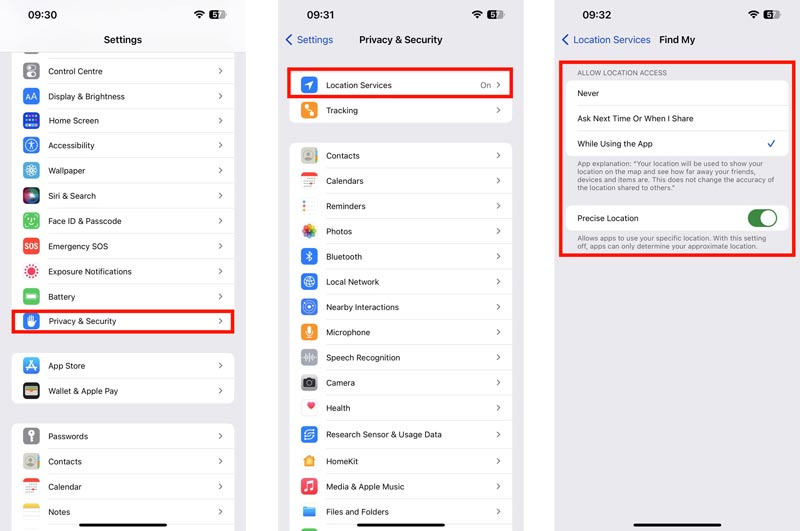
Включите точное местоположение, чтобы исправить ошибку «Найти друзей», где местоположение не найдено.
Когда вы сталкиваетесь с ошибкой «Нет доступного местоположения», вы можете разрешить приложению «Локатор» доступ к точному местоположению.
Откройте приложение Настройки приложение, прокрутите вниз, чтобы выбрать Приватность и Защита вариант, нажмите Расположение Услуги , а затем найдите Find My приложение. Вы можете войти в основной интерфейс Find My, чтобы настроить параметры местоположения и разрешить приложениям использовать ваше конкретное местоположение.
Правильная дата и время для определения местоположения «Найти друзей» недоступны
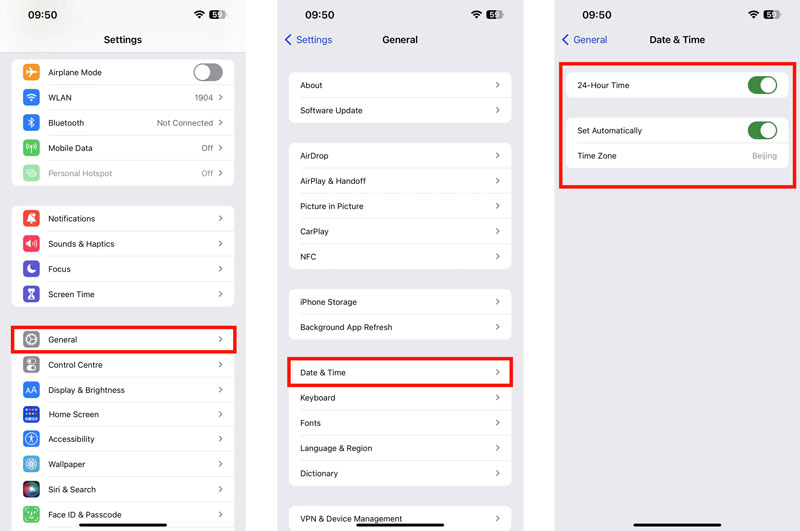
Как упоминалось выше, неправильные дата и время могут привести к тому, что вы не сможете найти местоположение вашего друга в реальном времени. Вы должны знать, что приложение «Локатор» использует дату и время вашего друга для синхронизации сведений о местоположении. Вы получите ошибку «Местоположение не найдено», когда дата и время неверны.
Чтобы исправить или сбросить дату и время на iPhone, введите Настройки приложение, нажмите Общие , а затем нажмите Дата и время . В интерфейсе «Дата и время» вы можете вручную или автоматически установить время. Вы также должны попросить своего друга сделать это.
Настройте сеть, чтобы исправить местоположение, не найденное в «Найти друзей».
Если вы находитесь в режиме полета, вы должны отключить его, чтобы различные приложения, включая Find My, работали нормально. Для этого поднимите Центр управления и нажмите на Самолет значку.
Вы также должны убедиться, что ваше устройство iOS подключено к хорошей и стабильной сотовой сети или сети Wi-Fi. Вы можете пойти в WLAN и Мобильные данные в приложении «Настройки», чтобы проверить подключение к сети.
Сбросить местоположение и конфиденциальность, чтобы исправить «Найти друзей», местоположение не найдено
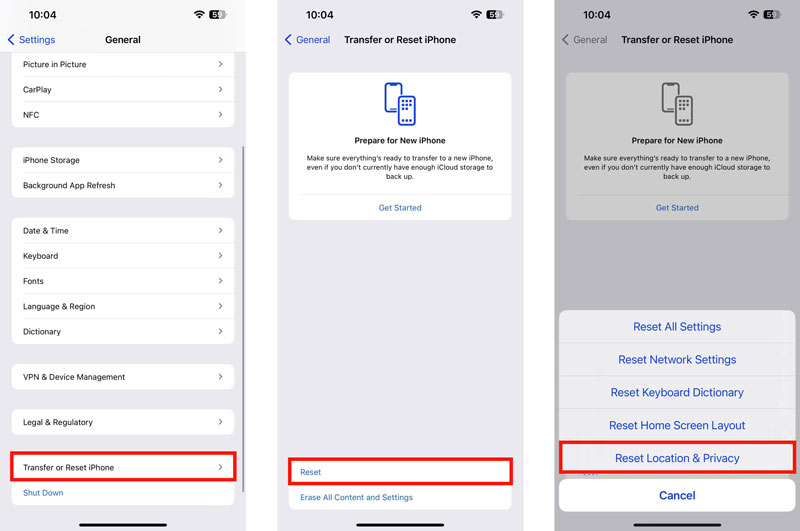
Если проблема с ненайденным местоположением сохраняется после того, как вы попробовали описанные выше методы, вы можете сбросить настройки «Расположение» и «Конфиденциальность» на значения по умолчанию.
Откройте приложение «Настройки», коснитесь Общие , а затем прокрутите вниз до нижнего экрана, чтобы выбрать Трансфер or Сброс iPhone вариант. Нажмите на Сброс кнопку, чтобы отобразить дополнительные параметры сброса. Здесь вы можете выбрать Сброс местоположения и конфиденциальности и выполните инструкции на экране, чтобы сбросить их.
С помощью приведенных выше полезных советов вы можете легко удалить ошибку «Не найдено местонахождение». Если проблема все еще не может быть решена, вы можете проверить, доступно ли обновление iOS. Убедитесь, что вы используете последнюю версию iOS. Более того, вы должны убедиться, что ваш друг не отключил функцию «Поделиться своим местоположением» в приложении «Локатор».
Как запретить другим отслеживать ваше местоположение
Чтобы защитить свою конфиденциальность и по другим причинам, вы можете изменить свое реальное местоположение. Здесь мы настоятельно рекомендуем простой в использовании AnyCoord для вас, чтобы установить виртуальные местоположения для различных нужд. Это позволяет вам запретить другим отслеживать ваше местоположение, использовать региональные приложения и многое другое.

- Поддельные местоположения GPS, чтобы другие не могли отслеживать вас.
- Установите виртуальные локации для игр в региональных играх и использования приложений.
- Измените свое местоположение в реальном времени на любую точку мира.
- Измерьте расстояние и смоделируйте движение GPS по маршруту.