Как восстановить удаленные смс на айфоне — 3 способа
Как восстановить СМС на айфоне – достаточно частый вопрос. Поэтому, лучше всего ознакомиться с тремя способами восстановления СМС переписок на вашем смартфоне и выбрать тот, который подходит вам лучше всего.
Всего в инструкции собраны три наиболее простых и быстрых способа. Все они не требуют специальных знаний, не снимают гарантии с вашего устройства и полностью безопасны для iPhone. А главное – они покрывают все случаи, включая отсутствие резервных копий и подходят для любой модели iPhone с разной версией iOS.
Ознакомление не займет более пяти минут, но после этого, вы сможете легко восстановить удаленные СМС, а также более просто возвращать и любые другие удаленные файлы.
3 способа восстановить смс на айфоне
- Способ 1. Как восстановить удаленные смс на айфоне через iCloud
- Способ 2. Как восстановить удаленные сообщения на айфоне с помощью iTunes
- Способ 3. Восстановить смс на айфоне с помощью программы UltData
Способ 1. Как восстановить удаленные смс на айфоне через iCloud
Восстановить удаленные СМС с помощью iCloud – наиболее простой метод. При включенной синхронизации и интернет соединении ваши сообщение автоматически сохраняться в облачном хранилище. Поэтому, чтобы восстановить их необходимо просто провести синхронизацию и все они вернуться на ваш смартфон. Точно так же можно восстановить или просмотреть удаленную историю переписки в любом мессенджере, который поддерживает работу с облачным сервисом. Но, для того, чтобы данные сохранялись в iCloud необходимо включить синхронизацию.
Шаг 1. Зайдите в настройки вашего айфона.
Шаг 2. Зайдите в пункт iCloud. Если же версия iOS на вашем смартфоне более ранняя чем 10.2, то сначала по требуется зайти в раздел со своим именем или названием устройства. Уже в нем непосредственно будет вкладка с самим меню iCloud.
Шаг 3. В меню iCloud убедитесь, что переключатель напротив пункта «сообщения» включен. В противном случае, ваши сообщение не синхронизировались с облачным хранилищем и их удаление на смартфоне привело к их стиранию. В таком случае, лучше перейти к последнему способу.
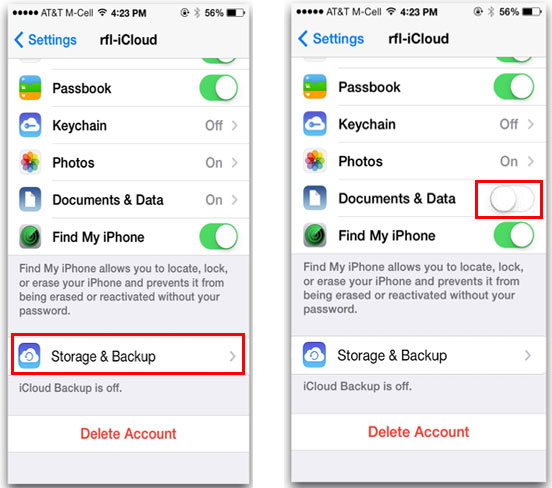
Шаг 4. Теперь выключите все переключатели кроме «сообщения» и восстановите ваш айфон с последней резервной копии. После завершения, все удалённые сообщения появятся в приложении с сообщениями.
iCloud – официальное облачное хранилище от компании Apple предназначенное специально для работы с iPhone и другими мобильными устройствами бренда. Оно отличается высокой степенью безопасности и защищает ваши данные от потери или несанкционированного доступа. Еще одним преимуществом являются 5 Гб бесплатного пространства, которые предоставляются только при регистрации вашего Apple ID. Облако позволяет синхронизировать ваши устройства на удалении друг от друга и пересылать файлы другим пользователям. iCloud работает и на Android устройствах.
Способ 2. Как восстановить удаленные сообщения на айфоне с помощью iTunes
Наиболее старый способ восстановления сообщение – через утилиту iTunes. Для этого следуйте простой инструкции.
Шаг 1. Подключите ваш айфон к компьютеру и запустите утилиту iTunes.
Шаг 2. После завершения синхронизации нажмите правой кнопкой мыши на ваш айфон.
Шаг 3. Выберите пункт восстановить из резервной копии.
Шаг 4. Выберите резервную копию, которая имеет все необходимые файлы и СМС сообщение.
Шаг 5. Восстановите смартфон. После этого сообщение снова будут отображаться в приложении.
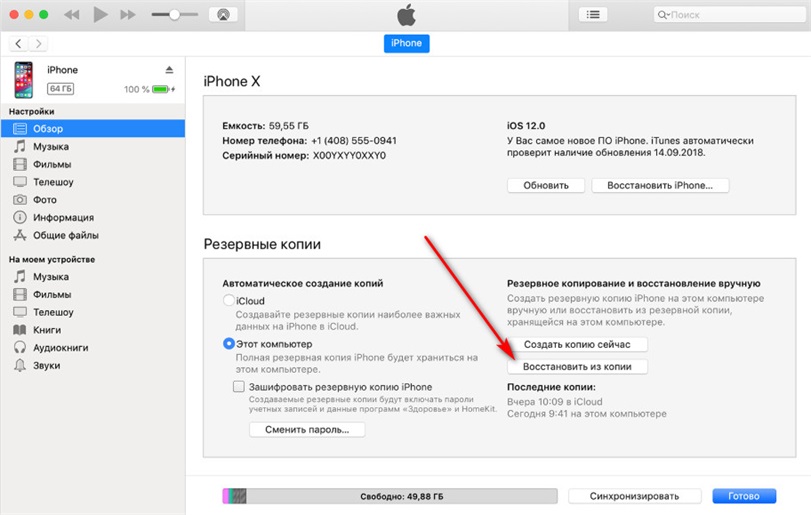
Недостаток данного способа заключается в невозможности выбора того, какие именно СМС вы хотите восстановить, а также того, что вы хотите восстановить именно сообщение. Данный способ по сути является полным откатом вашего смартфона к резервной копии.
Основная проблема заключается в том, что вы не сможете восстановить СМС если не делали ранее резервных копий. В таком случае, сообщения будут утрачены и восстановить их можно только с помощью третьего способа.
Сама утилита iTunes является официальной программной от Apple для работы со всей линейкой мобильных устройств бренда любой версии. Она позволяет пересылать музыку, видео и любые другие данные на ваш смартфон, а также включает в себя медиа библиотеку с более чем несколькими десятками миллионов песен в самых разных жанрах, которые ежедневно пополняются новиками. Также утилита позволяет смотреть сериалы и фильмы. Весь контент в iTunes лицензионный и для доступа к нему может потребоваться плата.
Способ 3. Восстановить смс на айфоне с помощью программы UltData
Если вы не делали резервных копий и не синхронизировали сообщения через iCloud, то в данном случае восстановить сообщения поможет утилита Tenorshare UltData . Утилита позволяет просканировать смартфон и восстановить удаленные смс на айфоне в несколько кликов.
Шаг 1. Скачайте с официального сайте и установите приложение Tenorshare UltData на ваш компьютер. Доступны версии на Windows и MAC. Также при установке вы можете выбрать удобный для вас язык.
Шаг 2. Подключите ваш айфон к компьютеру и запустите приложение.
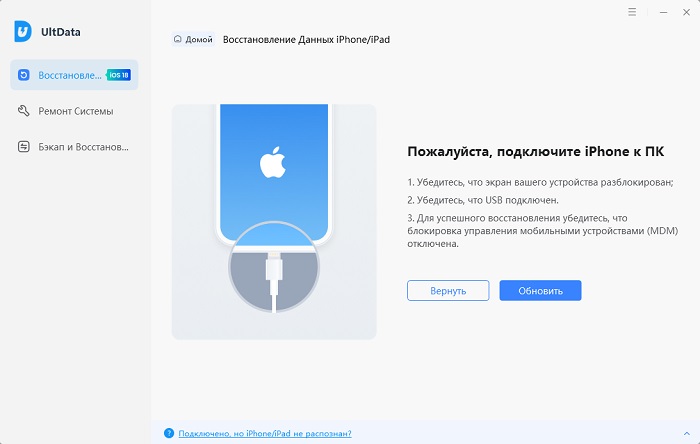
Шаг 3. После того, как UltData определит смартфон перед вами появиться возможность выбрать какие данные необходимо искать на устройстве. В нашем случае это сообщения СМС. Нажмите «Сканировать»
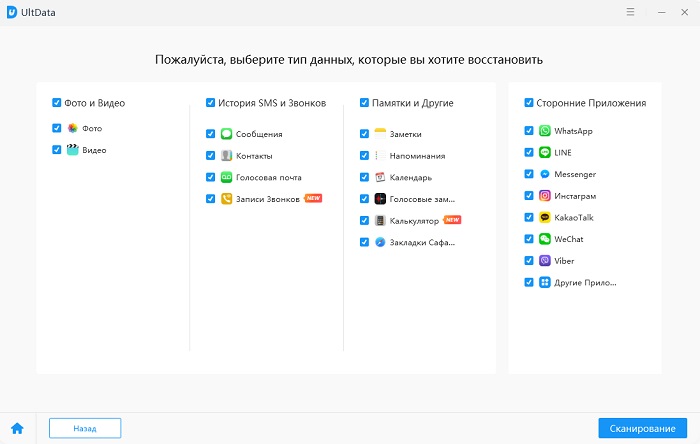
Шаг 4. После того как сканирование завершилось вы уже можете прочитать удаленные СМС на айфоне, поскольку утилита отображает с возможностью предварительного просмотра все данные, которые может восстановить.
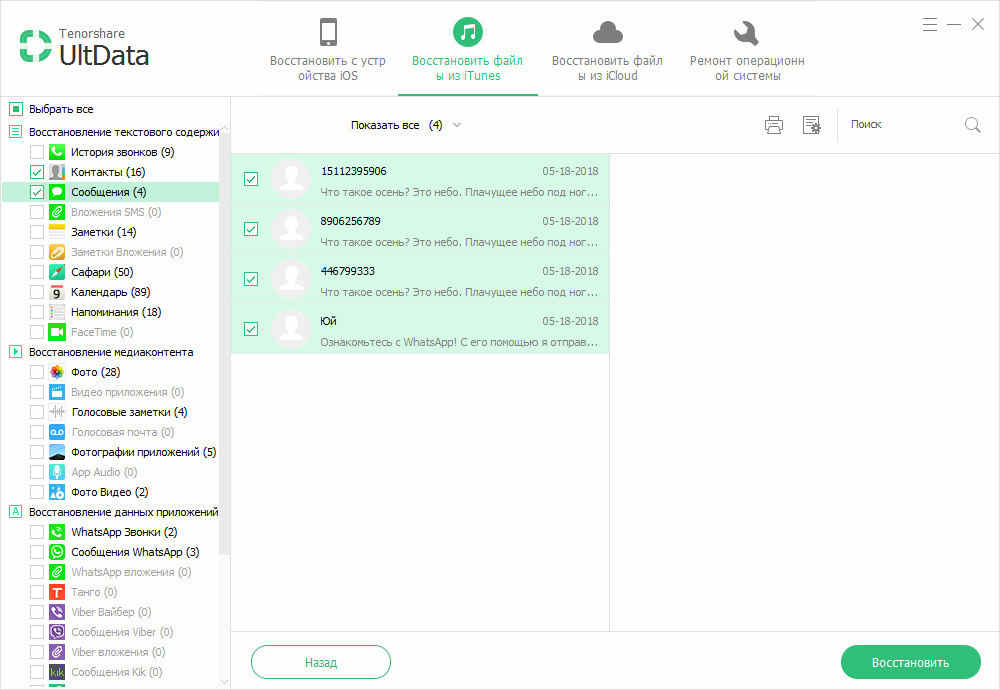
Шаг 5. Выберите те СМС, которые необходимо восстановить и нажмите на кнопку восстановления. После завершения, все выбранные сообщения будут на вашем мобильном телефоне.
Если вы регулярно пользуетесь облачным хранилищем iCloud или делаете резервные копии в iTunes, то первые два способа – оптимальны для вас. Они позволяет буквально в несколько кликов вернуть практически любые случайно удаленные данные.
Но, в противном случае данные придется возвращать буквально «с того света». Поэтому, утилита UltData от известного разработчика Tenorshare является оптимальной. Она проста в использовании и позволяет восстановить практически любые данные, фотографии, переписку в Ватсапе , музыки, аудио и видео и т.д. на iPhone и iPad, если они не были еще перезаписаны. Утилиту можно скачать на официальном сайте разработчика, где доступна и её бесплатная пробная версия.
Помимо утилиты Tenorshare UltData, разработчик выпустил другие утилиты, которые упрощают работу с файлами на айфоне, позволяют обновлять его, менять прошивки и восстанавливать в случае критических ошибок, а также в несколько кликов переносить все данные с одного айфона на другой.
Обновление 2019-07-25 / Обновление для iOS восстановление данных
Восстановление текстов iPhone X / XR | Восстановление текстовых сообщений с iPhone X / XR
программное обеспечение для восстановления данных iPhone, которое восстановит удаленные SMS / текстовые сообщения iPhone X / XR независимо от того, есть ли у него резервная копия или нет. Теперь используйте решение для восстановления информации iPhone X / XR, чтобы восстановить текстовые сообщения в три простых этапа.
Информация об iPhone X / iPhone XR:
Но в 2018 году Apple применила к этому весь язык дизайна iPhone x (обзор) в своем общем портфолио, так что он будет здесь и в будущем. У нас два года подряд три новые модели iPhone, а не две, но на этот раз он похож на iPhone x, но отличается по размеру.
Физически iPhone x находится между iPhone XS и iPhone XS max. Сектор iPhone 8 plus установил цены, что означает, что Apple полностью исключила цену на iPhone 8. Это самый дешевый новый iPhone в этом году, почти близко к рупам. На 13000 больше, чем в прошлом году, что соответствует стремлению Apple поднять цены на все продукты.

«Привет, у меня очень сложная ситуация. Я не знаю, как сбежать». Недавно я удалил свою информацию, не зная об этом. При разговоре нет части сообщения, отправленного начальником. Сказал мне планировку нового офиса. И помнить особую информацию, которую вы получили от своей девушки. Много давления и замешательства. Кто может помочь? Кто знает, как восстановить удаленное текстовое сообщение в iPhone XR? Или есть способ восстановить удаленные текстовые сообщения на iPhone XR? «
Текстовые сообщения / SMS часто бывают в форме любви для выражения чувств, поэтому они занимают важное место в нашей жизни. Иногда коллеги будут улыбаться, услышав ваше поздравление с днем рождения или пожелание лучшего друга. Иногда по разным причинам информация может быть удалена с устройства. oiPhone X или XR plus могут по ошибке удалить текст.
Если iPhone X или iPhone XR по ошибке удаляют SMS-сообщения / текстовые сообщения, не паникуйте и не беспокойтесь. Всегда есть способы восстановить данные, и есть много способов восстановить удаленные текстовые сообщения в iPhone X / XR. В следующем сообщении показано, на что способны машины с ОС IOS.
Как правило, для iPhone существует два метода восстановления данных. Проще говоря, фона нет, пожалуйста, восстановите сообщения iPhone X / XR. Затем мы можем изучить различные решения в соответствии с двумя основными методами: метод восстановления iPhone X / XR, удаленного без компьютера, и метод восстановления сообщений, удаленных с потерянного iPhone X / XR. Звучит сложно? не волнуйся. Выберите правильный метод для восстановления удаленных текстов на iPhone X / XR.
Краткое описание методов:
Метод 1: восстановить удаленные текстовые сообщения iPhone X / XR без резервного копирования
Что делать без бэкапа? Могу ли я искать текстовые SMS-сообщения, удаленные iPhone X / XR, без фона? Ответ «да». Текстовые сообщения удаленных символов будут удалены и скрыты системой технически. После удаления он станет невидимым и останется где-то на iPhone в ожидании замены новых данных. Итак, пока вы можете найти причину для поиска. Чтобы удалить или найти невидимую информацию с iPhone X / XR, вам понадобится помощь лучшего профессионального инструмента для восстановления данных iOS .
Если вы случайно удалите текстовые сообщения или забудете вовремя создать резервную копию, некоторые сообщения будут пропущены. Используя программу восстановления данных iPhone, простой способ восстановить текстовые сообщения с iPhone X / XR выглядит следующим образом.
Возможности восстановления данных iPhone:
-Новая поддержка IOS 13/14, iPhone 12/11 / X / XR / XS / 8/7/6 / SE
-Вы можете создать резервную копию данных устройства IOS прямо на свой компьютер или отправить данные с iPhone / iPad / iPod на свой компьютер.
-IOS машина может создавать резервные копии и восстанавливать данные WhatsApp.
-Прямое сканирование и восстановление 8 видов данных, удаленных с iPhone, iPad и iPad, с помощью монитора Retina и iPad Mini.
-Сканирование напрямую для восстановления 15 видов данных, удаленных на iPhone 12/11 / X / XR / XS / 8/7/6 / SE.
-Извлеките все данные о idevice из резервной копии iTunes и icloud.
-Поддержка всех видов потери данных, включая случайное или преднамеренное удаление, повреждение оборудования или столкновение системы, заводские праздники, повреждение оборудования, коллизию системы, флэш-память Rom и т. Д.
Включенные файлы: Фотопленка, поток фотографий, библиотека фотографий, фотографии приложений, видео приложений, аудио приложения, сообщения, вложения сообщений, контакты, история вызовов, голосовая почта, WhatsApp, заметки, календарь, напоминания, голосовые заметки, закладка Safari, история Safari, документы приложения.
Поддерживаемые модели: iPhone 6, iPhone 7, iPhone 8, iPhone X, iPhone XR, iPhone XS, iPhone 11, iPhone 12, iPhone SE, iPad, iPod.


Шаги по восстановлению текстовых сообщений с iPhone X / XR без резервного копирования:
Шаг 1. Запустите программу восстановления данных iPhone на своем компьютере. Чтобы продолжить, выберите «Восстановить с устройства iOS» в главном интерфейсе.
Затем подключите iPhone X / XR к компьютеру через USB-кабель.
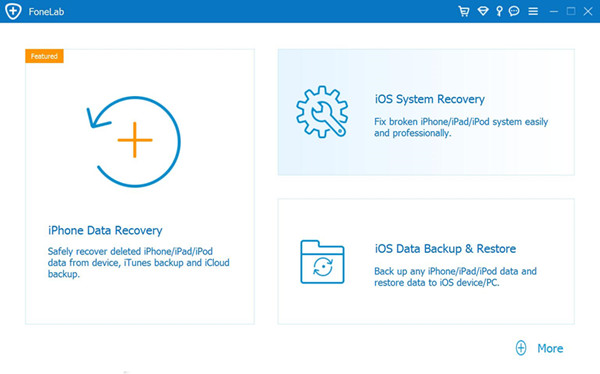
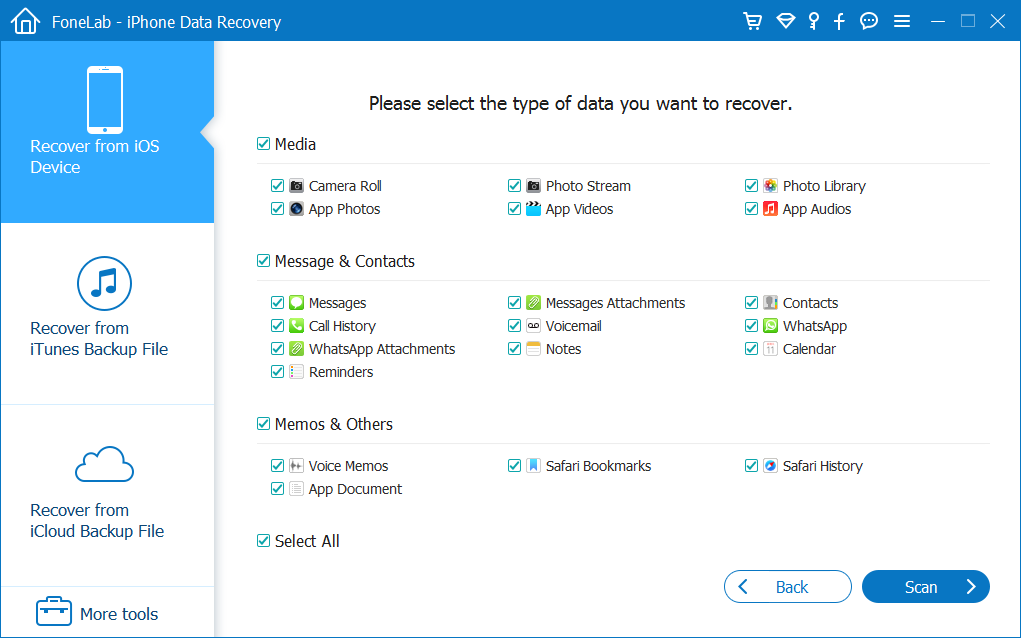
Шаг 2: сканирование текста удалено со склада iPhone X / XR
На следующем экране вы можете выбрать параметры «Сообщения» и «Вложения сообщений».
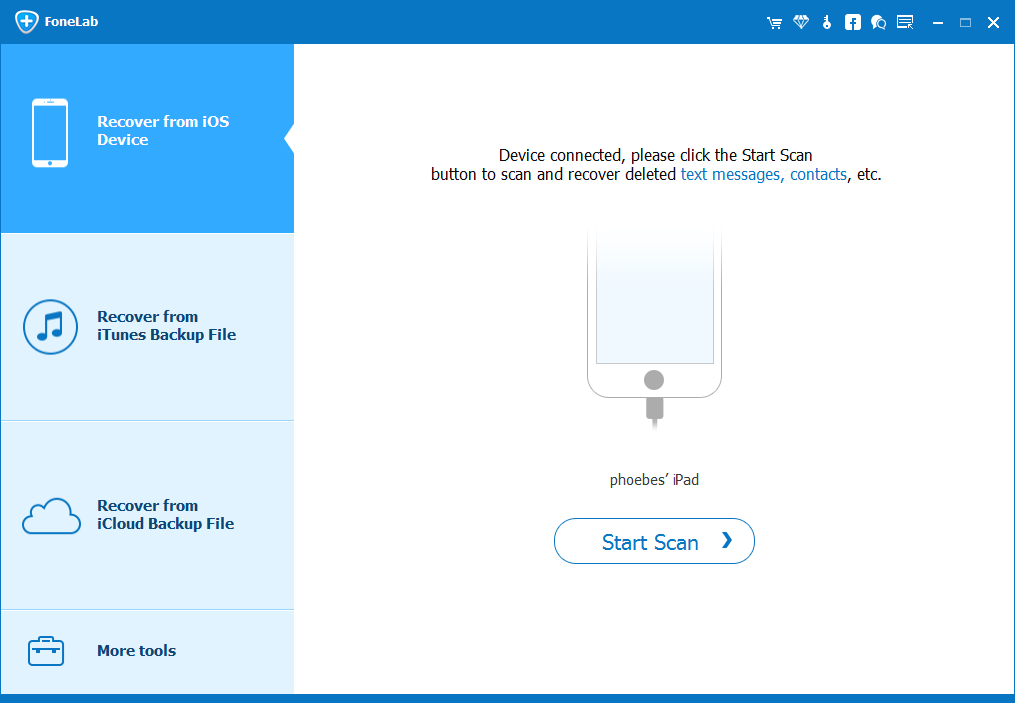
Нажмите кнопку «Далее», и программа будет удалена, но сканирует память iPhone X / XR на предмет сообщений и сообщений, которые еще не были обработаны. Держите устройство и компьютер, пока загрузочная панель окна не будет заполнена.
Шаг 3. Предварительный просмотр и восстановление удаленных сообщений
После сканирования вы можете искать всю информацию и сообщения IMessage на экране результатов.
Чтобы восстановить удаленный текст в iPhone X / XR, выберите панель подтверждения рядом с каждой беседой, которую вы хотите, и нажмите кнопку «восстановить», чтобы начать процесс восстановления сообщений iPhone X / XR и перенести текст в CSV или HTML. файл для чтения с компьютера. Пожалуйста, распечатайте позже.
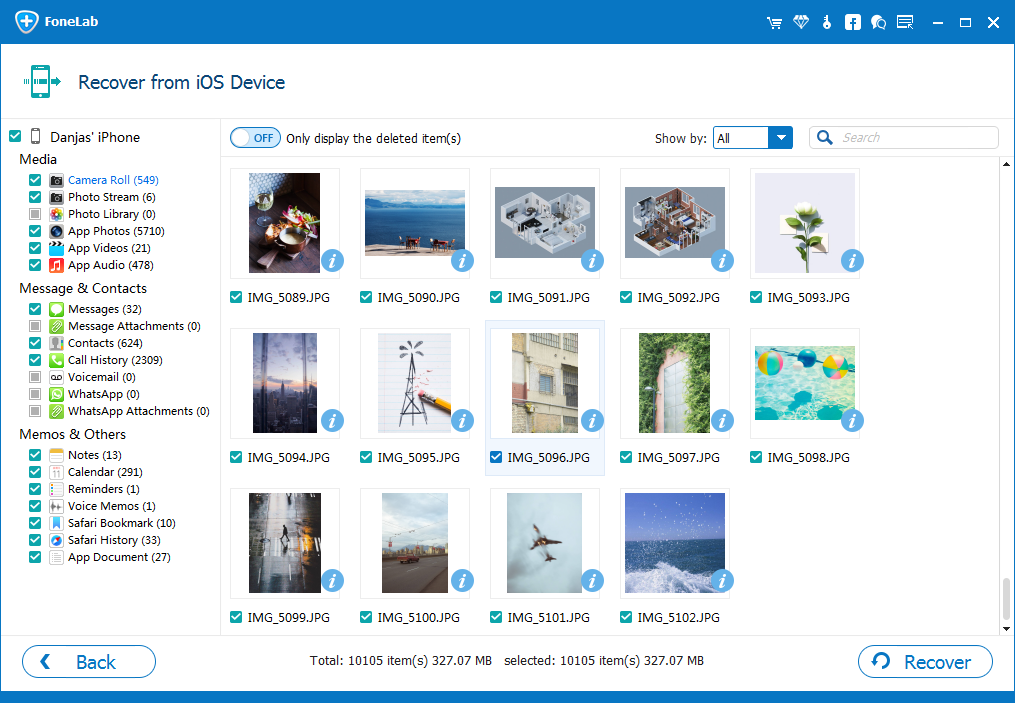
Метод 2: восстановить сообщения iPhone X / XR из резервной копии iTunes
Восстановление данных iPhone можно использовать для восстановления текстовых сообщений, удаленных из резервной копии, на iPhone X / XR. Следуй этим шагам.
Шаг 1. Сканируйте файлы резервных копий iTunes.
Загрузите восстановление данных iPhone на свой компьютер и запустите программу. Подключите iPhone X / XR к компьютеру с помощью USB-кабеля, выберите «Восстановить из модели файла резервной копии iTunes» на домашней странице, выберите конкретную резервную копию iTunes и нажмите кнопку «Начать сканирование».
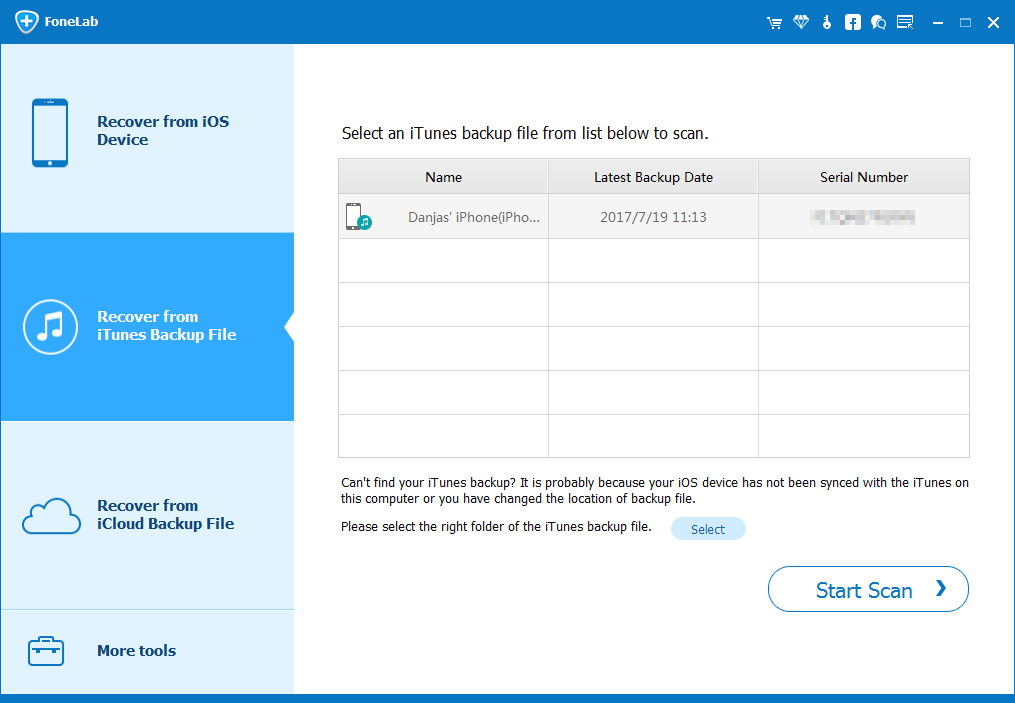
Шаг 2. Заранее проверьте удаленные сообщения в файле резервной копии iTunes.
Точно так же после завершения процесса сканирования и анализа все данные сканирования будут отображаться в интерфейсе. Щелкните предварительный просмотр сообщений. Подробный диалог информации будет отображаться на левой панели. После выбора сообщений для восстановления нажмите «Восстановить» с устройством на нижнем конце. Отображение сообщений о том, что iPhone x / xr автоматически перезагрузится после завершения процесса.
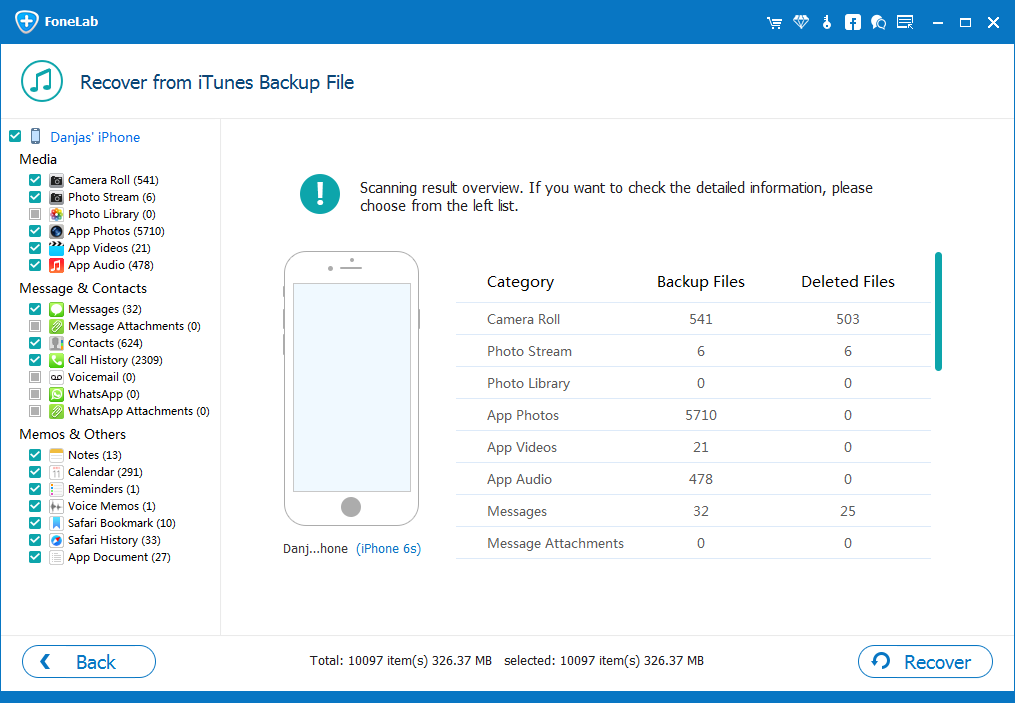
Шаг 3: После сканирования вы можете увидеть все результаты сканирования на странице. Выберите нужные сообщения и нажмите «восстановить», чтобы сохранить их на свой компьютер.
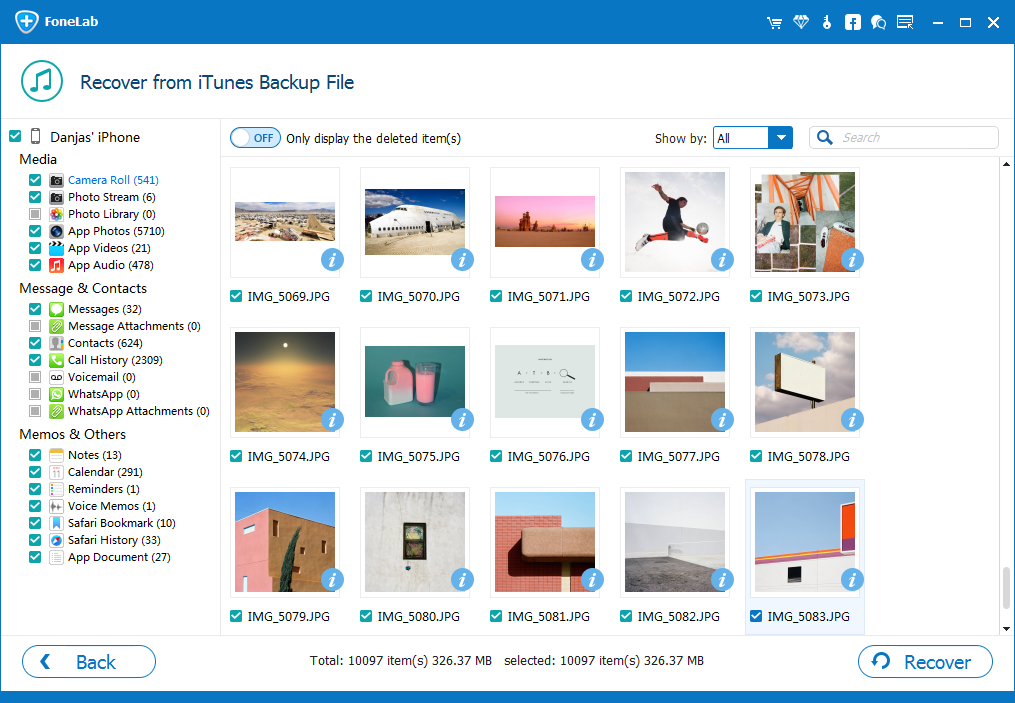
Метод 3: восстановить удаленные тексты iPhone X / XR из резервной копии iCloud
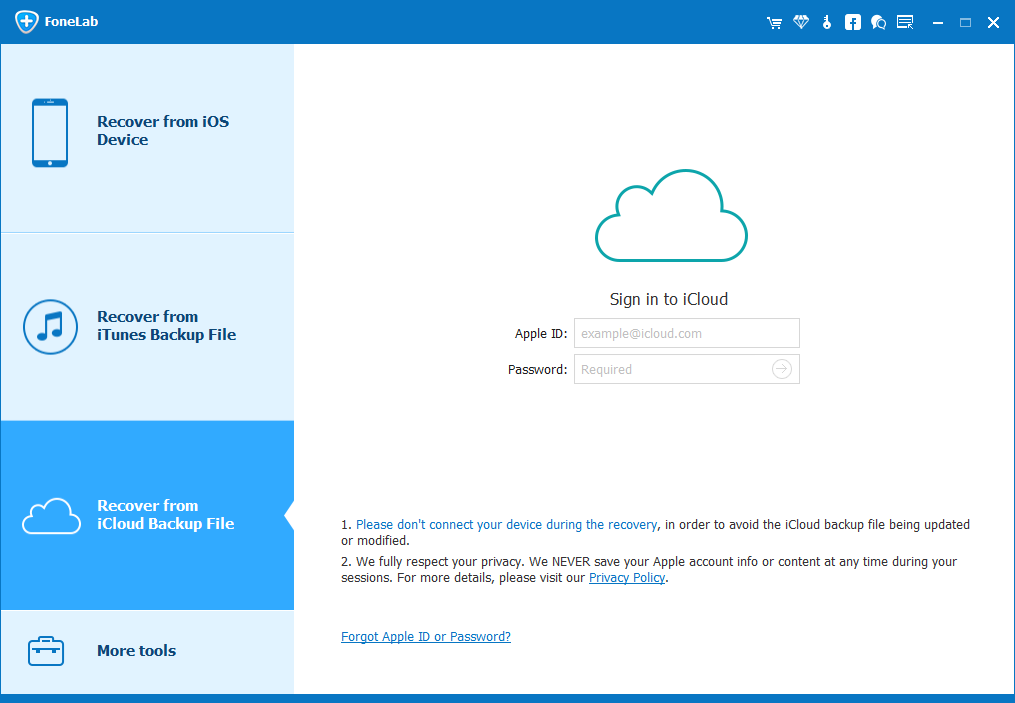
Шаг 1. Запустите восстановление данных iPhone на компьютере, выберите режим «Восстановить из файла резервной копии iCloud» на домашней странице, а затем введите квалификационный сертификат учетной записи icloud для входа в систему.
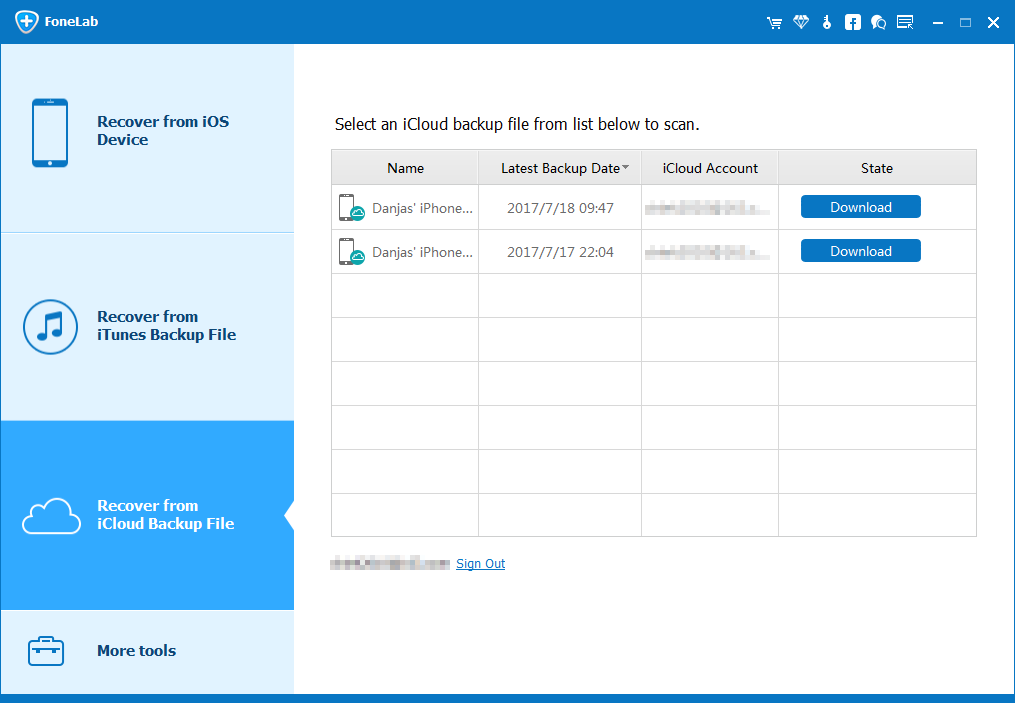
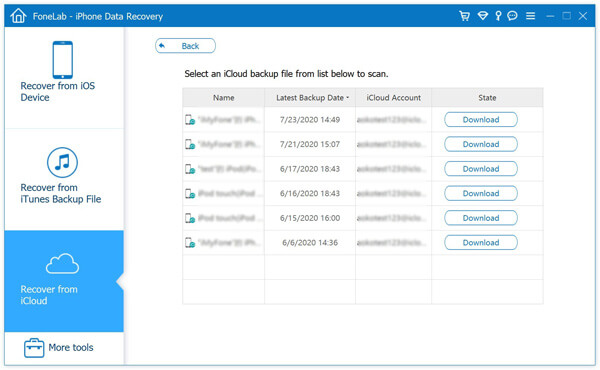
Шаг 2: После успешного входа в систему программа может найти все файлы резервных копий icloud в учетной записи, выбрать файлы для загрузки по мере необходимости, а затем нажать «Загрузить». Этот процесс может занять несколько минут.
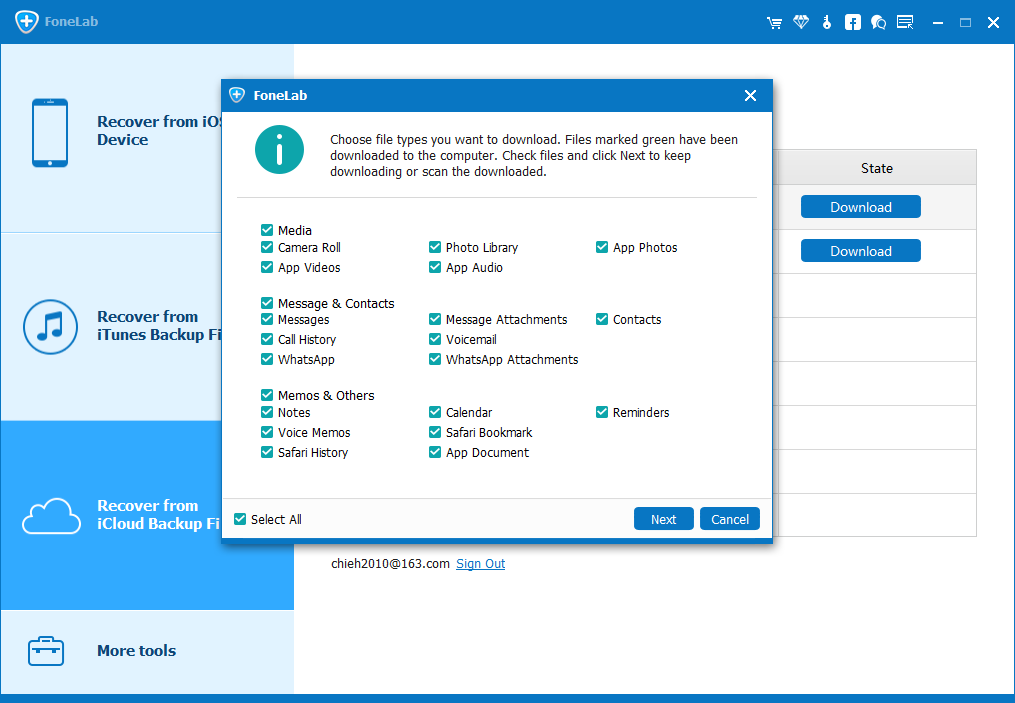
Шаг 3: После загрузки на странице будут отображаться все восстанавливаемые элементы. Но в основном они все выбирали. Выберите необходимые данные и продолжайте нажимать «далее».
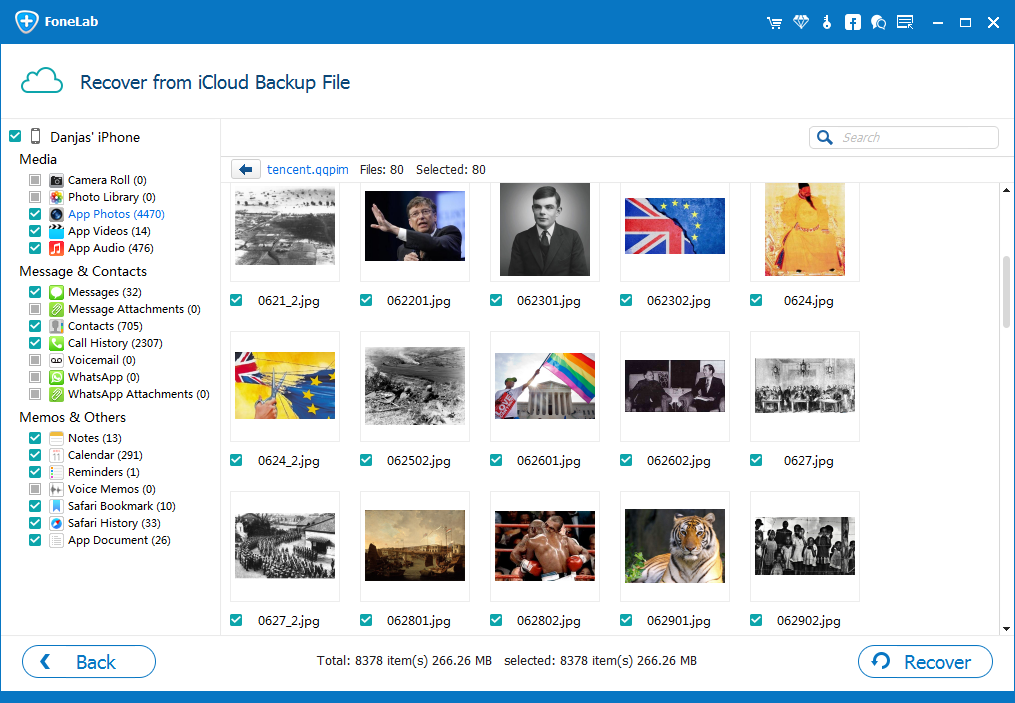
Шаг 4: Нажмите «Восстановить», чтобы восстановить сообщения с вашего iPhone X / XR.
Метод 4: восстановить сообщения iPhone X / XR с помощью сообщений iCloud
После iOS 13 все машины с IOS могут использовать функцию сообщений icloud, входить в систему и открывать сообщения icloud через один и тот же Apple ID, и сообщения будут синхронизироваться между машинами IOS. Вы можете увидеть параметры информации в настройках iPhone icloud, icloud.com. После входа в систему вы можете узнать, что здесь есть значки с буквами. Поэтому, если сообщения iPhone удалены, вы можете искать в сообщениях icloud. Способ заключается в следующем.
1. Перейдите в приложение настроек iPhone.
2. Обозначьте имя пользователя и icloud.
3.Закрытие почтового приложения отключено.
4.Затем повторно активируйте письмо.
5. При переходе к приложению сообщений под экраном появляется уведомление «icloud загружает сообщения . ».
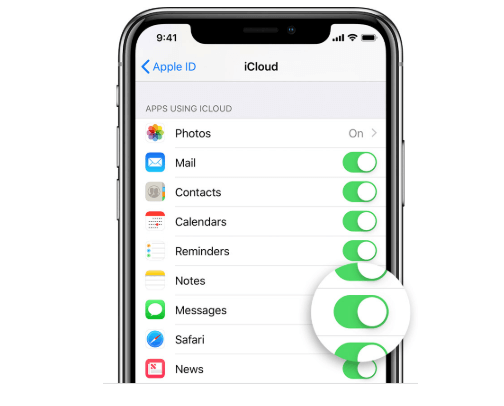
Метод 5: восстановить текстовые сообщения iPhone X / XR из резервной копии iTunes
Почти все пользователи iPhone синхронизируют данные своего iPhone с iTunes, и когда они сохраняют резервную копию iTunes на компьютере, они могут извлечь все сообщения и восстановить их на iPhone X / XR. Есть много способов сделать это. Вот некоторые из них.
Восстановить резервную копию iPhone с помощью iTunes
Чтобы получить доступ к сообщениям, вы можете восстановить все содержимое резервной копии iPhone, а также использовать приложение iTunes для восстановления всей резервной копии iTunes на iPhone. Вот способ выполнения.
Шаг 1. Запустите приложение iTunes на компьютере, чтобы подключить iPhone X / XR к компьютеру. После нажатия iPhone в приложении нажмите кнопку резервного копирования и восстановления.
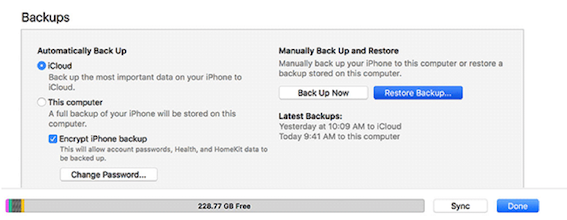
Шаг 2: Выберите резервную копию в раскрывающемся меню и нажмите «Восстановить» для восстановления с iPhone.
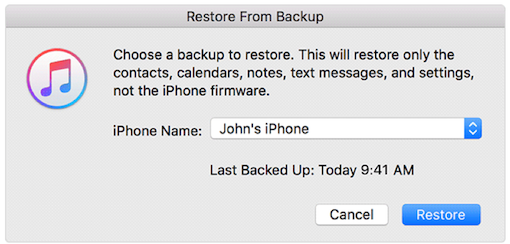
После восстановления резервной копии iPhone восстановит всю информацию. После запуска приложения сообщений вы можете найти недостающие сообщения и напрямую подтвердить их.
Как восстановить удаленные текстовые сообщения на iPhone 15/14/13/12/11/X/8/7/6s/6/5s/5/4? Вот лучшие способы
Можно ли восстановить удаленные текстовые сообщения на iPhone? Ответ — да. В этом посте представлены лучшие способы восстановления удаленных текстовых сообщений с iPhone.
Вы пришли сюда, чтобы узнать, как восстановить удаленные текстовые сообщения на iPhone.
В этом гипер-связанном мире текстовые сообщения становятся очень важным способом общения между вами и вашей семьей, друзьями и даже коллегами. Вы можете предположить, что все текстовые сообщения останутся на вашем iPhone, когда они вам понадобятся в будущем.
Однако иногда вы можете случайно удалить текстовые сообщения на вашем iPhone или потерять их по другим неожиданным причинам. Если есть много важной информации, это было бы катастрофой для вас. Что делать, если текстовые сообщения на вашем iPhone пропали? Как вы можете их спасти?
Восстановить удаленные текстовые сообщения на iPhone
Можно ли восстановить удаленные текстовые сообщения на iPhone?
Многие пользователи спрашивают, можно ли восстановить удаленные текстовые сообщения на iPhone 6 или iPhone 7. Ответ определенно Да, iPhone сохраняет данные текстовых сообщений (вместе с MMS и iMessages) в базе данных SQLite. Когда вы удаляете одно сообщение, его информация изменится с «Распределено» на «Нераспределено», но фактические данные содержимого сообщения все еще находятся там. До того дня, когда вы получите или отправите новые тексты, место для «Нераспределенных» записей будет сначала занято и перезаписано новой информацией.
Поэтому вам лучше прекратить использование приложения «Сообщение» на вашем iPhone немедленно и включите режим полета вашего устройства, прежде чем принимать меры для восстановления удаленных текстовых сообщений с iPhone.
Далее мы расскажем вам о трех способах восстановления удаленных текстовых сообщений из резервной копии iPhone, iTunes и iCloud.
- Способ 1. Восстановление удаленных текстовых сообщений с iPhone напрямую без резервного копирования
- Способ 2. Вернуть удаленные текстовые сообщения из iTunes Backup
- Способ 3. Получить потерянные текстовые сообщения из файла резервной копии iCloud
- Способ 4. Восстановить удаленные текстовые сообщения с iPhone, связавшись с поставщиком услуг
- Часто задаваемые вопросы о восстановлении текстовых сообщений iPhone
Способ 1. Восстановить удаленные текстовые сообщения с iPhone без резервного копирования
Первый способ — использовать стороннее приложение для восстановления SMS с iPhone, FoneLab iPhone Восстановление данных который напрямую сканирует и восстанавливает удаленные текстовые сообщения с вашего iPhone, из-за неправильной операции, такой как бессознательное удаление данных, джейлбрейк, обновление или сбой iOS, восстановление заводских настроек, повреждение / поломка / поломка iPhone и т. д. С помощью программы вы можете найти старые текстовые сообщения на iPhone. Бесплатно загрузите FoneLab iPhone Data Recovery и начнем восстанавливать удаленные текстовые сообщения с iPhone.
Особенности о FoneLab iPhone восстановления данных
- Восстановление удаленных сообщений iPhone быстро с или без резервного копирования.
- Поддерживаются все типы сообщений, включая текстовые сообщения, iMessages, сообщения WhatsApp, SMS-сообщения, MMS-сообщения, вложения сообщений и т. Д.
- Предварительно просмотрите подробную информацию о сообщениях, такую как имя, телефон, электронная почта, содержимое сообщений и т. Д., И выберите, что восстановить соответствующим образом.
- Сохраните удаленные текстовые сообщения в формате CSV или HTML на ПК / Mac.
- Полностью совместим со всеми устройствами iOS, включая iPhone 15 Pro Max/15 Pro/15 Plus/15, iPhone 14 Pro Max/14 Pro/14 Plus/14, iPhone 13 Pro Max/13 Pro/13/13 mini, iPhone 12 Pro Max/12 Pro/12/12 mini, iPhone 11 Pro Max/11 Pro/11, iPhone X, iPhone 8, iPhone 7, iPhone 6s, iPhone 6, iPhone 5s, iPhone 5, iPhone 4 и т. д.
Как использовать FoneLab для восстановления удаленных текстовых сообщений с iPhone
Шаг 1 Запустите FoneLab и выберите Восстановление с устройства iOS Режим.
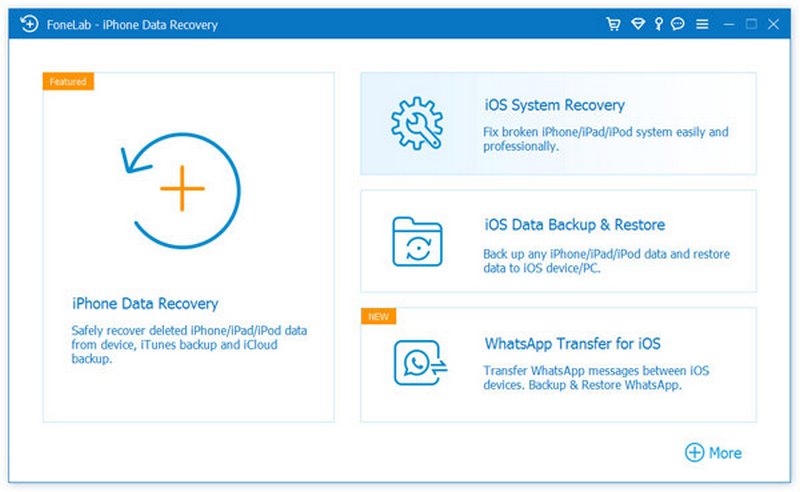
Восстановление удаленных текстовых сообщений с iPhone без резервного копирования — Шаг 1
Шаг 2 Подключите ваше устройство iOS к компьютеру. После обнаружения имя текущего устройства будет отображаться в интерфейсе программы. щелчок Начать сканирование Нажмите кнопку, чтобы начать сканирование устройства на наличие удаленных данных на нем.
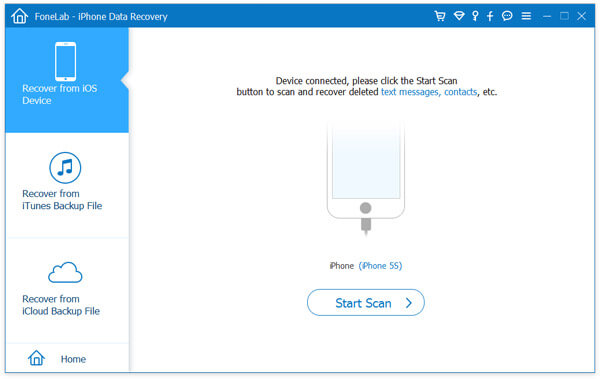
Восстановление удаленных текстовых сообщений с iPhone без резервного копирования — Шаг 2
Шаг 3 Нажмите Сообщения & Вложения сообщений смотреть на удаленные сообщения. Отметьте удаленные текстовые сообщения, которые вы хотите получить, и нажмите Recover сохранить восстановленные текстовые сообщения на вашем компьютере в CSV и HTML.
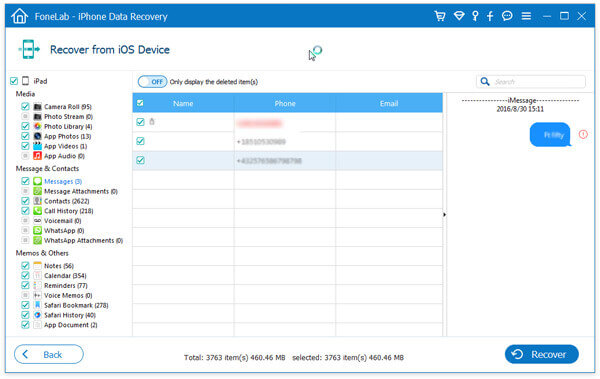
Восстановление удаленных текстовых сообщений с iPhone без резервного копирования — Шаг 3
Вот видео-руководство, которое позволит вам легко узнать, как восстановить текстовые сообщения iPhone с помощью FoneLab:

Видеогид: восстановление удаленных текстовых сообщений с iPhone без резервного копирования
• Если ваше устройство — iPhone 4 / 3GS, iPad 1 и iPod touch 4, вам необходимо загрузить подключаемый модуль в соответствии с подсказкой и выполнить три шага ниже, чтобы войти в режим сканирования.
1. Держите устройство iOS в руке и нажмите кнопку «Пуск».
2. Нажмите и удерживайте кнопки питания и «Домой» одновременно в течение точных секунд 10.
3. Отпустите кнопку питания и удерживайте кнопку «Домой» еще 15 секунд.
• Поддерживается iOS 17. Эта программа восстановления сообщений совместима с iPhone 15/14/13/12/11/X/8/7/SE/6s Plus/6s/6 Plus/6/5s/5c/5/4S/4. /3ГС.
• Если вы также хотите восстановить удаленные прикрепленные фотографии или аудио / видео файлы в текстовых сообщениях, вы можете нажать «Вложения в сообщения», чтобы просмотреть и восстановить удаленные вложения текстового сообщения.
• «Как я могу восстановить удаленные сообщения iMessages?» — многие задаются этой проблемой. Мощно, FoneLab также позволяет вам восстановить удаленные сообщения с iPhone iPad.
Способ 2. Восстановить удаленные текстовые сообщения iPhone из iTunes Backup
Вы можете удивиться, что iTunes может помочь вам. Второй способ — вернуть старые текстовые сообщения iPhone, распаковав резервное копирование ITunes, Но предварительным условием является то, что вы синхронизировали свой iPhone с iTunes с момента получения этих сообщений, но вы не синхронизировали свой iPhone с iTunes с момента удаления сообщений. Не синхронизируйте ваш iPhone с iTunes, прежде чем восстанавливать сообщения iPhone из резервной копии вашего iPhone. И если вам будет предложено обновить резервную копию вашего iPhone перед извлечением этих текстов, откажитесь.
Восстановить потерянные текстовые сообщения iPhone с помощью iTunes
Шаг 1 Подключите свой iPhone к компьютеру и запустите последнюю версию iTunes. И iTunes автоматически появится. Если нет, пожалуйста, откройте его вручную.
Шаг 2 Вы можете увидеть свой значок iPhone в верхнем правом углу и просто выбрать его.
Шаг 3 Затем нажмите кнопку «Восстановить iPhone…», чтобы начать восстановление. Вы можете видеть, что ваши ранее сохраненные данные заменят данные на вашем iPhone. Если после удаления этих текстовых сообщений вы не выполняли резервное копирование, файлы этих сообщений теперь будут отображаться в обычном списке сообщений на вашем iPhone.
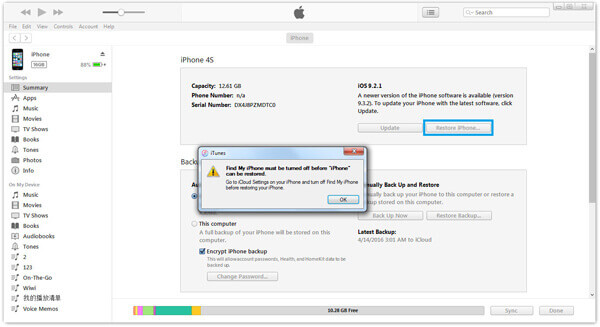
Восстановить удаленные текстовые сообщения на iPhone из iTunes
• Когда вы используете iTunes для восстановления данных таким образом, не только текстовые сообщения, но и контакты, фотографии, заметки, история вызовов и т. Д. Из резервной копии iTunes также будут автоматически восстановлены одновременно и заменят ваши текущие данные iPhone.
• Все файлы резервных копий iTunes с вашего iPhone не могут быть просмотрены, и вам необходимо выполнить резервное копирование или восстановление с помощью iTunes.
Просмотр и получение текстовых сообщений iPhone из iTunes Backup с помощью FoneLab
Если вы не хотите заменять свои данные на iPhone предыдущей резервной копией iTunes и хотите просматривать текстовые сообщения перед восстановлением, вы также можете использовать ранее представленный инструмент FoneLab. Шаги следующие:
Шаг 1 Запустите программу, выберите Восстановление из файла резервной копии iTunes Режим. Все резервное копирование ITunes все они будут перечислены в левой части списка, включая информацию об имени устройства, дате последнего резервного копирования и серийном номере. Выберите файл резервной копии, который вы хотите восстановить, и нажмите «Начать сканирование», чтобы войти в режим сканирования.
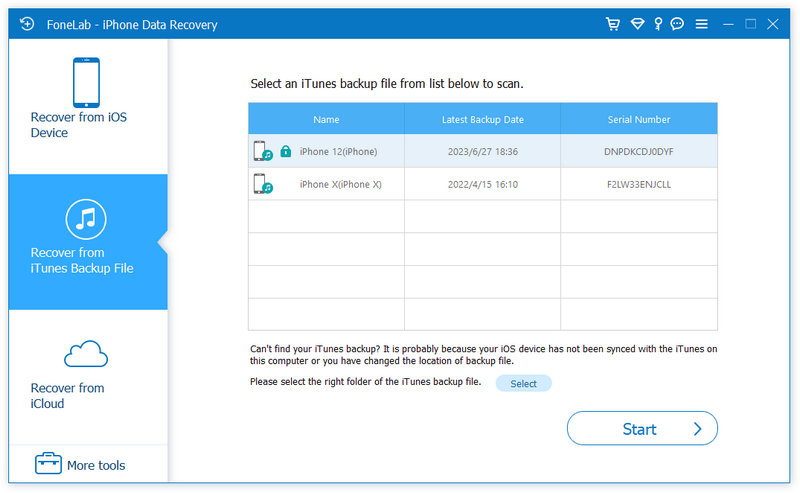
Восстановление удаленных текстовых сообщений на iPhone из iTunes Backup — Шаг 1
Шаг 2 После сканирования вы можете просмотреть все данные, найденные на вашем устройстве в результате сканирования. Категория и количество файлов будут перечислены в левом списке, а конкретный контент будет отображаться на правой панели. Просто нажмите Сообщения опцию и просматривать сообщения на правой панели. щелчок Recover кнопку, чтобы вернуть ваши тексты на ПК.
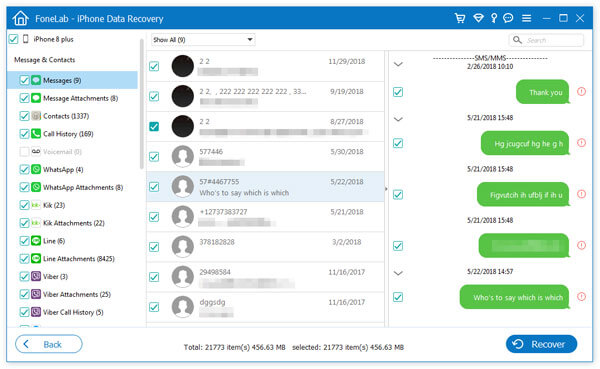
Восстановление удаленных текстовых сообщений на iPhone из iTunes Backup — Шаг 2
• Если вы создали резервную копию iPhone с зашифрованным паролем в iTunes, вам необходимо ввести пароль на шаге 3 для сканирования.
• Вы можете просматривать текстовые сообщения и выбирать те тексты, которые вы хотите восстановить, чтобы сохранить на вашем компьютере.
Следующее видео руководство позволяет быстро узнать, как восстановить удаленные текстовые сообщения на iPhone из резервной копии iTunes:
Видеогид: восстановление удаленных текстовых сообщений на iPhone из iTunes Backup
Способ 3. Восстановить удаленные текстовые сообщения из резервного копирования iCloud
В этом методе вы должны убедиться, что вы создали резервную копию текстовых сообщений iPhone в iCloud.
Получить обратно iPhone текстовых сообщений с iCloud Backup
Шаг 1 Сначала перейдите в «Настройки»> «iCloud»> «Резервное копирование iCloud». Здесь вы увидите время последнего успешного резервного копирования. Если это произошло до удаления ваших текстовых сообщений, вам повезло.
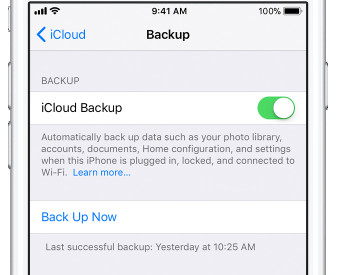
Получить обратно iPhone текстовых сообщений с iCloud Backup — Шаг 1
Шаг 2 Перейдите в «Настройки»> «Общие»> «Сброс», а затем нажмите «Стереть все содержимое и настройки». Это сотрет все данные и перенесет вас на экран настройки, где вы сможете восстановить устройство.
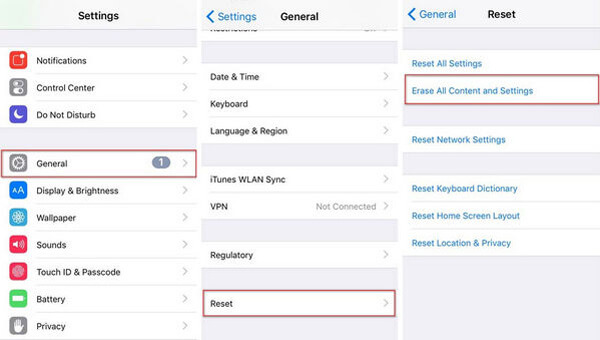
Получить обратно iPhone текстовых сообщений с iCloud Backup — Шаг 2
Шаг 3 После удаления iPhone устройство должно предложить вам настроить его как новый телефон или восстановить его из предыдущей резервной копии. На этом экране выберите «Восстановить из резервной копии iCloud».
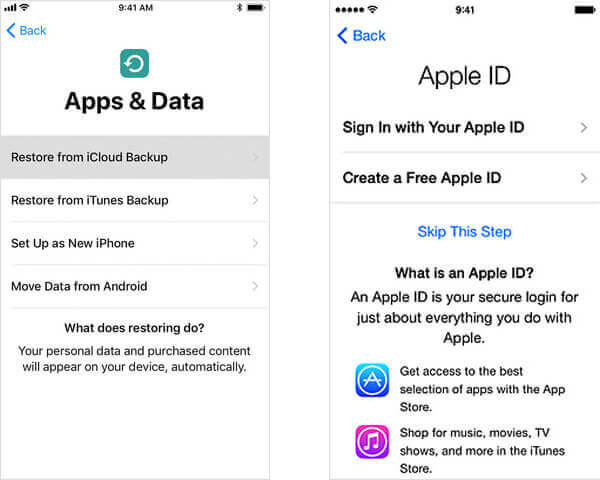
Получить обратно iPhone текстовых сообщений с iCloud Backup — Шаг 3
Шаг 4 Войдите в iCloud, используя свой Apple ID и пароль, а затем выберите соответствующую резервную копию. Для завершения процесса держите устройство подключенным к сети Wi-Fi.
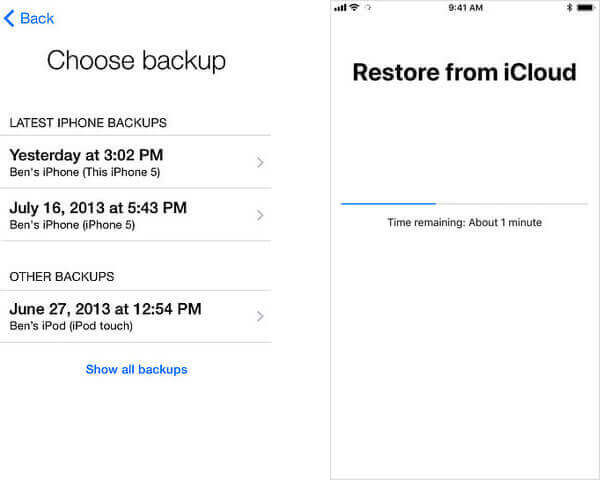
Получить обратно iPhone текстовых сообщений с iCloud Backup — Шаг 4
Таким образом, вся резервная копия iCloud будет перезаписывать текущие данные на вашем iPhone, включая текстовые сообщения, iMessages, WhatsApp, контакты, фотографии, журналы вызовов и многое другое.
Восстановление удаленных текстовых сообщений с iCloud без перезаписи вашего iPhone
Если вы не хотите перезаписывать содержимое старой резервной копии, попробуйте это. На самом деле, iCloud не создает резервные копии SMS-сообщений на всех территориях и для всех операторов. Очень жаль, если он не работает на вашем iPhone, так как это самый простой способ восстановить эти потерянные сообщения. Вы можете попытаться перейти к шагу 2, чтобы узнать, сработает он или нет.
Шаг 1 Войдите в iCloud под своим Apple ID и паролем.
Шаг 2 Нажмите на текстовые сообщения. Если эта опция не появилась, это означает, что ваши сообщения не были сохранены. Если это так, найдите сообщения, которые вы хотите восстановить.
Шаг 3 Выберите Настройки, iCloud на вашем iPhone.
Шаг 4 Выключите текстовые сообщения или убедитесь, что он выключен, и вы увидите всплывающее окно. Выберите «Сохранить на моем iPhone».
Шаг 5 Затем снова включите текстовые сообщения, нажмите «Объединить» и подождите. Через некоторое время удаленные текстовые сообщения должны вернуться на ваш iPhone.
Восстановите удаленные текстовые сообщения из iCloud Backup с помощью FoneLab
Если вы используете FoneLab для восстановления текстов обратно из файла резервной копии iCloud без перезаписи данных iPhone, проверьте следующие шаги:
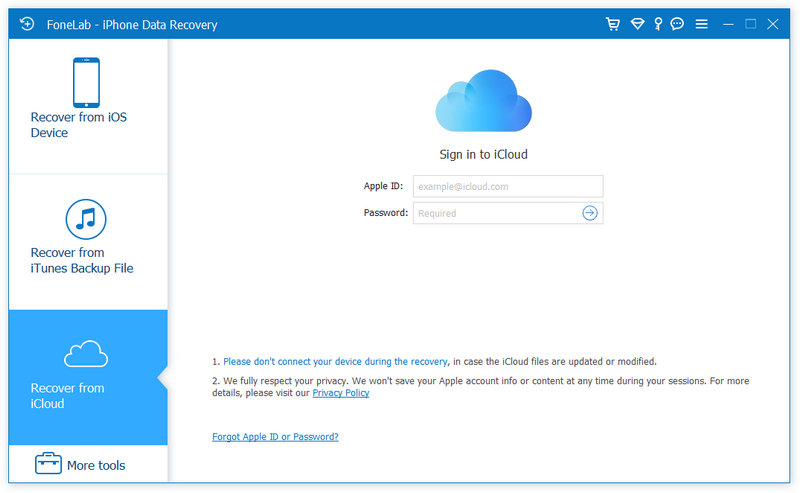
Шаг 1 Запустите программу, выберите Восстановить из iCloud Режим. Введите свой Apple ID и пароль. (Забыли пароль ICloud?)
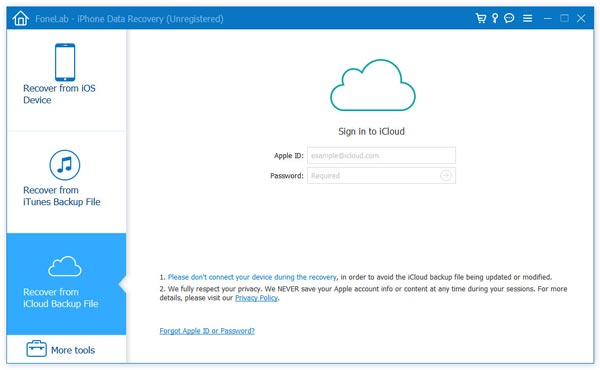
Восстановление удаленных текстовых сообщений на iPhone из резервной копии iCloud — Шаг 1
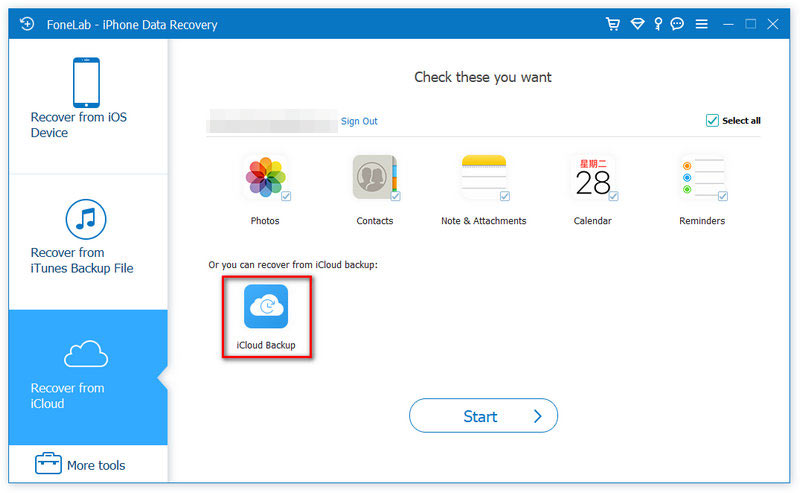
Шаг 2 Выберите тип данных, который вы хотите восстановить, и нажмите «Start«в этом окне, чтобы начать сканирование.
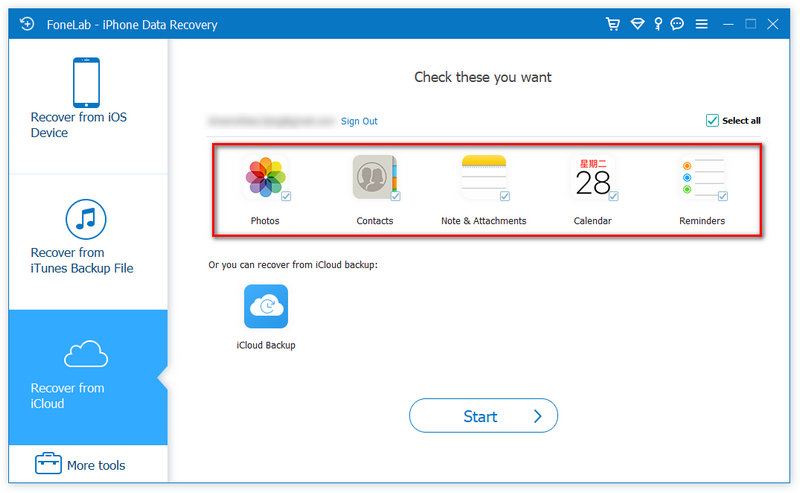
Восстановление удаленных текстовых сообщений на iPhone из резервной копии iCloud — Шаг 3
Шаг 3 После сканирования вы можете просмотреть все данные (включая удаленные), найденные в файле резервной копии iCloud. щелчок Сообщения вариант в левом списке, а затем выберите потерянные текстовые сообщения, которые вы хотите восстановить. щелчок Recover кнопка, чтобы восстановить и сохранить SMS на локальном диске.
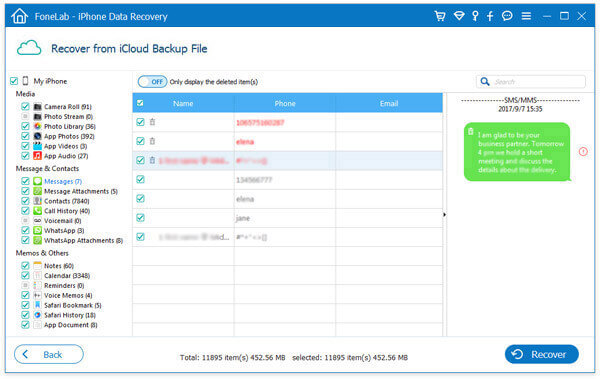
Восстановление удаленных текстовых сообщений на iPhone из резервной копии iCloud — Шаг 4
Удаленные будут помечены красным, а существующие — черным. Вы также можете включить «Отображать только удаленные элементы» для просмотра только удаленных текстов.
Теперь у вас есть старые текстовые сообщения обратно на ваш компьютер.
Существует видео руководство, которое позволяет быстро узнать, как восстановить удаленные текстовые сообщения на iPhone из резервной копии iCloud:
Руководство по видео: восстановление удаленных текстовых сообщений на iPhone из iCloud Backup
Способ 4. Как восстановить удаленные текстовые сообщения на iPhone, связавшись с поставщиком услуг
В некоторых случаях это хороший способ восстановить удаленные текстовые сообщения iPhone, связавшись с оператором сотовой связи. У них будет время от времени доступ к резервной копии, если данные еще не были перезаписаны или обновлены. Если вы в затруднении и действительно хотите спасти удаленные сообщения iPhone, вы можете обратиться к поставщику услуг сотовой связи, если вы не хотите использовать стороннее программное обеспечение для восстановления текстовых сообщений.

Восстановите удаленные текстовые сообщения на iPhone, связавшись с поставщиком услуг
Когда вы звоните, вам нужно будет обратиться к ним за технической поддержкой, а затем попросить поговорить с представителем, потому что в меню могут быть не очень точные подсказки, чтобы доставить вас в нужный отдел. Имея дело с представителями обслуживания клиентов, вы должны быть вежливы и разумны, поскольку они могут быть не очень полезны.
В этом посте мы в основном покажем вам несколько полезных способов, которые помогут вам восстановить удаленные текстовые сообщения на iPhone. Вы можете восстанавливать текстовые сообщения iPhone без резервного копирования или извлекать удаленные текстовые сообщения из резервной копии iTunes или iCloud.
Часто задаваемые вопросы о восстановлении текстовых сообщений iPhone
Сохраняет ли iCloud удаленные текстовые сообщения?
Да. iCloud поддерживает резервное копирование текстовых сообщений на вашем iPhone. Если вы случайно удалили текстовые сообщения после резервного копирования iCloud, iCloud создаст резервную копию удаленных текстовых сообщений.
Куда делись мои текстовые сообщения на iPhone?
Перейдите в «Настройки» и коснитесь своего имени вверху, затем выберите iCloud> Управление хранилищем> Резервные копии. Посмотрите, есть ли текстовые сообщения, хранящиеся в резервной копии iPhone.
Как я могу найти недавно удаленные текстовые сообщения iPhone?
Загрузите и установите Aiseesoft iPhone Data Recovery. Выберите режим «Восстановить с устройств iOS» и подключите iPhone к компьютеру. Затем нажмите «Начать сканирование», чтобы отсканировать все удаленные текстовые сообщения на iPhone. После сканирования вы можете выбрать удаленные сообщения и нажать «Восстановить», чтобы вернуть их.
Что вы думаете об этом посте.
Рейтинг: 4.9 / 5 (на основе голосов 225)
24 декабря 2020 г. 08:32 / Обновлено Луиза Уайт в Восстановить данные iOS
[Полный успех] 6 способов получить удаленные текстовые сообщения на iPhone
Когда вы используете iTunes для резервного копирования iPhone, вы можете столкнуться со многими проблемами, такими как изменение расположения резервной копии iTunes, восстановление файлов из резервной копии iTunes, повреждение резервной копии iTunes и многое другое. Здесь полное руководство предоставит вам все решения быстро и правильно.
Текстовые сообщения / SMS обычно содержат много информации, поскольку они могут быть свидетелями важных моментов вашей жизни, а также отношений между вами и вашим лучшим другом, парнем или подругой. Однако, если у вас есть привычка очищать ваши сообщения, удалить текстовые сообщения в вашем ящике iPhone довольно легко.
Более того, каждый раз, когда пользователи теряют или удаляют важную информацию о СМС на iPhone, они будут обеспокоены или обеспокоены.
«Могу ли я бесплатно восстановить удаленные сообщения с моего iPhone?»
«Есть ли способ просмотреть удаленные сообщения на моем iPhone 7?»
«Могу ли я восстановить удаленные текстовые сообщения на iPhone без резервного копирования?»
Восстановить удаленные тексты на iPhone
На самом деле, мы представим 6 методов, которые помогут вам восстановить удаленные текстовые сообщения на iPhone 15/14/13/12/11/XS/XR/X/8/7/SE/6/5/4/3GS.
Здесь мы в основном будем получать потерянные текстовые сообщения / SMS шестью способами через iTunes, iCloud, сторонние приложения и iPhone напрямую без резервного копирования.
Для длинного прохода мы сначала дадим быстрый обзор.
- Часть 1. Могу ли я восстановить удаленные текстовые сообщения с моего iPhone?
- Часть 2. Как восстановить удаленные текстовые сообщения на iPhone без резервного копирования?
- Способ 1. Посмотрите старые текстовые сообщения на iPhone с помощью Spotlight Search (бесплатно и один раз)
- Способ 2. Восстановление удаленных текстов с iPhone на компьютер с FoneLab — восстановление данных iPhone
- Способ 3. Получить удаленные текстовые сообщения из резервной копии iCloud без компьютера (данные удалены)
- Способ 4. Восстановление текстовых сообщений из резервной копии iCloud на компьютере (без iPhone)
- Способ 5. Получить удаленные тексты на iPhone с помощью iTunes (данные стерты)
- Способ 6. Найти удаленные текстовые сообщения на iPhone с iTunes с FoneLab (выборочно)
Часть 1. Могу ли я восстановить удаленные текстовые сообщения с моего iPhone?
Конечно вы можете.
iPhone сохраняет данные текстовых сообщений, включая сообщения iMessages и MMS, в базе данных с именем SQLite. Когда вы удалите один текст, удаленное сообщение исчезнет из вашего приложения для сообщений. Между тем, удаленный текст будет перемещен из «Выделено» в «Нераспределено» в SQLite. Но он все еще сидит там. Однажды, если вы получите, отправите или удалите новые тексты, пространство «Нераспределенное» будет занято новой информацией, а удаленный текст будет удален с вашего iPhone навсегда.
Поэтому для получения удаленных текстов на iPhone с высокой вероятностью вам необходимо:
1. Не управляйте своим iPhone после удаления текстов.
2. Используйте некоторые инструменты, которые помогут вам найти удаленные тексты из SQLite.
3. Прочтите следующие решения, чтобы вернуть удаленные тексты.Часть 2. Как восстановить удаленные текстовые сообщения на iPhone без резервного копирования?
Способ 1. Посмотрите старые текстовые сообщения на iPhone с помощью Spotlight Search (бесплатно и один раз)
Первый способ — поиск Spotlight.
Поиск Spotlight — это функция, созданная Apple для пользователей iPhone, которая позволяет быстро выполнять поиск содержимого на вашем iPhone, включая удаленные данные. Таким образом, для просмотра старых удаленных текстовых сообщений, вы можете использовать Spotlight Search.
Самое главное, это абсолютно бесплатно.
Сейчас же; давайте проверим шаги.
На вашем iPhone перейдите в «Настройки»> «Общие»> «Поиск в центре внимания»> Включите «Сообщения». Затем вы переходите в приложение «Сообщения» и находите строку поиска в меню «Правка». И вы можете ввести любое ключевое слово, которое входит в удаленные тексты, чтобы прочитать старые тексты.
Тем не менее, бесплатно, но неисправен. Потому что Spotlight Search позволяет просматривать только удаленные текстовые сообщения только один раз. Кроме того, вы можете только читать его, но не можете редактировать или получать его. (Посмотрите, что делать, если Поиск Spotlight не работает на iPhone)
Итак, вопрос не за горами:
Как сделать, если я хочу снова проверить удаленные тексты на iPhone?
Конечно, второй метод работает точно.
Способ 2. Восстановление удаленных текстов с iPhone на компьютер с FoneLab — восстановление данных iPhone
Здесь мы в основном получаем потерянные текстовые сообщения / SMS через стороннее приложение, FoneLab iPhone Data Recovery, утилиту для поиска текстовых сообщений.
- Он восстанавливает удаленные тексты с iPhone 15/14/13/12/11/XS/XR/X/8/7/SE/6/5/4/3GS.
- Это позволяет вам получать удаленные тексты из iTunes и резервной копии iCloud с iPhone.
- Это поможет вам вернуть удаленные вложения текстовых сообщений.
- Для извлечения поддерживаются не только текстовые сообщения, но также iMessages, MMS, фотографии, журнал вызовов и т. Д.
Действия по восстановлению удаленных текстовых сообщений с iPhone напрямую без резервного копирования
Шаг 1 Скачайте и установите
Скачайте, установите и запустите FoneLab на вашем компьютере. И тогда вы можете подключить свой iPhone к компьютеру через USB.
Шаг 2 Сканирование устройства iOS
После подключения устройства iOS к компьютеру, вы можете нажать «Начать сканирование», а затем войти в режим сканирования согласно инструкции. Затем вы можете нажать «Восстановить с устройства iOS» тремя способами с левой стороны.
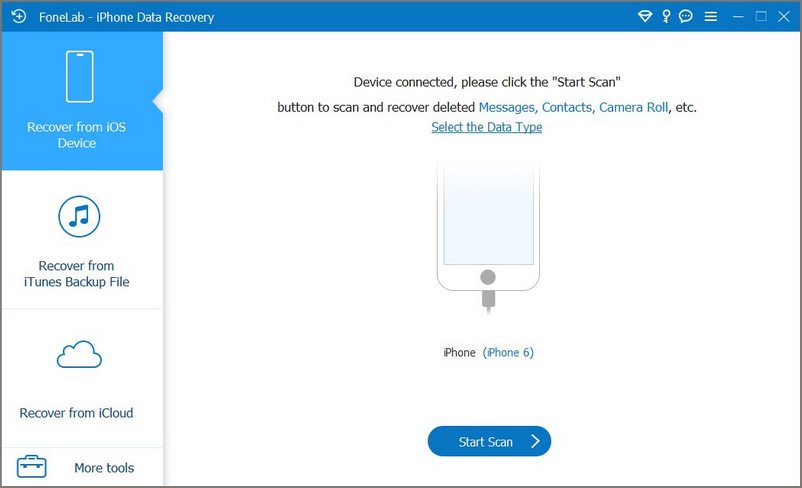
Шаг 3 Выберите текстовые сообщения, которые вы хотите получить
На этом этапе вы можете увидеть все файлы, которые будут классифицированы по категориям после сканирования вашего iPhone. И текстовые сообщения, включая удаленные, будут показаны, даже вы можете увидеть iMessages, текстовые сообщения и MMS, а затем вы можете выбрать конкретные текстовые сообщения, которые вы хотите получить.
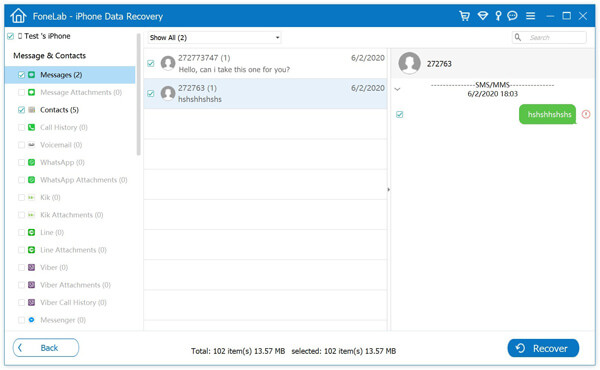
Шаг 4 Получить текстовые сообщения
Просто нажмите «Восстановить» после выбора нужных вам сообщений, и они будут немедленно восстановлены.
Часть 3. Как восстановить удаленные текстовые сообщения из резервной копии iCloud?
Способ 3. Получить удаленные текстовые сообщения из резервной копии iCloud без компьютера (данные удалены)
Иногда вы можете страдать от быстрого удаления текстовых сообщений на вашем iPhone, но под рукой нет компьютера, в этот момент вы можете быстро восстановить удаленные тексты. На этом этапе вы можете использовать iCloud, чтобы помочь вам восстановить удаленные текстовые сообщения, если вы сделали резервную копию iCloud.
Шаг 1 На вашем iPhone перейдите в «Настройки»> «Общие»> «Сброс»> «Стереть все содержимое и настройки».
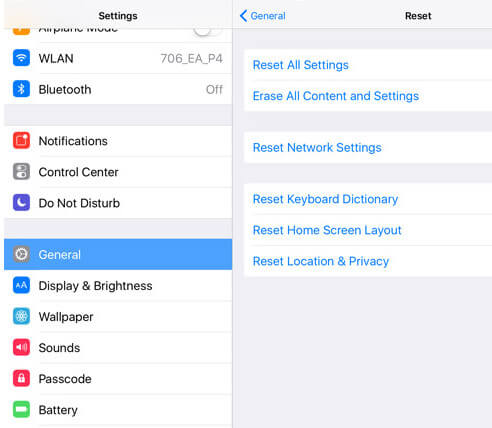
Шаг 2 После этого ваш iPhone будет сброшен до заводских настроек, и iPhone будет таким же новым, что вам потребуется выполнить настройки, чтобы начать использовать iPhone. Следуйте инструкциям на экране, чтобы войти в «Экран настройки».
Шаг 3 Нажмите «Восстановить из резервной копии iCloud», чтобы ввести свой Apple ID и пароль, и выберите резервную копию iCloud с удаленными текстами, чтобы вернуть удаленные тексты на свой iPhone.
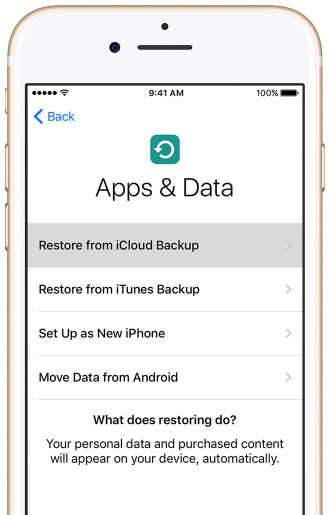
Но при этом вы обнаружите, что все данные вашего iPhone перезаписаны восстановленной резервной копией iCloud.
Способ 4. Восстановление текстовых сообщений из резервной копии iCloud на компьютере (без iPhone)
Если вашего iPhone сейчас нет, но вы можете вспомнить учетную запись и пароль iCloud, и вы все равно можете вернуть удаленные тексты из резервной копии iCloud. В этом методе вам понадобится инструмент FoneLab.
Шаг 1 Запустите это приложение снова на вашем компьютере
Шаг 2 Нажмите «Восстановить из iCloud» и введите данные своей учетной записи. После выбора режима восстановления вам необходимо ввести номер вашей учетной записи и пароль iCloud, из которого вы хотите получить удаленные текстовые сообщения. (Пароль iCloud утерян или забыт? Восстановить пароль iClound сейчас.)
Шаг 3 После этого у вас будет 2 варианта сканирования и восстановления удаленных данных из iCloud. Но здесь нам нужно восстановить сообщения, поэтому выберите вариант резервного копирования iCloud.
Затем выберите файл резервной копии, который хотите загрузить. Программа просканирует ваши текстовые сообщения iCloud.
Затем вы можете выбрать удаленные / отсутствующие текстовые сообщения, которые вы хотите восстановить, в левом списке. Нажмите «Восстановить», и выбранные вами потерянные сообщения будут быстро возвращены. На этом этапе вы можете увидеть все файлы, которые будут классифицированы по категориям после сканирования вашего iPhone. И текстовые сообщения, включая удаленные, будут отображаться, даже если вы видите iMessages, текстовые сообщения и MMS, а затем вы можете выбрать конкретные текстовые сообщения, которые хотите получить.
Вы можете узнать шаги из видео ниже:
Часть 4. Как восстановить удаленные текстовые сообщения из резервной копии iTunes
Способ 5. Получить удаленные тексты на iPhone с помощью iTunes (данные стерты)
Шаг 1 Запустите iTunes на своем компьютере и подключите iPhone к компьютеру с помощью USB-кабеля.
Шаг 2 Найдите и щелкните значок своего iPhone в правом углу верхней панели меню, нажмите «Восстановить резервную копию», чтобы восстановить удаленные текстовые сообщения из iTunes на свой iPhone.
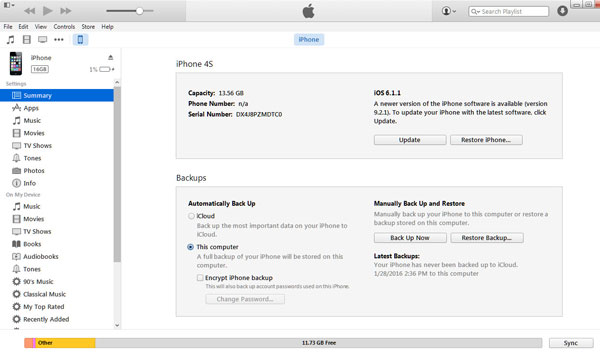
Примечание: Также этот метод восстановления удаленных текстов уничтожит текущие данные на вашем iPhone.
Способ 6. Найдите удаленные текстовые сообщения на iPhone с помощью iTunes с помощью FoneLab (выборочно))
Как видите, этот метод также будет использовать FoneLab.
Здесь мы поговорим о том, как восстановить удаленные SMS-сообщения на вашем iPhone, iPad и iPod touch из резервной копии iTunes.
Шаг 1 Просто выполните шаг 1 того, как извлечь удаленные текстовые сообщения с устройств iOS выше.
Шаг 2 Нажмите «Восстановить из файла резервной копии iTunes», и вы должны выбрать файл резервной копии iTunes из списка ниже, который содержит резервную копию сообщений, которую вы хотите. Нажмите кнопку «Начать сканирование», чтобы просканировать резервную копию iTunes на вашем компьютере.
Для зашифрованной резервной копии необходимо ввести пароль iTunes забыли пароль iTunes?) разблокировать для сканирования.
Шаг 3 После сканирования устройства iPhone вы можете увидеть все сообщения iPhone, включая удаленные. Затем, когда сканирование будет завершено, вы можете выбрать потерянные SMS-сообщения, которые хотите восстановить. Между тем, вы можете нажать «отображать только удаленные элементы», чтобы просмотреть только все удаленные текстовые сообщения.
Выберите текстовые сообщения, которые вы хотите восстановить, и нажмите «Восстановить», и вы сможете восстановить желаемые удаленные / потерянные сообщения.
Вы можете узнать шаги из видео ниже:
Заключение
На этой странице собраны 6 широко используемых методов поиска удаленных текстовых сообщений. Вы можете выбрать лучшее решение самостоятельно, чтобы решить эту проблему.
Что вы думаете об этом посте.
Рейтинг: 4.9 / 5 (на основе рейтингов 235)
16 декабря 2020 г. 11:23 / Обновлено Луиза Уайт в Восстановить данные iOS
Более Чтение

Оставьте свой комментарий и присоединяйтесь к нашему обсуждению
Главная Восстановить данные iOS Восстановить удаленные тексты на iPhone

Авторские права © 2024 Aiseesoft Studio. Все права защищены.