Управление медданными на iPhone, iPad и Apple Watch
Вы можете настроить приложения и аксессуары для отправки данных в приложение «Здоровье», вводить данные самостоятельно и изменять приоритет данных из этих источников.
Как вручную добавить данные в приложение «Здоровье»
Приложение «Здоровье» автоматически считает ваши шаги, расстояния прогулок и пробежек. А если у вас есть часы Apple Watch, оно автоматически отслеживает все данные о вашей активности. Если вы уже пользуетесь другим приложением для отслеживания вашего самочувствия, попробуйте вручную добавить сведения из этого приложения в «Здоровье», чтобы просматривать всю информацию на одном экране.
Внесение информации о состоянии своего здоровья
- Откройте приложение «Здоровье» на iPhone или iPad.
- Если вы используете iPhone, перейдите на вкладку «Обзор». На iPad нажмите
 , чтобы открыть боковую панель.
 - Нажмите категорию, например «Активность».
- Нажмите подкатегорию, например «Шаги».
- Нажмите «Добавить данные» в верхнем правом углу.
- Нажмите дату, время и данные для этого показателя.
- По завершении ввода нажмите «Добавить».

Добавление информации из других приложений
- Откройте приложение «Здоровье» на iPhone или iPad.
- Если вы используете iPhone, нажмите фотографию профиля в правом верхнем углу
 . Если вы используете iPad, нажмите «Профиль» в левом верхнем углу.
 - В разделе «Конфиденциальность» нажмите «Приложения и службы». Здесь отображаются уже имеющиеся приложения, совместимые с приложением «Здоровье». Если приложения нет в списке, возможно, оно несовместимо.

- Нажмите приложение и включите категории здоровья, которые оно должно отслеживать.
Также вам может потребоваться открыть приложение и изменить его настройки, чтобы разрешить обмен данными с приложением «Здоровье».

Просмотр информации, добавленной с Apple Watch
Если у вас есть устройство Apple Watch, сопряженное с iPhone, вы можете просматривать данные о своем здоровье и физической форме с Apple Watch в приложении «Здоровье» на устройствах iPhone и iPad.
- Чтобы просмотреть цели и данные о подвижности, упражнениях и разминке, откройте приложение «Здоровье» на устройстве iPhone или iPad. Если вы используете iPhone, нажмите вкладку «Обзор», а затем — «Активность». Если вы используете iPad, нажмите , чтобы открыть боковую панель, а затем нажмите «Активность».
- Чтобы просмотреть сведения о пульсе, откройте приложение «Здоровье» на устройстве iPhone или iPad. Если вы используете iPhone, нажмите вкладку «Обзор», а затем — «Сердце». Если вы используете iPad, нажмите , чтобы открыть боковую панель, а затем нажмите «Сердце». Дополнительные сведения о точности и ограничениях измерения пульса см. в этой статье.
- Чтобы просмотреть данные приложения «Осознанность», откройте приложение «Здоровье» на устройстве iPhone или iPad. Если вы используете iPhone, перейдите на вкладку «Обзор», а затем — «Ментальное здоровье». Если вы используете iPad, нажмите , чтобы открыть боковую панель, а затем нажмите «Ментальное здоровье». Узнайте подробности о приложении «Осознанность».
- Другие приложения на часах Apple Watch также могут считывать и записывать данные в приложении «Здоровье». Управлять ими можно прямо на часах Apple Watch: перейдите в меню «Настройки» > «Здоровье» > «Приложения».
Если приложение «Здоровье» не отслеживает шаги или другие данные, выполните следующие действия.

- Откройте приложение «Здоровье» на iPhone или iPad.
- Выберите свой профиль и нажмите «Устройства».
- Нажмите часы Apple Watch.
- Выберите «Настройки конфиденциальности» и убедитесь, что параметр «Отслеживание фитнеса» включен.

Удаление введенной информации
Если при добавлении сведений о состоянии здоровья вы ввели неверные данные, запись можно удалить.
- Откройте приложение «Здоровье» на устройстве iPhone или iPad.
- На iPhone нажмите «Обзор». На iPad нажмите , чтобы открыть боковую панель.
- Нажмите категорию, например «Активность».
- Нажмите подкатегорию, например «Шаги».
- Прокрутите экран вниз до раздела «Параметры», а затем нажмите «Все данные».
- Нажмите «Правка» в правом верхнем углу.
- Нажмите кнопку «Удалить» рядом с записью, которую требуется удалить. Вы также можете нажать «Удалить все», чтобы удалить все записи.
Обработка данных из нескольких источников в приложении «Здоровье»
Приложение «Здоровье» собирает исходные данные из различных источников, например количество шагов с iPhone и данные об активности с Apple Watch, а затем упорядочивает их по источникам. По умолчанию они приоритизируются следующим образом.
- Данные о здоровье, которые были введены вручную.
- Данные с iPhone, iPad и Apple Watch.
- Данные из приложений и с устройств Bluetooth.
При добавлении нового источника данных он появится над списком других приложений и устройств, которые передают сведения в приложение «Здоровье». Вы можете в любое время изменить порядок отображения источников.
Просмотр источников данных
Чтобы узнать, какие устройства и приложения обновляют определенные категории данных в приложении «Здоровье», выполните следующие действия.
- Откройте приложение «Здоровье» на iPhone или iPad.
- Если вы используете iPhone, перейдите на вкладку «Обзор». На iPad нажмите , чтобы открыть боковую панель.
- Нажмите категорию, например «Активность». Если не отображается категория, смахните вниз, чтобы открыть строку поиска, затем введите категорию.
- Нажмите подкатегорию, например «Шаги».
- Прокрутите экран вниз и выберите «Источники данных и доступ». Отобразятся только те источники, данные из которых соответствуют выбранному типу.
Чтобы увидеть все источники данных в приложении «Здоровье», выполните следующие действия.
- Откройте приложение «Здоровье» на iPhone или iPad.
- Если вы используете iPhone, нажмите фотографию профиля в правом верхнем углу . Если вы используете iPad, нажмите «Профиль» в левом верхнем углу.
- Прокрутите экран вниз до раздела «Конфиденциальность», а затем нажмите «Приложения и службы» или «Устройства».
Установка приоритета для источников данных
Для выбора источников, которые приложение «Здоровье» будет использовать в первую очередь, выполните следующие действия.
- Откройте приложение «Здоровье» на устройстве iPhone или iPad.
- Если вы используете iPhone, перейдите на вкладку «Обзор». На iPad коснитесь , чтобы открыть боковое меню.
- Нажмите категорию, затем выберите подкатегорию.
- Прокрутите экран вниз и выберите «Источники данных и доступ».
- Нажмите «Править».
- Нажмите и удерживайте кнопку изменения порядка
 рядом с источником данных и переместите его выше или ниже в списке.
- Чтобы отключить источник данных и прекратить поступление данных соответствующей категории, нажмите флажок рядом с этим источником.
- Нажмите «Готово».
Если из разных источников поступают данные одного и того же типа, то источник, расположенный выше в списке, будет иметь приоритет над теми, которые находятся ниже. По умолчанию все новые приложения или устройства автоматически добавляются в начало списка, выше iPhone или iPad.
Резервное копирование данных приложения «Здоровье»
Данные приложения «Здоровье» хранятся в iCloud и шифруются при передаче между iCloud и вашим устройством, а также во время хранения в iCloud. Для сквозного шифрования требуется iOS 12 или более поздняя версия и двухфакторная аутентификация. Чтобы прекратить хранение данных приложения «Здоровье» в iCloud, выберите «Настройки» > [ваше имя] > iCloud и отключите «Здоровье».
Резервные копии медицинских данных с устройств, использующих функцию «Семейная настройка», также отправляются непосредственно в iCloud. Узнайте, как настроить Apple Watch для члена семьи.
Если вы не используете службу iCloud, то можете сохранить данные из приложения «Здоровье» в зашифрованных резервных копиях, сделанных на компьютере.
Всеми данными, которые вы создали или собрали о себе, управляете только вы. Кроме того, они защищены паролем, когда iPhone заблокирован. При удалении приложения «Здоровье» ваши медицинские данные остаются на iPhone. Дополнительные сведения приведены в статье Удаление встроенных приложения Apple с устройства.
Подробнее о функциях приложения «Здоровье»
- Настройка и использование приложения «Здоровье» на устройстве iPhone или iPad.
- Настройте раздел «Медкарта» в приложении «Здоровье» для доступа к важным медицинским данным.
- Отслеживайте свой сон с помощью Apple Watch и используйте функцию «Сон» на iPhone.
- В iOS 11.3 и более поздних версиях можно просматривать записи о состоянии здоровья из разных учреждений прямо на iPhone. Добавьте записи о состоянии своего здоровья и просмотрите список поддерживаемых учреждений.
Информация о продуктах, произведенных не компанией Apple, или о независимых веб-сайтах, неподконтрольных и не тестируемых компанией Apple, не носит рекомендательного или одобрительного характера. Компания Apple не несет никакой ответственности за выбор, функциональность и использование веб-сайтов или продукции сторонних производителей. Компания Apple также не несет ответственности за точность или достоверность данных, размещенных на веб-сайтах сторонних производителей. Обратитесь к поставщику за дополнительной информацией.
Использование приложения «Здоровье» на iPhone или iPad

Приложение «Здоровье» собирает медданные с iPhone, iPad и Apple Watch, а также из используемых приложений, чтобы вы могли просматривать свои результаты в едином удобном интерфейсе. Приложение «Здоровье» автоматически считает ваши шаги, расстояния прогулок и пробежек. А если у вас есть часы Apple Watch, оно также автоматически отслеживает данные о вашей активности. Кроме того, можно вносить информацию в приложение «Здоровье» по категориям или получать данные других приложений и устройств, совместимых с приложением «Здоровье».
Настройка профиля здоровья
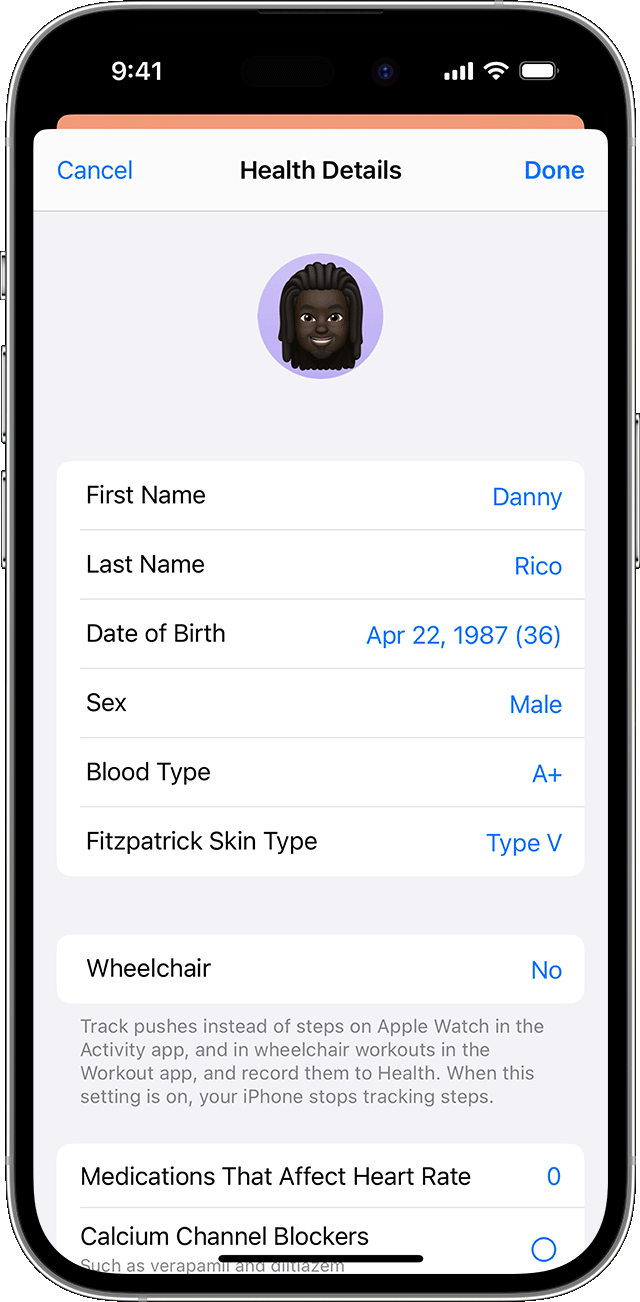
- На iPhone или iPad откройте приложение «Здоровье».
- На iPhone перейдите на вкладку «Сводка», а затем коснитесь фотографии профиля в правом верхнем углу. На iPad нажмите «Профиль» в левом верхнем углу.
- Выберите «Сведения о здоровье», а затем — «Изменить».
- Добавьте сведения о себе, например дату рождения и группу крови.
- Нажмите «Готово».
- В профиле на iPhone также можно настроить Медкарту или зарегистрироваться в качестве донора органов.
Часы Apple Watch используют ваши личные данные для подсчета сожженных калорий и не только. Можно предоставить доступ к этой информации другим приложениям. Тогда она будет поддерживаться в актуальном состоянии на всех ваших устройствах.
После настройки профиля здоровья можно сразу же ознакомиться с функцией «Контрольный список Здоровья» на вкладке «Сводка» на iPhone. Функция «Контрольный список Здоровья» предоставляет возможность просматривать и активировать доступные функции контроля здоровья. Для доступа к функции «Контрольный список Здоровья» можно также нажать фотографию профиля в верхнем правом углу и выбрать «Контрольный список Здоровья».
Добавление категорий в избранное для отслеживания
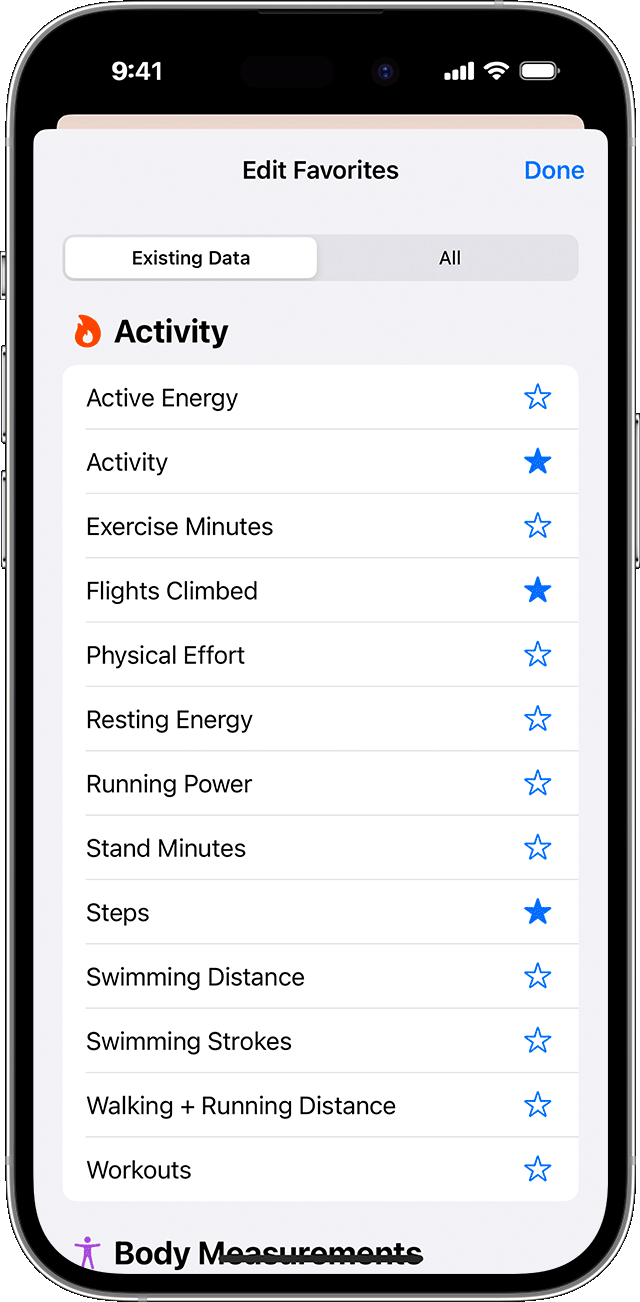
- На iPhone или iPad откройте приложение «Здоровье».
- На iPhone перейдите на вкладку «Сводка». На iPad коснитесь , чтобы открыть боковое меню, а затем выберите «Сводка».
- Нажмите «Изменить» рядом с разделом «Избранное».
- Чтобы добавить категорию в избранное или удалить ее, нажмите эту категорию. Категории, отмеченные голубой звездочкой отображаются в разделе «Избранное».
- По завершении нажмите «Готово».
В разделе «Избранное» можно просматривать ежедневные результаты по каждой категории здоровья, такой как «Минуты осознанности» или «Шаги». Чтобы просмотреть более подробные сведения о категории, нажмите на нее. Если нужно вручную добавить сведения о здоровье из другого приложения, узнайте, как управлять данными приложения «Здоровье» на iPhone, iPad или Apple Watch.
Отслеживание показателей здоровья с течением времени
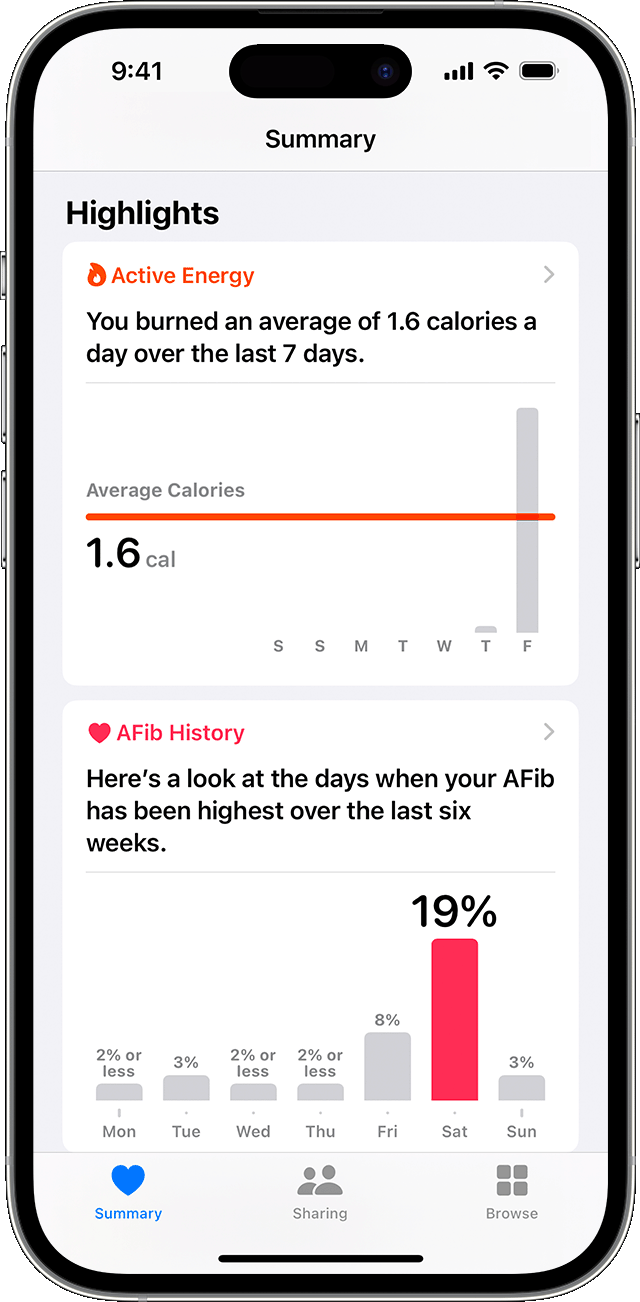
- На iPhone или iPad откройте приложение «Здоровье».
- На iPhone перейдите на вкладку «Сводка». На iPad коснитесь , чтобы открыть боковое меню, а затем выберите «Сводка».
- Прокрутите экран до пункта «Подборки». В разделе «Подборки» можно посмотреть, как меняются показатели здоровья с течением времени, чтобы оценить общее состояние организма.
- Нажмите подборку, чтобы посмотреть дополнительные сведения об этой категории, или нажмите «Показать все подборки» в нижней части списка.
Вы также можете получать уведомления о новых тенденциях в отношении медданных или о других функциях, таких как «Дневник цикла» или «Ментальное здоровье». На iPhone перейдите на вкладку «Сводка», а затем нажмите фотографию профиля в правом верхнем углу. Если вы используете iPad, нажмите «Профиль» в левом верхнем углу. В разделе «Функции» нажмите «Уведомления» и включите любые интересующие вас уведомления.
Выбор приложений, которые будут передавать данные в приложение «Здоровье»
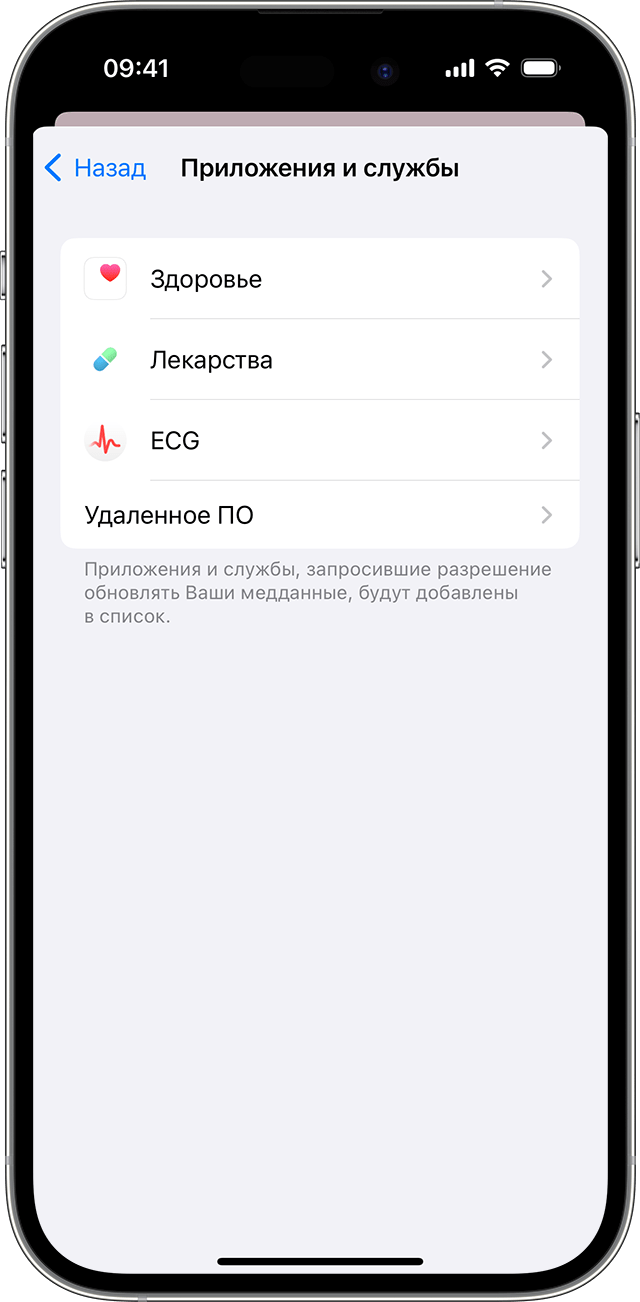
- На iPhone или iPad откройте приложение «Здоровье».
- На iPhone перейдите на вкладку «Сводка», а затем нажмите фотографию профиля в правом верхнем углу. На iPad нажмите «Профиль» в левом верхнем углу.
- В разделе «Конфиденциальность» нажмите «Приложения и службы». Здесь отображаются уже имеющиеся приложения, совместимые с приложением «Здоровье». Если приложения нет в списке, возможно, оно несовместимо.
- Нажмите приложение и включите категории здоровья, которые оно должно отслеживать.
Если вы пользуетесь несколькими приложениями для отслеживания разных показателей, приложение «Здоровье» будет хранить все эти данные в одном месте. Управление данными, добавленными в приложение «Здоровье».
Приложения, установленные на часах Apple Watch, также могут читать и записывать данные приложения «Здоровье». Управлять ими можно прямо на часах Apple Watch: перейдите в меню «Настройки» > «Здоровье» > «Приложения».
Добавление дополнительных данных о здоровье
- Просмотр данных о здоровье в приложении «Здоровье» и их предоставление другим пользователям.
- Отслеживайте свой сонна Apple Watch и используйте функцию «Сон» на iPhone.
- Настройте раздел «Медкарта» в приложении «Здоровье» для доступа к важным медицинским данным.
- Добавьте записи о состоянии своего здоровья и просмотрите список поддерживаемых учреждений.
Информация о продуктах, произведенных не компанией Apple, или о независимых веб-сайтах, неподконтрольных и не тестируемых компанией Apple, не носит рекомендательного или одобрительного характера. Компания Apple не несет никакой ответственности за выбор, функциональность и использование веб-сайтов или продукции сторонних производителей. Компания Apple также не несет ответственности за точность или достоверность данных, размещенных на веб-сайтах сторонних производителей. Обратитесь к поставщику за дополнительной информацией.
Как вручную добавить тренировку в приложении «Здоровье»
Если вы забыли начать тренировку с Apple Watch, можно после тренировки вручную добавить данные о ней в приложении «Здоровье», чтобы получить баллы Активности.
Добавление тренировки

- На iPhone откройте приложение «Здоровье».
- Нажмите «Обзор», затем «Активность».
- Нажмите «Тренировки», затем «Добавить данные» в правом верхнем углу экрана.
- Введите сведения о своей тренировке. Чтобы получить баллы «Подвижность», введите общее количество сожженных калорий. Чтобы получить баллы «Упражнения», введите время начала и окончания тренировки.
- Нажмите «Добавить».
Ваши кольца Активности обновляются в соответствии с добавленной тренировкой. Чтобы проверить прогресс, откройте приложение «Активность» на Apple Watch или «Фитнес» на iPhone.
Дата публикации: 17 ноября 2023 г.
Эта страница полезна?
Благодарим вас за отзыв.
Защита при доступе к медданным пользователя

HealthKit служит центральным репозиторием данных о состоянии здоровья и физической активности на устройствах iPhone и Apple Watch . HealthKit также напрямую взаимодействует с устройствами для спорта и здоровья, такими как совместимые пульсомеры Bluetooth Low Energy (BLE), а также сопроцессор движения, встроенный во многие устройства iOS. Для любого взаимодействия HealthKit с приложениями и устройствами для здоровья и фитнеса, а также медицинскими учреждениями требуется разрешение пользователя. Эти данные имеют класс защиты «Защищено, если не открыто». Доступ к данным закрывается через 10 минут после блокировки устройства. Данные снова становятся доступны, как только пользователь вводит код-пароль или использует Face ID или Touch ID для разблокирования устройства.
Сбор и хранение данных о состоянии здоровья и физической активности
HealthKit также собирает и хранит управляющие данные, такие как таблицы доступа для приложений, имена устройств, подключенных к HealthKit, а также расписания, используемые для запуска приложений при появлении новых данных. Эти данные имеют класс защиты «Защищено до первой аутентификации пользователя». Для хранения медицинских записей, полученных, пока устройство заблокировано (например, во время тренировки пользователя), используются временные файлы журналов. Эти файлы имеют класс защиты «Защищено, если не открыто». При разблокировании устройства временные файлы журналов импортируются в основные базы медданных, после чего удаляются.
Медданные могут храниться в iCloud. Для сквозного шифрования данных приложения «Здоровье» требуется iOS 12 или новее, а также двухфакторная аутентификация. В ином случае данные пользователя по-прежнему шифруются при хранении и передаче, но без сквозного шифрования. При включении двухфакторной аутентификации и обновлении системы до iOS 12 или новее к медданным пользователя применяется сквозное шифрование.
При резервном копировании устройства через Finder (в macOS 10.15 и новее) или iTunes (в macOS 10.14 и более ранних версиях) медданные сохраняются только в том случае, если резервная копия зашифрована.
Данные о состоянии здоровья от медицинских учреждений
Пользователи могут войти в поддерживаемые системы медицинских учреждений через приложение «Здоровье» для получения копии записей о состоянии своего здоровья от этих медицинских учреждений. При подключении пользователя к системе медицинского учреждения он проходит аутентификацию с использованием учетных данных клиента OAuth 2. После подключения пользователя медицинские записи загружаются напрямую из системы медицинского учреждения через защищенное соединение TLS 1.3. После загрузки записи о состоянии здоровья безопасно хранятся вместе с другими медданными.
Целостность медданных
Вместе с блоками данных в базе данных хранятся метаданные, которые позволяют отследить источник каждой записи. Эти метаданные включают идентификатор приложений, которая сохранила запись. Кроме того, метаданные могут включать копию записи с цифровой подписью. Это позволяет обеспечить целостность записей, сгенерированных доверенным устройством. Формат хранения цифровой подписи использует синтаксис криптографических сообщений (CMS), заданный в RFC 5652.
Доступ приложений сторонних разработчиков к медданным
Доступ к API HealthKit контролируется с помощью прав. Кроме того, приложения должны соблюдать ограничения по использованию данных. Например, приложениям запрещено использовать медданные для рекламных целей. Приложения также должны содержать ссылку на политику конфиденциальности, в которой подробно описывается использование медданных.
Доступ приложений к медданным регулируется настройками конфиденциальности пользователя. Когда приложению необходим доступ к медданным, пользователь получает запрос на предоставление доступа (аналогично доступу к Контактам, Фото и другим источникам данных iOS). Однако в случае медданных приложения получают доступ отдельно для чтения и записи, а также отдельно для каждого типа медданных. Пользователи могут просматривать и отзывать предоставленные ими разрешения на доступ к медданным, используя раздел «Настройки» > «Здоровье» > «Доступ к данным и устройства».
Если приложениям разрешено записывать данные, они также автоматически получают разрешение на чтение данных, которые они записали. Если у приложений есть доступ к чтению данных, они могут считывать данные, записанные любыми источниками. Однако приложения не могут определить уровень доступа, предоставленного другим приложениям. Кроме того, приложения не могут достоверно сообщить, разрешено ли им чтение медданных. Если у приложения нет доступа для чтения, все запросы возвращают пустые ответы — точно такие же ответы вернула бы пустая база данных. Эта мера направлена на то, чтобы не позволить приложениям анализировать состояние здоровья пользователя, узнав, какие типы данных отслеживает пользователь.
Медкарта для пользователей
Пользователи приложения «Здоровье» могут заполнить медкарту, указав информацию, которая может оказаться важной при оказании неотложной медицинской помощи. Эта информация вводится и обновляется вручную. Она не синхронизируется с информацией в базах медданных.
Для доступа к медкарте необходимо коснуться «SOS» на экране блокировки. Информация хранится на устройстве с классом «Без защиты», поэтому для получения доступа не нужно вводить код-пароль устройства. Пользователи сами решают, какую личную информацию внести в медкарту, с учетом возможной пользы и рисков. В iOS 13 и более ранних версиях эти данные сохраняются в резервных копиях iCloud. В iOS 14 медкарта синхронизируется между устройствами с помощью CloudKit; применяются те же характеристики шифрования, что и для остальных данных приложения «Здоровье».
Обмен данными из приложения «Здоровье»
В iOS 15 пользователи могут поделиться данными из приложения «Здоровье» с другими людьми. Данные приложения «Здоровье» передаются между двумя пользователями с использованием сквозного шифрования iCloud, и Apple не может получить доступ к данным, передаваемым при обмене данными из приложения «Здоровье». Чтобы использовать эту функцию, на устройстве получателя и отправителя должна быть установлена iOS 15 или новее и включена двухфакторная аутентификация.
Пользователи также могут делиться данными из приложения «Здоровье» с медицинским учреждением с помощью функции использования данных приложения «Здоровье» совместно с медицинским учреждением. Данные, передаваемые с использованием этой функции, защищены сквозным шифрованием и доступны только тем медицинским учреждениям, которые выбрал пользователь, и Apple не хранит ключи шифрования и не имеет доступа к ним, а значит, не может расшифровать или просмотреть данные из приложения «Здоровье», а также не может иным способом получить доступ к данным, передаваемым с помощью функции использования данных приложения «Здоровье» совместно с медицинским учреждением. Более подробную информацию о том, как механизмы этой службы защищают пользовательские данные приложения «Здоровье», можно найти в разделе о безопасности и конфиденциальности в руководстве Apple по регистрации для учреждений здравоохранения.