Печать на одной странице
Уменьшив лист для печати, можно поместить все данные на одну страницу. Вы можете сжать документ Excel, чтобы данные поместились на указанное число страниц, с помощью команды Параметры страницы на вкладке Разметка страницы.
Уменьшение листа до одной страницы
- Перейдите в раздел Макет страницы >средство запуска диалогового окна в правом нижнем углу.
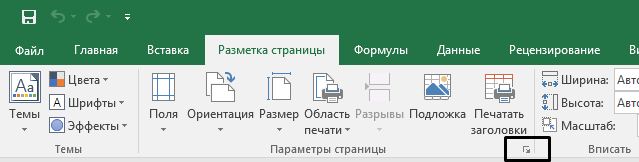
- В диалоговом окне Настройка страницы выберите вкладку Страница .
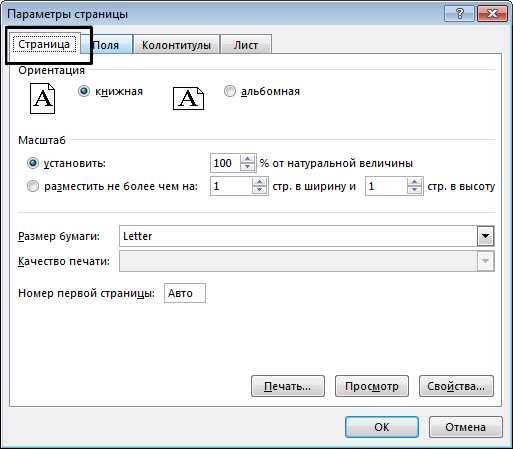
- В разделе Масштабирование выберите По размеру.
- Чтобы напечатать документ на одной странице, введите 1 в поля ширины и высоты.
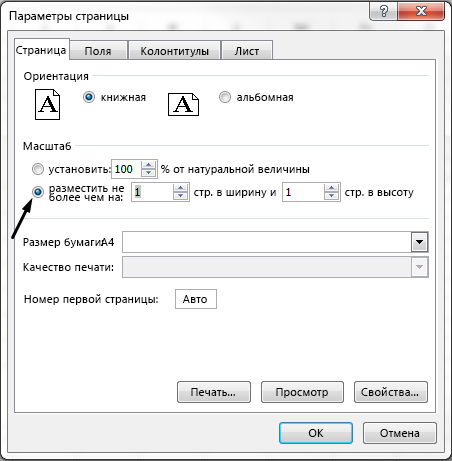
Примечание: Excel сжимает данные в соответствии с указанным числом страниц. Вы также можете настроить значения для печати на нескольких страницах.
См. также
Чтобы разделить лист на отдельные страницы для печати, можно также использовать разрывы страниц. Хотя Excel автоматически добавляет разрывы страниц (обозначаются пунктирной линией), вы также можете вставлять, перемещать или удалять разрывы страниц на листе.
Если вам нужно напечатать только часть листа, можно задать или очистить область печати на листе.
Эта функция недоступна в Excel в Интернете.
Если у вас есть классическое приложение Excel, можно использовать кнопку Открыть в Excel , чтобы открыть книгу и масштабировать лист, чтобы разместить данные на одной странице.
Дополнительные сведения
Вы всегда можете задать вопрос эксперту в Excel Tech Community или получить поддержку в сообществах.
Как в Word Online распечатать на одном листе
Чтобы распечатать одну страницу документа в Ворд Онлайн не обязательно выводить весь текст на принтере. Настройки сервиса позволяют осуществить печать только того куска, который необходим. Помимо этого, на одном листе при необходимости можно печатать сразу несколько страниц, чтобы сэкономить место и бумагу. И сделать это несложно. Как в Word Online распечатать на одном листе — читайте в этой статье.

Как распечатать в Ворд Онлайн на одном листе
Распечатать на одном листе совсем не сложно, но инструкция будет зависит от того, что именно вам нужно получить:
- Отдельный лист из всего документа;
- Все страницы документа на одном листе.
Во втором случае вы сможете вместить в один лист максимум 16 листов . Больше не получится из-за слишком сильного сжатия файла, к тому же текст, вероятнее всего, будет нечитабельным.

Чтобы получить все страницы документа в одном:
- Зайдите в Ворд Онлайн в нужном документе в раздел «Файл»;
- Кликните в нем на пункт «Печать»;
- Откроется новое окно с настройками печати, в нем кликните на раздел «Еще настройки»;
- В дополнительных настройках найдите графу «Число страниц на листе», напротив нее будет поле, где указано число страниц, кликните на это поле и выберите необходимое количество (максимум 16) ;
- Затем нажмите на кнопку «Печать».
Но стоит учесть, что при распечатке нескольких страниц на одном листе текст может получиться мелким. Перед печатью вы увидите в окне настроек, какой получится документ. При необходимости сократите число странице на одном листе. Сделать это можно тем же способом, что описан выше.

Как распечатать одну страницу документа
Распечатать одну страницу тоже не составит труда. Порядок действий будет похож на предыдущую инструкцию. Поэтому повторите из нее шаги 1-2. После этого:
- В этот раз открывать дополнительные настройки не потребуется;
- Найдите в открывшемся окне раздел «Страницы» и поле рядом с ним, в этом поле будет указано «Все», нажмите на это слово;
- Появится несколько вариантов, выберите пункт «Персонализированные», затем впишите номер нужной страницы;
- Нажмите кнопку «Печать».

Как распечатать страницы Word Online с двух сторон листа
Также если в вашем документе всего 2 страницы, то можно воспользоваться функцией двусторонней печати. Для этого:
- Найдите в верхней панели раздел «Файл», кликните в нем на графу «Печать»;
- Откроется окно настроек печати;
- Там будет раздел «Еще настройки», рядом стрелка вниз, кликните на нее;
- Далее найдите пункт «Двусторонняя печать» и нажмите на галочку напротив него;
- После кликните на кнопку «Печать» внизу меню настроек;
- Далее следуйте инструкциям на экране.
Частые вопросы:
- Как распечатать документ Word Online с двух сторон
- Как распечатать документ в Word Online
- Как сохранить документ Word Online как PDF
- Как в Word Online убрать страницу титульного листа
Как вписать все на одну страницу в ворде
Предположим что документ получается чуть больше чем одна страница или у многостраничного документа есть небольшой хвостик, и мы хотим уместить текст так чтобы из-за этого хвостика не печатать почти пустую страницу. Для этого нужно уменьшить или подогнать текст на одну страницу.

В предыдущих версиях Word была очень удобная функция которая позволяла уменьшить текст. Для этого Предварительном просмотре была кнопка “Подгонка страниц”. В Word 2010 этой кнопки там уже нет и найти её очень не просто, потому что она теперь называется Сократить на страницу (Shrink One Page).
Так же изменился характер работы этой кнопки. По моему мнению раньше (в предварительном просмотре) было гораздо удобнее, т.к. уменьшаешь и сразу видишь как это будет при печати выглядеть. А сейчас очень не удобно, уменьшил и нужно идти в печать чтобы увидеть результат ��
Итак, нужно создать свою вкладку на ленте (или добавить свою группу в любую существующую вкладку) и добавил туда кнопку Сократить на страницу (Shrink One Page).
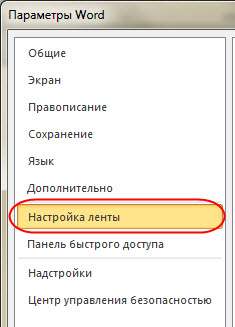
— Закладка Файл (File) — пункт Параметры (Options). Пункт Настройка ленты (Customize Ribbon).
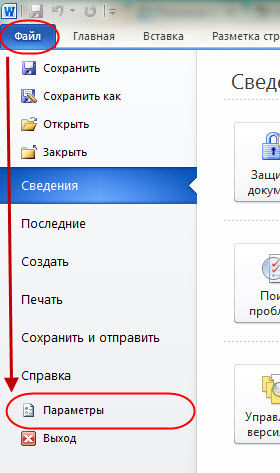
— Кнопка Создать вкладку (New Tab). Затем с помощью кнопки Переименовать (Rename), можно переименовать вкладку и группы.
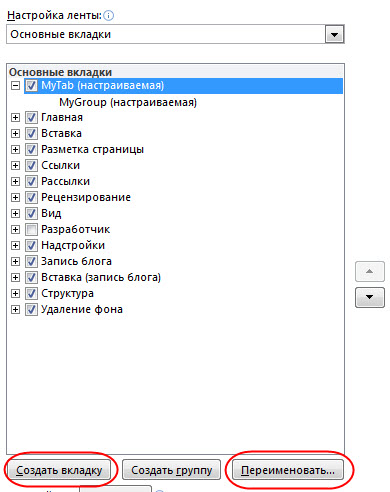
C помощью клавиш стрелочек можно изменить порядок вкладок и групп.
Теперь добавляем кнопку Сократить на страницу (Shrink One Page) в созданную вкладку.
Выбрать необходимую группу. В списке Выбрать команды (Choose commands from) выбрать Все команды (All Commands), выбрать Сократить на страницу (Shrink One Page). Нажать кнопку Добавить (Add). Нажать ОК.
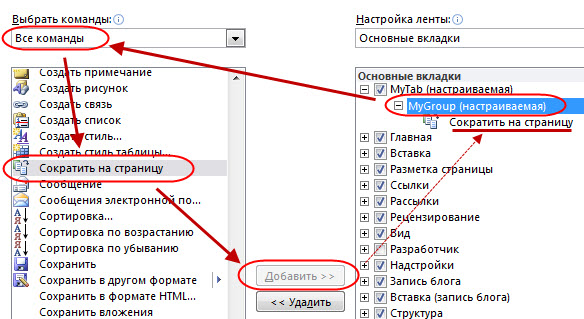
В результате на панели инструментов выглядеть это будет так
Как настроить область печати и вместить весь лист на одну страницу в Excel

В рамках этой статьи будут затронуты две темы, связанные с печатью электронных таблиц в Microsoft Excel. Первая тема связана с печатью только определенной области листа, а вторая подразумевает настройку масштаба, чтобы все содержимое помещалось на одном печатном листе. Давайте разберемся со всеми этими параметрами по очереди.
Добавление области печати
Областью печати называется тот фрагмент листа, который будет отправлен на распечатку. Остальное содержимое листа в Microsoft Excel проигнорируется. Вы самостоятельно задаете эту область и управляете ею при помощи простой настройки, которая выглядит следующим образом:
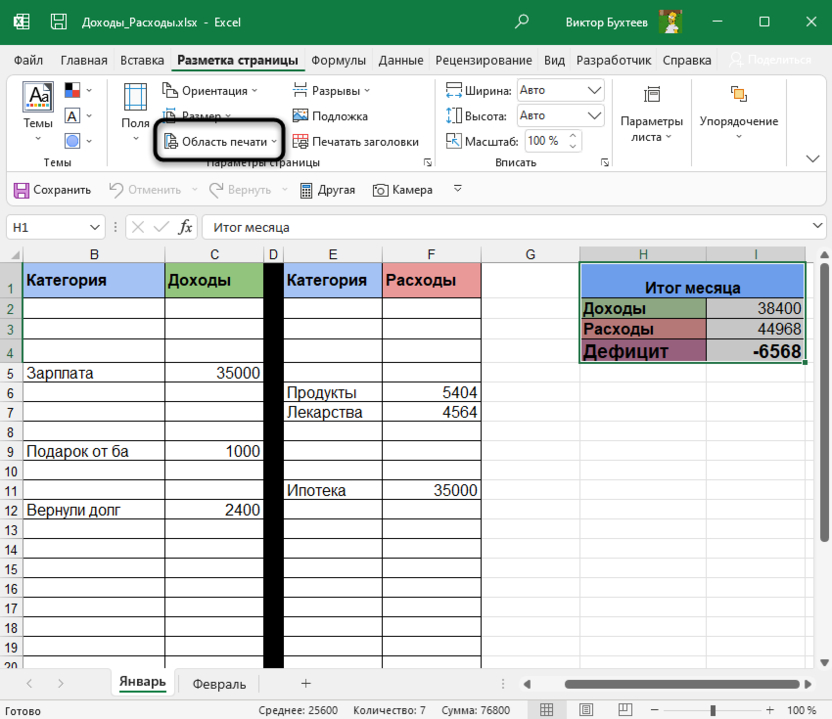
- Зажмите левую кнопку мыши и выделите весь фрагмент таблицы, который хотели бы видеть при распечатке. После этого перейдите на вкладку «Разметка страницы».
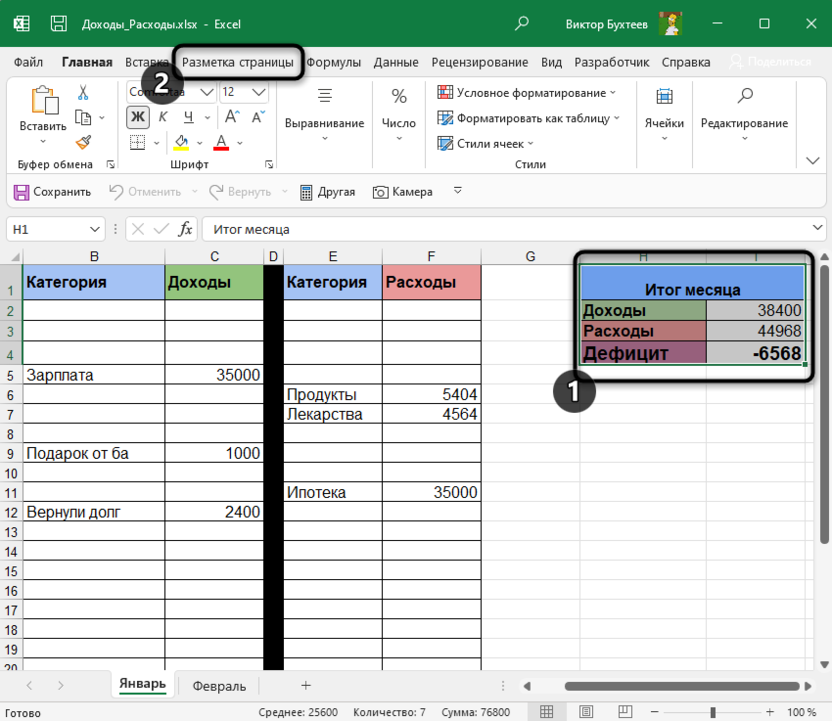
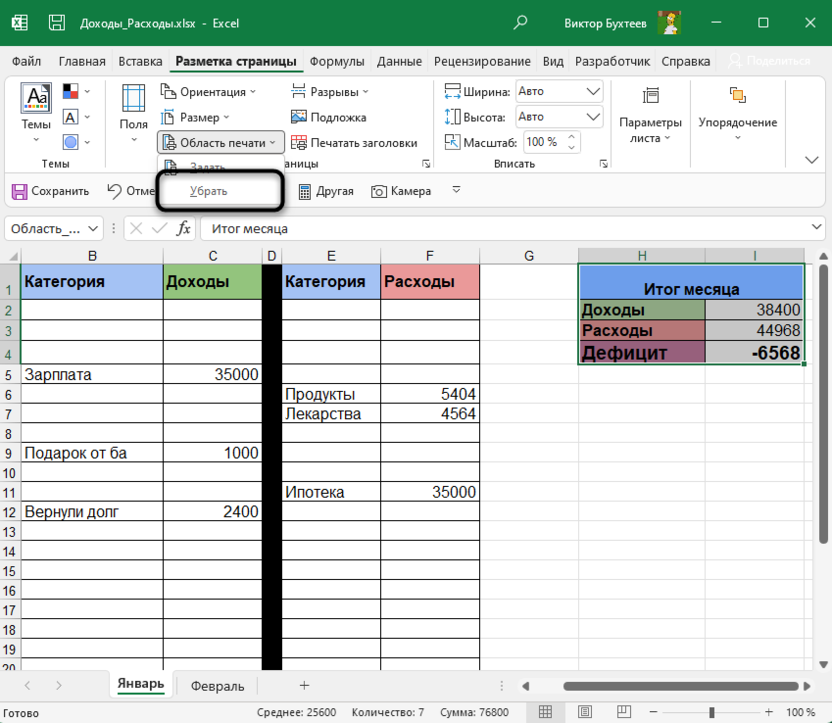
- Разверните выпадающий список с названием «Область печати».
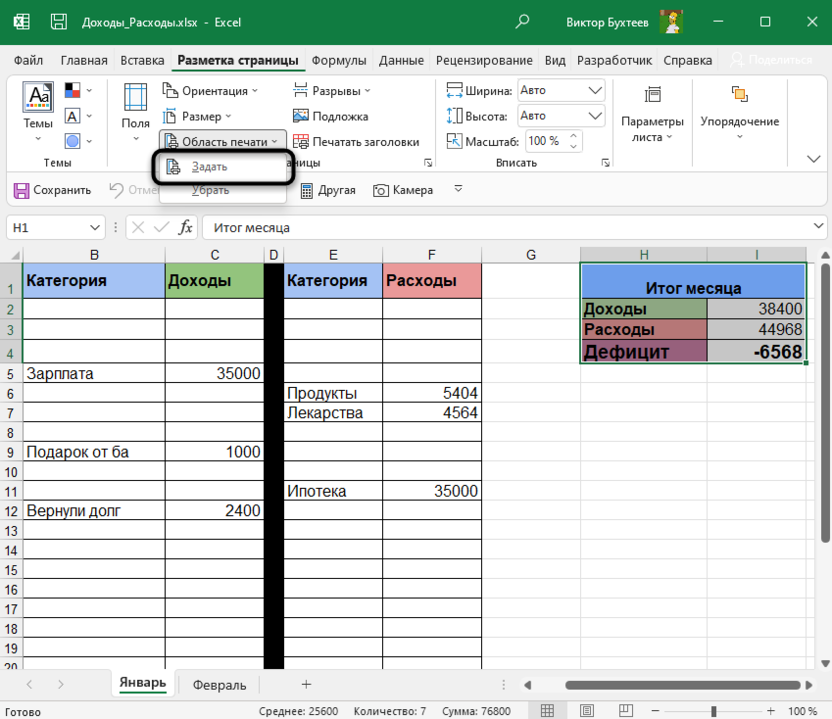
- В нем вас интересует пункт с названием «Задать».
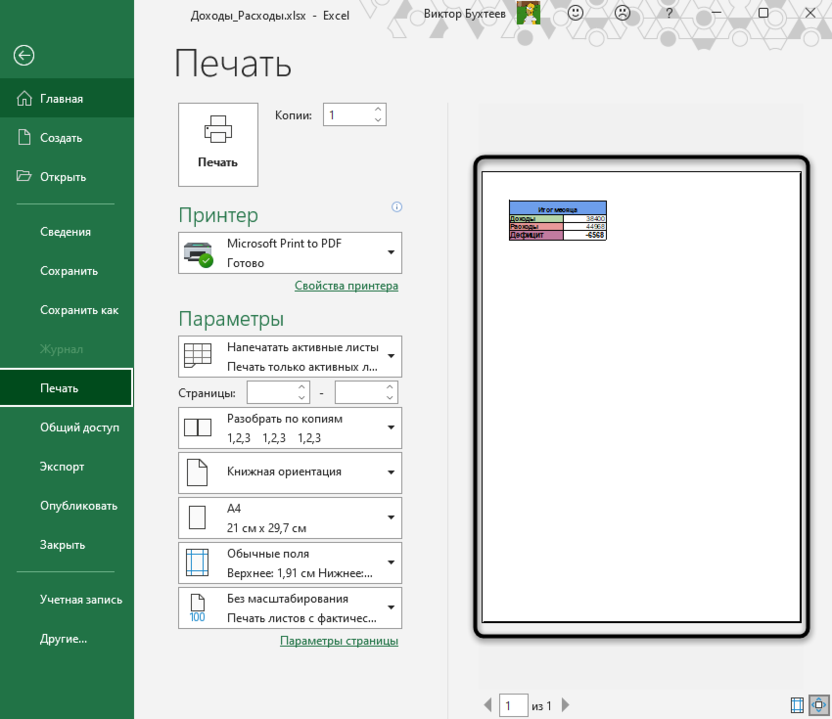
- После клика по нему можете сразу открыть форму печати и убедиться в том, что теперь на листе отображается только выделенная вами область.
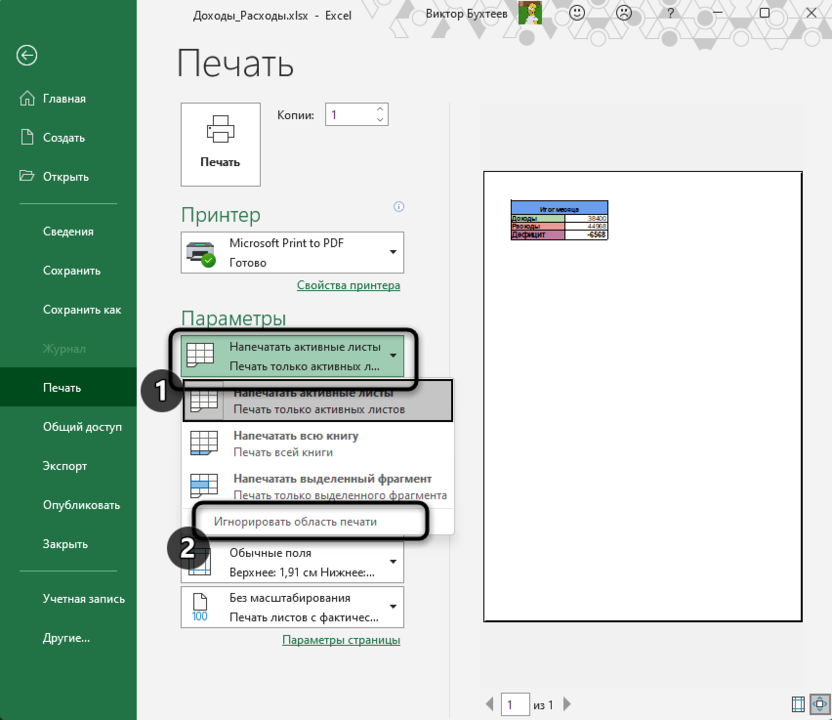
- Если вы считаете, что печать этого фрагмента еще понадобится в будущем, но сейчас хотелось бы получить другое содержимое, разверните меню «Напечатать активные листы» и выберите параметр «Игнорировать область печати».
- Для удаления текущей области воспользуйтесь кнопкой «Убрать», находящейся в том же самом раскрывающемся списке, через который вы создавали данный фрагмент.
Комьюнити теперь в Телеграм
Подпишитесь и будьте в курсе последних IT-новостей
Настройка размеров листа для печати
Одна из распространенных сложностей, с которыми сталкиваются пользователи при попытке распечатать документ в Microsoft Excel, – необходимые данные не помещаются на одну страницу А4 и автоматически переносятся на следующую. Решить эту ситуацию можно при помощи ручного или автоматического масштабирования.
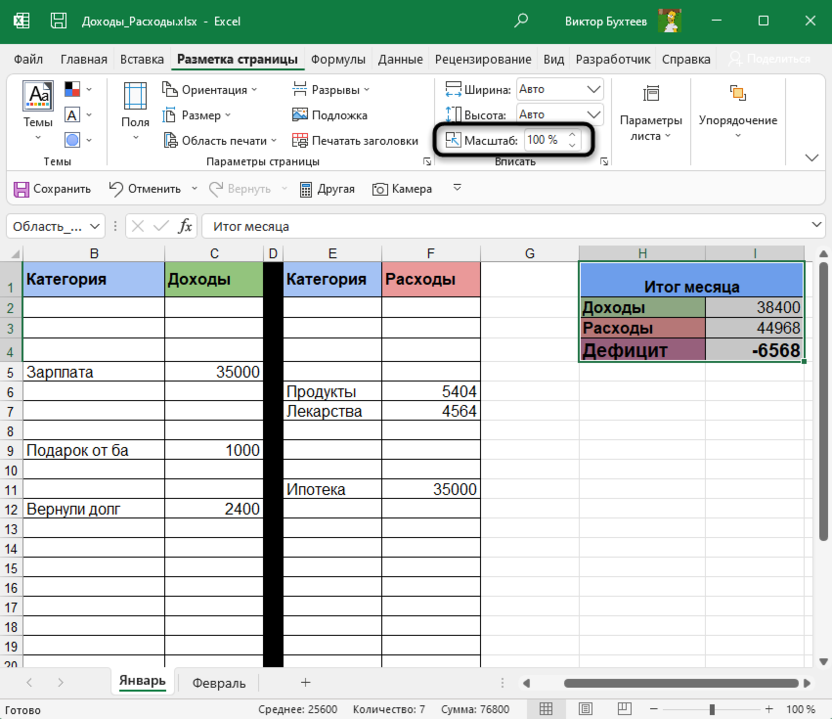
- На вкладке «Разметка страницы» вы можете самостоятельно управлять масштабом, выбирая подходящее значение из выпадающего списка. Однако это не всегда удобно, особенно когда таблица постоянно расширяется.
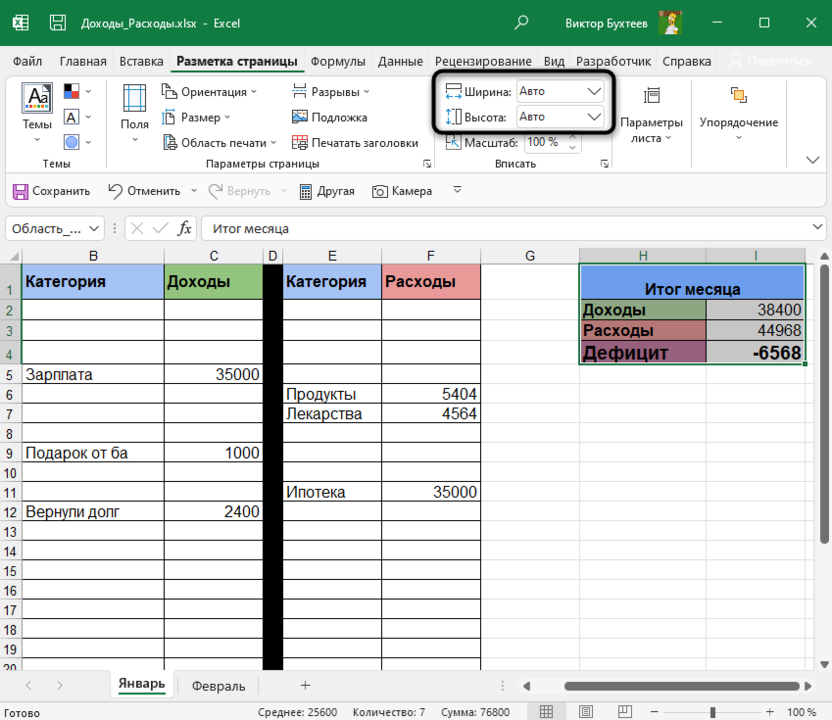
- Вместо этого можно указать желаемую ширину и высоту листа, воспользовавшись двумя другими параметрами.
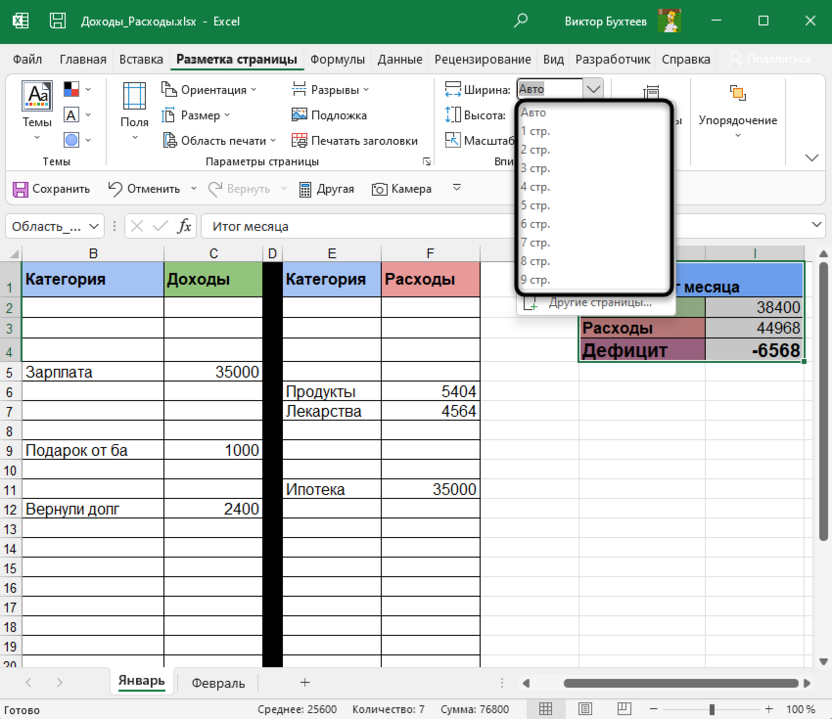
- Из их выпадающих меню предстоит выбрать, на сколько страниц вы хотите вписать содержимое. Это может быть как один лист, так и девять, ограничений практически нет.
- После установки новых значений рекомендую открыть окно предпросмотра во время подготовки к печати и убедиться в том, что все элементы не только поместились на выбранном числе листов, но и являются читабельными.
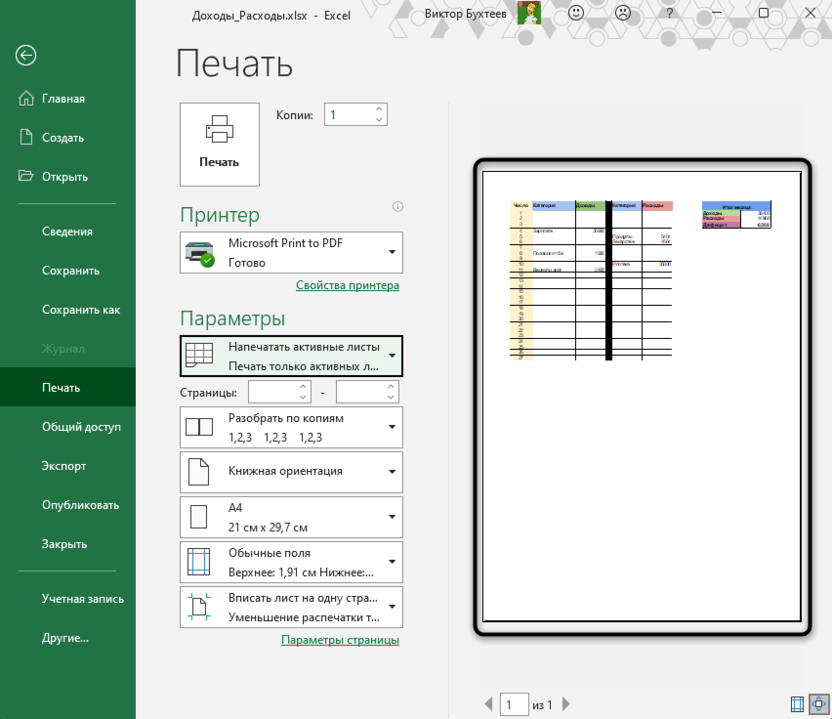
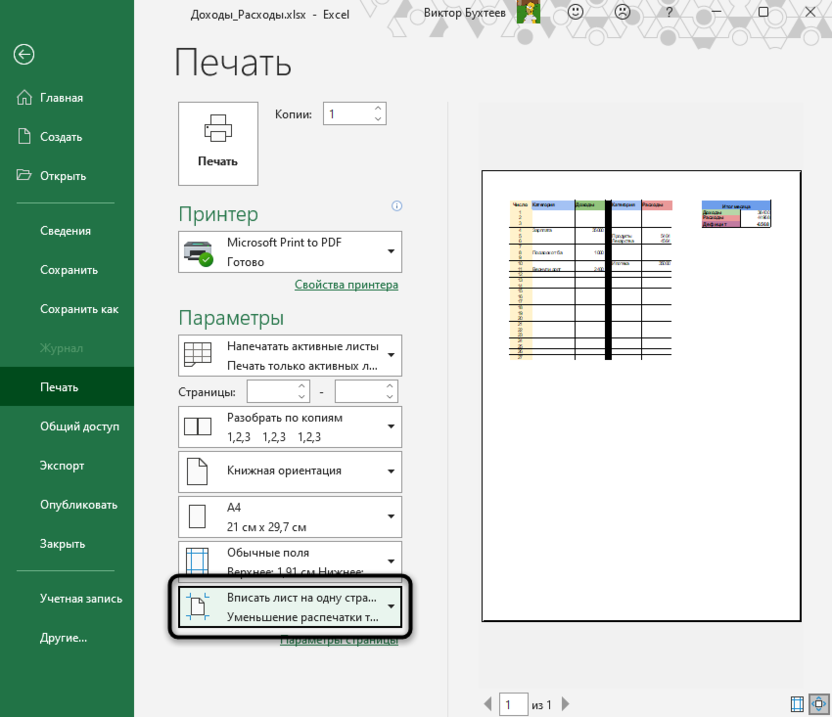
- Кстати, настройку для вписывания листа на одну страницу можно осуществить прямо в этом окне «Печать», для чего отведен список в самом низу.
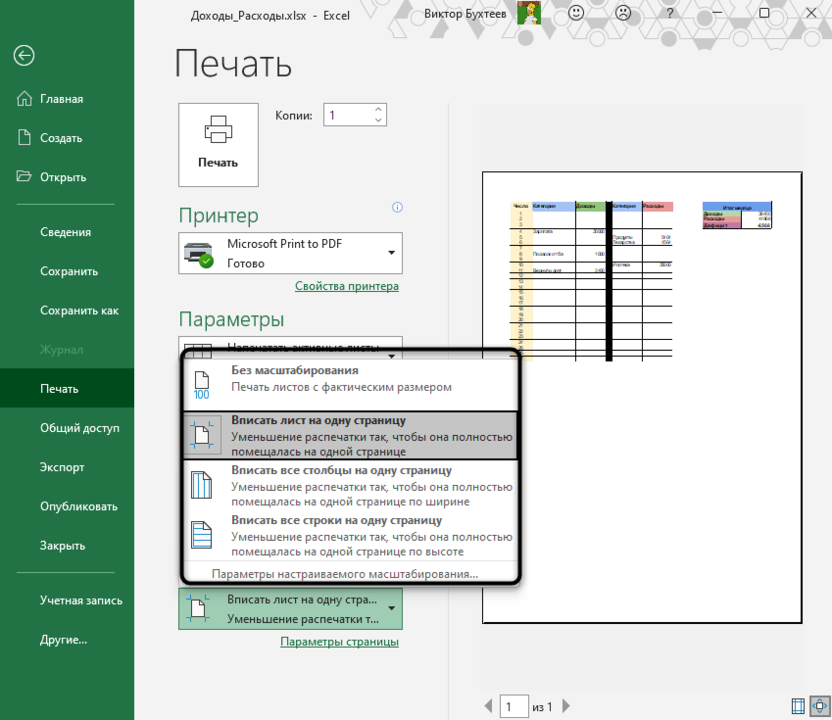
- В нем вы найдете четыре типа вписывания, которые могут пригодиться в разных ситуациях.
Из этой небольшой статьи вы узнали о двух разных параметрах, связанных с настройкой печати в Microsoft Excel. Теперь осуществлять подготовительные работы станет куда проще, а распечатка конкретных фрагментов или огромных листов не будет невыполнимой задачей.