Burn recovery msi что это


Ваша оценка отправлена, спасибо. Сообщите нам, пожалуйста, как можно сделать ответ вам еще более полезным.
Я не смог найти информацию для решения моей проблемы
Я нашел информацию, но так и не смог решить свою проблему
Контент предоставляет неверную информацию
Контент устарел
Изображения не четкие
Шаги не ясны
Были технические трудности с сайтом, например битые ссылки
Ответ слишком длинный, чтобы читать
Другие предложения: :
Пожалуйста, не указывайте личную информацию в своем комментарии.
Если вам нужна дополнительная поддержка, обратитесь в MSI с.
Hot_Line Задайте вопрос None
Спасибо за то, что дали нам знать.
Пожалуйста, не указывайте личную информацию в своем комментарии.

Благодарим за ваше мнение.
Как использовать утилиту MSI Burn Recovery
December 18,2019
Приведенные ниже инструкции относятся только к стационарным компьютерам MSI с предустановленной операционной системой Windows.
Основная функция утилиты MSI Burn Recovery – помочь пользователю создать резервную копию данных с раздела восстановления системы. Результат сохраняется на DVD-диск, USB-флешку или в ISO-файл. Резервная копия применяется для восстановления ОС в том случае, если раздел восстановления по какой-то причине использовать невозможно.
Компания MSI рекомендует всем пользователям создать резервную копию с помощью утилиты Burn Recovery, поскольку это обеспечит возможность восстановления ОС в большинстве ситуаций.
Предупреждение: При записи резервной копии на DVD-диск могут понадобиться носители формата DVD9.
- Как использовать утилиту MSI Burn Recovery для создания восстановительной копии ОС
- Как использовать резервную копию, созданную утилитой MSI Burn Recovery, для восстановления ОС
Как использовать утилиту MSI Burn Recovery для создания восстановительной копии ОС
Примечание: Не отключайте питание компьютера во время работы утилиты.
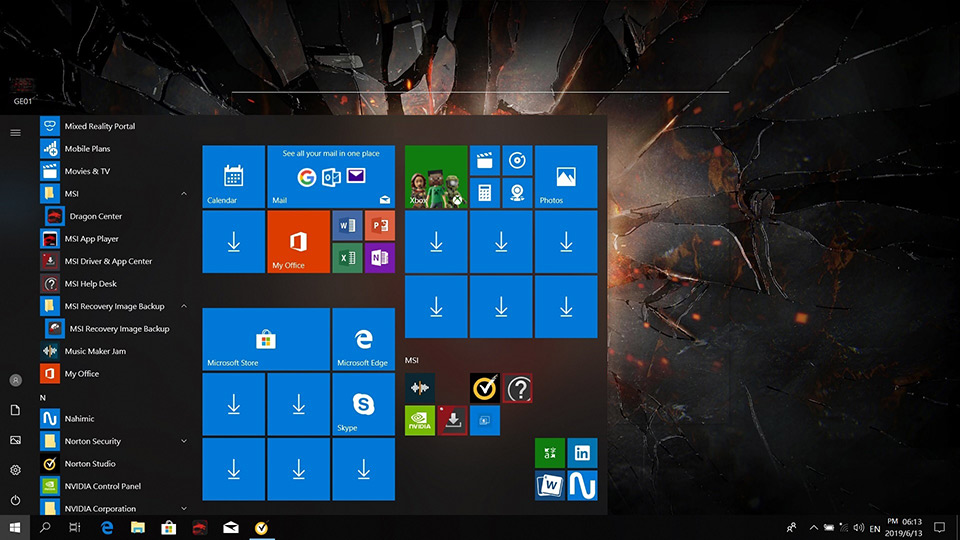
Можно создать резервную копию одного из трех типов.
- Восстановительный DVD-диск
- Восстановительный USB-накопитель
- Восстановительный ISO-файл
Восстановительный DVD-диск
Примечание: Общий объем данных в восстановительной копии составляет порядка 30 ГБ. Подготовьте достаточное число DVD-дисков.
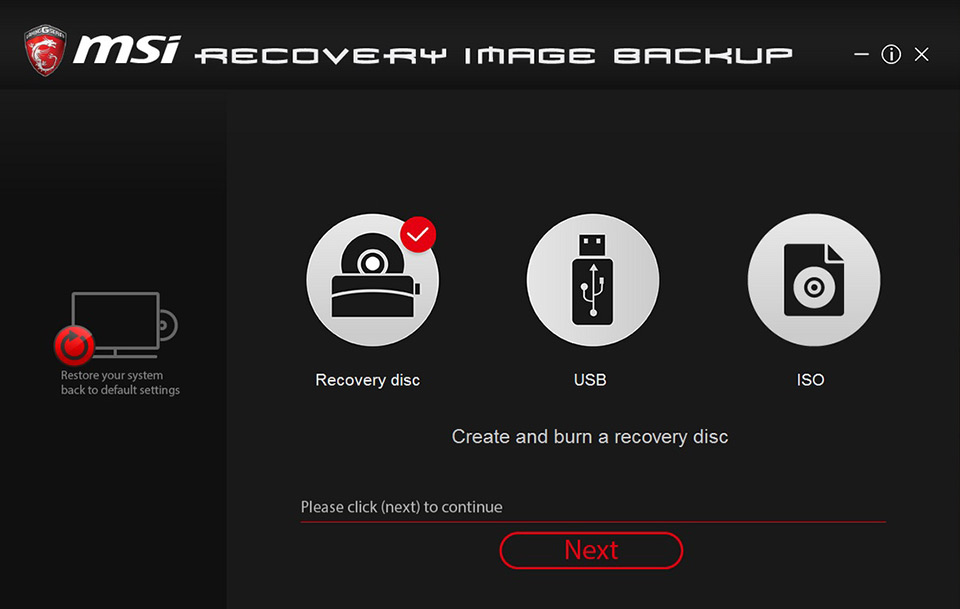
1. Запустите утилиту, выберите пункт Recovery Disc («Восстановительный диск») и щелкните по кнопке Next («Далее»).
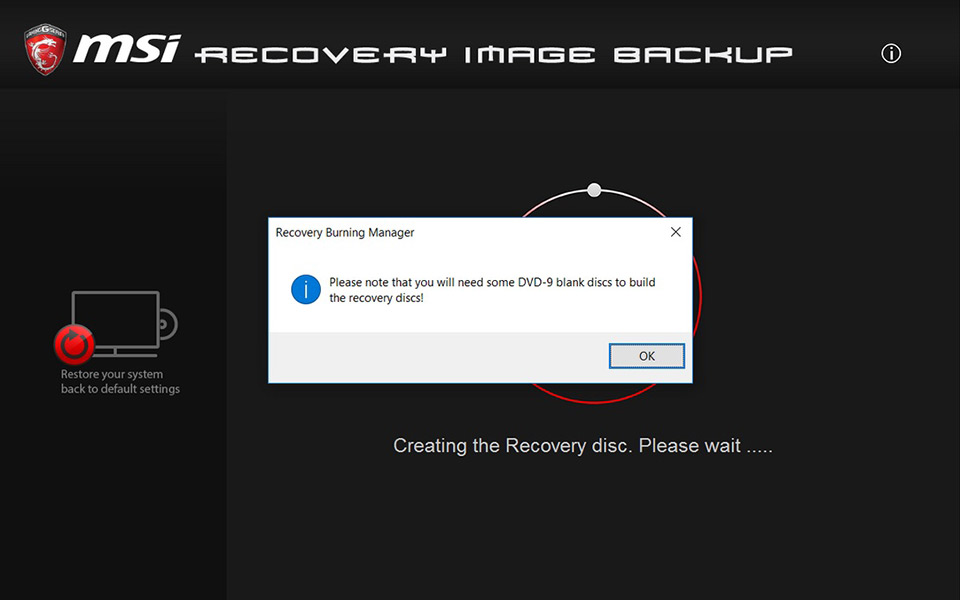
2. Для создания резервной копии вам потребуются записываемые DVD-диски.
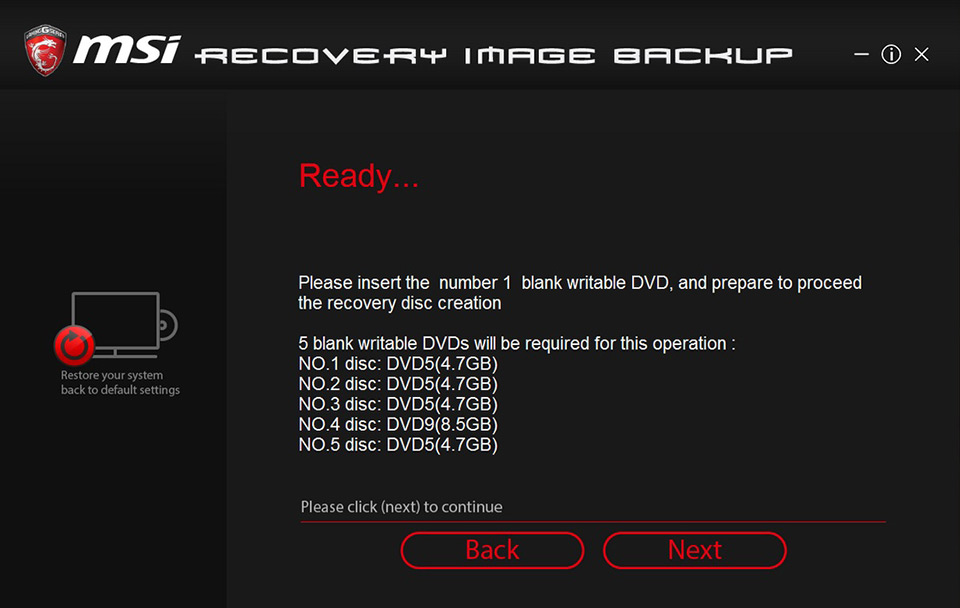
3. Утилита подготовит файл с резервной копией и укажет, сколько дисков и какого объема понадобится для его записи (обратите внимание, что конкретное количество дисков зависит от модели устройства, а для некоторых устройств потребуются диски формата DVD9).
4. Вставьте первый диск в DVD-привод и щелкните по кнопке Burn («Запись»).
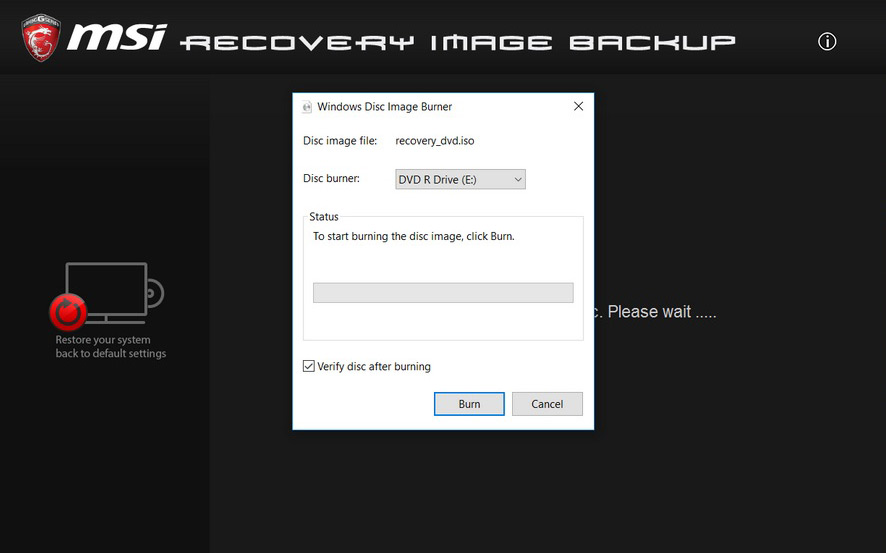
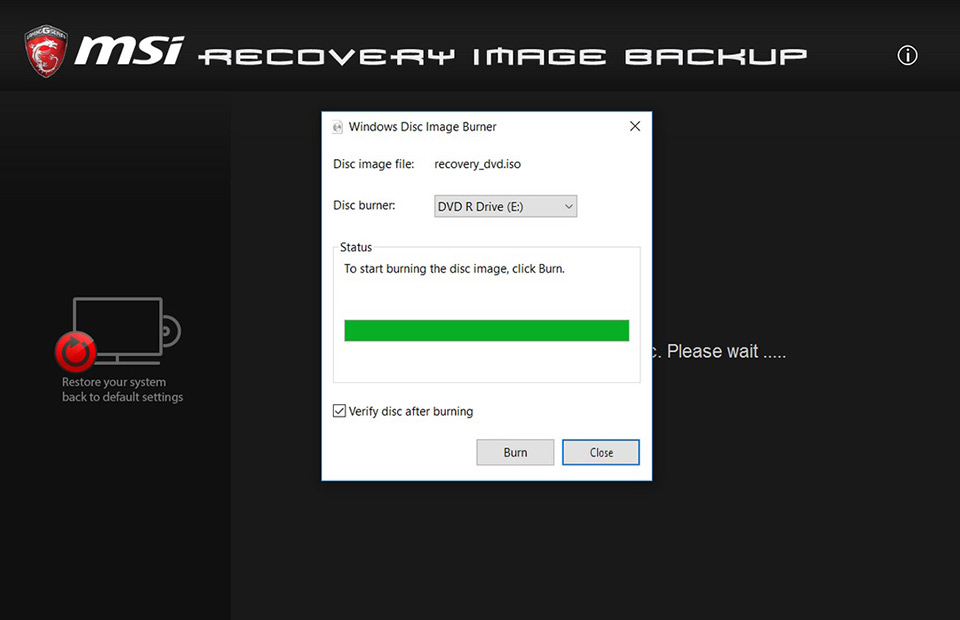
5. После записи первого диска щелкните по кнопке Close («Закрыть»).
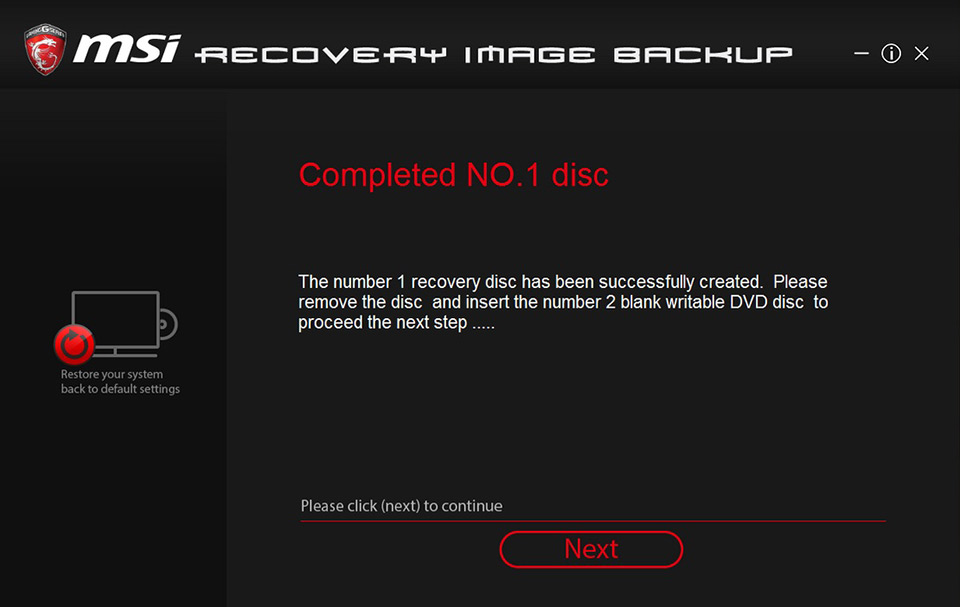
6. Следуя инструкциям на экране, замените диск следующим и щелкните по кнопке Next («Далее»).
7. Повторяйте, пока не будут записаны все диски.
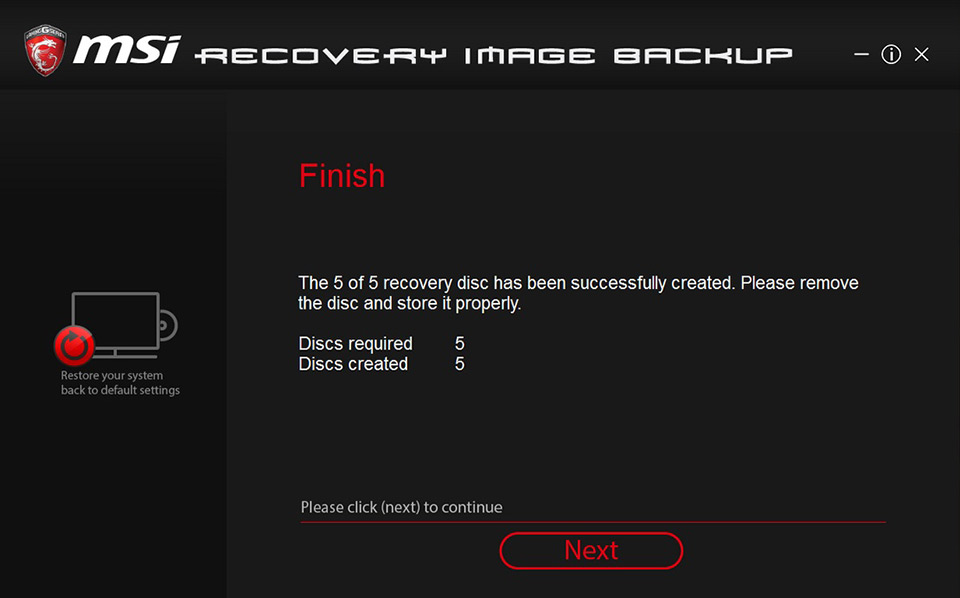
8. Выберите опцию удаления временного файла и щелкните по кнопке Finish («Готово»).
Восстановительный USB-накопитель
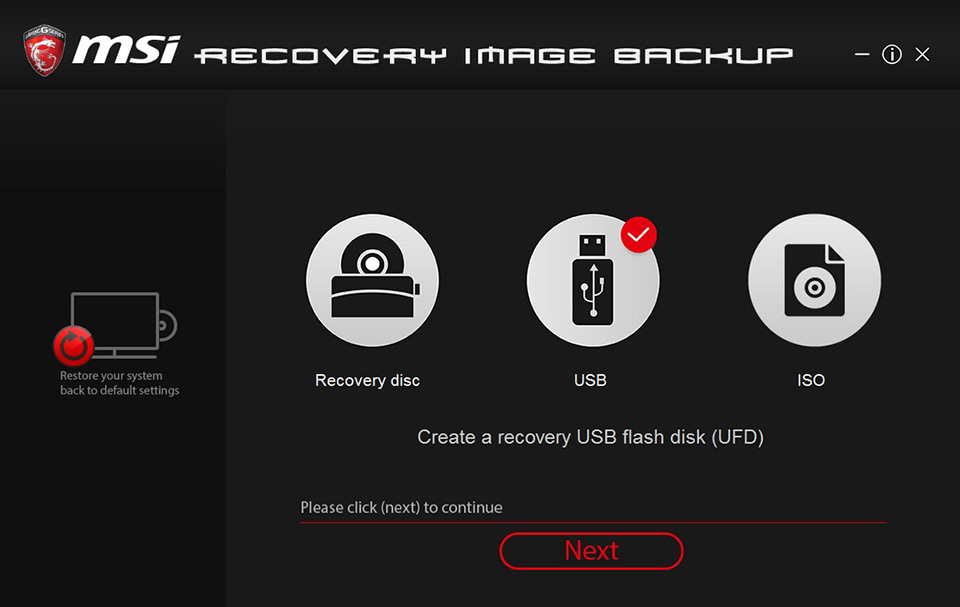
1. Выберите пункт USB и щелкните по кнопке Next («Далее»).
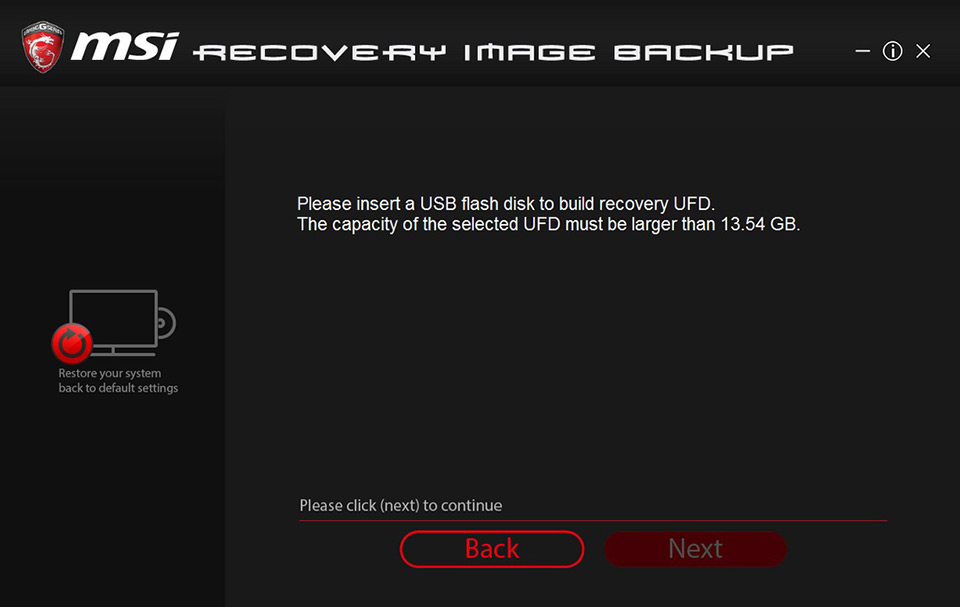
2. Подключите USB-флешку достаточной емкости (рекомендуется использовать устройство емкостью не менее 32 ГБ).
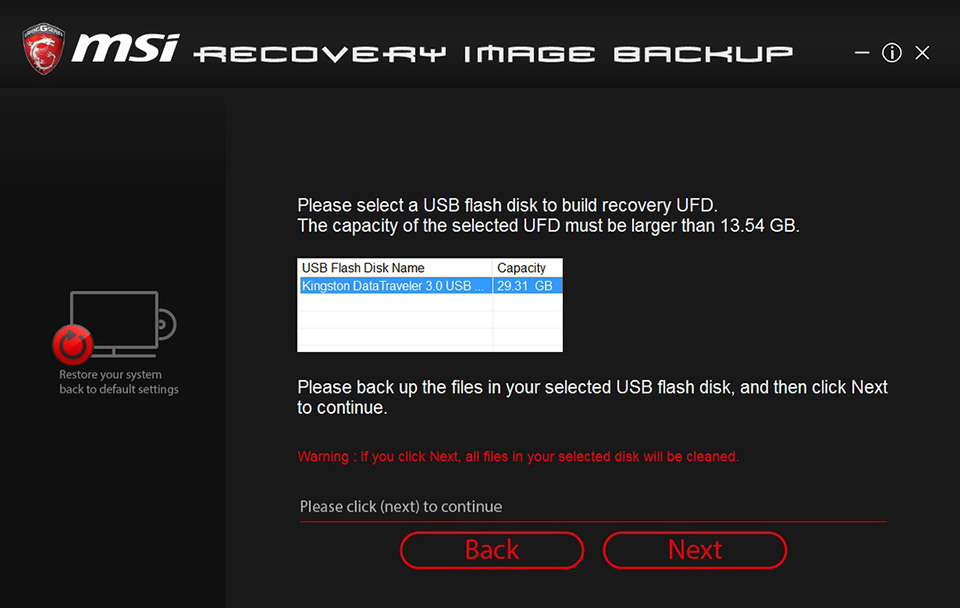
3. Выберите USB-накопитель, на который хотите записать восстановительную копию ОС.
Примечание: Перед записью резервной копии USB-накопитель будет отформатирован. При необходимости скопируйте с него все данные.
4. Запустите процесс записи и дождитесь его завершения.
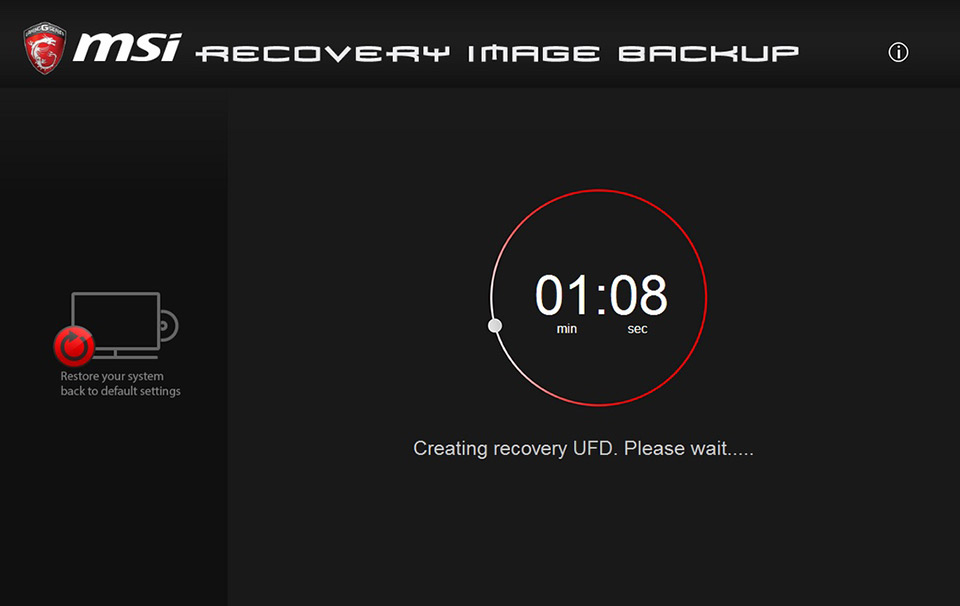
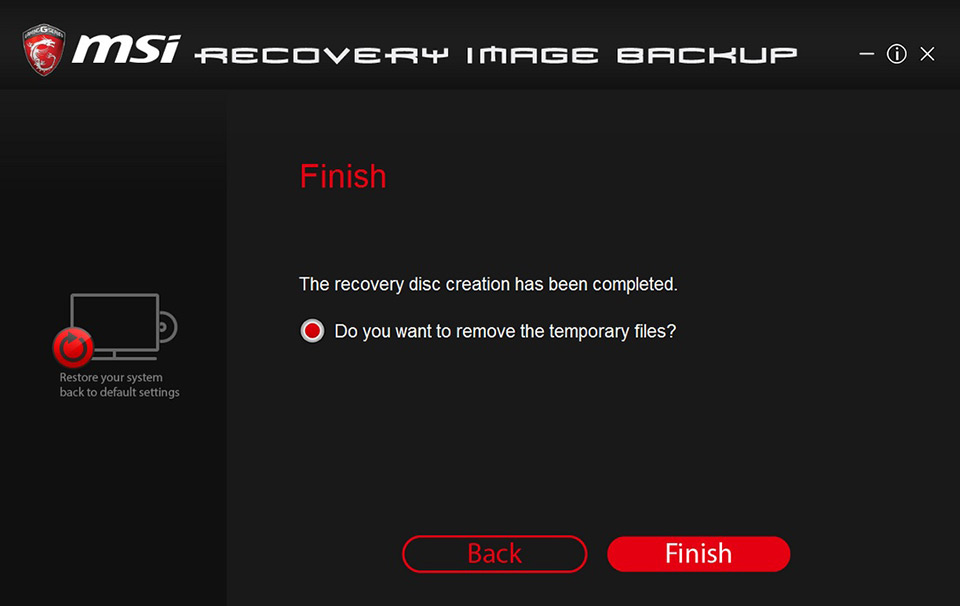
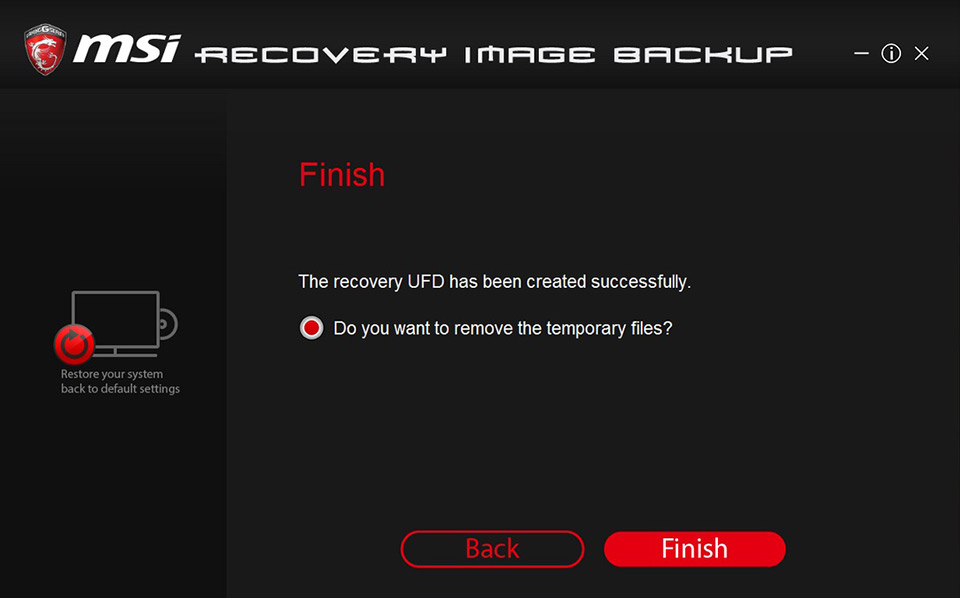
5. Выберите опцию удаления временного файла и щелкните по кнопке Finish («Готово»).
Восстановительный ISO-файл
1. Выберите пункт ISO и щелкните по кнопке Next («Далее»).
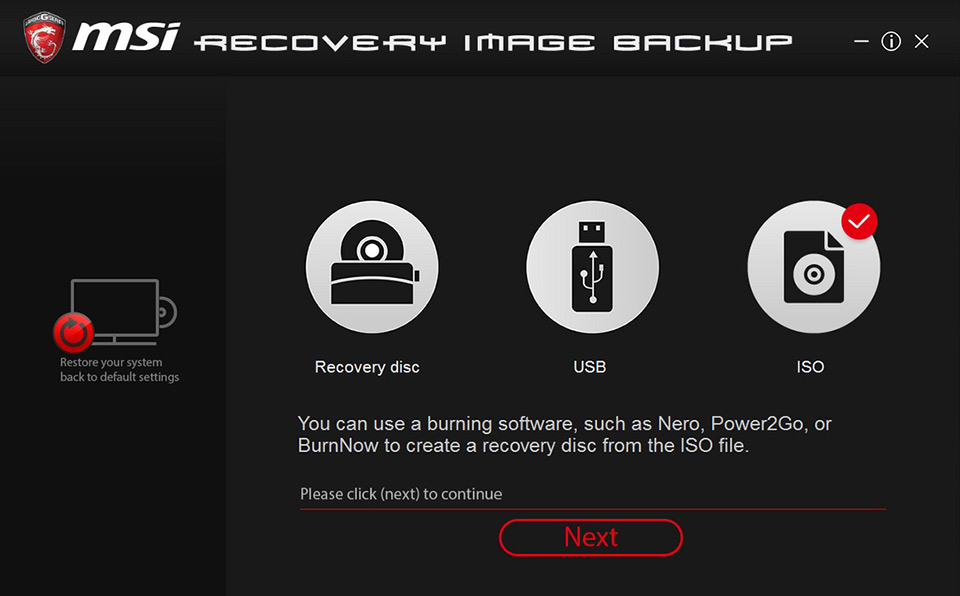
2. Укажите папку, в которую будет записан ISO-файл, и щелкните по кнопке Next («Далее»).
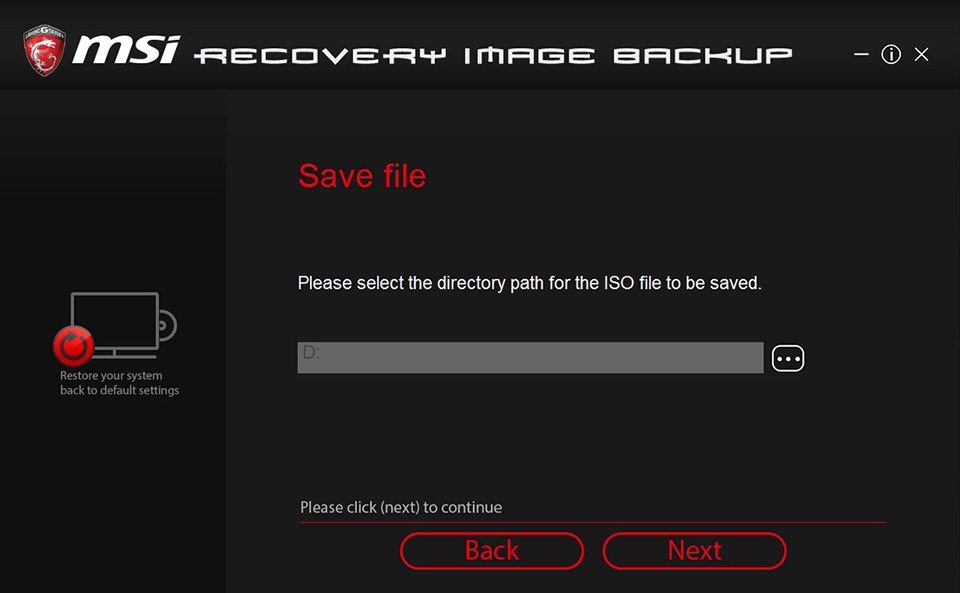
3. Запустите процесс создания резервной копии и дождитесь его завершения.
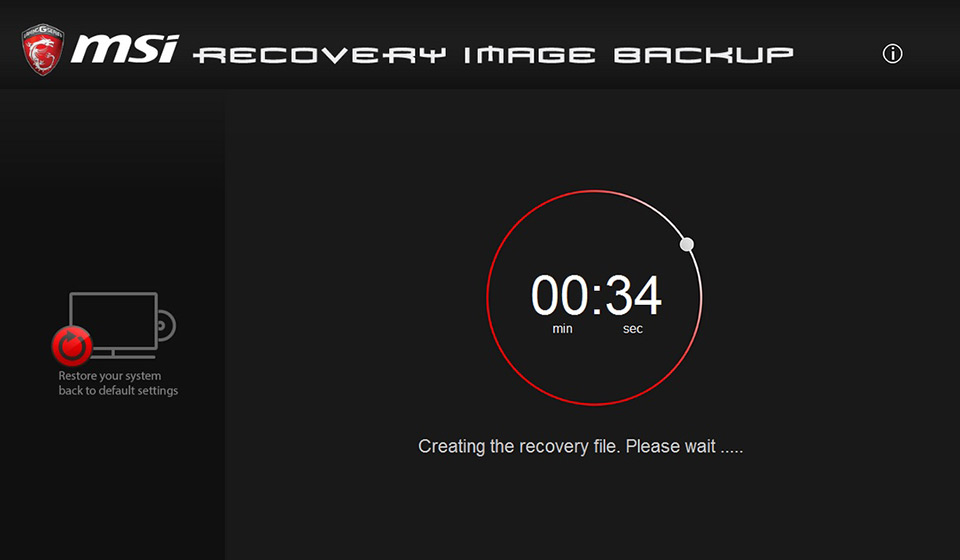
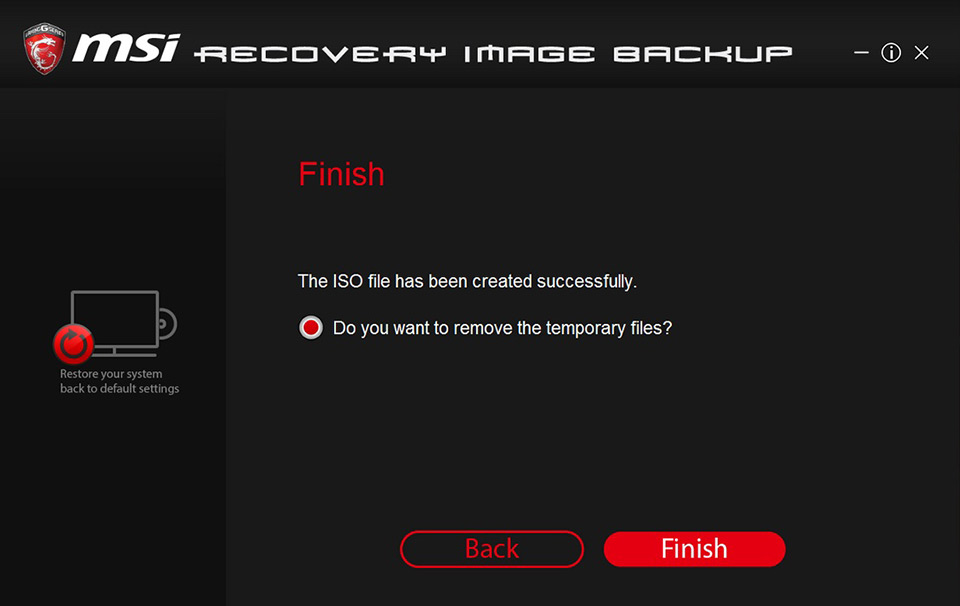
4. Выберите опцию удаления временного файла и щелкните по кнопке Finish («Готово»).
Как использовать резервную копию, созданную утилитой MSI Burn Recovery, для восстановления ОС.
Примечание: Не отключайте питание компьютера во время работы утилиты.
1. Включите компьютер. После появления на экране логотипа MSI нажимайте клавишу F11, пока не откроется меню выбора загрузочного устройства. Выберите в нем восстановительную USB-флешку (или DVD-привод с восстановительным DVD-диском) и нажмите клавишу Enter.
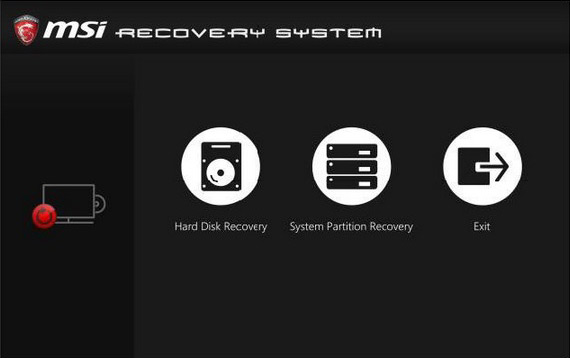
2. Выберите опцию “Hard Disk Recovery” («Восстановление жесткого диска»). По вашему выбору операционную систему и восстановительный раздел можно разместить на одном или двух дисках.
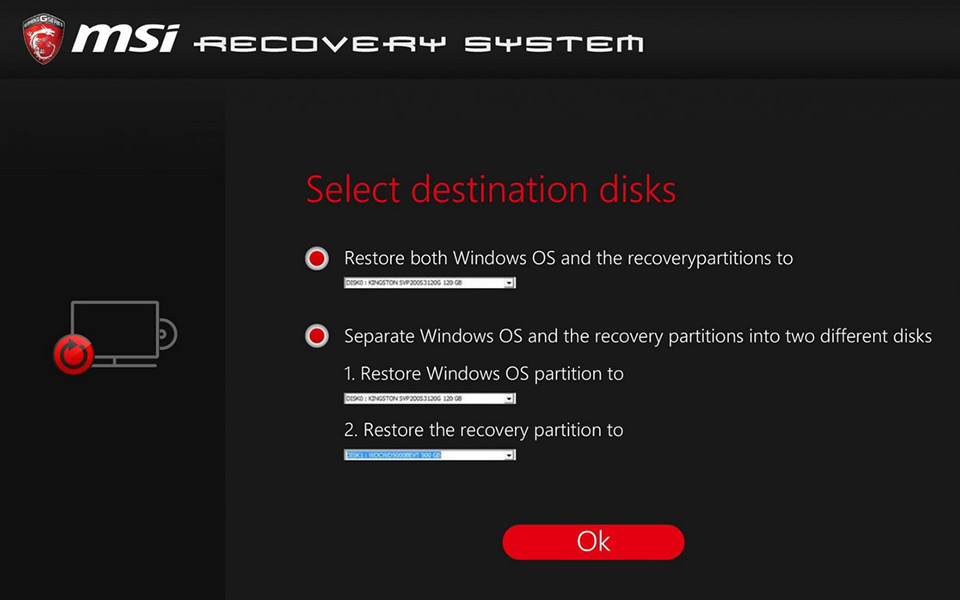
3. Выберите вариант с размещением ОС и восстановительного раздела на двух разных дисках.
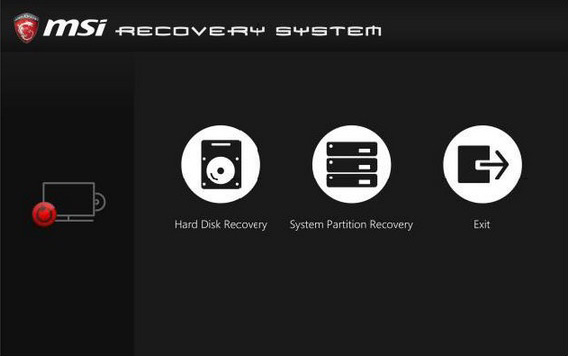
4. Появится предупреждение, что диски компьютера будут отформатированы, поэтому заранее скопируйте с них все важные данные. Для продолжения щелкните по кнопке Yes («Да»).
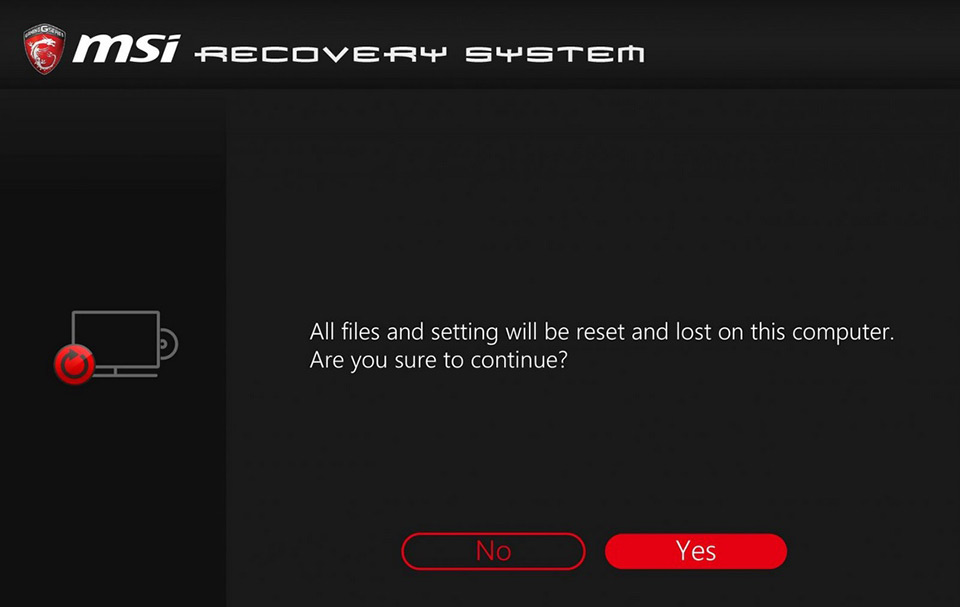
5. Щелкайте по кнопке Next («Далее») в соответствии с выводимой на экран информацией, пока процесс восстановления не будет завершен. Во время этой процедуры не выполняйте с компьютером никаких иных действий.
На первый взгляд. MSI X-Slim X340
С выпуском процессоров Atom компания Intel открыла новую эру компактных мобильных компьютеров, которые получили название нетбуков. Собственно в этом названии и кроется назначение данных устройств, представляющие собой не более чем компактную рабочую станцию с возможностью серфинга по Сети и выполнения простейших задач. Ноутбук X340 компании MSI является некой альтернативой для тех, кому по душе миниатюрные размеры таких устройств, а вот производительности решений на базе Atom уже не хватает.
Упаковка и комплект поставки
Ноутбук поставляется в двойной картонной упаковке.
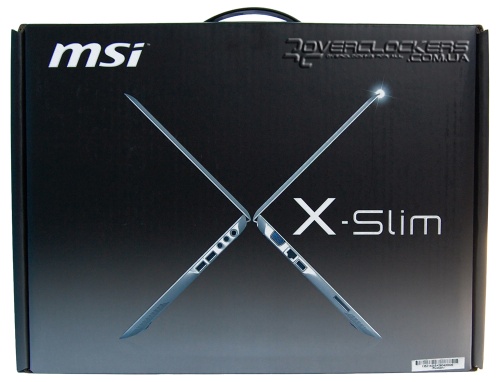
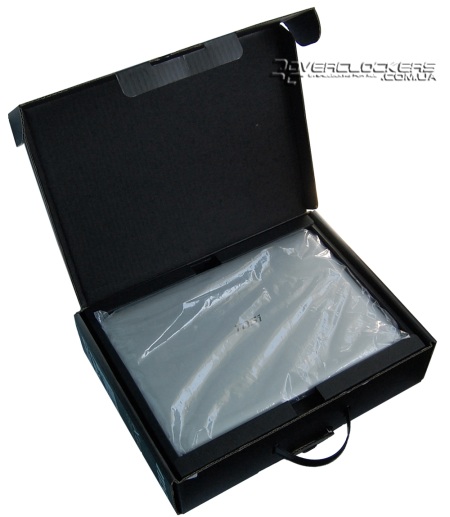
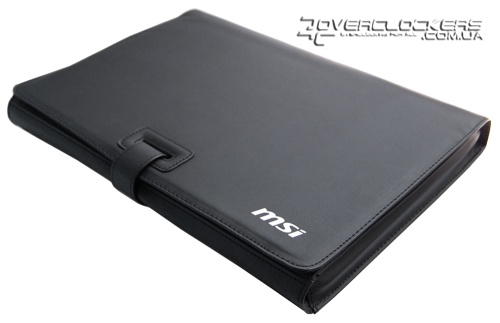
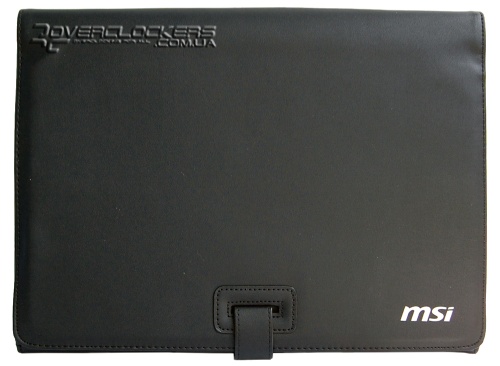
Вместе с ноутбуком поставляется стильная сумка-портмоне. Она не имеет дополнительных отсеков для аксессуаров.
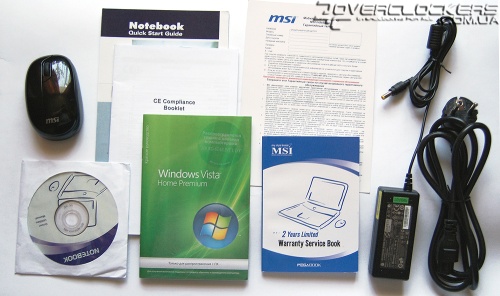
Комплект поставки включает зарядное устройство, мышку, диск с программным обеспечением, инструкции и гарантийный талон.
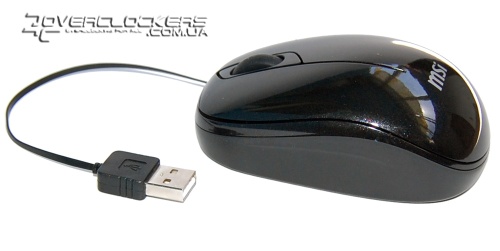
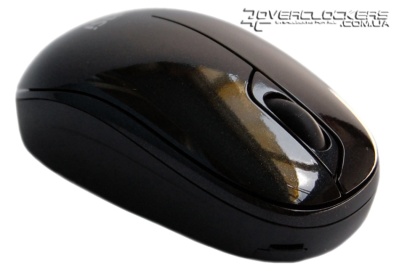
Компактная мышка имеет короткий сматывающийся провод, который прячется внутри ее корпуса. Выполнена она из черного блестящего пластика, что немного не сочетается со светло-серым цветом самого ноутбука.
Дизайн. Внешние интерфейсы
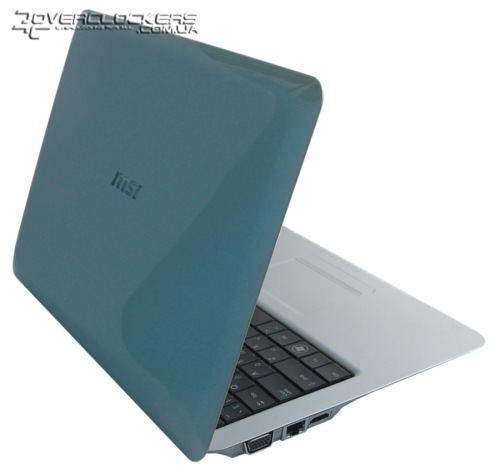
Компактный X-Slim X340 с 13-дюймовым дисплеем довольно тонкий и легкий. При габаритах 330 х 224 х 19,8 мм его вес составляет 1,3 кг. Рассматриваемый ноутбук выполнен в светло-серых тонах, но данная модель существует еще и в черном и в розовом исполнении. Верхняя крышка с лаковым покрытием имеет серебристо-молочный оттенок. Логотип MSI на ней подсвечивается.
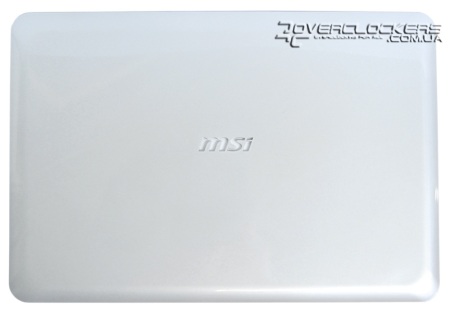
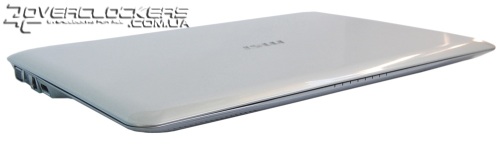
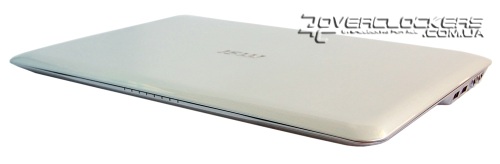


В обтекаемых гладких формах ноутбука и его малой толщине пытливый взгляд может найти некоторые аналогии с MacBook Air, и это не случайность, ведь сам производитель позиционирует данную модель как недорогую альтернативу данной модели Apple.
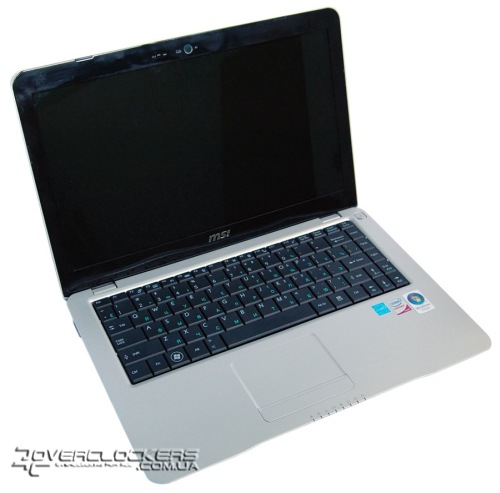
В тон лаковой отделке верхней крышки внутренняя ее поверхность черного цвета имеет такое же покрытие. Но на таком марком черном фоне легко остаются отпечатки, что немного не приятно эстетически. Зато черная рамка визуально немного «расширяет» 13-дюймовый экран, который, кстати, тоже имеет глянцевое покрытие.
Нижняя часть ноутбука имеет четыре тонкие резиновые вставки для того, чтобы он не ерзал по поверхности стола. Небольшие отверстия по бокам служат не только для вентиляции — за ними располагаются и встроенные динамики.
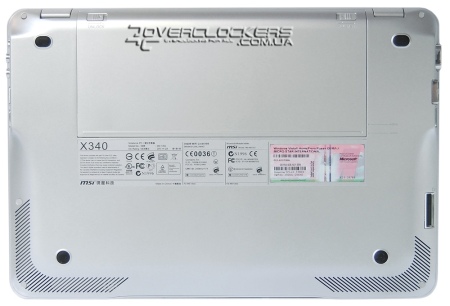
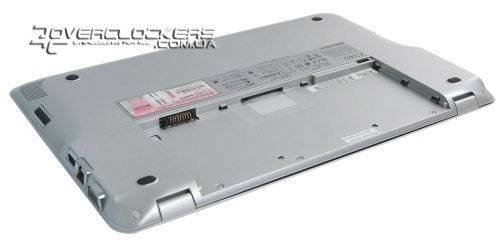
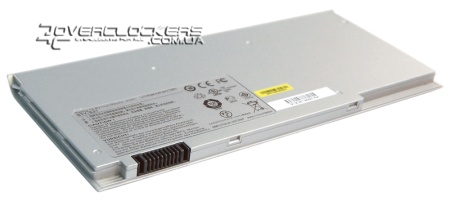
Как вы видите, конструкция корпуса не имеет никаких съемных частей и крышек, и заменить или добавить один из компонентов (память или жесткий диск) в MSI X340 нельзя. Единственный съемный компонент — это четырехэлементная батарея на 2150 мА/ч.
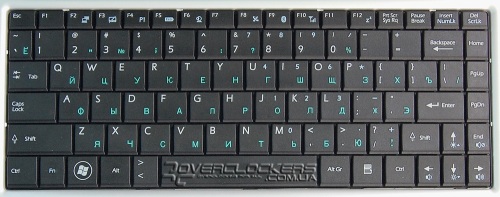
Клавиатура компактной раскладки без цифровой части, буквы кириллицы светло-голубого цвета, никаких дополнительных мультимедийных клавиш не предусмотрено. В ходе использования ноутбука оказалось, что клавиатура слегка выгибается, как будто она выполнена в виде единой резиновой прокладки, которая прогибается от нажатий на клавиши. Для того, кто много набирает на традиционной настольной клавиатуре, ощущение не совсем приятное.
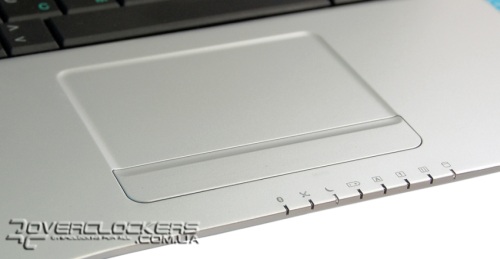
Под тачпадом располагается одна сдвоенная клавиша, которая на самом деле сделана в виде «качели», так что нажимается лишь или левая, или правая часть.
Кроме того, что в компактном MSI X340 не нашлось места DVD-приводу и даже PCMCIA, у него еще и небогатый набор внешних интерфейсов. С правой стороны располагаются два порта USB, разъем для зарядного устройства, наушников и внешнего микрофона.
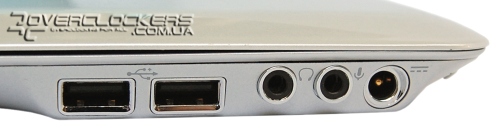
Два USB по современным меркам это очень мало, учитывая, что один сразу же будет занять мышкой. И что неприятно, даже нестандартная фигурная флешка или какое-то громоздкое устройство (например, MP3-плейер, подключаемый напрямую через переходник, а не через кабель) не влезут уже в порт вместе с подключенным манипулятором из-за близкого расположения разъемов.
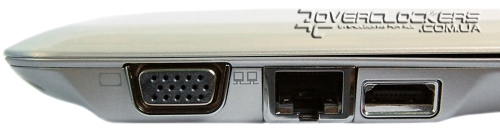
С левой стороны находятся D-Sub, HDMI интерфейсы и разъем Gigabit Ethernet LAN.
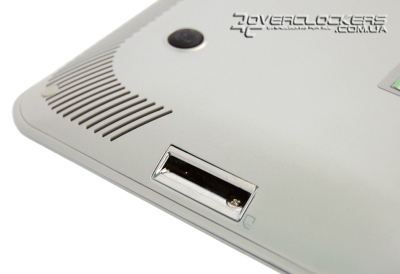
Есть встроенный карт-ридер, который поддерживает лишь носители стандартов SD/SDHC/MMC.
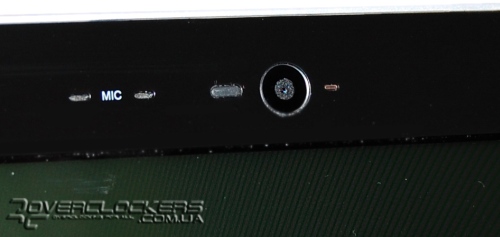
В верхнюю часть рамки вокруг экрана вмонтирована веб-камера 1,3 Мп и микрофон.
Технические характеристики
Но рассмотрим наконец-то технические возможности данного ноутбука.
| Модель | MSI X-Slim X340 |
| Процессор | Core Solo SU9400 1,4 ГГц |
| Чипсет | Intel GS45 + ICH9M-SFF |
| Оперативная память | 2 ГБ DDR2-800 |
| Дисплей | 13,4″ 1366х768 |
| Жесткий диск | Toshiba MK3255GSX, 320 ГБ |
| Видеокарта | Intel GMA 4500MHD |
| Порты ввода/вывода | D-Sub/HDMI/два USB2.0/LAN микрофонный вход/выход на наушники |
| Коммуникации | Gigabit Ethernet Wi-Fi 802.11b/g Bluetooth |
| Карт-ридер | SD/SDHC/MMC |
| Веб-камера | 1,3 Mп |
| Аккумулятор | 14,8 В, 2150 мА*ч |
| Адаптер питания | 40 Вт |
| Размеры и вес | 330 х 224 х 19,8 мм, 1,3кг (с батареей) |
Основан он на одноядерном процессоре Core Solo SU9400, который работает на частоте 1,4 ГГц при шине FSB 800 МГц (CPU-Z не совсем верно определяет частоту, определяя множитель как 8, хотя он на самом деле равен 7).
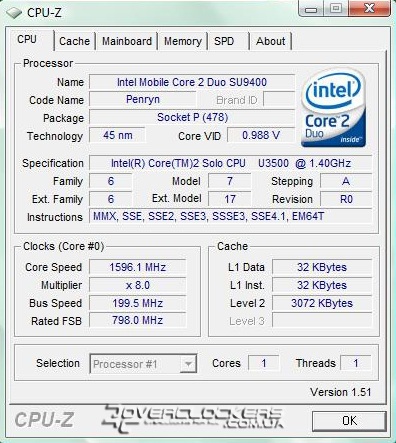
Данный процессор выполнен по 45-нм техпроцессу и его TDP не превышает 10 Вт. Объем кэш-памяти L2 составляет 3 МБ, так что, по сути это половинка старшего Core 2 Duo восьмой серии.
Объем памяти в 2 ГБ набран одной планкой, которая работает на частоте 800 МГц при стандартных для нее таймингах 5-5-5-18.
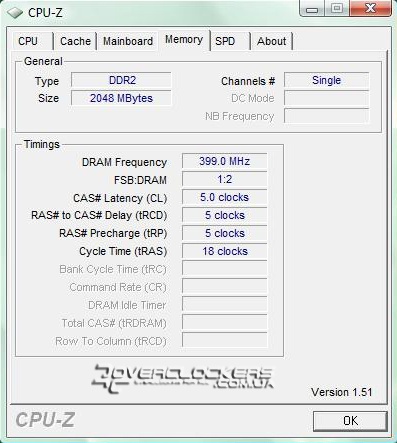
Материнская плата основана на мобильном чипсете Intel GS45 в сочетании с южным мостом ICH9M. Встроенный графический ускоритель Intel GMA 4500MHD имеет поддержку DirectX 10, а также аппаратное декодирование видео MPEG2/VC1/AVC. Под видеоадаптер зарезервировано 128 МБ из оперативной памяти.
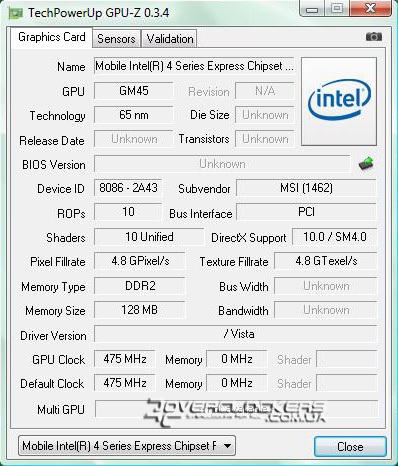
Естественно, что интегрированная видеокарта этой серии является очень простой и рассчитывать на какую-либо приличную производительность даже в нетребовательных играх не стоит.
Как упоминалось выше, дисплей имеет глянцевое покрытие, что делает изображение более контрастным. Однако при ярком боковом освещении на экране возникают блики, что сильно ухудшает видимость. При диагонали 13,4 дюйма его разрешение составляет 1366х768.
В ноутбуке установлен жесткий диск Toshiba MK3255GSX объемом 320 ГБ, частотой вращения 5400 об/мин и буфером 8 МБ. Отметим, что есть версии X340 с накопителем на 250 или 500 ГБ.
Кроме гигабитной сетевой карты на базе Realtek RTL8111/8168C, ноутбук имеет поддержку Wi-Fi, и Bluetooth. Про Wi-MAX и GSM/3G-модем можете забыть, они производителем не предусмотрены. И если сети Wi-MAX в Украине еще находятся в зачаточном состоянии, то отсутствие возможности выхода в Internet через 3G уже значительный недостаток для такого мобильного устройства. Кроме того, что придется обзаводиться соответствующим модемом, так он вместе с мышкой займет уже единственные два порта USB, лишив пользователя возможности подключить еще какое-то устройство.
Программное обеспечение
На ноутбук предустановленна операционная система Windows Vista Home Premium. Стараниями Microsoft пока что несчастным пользователям приходится терпеть эту громоздкую и неповоротливую ОС даже на таких мобильных устройствах.
На втором логическом диске находится iso-образ Recovery-DVD с операционной системой и дополнительными утилитами. Из этого образа и устанавливается новая ОС с помощью приложения MSI Recovery Burning. Так что при чистке содержимого второго логического диска будьте внимательны, иначе, если удалите образ, вам придется искать внешний DVD-привод для установки системы.
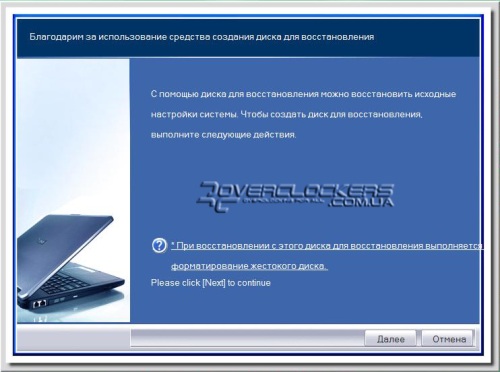
- Ulead Burn Now 4.5 SE;
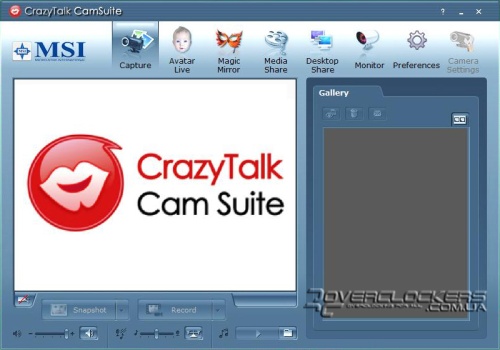
- Crazy Talk Cam Suite;
- Easy Face Logon;
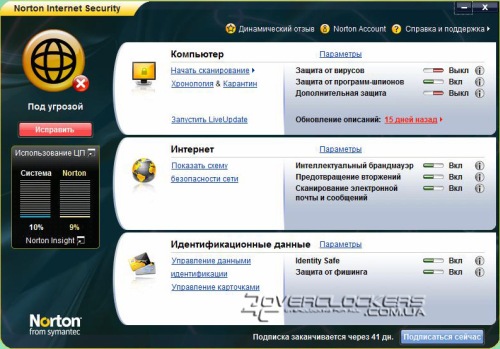
- Norton Internet Security;
- 60-дневная пробная версия Microsoft Office.
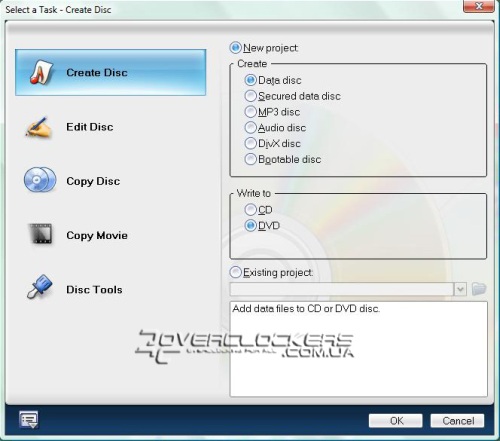
Crazy Talk Cam Suite и Easy Face Logon — утилиты, предназначенные для работы с веб-камерой. Первая, кроме обычного общения, позволяет делать снимки, записывать видео, использовать режим камеры наблюдения (когда она включается при наличии источника движения или делает фиксированные снимки с заданной частотой) и даже делать анимированные аватарки на основе вашего изображения. Easy Face Logon позволяет проводит аутентификацию пользователя по его лицу для доступа к ноутбуку.
Norton Internet Security поставляется с двухмесячной подпиской.
Тестирование
Прежде, чем переходить в нашему небольшому тестированию производительности рассматриваемого ноутбука, взглянем на результаты тестирования жесткого диска утилитой HD Tune Pro.
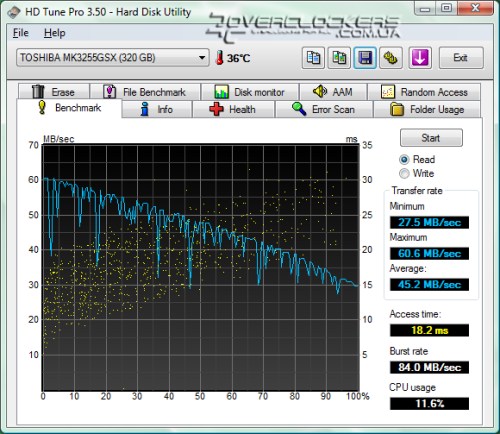
На фоне настольных жестких дисков Toshiba MK3255GSX конечно не блещет высокой скоростью чтения, но для мобильного накопителя результат вполне пристойный.
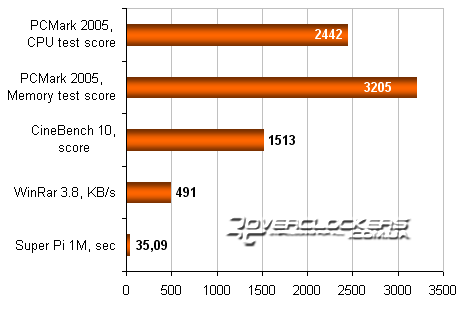
Тестирование производительности производилось в PCMark 2005, Cinebench R10, WinRar 3.8, Super Pi, 3DMark 2006 и Devil May Cry 4. Все тесты проводились при работе ноутбука от сети. Ряд процессорных тестов был повторен при работе только от аккумулятора, но результаты отличались совсем незначительно (или не отличались вообще), что вполне вписывалось в погрешность измерений. Так что производительность MSI X340 в автономном режиме при активации энергосберегающих функций не отличается от производительности при стационарной работе от сети.
Прежде чем переходить к игровым тестам, хотелось бы отметить, что из-за нестандартного разрешения многие игровые приложения просто не загружаются на ноутбуке. Но достаточно подключить внешний монитор и выставить на нем любое разрешение и эти же приложения уже запускаются без проблем. От ультракомпактного ноутбука не стоит ожидать достойной игровой производительности, все же это абсолютно другой класс устройств. Но мы кроме стандартного теста 3DMark 2006 включили и одно нетребовательное к железу реальное приложение, Devil May Cry 4, в котором были установлены минимальные настройки для рендеринга с помощью DirectX 9 в разрешении 1024х768.
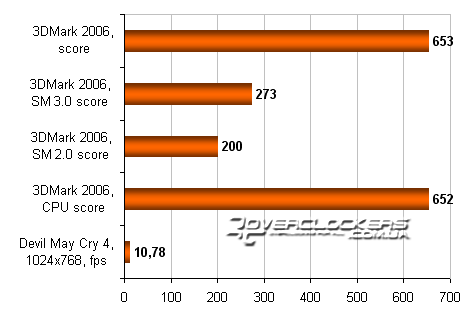
Никаких неожиданностей, даже в 3Dmark итоговый результат определяется лишь потенциалом процессора, GMA 4500MHD с 3D-приложениями просто не справится.
Куда интереснее для потенциальных покупателей такого ноутбука будет время автономной работы устройства в разных режимах нагрузки. Для данного тестирования мы воспользовались утилитой Battery Eater ’05. Использовался режим чтения, в котором в блокноте запускается текст, автоматически проматывающийся вниз, а так же режим Classic, в котором работает простенькая 3D-заставка (запускалась в «родном» для ноутбука разрешении 1366х768). Так же мы проверили время работы ноутбука при просмотре HD-Video 720p. Кстати, загрузка процессора во время его просмотра была минимальна.
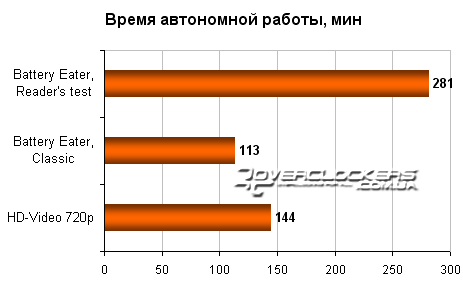
В режиме чтения ноутбук продержался 4 часа 41 минуту, что довольно таки много. Результат в режиме Classic намного ниже — чуть меньше двух часов. А при проигрывании видео время работы от аккумулятора составило 2 часа 24 минуты. Время работы у MSI X340 при минимальной нагрузке довольно высокое. При более высокой нагрузке он уже выглядит вполне типично на фоне большинства ноутбуков.
Ну и напоследок несколько слов надо сказать и о температурном режиме MSI X-340. После часа работы с минимальной нагрузкой на систему, температура процессора остановилась на отметке 56 °C, а жесткого диска — на 35 °C (при 26 °C в помещении). После получаса нагрузки процессора стресс-тестом утилиты Everest его температура составляла 61 °C, а нагрев HDD после получаса стресс-теста не превышал 38 °C.
Выводы
MSI X-Slim X340 является в первую очередь стильным и компактным устройством. Тонкий и легкий — это, казалось бы, идеальный вариант для командировки или какой-то поездки. Но, в процессе его использования, можно столкнуться с дефицитом внешних портов USB. А, учитывая, что встроенный карт-ридер поддерживает лишь карточки типоразмера SD, нет IEEE 1394, а из беспроводных сетей и модемом есть лишь контроллер Wi-Fi и Bluetooth, то придется обзаводиться еще кучей дополнительных устройств и аксессуаров, к которым еще понадобится и USB-Hub. В итоге необходимо иметь под рукой значительное количество разных вещей (которые и в родную сумочку не особо помещаются). Увы, но за компактные размеры приходится немного жертвовать функциональностью.
С другой же стороны, по габаритам ближайшие «родственники» этой модели относятся к классу нетбуков, производительность которых значительно ниже. А на X-Slim X340 уже можно и HD-Video с комфортом посмотреть, и без проблем работать на современном программном обеспечении. Но ничего большего от него ожидать не стоит. Так что, честно говоря, цена в $1100 на MSI X-Slim X340 пока что кажется немного завышенной.
Но окончательный вердикт остается все же за потенциальным пользователем. Ведь для кого-то важнее именно размеры и внешний вид, и в таком случае X-Slim X340 будет вне конкуренции. А если лишние полкилограмма и десяток миллиметров толщины не сыграют для вас существенной роли, то в таком случае можно найти и более функциональную альтернативу.
Burn recovery msi что это
Ваша оценка отправлена, спасибо. Сообщите нам, пожалуйста, как можно сделать ответ вам еще более полезным.
Я не смог найти информацию для решения моей проблемы
Я нашел информацию, но так и не смог решить свою проблему
Контент предоставляет неверную информацию
Контент устарел
Изображения не четкие
Шаги не ясны
Были технические трудности с сайтом, например битые ссылки
Ответ слишком длинный, чтобы читать
Другие предложения: :
Пожалуйста, не указывайте личную информацию в своем комментарии.
Если вам нужна дополнительная поддержка, обратитесь в MSI с.
Hot_Line Задайте вопрос None
Спасибо за то, что дали нам знать.
Пожалуйста, не указывайте личную информацию в своем комментарии.
Благодарим за ваше мнение.
Как создать резервную копию для восстановления системы и выполнить восстановление системы с помощью MSI Center / Dragon Center / Creator Center / MSI Center Pro?
July 3,2023
MSI рекомендует каждому пользователю в первую очередь создать диск для восстановления системы. Резервная копия для восстановления может помочь вам восстановить систему в большинстве случаев.
Выберите соответствующее программное обеспечение серии Center для получения резервной копии системы в соответствии с ЦП, настроенным под ваш компьютер. Если ваш компьютер поддерживает создание резервной копии системы только с помощью функций Burn Recovery / Recovery Image Backup, обратитесь к статье Как использовать MSI Burnrecovery?
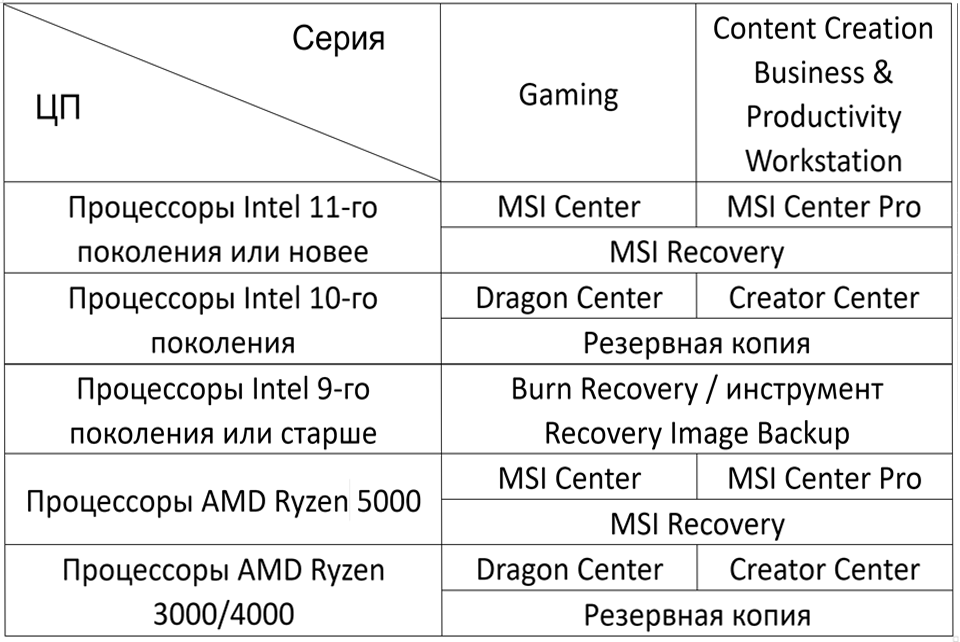
- MSI Center Pro
- MSI Center / Dragon Center / Creator Center
MSI Center Pro
Для ноутбуков с предустановленной системой Windows MSI Center Pro предоставляет опции “System Restoration” («Восстановление системы») и “MSI Recovery” («Восстановление MSI»), позволяя пользователям создавать точки восстановления системы или резервные диски для системы. Ниже описаны различия между “System Restoration” и “MSI Recovery”.
- Восстановление системы
Создает точку восстановления системы, пока система работает нормально. Если система сталкивается с какими-либо проблемами, ее можно откатить к ранее созданной точке восстановления и держать все файлы и настройки в точке восстановления. - Восстановление MSI (применима только к ноутбукам с предустановленной системой Windows)
— MSI Image Backup («Резервная копия образа MSI»): создает диск для восстановления образа MSI. Если диск будет использоваться для восстановления системы, все файлы и настройки будут удалены, и система будет восстановлена до заводских настроек по умолчанию.
— Customize Image Backup («Персонализированная резервная копия образа»): сохраняет персонализированный файл с резервной копией системы на внешний жесткий диск. Если персонализированный файл с резервной копией будет использоваться для восстановления системы, система будет восстановлена до состояния персонализированной резервной копии системы, и все файлы и настройки будут сохранены.
- Создание точки восстановления системы
- Откат системы к предыдущим точкам восстановления
- Создание диска для восстановления системы
- Восстановление системы с помощью диска для восстановления системы
Создание точки восстановления системы
1. Откройте MSI Center Pro → System Diagnosis («Диагностика системы»)
2. Откройте System Restoration («Восстановление системы»)
3. Включите функцию “Turn on system protection” («Включить защиту системы»)
4. Нажмите “Create Restore Point” («Создать точку восстановления»)
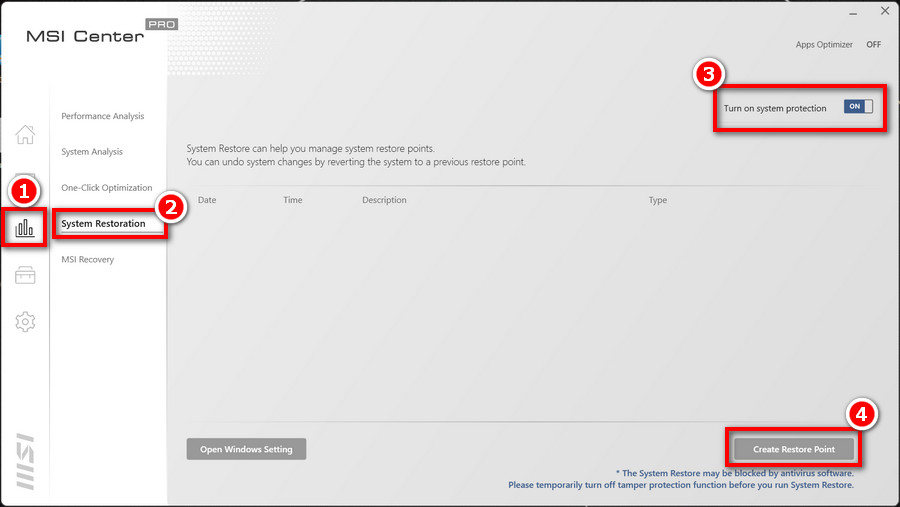
5. Введите описание для точки восстановления
6. Нажмите кнопку “Create” («Создать»)
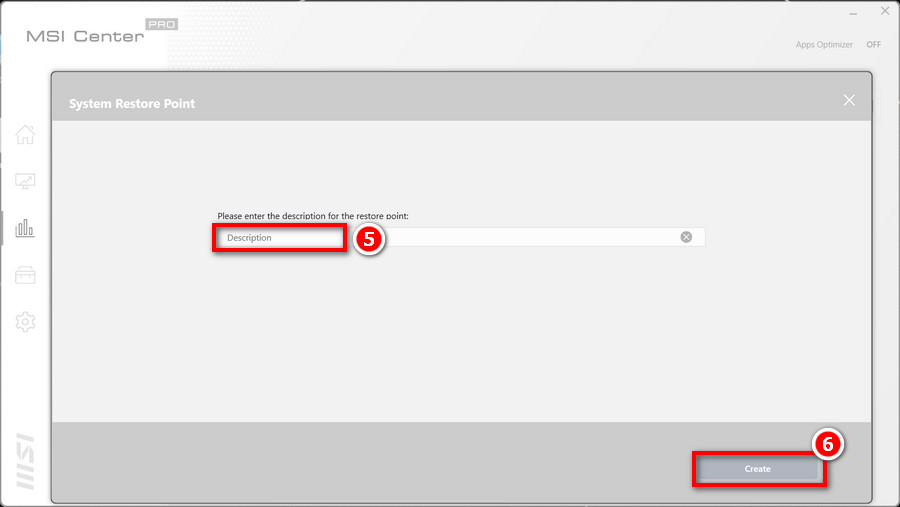
Примечание: рекомендуется регулярно создавать точки восстановления системы, поскольку большинство последних версий Windows могут не позволить системе вернуться к старым версиям Windows. Если вы попытаетесь вернуться к точке восстановления системы, созданной слишком давно, восстановление системы может не сработать.
Откат системы к предыдущим точкам восстановления
1. Нажмите на иконку восстановления после создания точки восстановления системы
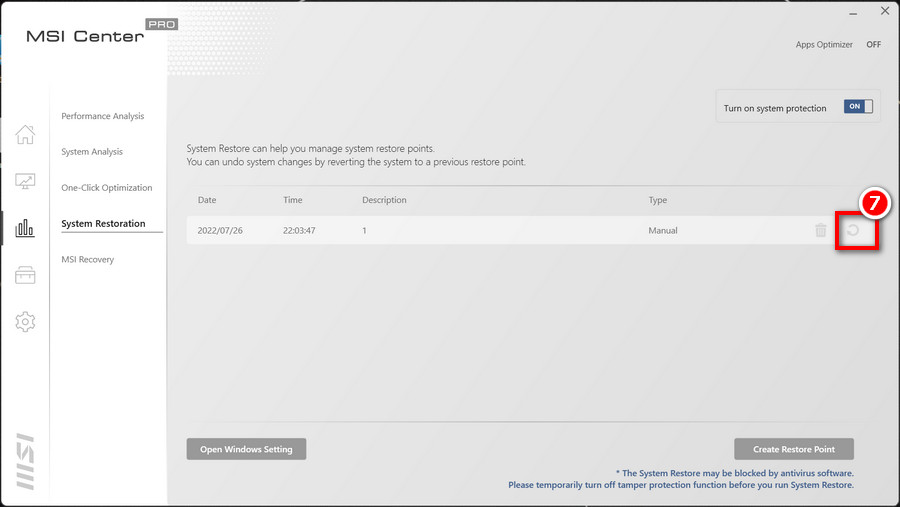
2. Снова нажмите кнопку “Restore” («Восстановить»), чтобы вернуть систему к заданной точке восстановления
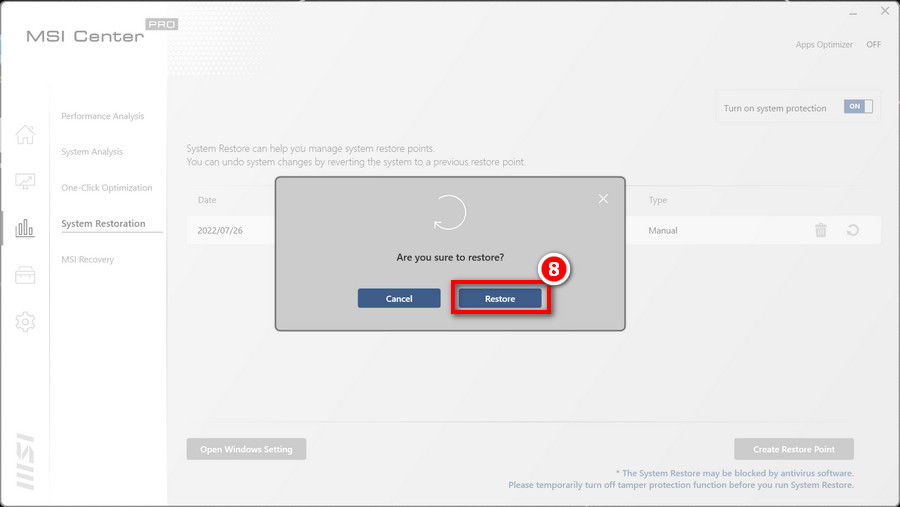
Создание диска для восстановления системы
- Используйте флеш-накопитель USB вместимостью 32 ГБ или больше для создания вашего флеш-накопителя для восстановления.
- В процессе восстановления системы кабель питания все время должен быть подключен.
- Не перемещайте и не удаляйте никакие системные файлы, и не очищайте системный диск.
- Внимательно прочитайте эту статью перед запуском создания резервной копии.
MSI Image Backup
1. Зайдите в MSI Center Pro → System Diagnosis («Диагностика системы») → MSI Recovery («Восстановление MSI»)
2. Нажмите “Start” («Начать»)
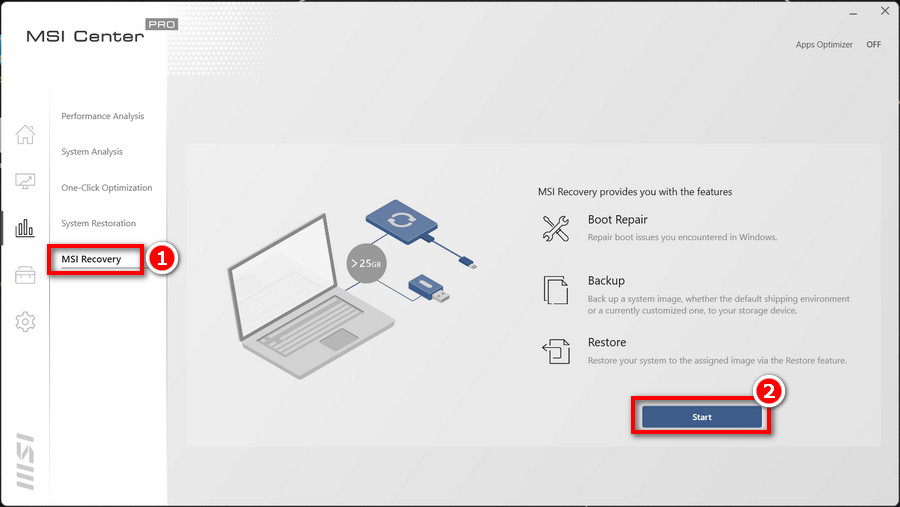
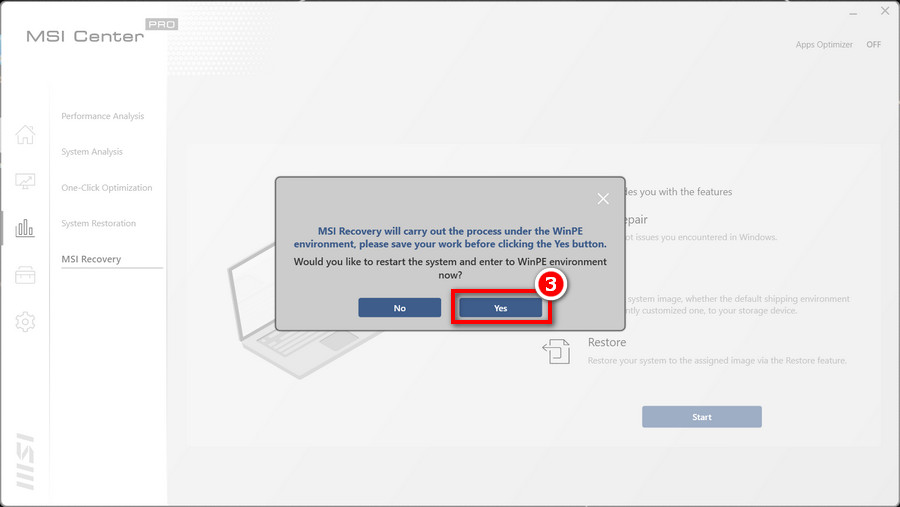
3. Нажмите “Yes” («Да») для перезапуска системы и входа в режим WinPE
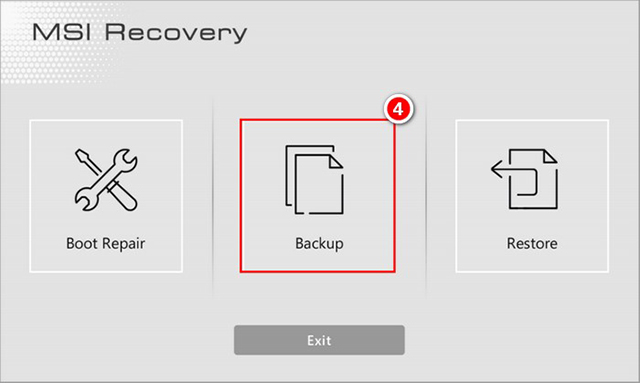
4. Вставьте флеш-накопитель USB с достаточным свободным местом на нем и выберите “Backup” («Резервная копия») в меню WinPE
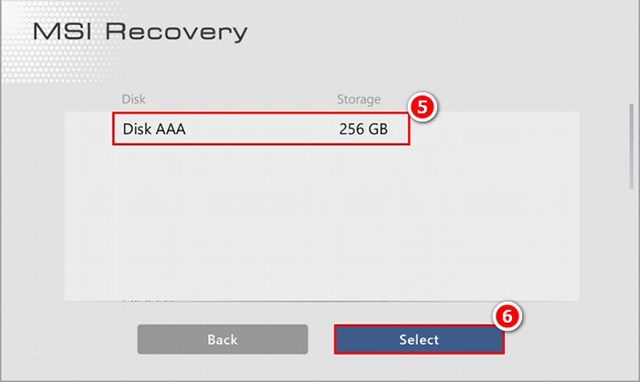
5. Выберите путь вставленного флеш-накопителя USB
6. Выберите “Select” («Выбрать»)
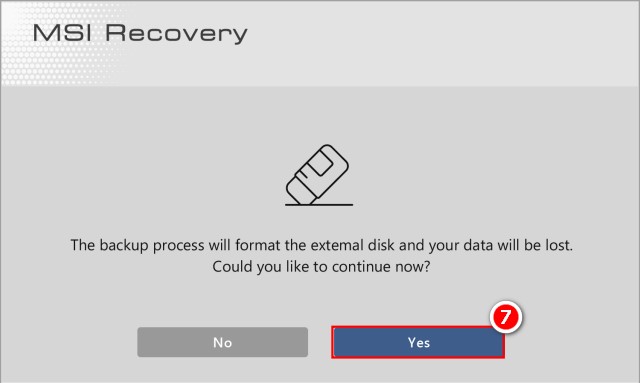
7. Нажмите “Yes” («Да»), чтобы отформатировать флеш-накопитель и продолжить.
8. Диск восстановления образа MSI (MSI Image Backup) готов
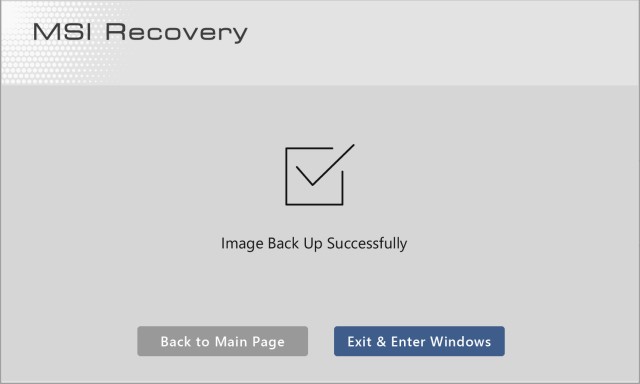
Персонализация резервной копии образа
- Приготовьте диск MSI Image Restore («Восстановление образа MSI»)
- Приготовьте флеш-накопитель USB со свободным местом не менее 64 ГБ
- В процессе восстановления системы кабель питания все время должен быть подключен
1. Зайдите в MSI Center Pro → System Diagnosis («Диагностика системы») → MSI Recovery («Восстановление MSI»)
2. Нажмите “Start” («Начать»)
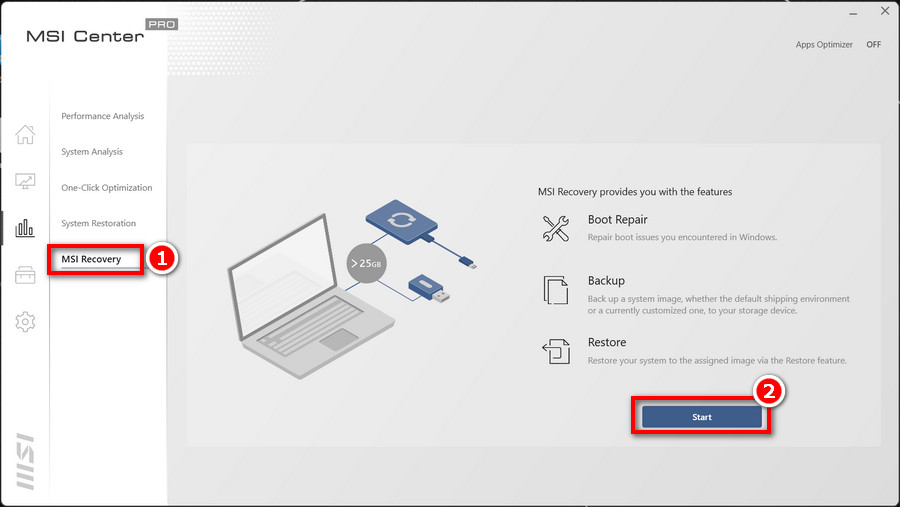
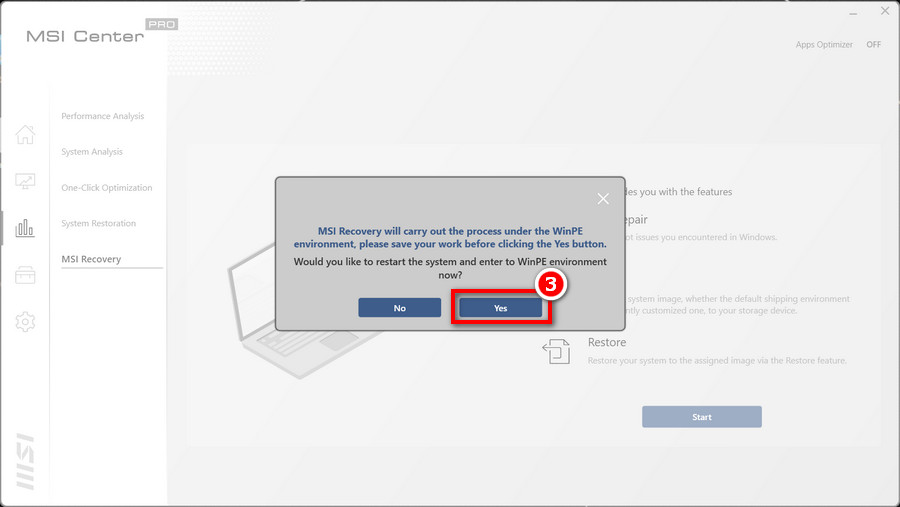
3. Нажмите “Yes” («Да») для перезапуска системы и входа в режим WinPE
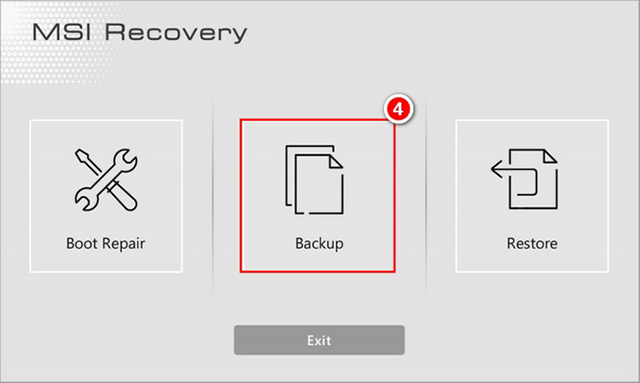
4. Вставьте диск MSI Image Backup и флеш-накопитель USB с достаточным свободным местом, затем выберите “Backup” («Резервная копия») в меню WinPE
5. Выберите “Customize Image Backup” («Персонализировать резервную копию образа»)
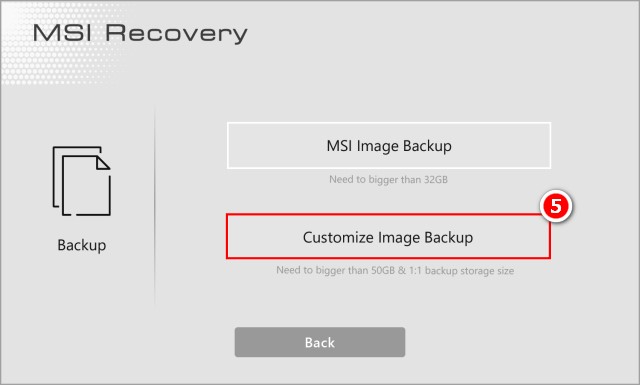
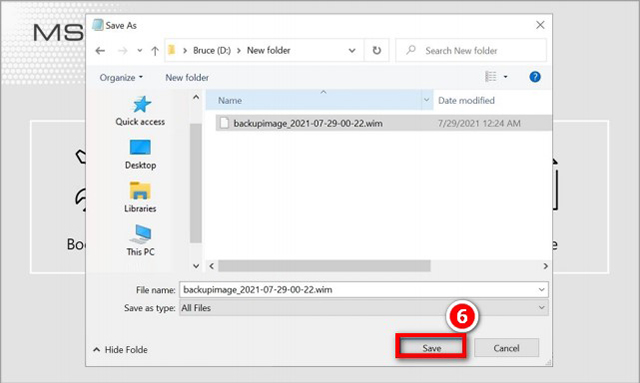
6. Сохраните файл с персонализированной резервной копией образа (.wim) по выбранному пути
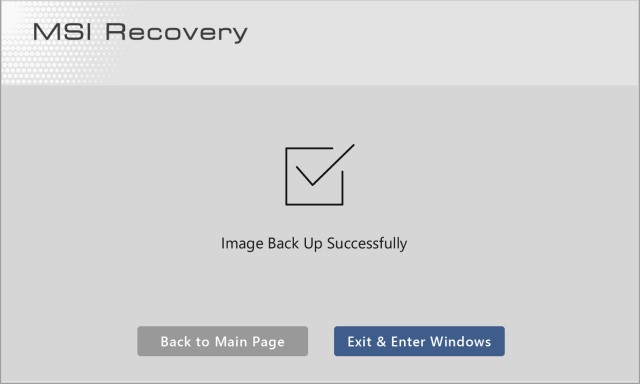
7. Персонализированная резервная копия образа успешно создана
Восстановление системы с помощью диска для восстановления системы
MSI Image Restore
- Приготовьте диск MSI Image Restore («Восстановление образа MSI»)
- В процессе восстановления системы кабель питания все время должен быть подключен
1. Вставьте диск MSI Image Restore в компьютер.
2. Перезагрузите компьютер.
3. Нажмите клавишу F11 в процессе перезагрузки компьютера
4. Выберите загрузку с “USB flash drive” (флеш-накопителя USB), затем нажмите Enter для подтверждения и входа в меню WinPE
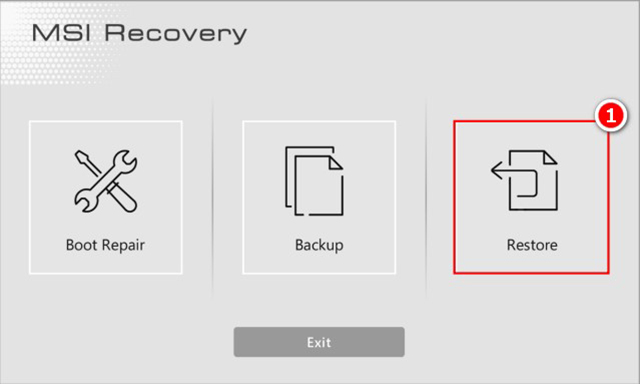
5. Выберите “Restore” («Восстановить») в меню WinPE
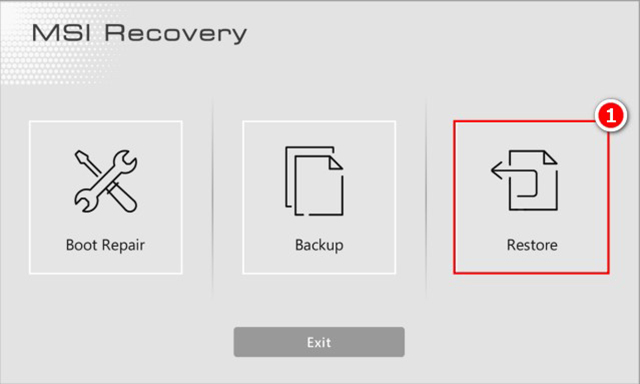
Примечание: восстановит заводские настройки для ноутбука по умолчанию, никакие изменения в системе сохранены не будут.
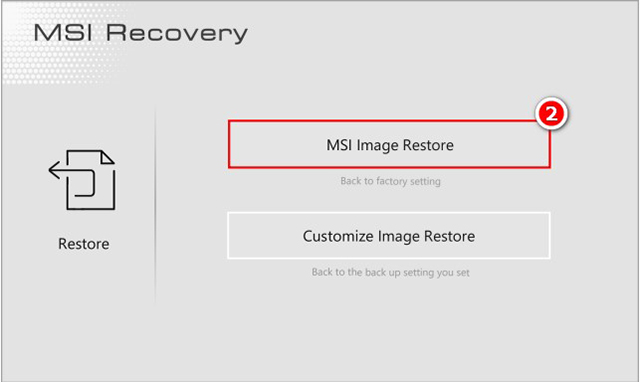
6. Выберите “MSI Image Restore”
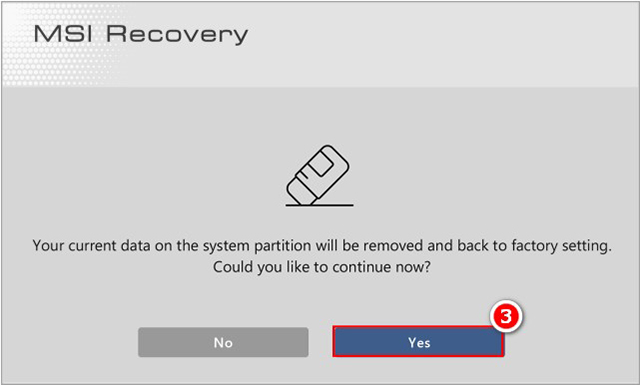
7. Выберите “Yes” («Да»), процедура восстановления системы отформатирует жесткий диск. Обязательно создайте резервную копию важных данных перед выполнением следующего шага
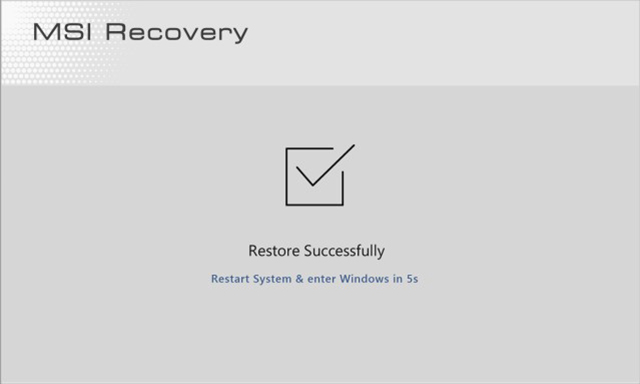
8. По завершении процедуры восстановления системы произойдет автоматическая перезагрузка системы
Восстановление персонализированного образа
- Подготовьте диск MSI Image Restore (MSI Image Backup)
- Подготовьте файл с резервной копией образа Custom Image Backup (Customize Image Backup)
- В процессе восстановления системы кабель питания все время должен быть подключен
1. Вставьте диск MSI Image Restore в компьютер.
2. Перезагрузите компьютер.
3. Нажмите клавишу F11 в процессе перезагрузки компьютера
4. Выберите загрузку с “USB flash drive” (флеш-накопителя USB), затем нажмите Enter для подтверждения и входа в меню WinPE
5. Вставьте флеш-накопитель с файлом Customize Image Backup в компьютер и выберите “Restore” («Восстановить») в меню WinPE
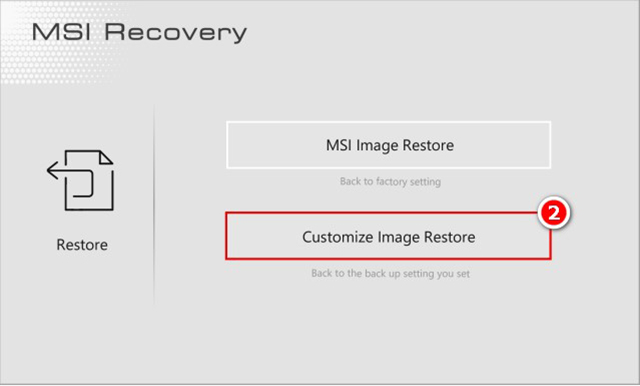
6. Выберите “Customize Image Restore” («Восстановить персонализированный образ»)
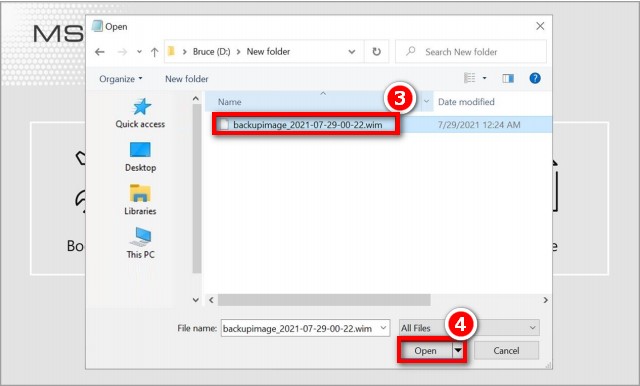
7. После выбора файла Custom Image Backup нажмите “Open” («Открыть»).
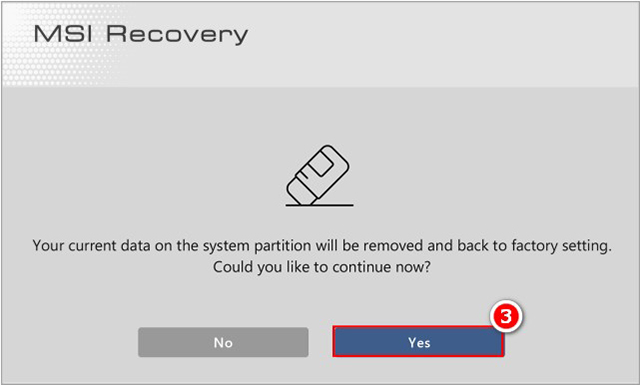
8. Выберите “Yes” («Да»), процедура восстановления системы отформатирует жесткий диск. Обязательно создайте резервную копию важных данных перед выполнением следующего шага
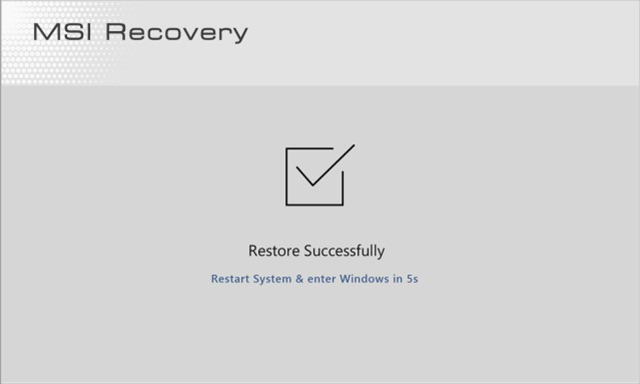
9. По завершении процедуры восстановления системы произойдет автоматическая перезагрузка системы
MSI Center/ MSI Dragon Center/ MSI Creator Center
Если ваш компьютер поддерживает создание диска для восстановления системы и выполнение восстановления системы с помощью функции восстановления оригинальной системы в MSI Center/ MSI Dragon Center/ MSI Creator Center, выполните описанные ниже шаги.
Примечание: шаги по восстановлению MSI Сenter и MSI Dragon Center / MSI Creator Center аналогичны. Расположение и название инструмента отличаются, шаги ниже описывают алгоритм поиска инструмента восстановления.
MSI Center
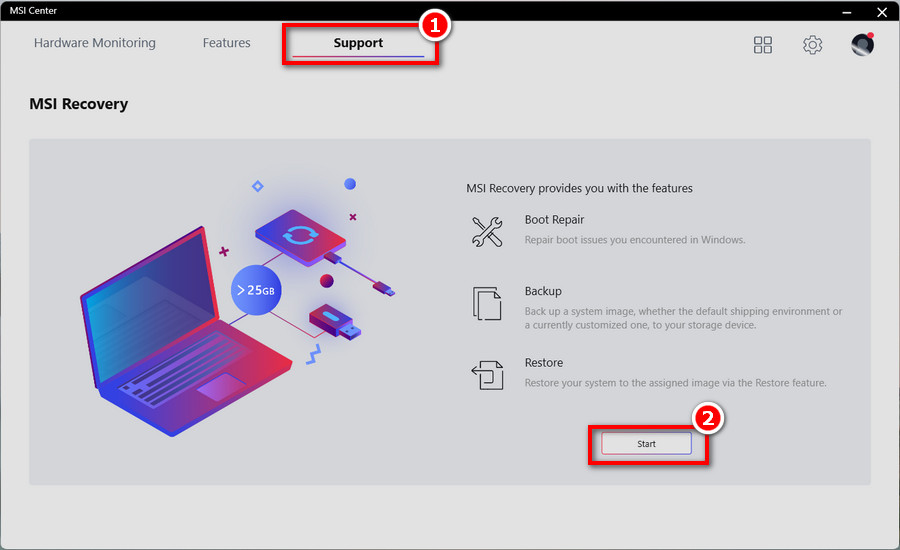
1. Войдите в MSI Center → Support («Поддержка») → MSI Recovery («Восстановление MSI»)
2. Нажмите “Start” («Начать»)
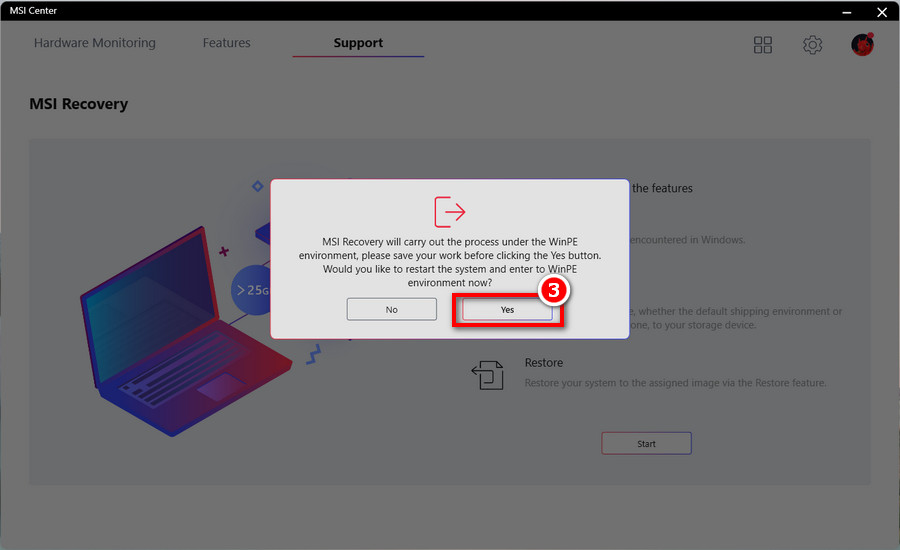
3. Нажмите “Yes” («Да») для перезапуска системы и входа в режим WinPE
MSI Dragon Center/ MSI Creator Center
Войдите в MSI Dragon Center / MSI Creator Center → Backup («Резервная копия»)
- Создание диска для восстановления системы
- Создание нового файла ISO для восстановления
- Убедитесь, что файл с резервной копией системы был создан правильно
- Выполнение восстановления системы через восстановление резервной копии
Создание диска для восстановления системы
- Используйте флеш-накопитель USB вместимостью 32 ГБ или больше для создания вашего флеш-накопителя для восстановления.
- В процессе восстановления системы кабель питания все время должен быть подключен.
- Не перемещайте и не удаляйте никакие системные файлы, и не очищайте системный диск.
- Внимательно прочитайте эту статью перед запуском создания резервной копии.
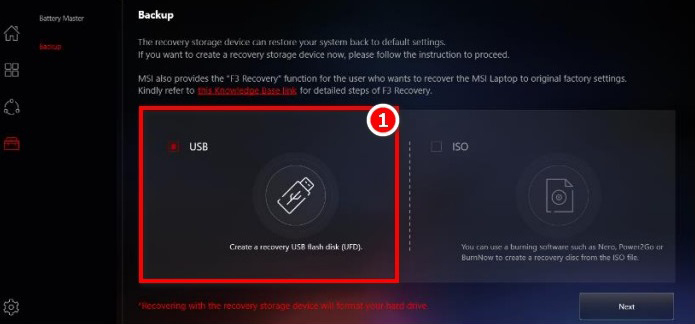
1. Выберите “USB”, затем следуйте инструкциям на экране
2. Вставьте флеш-накопитель USB с достаточным количеством свободного места
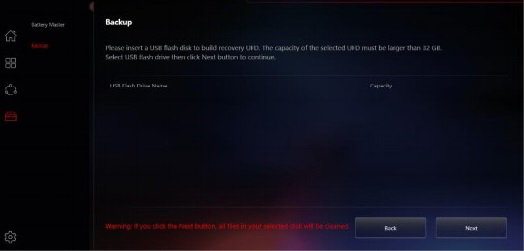
3. После выбора пути вставленного флеш-накопителя USB нажмите «Next» («Далее»)
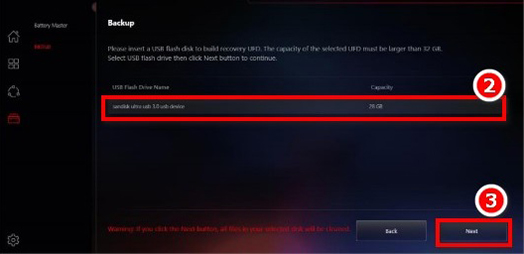
4. Нажмите “OK”, чтобы отформатировать флеш-накопитель и продолжить.
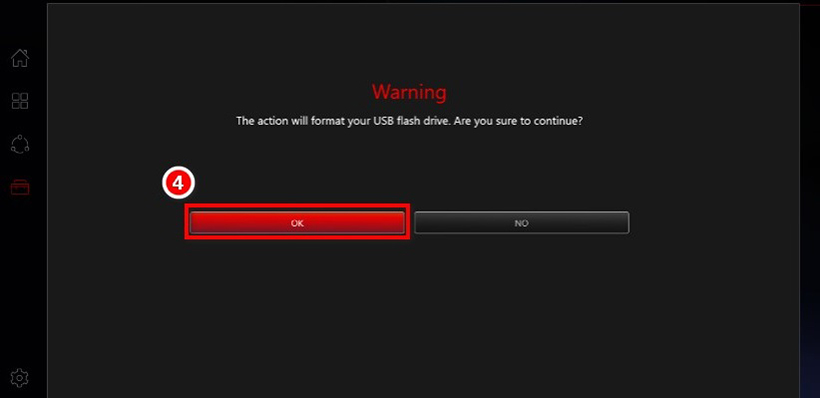
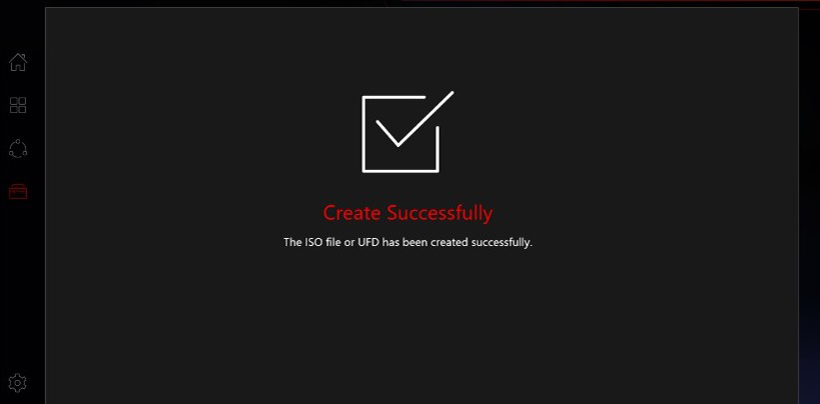
5. Создание флеш-накопителя для восстановления завершено
Создание нового файла ISO для восстановления
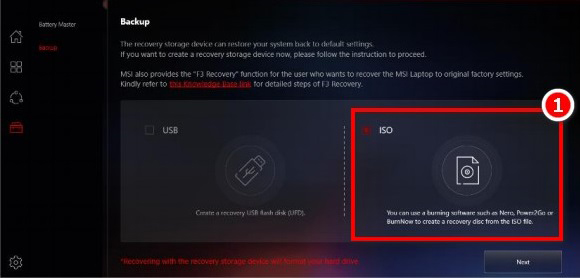
Файл ISO может создать диск для восстановления с использованием ПО для записи дисков.
1. Выберите “ISO”, затем следуйте инструкциям на экране
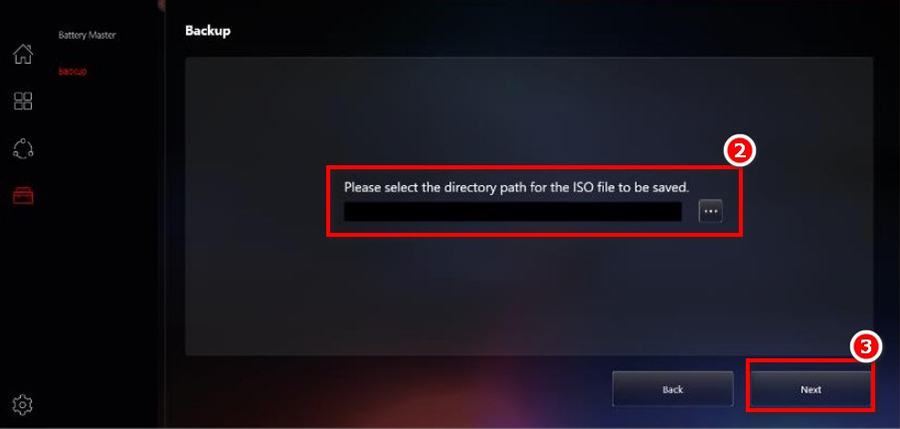
2. Выберите путь хранения файла ISO, затем нажмите “Next” («Далее»)
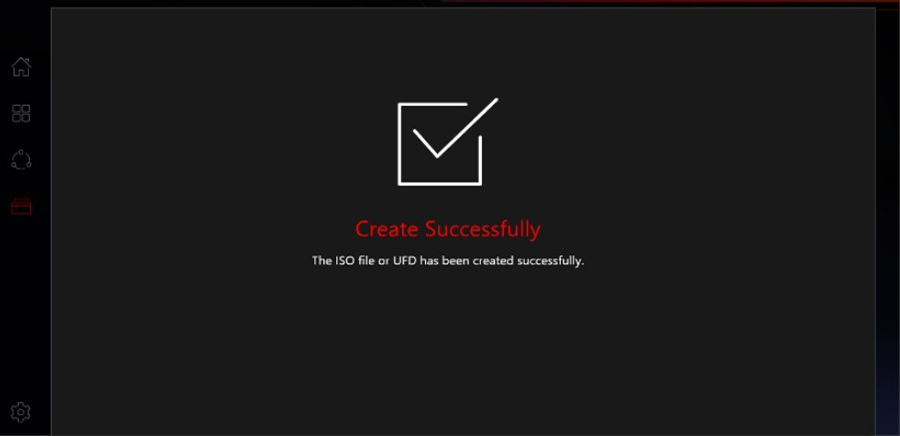
3. Создание файла ISO для восстановления завершено. Можно создать диск для восстановления с использованием ПО для записи дисков
Убедитесь, что файл с резервной копией системы был создан правильно
Перейдите в папку “UFDRecovery disk\RECOVERY_DVD”, чтобы проверить, были ли файлы “swm” созданы правильно, в порядке “install.swm”, “install02.swm”, “install03.swm”, и т. д. Если любой из файлов отсутствует, обратитесь к этой статье, чтобы переустановить последнюю версию MSI Dragon Center/ Creator Center, затем повторно создайте диск для восстановления системы.
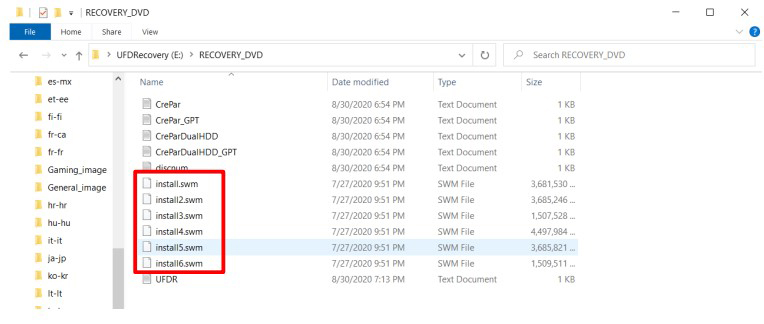
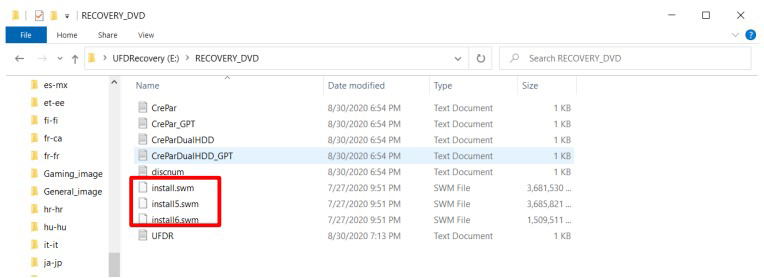
Примечание: количество файлов “install.swm” будет зависеть от размера файла для восстановления системы
Выполнение восстановления системы через восстановление резервной копии
1. Вставьте диск DVD или USB-накопитель для восстановления в компьютер
2. Перезагрузите компьютер
3. Нажмите клавишу F11 в процессе перезагрузки компьютера
4. Выберите загрузку с “DVD Recovery disk” или “USB flash drive”, нажмите Enter для подтверждения, затем следуйте инструкциям на экране
5. Отобразится главное меню восстановления
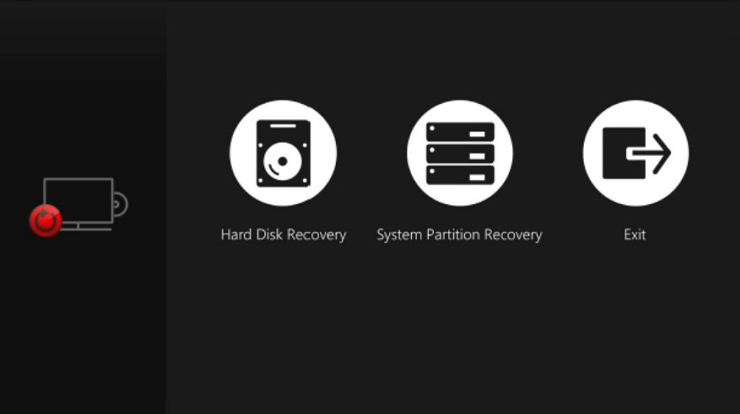
6. Выберите “Hard Disk Recovery” («Восстановление жесткого диска») для восстановления жесткого диска до заводского состояния по умолчанию
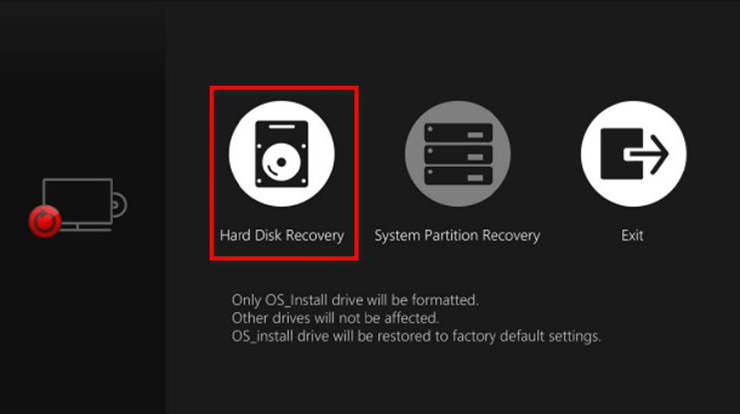
7. Выберите “System Partition Recovery” («Восстановление системного раздела»), чтобы сбросить только системный диск до заводских настроек по умолчанию
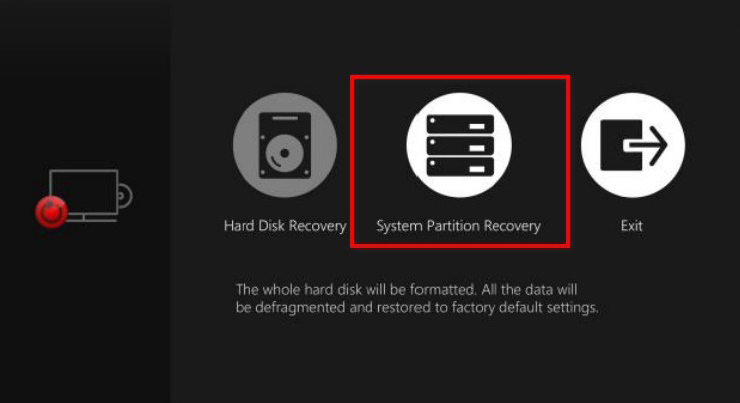
8. При выполнении функции восстановления системы требуется питание от сети. Прежде чем переходить к следующему этапу, убедитесь, что ноутбук подключен к сети питания через адаптер
9. Нажмите “Yes” («Да»). В ходе операции по восстановлению системы жесткий диск будет отформатирован. Обязательно создайте резервную копию важных данных, прежде чем выполнять следующий шаг
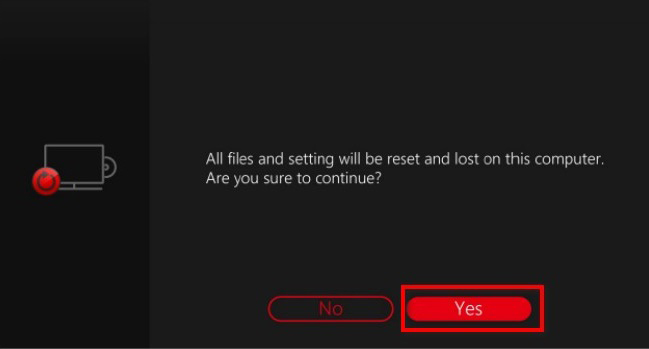
10. Восстановление системы завершено
Что такое » burnrecovery.exe » ? Variant 455528
В нашей базе содержится 4 разных файлов с именем burnrecovery.exe Эта страница содержит информацию об одном файле с конкретными атрибутами. Если вы хотите ознакомиться с общими сведениями о burnrecovery.exe, посетите страницу с общей информацией . You can also check most distributed file variants with name burnrecovery.exe. Этот файл принадлежит продукту Recovery DVD burning Wizard и разработан компанией MSI. Описание этого файла — RecoveryDVD Burning. Совокупная оценка — 5( 5 ) (комментариев: 3 ). Это исполняемый файл. Вы можете найти его выполняющимся в диспетчере задач как процесс burnrecovery.exe.
Продукт: Recovery DVD burning Wizard Компания: MSI Описание: RecoveryDVD Burning Версия: 3, 0, 912, 401 MD5: 638126084c14d8bca24696e1e979c1af Размер: 1050480 Папка: %PROGRAMFILES%\msi\BurnRecovery ОС: Windows 7 Частота: Низкая
Проверьте свой ПК с помощью нашей бесплатной программы

System Explorer это наша бесплатная, удостоенная наград программа для быстрой проверки всех работающих процессов с помощью нашей базы данных. Эта программа поможет вам держать систему под контролем.
Процесс «burnrecovery.exe» безопасный или опасный?
Загрузка диаграммы
100% файлов помечены как безопасные .
Наша окончательная оценка этого файла — Безопасный . Окончательная оценка основана на комментариях, дате обнаружения, частоте инцидентов и результатах антивирусных проверок.
Комментарии пользователей для «burnrecovery.exe»
БЕЗОПАСНЫЙ оценка пользователя mohammad
БЕЗОПАСНЫЙ оценка пользователя Arash
БЕЗОПАСНЫЙ оценка пользователя Mike
Добавить комментарий для «burnrecovery.exe» с определёнными выше параметрами
(*) Пожалуйста, пишите комментарии на РУССКОМ языке. Если вы хотите использовать иной язык, перейдите на страницы с этим языком. Отправляя сведения, вы обязуетесь не публиковать материалы, защищённые авторскими правами, содержащие секретные данные или как-то иначе нарушающие права сторонних владельцев, если только вы не владелец таких прав или не имеете разрешение от соответствующих владельцев на публикацию.
Проверьте свой ПК с помощью нашей бесплатной программы
System Explorer это наша бесплатная, удостоенная наград программа для быстрой проверки всех работающих процессов с помощью нашей базы данных. Эта программа поможет вам держать систему под контролем. Программа действительно бесплатная, без рекламы и дополнительных включений, она доступна в виде установщика и как переносное приложение. Её рекомендуют много пользователей.