Как создать загрузочную флешку при помощи Windows 7 USB/DVD Download Tool
Windows 7 USB DVD Download Tool – это утилита, позволяющая в пару кликов создать загрузочную флешку с Windows, с которого производится установка операционной системы. Главной особенность программы является ее простота. Если ранее необходимо было выполнить множество ручных манипуляций, то теперь для создания установочного USB диска необходимо подготовить образ и флэш накопитель объемом от 4 Гб. Программа самостоятельно выполнит развертывание загрузчика и системы. Изначально утилита, выпущенная самим Microsoft, предназначалась для работы только с Windows 7, однако, как выяснилось, она также работает и с Windows 8 всех редакций. Windows 7 USB DVD Download Tool распространена у владельцев ноутбуков или нетбуков у которых отсутствует оптический привод.
Перед использованием созданием загрузочной флешки с Windows, необходимо знать некоторые нюансы и советы:
— Использовать лучше оригинальный образ операционной системы, скачанной с официального сайта во избежание возможных проблем как при установке, так и после нее.
— Программа работает только с образами формата ISO. Если система на DVD диске, то необходимо сначала сделать его дамп.
— Не рекомендуется использовать пиратские копии и сборки, так как измененные системные файлы могут вызвать сбой в процессе установки. При этом, процесс установки с флешки точно такой же, как и с DVD диска.
— Если создается загрузочный носитель с 64-битной версией системы на 32 разрядной, программа выдаст ошибку.
Сам процесс создания загрузочного флешки предельно прост и состоит всего из нескольких этапов:
1) Скачиваем утилиту и устанавливаем ее. Процесс установки стандартный. Как и в большинстве программ. Системные требования следующие:
— ОС Windows XP/Vista/7/8;
— ЦП с частотой 300 МГц и выше);
— 50 Мб свободного дискового пространства;
— Установленный Microsoft .NET Framework.
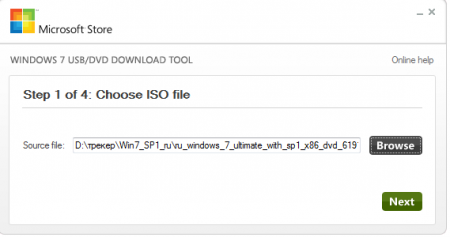
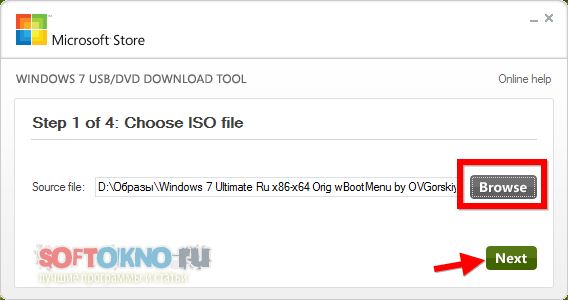
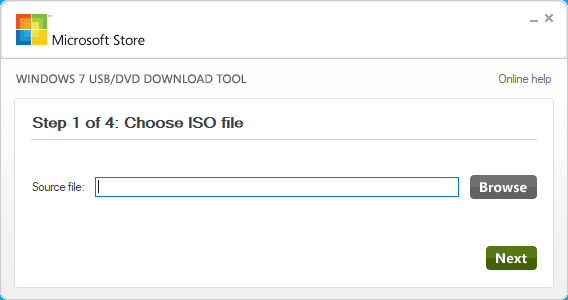
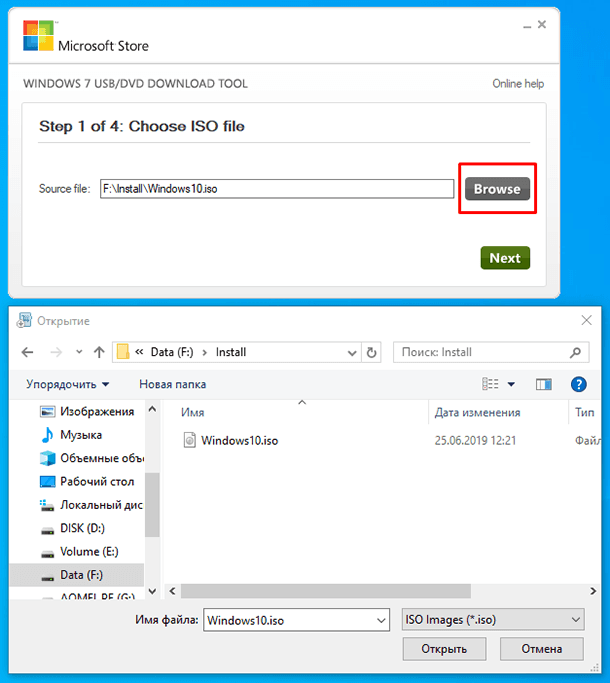
2) После запуска программы появится стартовое окно, где нужно указать путь к ISO образу системы, после чего нажав кнопку «Next», перейти к выбору накопителя.
Примечание: Образ системы должен быть сохранен на жестком диске. Если он находится на другом USB или DVD диске, установку выполнить не удастся.
Как создать загрузочную флешку при помощи Windows 7 USB/DVD Download Tool
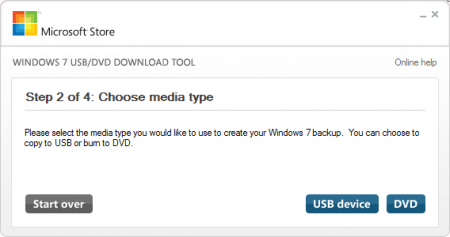
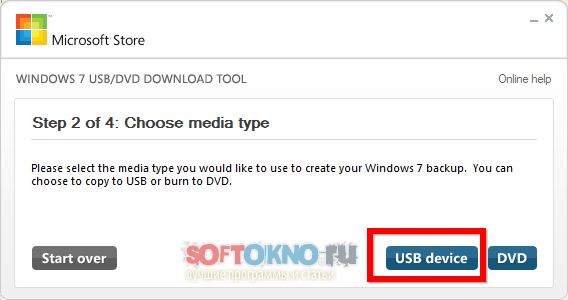
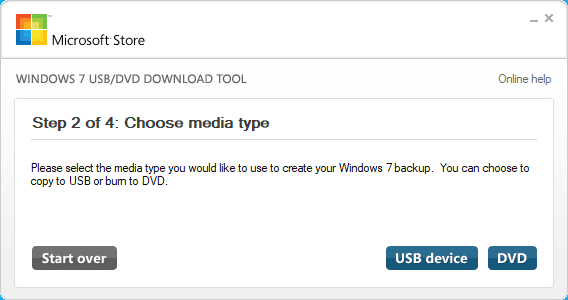
3) В следующем окне выбирается пункт «USB Device», после чего откроется выбор устройства.
Как создать загрузочную флешку при помощи Windows 7 USB/DVD Download Tool
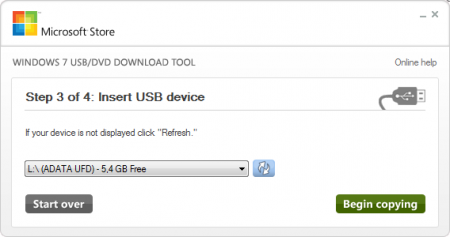
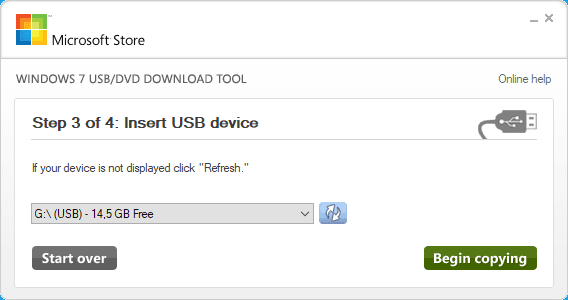
Далее ваш компьютер будет просканирован на наличие сменных носителей, которые будут отображены в выпадающем меню. Если устройство было подключено позже, то нужно нажать кнопку «обновить», а затем выбрать устройство.
Как создать загрузочную флешку при помощи Windows 7 USB/DVD Download Tool
Для того чтобы запустить процесс копирования, нажмите кнопку «Begin copying». Вам будет предложено отформатировать носитель, при этом вся информация будет уничтожена. При этом автоматически будет создана основная загрузочная запись (MBR) и загрузочный код (PBR).
Важно! Перед началом убедитесь, что вы скопировали все необходимые данные с накопителя.
Примечание: При форматировании в USB накопителе файловая система изменится на NTFS.
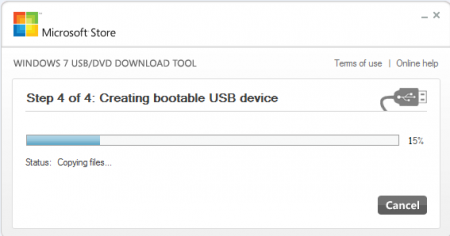
Как создать загрузочную флешку при помощи Windows 7 USB/DVD Download Tool
Копирование занимает приблизительно 15 – 18 минут. Это немного дольше чем на DVD диск.
После завершения копирования образа, носитель готов к установке. Для этого необходимо перезагрузить компьютер, войти в настройки BIOS (нажав кнопку «delete», «F2» или «F12») и выставить в приоритете загрузки USB накопитель. Установка с флэш накопителя занимает в среднем 10-13 минут, что в 2 раза быстрее чем с диска.
Данная программа будет полезна как профессионалам, так и новичкам, в виду простоты использования. Преимущество установки со сменного носителя заключается также в том, что он мобилен и менее подвержен механическим повреждениям. В случае непредвиденного отказа системы, установочный образ будет всегда под рукой. Таким образом создать загрузочную флешку с Windows у вас не составит особого труда и займет немного времени.
Скачать Windows 7 USB/DVD Download Tool 1.0.30.0
Windows 7 USB/DVD Download Tool — отличный инструмент от компании Microsoft, с помощью которого можно легко создать загрузочный диск или флешку, что делает его незаменимым помощником для владельцев ПК/ноутбуков/нетбуков, не оснащенных встроенным приводом (полное описание. )

Рекомендуем популярное
Распространяемый компонент Microsoft Visual C++ для Visual Studio 2015, 2017 и 2019, поскольку в VS 2015 и более.
Windows 7 USB/DVD Download Tool — отличный инструмент от компании Microsoft, с помощью которого можно легко.
Приложение для персонализированной настройки периферийных устройств от компании HyperX.
MapKeyboard — небольшая бесплатная утилита с помощью которой можно легко переназначить или.
RegScanner — небольшая бесплатная утилита, которая в соответствии с заданными критериями.
Process Lasso — Небольшая утилита для операционных систем Windows, которая позволяет вручную или.
Загрузочная флешка с Windows 7 USB DVD Download Tool
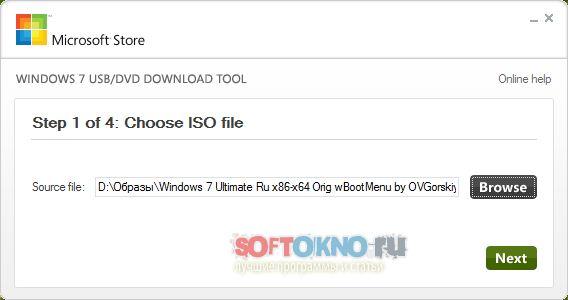
В поисках нового и интересного программного обеспечения, случайно наткнулся на бесплатную утилиту Windows 7 USB DVD Download Tool. Данная утилита легко и быстро позволяет записать на USB внешний диск или флешку ISO образ, тем сама сделать её загрузочной.
Для чего делают загрузочные флешки для многих уже не секрет, в первую очередь это переустановка операционных систем различных версий, начиная с Windows XP, заканчивая Linux. В данной статье я покажу как создать загрузочную флешку из iso образа Windows 7.
Как сделать загрузочную флешку Windows 7 в Windows 7 USB DVD Download Tool?
1. Скачиваем приложение с моего сайта и запускаем.
2. Выбираем на жёстком диске ISO браз Windows 7 и нажем кнопку Next.
3. Если образ нужно распаковать на USB носитель нажимаем кнопку USB Device.
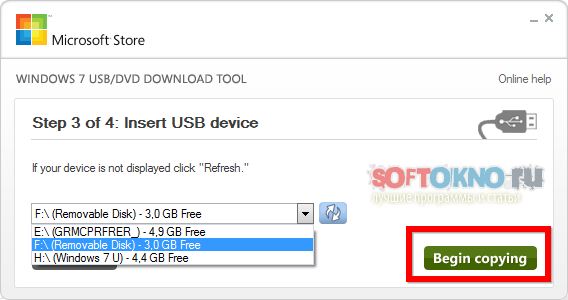
4, Из списка всех доступных устройств, выбираем то на котором будет создан загрузочный диск, затем жмём кнопку «Begin Copying».
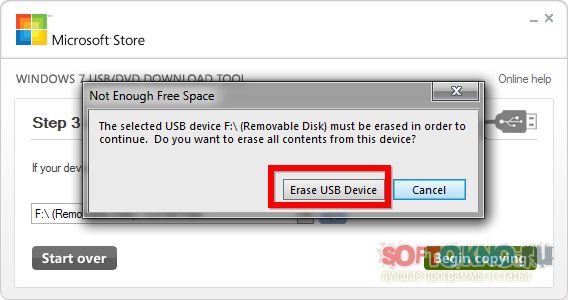
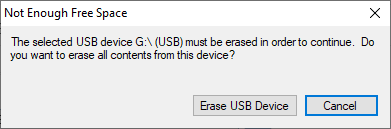
5. После нажатия кнопки Begin copying, программа предупредит вас о том, что данные на флешки будут удалены. Нажимаем кнопку Erase USB Device .
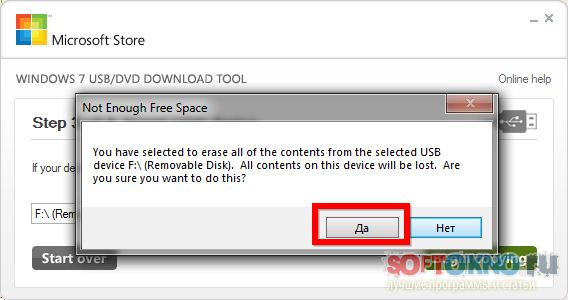
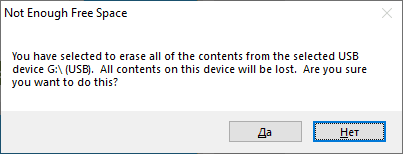
6. Выскочит ещё одно предупреждение о том, что сейчас начнётся форматирование USB флешки. Жмём кнопку ДА.
7. Ждём пока программа Windows 7 USB DVD Download Tool выполнит форматирование, а затем создаст загрузочный диск Windows 7.
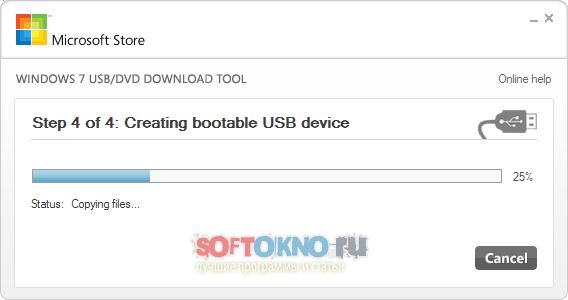
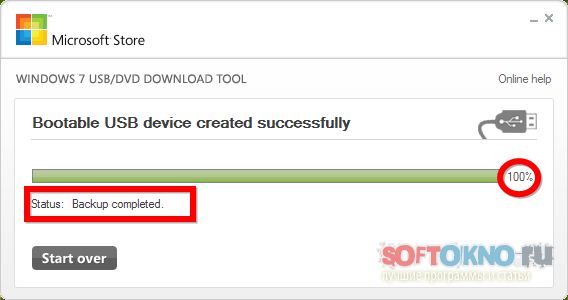
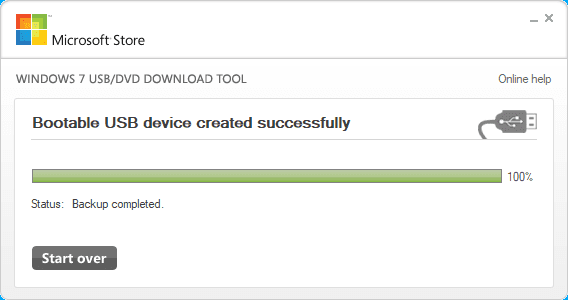
8. По завершению работы программа обновит статус на «Backup Completed».
Как проверить работу загрузочной флешки?
Перезагружаем компьютер, и смотрим идёт ли у нас загрузка с флешки. Если после перезагрузки запускается оболочка Windows, то в биосе не выставлен приоритет на USB загрузку. На стационарных компьютерах, можно после перезагрузки всё время нажимать кнопку F8, тогда выскочит окошко с выбором жёсткого диска для дальнейшей его работы.
Ну и как обычно смотрим видео.
Создание загрузочной флешки для установки Windows 10, 8, 7
Читайте, как сделать загрузочную флешку для установки Windows 10, 8 или 7. Для этого есть много способов и программ, но мы рассмотрим только официальные способы создания загрузочной флешки, и самые простые.
- Для компьютера с UEFI
- Windows 7 USB/DVD Download Tool
- Командная строка
- Windows Media Creation Tool
- Как восстановить данные после переустановки или сброса Windows к исходному состоянию
- Вопросы и ответы
- Комментарии
Данная процедура необходима в том случае, если у вашего ПК, ноутбука или нетбука нет DVD-привода или же он имеет проблемы с работоспособностью, у вас нету диска с дистрибутивом системы или же просто работать с DVD-дисками вам не по душе.
Перейти к просмотру

Перейти к просмотру
Для компьютера с UEFI
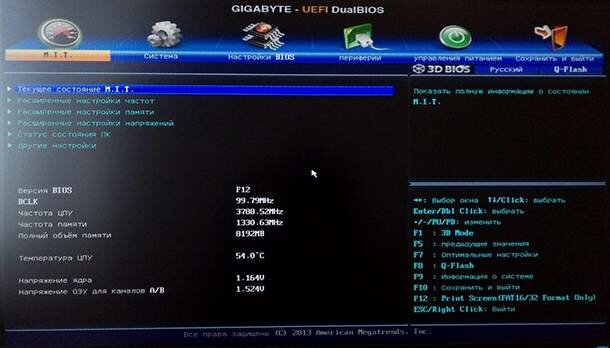
Все, что вам необходимо для создания загрузочной флешки этим способом – это компьютер c UEFI интерфейсом (не BIOS) и сам образ системы. Отмечу, что почти все современные компьютеры поддерживают UEFI.
-
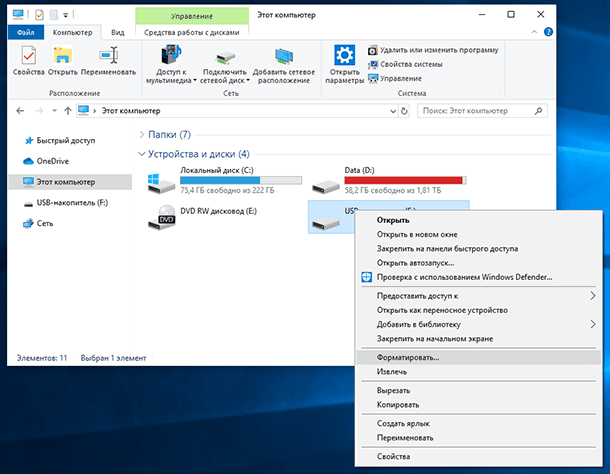
Отформатируйте флешку, которую нужно сделать загрузочной. Обязательно указываем файловую систему – FAT32. Выберите «Быстрое форматирование» и нажмите «Начать».
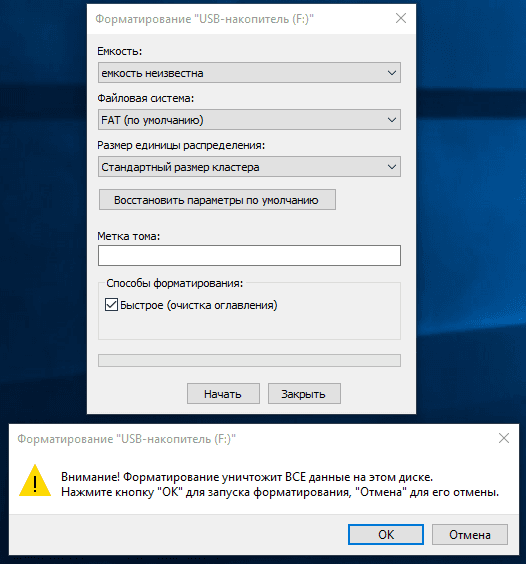
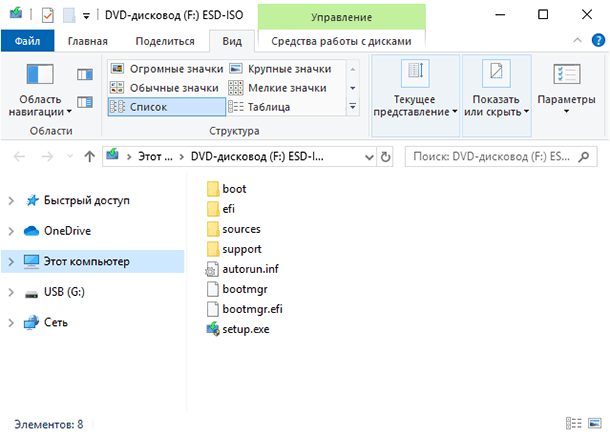
После завершения копирования ваша загрузочная флешка готова.
Далее, перезагружаем ПК, заходим в UEFI, ставим загрузку с флешки и устанавливаем нужную вам операционную систему.
Windows 7 USB/DVD Download Tool
Второй способ будет актуален в том случае, если Ваш компьютер имеет интерфейс BIOS вместо UEFI.
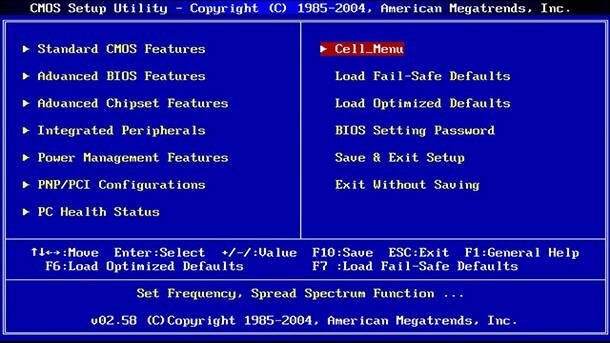
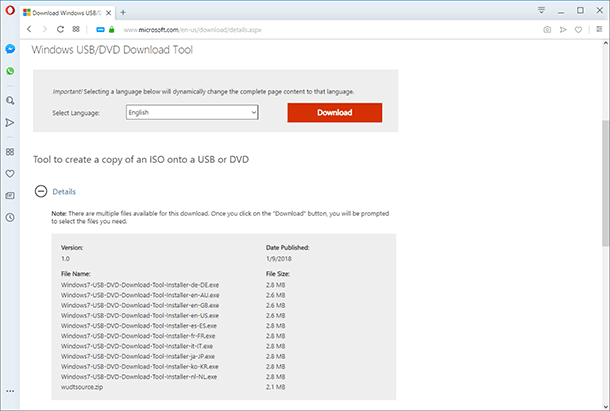
В данном случае, для создания загрузочной флешки понадобится официальная программа от компании Microsoft – Windows 7 USB/DVD Download Tool. Она абсолютно бесплатна и есть в свободном доступе на сайте Microsoft.
Не пугайтесь, что в названии присутствует только Windows 7. Данная программа также актуальна и для Windows 8 и 10.
-
Скачайте и запустите программу.
Командная строка
Третий способ – это создание загрузочной флешки с помощью Командной строки, запущенной от имени Администратора. Преимущества данного способа в том, что вам не нужно скачивать и использовать никакие дополнительные программы. Например, у вас нет возможности войти в интернет. А также, флешка будет работать как с BIOS, так и с UEFI.
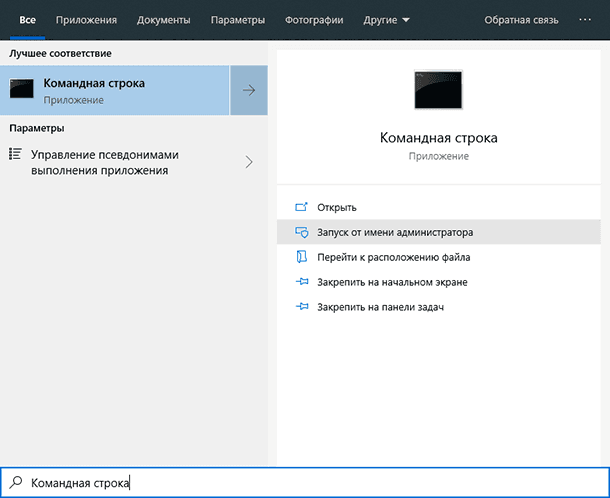
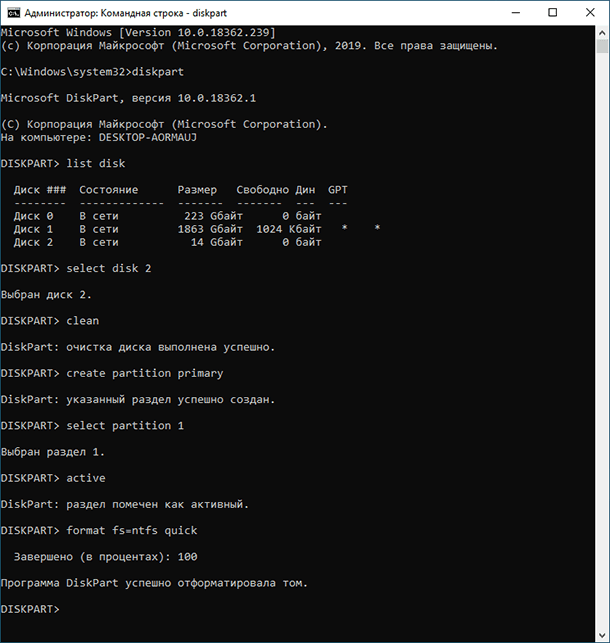
Для начала, запускаем Командную строку от имени Администратора.
Далее вводим команду «Diskpart» и «List disk».
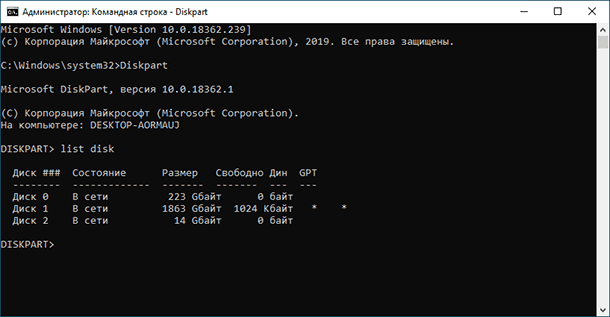
Из списка всех установленных на компьютере дисков ищем нашу флешку (в моем случае это Диск 2) и вводим команду «select disk 5». То есть, все последующие операции будут проводится именно с этим диском. На этом этапе нужно быть очень осторожным, ведь все данные с диска, который вы выбрали, будут удалены.
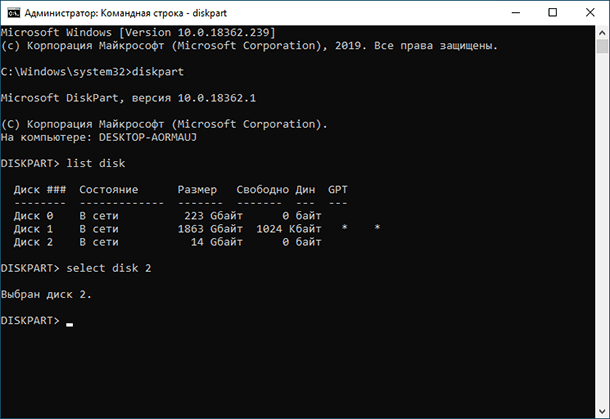
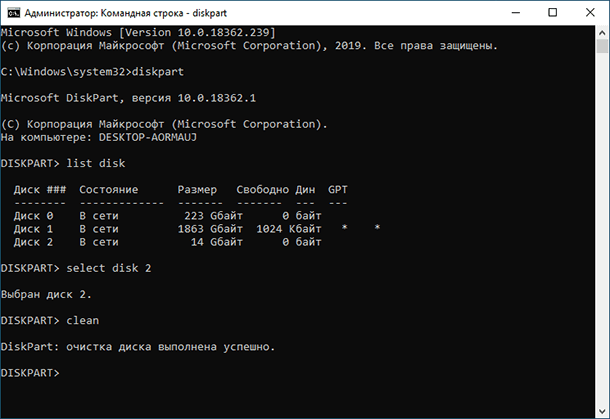
Далее вводим команду «clean», то есть делаем полную очистку таблицы раздела флешки. Видим отчет о том, что очистка диска выполнена успешно.
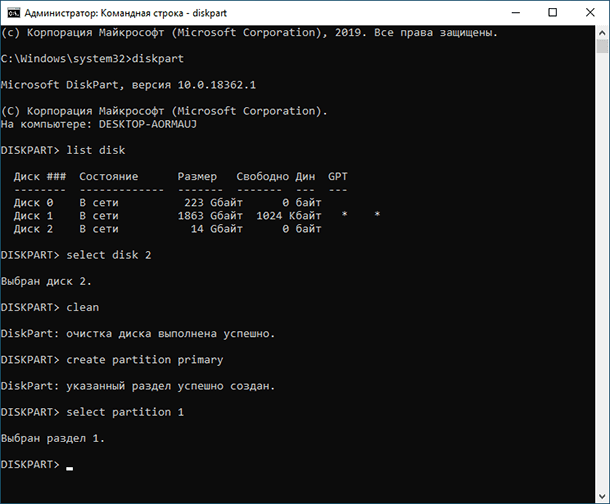
Теперь, создаем раздел на этой флешке с помощью команды «create partition primary» и вводим «select partition 1» (то есть, выбираем этот раздел).
Делаем его активным используя команду «active» и форматируем флешку в формате NTFS с помощью команды «format fs=ntfs quick». Ожидаем завершения форматирования на 100%.
Назначаем букву диска (например, «Х») используя «assign letter=X» и завершаем работу «Diskpart» с помощью команды «exit».
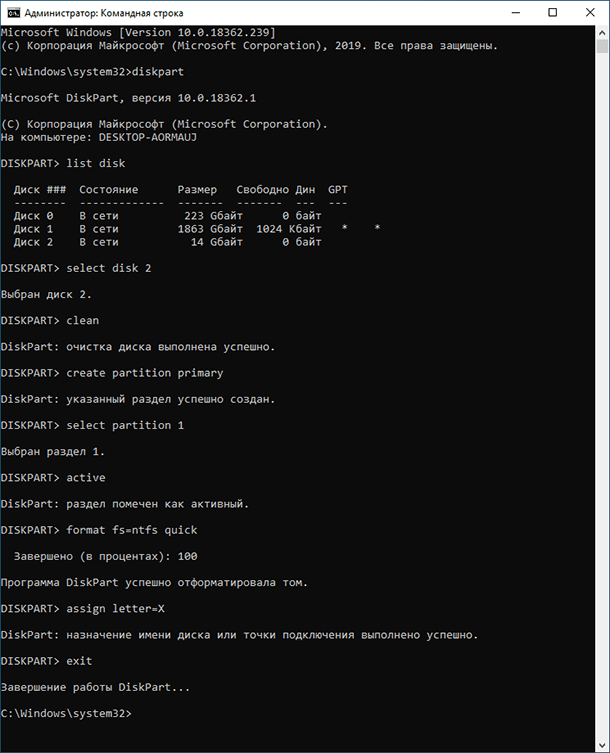
Далее, закрываем командную строку и копируем файлы с образа на флешку, как и в первом способе. После завершения копирования, загрузочная флешка будет готова.
Windows Media Creation Tool
И четвертый способ – это использование утилиты Windows Media Creation Tool для создания загрузочной флешки Windows 8 или Windows 10.
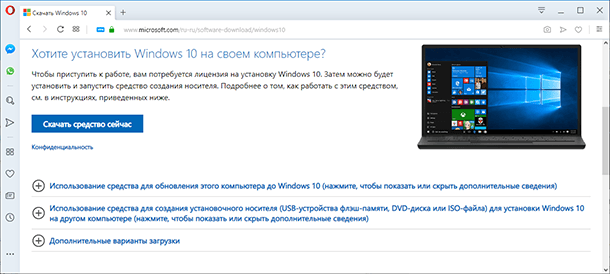
Все, что Вам нужно, это рабочая Windows 8 или 10, флешка размером не менее 4Гб и данная утилита. Я же сделаю на примере Windows 10.
Для начала, подключаем нужную флешку к компьютеру и запускаем программу.
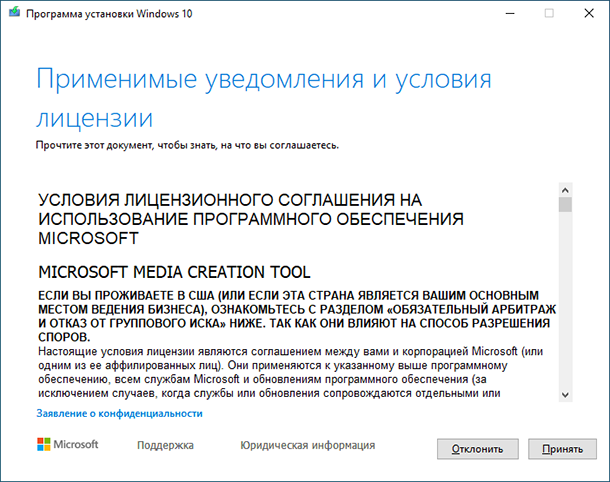
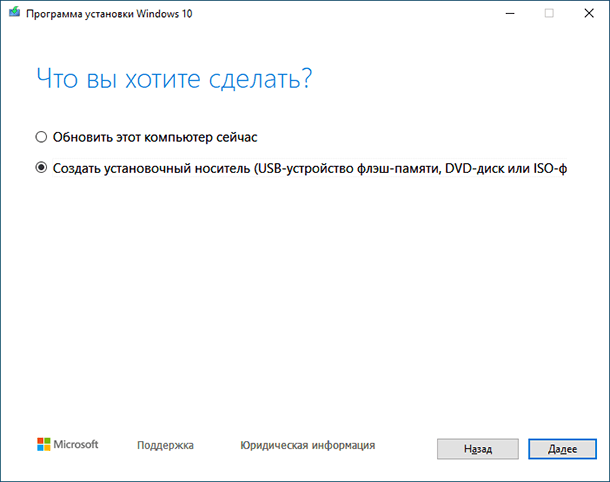
Принимаем лицензионное соглашение, выбираем «Создать установочный носитель ….».
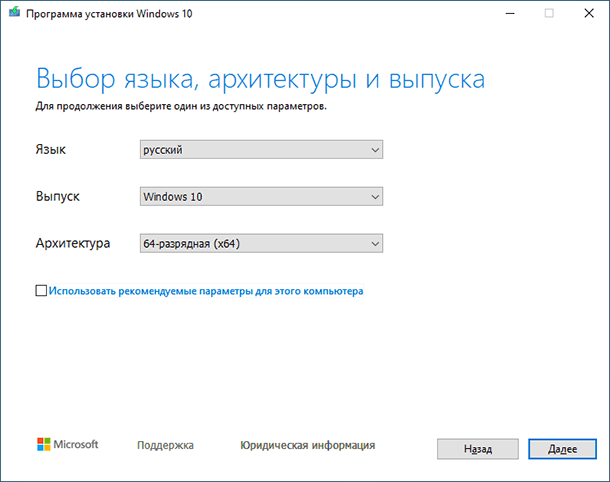
Используем нужные нам параметры или же «Рекомендованные параметры для этого компьютера».
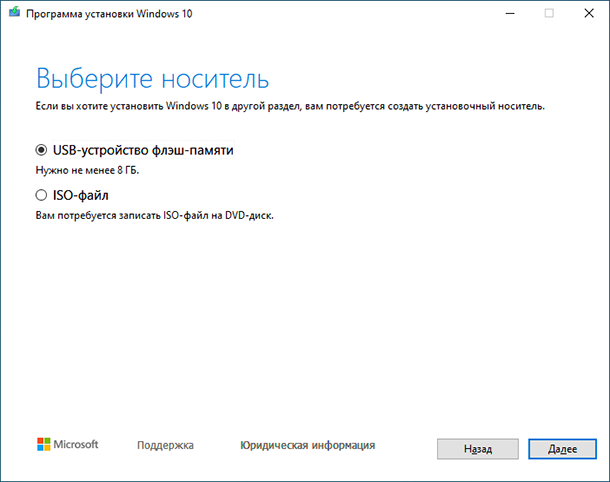
Выбираем «USB-устройство флэш-памяти».
Кликаем на нужную флешку (в моем случае это Диск X) и нажимаем «Далее».
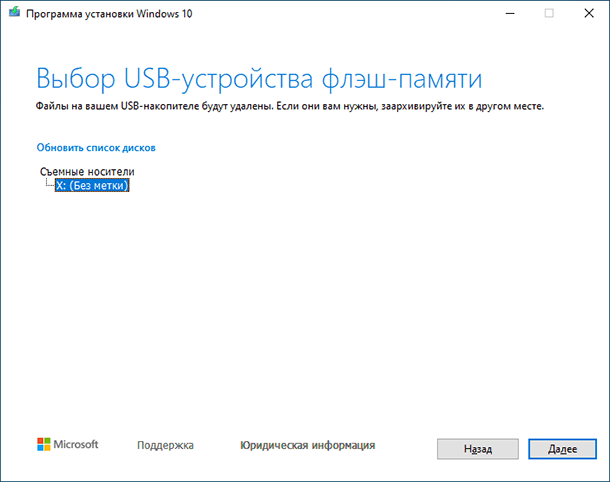
После этого, начнется процесс создания загрузочной флешки. После завершения, загрузочная флешка будет готова, и вы cможете её использовать.
Конечно же, это не все способы создания загрузочной флешки. Но они осуществимы с помощью официального ПО и не требуют регистрации никаких программ.
Как восстановить данные после переустановки или сброса Windows к исходному состоянию
Если в результате переустановки Windows вы обнаружили утерю важных файлов, не отчаивайтесь. Их можно восстановить с помощью специализированного программного обеспечения. Читайте об этом в другой статье нашего блога или смотрите видео на нашем официальном YouTube канале.
Перейти к просмотру
Перейти к просмотру

Автор: Andrey Mareev, Технический писатель
В далеком 2005 году, я получил диплом по специальности «Прикладная математика» в Восточноукраинском национальном университете. А уже в 2006 году, я создал свой первый проект по восстановлению данных. С 2012 года, начал работать в компании «Hetman Software», отвечая за раскрутку сайта, продвижение программного обеспечения компании, и как специалист по работе с клиентами.

Редактор: Michael Miroshnichenko, Технический писатель
Мирошниченко Михаил – одни из ведущих программистов в Hetman Software. Опираясь на пятнадцатилетний опыт разработки программного обеспечения он делится своими знаниями с читателями нашего блога. По мимо программирования Михаил является экспертом в области восстановления данных, файловых систем, устройств хранения данных, RAID массивов.
- Обновлено:
- 14.10.2023 14:44
Поделиcь
Вопросы и ответы
Какой объем должен быть у загрузочной флешки?
Microsoft рекомендует воспользоваться накопителем емкостью не менее 8 Гб. Однако во избежание сбоев лучше взять флешку на 16 Гб и больше. Перед началом работы по созданию загрузочной флешки, отформатируйте устройство в файловую систему FAT32.
Для чего нужен загрузочный накопитель?
- Для установки операционной системы (или для её восстановления);
- Для диагностики компьютера без загрузки ОС (можно проверить оперативную память или жесткий диск, на отсутствие ошибок);
- Запуск специальных программ (для изменения структуры разделов на жестком диске, для резервного копирования, для переноса ОС с одного жесткого диска на другой и т.д.).
Что лучше, загрузочная флешка или DVD-диск?
- Установка ОС на ПК без DVD-привода;
- Физический размер (меньше, чем у диска в несколько раз);
- Объём хранимых данных больше, чем у диска;
- Можно быстро изменить содержимое.
- Скорость считывания может быть заметно выше, чем у флешки;
- Невозможно изменить содержимое (например, вирус не испортит файлы);
- Без недостатков дискам не обойтись, все преимущества флешки – это недостатки CD/DVD дисков.
Лучшие программы для создания загрузочной флешки.
- WinToFlash;
- Universal USB Installer;
- XBoot;
- Windows Bootable Image Creator;
- Rufus;
- Etcher;
- Win32 Disk Imager.
Что такое мультизагрузочная флешка?
- Установочные образы Windows 10, 8.1 и Windows 11;
- Антивирусные загрузочные образы;
- Образы Live CD с утилитами;
- Установочные образы различных дистрибутивов Linux — Ubuntu, Mint.
Комментарии (13)
Clifton 31.03.2023 14:29 #
Я уверен, что эта статья тронула всех людей Интернета, она действительно очень хорошая пост о создании нового веб-блога.
Петр 14.02.2023 21:01 #
Полетела винда10 как установить образ через Биос стояла виндовс10 про.
Hetman Software 15.02.2023 10:08 #
Если вы хотите установить Windows через биос, скиньте свой установочный файл на флешку и подключите к ПК, после через Биос запустите.
Анастасия 24.12.2020 13:42 #
Здравствуйте, полетела винда на компе, как загрузить виндовс 7 на карту памяти телефона, а потом на комп
Гавриил Голубев 15.08.2019 20:31 #
Что новее MBR или GPT?
Hetman Software 15.08.2019 20:48 #
Герман Самойлов 15.08.2019 16:33 #
Что лучше для Windows 10 GPT или MBR?
Hetman Software 15.08.2019 16:51 #
GPT лучше для Windows 10, потому что он поддерживает большие разделы диска и до 128 загрузочных разделов. MBR поддерживает только до 4 загрузочных разделов и ограниченный размер раздела.
Валентин Фомин 15.08.2019 12:28 #
В чем разница между UEFI и CSM?
Hetman Software 15.08.2019 12:58 #
UEFI (Unified Extensible Firmware Interface) является более продвинутой альтернативой BIOS, она предоставляет больше возможностей, поддерживает большие размеры разделов, поддерживает больший объем оперативной памяти и предоставляет больше функций. CSM (Compatibility Support Module) — это совместимость BIOS, которая позволяет UEFI-системам загружаться с BIOS-форматных устройств. Он позволяет системам UEFI загружаться с устройств, форматированных в BIOS-формат, что позволяет загружать устаревшие операционные системы, такие как Windows XP.
Всеволод Ситников 15.08.2019 10:43 #
Как сделать загрузочную флешку Windows через ultraiso?
Hetman Software 15.08.2019 10:58 #
1. Скачайте и установите программу UltraISO. 2. Вставьте флешку USB в компьютер. 3. Запустите UltraISO и выберите пункт «Записать образ на флешку» из меню «Запись». 4. Выберите образ ISO Windows, который хотите записать на флешку. 5. Выберите флешку USB в качестве целевого устройства. 6. Нажмите «Записать», чтобы начать запись образа ISO Windows на флешку USB. 7. После успешной записи образа ISO Windows на флешку USB, вы можете использовать ее, чтобы установить Windows на своем компьютере.
Hetman Software: Data Recovery 15.08.2019 10:29 #
Если у вас остались вопросы, про создание загрузочной флешки для установки Windows 10, 8, 7, задавайте их в комментариях.