Как в Word Online вставить фигуру
Для красивого оформления документа и визуализации важной информации, можно украсить их фигурами. Этот прием работает в докладах, коммерческих предложениях, презентациях, иных подобных документов. В качестве фигур могут выступать круги, прямоугольники, стрелки и другие такие элементы. Как вставить фигуру в Ворде Онлайн в несколько кликов мышью — расскажем ниже.

Как вставить фигуру в документе Ворд Онлайн
В самом Word Онлайн отсутствует инструмент, редактирующий фигуры. Но непосредственно из окна приложения включается специальная функция «Рисунок», которая позволит собственноручно начертить разные фигуры, используя линии. Там же имеются и готовые фигуры. Для вставки готовой фигуры:
- Откройте в программе документ, которому требуются изменения;
- Оставьте курсор в том месте, где хотите расположить фигуру;
- Откройте меню «Вставка» и нажмите на пункт «Рисунок»;
- В подменю выберите «Новый», а в отдельном окне появится инструмент «Рисунок»;
- Нажмите на значок «Фигура»;
- Появится выпадающий список, в нём выберите нужный вид фигур (сноски, стрелки, математические знаки, геометрические фигуры);
- Выберите фигуру для вставки;
- Леаой кнопкой мыши проведите по диагонали в поле «Рисунок», и там появится прямоугольник с выбранным объектом;
- Отредактируйте объект при помощи инструментов на панели;
- Когда всё будет готово, нажмите на кнопку «Сохранить и закрыть».
Важно: чтобы внутрь объекта вписать текст, нужно дважды кликнуть по нему мышью. Здесь можно отформатировать текст, как и в обычном текстовом редакторе.

Действия, которые можно выполнить с фигурой
Изначально фигуры вставляются по умолчанию в том виде, в котором предложены программой. При необходимости, можно отредактировать свойства вставленного объекта.
- пропорции;
- цвет линий;
- цвет заполнения;
- размер.

На заметку: Для поворота объекта вокруг оси, его нужно потянуть за верхнюю точку в центре в нужную сторону.
В оффлайн текстовом редакторе также предусмотрена функция создания фигур. Там для этого потребуется обратиться к пункту меню «Иллюстрация». В остальном все действия по созданию фигур аналогичны ранее перечисленным пунктам. Потратив минимум времени, удастся придать наглядность документу, сделать его более живым и информативным, и менее формальным.
Примечание: При выборе в текстовом редакторе пункта «Новое полотно», пользователь сможет самостоятельно создать необходимые фигуры, если те отсутствуют в списке стандартных вариантов, которые предложены программой.
Частые вопросы:
- Как в Word Online объединить несколько фигур в одну
- Как рисовать в редакторе Word Online
- Как в картинку вставить текст в Word Online
- Как сделать схему в Word Online
Energy
education

Microsoft Word — текстовый процессор, предназначенный для создания, просмотра и редактирования текстовых документов, с локальным применением простейших форм таблично-матричных алгоритмов. Выпускается корпорацией Microsoft в составе пакета Microsoft Office.
2. Вставка иллюстраций
Рисунки
Последняя версия редактора Word отличается очень широкими возможностями для работы с различными иллюстрациями.
Фотографии, рисунки и другие изображения можно вставлять в документ из разнообразных источников: оптические носители, флэш-диски, жесткие диски либо различные веб-ресурсы.
Чтобы поместить изображение на странице документа с какого-либо носителя из файла, нужно поместить курсор мыши в том месте, где должна появиться картинка, на ленте зайти в меню Вставка и нажать кнопку Рисунок.
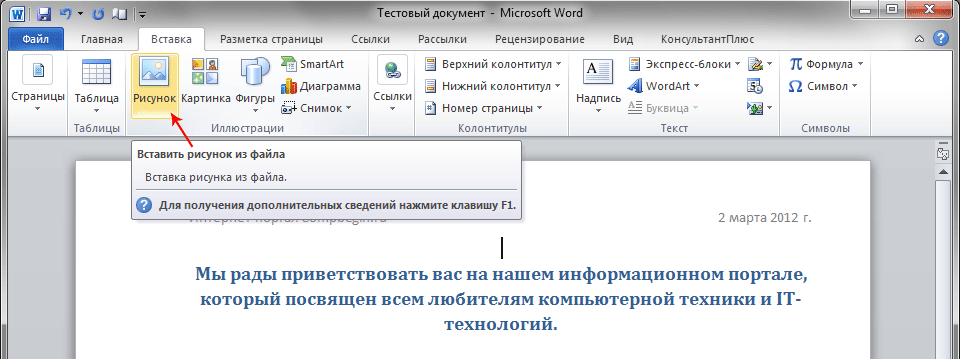
Затем, в открывшемся окне нужно найти файл с изображением, выбрать его и нажать кнопку Вставить в правом нижнем углу окна. При этом, обратите внимание, что справа эта кнопка имеет изображение треугольника, нажав на который можно выбрать один из способов вставки.
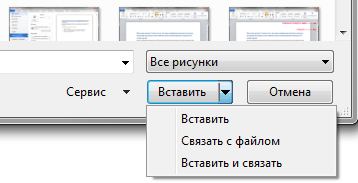
Вставить изображение можно тремя разными способами. Первый предполагает простую вставку – изображение появляется в документе без изменений, то есть «как есть». При этом документ может быть перенесен на другие носители (флэш-диск, оптический диск, жесткий диск) без потери качества изображения, так как файл с изображением находится в теле самого документа.
Второй – изображение связать с файлом. В данном варианте в документ будет вставлен только эскиз изображения, а самого файла в теле документа не будет. Если изменить файл изображения на носителе, то любое изменение будет отражено и на эскизе в документе (изменения появятся только при последующем открытии документа). Однако если перенести документ на другой носитель, то изображение просто потеряется. Основное преимущество такого метода – это экономия на размере документа. Так же, такой метод очень удобно использовать, если в нескольких документах используются одни и те же изображения.
Третий способ – гибрид первого и второго. В этом случае в тело документа помещается файл с изображением, а также сохраняется связь с исходным файлом. Это значит, что любые изменения в оригинале будут отражены в размещенном объекте.
Картинки
Рассмотренный выше способ вставки изображений подразумевает, что вы точно знаете, где именно хранится файл с нужным рисунком или фотографией. Если же вы хотите, что бы программа Wordсамостоятельно нашла подходящее изображение, на ваших носителях информации, то для этого следует воспользоваться кнопкой Картинка в группе Иллюстрации на вкладке Вставка.
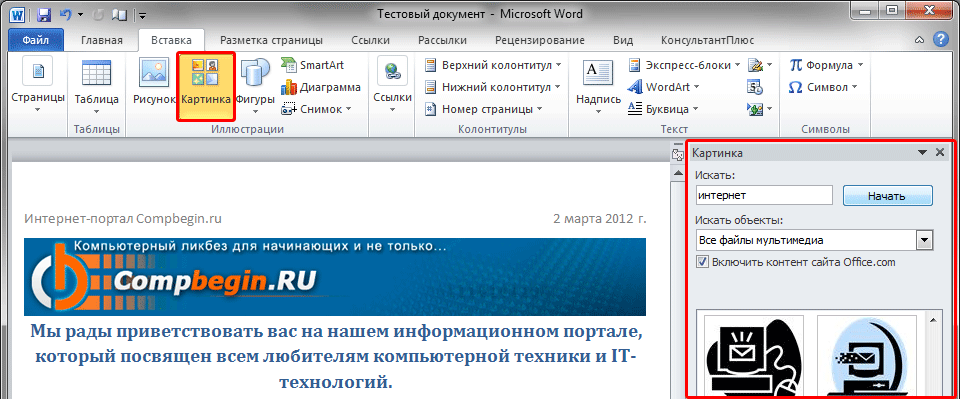
В этом случае в правой части поля документа откроется дополнительное окно, где в текстовом поле Искать нужно ввести слово либо фразу, которая описывает необходимое изображение, либо ввести полное имя файла. Чтобы расширить условия поиска и добавить картинки, доступные в сети Интернет, нужно установить флажок в поле «Включить содержание сайта Office.com».
Для ограничения поиска только необходимым мультимедийным содержимым, нужно щелкнуть стрелку в поле Искать объекты и поставить галочку рядом с интересующим типом файлов – фотографии, иллюстрации, видео либо звук. После этого нужно нажать кнопку Начать. Если поиск завершился, остается только вставить требуемый объект, при этом щелкнув его в сформированном списке.
Фигуры
Для наглядного представления данных в редакторе Wordпредусмотрена возможность добавления в документ фигуры, либо объединения нескольких фигур для создания более сложного макета. Для этого пользователю предлагается следующий набор объектов: линии, стрелки, основные геометрические фигуры, фигуры для формул, звезды, баннеры, фигуры блок-схемы и другие. После того, как фигуры будут добавлены в документ, их можно редактировать, добавлять в них текст, маркеры, экспресс-стили и так далее.
Чтобы поместить одиночную фигуру в документ, нужно в меню Вставка в группе Иллюстрации нажать кнопку Фигуры. Из предложенных вариантов выберите подходящую фигуру, а за тем, щелкните левой кнопкой мыши в том месте документа, где она должна появиться. Чтобы вставить правильный круг либо квадрат, нужно нажать и, удерживать клавишу Shift в момент вставки.
После вставки фигуры, вы сможете изменять ее размер, как в горизонтальном, так и в вертикальном направлении, вращать ее и перетаскивать в любое место документа. Для этого на окантовке выделенной фигуры существуют специальные маркеры. Наводите на них курсор мыши, и вы увидите, как он будет изменяться, подсказывая вам, какое действие вы сможете совершить в данный момент.
Что бы совершить какое-либо действие, используя маркеры, нажмите и удерживайте левую кнопку мыши, а за тем перемещайте курсор в нужном направлении. Для пропорционального изменения размеров объекта, удерживайте в этот момент нажатой клавишу Shift.
Объекты SmartArt
Конечно, вставка одиночных фигур в некоторых случаях оправдана, но когда вы собираетесь сделать из них некий большой макет, что бы оформить свою идею в документе более эффектно, создание сложной иллюстрации может отнять немало времени и сил. Ведь для этого вручную придется выравнивать фигуры, приводить их к нужному размеру, форматировать их в соответствии со стилем документа, а так же подгонять текст. Но к счастью, разработчики создали специальный инструмент, позволяющий избежать всех этих страданий.
Набор графических элементов SmartArt содержит внушительный список готовых макетов, позволяющий в считанные минуты создать иллюстрации профессионального качества. В группе Иллюстрации нажмите кнопку SmartArt, и перед вами раскроется окно с набором готовых макетов.
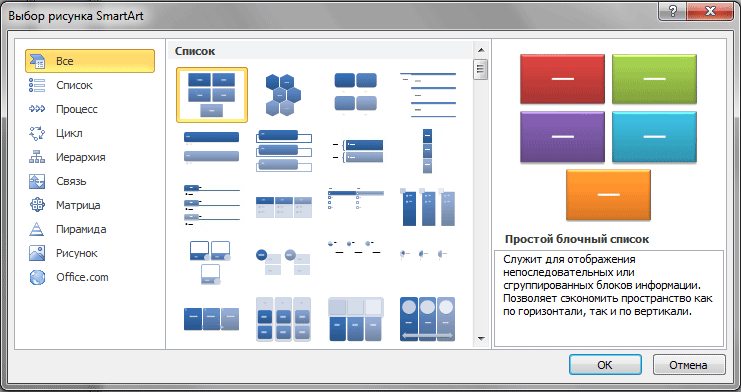
Слева размещается список типов графических объектов SmartArt. Каждый тип содержит несколько графических макетов, отображающихся в середине. Справа выводится вспомогательная информация по каждому конкретному макету.
В объектах SmartArtрасположение фигур и шрифтов внутри них обновляются в автоматическом режиме по мере редактирования текста либо добавления и удаления фигур. При этом сохраняется первоначальный дизайн и граница макета.
Диаграммы
Редактор Microsoft Word 2010 имеет все возможности для вставки в документ различных видов диаграмм (графики, гистограммы, круговые и линейчатые диаграммы, точечные диаграммы, диаграммы с областями, биржевые диаграммы, кольцевые и пузырьковые диаграммы и так далее).
Чтобы вставить диаграмму, установите курсор в нужное место и в меню Вставка в группе Иллюстрации нажмите кнопку Диаграмма. В появившемся окне выберите тип диаграммы и нажать кнопку ОК.
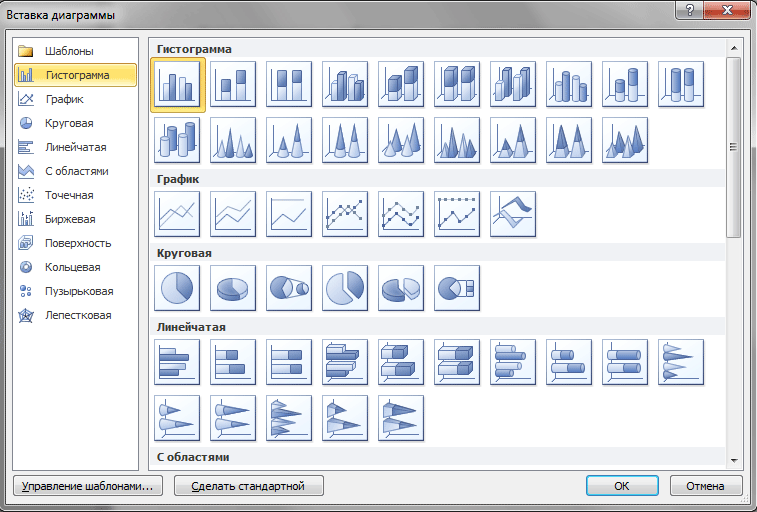
Как и в случае с объектами SmartArt, для удобства пользователей, все диаграммы разбиты на типы, которые вы можете видеть в левом столбце окна Вставка диаграммы. Следует отметить, что стрелки справа позволяют прокручивать список всех доступных диаграмм.
Сразу после вставки диаграммы, автоматически открывается вспомогательный документ Excel, в котором необходимо ввести нужные данные для ее построения. После окончания внесения необходимой информации, просто закройте это окно.
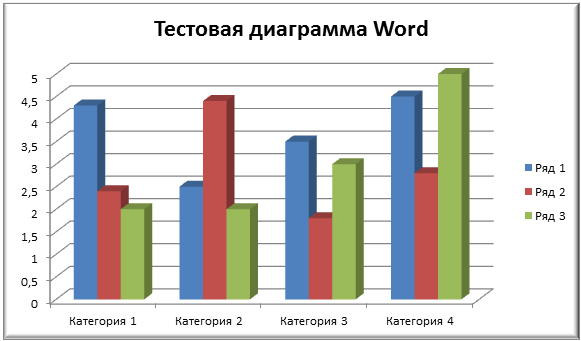
Сразу после вставки диаграммы, сверху на ленте образуется новое меню Работа с диаграммами, содержащее три вкладки – Конструктор, Макет и Формат.
На вкладке Конструктор можно изменить тип диаграммы, выбрать и изменить данные, а также сменить общий стиль оформления.

На вкладке Макет можно форматировать все основные параметры областей диаграммы: ее название, оси, легенду, подписи данных, основание и стенки, сетку, а так же осуществить вставку в диаграмму рисунка или фигуры.

На вкладке Формат осуществляется форматирование стиля диаграммы. Например, пользователь может выбрать заливку фигуры, входящей в диаграмму, изменить оформление ее контура, а так же применить к ней определенный эффект. Здесь же вы можете указать положение диаграммы на странице и выбрать способ ее обтекания текстом.

Снимки экрана
Microsoft Word позволяет добавлять снимки экрана, которые могут быть использованы для наглядности и фиксации сведений, при этом, не покидая рабочего приложения. Благодаря этой функции, пользователь имеет возможность делать снимки окон, которые открыты на компьютере в момент работы в Wordи не свернуты на панели задач, либо только их некоторых областей.
Снимки экрана позволяют захватывать сведения, которые теряют актуальность либо меняются (например, последние новости, обновляющийся список рейсов или тарифов на веб-сайте и так далее). При помощи снимков экрана можно скопировать контент веб-страниц, редактирование которого невозможно. Снимки экрана – это статичные изображения, которые не обновляются, если источник изменяется.
Если нажать кнопку Снимок экрана на вкладке Вставка в группе Иллюстрации, то все открытые окна программ отобразятся как эскизы в библиотеке Доступные окна. Теперь можно вставить в документ любое отобразившееся здесь окно целиком, щелкнув на нем левой кнопкой мыши.
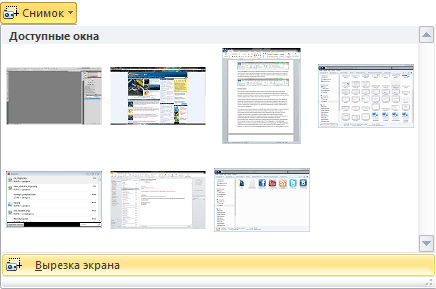
Надо отметить, что отображаемые эскизы приложений имеют небольшой размер, что сильно осложняет их визуальный отбор. Правда, если навести курсор мыши на эскиз, то появится всплывающая подсказка с именем приложения и названием документа.
Если нужно выбрать только часть окна, то нужно воспользоваться инструментом Вырезка экрана.
Администратор сайта: Колосов Михаил
email:
Copyright © 2011-2024. All rights reserved.
Как вставить картинку в фигуру? Word
В этой статье описано добавление текста в изображение или фигуру в приложении Word 2010. (PC Talk). … Чтобы вставить изображение, нажми кнопку Рисунок или Картинка на вкладке Вставка .
support.microsoft.com›kb/982836/ru копия ещё
Остальные ответы
Похожие вопросы
Ваш браузер устарел
Мы постоянно добавляем новый функционал в основной интерфейс проекта. К сожалению, старые браузеры не в состоянии качественно работать с современными программными продуктами. Для корректной работы используйте последние версии браузеров Chrome, Mozilla Firefox, Opera, Microsoft Edge или установите браузер Atom.
Вставка изображений (картинок и фото) в Word
Для улучшения читабельности текстовых документов помимо форматирования текста можно добавить наглядные объекты, такие как картинки, фотографии и другие графические объекты.
Для этого в Word есть раздел Иллюстрации на вкладке Вставка в ленте инструментов.
В текстовые документы можно вставлять (или копировать) изображения с вашего компьютера или из сети «Интернет».
Панель инструментов для вставки изображений
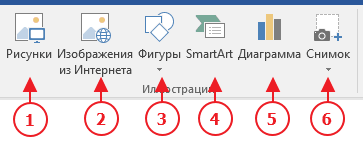
- Рисунки. Вставка изображений с вашего компьютера или с сетевого хранилища.
- Изображения из Интернета. Поиск и вставка фото и изображений из различных источников всемирной сети «Интернет». Используется поисковая система Bing.
- Фигуры. Вставка готовых геометрических фигур (круги, стрелки многоугольники, линии и т.п.)
- Вставка графического элемента из коллекции SmartArt для улучшенного визуального представления различной информации.
- Добавление диаграмм и графиков самых разных типов, включая гистограммы и круговые диаграммы.
- Быстрая вставка снимков любой прямоугольной области открытого окна.
В приложениях Microsoft Office, начиная с версии 2013, больше нет коллекций картинок, которые были в предыдущих версиях. Также больше не поддерживается добавление изображений со сканера.
Как в ворд вставить фото
Рассмотрим пример вставки изображения из файла на вашем компьютере:
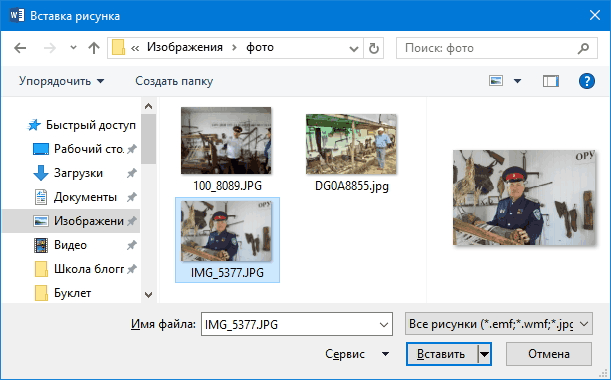
- Кликните левой кнопкой мыши в текстовом документе для указания места вставки вашего изображения. Текстовый курсор будет находиться в месте клика.
- На вкладке Вставка в разделе Иллюстрации нажмите кнопку Рисунки.
- В открывшемся окне выберите папку с фотографией или рисунком. Выделите нужный файл и нажмите кнопку Вставить.
Изображение появиться в вашем документе.
Вставить изображение в документ можно просто перетащив его мышкой из папки в нужное место. Также можно использовать горячие клавиши Ctrl +C и Ctrl+V
Вставленное изображение может занять всю ширину страницы. Если необходимо сделать его меньше, то кликните по нему. Картинка станет выделена рамкой (смотрите рисунок ниже). Теперь захватив мышкой любой угол (кружок 7) изображения потяните его к центру фото.
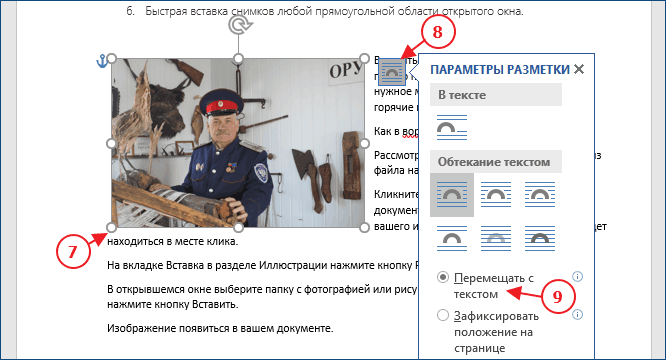
Изображение будет уменьшаться. Отпустите кнопку мыши, чтобы зафиксировать размер.
Для уменьшенного рисунка необходимо задать его положение относительно текста и страницы. Нажмите кнопку 8 и в появившемся списке параметров разметки укажите нужное положение. Также установите привязку к абзацу или к странице (переключатели 9).
Если вставленное изображение меньшего размера, то его можно увеличить. Потяните за уголок (кружочек рамки) в сторону от центра.
Внимание: при сильном увеличении размера, качество картинки может понизиться.
Изображения из Интернета
Этот инструмент поможет вам сэкономить время на поиск подходящего изображения, с соблюдением авторских прав на использование в своем документе. Кликнув на кнопку инструмента, вы попадете в поисковое окно Bing. Вводите ключевое слова для поиска и нажимайте Enter или значок лупы.
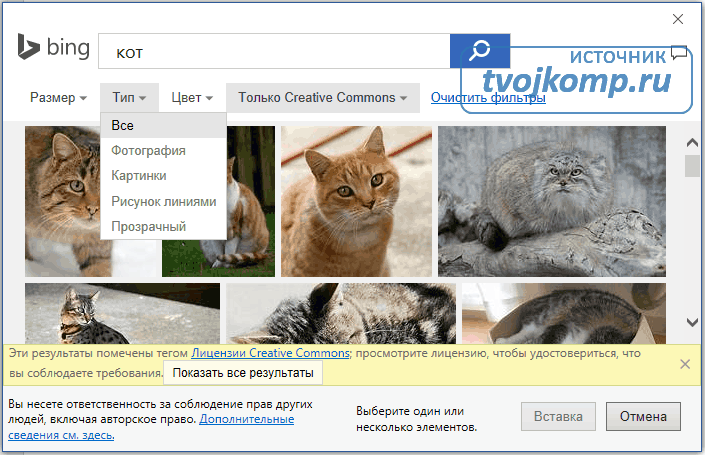
Изображения в поиске можно отфильтровать по четырём параметрам: размер, тип, цвет и лицензия. Выберите одно или несколько найденных картинок и нажмите кнопку Вставка.
Фильтрация по размеру происходит исходя из параметров ширины или длины картинки в пикселах:
- Маленький — изображения до 200 пикселов в любом измерении.
- Средний — от 200 до 500 пиксел.
- Большой — от 500 до 1000 пиксел.
- Очень большой — все изображения с длиной стороны более 1000 пиксел.
Фильтрация по типу:
- Фотография — любые фотографические изображения.
- Картинки — рисованные изображения или отредактированные фото.
- Рисунок линиями — не раскрашенные рисунки.
- Прозрачный — рисунки без фона.
Фильтр по цвету: здесь просто выбираете цветовую гамму для рисунков и получаете картинки с преобладанием выбранного цвета.
Геометрические фигуры и элементы схем
Раздел Фигуры в Word содержит большую библиотеку готовых графических элементов для построения новых изображений и схем.
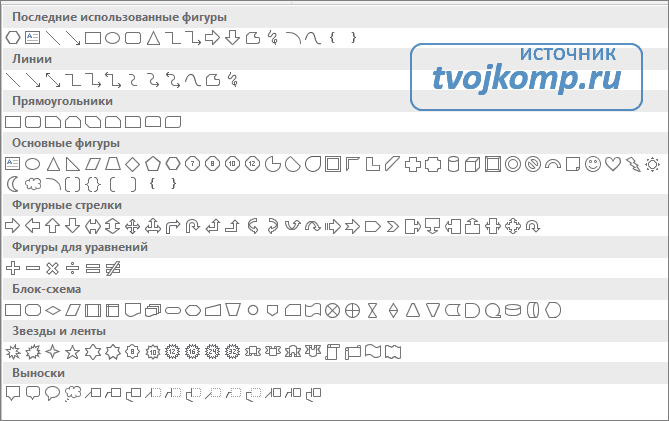
Чтобы нарисовать фигуру, выберите её из библиотеки и удерживая левую кнопку мыши растяните её на листе до нужных размеров.
Удерживайте кнопку Shift для получения правильной фигуры с соблюдением пропорциональных размеров (круг, квадрат и др.).
После создания фигуры её можно изменить. Кликните по фигуре. Она будет выделена рамкой. Круговая стрелка сверху позволяет повернуть фигуру на произвольный угол. Белые кружки (квадратики) регулируют размеры автофигуры. Некоторые фигуры могут иметь несколько вспомогательных элементов желтый кружок (ромбик в предыдущих версиях). Желтый манипулятор изменяет внешний вид графического элемента. Но и это еще не всё.
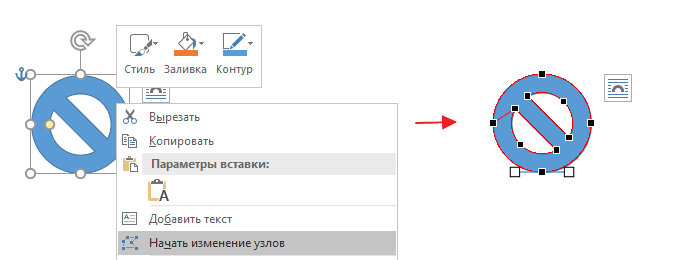
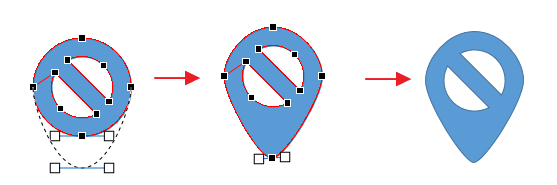
Кликните правой кнопкой на графическом объекте и выберите из контекстного меню команду Начать изменение узлов. В этом режиме передвигая узлы и изменяя кривизну линий в этих узлах с помощью узловых манипуляторов можно добиться большего преобразования фигуры.
Дополнительная информация:
- Рисуем график в Word
- Изменение рисунков в Word
- Все уроки по программе Microsoft Word

Дорогой читатель! Вы посмотрели статью до конца. Получили вы ответ на свой вопрос? Напишите в комментариях пару слов. Если ответа не нашли, укажите что искали или откройте содержание блога.
ОЧЕНЬ ВАЖНО! Оцени лайком или дизлайком статью!
11 16 396 views
Вам также может быть интересно
Microsoft Word 9 40 121 views
Линейка достаточно удобный и незаменимый вспомогательный инструмент во многих программах. С её помощью можно

Microsoft Word 12 4 626 views
Приветствую вас, дорогие читатели блога «Твой компьютер». Сегодня я расскажу вам, как поставить ударение
Word: вопросы и ответы 12 3 988 views
Тема сегодняшней статьи о том, как сделать разрыв страницы в ворде в многостраничном документе.
Word: вопросы и ответы 5 69 084 views
Ориентация страницы в Word Ориентация страницы в программе Microsoft Word – это то, как она
Word: вопросы и ответы 13 5 786 views
При написании дипломных или курсовых работ, особенно по точным наукам, часто приходится включать в
Microsoft Word 2 3 795 views
При написании текстов иногда приходится использовать такой способ оформления как списки. Чаще всего это
Комментарии: 11
Алиса 29.04.2019 в 09:30
Статья очень полезна, как для начинающих пользователей Word, так и для опытных. Особенно использование горячих кнопок.
Алла 04.05.2019 в 23:27
А у меня почему то не получается через Ворд нужного размера распечатывать. Создаю в Пейнт картинку, переношу её в Ворд, а она меньше получается чем создана. Почему так?
Сергей Фомин (автор) 05.05.2019 в 17:37
Алла, здесь может быть несколько вариантов и для ответа на ваш вопрос требуется уточнение. Какой размер рисунка в пикселах в Paint?
Если размер рисунка по ширине превосходит ширину страницы в Word, то при вставке на страницу происходит его уменьшение до ширины текстового поля.
Борис 11.05.2019 в 11:04
Почему-то в моём Ворде отсутствует возможность вставлять и редактировать графические элементы. С чем это может быть связано?