Форум русскоязычного сообщества Ubuntu
Страница сгенерирована за 0.042 секунд. Запросов: 25.
- Сайт
- Об Ubuntu
- Скачать Ubuntu
- Семейство Ubuntu
- Новости
- Форум
- Помощь
- Правила
- Документация
- Пользовательская документация
- Официальная документация
- Семейство Ubuntu
- Материалы для загрузки
- Совместимость с оборудованием
- RSS лента
- Сообщество
- Наши проекты
- Местные сообщества
- Перевод Ubuntu
- Тестирование
- RSS лента
© 2012 Ubuntu-ru — Русскоязычное сообщество Ubuntu Linux.
© 2012 Canonical Ltd. Ubuntu и Canonical являются зарегистрированными торговыми знаками Canonical Ltd.
Как сделать общий буфер обмена в VirtualBox
При работе с виртуальной машиной в VirtualBox очень важно иметь общий буфер обмена с основной системой. Это позволяет быстро копировать вводимые команды или делать скриншоты. Но, к сожалению, сразу после установки операционной системы данная функция недоступна.
В данном материале мы рассмотрим процесс настройки общего буфера обмена в VirtualBox, на примере гостевой системы Windows и Linux.
Общий буфер обмена в VirtualBox для гостевой системы Windows
Для того чтобы использовать общий буфер обмена в вашей основной системе и в виртуальной машине VirtualBox необходимо установить дополнения для гостевой системы. Без этого общий буфер обмена, а также некоторые другие функции VirtualBox, работать не будут.
Чтобы установить дополнения нужно загрузить виртуальную машину, открыть меню « Устройства » и выбрать пункт « Подключить образ диска Дополнений гостевой ОС ».
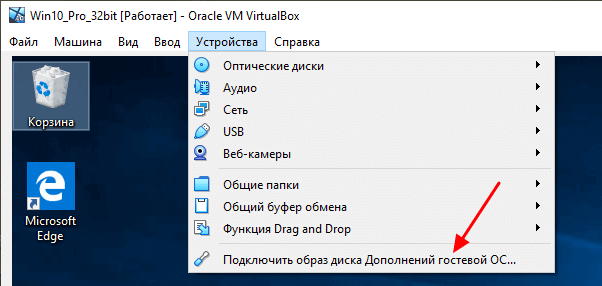
Дальнейший процесс установки дополнений отличается в зависимости от того, какая операционная система установлена на виртуальную машину VirtualBox. Чтобы установить дополнения гостевой системы на Windows нужно перейти в « Мой компьютер » и открыть там диск « VirtualBox Guest Additions ».
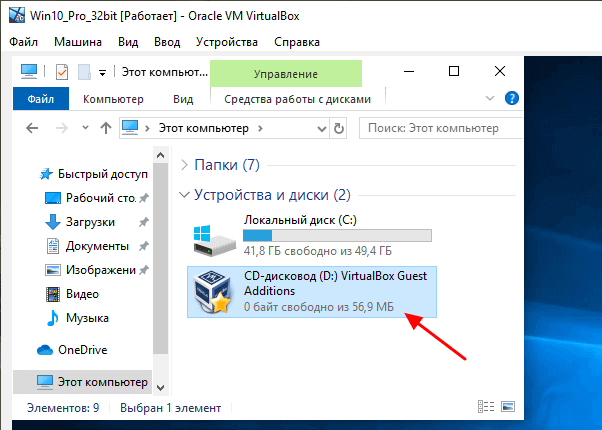
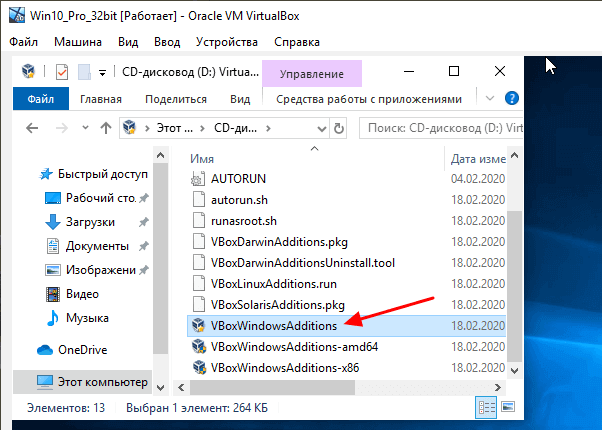
На подключенном диске нужно найти и запустить файл « VBoxWindowsAdditions.exe ». Это установочная программа, которая установит дополнения на виртуальную машину.
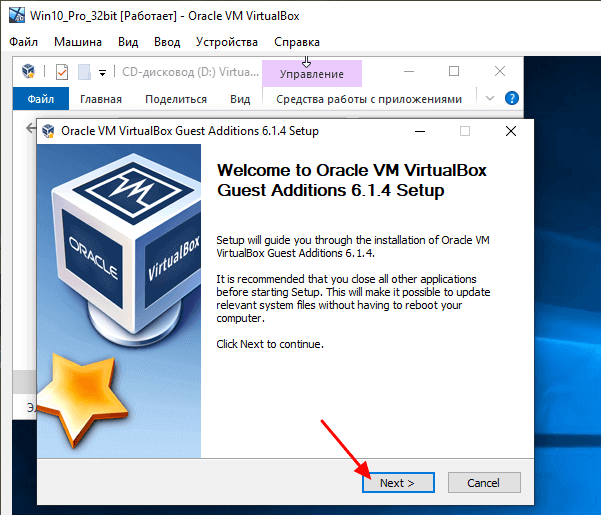
Процесс установки дополнений не требует никаких действий. Просто нажимаем на кнопку « Next », а в конце соглашаемся на перезагрузку.
После перезагрузки нужно открыть меню « Устройства – Общий буфер обмена » и выбрать один из вариантов работы буфера обмена.
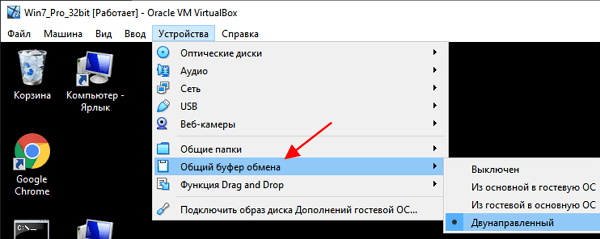
В VirtualBox буфер обмена может работать либо только в одном направлении (из основной в гостевую ОС или наоборот) либо в двух направлениях. Копировать можно только текст и изображения, для переноса файлов нужно использовать функцию Drag and Drop, которая также должна заработать после установки дополнений.
Общий буфер обмена в VirtualBox для гостевой системы Linux
Если на гостевой системе установлена операционная система на базе Linux, то процесс установки будет немного отличаться. В начале нужно подключить образ диска с дополнениями, для этого открываем меню « Устройства » и выбираем « Подключить образ диска Дополнений гостевой ОС ».
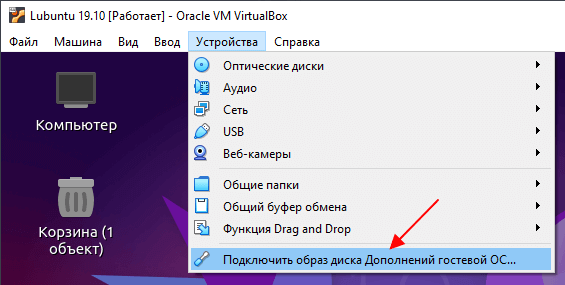
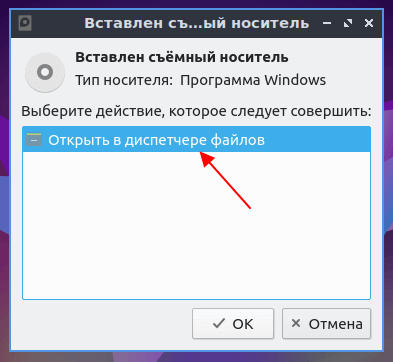
После этого Linux должен определить подключенный диск, автоматически примонтировать его в одну из папок и выдать сообщение. Нажмите на это сообщение, чтобы открыть папку с содержимым диска.
В открывшейся папке нужно найти файл « VBoxLinuxAdditins.run ». Это скрипт, который запускает установку дополнений на Linux. Запомните путь к папке (в нашем случае это /media/user/VBox_Gas_6.1.4 ) и откройте терминал.
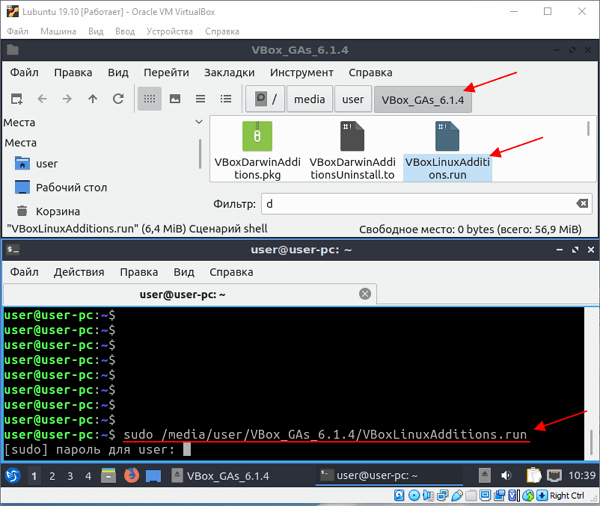
В терминале нужно запустить скрипт « VBoxLinuxAdditins.run » с правами Root-пользователя. Для этого нужно ввести команду « sudo » и полный путь к файлу, например:
sudo /media/user/VBox_Gas_6.1.4/VBoxLinuxAdditions.run
Также вы можете сначала перейти в папку с диском и потом указать путь к файлу начиная с текущей директории, например:
cd /media/user/VBox_Gas_6.1.4/ sudo ./VBoxLinuxAdditions.run
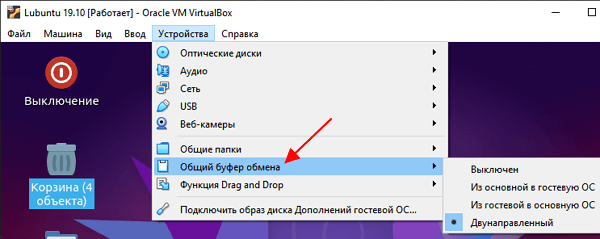
После завершения установки нужно перезагрузкить виртуальную машину и включить общий буфер обмена через меню « Устройства – Общий буфер обмена ».
- Как установить Windows 7 или 10 на виртуальную машину
- Как сделать общую папку в VirtualBox
- Как подключиться к виртуальной машине VirtualBox по SSH
- Как запустить виртуальную машину VirtualBox из командной строки
- Как подключить флешку к виртуальной машине VirtualBox
Создатель сайта comp-security.net, автор более 2000 статей о ремонте компьютеров, работе с программами, настройке операционных систем.
Остались вопросы?
Задайте вопрос в комментариях под статьей или на странице «Задать вопрос» и вы обязательно получите ответ.
Копирование файлов и буфера обмена с хостовой машины на виртуальную
Есть у меня хостовая ОС Debian, на котрой установлен virt-manager для запуска виртуальных машин. В виртуальной среде запускаю разные линукс дистры для разных задач и заметил такую вещь, что когда я просто перетягиваю мышкой файлы с хостовой ОС в виртуальную машину (тоесть например с рабочего стола хостовой машины в окно где находится виртуальная ОС) то файлы либо копируются либо нет, зависит от дистрибутива в виртуальной среде. То же самое происходит и с буфером обмена, его либо видит виртуальная машина, либо нет. К примеру поставил сейчас на виртуалку Trisquel и мне нужно на нее «перетягивать» тоесть копировать файлы с хостовой машины и иметь возможность на хостовой ОС скопировать текст, а затем в виртуальной Trisquel вставить этот текст, но я этого сделать именно в Trisquel не могу, но вот в некоторых других виртуальных ОС это делается всегда сразу же после установки. Подскажите, почему копирование на разных дистрибутивах либо возможно либо не возможно? Возможно ли взять и самому настроить возможность копирования файлов и буфера обмена с хостовой ОС на виртуальную Trisquel? Если да то как именно?

MRX256 ★
09.08.21 13:09:00 MSK
Ubuntu server 16.04 не работает копирование и вставка из windows

Прочитав справку я нашел это: однако, ничего не получается,т.е копирую текст в браузере windows перемещаю курсор в виртуальную машину vmvare и пытаюсь вставить всеми этими комбинациями и ничего/ Я новичок,сильно не пинайте)
Отслеживать
4,205 3 3 золотых знака 19 19 серебряных знаков 41 41 бронзовый знак
задан 14 сен 2016 в 8:40
1,019 8 8 серебряных знаков 19 19 бронзовых знаков
В VirtualBox в настройке конкретной виртуалки есть опция включения и выключения общего буфера обмена. По-умолчанию она выключена. Может у тебя в вмваре тоже выключена? guest tools (virtual drivers) стоят в гостевой машине?
14 сен 2016 в 21:38
Прочитал внимательнее. А в tty вообще подобное должно работать?
14 сен 2016 в 21:41
1 ответ 1
Сортировка: Сброс на вариант по умолчанию
Установи SSH в Ubuntu и подключайся через putty с Windows.
- Установить SSH sudo apt-get install ssh
- Настроить сеть на виртуалке: в настройках виртуальной машины в сетевых адаптерах выбрать мост через ваш физический сетевой адаптер, для того чтобы Ubuntu была в той же подсети что и Windows.

Копируй и вставляй через Ctrl+C/Ctrl+V сколько душе угодно.
Отслеживать
ответ дан 1 дек 2016 в 6:10
51 7 7 бронзовых знаков
- windows
- ubuntu
- vmware
-
Важное на Мете
Похожие
Подписаться на ленту
Лента вопроса
Для подписки на ленту скопируйте и вставьте эту ссылку в вашу программу для чтения RSS.
Дизайн сайта / логотип © 2024 Stack Exchange Inc; пользовательские материалы лицензированы в соответствии с CC BY-SA . rev 2024.1.9.3159
Нажимая «Принять все файлы cookie» вы соглашаетесь, что Stack Exchange может хранить файлы cookie на вашем устройстве и раскрывать информацию в соответствии с нашей Политикой в отношении файлов cookie.