Добавление и форматирование текста
Чтобы добавить текст, поместите курсор в нужном месте и начните печатать.

Форматирование текста
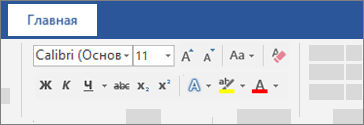
- Выделите текст, который вы хотите отформатировать. Чтобы выделить одно слово, дважды щелкните его. Чтобы выделить строку текста, щелкните слева от нее.
- Выберите шрифт, его размер, цвет и начертание (полужирный, курсив или подчеркнутый).
Копирование форматирования

- Выделите текст, форматирование которого вы хотите скопировать.
- Нажмите кнопку Формат по образцу, а затем выделите текст, к которому вы хотите применить форматирование.
Совет: Если вы хотите применить форматирование в нескольких местах, нажмите кнопку Формат по образцу дважды.
Как вставить текст в ворде с форматированием
Современные сайты наполняются содержанием с помощью специального программного обеспечения: CMS.
CMS (Content management system — система управления содержимым сайта) — компьютерная программа, используемая для управления контентом сайта. CMS позволяет управлять текстовым и графическим наполнением веб-сайта, предоставляя пользователю удобные инструменты хранения и публикации информации, независимо от уровня его квалификации.
Основная функция любой CMS состоит в автоматизации управления содержимым сайта, добавлении, удалении и редактировании его страниц.
Одной из особенностей программ типа CMS является то, что работа с ней не требует установки какого-либо дополнительного программного обеспечения на компьютер, с которого ведется работа с сайтом. Сама программа размещена на сервере провайдера, а пользователю достаточно иметь простой браузер. Другая особенность — наличие у CMS визуального WYSIWYG-редактора.
Курс Контент-менеджер предназначен для сотрудников, занимающихся выполнением текущих задач по работе с содержанием сайта, созданного на основе CMS «1С-Битрикс: Управление сайтом».
Этот курс — первый элемент в системе сертификации специалистов по Bitrix Framework. Получаемые умения:
- Изучение базовых знаний об элементах управления и интерфейса системы;
- Изучение принципов и приемов работы в визуальном редакторе;
- Ознакомление с базовыми понятиями об информационных блоках;
- Знакомство с принципами работы со стандартными компонентами;
- Ознакомление с приемами работы с некоторыми модулями системы.
После изучения курса вам будет предложено пройти тесты на сертификацию. При успешной сдаче линейки тестов на странице Моё обучение можно просмотреть результат обучения и загрузить сертификат в формате PDF.
Примечание: В курсе рассмотрены типовые вопросы, решать которые приходится контент-менеджеру. Однако возможны обстоятельства, когда круг обязанностей контент-менеджера расширяется за счет передачи ему некоторых функций администратора сайта. В этом случае рекомендуем к изучению курс Администратор. Базовый.
Для преподавания оффлайн
Если данный курс берётся в качестве основы для оффлайного преподавания, то рекомендуемая продолжительность: 2 дня (16 академических часов).
Скачать материалы курса в формате CHM. Файлы формата CHM обновляются ежемесячно, тем не менее, возможно некоторое отставание их от онлайновой версии курса.
Если не видно содержание файла CHM
Внимание! Если вы не видите содержимое файла формата .chm, то причина — настройки безопасности операционной системы: скачанные из интернета файлы находятся под наблюдением системы, которая ограничивает доступ к ним.
Чтобы отключить подобное отношение к файлу необходимо:

- перейти в свойства файла на вкладку Общие. Внизу у Вас отобразится сообщение о том, что этот файл был заблокирован системой с целью защиты компьютера.
- нажать кнопку Разблокировать.
Отсутствие кнопки Разблокировать возможно в двух случаях:
- Файл лежит не локально, а на сетевом ресурсе.
- Если файл лежит на локальном диске, но путь к нему содержит спецсимволы (# и прочие).
Как изменить настройки вставки по умолчанию в Microsoft Word
По умолчанию, когда вы вставляете текст, скопированный из другого места в Word, вы автоматически получаете все форматирование. Это форматирование, скорее всего, не соответствует остальному содержанию вашего документа и может даже очень сильно отличаться.
Вы можете сохранять только простой текст каждый раз при вставке; однако, это может быть раздражающим, чтобы делать вручную каждый раз. Мы покажем вам, как изменить параметры вставки, чтобы все, что вставлено в Word, было вставлено только в виде простого текста.
Чтобы вручную вставить текст без форматирования, на вкладке «Главная» в разделе «Буфер обмена» нажмите «Вставить» и выберите параметр «Сохранить только текст».

Если вы хотите использовать Ctrl+v для вставки текста, текст будет вставлен с форматированием по умолчанию. Чтобы изменить это значение по умолчанию и вставлять обычный текст без автоматического форматирования при использовании Ctrl+v, на вкладке «Главная» в разделе «Буфер обмена» нажмите на стрелочку вниз под кнопкой «Вставить» и выберите «Вставка по умолчанию…»:

В диалоговом окне «Параметры Word» появится экран «Дополнительно».

Нужно пролистнуть немного вниз к разделу «Вырезание, копирование и вставка»:

Word позволяет тонко настроить вставку в различных ситуациях:
- Вставка в пределах одного документа — когда вы копируете фрагмент текста в документе и вставляете его в этот же документ (например, в другом месте).
- Вставка в другой документ — когда вы копируете фрагмент текста Word в одном документе, а затем вставляете его в другой.
- Вставка в другой документ при конфликте определений стилей — аналогично предыдущей, но когда имеется конфликт стилей.
- Вставка из других программ — когда вы вставляете в Word из других программ, например, из веб-браузера или из Writer
Для любого из этого пунктов вы можете установить следующее поведение:
- Сохранить только текст — будет удалено всё форматирования, также будут удалены ссылки, изображения
- Сохранить исходное форматирование — сохранит форматирование в том виде, как оно было скопировано
- Стили конечного фрагмента — к вставленному тексту будут применены стили нового документа, это означает изменение шрифта, размера на такие же, как в новом документе. Но такие элементы форматирования как выделение полужирным, курсивом, подчёркивание будут сохранены как в исходном документе.
Теперь, когда вы копируете и вставляете текст в Word из других программ, он автоматически вставляется как обычный текст, и вы можете легко отформатировать его любым удобным вам способом.
При вставке только текста любые изображения, ссылки или другое форматирование текста в исходном тексте не будут включены в вставленный текст. Если вам нужен только текст, теперь вы можете легко получить только текст, не тратя время на настройку форматирования.
Связанные статьи:
- Как очистить форматирование в Word (74.9%)
- Стили и темы документов Word (74.9%)
- Более 42 сочетаний клавиш для редактирования текста, которые работают практически везде (57.5%)
- Все лучшие горячие клавиши Microsoft Word (55.3%)
- Как создать и отформатировать текстовое поле в Word (55.3%)
- Как пользоваться виртуальными рабочими столами в Windows 10 (RANDOM — 2.2%)
Копировать и вставить форматирование
В приложении «МойОфис Текст» можно скопировать форматирование одного фрагмента документа и присвоить это же форматирование:
• однократно – одному фрагменту документа;
• многократно – нескольким фрагментам документа последовательно.
Форматирование, скопированное в буфер обмена, может использоваться для вставки в приложении «МойОфис Таблица».
Правила копирования и вставки форматирования
В зависимости от объекта, который выделен, для вставки доступно форматирование:
• абзаца и текста;
В таблице ниже приведены схемы, по которым копируется и вставляется форматирование.
Установлен курсор или выделен абзац/абзацы целиком
Форматирование абзаца/первого выделенного абзаца
Выделен фрагмент абзаца
Выделен абзац/абзацы целиком
Форматирование абзаца и текста
Несколько абзацев выделены не до конца
Выделена часть абзаца
Форматирование не вставляется
Выделена часть абзаца
Форматирование текста, начиная с первого выделенного символа
Выделен абзац/абзацы целиком
Несколько абзацев выделены не до конца
Выделена ячейка таблицы
Форматирование абзаца и текста для выделенной ячейки
Выделена часть абзаца
Форматирование текста для выделенной ячейки
Выделен абзац/абзацы целиком (до символа абзаца)
Форматирование абзаца и текста
Выделена ячейка таблицы
Выделена ячейка таблицы
Форматирование ячейки, абзаца и текста
Выделена часть абзаца
Выделен абзац/абзацы целиком
Форматирование абзаца и текста
Несколько абзацев выделены не до конца
Выделена строка или столбец
Форматирование ячейки, абзаца и текста
Выделена строка или столбец
Выделена строка или столбец
• Форматирование ячейки, абзаца и текста из левой верхней ячейки в скопированной строке/столбце;
Копировать и вставить форматирование
Для копирования и вставки форматирования можно использовать:
• пункты командного меню,

• кнопку на панели инструментов.
Чтобы скопировать и вставить форматирование с помощью командного меню или сочетаний клавиш, выполните следующие действия:
1. Выберите фрагмент документа для копирования форматирования с помощью одного из способов, указанных в разделе выше.
2. Выполните команду копирования форматирования одним из следующих способов:
• Выберите пункт командного меню Правка > Копировать форматирование .
• Нажмите сочетание клавиш Ctrl + Shift + C .
3. Если форматирование требуется применить к одному фрагменту:
• Выберите фрагмент для вставки форматирования с помощью одного из способов, указанных в разделе выше.
• Выберите пункт командного меню Правка > Применить форматирование или нажмите сочетание клавиш Ctrl + Shift + V .
4. Если форматирование требуется применить к нескольким фрагментам, последовательно выделяйте данные фрагменты в тексте и выполняйте для каждого из них команду вставки форматирования.
Чтобы однократно скопировать и вставить форматирование с помощью кнопки ( Копировать форматирование ) , выполните следующие действия:
1. Выберите фрагмент документа для копирования форматирования с помощью одного из способов, указанных в разделе выше.
2. На панели инструментов, в разделе Правка нажмите кнопку ( Копировать форматирование ).
3. Выделите фрагмент для вставки форматирования с помощью одного из способов, указанных в разделе выше.
Чтобы многократно скопировать и вставить форматирование с помощью кнопки ( Копировать форматирование ) , выполните следующие действия:
1. Выберите фрагмент документа для копирования форматирования с помощью одного из способов, указанных в разделе выше.
2. На панели инструментов, в разделе Правка дважды нажмите кнопку ( Копировать форматирование ) , чтобы она приняла вид  .
.
3. Последовательно примените форматирование к требуемым фрагментам текста одним из способов, указанных в разделе выше.
Чтобы выйти из режима множественного применения форматирования, выполните одно из следующих действий:
• На панели инструментов, в разделе Правка нажмите кнопку , чтобы она приняла вид .
• Нажмите клавишу Esc на клавиатуре.