Простых 5 способов сделать текст в рамке в MS Word (Ворде)
Как выделить текст в Word’e в рамку?
Иногда как-то хочется выделить часть текста, либо какой-то пункт из текста, и тогда мы ищем в интернете способы выделения отрывка текста текстом, либо способом изменения шрифта, и наконец добавления рамки.
Сегодня речь пойдет именно о добавлении текста в рамку. Таких способов существует не мало, но мы рассмотрим с Вами пять основных способов сделать текст в рамке.
1. Способ «Стандарт»
Чтобы как-то просто выделить текст, найдите на панели пункт «границы и заливка» и, уже с его помощью, сделайте рамку вокруг требуемого фрагмента текста.
Выглядит это по-разному на MS Word 2003 и MS Word 2013, 2010, 2007.
— Выделяем нужный фрагмент текста и нажимаем ЛКМ в начале его, не отпуска до конца.
— Переходим в «Разметка страницы» в 10 и 7 Word’e, или в «Дизайн», в 2013 Word и 2003 нужно войти в меню «Формат».
— Найдите «границы страниц» в 7, 10, 13 ворде или на «границы и заливка» в 03 ворде.
Во вкладке «граница» нужно выбрать тип «Рамка».

Подтверждаем действие кнопкой «ОК».
2. При помощи таблиц
Такой способ идентичен на всех версия MS Word, и достаточно прост.
Заключается он в создании таблицы на 1 столбец и 1 ячейку, а после внутри нужно написать требуемый текст, после этого «подогнать» размер таблички под текст.
— Переходим в пункт «Вставка» на панели сверху;
— Жмем на «Таблица»;
— В сетке выбираем то же значение, что и на картинке:

— Теперь на листе отображена таблица
— Наводим на нее курсор и выделяем поле внутри таблицы, куда вписываем текст.
— Наведя курсор на границы таблицы, стороны и соотношение сторон можно изменить.
В MS Word 2003 тот же процесс происходит следующим образом:
— Выбираем «Таблица»;
— В новом окне «Вставить» и снова «Таблица»;
— Выбираем число столбцов и строк, оба значения устанавливаем на «1»;
— «Подгоняем» таблицу так же, как и в MS Word 2007, 2013, 2010.

3. Используем фигуры
В MS Word есть возможность добавлять в документ различные геометрические фигуры: круги, конусы, прямоугольники и прочее. Во всех версиях эти фигуры одинаковы.
Просто создайте «квадрат» или «прямоугольник» и впишите в него требуемый текст.
По сути, нами будет создана та же таблица, о которой говорилось выше, но уже в виде рисунка. Чтобы воспользоваться этим способом, нужно сделать следующее:
— Найти и войти во вкладку «Вставка»;
— Найти «Фигуры» и выбрать его;
— Найдите прямоугольник. После установки прямоугольника пользователь может самостоятельно выбрать его размеры;
— После установки прямоугольника на страницу жмем ПКМ и ищем пункт «Вставить текст», вставляем его;
— Пишем сам текст.

В 2003 Word процесс немного по-другому выглядит. Здесь «фигуры» находятся просто в другом месте, но сами они идентичны тем, что находятся в современных версиях ворда.
— На панели внизу есть пункт «Автофигуры»;
— Далее «Основные фигуры»;
— В выпавшем списке выберите прямоугольник;
— Далее работайте с фигурой так же, как указано выше.
Упрощенный способ – нажать на прямоугольник на нижней панели и начать работу с ним.

Как вы уже заметили, все способы достаточно просты, и сложности не вызовут. Нужно лишь выбрать нужные пункты меню и всё.
4. При помощи инструмента «Надпись»
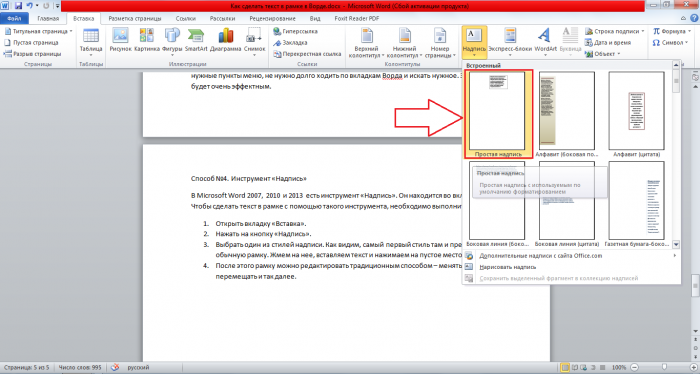
Найти «надпись» в MS Word 2007, 2010, 2013 можно во вкладке «Вставка».
Чтобы добавить текст в рамку при помощи данного инструмента, нужно выполнить следующее:
— «Вставка» — «Надпись» — выбрать стиль надписи.
Первый же стиль – это стандартная рамка. Выбираем ее и вставляем нужный текст. После чего рамка также подвержена изменениям по длине, ширине, может быть перемещена и так далее.
В 2003 Word этот инструмент уже есть.
Здесь его можно найти следующим образом:
— «Вставка» и сразу «Надпись».
Дальше все выглядит точно также как выше, лишь с небольшими отличиями.

5. При помощи линий
Довольно необычный процесс использования уже известного нам меню «Фигуры», чтобы нанести прямоугольник на страницу и добавить в него текст.
Можно отделить текст в рамку и другим способом – обычными линиями.
В MS word 2007, 2010, 2013 это делается так:
— Находим «Фигуры», как и ранее в известной уже вкладке «Вставка»;
— Среди фигур ищем линию;
— Наносим найденную линию несколько раз со всех сторон, чтобы создать единую фигуру.
[b]Важно[/b]: будьте внимательны, не выберете случайно синие и красные цвета. Ворд иногда выбирает один из цветов по умолчанию. Для изменения цвета нужно выбрать в специальной панели возможный его вариант, он выделен красным.

В версии Word 2003 процесс останется таким же, только линии нужно будет выбирать в пункте под названием «Автофигуры», а не «Фигуры», как это было раньше.
WORD как выделить текст только определённого размера
выделяешь мышкой то что надо и делаешь с этим что хочешь (ставишь мышку в левый угол начала текста и нажимаешь левую кнопку. держишь кнопку и опускаешь до тех пор, сколько нужно. отпускаешь кнопку .текст выделяется синим чветом. теперь можно менять и размер шрифта и стиль текста.)
Денис ТатьянкинМастер (1697) 12 лет назад
Я не такой тупой я знаю как выделять. Но если теста 200 с хвостиком страниц, и на каждой штук по 7 пояснений мелким шрифтом, причём в разных местах, мне до пенсии всё это в ручную выделять?
Чтобы быстро выделить большой кусок текста установите курсор на начало фрагмента, нажмите SHIFT и удерживая ее щелкните мышью по конечной границе фрагмента.
Как выделить прямоугольный фрагмент в Word

В Word предусмотрено множество команд для выделения фрагментов текста. Они очень удачно подобраны, и их легко запомнить:
Символы:
- SHIFT + → — один символ справа
- SHIFT + ← — один символ слева
Слова:
- CTRL + SHIFT + → — одно слово справа
- CTRL + SHIFT + ← — одно слово слева
Строки:
- SHIFT + END — от курсора до конца строки
- SHIFT + HOME — от курсора до начала строки
- SHIFT + ↑ — одна строка вверх
- SHIFT + ↓ — одна строка вниз
Абзацы:
- CTRL + SHIFT + ↑ — один абзац вверх
- CTRL + SHIFT + ↓ — один абзац вниз
Страницы:
- CTRL + SHIFT + END — от курсора до конца страницы
- CTRL + SHIFT + HOME — от курсора до начала страницы
Как видим, отличительный признак всех этих команд — использование клавиши SHIFT.
Кроме этих выделений, в Word предусмотрена еще одна удивительная возможность, о которой мало кто знает: можно выделять произвольные прямоугольные фрагменты текста.
Когда такая функция может пригодиться?
Допустим, у вас есть вот такой фрагмент текста:
 |
И вам нужно удалить «буллеты» — кружочки в строках списка. Как это сделать быстро?
Можно удалить их по одному. Можно выполнить автозамену — «кружочек с пробелом» заменить на «ничего». А можно, пользуясь тем, что кружочки отступают от текста, выделить их все сразу и удалить их все сразу.
Другими словами, выполняем всего два действия:
1. Нажимаем клавишу ALT (а не SHIFT!) и, не отпуская ее, выделяем область в файле так, чтобы в нее попали все кружочки, но не попал текст:
 |
2. Нажимаем клавишу DELETE:
 |
И всё — все кружочки исчезли.
Единственная загвоздка — такое прямоугольное выделение невозможно сделать без мышки.
Как убрать выделение текста в Word — 6 способов
Практический курс для тех, кто хочет с нуля освоить основные офисные программы. Научитесь создавать и редактировать документы, работать с диаграммами и таблицами. Результат — ускорите свою работу в Microsoft Office
0 ₽/мес рассрочка
Содержание
- Все статьи (870)
- 1С (2)
- C# (3)
- Data Scientist (1)
- DevOps (1)
- EXCEL (432)
- Frontend-разработка (5)
- Java (6)
- PHP (1)
- Python (24)
- SMM (1)
- Unity (1)
- WORD (123)
- Бесплатные онлайн-курсы (7)
- Бизнес (3)
- Веб программирование (6)
- Гибкие навыки (5)
- Интернет магазины (3)
- Интерьер (93)
- Кибербезопасность (1)
- Маркетинг (14)
- Онлайн сервисы (2)
- Продажи (1)
- Профессии (53)
- Развитие (46)
- Разработка игр (2)
- Разработка приложений (5)
- Тестирование (2)
- Управление (7)
- Учимся рисовать (16)
- Финансы (4)
Показать все категории
При работе в текстовом редакторе Word пользователи сталкиваются со случаями выделения текста в документе, отформатированном в соответствии с определенными требованиями. Исходное форматирование не всегда подходит, поэтому у пользователя возникает вопрос, как убрать выделение текста в Word.
В зависимости от действий процесса редактирования форматирование исходного текста по умолчанию может измениться в документе. Отдельные слова, символы, предложения или абзацы могут быть выделены жирным шрифтом, курсивом, подчеркнуты, выделены цветом или другими характерными чертами.
Выбранные настройки изменяют шрифт, цвет и фон текста документа MS Word. Такой стиль форматирования делает содержимое документа более наглядным и позволяет выделить некоторые важные моменты.
Вы, наверное, заметили, что при вставке текста в другой документ или при копировании из других источников, таких как электронные книги и Интернет, исходное форматирование документа часто сохраняется.
Но исходное форматирование не всегда нужно сохранять в новом документе. В других случаях вам нужно отменить выбор текста в исходном документе, чтобы вернуть настройки форматирования по умолчанию, используемые в текстовом редакторе Microsoft Word. Например, вам нужно изменить цвет выделения в Word, изменить настройки шрифта, используемого в документе.
В статье мы увидим, как убрать выделение текста в Word, это можно сделать несколькими способами: как убрать выделение цвета в тексте, как убрать выделение текста после копирования и так далее
Как удалить выделение текста в Ворде — 1 способ
Первый метод предполагает, что удаление выделенного текста выполняется в порядке, обратном тому, как он был создан ранее.
Следуй этим шагам:
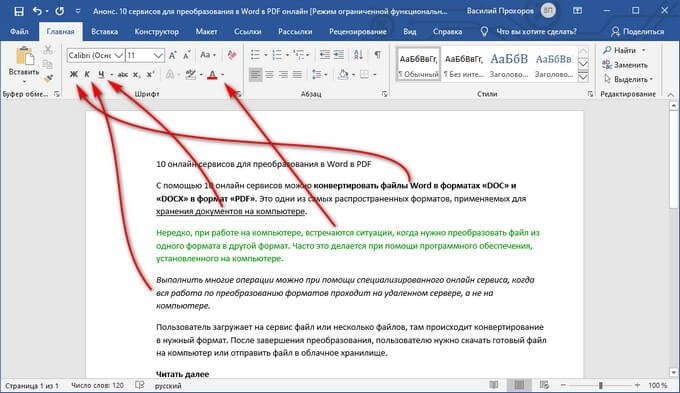
- В открытом окне документа Word перейдите на вкладку «Главная».
- В группе «Шрифт» есть кнопки, с помощью которых можно отменить выделение определенного типа текста.
- Если вы выделили строки, символы, слова или абзацы текста с помощью соответствующего элемента на ленте в Word, вам нужно выделить фрагмент текста, затем нажать соответствующую кнопку в группе Шрифт: полужирный, курсив, подчеркивание, зачеркивание, Цвет шрифта и т.д.

В результате выполненных действий выделение в тексте документа будет снято.
Убираем выделение текста — 2 способ
Вы можете удалить все выделения в тексте, сняв форматирование документа. Вам необходимо сбросить настройки документа до значений по умолчанию.
Учтите, что это не поможет убрать выделение текста цветом. Не путайте этот элемент дизайна с цветом шрифта, который подчеркивает только сам шрифт, а не фон за текстом.
- В открытом документе Word щелкните в любом месте.
- Нажмите клавиши «Ctrl» + «A», с помощью которых будет выделен весь текст в этом документе.
- Выделив текст, перейдите на вкладку «Главная».
- В группе «Стили» щелкните стрелку в правом нижнем углу ленты, чтобы просмотреть примеры доступных параметров стиля.

В открывшемся меню «Дополнительные параметры» щелкните пункт «Очистить формат».

В результате изменения параметров форматирования текста документ Word примет свой внешний вид по умолчанию.
Как в Ворде убрать выделение цветом — 1 способ
В некоторых документах после форматирования участки текста выделяются цветом. Давайте посмотрим, как удалить серый, желтый, синий, красный выделения из текста в Word.
Простая очистка форматирования не удаляет окраску текста, поэтому вам нужно использовать другой метод.
- Откройте документ Word на вкладке «Главная».
- Выделите весь текст в документе или желаемую часть текста, выделенную цветом.
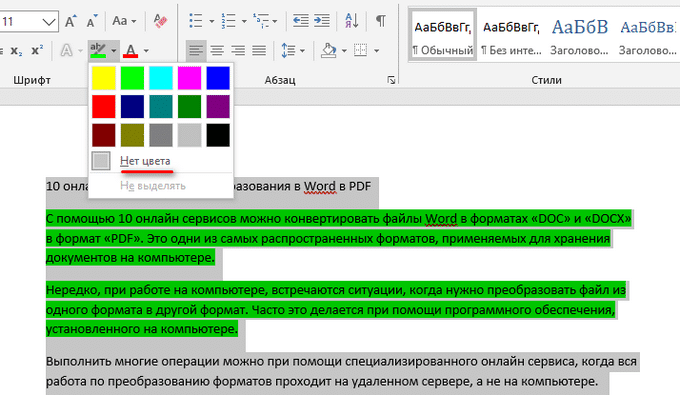
- В группе «Шрифт» щелкните маленькую стрелку, расположенную на кнопке «Цвет выделения текста».
- В выпадающем меню с цветовой палитрой нажмите на пункт «Без цвета».
Прочтите подробную статью о том, как удалить фон в Word разными способами.
Как в Ворде удалить выделение текста цветом — 2 способ
Есть способ использовать форматирование по ссылке. Мы применим форматирование к невыделенной части текста к другой выделенной части документа.
Этот метод можно применять к различным типам выделения, чтобы изменить форматирование содержимого документа на основе заданных параметров.
Следуйте последовательным шагам:
- В документе Word перейдите на вкладку «Главная».
- Выберите в документе фрагмент текста, который будет служить шаблоном для форматирования. Мы выберем обычный текст без выделения, чтобы служить в качестве справки.
- Нажмите кнопку «Формат по образцу».
- Выделите часть текста, в которой вы хотите изменить форматирование.

Как убрать выделение текста после копирования — 1 способ
Иногда пользователи сталкиваются с тем, что в результате копирования текста, особенно из Интернета, в другой документ цветовая подсветка сохраняется в новом контенте.