Как загрузить целое фото в Инстаграм без обрезки?
Загрузить целое фото в Инстаграм неопытному пользователю соцсети может быть достаточно трудно. Автоматически выполняется обрезка краев фотографии, из-за чего люди и другие объекты отображаются на них не полностью. Для решения данной проблемы нужно использовать специальные программы.
Почему инстаграм обрезает фото?
Причин, по которым соцсеть выполняет обрезку фотографий, немало. Это и экономия места на серверах, и стремление к полной адаптации картинок под вертикальные дисплеи телефонов, и сохранение пропорций для нестандартно расположенных фото с необычным соотношением сторон. Основная цель – создать для всех людей условия, когда страницы прокручиваются одинаково на любых устройствах.
Обрезка фото производится, если снимок не соответствует требованиям Instagram. Разрешение должно быть не больше 1920×1080, формат – либо PNG, либо JPG. При нарушении установленных ограничений изображение будет автоматически изменено.
Как выложить полное фото в Инстаграм
Существует 2 метода размещения фото без обрезки в Инстаграм: через программу соцсети на мобильном устройстве либо через специальный софт.
Через приложение Instagram
Приложение Instagram можно установить как на телефон, так и на планшет. Также существует версия программы для ПК, однако она обладает сокращенным функционалом. Для загрузки фотографии без обрезки следуйте нижеприведенному алгоритму:
- Запустите приложение Instagram.
- Кликните по значку плюса внизу экрана.
- Укажите, какую фотографию желаете загрузить.
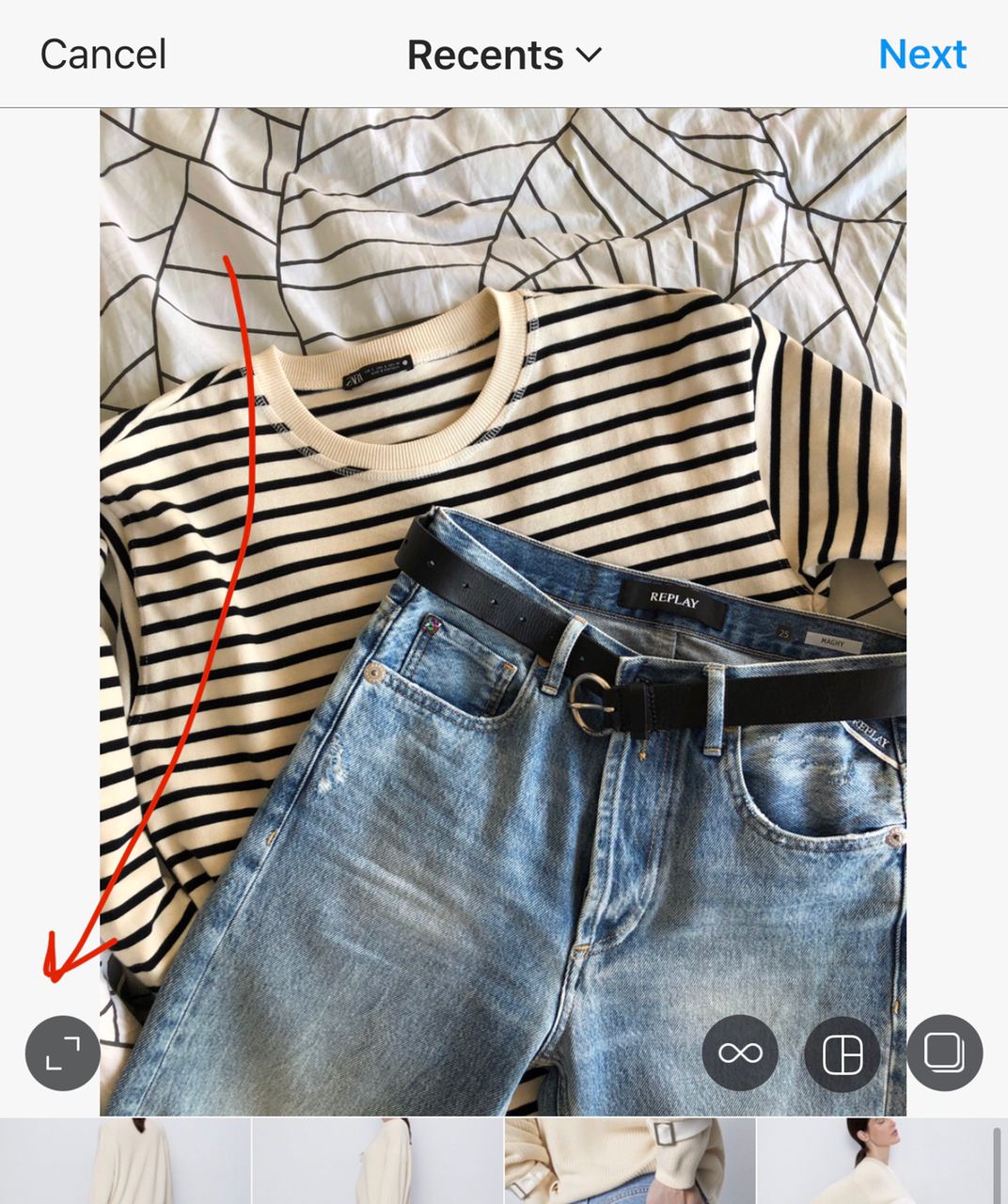
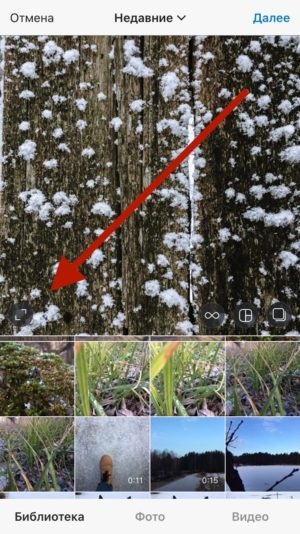
- Оставьте фото квадратным либо поменяйте формат, нажав на кнопку слева внизу на фото.
- Кликните на «Далее» справа вверху экрана.
- Если необходимо, выполните редактирование фото вручную либо посредством
- фильтров.
- Кликните «Далее».
- Добавьте к картинке описание.
- Если хотите, отметьте людей, место фотосъемки.
- Нажмите надпись «Продолжить». После этого фолловеры вашего аккаунта увидят изображение в собственной ленте.
Через сторонние приложения
Для людей, которым требуется загружать полноразмерные фото в Инстаграм, существуют специальные приложения. Используя их, можно опубликовать в соцсети изображения с сохраненными краями. Рассмотрим самые популярные программы.
NoCrop
Эта программа для Android содержит платные опции, однако, чтобы загрузить полноразмерное фото, достаточно бесплатных функций. Запустите программу, выберите требуемый снимок. Отобразится светлая рамка – можете либо оставить все как есть, либо установить для фото размеры Instagram. В любом случае, все части фотографии останутся на месте.
InstaSize
Программа для устройств на Android и iOS. Кроме обычных опций, есть функции изменения расцветки краев, размеров, других характеристик фотографии. Также есть опция масштабирования фотоснимков.
Whitagram
Данное приложение подойдет тем, кому не требуется дополнительный функционал. Единственное, для чего можно использовать Whitagram – это загрузка полноразмерного фото в Инстаграм. Однако с этой задачей приложение справляется отлично.
«Без обрезки»
Чтобы не обрезать фото в Инстаграме, можно использовать программу «Без обрезки». Загрузить ее можно в Play Market. Она позволяет публиковать изображения без кадрирования.
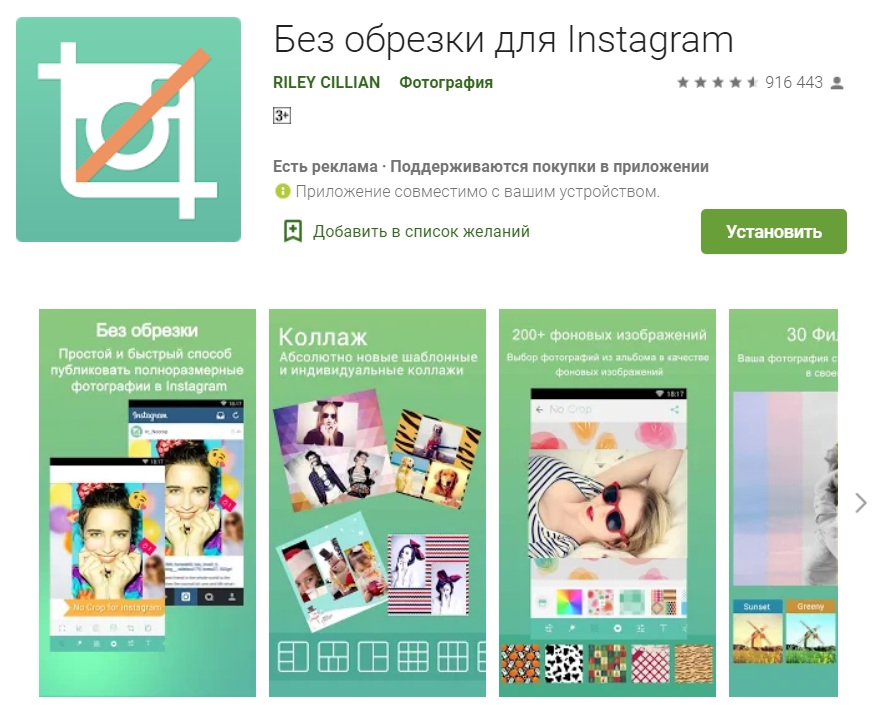
Приложение поставляется с открытым исходным кодом, включает в себя множество коллажей. Оно обладает таким функционалом:
- поворот, изменение масштаба;
- несколько сотен бесплатных фонов;
- различные фильтры;
- изменяемые блоки текста;
- более 400 стикеров.
Другие способы
Рассмотрим другие способы улучшить качество фото либо изменить его формат при загрузке.
Как загрузить фото без потери качества
Для быстрой отправки загруженной фотографии на сервер Инстаграм производит автоматическое ее сжатие (небольшие пиксели передаются быстрее). Но можно загрузить фото в Инстаграм без потери качества. Чтобы забыть о мутных пикселях, пользователи гаджетов с операционной системой Андроид имеют возможность сменить настройки. Для этого нужно:
- Запустить приложение Instagram.
- Перейти в раздел «Расширенные функции».
- Нажать на «Использование высококачественной обработки изображений» и поставить галочку.
- Выполнить загрузку снимка.
Публикация вертикальных фото
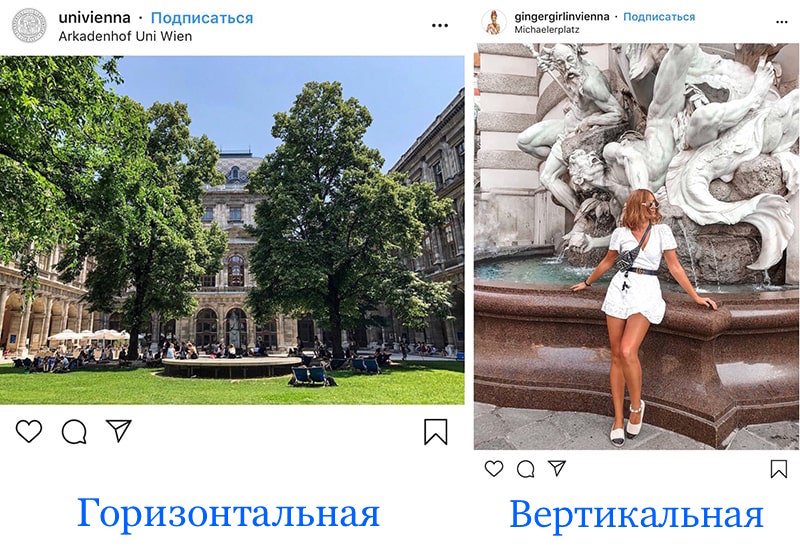
Последняя версия Instagram позволяет загрузить в соцсеть вертикально расположенный снимок. Использовать опцию легко – когда будете загружать снимок, отобразится значок с 2 стрелками (слева внизу фрейма загрузки). Кликните по нему и установите параметры фотографии.
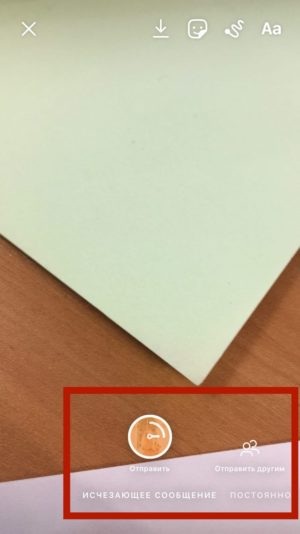
Чтобы загрузить исчезающее фото (снимок, который нельзя просмотреть перед отправкой – он сразу отправляется другим людям), выполните такие действия:
- Кликните по голубой иконке камеры в директе.
- Создайте снимок.
- Нажмите на «Исчезающее сообщение».
- Выполните отправку картинки одному либо нескольким пользователям.
Публикация живых фото
В Instagram можно выкладывать не только обычные, а еще и двигающиеся фотографии. Такие можно создавать на айфонах. Файл сохраняется не как видеоролик или гифка, а как фотоснимок. После добавления в социальную сеть живая фотография будет отображаться как обыкновенное статичное изображение. Для передачи всего эффекта понадобится загрузить сторонние программы для превращения картинок в гифку, например:
- Motion Live от Google;
- Alive;
- Live GIF;
- Lively.
Хоть программы отличаются по своим названиям и интерфейсам, действуют они по одинаковому принципу – выполняют преобразование картинки в gif. Полученный файл возможно выложить в Instagram.
Если требуется опубликовать живую фотографию в сториз, можно обойтись без сторонних программ. Для этого:
- Создайте живую фотографию. Можете добавить дополнительный эффект, смахнув фото в галерее вверх.
- Перейдите в сториз. Найдите в галерее телефона раздел «Анимированные» либо «Фото Live Photos». Укажите, какую фотографию требуется загрузить.
- Выполните размещение файла.
Публикация прямоугольных фото
Если хотите опубликовать снимок природы, красивого города, оптимальный вариант – выложить прямоугольное фото в Инстаграм. Чтобы сделать снимок горизонтальным, кликните по значку с 2 стрелками, расположенному слева внизу картинки. После щелкните «Далее», внесите дополнительные корректировки в фото (если требуется) и разместите его.
Публикация фото с хештегом
В Instagram часто применяются хештеги. Это метка, позволяющая причислить контент к какой-либо тематике, чтобы его можно было легко найти в социальной сети. Для загрузки фото с хештегом выполните следующие действия после редактирования снимка:
- Кликните по надписи «Далее».
- В строке «Описание» проставьте значок #, напишите сам тег.
- Всего можно добавить до 30 хэштегов.
Как выложить несколько фото в Инстаграм не обрезая
В Инстаграме доступна опция, позволяющая загружать до 10 фотографий и видеороликов в одном посте. Данная функция называется «карусель» или подборка. Чтобы создать карусель в Инстаграм без обрезки, выберите несколько фотоснимко или видео при публикации поста и сделайте нужные настройки. Есть возможность применения одного фильтра на все материалы и редактирования отдельных снимков. Возможно изменять последовательность фотографий и видеороликов в карусели, перемещая файлы по экрану. В ленте подобные посты отмечаются 3 точками в нижней части. Для переключения между входящими в карусель материалами делайте свайпы в левую/правую сторону.
Советы и нюансы
Для соцсети небольшой вес фотографии – существенный плюс, однако для пользователей это не всегда хорошо. Нередко снимки теряют четкость, на них появляются темные пиксели, происходит искажение цветов. Чтобы выложить фотографию без снижения качества, обратите внимание на следующие рекомендации:
- выполняйте сохранение изображений в формате PNG, а не JPG;
- фотографии, которые сделаны айфоном, публикуются в соцсети в более высоком качестве, нежели снимки с устройства на Андроиде;
- планируйте пост в Instagram на этапе построения кадра – лучше всего, если он будет соответствовать формату соцсети, иметь пропорции 4:5.
Если Instagram сильно ухудшает качество фотографии, нужно проверить, соответствует ли картинка требуемым условиям:
- разрешение – 1980×1080 px для прямоугольных, 1080×1080 – для квадратных картинок;
- вес фото – не более 500 Мб;
- расширение файла – JPG, PNG.
Онлайн общение, просмотр контента через Инстаграм – отличный способ проведения досуга. Использование соцсети будет еще более комфортным, если разобраться в ее функционале. Порядок загрузки фотографий без обрезки – это то, что должен знать каждый, кто планирует часто выкладывать в социальную сеть свои снимки.
Почему Инстаграм обрезает фото

Инстаграм Навигатор
Автор Mitron
Инстаграм обрезает фото? Это объясняется тем, что максимальный размер фотографии, которую можно полностью загрузить в социальную сеть Instagram – 1080 на 1080. При этом такая загрузка возможна, если она будет осуществляться с помощью мобильного телефона либо планшета. Загрузить фото с ноутбука у пользователя не получится. Поэтому, чтобы осуществить загрузку фотки полностью, не теряя ее качества и первоначального размера, нужно, чтобы она соответствовала этим параметрам.
Если фотография имеет меньшее или большее разрешение, в Инстаграм фото обрезается автоматически и оно загрузиться неправильно. Такое фото будет иметь форму квадрата. Это нужно для того, чтобы пользователи, заходя в социальную сеть с разных устройств, могли комфортно просматривать фотографии.
Кроме того, Инстаграм предъявляет требования не только к разрешению фотоснимков, но и к их формату и способу редактирования. На мобильном телефоне все фотографии сохраняются в формате JPEG. Такие фото при неоднократном редактировании и дальнейшем сохранении изменяют свое качество в сторону ухудшения. Ведь когда человек сохраняет фотоснимок, он архивируется заново. Из этого можно сделать вывод о том, что фотографии с популярной социальной сети редактировать и загружать лучше сразу. Это реально сделать с помощью удобного интерфейса и редактора, который можно использовать сразу после загрузки.
Как выложить фотографию в Instagram в полном размере
Почти все пользователи популярной фотосети сталкивались с ситуацией, когда они выкладывали казалось бы идеальную фотографию, а сервис искажал ее до неузнаваемости или менял ее размер. Как было сказано выше, Инстаграм обрезает фото, если его фрейм не соответствует разрешению 1080 на 1080. Современные гаджеты делают фотки с разрешением от 1100 и даже выше. Лишний край обрезается сервисом и в итоге получается искаженный фотоснимок. Как же сделать так, чтобы Инстаграм не обрезал фото, когда его выкладываешь?
Решение есть! Для того, чтобы выложить фотографию в полном размере, существуют специальные приложения:
- NoCrop – бесплатная программа, имеющая дополнительные платные возможности. После ее загрузки и установки человеку нужно выбрать фото, которое он хочет загрузить в Инсту. Вокруг фотоснимка появляется белая рамочка, размеры которой можно самостоятельно регулировать. В любом случае за кадром не останется значимой части. Далее нужно просто сохранить фото и загрузить его в социальную сеть
.
- InstaSize – приложение тоже работает на бесплатной основе. Оно доступно для гаджетов с операционной системой Android и iQS. Кроме обычных функций, пользователь может воспользоваться и дополнительными: поменять цвет и форму границ, а также их размер, добавить надпись и так далее.
- Whitegram – также работает бесплатно. Такое приложение понравится пользователям, любящим минимализм. В нем нет лишних функций. Программа предназначена только для подгонки фотоснимков под требования Инсты. Однако оно хорошо сохраняет качество фоток при загрузке.
Каким способом выложить фото в Instagram не испортив его качество
Помимо того, что социальная сеть при загрузке фотоснимков изменяет их разрешение, она может значительно ухудшить их качество. Это связано в первую очередь с техническими сбоями на сервисе. Ведь для того, чтобы не терять время, программа сжимает файл и также быстро загружает его. Количество пикселей уменьшается. Следовательно и качество становится другое.
Формат файла тоже имеет значение при правильной загрузке. Для Инсты предпочтителен формат PNG, а не JPEG, как у многих мобильных устройств.
Каким же способом можно сохранить хорошее качество загружаемых фоток? Для гаджетов с операционной системой Android можно настроить загрузку так, что фотографии больше не будут мутными и деформированными. Это делается следующим образом:
- Открыть программу Instagram,
- В настройках отыскать вкладку «Расширенные настройки»,
- Из двух предложенных параметров выбрать надпись «Использование высококачественной обработки изображений»,
- Загрузить нужную фотографию в социальную сеть.
Почему Инстаграм загружает видеоролики не полностью?
Новички, которые только зарегистрировались в фотосети, не могут понять, почему Инстаграм обрезает видео. Все дело в том, что длина видеоролика в социальной сети строго ограничена. В свой профиль пользователь имеет право загрузить видео, продолжительность которого не превышает одной минуты. Загрузить остаток можно следующим файлом. Таким образом, смотря видеоролик, подписчики смогут посмотреть его продолжение, просто перелистнув страницу с видео.
Как выставить фото в полный рост (вертикальное) в Инсте
Совсем недавно сотрудники социальной сети Instagram заметили, что пользователи стали часто отменять загрузку фотографий, если видели, что фото будет выглядеть не так, как оно выглядело изначально. Раньше, при загрузке вертикального фото, оно обрезалось и Инстаграм делал его квадратным. Допустим, девушка захотела выложить фотоснимок в полный рост, а сервис обрезал ее ноги или того хуже пол головы. Но эта проблема решилась благодаря постоянному мониторингу поведения пользователей.
Теперь доступна обновленная версия приложения Инсты, в которой человек может выбирать пропорции фотографий. Все что нужно – это после загрузки фотоснимка нажать на иконку квадратика с двумя стрелочками. Эта иконка находится в нижнем левом углу интерфейса загрузки. После нажатия на нее следует выбрать предпочтительные пропорции файла и подтвердить загрузку. Тоже самое применимо и для видеороликов.
Каким образом загрузить сторис фото, не обрезая его
У Инстаграма для сторис фото тоже есть определенные требования. Разрешение такой фотографии не должно быть больше 1080 на 1920 и меньше 600 на 1067. Благодаря этим ограничениям все пользователи могут просматривать сторис с разных устройств, не жалуясь на качество. Чтобы выложить фото сторис без его обрезки сервисом, сначала измените его разрешение и формат. Лучше, чтобы формат стал 9 на 16, то есть разрешение фото соответствовало цифрам 1080 на 1920. Ведь именно такие параметры поддерживает большинство современных гаджетов
Почему обрезается фото в истории инстаграм и как это исправить?
При просмотре инстаграм историй можно заметить, что некоторые из них отображаются неполностью. Какие-то части постов скрываются за экраном. Это доставляет массу дискомфорта. Не думаю, что кому-то хотелось бы, чтобы его истории отображались некорректно. В этом посте разбираем проблему.
Почему обрезается фото в истории инстаграм и как это исправить?
Сторис очень популярны в инстаграм и можно с уверенностью говорить, что публикации в ленте историй просматриваются чаще постов основной ленты. Этот тренд уже подхватили все любители истаграма, включая бизнес аккаунты, многие из которых, теперь, делают основной упор именно на этот сегмент. Хорошие сторис — это круто! Но, что делать, если подписчики видят наши публикации в ленте историй — обрезанными. Почему сторис, которые мы с таким трепетом создавали для нашей аудитории, вдруг отображают часть нашего поста, зачастую скрывая очень важные моменты. В этой статье я решил разобраться с проблемой и ответить на вопрос — «почему обрезается фото в истории инстаграм?«. За одно мы рассмотри, что с этим можно поделать.
Формат для сторис и мобильные устройства
Официальная рекомендация размеров контента для сторис от facebook, составляет 1080×1920 пикселей. Напомню, instagram сейчас всецело является проектом компании Facebook Inc, потому и рекомендации идут от них. Рекомендация для минимального размера постов в инстаграм историях — 600×1067 пикселей. Несложным математическим расчетом, можно вычислить, что пропорции составляют 9:16. Рекомендация неслучайная, ведь большинство современных смартфонов имеют такой формат экрана или приближенный к этому формату. Но фактом является то, что не все устройства имеют такие пропорции дисплея.
Если вы заметили, публикации в инстаграм историях растянуты на весь экран, то есть производится масштабирование, а не вывод целиком на дисплей устройства. И вот тут-то и начинаются проблемы обрезки. Дело в том, что автор поста в сторис может иметь устройство одного формата, а тот, кто смотрит эту публикацию — другого.
Допустим Вася сидит в инстаграм с планшета. Например, с «Samsung Tab S2 mini», где разрешением экрана в 1536×2048, то есть в пропорции 3:4. Он делает скриншот и выкладывает его в ленту инстаграм историй. У его подписчика Пети «IPhone 6 Plus», с разрешением 1080×1920, то есть в пропорции 9:16. Петя смотрит сторис Васи и не видит часть скрина, так как картинка с планшета Васи шире, чем экран смартфона Пети, а инстаграм масштабирует контент на весь экран. В результате 25% поста Васи потеряно, так как при приведении пропорций к одинаковому знаменателю получим форматы — 12:16 на планшете и 9:16 на смартфоне.


Самое простое решение — придерживаться рекомендаций
Если думать долго не хочется, то идем в настройки камеры вашего устройства и выставляем формат 9:16. При этом ваши фотографии будут стандартных размеров для сторис и большинство будет видеть их корректно. Но, во-первых, корректно будет видеть большинство, а не все, а во-вторых, со скриншотами придется накладно, ведь снимок экрана у вас все равно будет в формате дисплея вашего устройства.
Чтобы привести ваш скриншот к формату 9:16, создайте в каком-либо текстовом редакторе картинку с такими пропорциями. Например, в размере 1080×1920. Далее, просто вставьте ваш скрин в эту картинку, так, чтобы он поместился в нее целиком и был строго по центру. Результат можете выложить в сторис. Для этих целей я бы посоветовал приложение Desygner, которое хорошо справляется с этой задачей.
Как я отметил выше, этот способ позволит показывать ваши сторис корректно большинству. Пользователи с планшетов все равно будут видеть ваши истории сильно обрезанными.
Кроссплатформенный вариант для смартфонов и планшетов
Есть куда более приемлемое решение, которое минимизирует обрезку ваших постов в историях как на планшетах, так и на смартфонах. Суть заключается в создании сторис в формате для планшетов, то есть 3:4. Создаем картинку с черным(или любым другим) фоном. Далее в картинку этого формата мы вставляем пост в формате 9:16, так, чтобы он помещался полностью и располагался строго по центру. Например, создаем в фоторедакторе картинку размерами 1440×1920. Далее, помещаем по центру этой картинки наше фото или скриншот размером 1080×1920. Результат на картинке.

Пользователи с планшетов будут видеть ваш пост в таком формате, с пустотами справа и слева, что намного лучше, когда часть публикации скрывается сверху и снизу. Пользователи со стандартных смартфонов увидят только центральную часть, так как инстаграм масштабирует картинку до их размеров. Таким образом ваши сторис не будут обрезаться ни для смартфонов, ни для планшетов. Разве что в тех случаях, если вы используете устройство с экзотическим форматом дисплея.


Ну и наконец, последний совет. Стикеры и текст на свои сторис прикрепляйте только в видимой части, а не на пустотах. Пустые части не будут отображаться на всех устройствах и если часть текста или стикера окажется там, некоторые пользователи их не увидят.
Как поместить всю фотографию на Instagram без обрезки: Список лучших приложений и инструментов
Если вам трудно обрезать изображения в Instagram, вы не одиноки. Instagram стремится к тому, чтобы все пользователи имели приятный опыт работы на платформе. В случае с визуальными изображениями нет возможности обойти стандарты; вы должны сделать все правильно.
Как вместить всю фотографию на Instagram может показаться сложным и невозможным, но это вопрос изменения соотношения сторон. Именно здесь легко заблудиться. Не все инструменты могут выполнить эту работу идеально.

Узнайте все, что вам нужно знать о том, как разместить всю фотографию на Instagram без обрезки. Кроме того, найдите подробные шаги по использованию некоторых из лучших приложений и инструментов.
Почему Instagram обрезает ваши фотографии: размеры изображений Insta
Изображения Insta изменяются в размерах и сжимаются, чтобы соответствовать рекомендуемым размерам изображений платформы. Это объясняется ценностным предложением платформы для пользователей. Insta — это все о визуальном, и большинство пользователей заходят на платформу с мобильных устройств.

В отличие от других больших дисплеев, у мобильных устройств соотношение сторон больше по высоте, поэтому Instagram требует, чтобы все медиа, загруженные на сайт, имели стандартный размер и соотношение сторон. Вот более подробный ресурс о соотношениях сторон и о том , как изменить размер видео для Instagram .
В зависимости от того, какую функцию вы используете — профиль, историю или пост, — размеры и соотношение сторон изображения будут разными. Если ваше изображение не соответствует этим размерам, оно будет либо обрезано, либо размыто.
Для фотографий профиля рекомендуемый размер — 110 x 110 пикселей с соотношением 1:1. Изображения историй должны быть размером не менее 1080 x 1920 пикселей с соотношением 9:16. И наконец, идеальный размер для постов — 1080 x 566 пикселей с соотношением 1,91:1.
Главное, чтобы ваше изображение соответствовало этим размерам перед публикацией, чтобы избежать проблем с обрезкой или изменением размера. Если вы не можете получить точный размер, постарайтесь сделать его как можно ближе, чтобы он по-прежнему хорошо смотрелся.
Не забывайте, что он должен быть интересным и уникальным. Если вы готовы к большему вовлечению, вот несколько идей для постов в Instagram .
Создавайте уникальные истории Instagram
Как использовать Wave.video для размещения целого изображения в посте или истории Instagram
Wave.video — это мощная платформа для создания и редактирования видео, которая позволяет быстро изменять размер фотографий для Instagram.
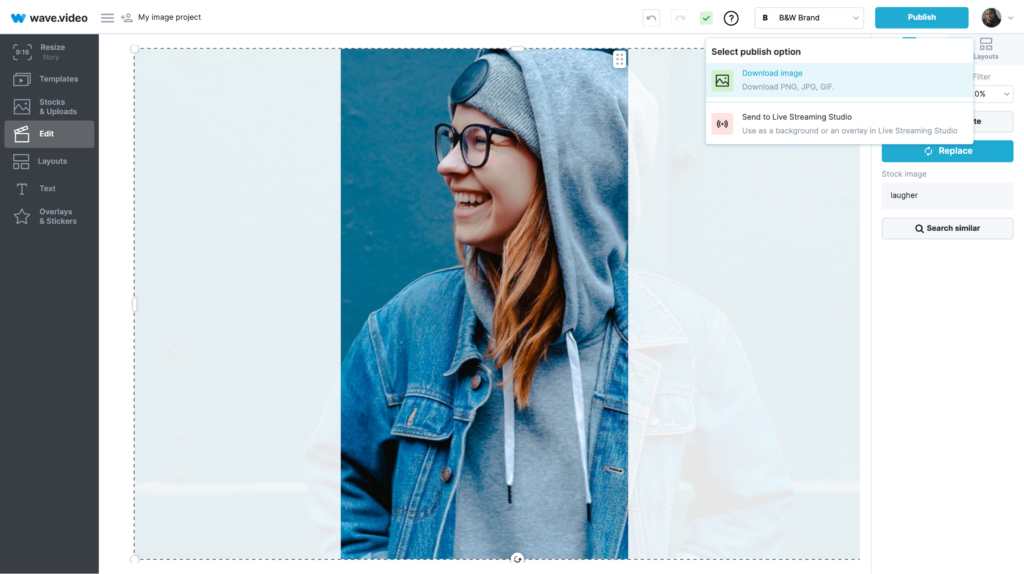
Вот как поместить всю картинку в пост или историю Instagram с помощью Wave.video:
- Откройте Wave.video в браузере и нажмите кнопку Создать видео. В качестве альтернативы перейдите в видеоредактор напрямую, нажав здесь ; если вы выбрали второй вариант, вам необходимо войти в систему или зарегистрировать учетную запись Wave.video. Также, если вы выбрали второй вариант, продолжите с шага 5.
- После нажатия кнопки Создать видео выберите изображение Blank и выберите формат, подходящий для вашего поста в Instagram.
- Нажмите на знак + , затем выберите Uploads. Нажмите Upload на следующей странице, выберите изображение, которым вы хотите поделиться на Instagram, и нажмите Open, чтобы завершить загрузку.
- Наведите курсор на загруженное изображение и выберите Установить.
- Теперь вы можете редактировать изображение по своему усмотрению, а также изменять его размер в соответствии с различными соотношениями сторон.
- Когда все выглядит хорошо, нажмите кнопку Опубликовать и выберите Загрузить изображение.
- Выберите подходящий формат, размер и качество изображения; нажмите кнопку Generate, затем нажмите кнопку Download, чтобы экспортировать изображение на компьютер.
Как вставить фотографию в Instagram с помощью сторонних приложений
Хотя Wave.video покрывает большинство, если не все, земли, эти сторонние приложения обладают не меньшими возможностями. Узнайте, как можно использовать их для монтажа фотографий на Instagram.
Без обрезки и квадрата (лучшее для Android)
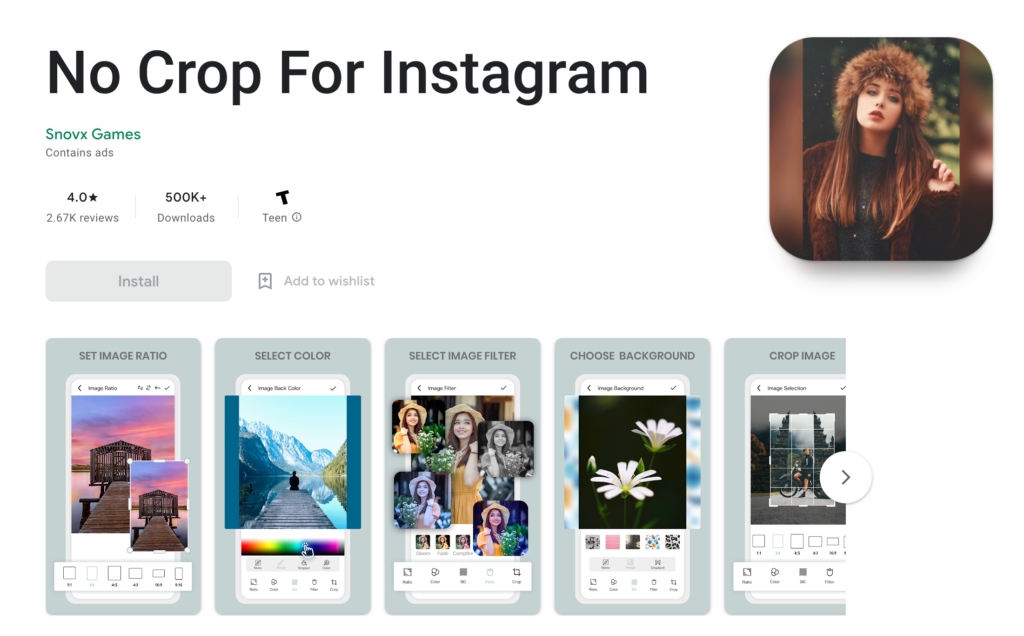
Вот как использовать No Crop и Square:
-
Сначала загрузите и установите его из Google Play Store. После установки откройте приложение и нажмите на вкладку «Альбомы».

Теперь ваше изображение будет сохранено в виде фотографии квадратного размера, которую вы можете загрузить непосредственно в свою ленту Instagram.
Whitagram (лучший для iOS)
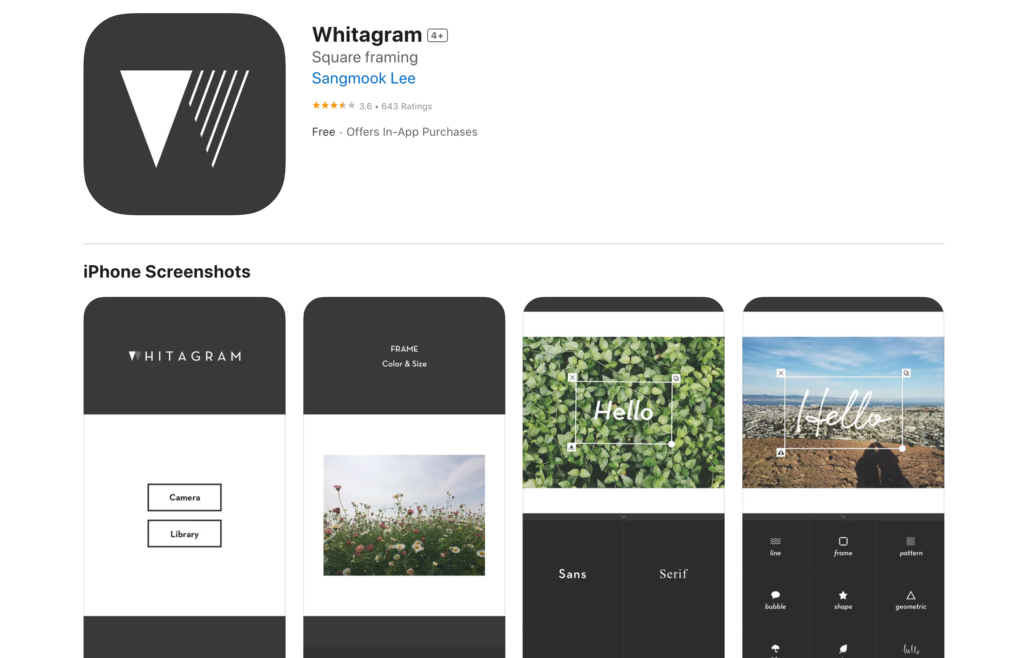
Если вы пользователь iOS, Whitagram — лучший инструмент для изменения размера ваших изображений, чтобы они идеально вписывались в квадратный формат Instagram.

Вот как использовать Whitagram:
- Сначала загрузите приложение из App Store.
- После установки откройте приложение и выберите фотографию, размер которой вы хотите изменить. Фотография откроется в редакторе Whitagram.
- Обрежьте фотографию до соотношения 1:1 или примените цвет фона или фильтр для завершения образа.
- Когда вы будете удовлетворены результатом, нажмите на кнопку «Готово» в правом верхнем углу экрана.
Загрузите свою новую фотографию на Instagram и ждите, пока вам поставят лайк.
PicsArt (идеально подходит для обоих вариантов + универсален)
PicsArt — это мощное приложение для редактирования фотографий, которое можно использовать для подгонки фотографий на Instagram, независимо от типа используемого устройства. Оно доступно на Android и iOS, что делает его идеальным для всех.
Вот как изменить размер фотографий с помощью Picsart:
- Загрузите приложение PicsArt из Google Play Store (для пользователей Android) или App Store (для пользователей iOS).
- Откройте приложение и выберите «Редактировать» в главном меню.
- Выберите фотографию из своей фототеки или сделайте новую.
- Выберите значок кадрирования в нижней части экрана.
- Измените соотношение сторон на 4:5 — рекомендуемый размер для сообщения в Instagram. Вы также можете вручную настроить размер, перетащив углы поля кадрирования.
- Как только вы будете удовлетворены размером, нажмите кнопку «Готово» в правом нижнем углу экрана.
Теперь ваша фотография готова для Instagram.
Часто задаваемые вопросы
Как сделать так, чтобы фотография соответствовала фотографии моего профиля в Instagram?
Хитрость заключается в том, чтобы убедиться, что ваше изображение имеет правильные размеры. Идеальный размер фотографии профиля — 110 x 110 пикселей . Если размер больше, Instagram обрезает его до этих размеров.
Чтобы избежать обрезки изображения на Instagram, измените его размер перед загрузкой на платформу. После изменения размера изображение должно аккуратно разместиться на вашем профиле без обрезки.
Если вам нужна помощь в этом, в Интернете можно найти множество бесплатных фоторедакторов, например Wave.video. Этот инструмент поможет вам быстро изменить размеры фотографии профиля, чтобы она идеально смотрелась на Instagram.
Как поместить всю фотографию в пост Insta без границ?
Для полноразмерного изображения в посте Instagram необходимо соблюдать соотношение 4:5. Это эквивалентно размеру изображения 1080×1350 пикселей. Также можно обрезать изображения других размеров, чтобы они поместились в ленту, хотя перед этим необходимо продумать эстетику фотографии.
Как лучше всего разместить длинную вертикальную фотографию на Instagram?
Идеальный вариант — использовать приложение или инструмент, разработанный специально для этой цели. Например, такие приложения, как Instasize и Wave.video, позволяют разделить фотографию на несколько постов.
Каждый пост будет помещаться в максимальный размер изображения Instagram 1080×1350 пикселей. Wave.video также позволяет добавлять креативные границы к разделенным фотографиям.
Заключительные размышления
Может быть обидно, когда изображение не помещается на Instagram без обрезки, но есть несколько простых способов обойти эту проблему. Имея нужные инструменты и немного навыков, чтобы поместить всю фотографию на Instagram, вы можете легко добиться идеальных изображений, соответствующих стандартам Instagram.
Если вы ищете способ разместить длинное вертикальное изображение, фотографию профиля или просто вместить всю фотографию в пост Insta, вам помогут несколько решений. Не забывайте о различных соотношениях сторон при изменении размера изображений, чтобы они хорошо смотрелись при публикации. Также рассмотрите возможность использования некоторых из этих инструментов Instagram для достижения наилучших результатов и удобства.
- социальные сети
Присоединяйтесь к нашей рассылке — это бесплатно!
Мы публикуем только хорошее
Связанные

Шаблон для запуска шоу и лучшие практики для прямой трансляции
Лучшие приложения для создания видео с картинками и музыкой — исчерпывающее руководство
Как получить больше зрителей на Twitch: 37 Go-To хаков

Советы и хитрости по описанию YouTube для получения большего трафика
Мы будем держать вас в курсе событий!
Присоединяйтесь к 5 000 маркетологов, которые читают наши статьи первыми