Вертикальное выравнивание текста
Не такой уж и редкий вопрос от пользователей редактора Word:
При попытке печатать текст на странице курсор почему-то находится внизу страницы и текст вводится снизу вверх. Как сделать, чтобы текст печатался сверху, как положено?
Что за чертовщина: курсор в новом документе word встает внизу страницы и печетает с низу вверх, как с этим боротся?
Решение проблемы простое.
Для редактора Word 2003
Меню «Файл» — команда «Параметры страницы» — вкладка «Источник бумаги» — поле «Вертикальное выравнивание» — выберите значение «По верхнему краю»:
Для редактора Word 2007
Вкладка «Разметка страницы» — группа команд «Параметры страницы» — нажать кнопку быстрого вызова диалоговых окон — вкладка «Источник бумаги» — поле «Вертикальное выравнивание» — выберите значение «По верхнему краю».
Еще записи по вопросам использования Microsoft Word:
- 10 вопросов и ответов по редактору Word (1 часть)
- 10 полезных заметок о колонтитулах
- 3 способа очистки списка недавно открытых документов
- Microsoft Office: популярные команды на одной вкладке
- Ribbon XML Editor — программа редактирования интерфейса Word 2007, 2010
- SQL для начинающих: изучите SQL онлайн за 9 часов
- Word 2007: добавляем свою вкладку и свои команды
- Word 2007: полотно, рисунки, линии
- Word 2007: смена формата сохранения файла
- Word 97 — решение проблемы с отображением символов на линейке
- Word 97. Слияние документов как один из способов упростить свою работу
- Автозаполняемые колонтитулы
- Автоматизация текстового набора в Word
- Автоматическая запись макроса
- Автоматическая нумерация билетов
- Автоматическая расстановка переносов
- Автоматическое сохранение всех открытых документов
- Автоматическое сохранение документа при его закрытии
- Автотекст и Word 2007
- Автотекст с последовательной нумерацией
- Белый текст на синем фоне в Word 2007
- Белый текст на синем фоне: ностальгия по DOS
- Быстрая смена ориентации страниц документа
- Быстрая смена регистра букв (слов) или их размеров
- Быстрое выделение идущих рядом слов
Как выровнять текст по вертикали css
За выравнивание по вертикали отвечает CSS-свойство vertical-align . Чаще всего используются значения top, middle и bottom. Выравнивание по вертикали можно наглядно рассмотреть на примере таблицы.
Исходный HTML документ:
class="bottom">Заголовок 1 class="up-center">Заголовок 2 >Текст 1 class="up">Текст 2
table /* Схлапывание границы у таблицы */ border-collapse: collapse; > th, td /* Видимая граница ячеек */ border: 1px solid #000; /* Внутренний отступ и размер ячеек */ padding: 5px; width: 200px; height: 60px; > .up vertical-align: top; > .up-center vertical-align: text-top; > .bottom vertical-align: bottom; > 
Результат:
Как выровнять текст по вертикали в word
CorelDRAW позволяет выравнивать текст различными способами. Текст абзаца можно выровнять по горизонтали и вертикали относительно его текстового фрейма . Простой текст можно выровнять с помощью базовой сетки . Дополнительные сведения см. в разделе Выравнивание текста по базовой сетке. . Текст можно также выровнять в выбранном объекте.
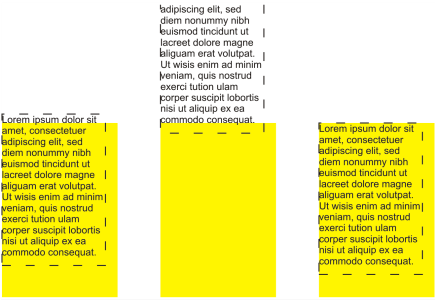
Можно выровнять текстовый объект в соответствии с другими объектами с помощью базовой линии первой линии, базовой линии последней линии или края текстового фрейма.
Фигурный текст можно выровнять по горизонтали, но не по вертикали. При выравнивании фигурного текста весь объект текста выравнивается относительно ограничивающего блока . Если символы не смещены по горизонтали и не применяется выравнивание, то получается результат, как при выравнивании по левому краю.
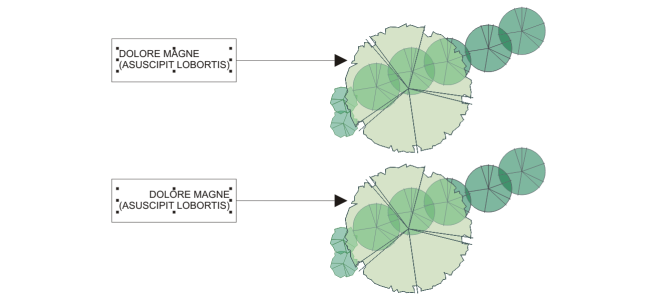
Выравнивание фигурного текста выполняется в пределах ограничивающего блока, который обозначается восемью маркерами выбора (черные квадраты). Текст в верхней части выравнивается по левому краю; текст в нижней части выравнивается по правому краю.
Выравнивание текста по горизонтали
1 Выполните одно из следующих действий.
• С помощью инструмента Текст выберите текст, который необходимо выровнять.
• С помощью инструмента Указатель выберите объект фигурного текста или текстовый фрейм, содержимое которых необходимо выровнять.
Если не отображается окно настройки Свойства , выберите пункт Окно Окна настройки Свойства .
2 В окне настройки Свойства нажмите кнопку Абзац для отображения параметров настройки абзаца.
3 В области Абзац окна настройки Свойства нажмите одну из следующих кнопок.
• Нет горизонтального выравнивания — применение варианта выравнивания по умолчанию.
• Слева — выравнивает текст по левой стороне текстового фрейма или ограничивающего блока фигурного текста.
• По центру — задает выравнивание текста по центру в пределах текстового фрейма.
• Справа — выравнивает текст по правой стороне текстового фрейма или ограничивающего блока фигурного текста.
• По ширине — выравнивание текста, кроме последней строки, по левой и правой сторонам текстового фрейма.
• Полное — выравнивание текста, в том числе последней строки, по левой и правой сторонам текстового фрейма.
Можно также выровнять текст по горизонтали, если на панели свойств нажать кнопку Выравнивание по горизонтали и выбрать в списке стиль выравнивания. На панели свойств отобразится значок, соответствующий текущему стилю выравнивания.
В текстовом фрейме можно выровнять несколько абзацев. Для этого выделите их с помощью инструмента Текст , а затем выберите стиль выравнивания.
Вертикальное выравнивание простого текста
1 С помощью инструмента Указатель выберите текстовый фрейм.
Если не отображается окно настройки Свойства , выберите пункт Окно Окна настройки Свойства .
2 В окне настройки Свойства нажмите кнопку Фрейм для отображения параметров настройки фреймов.
3 В области Фрейм окна настройки Свойства выберите параметр выравнивания в списке Выравнивание по вертикали .
Выравнивание текста относительно объекта
1 Выберите инструмент Указатель и, удерживая нажатой клавишу Shift , щелкните текстовый объект, а затем щелкните объект .
2 Выберите Объект Выровнять и распределить Выровнять и распределить .
3 В области Текст нажмите одну из следующих кнопок.
• Базовая линия первой линии : использование базовой линии первой строки текста для выравнивания объектов.
• Базовая линия последней линии : использование базовой линии последней строки текста для выравнивания объектов.
• Ограничивающий блок : выравнивание текста по его ограничивающему блоку .
4 В области Выровнять объекты относительно нажмите кнопку Активировать объекты .
5 В области Упорядочить щелкните одну из нижеуказанных кнопок для выравнивания объектов по их границе или по центру.
• Выровнять влево : выравнивает левые границы объектов.
• Выровнять горизонтально по центру : выравнивает центры объектов по вертикальной оси.
• Выровнять вправо : выравнивает правые границы объектов.
• Выровнять вверх : выравнивает верхние границы объектов.
• Выровнять вертикально по центру : выравнивает центры объектов по горизонтальной оси.
• Выровнять вниз : выравнивает нижние границы объектов.
Для выравнивания объектов по их абрису нажмите кнопку Абрис .
Если объекты выбирались по одному, последний выбранный объект будет опорным для выравнивания остальных объектов. Если перед выравниванием выделить объекты рамкой, будет использован объект, расположенный в верхнем левом углу выбранной области.
Функции, указанные в справке, доступны в полной версии CorelDRAW Graphics Suite 2021. Некоторые функции могут быть недоступны в этой версии продукта.
Как вертикально выровнять текст в Word
Изменить вертикальное выравнивание Word по умолчанию для специальных эффектов дизайна
Если вы хотите выровнять текст по верху, середине или низу страницы, выровняйте текст по вертикали (вверх и вниз) в Microsoft Word. Эта функция полезна для создания правильного выравнивания титульного листа или для визуального интереса к любой странице или страницам документа.
Инструкции в этой статье относятся к Word 2019, 2016, 2013, 2010, 2007, 2003; и Word для Office 365.
Выровнять текст по вертикали
Если вы хотите расположить текст в разделе документа относительно верхнего и нижнего полей, используйте вертикальное выравнивание.
Чтобы отразить изменение вертикального выравнивания, ваша страница или страницы должны быть только частично заполнены текстом.
Для Microsoft Word 2019, 2016, 2013, 2010 и 2007
- Перейдите на вкладку Макет (или Макет страницы , в зависимости от версии Word).
- В группе Параметры страницы выберите стрелку Параметры страницы в правом нижнем углу.
- В диалоговом окне Параметры страницы выберите вкладку Макет .
- В разделе Страница выберите стрелку раскрывающегося меню Вертикальное выравнивание и выберите Верх , Центр , Обоснованный или Низ . Если вы выберете Обоснованный , текст будет равномерно распределен сверху вниз.
- Выберите ОК .
- Ваш текст теперь будет выровнен так, как вы выбрали.
Для Word 2003
Чтобы выровнять текст по вертикали в Microsoft Word 2003:
- Выберите Файл .
- Выберите Параметры страницы .
- В диалоговом окне Параметры страницы выберите Макет .
- Выберите стрелку раскрывающегося списка Вертикальное выравнивание и выберите Верх , Центр , Обоснованный или Нижний .
- Выберите ОК .
Выровнять по вертикали часть документа Word
При использовании описанных выше действий условием по умолчанию является изменение вертикального выравнивания всего документа Microsoft Word. Если вы хотите изменить выравнивание только части документа, выделите текст, который вы хотите выровнять по вертикали.
Вот как выровнять часть документа по вертикали:
- Выберите текст, который вы хотите выровнять по вертикали.
- Перейдите на вкладку Макет (или Макет страницы , в зависимости от версии Word).
- В группе Параметры страницы выберите стрелку Параметры страницы в правом нижнем углу.
- В диалоговом окне Параметры страницы выберите вкладку Макет .
- В разделе Страница выберите стрелку раскрывающегося списка Вертикальное выравнивание и выберите выравнивание.
- В разделе Предварительный просмотр выберите стрелку раскрывающегося списка Применить к и выберите Выбранный текст .
- Выберите ОК , чтобы применить выравнивание к выделенному тексту.
- Любой текст до или после выделения сохраняет существующие варианты выравнивания.
Если вы не выделите текст до выполнения выбора выравнивания, предпочтение Выбранный текст можно применить только от текущего местоположения курсора до конца документа.
Чтобы сделать это, поместите курсор и затем:
- Перейдите на вкладку Макет (или Макет страницы , в зависимости от версии Word).
- В группе Параметры страницы выберите стрелку Параметры страницы в правом нижнем углу.
- В диалоговом окне Параметры страницы выберите вкладку Макет .
- В разделе Страница выберите стрелку раскрывающегося списка Вертикальное выравнивание и выберите выравнивание.
- В разделе Предварительный просмотр выберите стрелку раскрывающегося списка Применить к и выберите Этот момент вперед .
- Выберите ОК , чтобы применить выравнивание к тексту.