Почему появляется ошибка An error occurred в Nginx?
Переходя по ссылкам на сайте с CMS WordPress иногда выходит ошибка Nginx «An error occurred» в логах пишется следующее:
*54388 recv() failed (104: Connection reset by peer) while reading response header from upstream, client: Ip-адрес клиента, server: site.ru, request: «GET /news HTTP/1.1», upstream: «fastcgi://unix:/var/run/php5-fpm.sock:», host: «site.ru»
Подскажите, пожалуйста, в чем может быть причина такого поведения?
- Вопрос задан более трёх лет назад
- 1037 просмотров
Комментировать
Решения вопроса 1

Сергей @goodwin74 Автор вопроса
В итоге методом проб и ошибок, обнаружил что после после увеличения worker_connections до 2000 и установкой worker_processes в значение 2, ошибки пропали и до сих пор не появлялись. Решил отписаться, дабы возможно инфа кому то будет нужна в случае аналогичной проблемы.
Что делать, когда Roblox выдает ошибку «an error occurred while starting» и не запускается
Пост на тот случай, когда у вас Roblox тоже выдал ошибку «an error occurred while starting» и не хочет запускаться. Данная оказия случается не очень часто, но, как оказывает практика (и статистика запросов в поисковиках), рано или поздно с ней приходится разбираться многим пользователям.
С другой стороны, проблему тоже нельзя назвать очень сложной и в подавляющем большинстве случаев устраняется она вполне себе стандартными способами. Вот о них мы сейчас и расскажем. Итак.
что делать, если Roblox показывает ошибку «an error occurred while starting»

Значит, по порядку, от простого к сложному (в плане объема работы):
#1 — перезагружаем роутер
Приём простейший, но в данном случае, весьма действенный. Поскольку Roblox при запуске автоматом подключается к интернету, то любой сбой в работе сети в этот момент действительно может помешать приложению нормально запуститься.
Потому если видим ошибку запуска Roblox , то идем к роутеру и жмем на нём кнопку «Reset«. Либо, если таковая не обнаружилась, просто выключаем прибор из розетки, ждем 1 минуту, потом включаем, возвращаемся к игре и пробуем зайти еще раз.
#2 — отключаем функцию «Использовать прокси-сервер для локальных подключений»
- на клавиатуре жмем «Win + R«, в строке «Выполнить» пишем inetcpl.cplи жмем Enter;
- в открывшемся окне снимаем галочку в чек-боксе «Использовать прокси-сервер для локальных подключений«;
- и кликаем ОК внизу окна.

Не пропустите: Если хотим, чтобы Roblox работал всегда и работал хорошо (без лагов, вылетов и пр), подписываемся на современный VPN-сервис, качественный и шустрый:
#3 — на время отключаем антивирус
Как мы уже сказали, на этапе запуска приложению Roblox требуется подключение к интернету. Антивирус по каким-то своим «убеждениям» может этому воспрепятствовать. Таким образом, чтобы этот конфликт устранить, проще всего на время отключить антивирус.
У большинства современных антивирусных программ добраться до «выключателя» можно через иконку в трее (правом нижнем углу экрана Windows).
Другими словами, находим иконку, кликаем по ней правой кнопкой мыши и в появившемся меню жмем строчку с названием вроде «Приостановить защиту» или «Выход«. Если ничего похожего в меню не оказалось, то тогда двойным кликом по той же иконке в трее открываем главное окно настроек антивируса и уже находим нужную кнопку там.
#4 — добавляем Roblox в «белый список» Защитника Windows
Причиной ошибки «error occurred while starting» может быть также штатный Защитник Windows 10. В таком случае урегулировать проблемку можно путем добавления приложения Roblox в список разрешенных программ Защитника. Делается это так:
- если в систему вы зашли не через учетную запись администратора, то надо перезайти;
- заходим в «Настройки» Windows, кликаем «Обновление и безопасность«, потом — «Безопасность Windows» (слева) и кнопку «Открыть Центр безопасности Защитника» (справа);
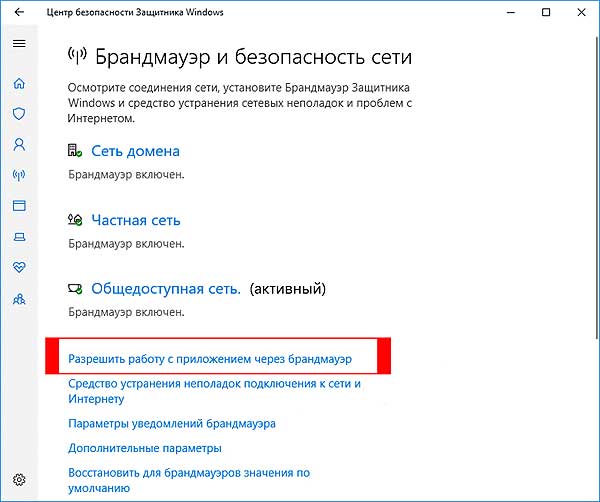
- дале кликаем «Брандмауэр и безопасность сети» и в следующем окне — ссылку «Разрешить работу с приложениями через брандмауэр«;
- жмем кнопку «Изменить параметры«, указываем Roblox и кликаем «Добавить«;
- после того, как приложение будет добавлено в «белый список» Защитника, устанавливаем для него разрешения и жмем OK.
#5 — переустанавливаем Roblox
Данная мера, само собой, целесообразна, если предыдущие четыре должного эффекта не возымели, и приложение настойчиво запускаться не желает. Потому далее:
- с клавиатуры жмем Win+R, в строке «Выполнить» пишем appwiz.cpl;
- в списке программ находим и выделяем Roblox и затем кликаем кнопку «Удалить«;
- подтверждаем команду, дожидаемся завершения процедуры удаления и перезагружаем комп;
- после заходим на страницу игры в Microsoft Store и заново скачиваем Roblox;
- находим установочный файл, кликаем по нему правой кнопкой мыши и в меню выбираем «Свойства«;
- в окне «Свойств» открываем вкладку «Совместимость«, активируем опцию «Запустить программу в режиме совместимости с«, в меню выбираем версию ОС и жмем кнопку «Применить» внизу окна.
An error occurred during client rendering.
Hello: Last week, SQL Reporting Services 2008 (32-bit) reports were working just fine on client machines. End users could go to the URL (i.e. the Report Manager), click on a report, enter parameters, and run reports. Now, the only successful way to run these reports from that URL is to run them directly from the server. Again, these reports were working last week. I have no clue what changed between then and now. Anyway, below is the error that end users get when they try to run any of the reports. I did not have to configure any firewall or port settings. I don’t know if a firewall or port issue is causing this. But. And, what’s strange is that the end users on these Windows 7 machines can pull up the Report Manager URL just fine. They just can’t render reports like they used to. Like I said, this does work on the server. Any ideas? An error occurred during client rendering. An error has occurred during report processing. Query execution failed for dataset ‘DocDate’ For more information about this error navigate to the local report server on the local machine, or enable remote errors. John
SSChasing Mays Points: 646
May 9, 2011 at 5:06 pm #1322030 Edit | Close | Stick (to front) | Merge | Trash | Spam | Reply —>
Here’s the solution. After looking at the log, it was discovered that the end user did not have db_datareader rights to the database. This was necessary since the reports required access to custom views that the report data was based on.
Viewing 2 posts — 1 through 1 (of 1 total)
You must be logged in to reply to this topic. Login to reply
«An error occurred in the client» error when you try to package an Access Web application in Access 2013
When you try to package an Access Web application, an .app file is not generated and you receive the following error message:
An error occurred in the client while attempting to communicate with the server ‘[URL]‘. Please contact your system administrator or technical support.
Resolution
To resolve this issue, apply the following update:
2863871 Description of the Access 2013 hotfix package (Access-x-none.msp): April 8, 2014
Registry key information
Important
Follow the steps in this section carefully. Serious problems might occur if you modify the registry incorrectly. Before you modify it, back up the registry for restoration in case problems occur.
After you install this hotfix package, you can follow these steps to increase the time-out time when you try to package an Access Web App:
- Click Start, click Run, type regedit in the Open box, and then click OK.
- Locate and then select the following registry subkey: HKEY_CURRENT_USER\Software\Microsoft\Office\15.0\Access\Settings\
- On the Edit menu, point to New, and then click DWORD Value.
- Type AccWebSaveAsPackageTimeout, and then press Enter.
- In the Details pane, right-click AccWebSaveAsPackageTimeout, and then click Modify.
- In the Value data box, type 120000 or a greater value, and then click OK.
- Exit Registry Editor.
Status
Microsoft has confirmed that this is a problem in the Microsoft products that are listed in the «Applies to» section.