Как установить отдельную мелодию и вибрацию для контакта на iPhone
Большинство пользователей iPhone не меняют стандартный рингтон. Он неплохо справляется с функцией уведомления о входящих вызовах. Однако iOS позволяет установить для каждого контакта из телефонной книги свою мелодию и даже вибрацию. Так пользователь может узнать, кто звонит, не глядя на экран смартфона. UiPservice рассказывает об особенностях настройки функции.
Как установить для человека отдельную мелодию
Для каждого абонента из телефонной книги можно выбрать отдельную мелодию из списка доступных рингтонов iPhone.
- Откройте приложение «Телефон» и перейдите на вкладку «Контакты». Выберите нужного человека.
- Нажмите кнопку «Править» и найдите опцию «Рингтон».
- Прослушайте доступные мелодии, установите понравившуюся и нажмите кнопку «Готово».
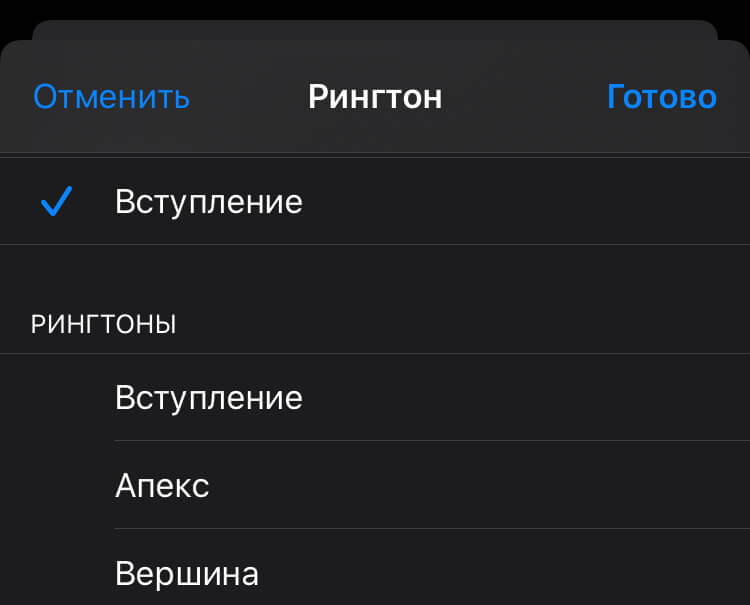
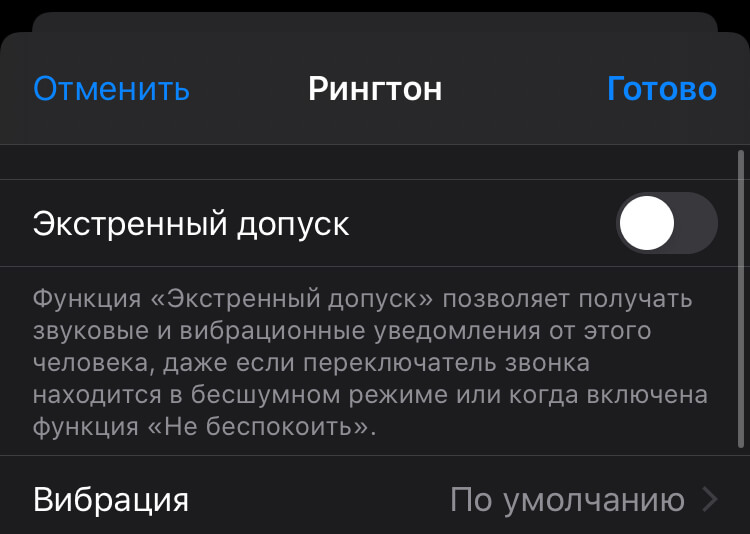
В настройках контакта вы также можете выбрать отдельный звук входящего сообщения и вибрацию.
Как создать свою вибрацию
Настройка вибрации осуществляется в том же меню, что и выбор рингтона.
- Откройте приложение «Телефон», перейдите к контактами и выберите нужного абонента.
- Нажмите кнопку «Править», найдите пункт «Рингтон», затем вкладку «Вибрация».
- В нижней части меню выберите опцию «Создать вибрацию».
- Запишите новый виброзвонок, в конце нажмите кнопку «Остановить».
- Назовите новую вибрацию и нажмите кнопку «Сохранить».

Надеемся, наши советы немного облегчат вам жизнь. Напишите нашим менеджерам в Facebook или Telegram, если не получается установить мелодию и вибрацию для отдельного контакта или если iPhone вовсе перестал звонить и вибрировать. Будем рады помочь.
Теги: советы
Добавить комментарий Отменить ответ
Этот сайт использует Akismet для борьбы со спамом. Узнайте, как обрабатываются ваши данные комментариев.
Таким образом, вы можете изменить рингтон iPhone

Хотя iPhone немного больше открывает для разработчиков, чтобы они могли реализовывать его программы и функции, все еще есть определенные задачи, которые в принципе очень утомительно выполнять с нашим iPhone. Одним из них является изменение мелодии или тона на iPhone. Для этого нужно выбрать стандартные или загрузить сторонние приложения, которые могут сделать эти вызовы более персонализированными. Но есть и другие варианты мы можем научить вас прямо сейчас в этом небольшом уроке, обязательно будем благодарны, если вы только что прибыли в мир Apple или хотите изменить знаменитый тритон.
- 1 Мы выбрали собственный тон Apple
- 2 Если нам не нравится мелодия звонка Apple, но мы хотим установить другую мелодию звонка или собственную мелодию звонка
- 2.1 iRingg
- 2.2 GarageBand
- 2.3 Ringtone Maker
- 2.4 Веб-сервис для создания рингтонов
Мы выбрали собственный тон Apple
Хотя иногда мы можем очень усложнить жизнь, чтобы иметь возможность персонализировать наш iPhone, иногда простота — лучшее решение. Мы можем найти в рингтоны по умолчанию тот звук, который лучше всего соответствует нашему характеру или нашим вкусам. Принимая во внимание, что мы можем выбирать из большого разнообразия звуков, которые очень просты. Единственное, что нам нужно сделать, это пройти по следующему маршруту, чтобы выбрать, какую мелодию мы можем добавить по умолчанию в телефон.
Настройки->звуки и вибрации->рингтон->Выбираем тот, который нам больше всего нравится. Мы находим не только те, которые стоят по умолчанию, но и те, которые мы купили в магазине Apple. Если мы нажмем на любой из них, мы увидим, как они звучат.
Обратите внимание, что мы можем выбирать между мелодиями звонка или предупреждающими сигналами. Также в рингтонах мы находим так называемую классику.
Если нам не нравится мелодия звонка Apple, но мы хотим установить другую мелодию звонка или собственную мелодию звонка
Самый простой способ персонализировать наш айфон — поменять рингтон на нестандартный и таким образом выбираем тот, который есть только у нас (или нет). Один из вариантов, который мы должны иметь возможность добавить, это персонализированный тон через Приложения, сторонние или собственные Apple. Они делают всю работу за нас, и мы также можем выбрать множество версий и изменить тон, когда захотим. Что-то, что лично меня свело бы с ума.
Давай посмотрим некоторые варианты из этих приложений:
iRingg
Мы используем приложение на Mac с подключенным iPhone. Мы можем использовать поисковую систему iRingg и будет искать различные источники, такие как YouTube. Оттуда мы вырезаем нужную часть, предварительно просматриваем, как она звучит, и точно вырезаем. Мы можем добавить эффекты, которые есть в самой программе. Теперь нам нужно только отправить тон на iPhone или сохранить его в Finder.
GarageBand
Собственное приложение Apple может помочь нам в создании собственных рингтонов. Это может быть версия, созданная нами, или мы можем импортировать песню и оттуда мы можем настроить его по своему усмотрению, оставив тон, который нам нравится больше всего.
Ringtone Maker
Это приложение позволяет нам вырезать любой фрагмент исходных видео-, аудио- и DVD-файлов, чтобы преобразовать эти необходимые части в рингтон для iPhone. С отличный рейтинг пользователи, 4,7 из 5, это отличный вариант.
Веб-сервис для создания рингтонов
В сети мы встретились с Эта страница помогает нам онлайн конвертировать файлы для использования в качестве мелодии звонка на iPhone.. Мы можем выбрать файлы с Google Диска или DropBox. Они в сети позаботятся обо всем остальном. Хорошо, что он совместим с iOS и macOS.
Делаем свой рингтон
Если мы не хотим делать или использовать сторонние приложения, но все же хотим использовать мелодии, чтобы иметь возможность использовать их в качестве рингтонов, мы можем прибегнуть к обычному варианту и используйте ручной метод, который мы объясним ниже:
Перед чем угодно. Помните, что рингтон может длиться не более 30 секунд. Очень важная деталь, потому что от нее будет зависеть, какую часть мелодии вы выберете.
В этом случае мы зависим от экосистемы Apple. Вот почему мы должны пойти в Apple Music, чтобы получить нашу персонализацию. Выбираем песню из нашей библиотеки, импортируем или перетаскиваем. Таким образом, мы создаем версию, над которой мы можем работать.
щелкните правой кнопкой мыши аудио и нажмите Получить информацию и мы перейдем на вкладку опции. Мы обязаны добавить начало и конец звуковой дорожки, которую хотим использовать. Вот почему важно то, что мы сказали в начале, максимум 30 секунд, и что мы уже должны знать, на какой стадии они находятся.
В Apple Music мы перейдем в «Файл» -> «Преобразовать» -> Создайте версию AAC. Это формат, который будет использоваться позже для тона, и мы увидим, как была создана новая звуковая дорожка с максимальной продолжительностью 30 секунд.

Теперь подключаем iPhone к Mac и ищите в Finder эту версию AAC на вкладке Locations/General. Перетащите этот рингтон на iPhone, и все готово. У нас уже есть наша персонализированная мелодия звонка внутри iPhone, ожидающая, когда вы выберете ее в пути «Настройки», отмеченном изначально в этой статье.
Кстати, помните, что мы можем использовать этот тон как вызов от определенного контакта, а не как значение по умолчанию. Мы можем выбрать мелодию звонка, когда нам звонит родственник, и только по звуку мы будем знать, что звонок исходит от того, с кем вы точно хотите поговорить.
Если мы заходим в Контакты, мы ищем человека, у которого мы хотим иметь свой собственный тон, редактируем реквизиты контакта и в рингтоне выбираем созданный нами.
Мы надеемся, что этот урок был полезен и что теперь ваш iPhone является одним из самых индивидуализированных среди вариантов, которые предлагает нам Apple, которых не так много. Мы знаем это процесс не самый простой и быстрый в мире, но для конфиденциальности и безопасности Apple хочет сделать это именно так. Честно говоря, вы, вероятно, поначалу хотели бы иметь этот единственный тон, но со временем он будет у вас даже всегда в тишине, и, хотите верьте, хотите нет, он живет немного лучше.
Содержание статьи соответствует нашим принципам редакционная этика. Чтобы сообщить об ошибке, нажмите здесь.
Полный путь к статье: Я с Mac » Apple » Учебники » Таким образом, вы можете изменить рингтон iPhone
Будьте первым, чтобы комментировать
Как поставить мелодию на звонок iPhone в mp3
Для того чтобы поставить мелодию на звонок iPhone в формате mp3, необходимо чтобы ваш телефон был джейлбрейкнут, иначе Вы не сможете получить доступ у файловой системе. Только с помощью утилиты AppSync из Cydia Вы сможете открыть доступ к файловой системе.
Сначала Вам следует приготовить mp3 файлы, которые Вы хотите установить на звонок iPhone. Вы можете обрезать или отредактировать аудио-файлы посредством аудио редакторов или программы SoundForge. Звуковые файлы Вы сможете найти в Вашем девайсе в аудио формате caf.
Для того чтобы получить новый файл такого типа из выбранных Вами аудиозаписей, следует выбрать mp3 файл и для дальнейшего звука и преобразовать его в аудио файл с расширением aif. Чтобы создать такой файл используйте программу iTunes:
- Вставьте «Кодер AIFF» в меню: Правка → Настройки → Основные → Настройки импорта → Импортер.
- Добавьте ваш файл в iTunes.
- Нажмите на Ваш файл правой кнопкой мыши и выберете «Создать версию для AIFF».
- После того, как файл сохранится в iTunes, Вы увидите два одинаковых файла, один из которых будет иметь окончание aif. Выберете его в iTunes и скопируйте на рабочий стол.
- Измените расширение файла с aif в caf.
- При помощи программы iPhoneFolders подключите Ваш iPhone к компьютеру и перейдите по ссылке: System → Library → Audio → Ulsounds.
- В папке Ulsounds размещены все стандартные звуки телефона. Чтобы установить Ваш собственный звук, Вам следует изменить его — переименовать в название звука, который уже существует в этой папке. Чтобы возвращение к старым звукам стало возможным, в переименованном звуке в конце названия ставьте нумерацию.
- Перезагрузите Ваш iPhone.
- Откройте: Настройки → Звуки. Теперь можете выбрать Ваш новый звук на необходимое действие.
Как установить и изменить рингтон на iPhone
Что такое отладка по USB? Отладка по USB — это способ облегчить соединение между устройством Android и компьютером, чтобы вы могли получить доступ к своему телефону с компьютера и передавать данные. Обычно вы можете включить отладку по USB на Android, выполнив следующие действия. Однако, когда у вашего телефона Android сломан экран, вы не можете разблокировать телефон, чтобы включить отладку по USB, и, следовательно, не можете получать фотографии.
Мелодия iPhone позволяет быстро узнать, что идет входящий звонок или сообщение. Но вы должны признать, что почти все пользователи iPhone будут использовать рингтон по умолчанию для запроса текста или вызова. На самом деле, рингтон обеспечивает простой способ персонализировать ваш iPhone. Вопрос в том, знаете ли вы как сменить мелодию на айфон?

Вы можете использовать встроенную мелодию звонка iPhone, приобрести новую в iTunes Store или создать собственную мелодию звонка с любимыми песнями. Этот пост покажет вам, как изменить мелодию на iPhone шаг за шагом. Более того, вы можете узнать, как создать рингтон и добавить новую мелодию на iPhone.
- Часть 1. Как изменить рингтон на iPhone
- Часть 2. Как создать рингтон для iPhone с помощью iTunes
- Часть 3. Профессиональный способ установить любую песню в качестве рингтона для iPhone
Часть 1 , Как изменить рингтон на iPhone
Изменение мелодии по умолчанию может помочь вам быстро заметить ваш личный звонок или сообщение. Если вы ищете простой способ изменить мелодию звонка iPhone по умолчанию, вам следует уделить больше внимания этой части. Ниже приведены подробные шаги:
Шаг 1 , Разблокируйте свой iPhone и откройте Настройки приложение. Прокрутите вниз и нажмите Звуки и тактильные ощущения опцию.
Шаг 2 , Нажмите Мелодия при входе в интерфейс «Звуки и тактильные ощущения». Вы можете найти список встроенных мелодий звонка в меню «Мелодия». Здесь вы можете воспроизводить их по одному и установить предпочтительный в качестве мелодии звонка для iPhone.
Примечание: Нажмите «Магазин мелодий», если хотите купить новые рингтоны для iPhone.
Шаг 3 , Нажмите и просмотрите мелодию звонка. Когда вы обнаружите, что рингтон действительно вас устраивает, просто проверьте его и покиньте экран. Таким образом, вы можете легко установить мелодию звонка в iPhone.
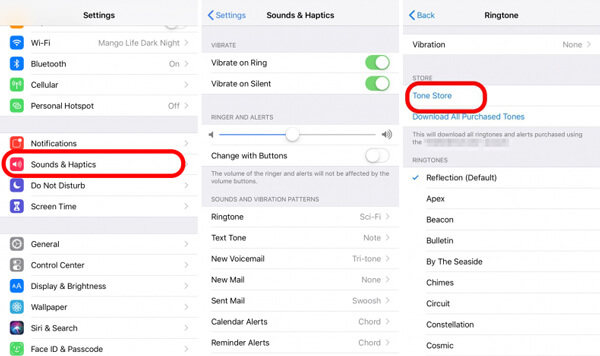
Примечание: Вы можете легко установить или изменить тональный текст, новую голосовую почту, новую почту, отправленную почту, напоминания и другие звуки уведомлений в звуках и тактильных ощущениях.
Часть 2 , Как создать рингтон для iPhone с помощью iTunes
Если вы хотите создать свой собственный рингтон для iPhone, вы можете положиться на iTunes. iTunes предлагает вам довольно сложный способ сделать рингтон для iPhone. Вы можете взять следующее руководство, чтобы сделать это.
Шаг 1 , Запустите последнюю версию iTunes на вашем компьютере.
Шаг 2 . Учитывая, что iTunes поддерживает только MP3, AAC, AIFF, WAV и M4A. Поэтому, прежде чем создавать рингтон для iPhone M4R, вам необходимо установить iTunes Import Using. Здесь вы можете нажать «Настройки»> «Общие»> «Настройки импорта»> «Импортировать с помощью»> «Кодировщик AAC».
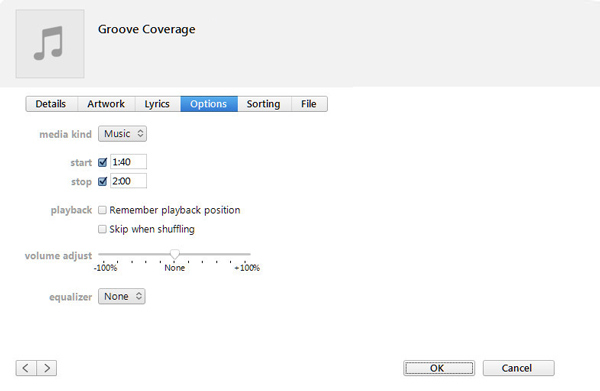
Шаг 3 , Вернитесь в основной интерфейс iTunes и нажмите Музыка , Найдите конкретный звук, который вы хотите сделать рингтоном. Щелкните правой кнопкой мыши и выберите Свойства вариант. Нажмите Опции установить время начала и окончания для мелодии звонка. Вы должны обрезать длительность аудио до менее чем 40 секунд.
Шаг 4 , После отсечения вам нужно снова щелкнуть правой кнопкой мыши по песне и выбрать Создать AAC Версия вариант. Это сделает копию подрезанной песни. Затем вы можете сохранить созданную мелодию на свой компьютер.
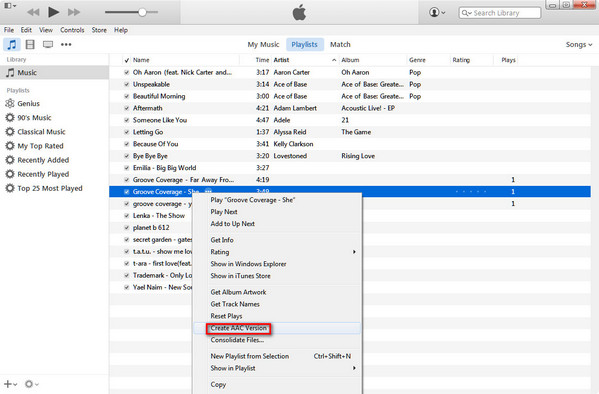
Шаг 5 . Найдите созданный рингтон для iPhone (с расширением «.m4a») и измените расширение его файла на «.m4r». Эта операция преобразует M4A в M4R.
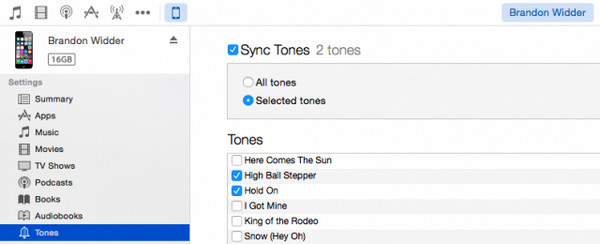
Шаг 6 , Теперь вы можете напрямую перетаскивать рингтон M4R iPhone в iTunes. Подключите ваш iPhone к iTunes с помощью USB-кабеля. Затем нажмите ваш iPhone значок и выберите Тоны , Вы можете щелкнуть Синхронизация добавить новую мелодию на iPhone. После этого вы можете выполнить шаги, описанные в первой части, чтобы легко сменить мелодию звонка на iPhone.
Примечание. Когда вы добавляете рингтон на iPhone, он появляется в вашем списке рингтонов, и вы не можете использовать его для установки и изменения сообщений iPhone, звоните, сигнал тревогии т. д., легко.
Часть 3 , Профессиональный способ установить любую песню в качестве рингтона для iPhone
Создание рингтонов для iPhone с помощью iTunes слишком сложно, верно? Эта часть покажет вам простой способ сделать рингтоны для iPhone с любыми аудио файлами, которые у вас есть. Для этого вам необходимо сначала бесплатно загрузить iPhone Ringtone Maker на свой компьютер.
Шаг 1 , С помощью кнопки загрузки выше, вы можете легко установить и запустить это простое в использовании программное обеспечение для создания рингтонов для iPhone. Запустите его и подключите к нему свой iPhone через USB-кабель. Это быстро обнаружит ваше устройство. Нажмите Больше а затем выберите Ringtone Maker функцию.
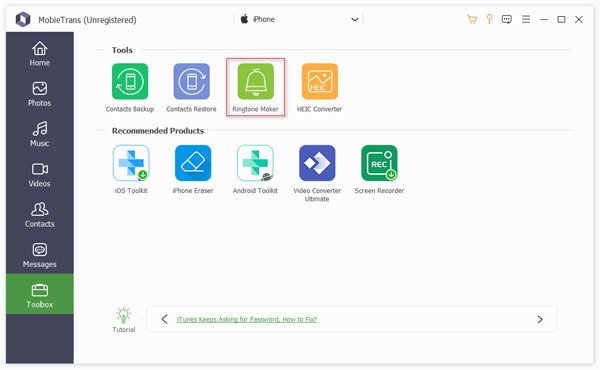
Шаг 2 , Это позволяет добавлять песни с устройства iOS и компьютера. Вы можете выбрать вариант в зависимости от ваших потребностей.
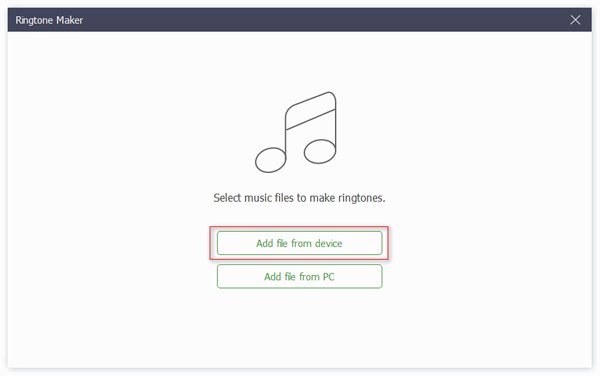
Шаг 3 , После загрузки файла вы можете получить подробную информацию об аудио. На этом этапе вы можете обрезать звук и установить подходящую длину рингтона.
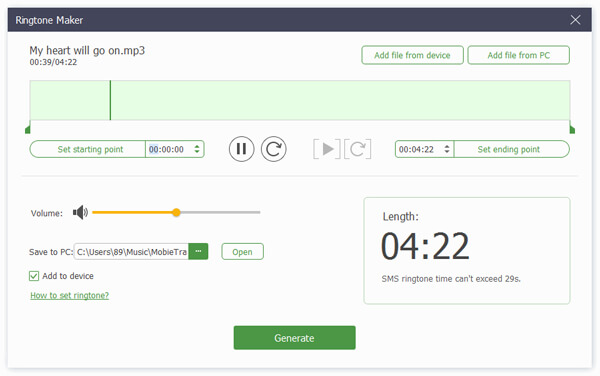
Шаг 4 . Если вы хотите напрямую добавить созданный рингтон iPhone на свой iPhone, убедитесь, что вы отметили поле «Добавить на устройство». Затем нажмите Порождать сделать и передать рингтон на iPhone. Проверьте этот пост, чтобы получить более подробную информацию о как сделать рингтон.
Мы покажем вам подробные шаги для изменения мелодии на iPhone на этой странице. Кроме того, вы можете узнать, как создавать собственные рингтоны для iPhone. Здесь вам предлагается использовать рекомендованные MobieTrans, Помимо создания рингтона для iPhone, он также позволяет передавать файлы iOS, такие как сообщения, контакты, фотографии, видео, песни и т. Д., Между iPhone / iPad / iPod и ПК / Mac. Вы должны бесплатно скачать его и попробовать. Оставьте нам сообщение, если у вас все еще есть вопросы.
- Советы и решения
- Тест скорости диска Blackmagic [Тест скорости диска]
- Способы 4 объединить контакты iPhone, чтобы удалить дубликаты
- 3 Easy Ways для сохранения сообщений Facebook
- Обновленные решения 4 Quick для остановки эха на мобильном телефоне
- Как удалить (одно / несколько / все) сообщения Facebook (обе стороны)
- Краткий обзор Microsoft Visio с лучшей альтернативой
- Простые способы 3 для синхронизации сообщений iPhone с MacBook Air / Pro
- Окончательное решение о том, как отменить контроль Z
- Как легко перенести iBooks с iPad на другой iPad
- Обзор 5 лучших плееров M4A для ПК с Android и Windows 2023 года
- Лучшие способы обойти активацию в LG
- Самый простой способ удалить жестко закодированные субтитры из MKV MP4 Video
- Различные методы 4 для преобразования файла M4A голосовой заметки в MP3
- Самый простой способ ремонта внешнего жесткого диска Toshiba
- Как разблокировать украденный iPad — разблокировка украденного iPad
- Как перенести рингтоны с iPhone на iPhone
- [Лучший способ] Как скачать рингтоны на iPhone 15/14/13/12/11
- Как удалить рингтоны с iPhone с помощью лучших методов 3
- Центр загрузок
- Апексофт Магазин
- Компания
- О Нас
- Свяжитесь с нами
- Пользовательское соглашение
- Персональные данные
- Лицензионное соглашение
- Продукт
- Восстановление данных iPhone
- Android Восстановление данных
- Передача iPhone
- iPhone Eraser
- Восстановление данных
- Поддержка
- Центр поддержки
- Решения
- Карта сайта
- FAQ