Как перенести сайт на WordPress с HTML
Таким заядлым пользователям WordPress, как я, трудно поверить, что в 2019 году. кто-то еще работает со статичным HTML-сайтом. Но факт остаётся фактом: до сих пор существует значительное количество действующих сайтов, созданных только на HTML и CSS.
На мой взгляд, главной причиной этого является то, что владельцы ресурсов просто не знают, как перенести сайт на WordPress с HTML. К счастью, WordPress предоставляет сразу несколько способов решить эту проблему.
Обновлено: 2023-06-18 20:45:10 Сергей Бензенко автор материала
Варианты преобразования HTML-сайта в WordPress

Есть три способа перенести HTML-сайт на WordPress:
- Самостоятельно создать WordPress- тему на основе действующего HTML-сайта.
Этот подход требует знания веб-программирования. Для его реализации нужно зайти в папку HTML-сайта с помощью FTP и использовать существующий код как отправную точку. После этого создайте все файлы темы оформления WordPress. Это достаточно просто, если у вас есть опыт работы с HTML, CSS и PHP.
- Установите одну из существующих тем оформления и перенесите контент.
Это наиболее оптимальный вариант. Подразумевается, что у вас уже есть действующий сайт. Но в этом случае придется потратиться на разработку уникальной WordPress-темы. Плагин, который можно использовать для импорта контента, доступен в официальном репозитории WordPress совершенно бесплатно.
- Заказать веб-программисту перенос HTML-сайта на WordPress.
Я не буду рассматривать этот вариант подробно. Если вы хотите использовать именно его, достаточно просто найти толкового разработчика.
Подготовка к переносу HTML-сайта на WordPress
Сначала выберите подходящий хостинг и тарифный план. После этого установите WordPress и войдите в панель администрирования.
Перенос HTML-сайта вручную
Если нужно не только перенести контент на WordPress, но и воссоздать текущий дизайн, то придется создавать собственную WordPress-тему. Для этого понадобится редактор кода (например, Sublime или Notepad++), а также доступ к файлам HTML-сайта и WordPress.
Шаг 1: Создание папки с новой темой и необходимых файлов
Создайте новую папку на рабочем столе, чтобы хранить в ней файлы темы. После этого с помощью редактора кода создайте следующие файлы и поместите их в только что созданную директорию:
- Style.css
- Index.php
- header.php
- sidebar.php
- footer.php
Шаг 2: Скопируйте существующий CSS- код в новый файл стилей
Первый файл, который вам нужно будет отредактировать – это файл Style.css. Добавьте приведенный ниже код в начало файла стилей.
/* Theme Name: Замените этот текст именем вашей темы. Theme URI: Адрес вашей темы Description: Краткое описание. Version: 1.0 Author: Ваше имя Author URI: Адрес вашего сайта. */
После этого блока вставьте CSS-код, скопированный из style.css старого (статического) сайта. Сохраните и закройте файл.
Шаг 3: Выделите ваш текущий HTML-код
Перед тем, как перейти к третьему шагу, я коротко поясню, как работает WordPress. Движок использует PHP, чтобы записывать и получать данные из базы данных. Каждый файл, который мы создали, сообщает WordPress, где какая часть контента должна быть отображена на сайте. Получается, что мы будем вырезать и вставлять части HTML-сайта в созданные файлы.
Откройте файл index.html статического ресурса. Выделите всё с начала файла до открывающегося тега контента (например, div >. Скопируйте выделенный код и вставьте его в header.php .
Вернитесь в index.html . Выделите код разметки боковой панели (например, aside >. Скопируйте и вставьте его в файл sidebar.php .
Затем в index.html выделите всё, что идёт после кода боковой панели. Скопируйте и вставьте данный код в файл footer.php .
Выделите в index.html выделите всё, что осталось (это должно быть содержимым блока основного контента) и вставьте скопированный код в файл index.php . Сохраните его, но пока не закрывайте.
Шаг 4: Завершите создание файла Index.php
Завершим создание файла index.php новой темы WordPress. Для этого убедимся, что главная веб-страница может вызывать остальные блоки, которые хранятся в других файлах.
В самом начале index.php вставьте приведенную ниже строку:
Затем в самом конце index.php вставьте следующий код:
Теперь нужно добавить то, что называется циклом . Это основной блок кода, который WordPress использует, чтобы отображать контент сайта. В раздел контента файла index. php добавьте этот код:
>
» rel=»bookmark» title=»Permanent Link to «>
Сохраните и закройте файл index.php . Тема готова! Осталось только загрузить её на сайт WordPress.
Шаг 5: Загрузка вашей темы
Откройте корневой каталог WordPress. Скопируйте папку новой темы в /wp-content/themes/ . Затем в панели администрирования перейдите в раздел Внешний вид > Темы и активируйте созданную тему.
Всё, что осталось сделать – это заполнить новый WordPress- сайт контентом, взятым из вашего старого ресурса. Этот процесс будет описан в следующем разделе статьи.
Использование темы WordPress и импорт контента
Вместо преобразования существующего дизайна в новую тему WordPress можно использовать уже готовый экземпляр.
Вы выберите понравившуюся тему оформления и скачаете архив с ней. Затем в панели администрирования перейдите в раздел Внешний вид> Темы > Добавить новую , установите и активируйте новую тему.
После этого нужно импортировать контент с вашего старого сайта. Для этого панели администрирования перейдите в меню Плагины > Добавить новый . Найдите плагин HTML Import 2 от Stephanie Leary, установите и активируйте его. После чего используйте данный плагин для импорта контента из старого (статического) сайта.
Заключение
Если вы использовали эту статью как инструкцию для переноса вашего HTML-сайта на WordPress, то вы только что присоединились к самому большому сообществу в мире.
И не забывайте, что на официальном сайте WordPress.org доступно множество тем, плагинов и других инструментов. Если хотите и дальше совершенствовать созданную тему оформления, загляните в Кодекс. Здесь можно найти большое количество советов, приёмов и вариантов использования WordPress.
Сергей Бензенко автор-переводчик статьи « Converting HTML Sites to WordPress Sites »
Как перенести HTML сайт на WordPress
Изначально Интернет состоял сплошь из текста и статического HTML. Но время шло, технологии развивались. И сейчас очень редко можно встретить чистый статический HTML сайт. На смену статическим сайтам пришли сайты с более сложной организацией, которые обеспечивают более приятный опыт как для посетителей, так и для создателей веб-сайтов. Все это стало возможным благодаря таким проектам, как WordPress. Теперь любой, кто устанавливает WordPress, может быстро создать захватывающий веб-сайт с функциональностью, о которой не могли мечтать на заре эры Интернета.
Что же можно сделать, если у вас возникло желание перенести свой статический HTML сайт на WordPress? К счастью, есть несколько вариантов для решения этой проблемы.
Три способа перенести HTML-сайт на WordPress
1. Создание вручную сайта на WordPress на основе статического HTML сайта
В зависимости от вашего уровня знаний в области кодирования, это может быть простой или сложной задачей. Идея состоит в том, чтобы взять код, который у вас уже есть, и использовать его в качестве основы при создании файлов темы WordPress. Вам понадобится немного опыта в области PHP, CSS и HTML. Но, в конце концов, вы будете много копировать и вставлять.
Плюс этого подхода заключается в том, что у вас будет тема WordPress, похожая на ваш оригинальный сайт. Минусом является то, что у вас не будет гибкости WordPress, которая позволяет использовать виджеты и редактировать свой сайт из админ панели WordPress.
2. Взять готовую тему WordPress, а затем перенесите в нее свой контент
WordPress имеет так много готовых тем, что вы, скорее всего, найдете ту, которая будет похожа на ваш сайт. Вы можете просто настроить ее так, чтобы дизайн и внешний вид напоминали ваш старый сайт. Если вы сделаете это, у вас будет полный доступ ко всем функциям WordPress. В будущем вы сможете расширить существующую тему, используя лучшее из того, что может предложить WordPress.
3. Нанять специалиста, чтобы он сделать все для вас
Преимущество этого варианта в том, что он самый простой в нашем списке. В зависимости от вашего бюджета, вы можете найти кого-то, кто имеет опыт миграции сайтов с HTML на WordPress, чтобы он все сделал за вас. Недостатком этого способа является то, что вы упускаете возможность почувствовать, как работает WordPress. Как только вы поймете, как работает WordPress, вы сможете самостоятельно вносить любые коррективы.
Как вручную создать сайт на WordPress на основе статического HTML
Начните с создания папки темы с основными файлами. Это очень похоже на создание каталога на вашем компьютере, поэтому вы можете выбрать любое имя, какое захотите. Затем используйте редактор кода для создания текстовых файлов. Они должны иметь следующие имена:
- style.css
- index.php
- header.php
- sidebar.php
- footer.php
К ним мы вернемся через несколько минут.
Затем скопируйте ваш существующий CSS в таблицу стилей WordPress.
Это файл style.css, который вы создали ранее. Здесь вам сначала нужно будет записать следующую информацию:
- Author — Ваше имя
- Theme Name — Название вашей темы
- Description — Краткое описание вашей темы
- Author URI — Ссылка на вашу домашнюю страницу
После этого служебного заголовка вставьте стили CSS из вашего исходного статического HTML сайта. Сохраните изменения.
Прежде чем приступить к следующему шагу, будет полезно немного разобраться, как работает WordPress. WordPress использует PHP, когда вызывает и извлекает данные из базы данных. Файлы, которые вы создаете, указывают WordPress, где будет отображаться каждый фрагмент контента. На этом этапе вы в основном будете копировать созданный вами HTML код и вставлять его в разные файлы, чтобы WordPress знал, куда их выводить.
Начнем с файла index.html. Ваша задача — скопировать части вашего index.html и вставить их в соответствующий файл темы. Когда копирование будет закончено, сохраните все.
- От начала файла до тега div в файл header.php
- Все внутри тега aside , включая сам тег, в файл sidebar.php
- Все после боковой панели в файл footer.php
- Вся остальная информация, оставшаяся в файле index.html, копируется в файл index.php
Закройте файл index.html.
Теперь, финальная доработка файла index.php.
В самом начале файла добавьте строку . Затем, внизу файла поместите код .
И последнее, что нужно сделать, это организовать цикл. Это то, что WordPress будет использовать для отображения контента для посетителей вашего сайта. Добавьте следующий код:
Сохраните файл index.php и закройте его.
Наконец пришло время загрузить вашу новую тему. Это означает, что вы должны взять все файлы темы, которые вы сохранили в папке вашей темы, и подключить ее к WordPress. Сделать это можно, скопировав папку папку темы в директорию /wp-content/themes/. Затем нужно перейти в раздел Внешний вид > Темы и активировать вашу новую тему. Теперь вам осталось только добавить контент старого сайта.
Что-то все это для меня слишком сложно!
Если вам все вышесказанное кажется слишком сложным, то мы рекомендуем использовать два других способа перевода HTML сайта на WordPress, о которых мы говорили в начале статьи. А именно найти уже готовую тему WordPress наиболее подходящую для вашего сайта и использовать ее, либо же обратиться к специалисту, который все сделает за вас.
Очень скоро вы вольетесь в ряды миллионов пользователей, которые попробовав один раз WordPress уже никогда не захотят вернуться к старым способам создания сайтов. У WordPress множество разнообразных тем, плагинов и ресурсов. А многочисленное и дружелюбное сообщество охотно поделится с вами секретами и приемами, и поможет решить любую проблему.
Как перенести HTML-код на WordPress: пошаговая инструкция с советами
Готовый HTML, CSS и JS код требуется перенести на какую-нибудь админку, чтобы для добавления нового контента и расширения функционала не приходилось лезть в директории проекта, создавать там новые файлы, копаться в коде. Это наилучшее решение не только для обычных пользователей, но и разработчика, так как сильно экономит время при расширении готового сайта. Самой популярной админкой является WordPress. Весь готовый код проекта можно перенести на нее и использовать в качестве собственной темы.
Варианты переноса HTML-сайта на WordPress
Перенос HTML-сайта с готовой структурой на WordPress не такая сложная процедура, как может показаться. Есть три варианта действий:
- Переносить вручную. На это придется потратить много времени, плюс, для этого требуются определенные навыки веб-разработки и программирования. Однако так можно лучше разобраться в работе как своего сайта, так и CMS. Доступ к корневой папки с HTML, CSS, JS файлами придется получить через FTP-клиент. В его структуру потребуется добавить несколько PHP-файлов для инициализации темы в WordPress.
- Приобрести готовую тему. Данный вариант можно рассматривать в том случае, если у вас нет разработанной темы. На WordPress можно найти много уже готовых бесплатных тем, а установить их не составит труда даже для пользователя, слабо знакомого с веб-разработкой. Есть также платные темы с премиальным функционалом.
- Заказать перенос. Суть заключается в том, что вы ищите разработчика, который перенесет готовый сайт на WordPress и адаптирует его в качестве темы. Иногда подобные услуги предлагает сам хостинг, на котором размещается сайт.
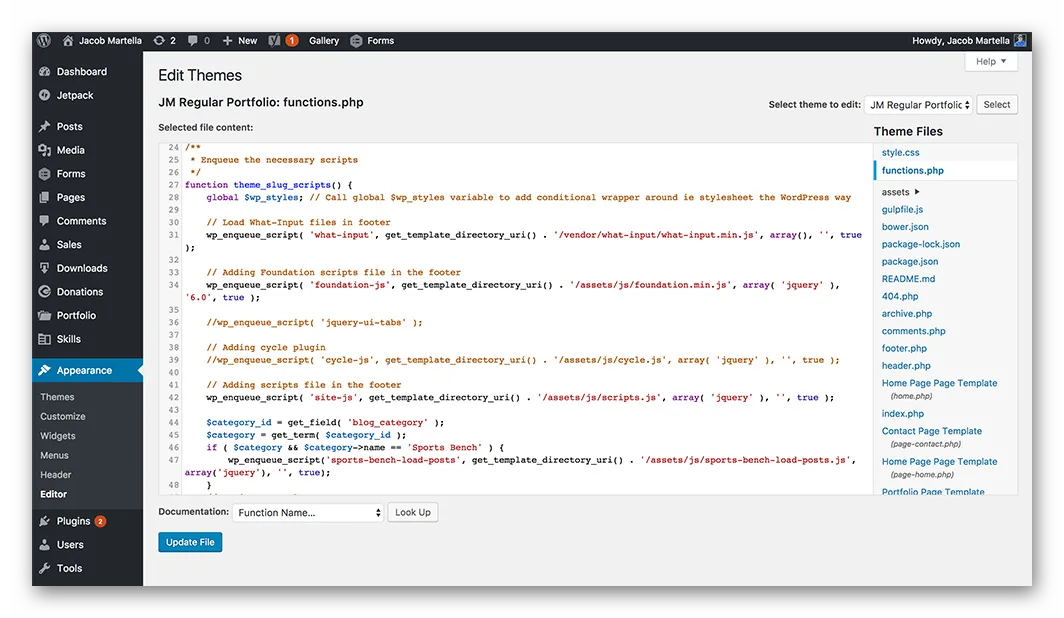
Пример редактора тем в WordPress
Подробно будет рассмотрен только первый вариант.
Установка WordPress
Вне зависимости от выбранного варианта вам придется изначально выполнить установку WordPress. Если он уже установлен, то пропускайте этот этап. Рассмотрим процесс установки вкратце:
- Скачайте архив с дистрибутивом WordPress с официального сайта.
- Распакуйте архив. Пока файлы из него можно вынести куда-нибудь на компьютер.
- Создайте базу данных MySQL на вашем сервере или запросите к ней доступ, если используете сторонний хостинг. Обратите внимание, что у некоторых тарифов хостинга может не быть поддержки MySQL и PHP. Выбирайте тариф только с их поддержкой.
- Откройте перечень файлов, которые ранее разархивировали. Переименуйте файл wp-config-sample.php в wp-config.php.
- Переместите папку с файлами WordPress к себе на сервер в корневую папку сайта.
- Перейдите в любом браузере по ссылке wp-admin/install.php для доступа к админки вашего сайта. Там вам придется указать имя пользователя и пароль.
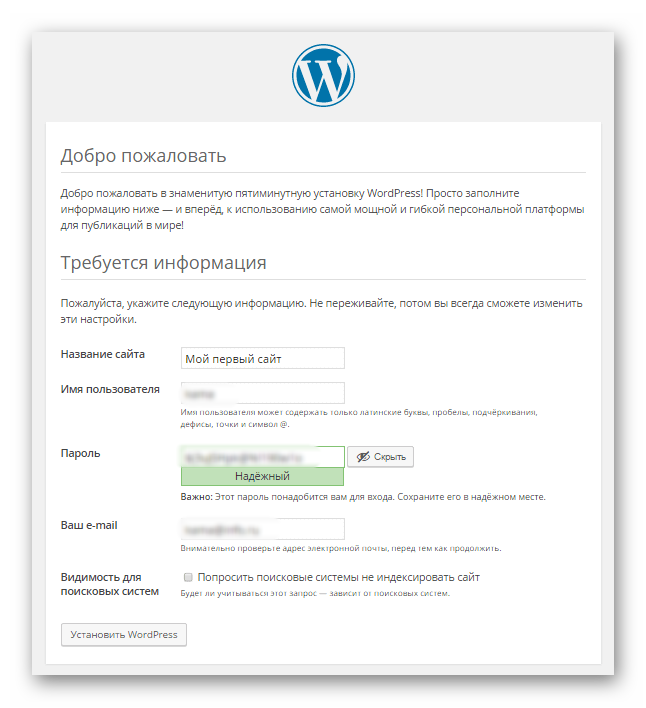
Добавление информации для доступа к админ-панели
Перенос готового HTML-шаблона на WordPress
Если вам нужно перенести не только контент сайта, но и его дизайн, то придется создавать тему. Для этого потребуется не только доступ ко всем файлам сайта, но и удобный редактор кода, например VisualStudio Code или другой похожий. Далее разделим для удобства весь процесс на несколько этапов.
Этап 1: Создание файлов темы
Создайте на компьютере отдельную папку, где будет хранится информация о вашей теме. Эту папку нужно открыть в выбранном для работы редакторе кода. Создавать в ней новые файлы рекомендуется как раз через редактор кода. В Visual Studio Code это можно сделать. Создайте файлы со следующими наименованиями:
- style.css;
- index.php;
- header.php;
- sidebar.php;
- footer.php.
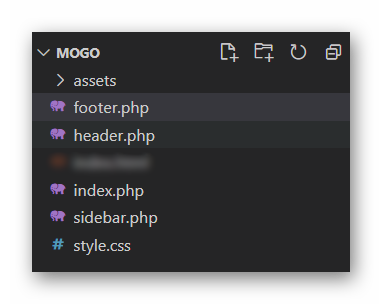
Базовая файловая структура для темы
Пока вы только создали структуру. Представленные файлы придется правильно заполнить, чтобы WordPress распознал вашу тему.
Этап 2: Прописывание стилей
Для начала вам придется отредактировать файл style.css. В него, в самом начале пропишите этот код:
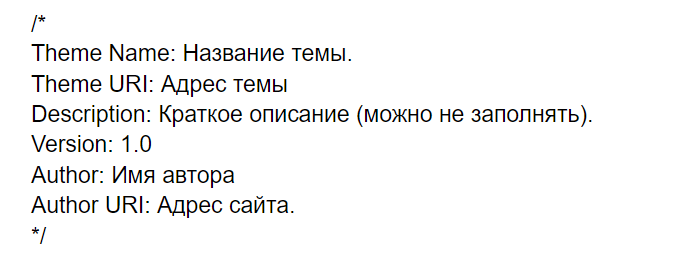
После этого кода вставьте основные стили вашего сайта. Они должны быть записаны в файлу style.css или main.css, который находится в директории сайта. Просто откройте данный файл и скопируйте все его содержимое. Затем переключитесь на файл style.css, который расположен в корневой папке темы и вставьте туда CSS-код после вводных данных, которые были прописаны ранее.
Этап 3: Перенос HTML-кода
На этом этапе нужно перенести данные из файла index.html в index.php. Ничего страшного, что верстка будет в PHP-файле. Он умеет корректно обрабатывать HTML. Это необходимо из-за особенностей WordPress, так как HTML-файлы он воспринимает не очень хорошо, поэтому все ключевые элементы сайта желательно прописывать в PHP-файлах, пускай PHP-кода там почти и нет.
Откройте header.php. В него из главного HTML-файла сайта скопируйте отрывок, который отвечает за функционирование меню и всей верхней части сайта. Аналогичную операцию нужно провести для файла sidebar.php, но только скопировать и вставить код боковой панели или панелей. В случае с файлом footer.php нужно скопировать и вставить часть отвечающую за подвал сайта.
Все, что осталось в index.html копируйте в index.php. Не нужно копировать данные о шапке, боковых меню и футере, так как они уже добавлены в отдельный файл.
Этап 4: Инициализация index.php
В качестве завершающего этапа настройки темы нужно провести инициализацию файла index.php. Перед началом основного HTML-кода вставьте строку:

Она необходима для подключения файла header.php. В скобках пропишите путь до объекта. По аналогии пропишите в самом конце HTML-разметки строки для вызова бокового меню и подвала:
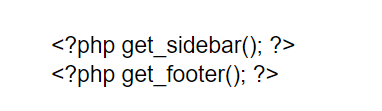
В качестве завершающего этапа нужно настроить вывод новых статей и других важных новостей ресурса на главной странице сайта. Код нужно добавить в блок с контентом на главной странице. Сам PHP-код выглядит так:
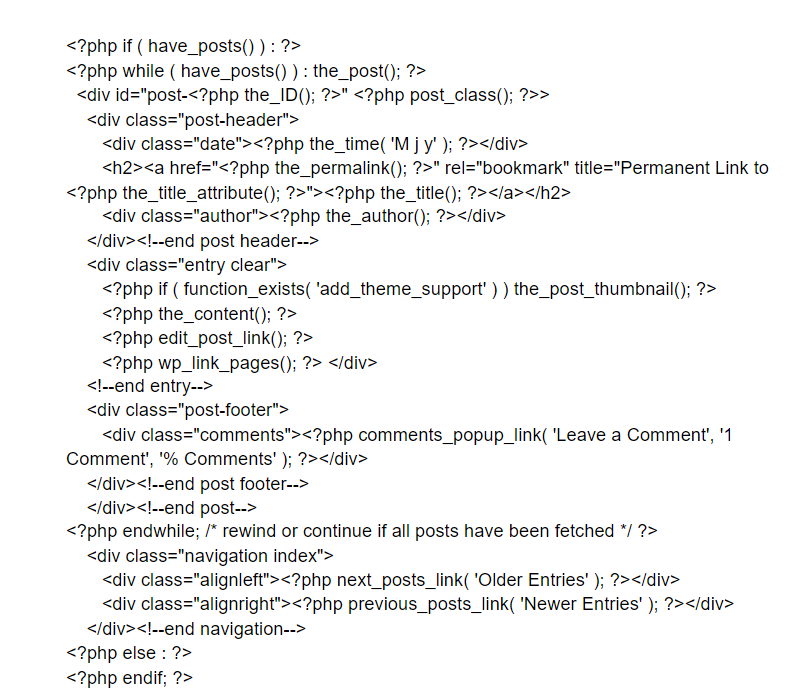
Теперь осталось только доделать мелкие детали, например, переподключить сторонние файлы, что-то подправить, если верстка в итоге съехала и можно сохранять файл. На этом создание темы для WordPress завершено.
Этап 5: Добавление темы в WordPress
Созданную тему осталось только загрузить в админку сайта и применить. Папку с новой темой нужно переместить по пути: /wp-content/themes/. Начальная часть адреса может отличаться в зависимости от хостинга, сервера и самой структуры сайта. Теперь останется только выбрать загруженную тему в панели управления:
1. Авторизуйтесь в админке сайта, введя соответствующую ссылку в адресную строку браузера, а также свои логин и пароль.
2. Переключитесь во вкладку “Внешний вид” в левом меню.
3. В новом окне воспользуйтесь кнопкой “Добавить новую” и выберите свою тему среди доступных. Если вы ее загрузили на хостинг, то она должна там быть.
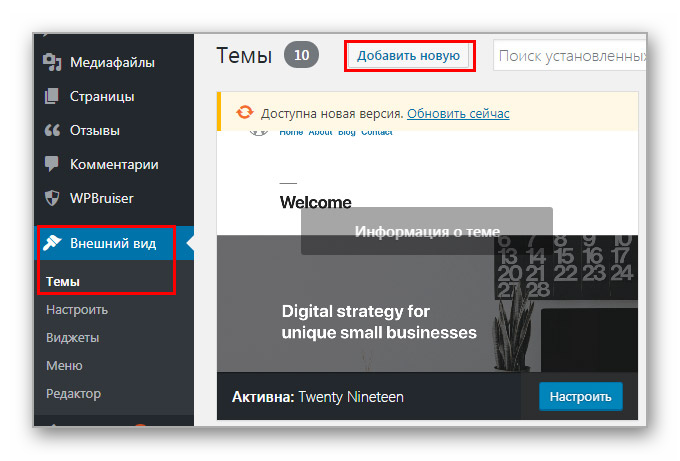
Переход к разделу с темами
4. Или загрузите тему, воспользовавшись кнопкой “Загрузить тему”.
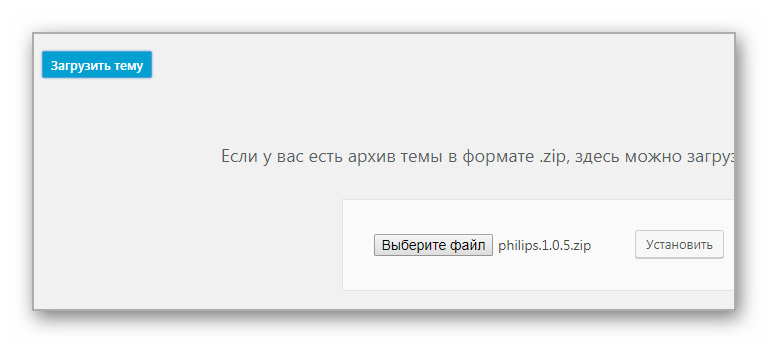
Загрузка готовой темы через WordPress
Все, что вам остается делать дальше — заполнять сайт контентом и расширять его функционал с помощью сторонних плагинов.
Заключение
Преобразовать готовую верстку в полноценный HTML-шаблон несложно, но важно потом проверить код и саму тему на корректность работы. Наиболее “уязвимыми” местами являются адреса для привязки файлов, так как они могут быть изменены при преобразовании верстки в полноценную тему, следовательно, разработчику придется менять адреса на корректные. Также из-за добавления постороннего кода в index-файл некоторые элементы на сайте могут съехать или отображаться некорректно. Это тоже придется исправить после создания темы, правда, процесс исправления не должен занять много времени.
Как легко загрузить HTML-файл в WordPress
Создание веб-сайта может быть утомительным, особенно при добавлении нескольких страниц и редактировании контента для каждой новой страницы. Вы можете избежать этой проблемы, добавив страницы со старого веб-сайта или загрузив HTML-файл.
Загружать HTML-файлы в WordPress очень просто, и есть три способа сделать это. Во-первых, вы можете загрузить HTML-файл на панель инструментов WordPress. Второй метод заключается в использовании FTP-клиента для передачи больших файлов. Третий способ — добавить HTML-страницы через cPanel.
В этой статье, созданной нашей командой в wpDataTables, будут описаны три метода загрузки HTML-файла в WordPress.
Зачем загружать файлы HTML в WordPress?
WordPress поставляется со встроенными типами контента и предустановленными темами, каждая из которых имеет шаблоны страниц. Он также предлагает плагины для целевых страниц. Это позволяет пользователям создавать шаблоны страниц с помощью конструктора страниц с помощью перетаскивания. С этими доступными инструментами настройки зачем загружать HTML-файлы в WordPress?
Веб-дизайнеры загружают HTML-файлы в WordPress для хранения пользовательских файлов на панели инструментов, таких как определенный макет страницы или шаблон страницы. Использование этих файлов экономит время дизайнера и избавляет от необходимости вручную вводить код.
Загрузка HTML-файла в WordPress через панель управления WordPress
Это самый простой способ добавления файлов HTML в WordPress. Вы можете сделать это через сообщение в блоге, страницу или через Медиатеку.
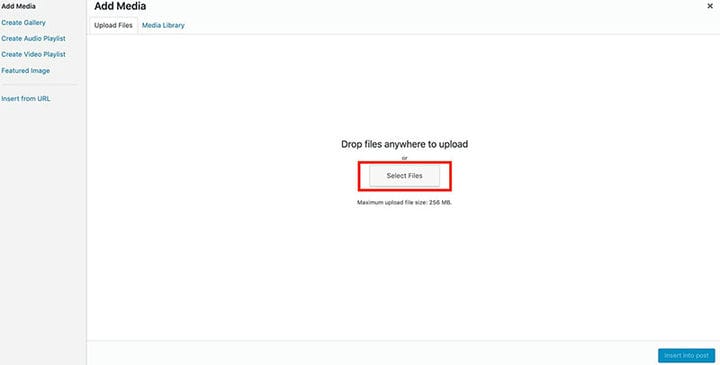
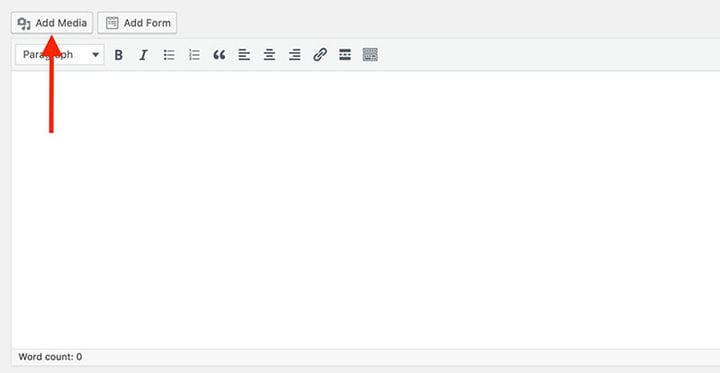
Для начала перейдите в «Сообщения» на левой боковой панели панели инструментов WordPress. Выберите любой опубликованный пост или создайте новый пост. Визуальный редактор WordPress откроется по умолчанию. Нажмите «Добавить медиа», и появится всплывающее окно. Чтобы загрузить файлы с жесткого диска, облачного диска или внешнего накопителя, выберите вкладку «Загрузить файлы». Чтобы добавить существующие файлы из вашей медиатеки, нажмите на вкладку «Медиатека».
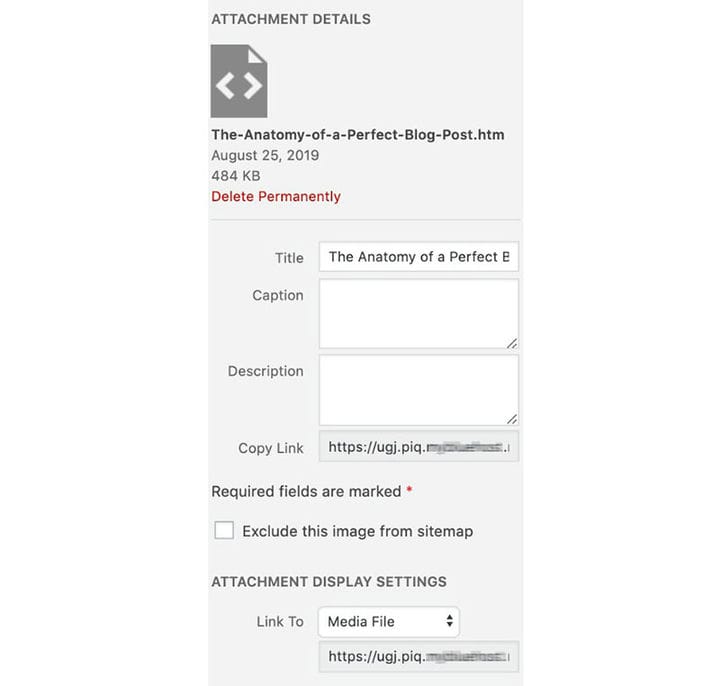
На вкладке «Загрузить файлы» нажмите «Выбрать файлы» и выберите HTML-файл, который хотите загрузить. Вы также можете перетащить выбранный HTML-файл из локальной папки во всплывающее окно «Добавить медиа».

Если вы используете плагин Gutenberg Editor, вы можете вставить блок «Файл», а затем нажать кнопку «Загрузить». Выберите нужный файл HTML, затем нажмите кнопку «Вставить в сообщение», чтобы вставить ссылку на файл HTML в сообщение. Ссылка автоматически сохраняется в Медиатеке.
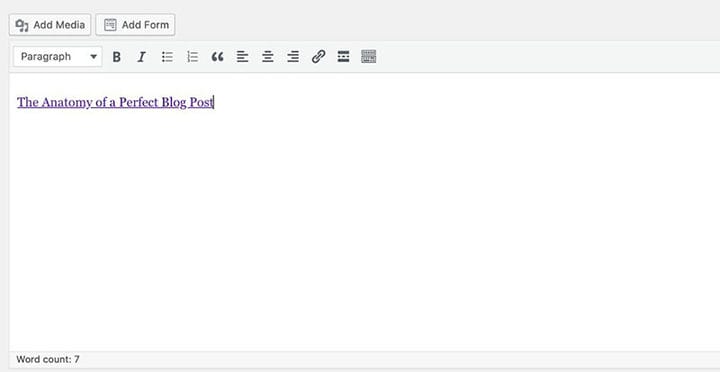
Также можно загрузить файл непосредственно в медиатеку. Для этого перейдите в Медиатеку в панели администратора. Нажмите кнопку «Добавить новый» и выберите HTML-файл на своем компьютере, чтобы загрузить его.
Загрузка HTML-файла в WordPress с помощью FTP-клиента
Ошибки прав доступа к файлам и папкам могут возникать при добавлении нескольких HTML-файлов или плагинов в WordPress. Проверенный способ избежать этого — передавать файлы через клиент протокола передачи файлов.
FTP позволяет пользователям передавать файлы со своего локального компьютера на учетную запись хоста веб-сайта.
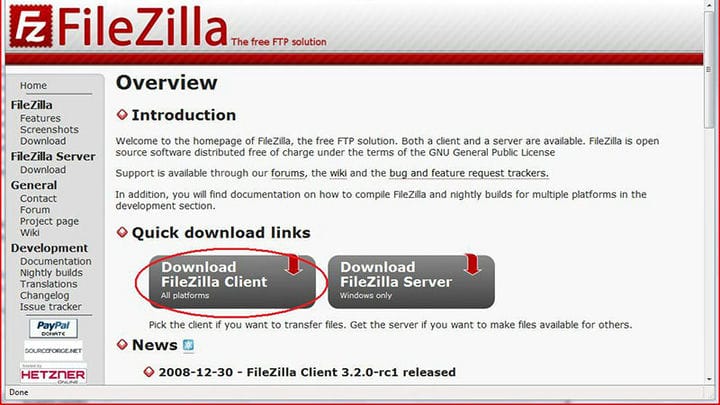
FTP-клиент — это программное обеспечение, которое использует протокол FTP для передачи файлов вручную. Существует множество бесплатных FTP-клиентов. Например, FileZilla, WinSCP и Cyberduck совместимы с Windows, Mac и Linux.
Перед началом загрузки важно убедиться, что вы создали резервную копию своего веб-сайта. Это позволит избежать потери данных в случае сбоя системы.
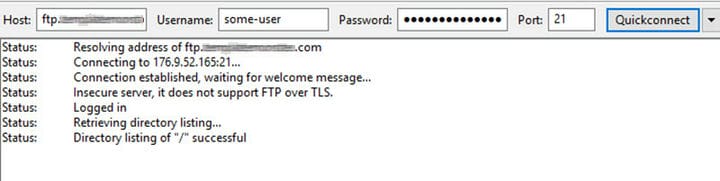
После загрузки откройте FTP-клиент и подключите свою учетную запись веб-хостинга к WordPress. Для этого введите свои учетные данные для входа по FTP в диспетчер сайтов.
Учетные данные для входа по FTP предоставляются после регистрации учетной записи хостинга WordPress. Обычно они отправляются по электронной почте, но также находятся на панели инструментов cPanel веб-хоста. Если у вас возникли трудности с поиском учетных данных, обратитесь к хостинг-провайдеру.
Затем введите информацию о своем веб-сайте и выберите «SFTP». После ввода информации об учетной записи FTP нажмите кнопку «Быстрое подключение». Это подключит вас к вашему веб-сайту WordPress, и теперь вы можете загрузить файл HTML.
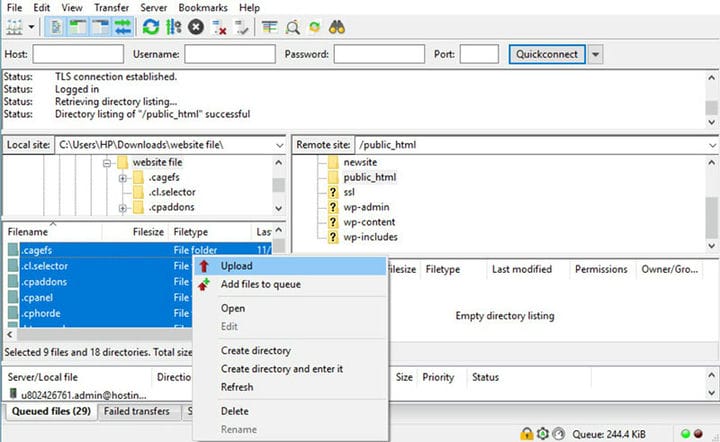
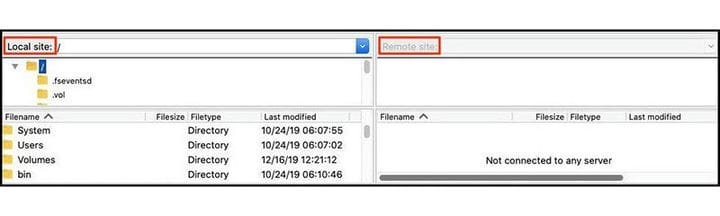
Начните с просмотра файлов вашего компьютера в папке «Локальный сайт». Щелкните правой кнопкой мыши нужный HTML-файл и выберите опцию «Загрузить». FTP-клиент передаст файл на ваш сайт WordPress, указав, что загрузка прошла успешно.
Чтобы узнать, показывает ли веб-сайт файл, перейдите в браузер. Введите URL-адрес своего веб-сайта, а затем имя HTML-файла: www.mywebsite.com/html-file. Вы будете перенаправлены на новую страницу веб-сайта, созданную с помощью HTML-файла.
Загрузка файла HTML в WordPress через cPanel
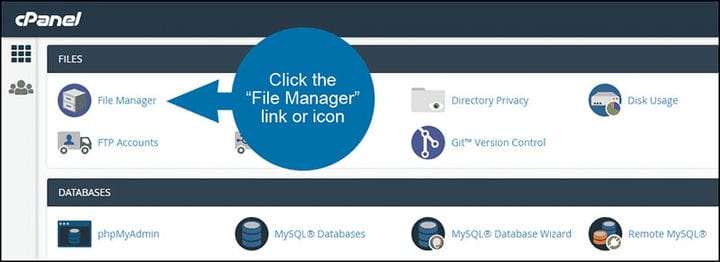
cPanel — это панель управления, которая отображает базу данных вашего сайта. Для этого последнего метода вы будете использовать cPanel и файловый менеджер.
Сожмите свою HTML-страницу, CSS и все необходимые файлы и папки в один заархивированный архив. Пользователи Windows могут сделать это, щелкнув правой кнопкой мыши папку HTML и выбрав параметр «Сжать». Для пользователей Mac: щелкните правой кнопкой мыши родительскую папку и выберите параметр «Сжать папку».

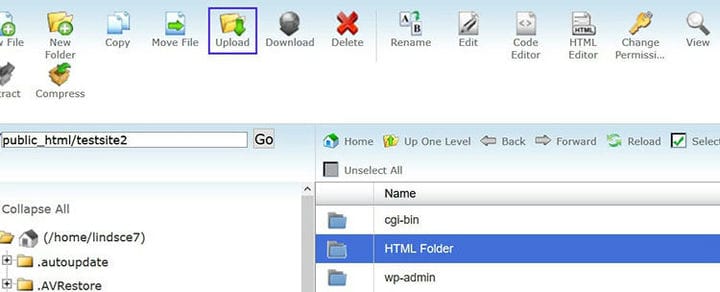
После входа в cPanel перейдите в раздел «Файлы» и откройте приложение «Диспетчер файлов». В «Диспетчере файлов» перейдите в корневую папку веб-сайта. Обычно по умолчанию он называется «public_html».
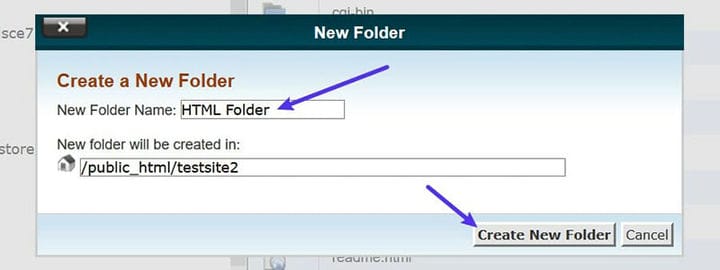
Создайте новую папку, нажав кнопку «Новая папка» в верхней левой части экрана. Это создаст всплывающее окно. Введите имя новой папки. Имя папки станет частью URL-адреса вашей HTML-страницы, так что примите это во внимание. Нажмите кнопку «Создать новую папку».
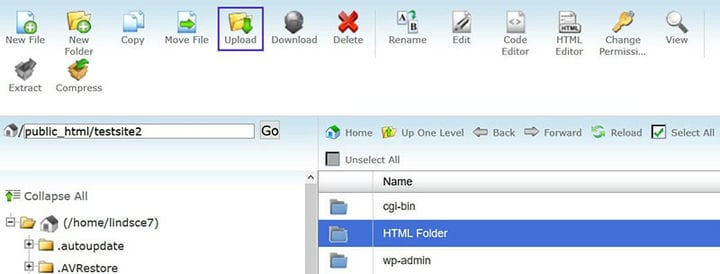
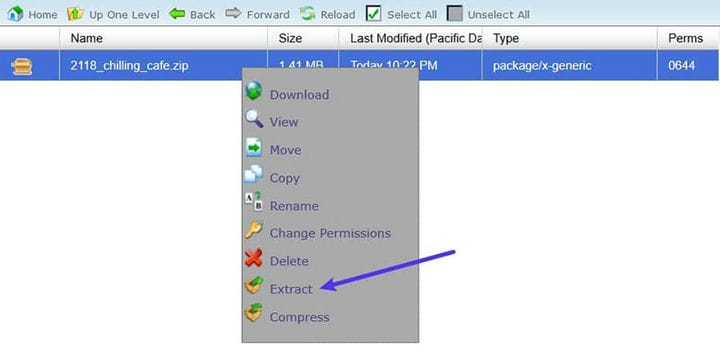
Откройте новую папку и нажмите кнопку «Загрузить» в верхнем меню. Нажмите кнопку «Выбрать файл» и выберите заархивированный HTML-файл, который вы хотите загрузить. Извлеките сжатые файлы, нажав кнопку «Извлечь» в верхней правой части экрана, затем выберите кнопку «Извлечь файлы». Как только это будет завершено, нажмите кнопку «Закрыть».
Нажмите кнопку «Обновить», чтобы отобразить все извлеченные HTML-файлы. Заархивированный файл HTML теперь можно удалить. Это не приведет к каким-либо изменениям HTML-страницы.
Предварительно просмотрите новую страницу в браузере, введя URL-адрес вашего веб-сайта, а затем имя папки. Например, yourdomain.com/FolderName/HTMLFileName.html.

Ошибка 404 может возникнуть, если ваш сервер не поддерживает перенаправление или если файл index.php не перенаправляется при загрузке URL-адреса в браузере.
Чтобы исправить это в приложении «Диспетчер файлов», отредактируйте файл «.htaccess», дважды щелкнув его. Его можно найти в корневой папке вашего веб-сайта «public_html». Добавьте следующий код и сохраните все изменения:
RewriteRule ^(.*)index.(php|html?)$ /$1 [R=301,NC,L]Этот код перенаправит и загрузит ваш файл index.php в браузере. Он также будет перенаправлять файлы или папки с именами, чувствительными к регистру, для просмотра содержимого.
Завершение мыслей о том, как загрузить файл HTML в WordPress
WordPress позволяет пользователям проявлять творческий подход при создании и настройке своих веб-сайтов. В тех случаях, когда этого недостаточно, знание того, как загрузить файл HTML в WordPress, окажется очень полезным.
Если вам понравилось читать эту статью о том, как загрузить HTML-файл в WordPress, вы также должны прочитать эти:
- Получите лучший плагин каталога WordPress из этого списка
- Как создавать отличные диаграммы WordPress с помощью этих плагинов
- Лучшие плагины таблиц WordPress для вашего сайта