Как в сводной таблице посчитать количество уникальных значений
Argument ‘Topic id’ is null or empty
Сейчас на форуме
© Николай Павлов, Planetaexcel, 2006-2023
info@planetaexcel.ru
Использование любых материалов сайта допускается строго с указанием прямой ссылки на источник, упоминанием названия сайта, имени автора и неизменности исходного текста и иллюстраций.
| ООО «Планета Эксел» ИНН 7735603520 ОГРН 1147746834949 |
ИП Павлов Николай Владимирович ИНН 633015842586 ОГРНИП 310633031600071 |
Подсчет количества уникальных значений среди повторяющихся
Excel для Microsoft 365 Excel для Microsoft 365 для Mac Excel для Интернета Excel 2021 Excel 2021 для Mac Excel 2019 Excel 2019 для Mac Excel 2016 Excel 2016 для Mac Excel 2013 Excel 2010 Excel 2007 Excel для Mac 2011 Еще. Меньше
Предположим, что требуется определить количество уникальных значений в диапазоне, содержащем повторяющиеся значения. Например, если столбец содержит:
- числа 5, 6, 7 и 6, будут найдены три уникальных значения — 5, 6 и 7;
- строки «Руслан», «Сергей», «Сергей», «Сергей», будут найдены два уникальных значения — «Руслан» и «Сергей».
Существует несколько способов подсчета количества уникальных значений среди повторяющихся.
Подсчет количества уникальных значений с помощью фильтра
С помощью диалогового окна Расширенный фильтр можно извлечь уникальные значения из столбца данных и вставить их в новое местоположение. Затем с помощью функции ЧСТРОК можно подсчитать количество элементов в новом диапазоне.
- Выделите диапазон ячеек или убедитесь, что активная ячейка находится в таблице. Убедитесь в том, что диапазон ячеек содержит заголовок столбца.
- На вкладке Данные в группе Сортировка и фильтр нажмите кнопку Дополнительно. Появится диалоговое окно Расширенный фильтр.
- Установите переключатель скопировать результат в другое место.
- В поле Копировать введите ссылку на ячейку. В противном случае нажмите Свернуть диалоговое окно для временного скрытия диалогового окна, выберите ячейку на листе, а затем нажмите Развернуть диалоговое окно .
- Установите флажок Только уникальные записи и нажмите ОК. Уникальные значения из выделенного диапазона будут скопированы в новое место, начиная с ячейки, указанной в поле Копировать.
- В пустой ячейке под последней ячейкой диапазона введите функцию ЧСТРОК. Используйте диапазон скопированных уникальных значений в качестве аргумента, исключив заголовок столбца. Например, если уникальные значения содержатся в диапазоне B2:B45, введите =ЧСТРОК(B2:B45).
Подсчет количества уникальных значений с помощью функций
Для выполнения этой задачи используйте комбинацию функций ЕСЛИ, СУММ, ЧАСТОТА, ПОИСКПОЗ и ДЛСТР.
- Назначьте значение 1 каждому из истинных условий с помощью функции ЕСЛИ.
- Вычислите сумму, используя функцию СУММ.
- Подсчитайте количество уникальных значений с помощью функции ЧАСТОТА. Функция ЧАСТОТА пропускает текстовые и нулевые значения. Для первого вхождения заданного значения эта функция возвращает число, равное общему количеству его вхождений. Для каждого последующего вхождения того же значения функция возвращает ноль.
- Узнайте позицию текстового значения в диапазоне с помощью функции ПОИСКПОЗ. Возвращенное значение затем используется в качестве аргумента функции ЧАСТОТА, что позволяет определить количество вхождений текстовых значений.
- Найдите пустые ячейки с помощью функции ДЛСТР. Пустые ячейки имеют нулевую длину.
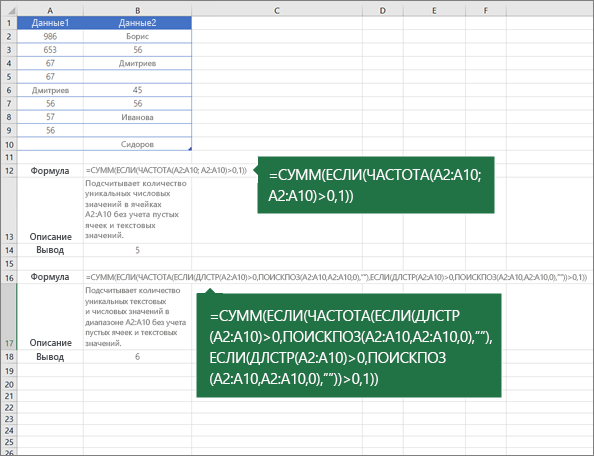
- Формулы, приведенные в этом примере, должны быть введены как формулы массива. Если у вас установлена текущая версия Microsoft 365, можно просто ввести формулу в верхней левой ячейке диапазона вывода и нажать клавишу ВВОД, чтобы подтвердить использование формулы динамического массива. Иначе формулу необходимо вводить с использованием прежней версии массива, выбрав диапазон вывода, введя формулу в левой верхней ячейке диапазона и нажав клавиши CTRL+SHIFT+ВВОД для подтверждения. Excel автоматически вставляет фигурные скобки в начале и конце формулы. Дополнительные сведения о формулах массива см. в статье Использование формул массива: рекомендации и примеры.
- Чтобы просмотреть процесс вычисления функции по шагам, выделите ячейку с формулой, а затем на вкладке Формулы в группе Зависимости формул нажмите Вычислить формулу.
Описание функций
- Функция ЧАСТОТА вычисляет частоту появления значений в диапазоне и возвращает вертикальный массив чисел. С помощью функции ЧАСТОТА можно, например, подсчитать количество результатов тестирования, попадающих в определенные интервалы. Поскольку данная функция возвращает массив, ее необходимо вводить как формулу массива.
- Функция ПОИСКПОЗ выполняет поиск указанного элемента в диапазоне ячеек и возвращает относительную позицию этого элемента в диапазоне. Например, если диапазон A1:A3 содержит значения 5, 25 и 38, формула =ПОИСКПОЗ(25;A1:A3;0) возвращает значение 2, так как элемент 25 является вторым в диапазоне.
- Функция ДЛСТР возвращает число символов в текстовой строке.
- Функция СУММ вычисляет сумму всех чисел, указанных в качестве аргументов. Каждый аргумент может быть диапазоном, ссылкой на ячейку, массивом, константой, формулой или результатом выполнения другой функции. Например, функция СУММ(A1:A5) вычисляет сумму всех чисел в ячейках от A1 до A5.
- Функция ЕСЛИ возвращает одно значение, если указанное условие дает в результате значение ИСТИНА, и другое, если условие дает в результате значение ЛОЖЬ.
Дополнительные сведения
Вы всегда можете задать вопрос эксперту в Excel Tech Community или получить поддержку в сообществах.
Как в сводной таблице посчитать количество уникальных значений
Добрый день,
Прошу помочь с работой по формированию сводной таблицы, пример прикладываю.
Необходимо подсчитать количество уникальных значений и вывести итог по группам, думаю здесь не понятно расписал — в примере расписал более наглядно.
Добрый день,
Прошу помочь с работой по формированию сводной таблицы, пример прикладываю.
Необходимо подсчитать количество уникальных значений и вывести итог по группам, думаю здесь не понятно расписал — в примере расписал более наглядно. denw
К сообщению приложен файл: 9287398.xlsx (16.3 Kb)
Сообщение Добрый день,
Прошу помочь с работой по формированию сводной таблицы, пример прикладываю.
Необходимо подсчитать количество уникальных значений и вывести итог по группам, думаю здесь не понятно расписал — в примере расписал более наглядно. Автор — denw
Дата добавления — 01.06.2016 в 09:20
Группа: Модераторы
Ранг: Местный житель
Сообщений: 16621
Замечаний: 0% ±
2003; 2007; 2010; 2013 RUS
Я не помню, в 2010 (у Вас ведь 2010-й Excel?) при создании сводной уже есть вот такая галка или нет? А посмотреть могу только дома. 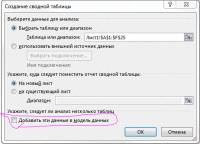
Если есть, то жмите на нее, потом делайте все так, как обычно делали, только вместо «Количество по полю Серийный номер» топните на поле — Параметры — Операция — Число различных элементов 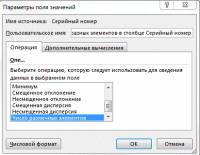
Если же галки такой в 2010 еще не появилось, то придется делать допстолбец в исходнике.
Я не помню, в 2010 (у Вас ведь 2010-й Excel?) при создании сводной уже есть вот такая галка или нет? А посмотреть могу только дома.
Если есть, то жмите на нее, потом делайте все так, как обычно делали, только вместо «Количество по полю Серийный номер» топните на поле — Параметры — Операция — Число различных элементов
Если же галки такой в 2010 еще не появилось, то придется делать допстолбец в исходнике. _Boroda_
К сообщению приложен файл: 5282916.gif (54.0 Kb) · 6335210.gif (28.9 Kb)
Сообщение Я не помню, в 2010 (у Вас ведь 2010-й Excel?) при создании сводной уже есть вот такая галка или нет? А посмотреть могу только дома.
Если есть, то жмите на нее, потом делайте все так, как обычно делали, только вместо «Количество по полю Серийный номер» топните на поле — Параметры — Операция — Число различных элементов
Если же галки такой в 2010 еще не появилось, то придется делать допстолбец в исходнике. Автор — _Boroda_
Дата добавления — 01.06.2016 в 09:30
Сведение данных в сводной таблице
Для агрегирования (суммирования) значений в сводной таблице можно использовать функции сводки, такие как Sum, Count и Average.
Функция Sum используется по умолчанию для полей числовых значений, помещаемых в сводную таблицу, но вот как выбрать другую функцию сводки:
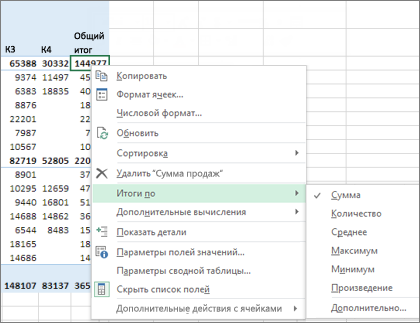
- В сводной таблице щелкните правой кнопкой мыши поле значения, которое требуется изменить, и выберите команду Суммировать значения по.
- Щелкните нужную функцию сводки.
Примечание: Функции сведения недоступны в сводных таблицах на базе источников данных OLAP.
| Используйте эту функцию сводки: | Чтобы вычислить, выполните приведенные далее действия . |
| Сумма | Сумма значений. Используется по умолчанию для полей с числовыми значениями. Если поле содержит пустые или ненумерные значения (текст, дата или логическое значение) при его помещении в область Значения списка полей, сводная таблица использует функцию Count для поля. После размещения поля в области Значения можно изменить функцию сводки на Sum, а все пустые или ненумерные значения будут изменены на 0 в сводной таблице, чтобы их можно было суммировать. |
| СЧЁТ | Количество заполненных полей. Функция сведения данных СЧЁТ работает так же, как СЧЁТЗ. СЧЁТ по умолчанию используется для пустых полей и полей с нечисловыми значениями. |
| Среднее | Среднее арифметическое. |
| Максимум | Наибольшее значение. |
| Минимум | Наименьшее значение. |
| Произведение | Произведение значений. |
| Смещенное отклонение | Оценка стандартного отклонения генеральной совокупности, где выборка является подмножеством всей генеральной совокупности. |
| СТАНДОТКЛОНП | Стандартное отклонение генеральной совокупности, которая содержит все сводимые данные. |
| ДИСП | Оценка дисперсии генеральной совокупности, где выборка является подмножеством всей генеральной совокупности. |
| Несмещенная дисперсия | Дисперсия генеральной совокупности, которая содержит все сводимые данные. |
| Число разных элементов | Число уникальных значений. Эта сводная функция работает только при использовании модели данных в Excel. |
Дополнительные сведения
Вы всегда можете задать вопрос эксперту в Excel Tech Community или получить поддержку в сообществах.