Как перенести контакты с iPhone на iPhone
Доброго! Для многих людей самая главная и важная информация на телефоне (из всего того, что находится в памяти) — это сохраненные там контакты. И естественно, при смене гаджета, возникает необходимость переноса всех номеров на новое устройство. Причем, крайне желательно сделать это каким-либо удобным автоматическим методом, чтобы не «перезабивать» каждый телефон вручную.
К счастью, для тех кто остается верен операционной системе iOS, никаких проблем с копированием телефонной книги не возникает. Ведь существует масса способов перенести контакты (один или несколько) с iPhone на iPhone. Как это сделать и что это за решения такие? Сейчас все выясним — подробная инструкция уже здесь!
Используем резервные копии для перемещения контактов между iPhone
Для начала необходимо отметить тот факт, что сама компания Apple в официальной инструкции предлагает пользователям не переносить информацию отдельными частями, а для того чтобы скопировать контакты с одного айфона на другой, воспользоваться резервными копиями. Ну и правильно, чего мелочится-то? Если перебрасывать, то абсолютно все! Порядок такой:
- Создать резервную копию на старом iPhone (это можно сделать как с помощью iCloud, так и iTunes).
- И восстановить эту копию на новом устройстве.
В итоге получаем новый «яблочный» телефон, с информацией внутри, полностью идентичной старому. Все переноситься «один в один», в том числе и контакты (включая фото, дополнительные поля и т.д.).
Следующие два способа отлично подойдут для тех, кто хочет провернуть операцию по переносу телефонных карточек без использования компьютера.
Как перекинуть один контакт с одного iPhone на другой
Иногда не имеет смысла перемещать всю записную книгу, а только некоторые номера. Для того чтобы это сделать — открываем карточку любого абонента в Вашей телефонной книге и находим строчку «отправить контакт».
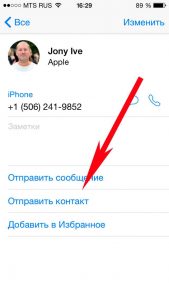
Всплывает меню, которое предлагает выбрать Вам тот способ, которым будет осуществлена передача:
- AirDrop (узнайте что это и как пользоваться).
- Сообщение.
- Электронная почта (сначала нужно правильно настроить).
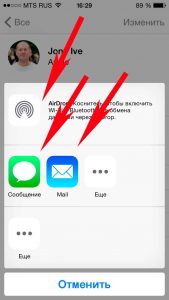
В данном случае перекидываются не все данные, а только лишь самые основные — номер абонента и его имя и фамилия. Хотя у большинства людей, только эта информация и заполнена:)
Перенос контактов с iPhone на iPhone при помощи iCloud
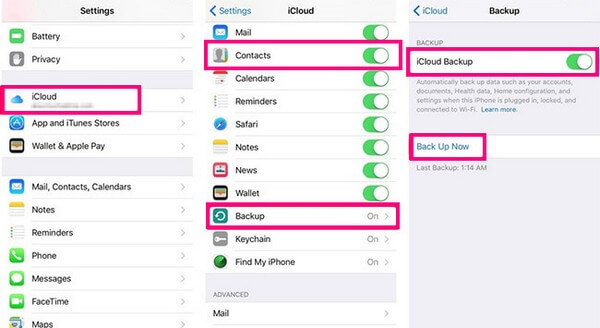
Для начала их нужно сохранить в iCloud, если этого еще не сделано. Переходим в настройки — iCloud и напротив пункта меню «контакты» передвигаем ползунок в активное положение.
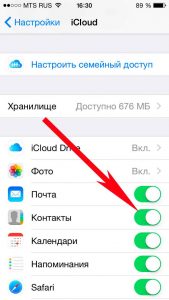
Все, теперь они «улетели» в облако. На новом устройстве достаточно проделать идентичную операцию. Через некоторое время (зависит от скорости интернет соединения), все телефонные номера скопируются на новый iPhone.
Важно! Логин и пароль на новом гаджете вводить точно такой же как и на старом.
Еще более важно! После синхронизации можно сменить логин и пароль на новый, при этом Вас спросят что нужно сделать с контактами, которые уже синхронизировались. Нажмите — оставить на iPhone.
Компьютерные программы для синхронизации телефонной книги между iPhone
На самом деле, компьютерных программ, предназначенных для работы с номерами в адресной книге, существует достаточное количество. Можно использовать и «стандартный» iTunes (инструкция по установке). Однако ему для данной задачи потребуется Outlook, а он есть не у всех.
К счастью можно обойтись и без iTunes, и если уж использовать компьютер для того чтобы скинуть контакты с iPhone на iPhone, то я предлагаю воспользоваться CopyTrans. Скачать можно по этой ссылке.
- Удобный интерфейс.
- Возможность работы не только с iOS устройствами, но и Android и т.д.
- Русский язык — есть!
- В бесплатной версии есть ограничения на количество действий, на данный момент это 50.
Передаем контакты c iPhone на iPhone при помощи программ из App Store
Так как у Вас в руках смартфон, то всегда можно расширить его функционал при помощи различных приложений. Конечно же в App Store присутствуют специальные программы предназначенные для различных манипуляций с номерами в телефонной книге.
К сожалению, полностью бесплатных приложений мне обнаружить не удалось (Может вы подскажите? Напишите в комментариях!), а из платных могу порекомендовать Easy Backup (ссылка на скачивание в App Store) – причем за синхронизацию (создание резервной копии контактов на одном iPhone и восстановление на другом) платить не нужно! А если уж захочется насладиться всеми прелестями программы, то «открыть» полную версию стоит не так уж и дорого.
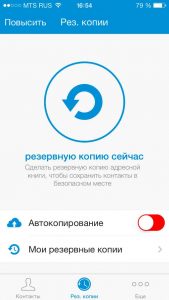
Из всего перечисленного, я бы выбрал iCloud, как наиболее простой и быстрый способ перебросить контакты с одного iPhone на другой. А вы как думаете? Как проще? Напишите в комментарии!
P.S. Поставь «лайк», жми на кнопки социальных сетей и тогда передача пройдет без ошибок и ничто не потеряется! Проверено:)
Легкие способы переноса контактов с iPhone на iPhone

Размещено от Бои Вонг / 17 апреля 2023 г. 09:00
Моя сестра подарила мне новый iPhone на день рождения. Из-за этого я со вчерашнего дня передаю файлы через компьютер и USB-кабель. Однако перенести мои контакты этим методом невозможно. Может ли кто-нибудь предложить эффективный процесс переноса контактов с iPhone на iPhone?
Передача контактов является более сложной задачей, чем передача мультимедийных файлов, таких как изображения, видео и аудио. Это потому, что, в отличие от них, многие инструменты и методы передачи не поддерживают контакты. Но не волнуйтесь; всегда есть способ добиться почти всего, чего вы хотите. На этой ноте мы собрали самые продуктивные методы переноса ваших контактов с одного iPhone на другой. Вы можете рассчитывать на отличный результат независимо от того, предпочитаете ли вы копировать их с помощью компьютерной программы или сервиса. Подробные инструкции также будут под рукой, чтобы помочь вам в процессе передачи. Тем не менее, пожалуйста, переходите к следующим частям.
- Часть 1. Перенос контактов с iPhone на iPhone с помощью FoneTrans для iOS
- Часть 2. Перенос контактов с iPhone на iPhone через iCloud
- Часть 3. Перенос контактов с iPhone на iPhone с помощью iTunes
- Часть 4. Часто задаваемые вопросы о переносе контактов с iPhone на iPhone
Часть 1. Перенос контактов с iPhone на iPhone с помощью FoneTrans для iOS
FoneTrans для iOS является одним из ведущих инструментов, когда речь идет о передаче данных iOS. С помощью самых простых шагов передачи он может перемещать практически все типы данных между устройствами за считанные минуты. И почти для всех типов данных это означает, что он включает перенос контактов с айфона на другой айфон. Более того, FoneTrans для iOS также совместим с компьютерами Mac и Windows, помимо iPhone, iPad и iPod Touch. Поэтому, если у вас есть данные для передачи между мобильным устройством и компьютером, вы можете сделать это после перемещения контактов. Поддерживаются изображения, музыкальные файлы, видео, сообщения, документы и многое другое.

С FoneTrans для iOS вы сможете свободно передавать свои данные с iPhone на компьютер. Вы можете не только передавать текстовые сообщения iPhone на компьютер, но также легко переносить фотографии, видео и контакты на ПК.
- Передача фотографий, видео, контактов, WhatsApp и других данных с легкостью.
- Предварительный просмотр данных перед передачей.
- Доступны iPhone, iPad и iPod touch.
Следуйте простым инструкциям ниже, чтобы перенести контакты с iPhone на iPhone без iCloud с помощью FoneTrans для iOS:
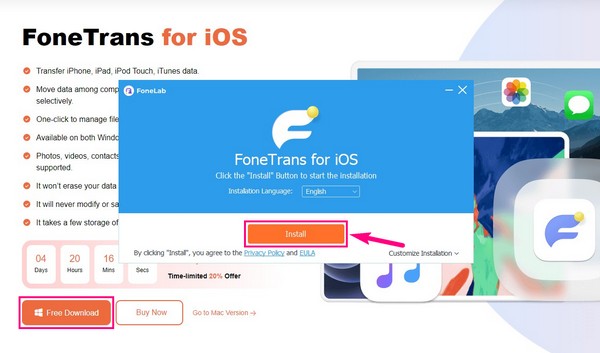
Шаг 1 Посетите веб-сайт FoneTrans для iOS. Вы можете получить файл программы, нажав Бесплатная загрузка в левой части его страницы. Установка последует, как только появится окно программы. Вы можете выбрать язык, который вам более удобен для установки. Затем быстро обработайте его, чтобы запустить программу переноса на вашем компьютере.
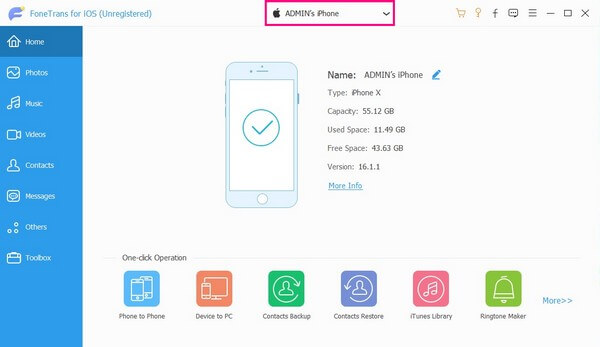
Шаг 2 Подключите оба iPhone с помощью USB-кабеля к компьютеру. После этого обязательно нажмите «Доверять», когда на экранах ваших устройств появится вопрос. Кроме того, активируйте необходимые параметры, чтобы программа могла читать и получать доступ к вашим iPhone. После успешного подключения щелкните раскрывающийся список вверху и выберите iPhone-отправитель.
Шаг 3 Выберите Контакты вкладка в левом списке интерфейса программы. Контакты на вашем iPhone-отправителе отобразятся в правой части. Оттуда вы можете начать выбирать контакты, которые хотите передать. Установите флажок рядом с каждым или нажмите кнопку Отметить все вариант выше, чтобы выбрать все ваши контакты.
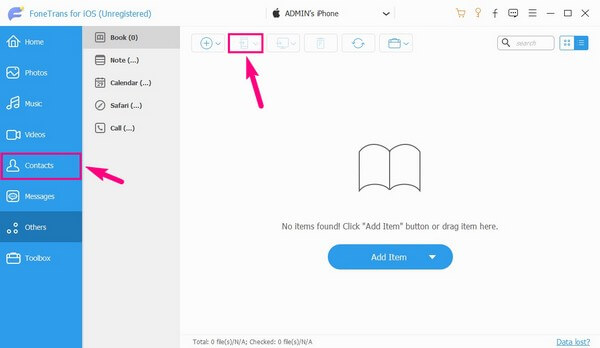
Шаг 4 После этого выберите кнопку с Телефон значок из списка элементов управления в верхней области. Он покажет устройства, которые вы подключили к компьютеру, включая ваши iPhone. На этот раз выберите принимающий iPhone, чтобы передать на него выбранные вами контакты. Немного подождите, пока процесс передачи не завершится. Затем вы можете наслаждаться своими контактами на обоих ваших iPhone.
С FoneTrans для iOS вы сможете свободно передавать свои данные с iPhone на компьютер. Вы можете не только передавать текстовые сообщения iPhone на компьютер, но также легко переносить фотографии, видео и контакты на ПК.
- Передача фотографий, видео, контактов, WhatsApp и других данных с легкостью.
- Предварительный просмотр данных перед передачей.
- Доступны iPhone, iPad и iPod touch.
Часть 2. Перенос контактов с iPhone на iPhone через iCloud
Если вы переносите свои старые контакты iPhone на новое устройство, iCloud — эффективный метод, который вы можете использовать в этом случае. Этот облачный сервис, созданный Apple, предназначен не только для хранения, но и для синхронизации или передачи данных. Благодаря функции резервного копирования вы можете сохранить свои контакты на новом iPhone во время начальной настройки.
Следуйте простым шагам ниже, чтобы узнать, как перенести контакты с iPhone на iPhone без iTunes через iCloud:
Шаг 1 Войдите на свой старый iPhone в учетную запись iCloud и подключите его к Интернету. На Настройки, коснитесь своего профиля в верхней части экрана. Затем коснитесь ICloud вкладка Как только вы войдете в iCloud, вы увидите данные, которые вы можете перенести или создать резервную копию.
Шаг 2 Найдите Контакты вариант и переместите ползунок вправо. Если вы хотите передать другие данные, вы также можете нажать на их ползунки. После этого выберите Восстановление вариант, включите iCloud Backup на экране, затем коснитесь Создать копию.
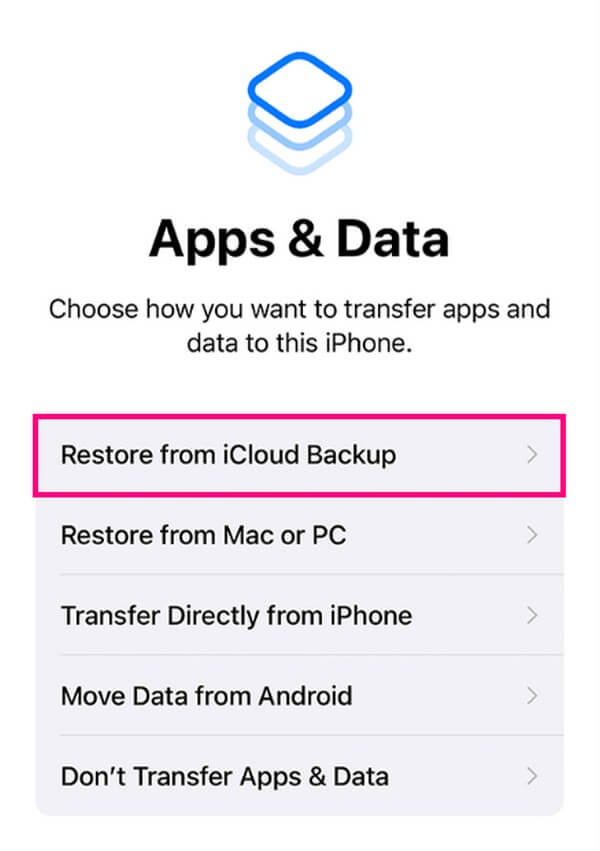
Шаг 3 Вы можете повторить предыдущие шаги на новом устройстве для автоматической синхронизации контактов. Кроме того, вы можете сделать это вручную при настройке нового iPhone при запуске. Когда вы достигнете Приложения и данные экран, выберите Восстановление из резервной копии iCloud вариант. Затем завершите настройку, а затем найдите свои старые контакты iPhone на новом.
Однако, если вы используете этот метод для передачи данных с другого устройства, обратите внимание, что он может хранить только до 5 ГБ свободного места. Вы можете получить больше места для хранения, если готовы платить, но вы также можете попробовать другие методы.
С FoneTrans для iOS вы сможете свободно передавать свои данные с iPhone на компьютер. Вы можете не только передавать текстовые сообщения iPhone на компьютер, но также легко переносить фотографии, видео и контакты на ПК.
- Передача фотографий, видео, контактов, WhatsApp и других данных с легкостью.
- Предварительный просмотр данных перед передачей.
- Доступны iPhone, iPad и iPod touch.
Часть 3. Перенос контактов с iPhone на iPhone с помощью iTunes
iTunes — это еще один способ перенести ваши контакты с одного iPhone на другой.
Соблюдайте безболезненные инструкции ниже, чтобы понять, как переносить контакты с iPhone на iPhone без iCloud с помощью iTunes:
Перенос контактов с помощью iTunes:
Шаг 1 Запустите iTunes на своем компьютере Mac или Windows и убедитесь, что у вас установлена его последняя версия. Подключите свой старый или отправляющий iPhone с помощью USB-кабеля к компьютеру. Затем щелкните iPhone значок в левом верхнем углу интерфейса программы.
Шаг 2 Далее перейдите к Итоги раздел. Отметьте этот компьютер под Резервные копии в нижней части экрана. После этого нажмите кнопку Создать копию вариант справа для резервного копирования вашего старого iPhone на компьютер.
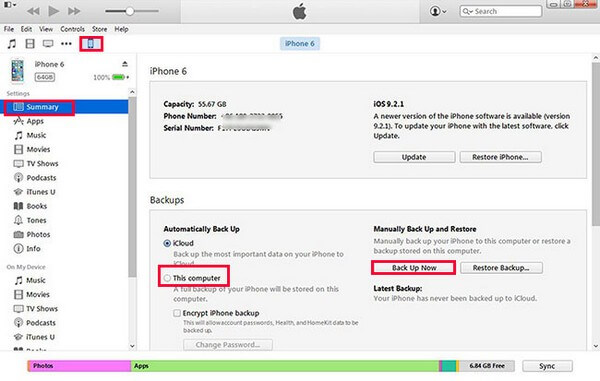
Шаг 3 Когда закончите, отсоедините старый и на этот раз подключите новый iPhone с помощью USB-кабеля. Посмотрите свой новый iPhone в iTunes, затем перейдите на Итоги снова. На этот раз выберите Восстановить из копии вариант. Но учтите, что это приведет к удалению всех данных на вашем новом устройстве. Следовательно, вы можете выбрать Инфо > Контакты вместо этого синхронизировать их с вашим новым устройством напрямую. После этого вы увидите свои контакты на новом iPhone.
iTunes теперь доступен только в Windows и более старых версиях macOS. Вы можете использовать Finder в качестве альтернативы, если у вас более поздняя версия macOS. Или намного проще, если вы выберете предыдущие методы в этой статье.
С FoneTrans для iOS вы сможете свободно передавать свои данные с iPhone на компьютер. Вы можете не только передавать текстовые сообщения iPhone на компьютер, но также легко переносить фотографии, видео и контакты на ПК.
- Передача фотографий, видео, контактов, WhatsApp и других данных с легкостью.
- Предварительный просмотр данных перед передачей.
- Доступны iPhone, iPad и iPod touch.
Часть 4. Часто задаваемые вопросы о переносе контактов с iPhone на iPhone
1. Могу ли я отправить по AirDrop сразу все свои контакты?
Нет, ты не можешь. AirDrop позволяет передавать контакты только один за другим, поэтому вы не можете отправить несколько, а тем более все контакты сразу. Если вы хотите, попробуйте методы, описанные в статье выше, в частности, FoneTrans для iOS. Этот инструмент позволяет перенести один, несколько или все контакты с вашего iPhone на другой iPhone. В качестве бонуса вы также можете передавать свои сообщения и другие данные вместе с ним.
2. Как перенести контакты с Android на iPhone через Bluetooth?
К сожалению, вы не можете перенести свои контакты Android на iPhone с помощью Bluetooth. Bluetooth iPhone предназначен исключительно для передачи только между устройствами iOS. Но не беспокойтесь, вы все равно можете установить сторонний инструмент, например FoneLab HyperTrans. Этот инструмент может передавать файлы между Android, iOS и Windows; следовательно, у вас не будет проблем с совместимостью.
Перенос контактов и других данных необходим при покупке нового iPhone. К счастью, инструменты и методы, подобные упомянутым выше, доступны, чтобы помочь вам получить данные, необходимые для более приятного использования вашего нового устройства.
С FoneTrans для iOS вы сможете свободно передавать свои данные с iPhone на компьютер. Вы можете не только передавать текстовые сообщения iPhone на компьютер, но также легко переносить фотографии, видео и контакты на ПК.
- Передача фотографий, видео, контактов, WhatsApp и других данных с легкостью.
- Предварительный просмотр данных перед передачей.
- Доступны iPhone, iPad и iPod touch.
Статьи по теме
- Как передавать сообщения WhatsApp с iPhone на iPhone
- Как поместить музыку на iPhone
- Как экспортировать контакты с iPhone на компьютер
Как перенести контакты с iPhone на iPhone: 6 способов
Перенести контакты с Айфона на Айфон не составит труда. Это займет всего несколько минут, если вы воспользуетесь одним из предложенных ниже вариантов. Мы предлагаем шесть проверенных и легких способов импорта контактов с одного Айфона на другой.
Как перенести контакты с Айфона на Айфон
Если вы стали счастливым обладателем нового iPhone, может возникнуть вопрос, как перенести сохраненные контакты на новое устройство. Мы собрали шесть способов импорта контактных данных. Предлагаем пошаговую инструкцию каждого варианта.
Способ 1. Копирование данных с помощью iCloud
Это наиболее распространенный способ перенести контакты с Айфона на Айфон. Для этого необходимо, чтобы оба устройства были привязаны к одному аккаунту Apple ID. Также в смартфонах должен быть включен интернет. Для начала нужно сохранить контакты, которые планируете перенести. Алгоритм действий переноса контактов с Айфона на Айфон:
- Зайдите в настройки iPhone и нажмите по профилю.
- Перейдите к разделу iCloud.
- В списке найдите пункт «Контакты» и активируйте переключатель, если он не включен.
- Чуть выше в этом же списке выберите «Резервная копия» и нажмите «Создать резервную копию».
- Далее нужно настроить новый Айфон. На новом устройстве аналогично проделайте первых три шага.
- После того как синхронизация включена, все контакты автоматически перенесутся на новое устройство. Чтобы проверить, все ли данные загрузились, сопоставьте количество номеров в телефонной книге на обоих Айфонах.
Обычно процесс импорта занимает от нескольких секунд до пары минут времени. Скорость зависит от количества сохраненных контактов.
Способ 2. Перенос контактов по iTunes
Чтобы перенести контакты с Айфона на Айфон с помощью приложения iTunes, понадобится компьютер или Макбук. Конечно, можно использовать ноутбук и другого бренда, но предварительно нужно будет позаботиться об установке iTunes. Инструкция переноса контактов с iPhone на iPhone:
- Откройте программу iTunes на вашем компьютере.
- Выполните подключение iPhone к устройству.
- Выберите в iTunes ваш iPhone и перейдите на вкладку «Сведения».
- Установите флажок напротив пункта «Синхронизировать контакты».
- После синхронизации данных отключите устройство от компьютера.
- Подсоедините нужный iPhone и выберите его в меню программы, как в шаге 3.
- Проделайте шаг 4.
- Откройте пункт «Дополнения» и активируйте кнопку возле надписи «Контакты».
- Чтобы сохранить изменения, нажмите на кнопку «Готово».
Программа синхронизирует номера телефонов на выбранных устройствах. А если на втором iPhone были какие-либо контакты, то iTunes заменит их на новые (на те, что были на первом устройстве).
Способ 3. Опция «Новое начало»
Такой метод позволит не только перенести контакты с Айфона на Айфон, но и все файлы. Пошаговая инструкция переноса данных с iPhone на iPhone:
- Установите SIM в новый iPhone.
- Включите оба смартфона.
- Когда на новом устройстве появится надпись «Настройка нового iPhone», введите данные от вашей учетной записи Apple ID и нажмите кнопку «Далее».
- После появления анимации наведите на нее камерой старого Айфона.
- Кликните на надпись «Завершение на новом Айфон».
- Введите пароль от учетной записи.
- Через меню настроек синхронизируйте контакты.
Такой метод часто используют для настройки нового Айфона при первом включении.
Способ 4. С помощью флешки
Это не очень распространенный способ перенести контакты с Айфона на Айфон, так как требует дополнительных затрат на покупку специального накопителя. Но внешний накопитель может оказаться весьма полезным, например, для расширения хранилища, передачи файлов на другие устройства. Сначала необходимо приобрести флешку с разъемом Lightning. Теперь можно приступать к переносу контактов с iPhone на iPhone:
- Установите флешку в разъем Lightning смартфона, с которого будете копировать контакты.
- Обратите внимание на производителя флешки. Скачайте из App Store на смартфон приложение-компаньон для флешки.
- Запустите скачанное приложение.
- Зайдите в меню «Настройки» в этой программе.
- В настройках сделайте резервную копию контактов.
- Когда процесс закончится, извлеките карту памяти и вставьте в другой смартфон, на который будете загружать номера телефонов.
- На втором гаджете предварительно должна быть скачана программа-компаньон для флешки. Снова откройте меню настроек вспомогательного приложения.
- В меню кликните на пункт, который отвечает за восстановление контактов.
Способ 5. С помощью приложения
Такой метод позволит без труда скопировать данные из телефонной книги на новый Айфон при отсутствии доступа к iCloud. Наиболее распространенное приложение для этой цели – Simpler. Последовательность действий переноса данных с Айфона на Айфон будет следующая:
- Скачать программу Simpler из App Store.
- После открытия программы перейдите в раздел «Резервные копии».
- В следующем меню создайте резервную копию.
- Отправьте созданную копию по электронной почте или с помощью мессенджера. Файл будет иметь расширение .vcf, а находится он в файлах Айфона.
- Теперь откройте этот файл с нового устройства. Айфон автоматически предложит добавить эти контакты в память. Подтвердите выбор.
Способ 6. Импорт контактов с помощью SIM
Метод с SIM-картой подойдет для переноса записей контактов с любого смартфона на другой. Это довольно старый и простой вариант. Пользуясь ним, стоит учитывать только формат SIM. Важно, чтобы в обоих устройствах были одинаковые SIM. Алгоритм действий следующий:
- Проверьте, сохранены ли нужные данные на SIM. Во время создания контакта смартфон спрашивает, куда сохранять запись. Если вы всегда указывали место для хранения – телефон, тогда SIM может быть пустой. В этом случае необходимо все контакты переместить на SIM.
- Когда все нужные записи перемещены на SIM, извлеките ее и переставьте в другой Айфон.
- Откройте настройки гаджета.
- Выберите меню «Контакты».
- Кликните по надписи «Импортировать контакты SIM».
- Необходимые имена и номера телефонов сохранены в нужном устройстве.
Теперь вы знаете все варианты действий, как можно перенести контакты с Айфона на Айфон. С помощью нашей инструкции перенести контактные данные не составит труда. Выбирайте понравившийся способ. Делитесь полезной информацией с друзьями, а также подписывайтесь на нашу рассылку и Телеграм-канал , чтобы получать еще больше интересных новостей.
Автор: Татьяна Сулима, копирайтер Stylus
- Starlink — как подключить к iPhone и телефону на Android
- Какой Айфон лучше купить в 2023: ТОП-15 моделей
- iPhone 15: дата выхода
- Как перенести контакты с iPhone на Android: 10 способов
- Как перенести контакты с Android на iPhone: 6 способов
Способы переноса контактов с одного iPhone на другой
Не стоит удивляться, что современная молодёжь меняет смартфоны каждые 2-3 года. Смена поколений мобильных устройств происходит столь же стремительным образом, удовлетворяя закону Мура. Пока что. Переход на новое устройство всегда связан с определёнными неудобствами, главное из которых состоит в переносе контактов со старого телефона на новый. Но если на смартфонах под Android и на древних кнопочных аппаратах с пропиетарными операционками это делается исключительно с помощью SIM-карты, то на яблочных девайсах такая возможность отсутствует. Тем не менее, способов переноса телефонной книги и в iOS существует немалое количество, и сегодня мы их рассмотрим.
Синхронизация iPhone с Google
Проще всего выполнить эту операцию, воспользовавшись сервисом Google Contacts. Достаточным условием для этого является синхронизация смартфона с Google.
Рассмотрим сначала процедуру переноса контактов со смартфона в Google Contacts:
- если у вас нет почтового ящика в Gmail, нужно зарегистрироваться в этом почтовом сервисе – созданный аккаунт будет единым для всех остальных сервисов популярного поисковика;
- процедура синхронизации контактов iPhone требует также создания и на смартфоне специального профиля;
- для этого переходим в «Настройки», выбираем вкладку «Почта» и тапаем по кнопку «Добавить учётную запись»;
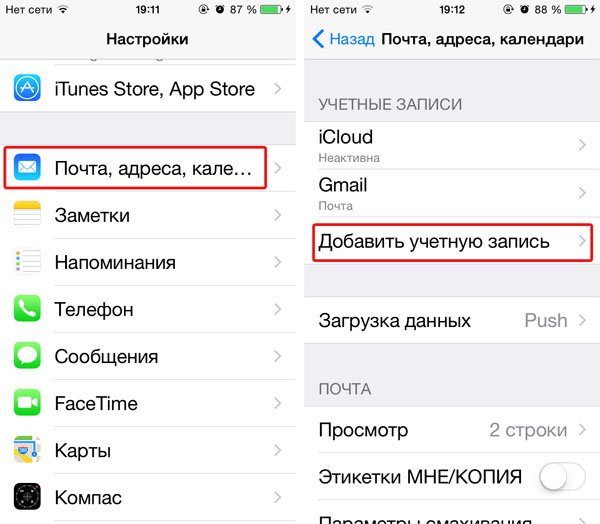
- если у вас есть другие почтовые аккаунты на смартфоне, их следует отключить, поскольку синхронизация с несколькими почтовыми ящиками нежелательна и может привести к неправильному функционированию профиля;
- выбрав почту Gmail, вводим свои имя и фамилию – именно они используются в качестве подписи в этом почтовом клиенте;
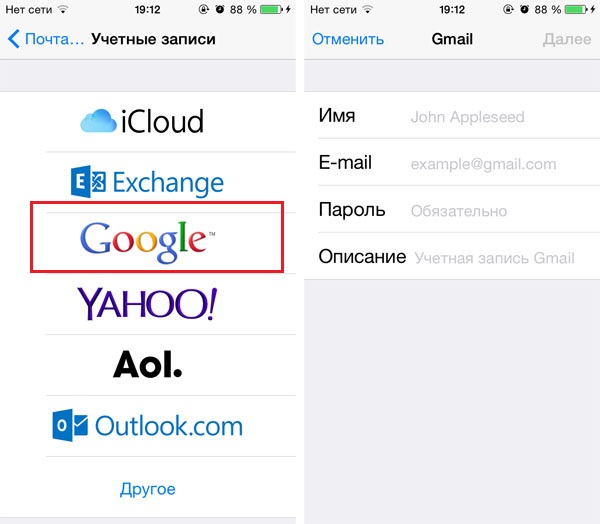
- вводим также наименование профиля и пару логин/пароль;
- после этого указываем, что синхронизации подлежат только контакты, хотя это и не обязательно – распараллеливать можно и некоторые другие данные со смартфона;
- после этого процесс запустится в автоматическом режиме и будет работать в режиме реального времени, то есть процедура выполняется однократно и действует всё время, пока вы не отключите синхронизацию.
Теперь, чтобы осуществить перенос контактов с iPhone на другой iPhone, переходим ко второй части процедуры:
- осуществляем вход в почтовый сервис Gmail;
- жмём под логотипом Google небольшую стрелку, в открывшемся меню выбираем пункт «Контакты»;
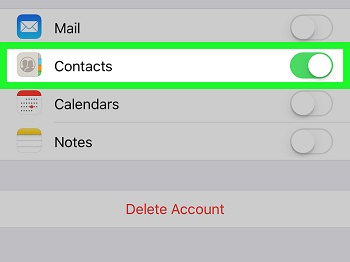
- появится ещё одно меню, в котором нас интересует пункт «Ещё»;
- в новом списке выбираем вкладку «Экспорт»;
- теперь необходимо указать, какие именно контакты необходимо экспортировать – всю телефонную книгу или отдельные группы, затем указываем формат записей. В нашем случае это vCard – именно этот формат используется в iOS, другие эта операционная система не понимает;
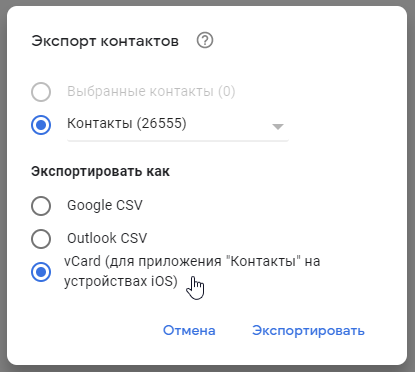
- осталось выбрать способ, с помощью которого контакты буду переданы на новый смартфон – это может быть iTunes или иная специализированная утилита типа iTools.
Перенос по беспроводному протоколу
Современные смартфоны используют два, иногда три типа беспроводной связи. NFC мы рассматривать не будем, поскольку для передачи файлов этот стандарт не пригоден. А вот Wi-Fi и Bluetooth как раз и предназначены для подобных целей. Bluetooth – технология устаревшая, применявшаяся на телефонах старых образцов, но ради совместимости со многими другими устройствами от этого стандарта беспроводной связи производители избавляться не спешат.
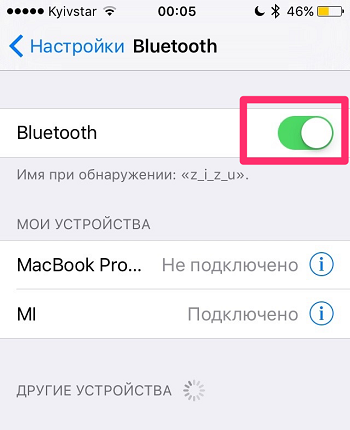
Чтобы скопировать контакты с iPhone на другой iPhone, нужно, чтобы оба устройства были подключены к одной сети (в случае использования Wi-Fi) или находились близко друг от друга, если для передачи файлов используется Bluetooth.
Отдельные контакты таким способом переносить не получится. Для начала необходимо создать бэкап. Например, с использованием описанного выше сервиса Gmail. Для этого необходимо выполнить следующие действия:
- заходим в свой почтовый аккаунт Gmail (можно как на компьютере, так и через смартфон);
- открываем вкладку «Контакты»;
- выбираем пункт меню «Ещё», а в новом списке – опцию «Экспорт»;
- ставим галочку напротив опции «Контакты», из списка форматов выбираем vCard. Подтверждаем выполнение операции кнопкой «Экспортировать»;
- как только файл бэкапа с контактами загрузится, можно приступать к его передаче по любому из доступных беспроводных протоколов;
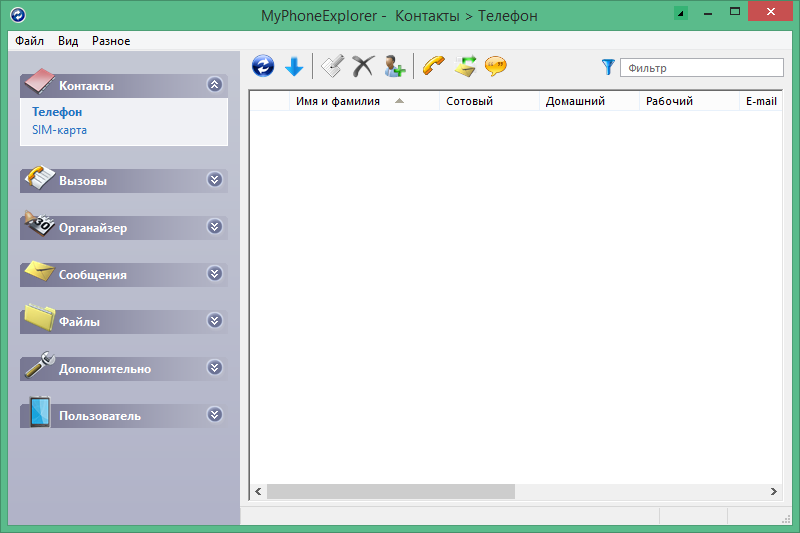
- если это Wi-Fi, то необходимо воспользоваться фирменным приложением iTunes, но можно использовать и программы синхронизации от сторонних производителей, например, MyPhoneExplorer;
- в случае с Bluetooth также возможна его передача на iPhone с ноутбука (или настольного ПК если он оснащён соответствующим модулем) или другого яблочного смартфона – устанавливаем связь между устройствами, выбираем файл бэкапа, кликаем правой кнопкой мыши и выбираем пункт «Отправить по Bluetooth».
С помощью облачного хранилища iCloud
Для владельцев техники Apple со стажем использование облачного сервиса является самым простым способом передачи контактов с одного iPhone на другой. Достаточное и необходимое условие – наличие аккаунта в этом хранилище и, естественно, доступ в интернет. С первым у владельцев «яблочной» техники проблем не бывает, если это легальная продукция. Итак, пошаговый алгоритм переноса телефонной книги через iCloud:
- первый шаг – включение синхронизации смартфона с облачным сервисом, если этого не было сделано ранее;
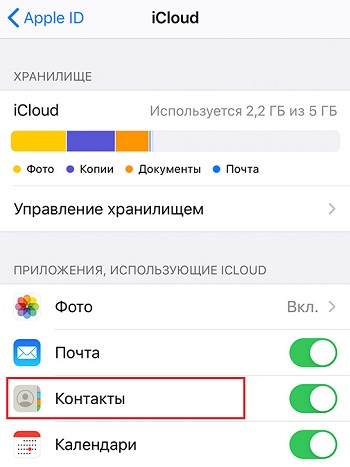
- для этого заходим в «Настройки», тапаем по вкладке iCloud, в открывшемся меню ищем пункт «Контакты» и ставим бегунок напротив него в активное положение («Вкл»);
- теперь нужно создать бэкап телефонного справочника, для чего идём во вкладку «Резервное копирование» и кликаем по кнопке «Создать резервную копию»;
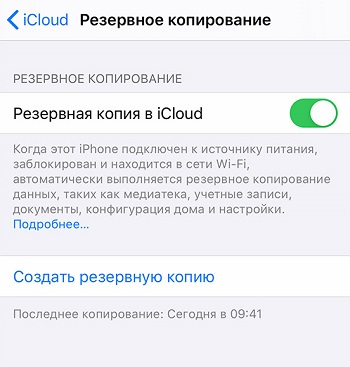
- процесс создания бэкапа может длиться несколько минут, дожидаемся его завершения;
- теперь включаем компьютер, заходим на iCloud под своим логином и паролем, переходим в меню «Контакты» и смотрим, сколько записей здесь имеется. Их количество должно совпадать с числом контактов в старом Айфоне. Если это не так – синхронизация не выполнена;
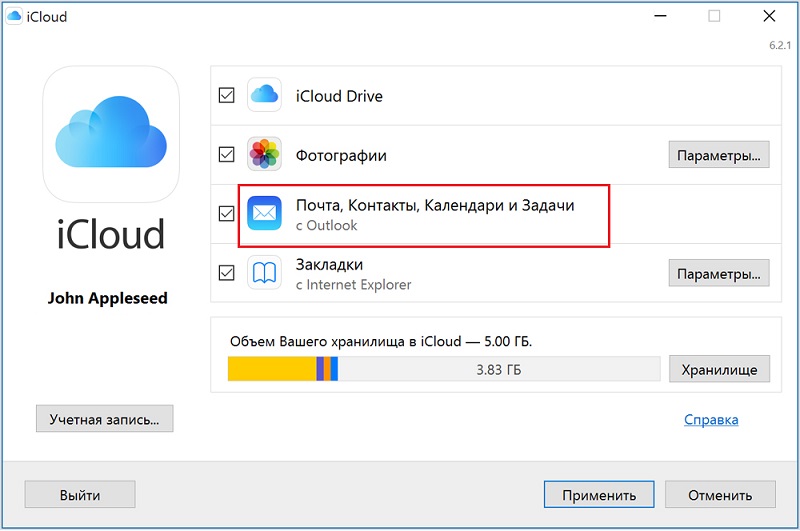
- если всё в порядке, можно приступать к переносу;
- процедура аналогична вышеописанной: заходим на новом телефоне в «Настройки», активируем в подразделе «Контакты» синхронизацию включением соответствующего ползунка;
- через некоторое время телефонная книга заполнится контактами со старого телефона.
ВНИМАНИЕ. Отметим, что таким способом можно поделиться контактами с любым устройством. Главное – войти в облачный сервис под своими регистрационными данными.
Через резервную копию
Правила хорошего тона при обращении с мобильными гаджетами от Apple предполагают, что вы время от времени будете запускать процедуру резервного копирования. Это – средство восстановления настроек телефона, если потребуется необходимость в переустановке операционной системы. Бэкап, конечно же, может использоваться и для того, чтобы перекинуть контакты со старого iPhone на другой (не обязательно новый).
Как создаётся резервная копия, мы рассказали в предыдущей главе. Отметим только, что в iOS бэкап формируется не в виде файла, что характерно для смартфонов на Андроиде. Резервная копия размещается не на самом телефоне, а исключительно в облачном хранилище, откуда её и можно перекачивать на любое другое «яблочное» устройство.
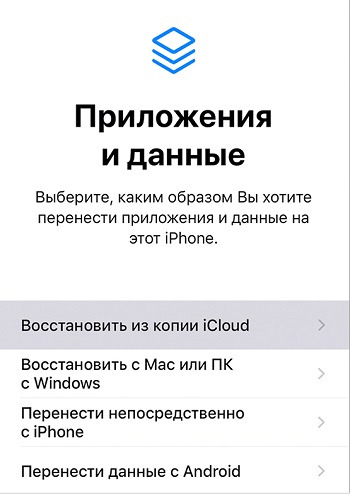
Самый простой способ вернуть старые настройки вместе с телефонной книгой – зайти в раздел «Программы и данные» и выбрать опцию «Восстановление из копии iCloud».
Перенос контактов через iTunes
Этот метод по сложности сопоставим с использованием облачного хранилища, но здесь добавляется ещё одно требование: наличие компьютера. Если в iCloud можно зайти и со смартфона, то программа iTunes не имеет мобильной версии.
Скачивать утилиту нужно с официального сайта с учётом разрядности используемого железа и ОС. Рекомендуется загружать и инсталлировать только самую свежую версию программы.
Процедура установки не сложна: дважды кликаем по иконке утилиты, соглашаемся с условиями использования программы (лицензионным соглашением), выбираем место установки iTunes и следуем инструкциям инсталлятора. Кот только процесс установки завершится, на рабочем столе появится ярлык программы.
Рассмотрим теперь, как переместить контакты с iPhone на другой iPhone с помощью iTunes:
- запускаем программу, подключаем к ПК смартфон, с которого нужно скопировать телефонную книгу. На основном экране утилиты появится пиктограмма обнаруженного телефона, щёлкаем по ней;
- слева появится меню устройства, в котором выбираем пункт «Сведения»;
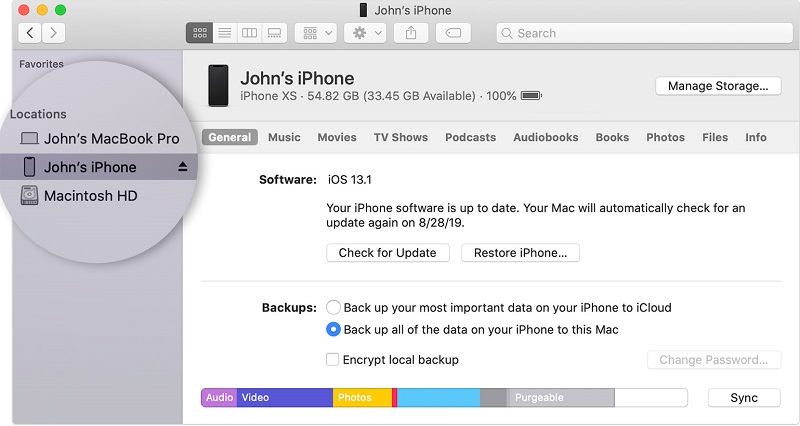
- теперь переходим к смартфону, выбираем «Настройки» и тапаем по вкладке «Пароли и учетные записи»;
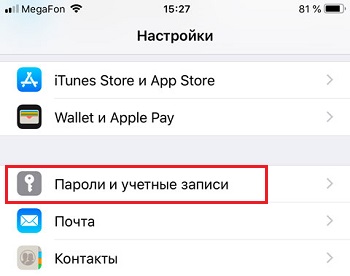
- в открывшемся списке выбираем «iCloud» и ищем в меню пункт «Контакты». Убеждаемся, что бегунок активирован, то есть пребывает в положении «Выкл.» (если нет – передвигаем его влево);
- снова переходим к компьютеру, ставим галочку в чекбоксе «Синхронизировать с…», выбрав в правом списке «Windows Contacts»;
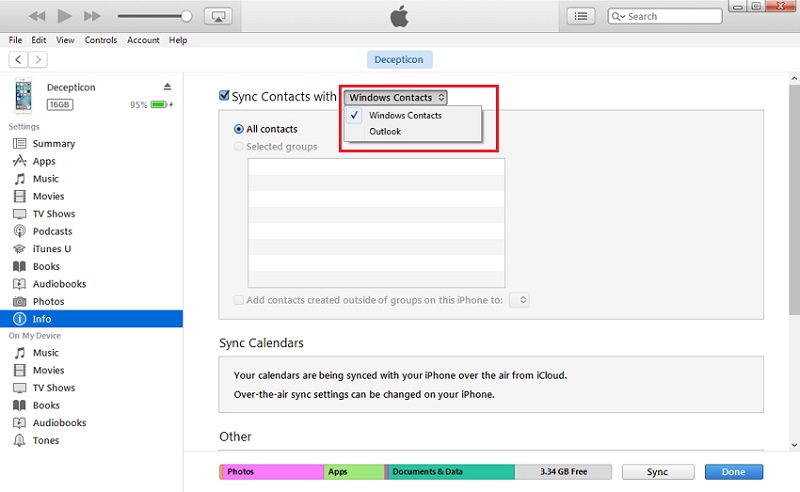
- кликаем по разделу «Сведения» в левом меню и ставим галочку напротив пункта «Все контакты». Жмём кнопку «Применить»;
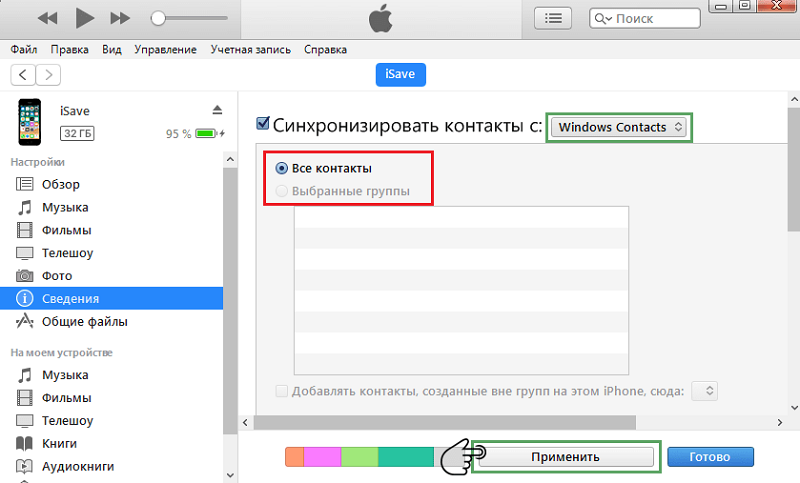
- когда процедура синхронизации закончится, старый телефон отключаем и подключаем к компьютеру смартфон, на который необходимо перетащить контакты;
- выполняем те же действия – заходим в «Сведения» и включаем «Синхронизацию», ставим галочку напротив пункта «Контакты» в левой панели и жмём «Применить».
Как видим, принцип схож – создаётся бэкап телефонной книге на ПК, который затем переносится на телефон.
С использованием SIM-карты
На Android-устройствах это действительно самый простой и удобный способ переноса телефонной книги – достаточно зайти в настройки и выбрать опцию сохранения контактов на сим-карте, которая затем вставляется в новый телефон и выполняется обратная процедура. То есть сбрасывать на какое-то промежуточное устройство ничего не нужно. Увы, но на iPhone такой способ неприменим, поскольку iOS не имеет функции сброса телефонного справочника на SIM-карту. И всё же скачать контакты с iPhone на другой смартфон можно.
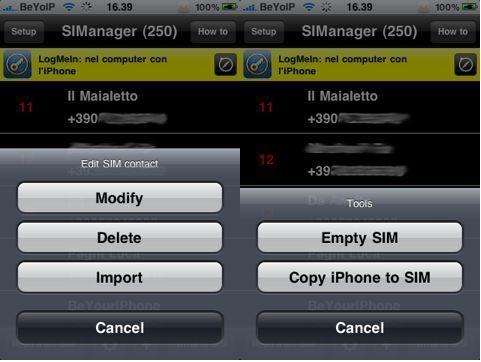
С этой задачей отлично справляются утилиты от сторонних производителей – например, SIManager. С его помощью можно записать контакты на симку, вставить её в новый девайс, зайти в «Настройки» и выбрать опцию «импортировать».
С помощью сторонних приложений
Существует немало утилит, позволяющих перенести контакты с одного iPhone на другой:
- Mover;
- Outlook;
- MyContacts Backup;
- Simpler.
Рассмотрим особенности переноса справочника в каждой из них.
Mover
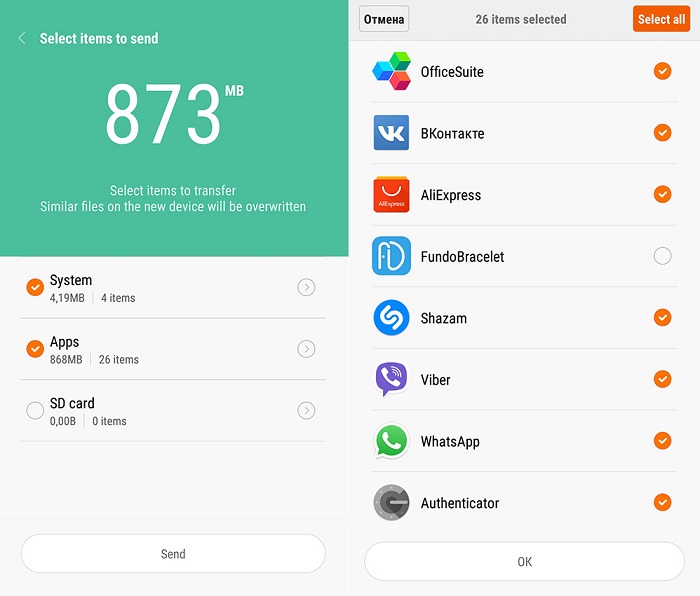
Чтобы осуществить переброску контактов между смартфонами с помощью этого приложения, нужно следовать такому алгоритму:
- скачиваем утилиту в AppStore, она должна быть установлена на обоих устройствах;
- подключаем старый и новый смартфоны к интернету, неважно, каким способом, через Wi-Fi или мобильный тариф;
- сначала запускаем Mover на старом iPhone, если нужно перенести не все контакты, кликаем на значке «+» и выбираем номера, которые должны присутствовать в новом мобильнике;
- переходим к новому iPhone, запускаем утилиту;
- смотрим на старый аппарат – там должна появится стрелочка, свидетельствующая о готовности начать перенос. Жмём на иконки контактов, запуская тем самым процедуру их переноса на другое устройство.
СОВЕТ. Возможно, намного проще будет перебросить справочник целиком, а затем удалить ненужные контакты на новом iPhone.
Outlook
В этой утилите возможность переносить отдельные контакты отсутствует, но пользоваться приложением очень просто. Устанавливаем Outlook на оба мобильника, осуществляем вход в аккаунт под одинаковыми логинами, ищем в меню утилиты пункт «Синхронизировать» и дожидаемся, когда пересылка контактов завершится.
MyContacts Backup
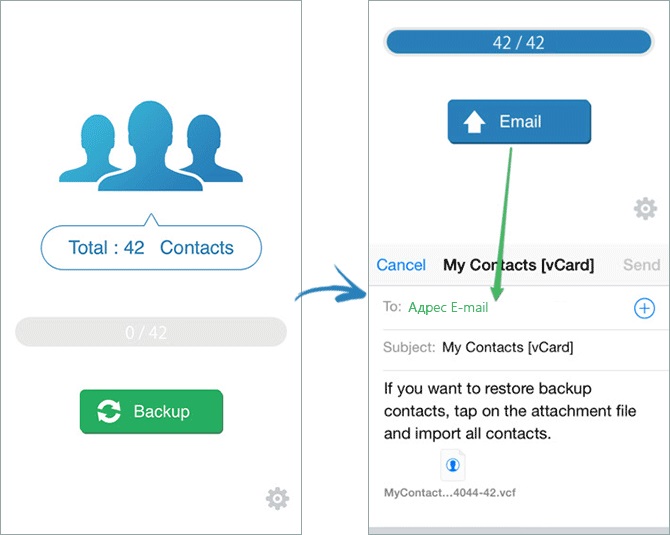
Название утилиты говорит само за себя. Она позволяет сформировать файл контактов с расширением VCF и затем переслать его на другое устройство по электронной почте. Пошаговый алгоритм:
- скачиваем утилиту из AppStore, устанавливаем на старый смартфон и предоставляем разрешение на доступ к контактам телефонной книги;
- в появившемся меню выбираем пункт «Backup», дожидаемся завершения сброса записей из справочника в VCF-файл;
- теперь выбираем пункт меню «Отправить по почте» с указанием любого вашего ящика. Главное, чтобы у вас был доступ к используемому почтовому клиенту на iPhone;
- заходим в почту на другом устройстве, открываем пересланный файл. Синхронизация будет произведена автоматически, и через некоторое время список контактов будет импортирован в полном объёме.
Simpler
Принцип переноса контактов здесь полностью аналогичен предыдущей утилите – вы создаёте файл резервной копии на одном телефоне, пересылаете его на адрес одного из своих почтовых ящиков, затем открываете вложение уже на новом смартфоне, и все контакты будут скопированы в телефонную книгу автоматически.
Расскажем ещё об одном необычном способе переноса контактов, с использованием флешки. Он не менее удобен, чем все вышеописанные методы. Отметим, что для iPhone обычная флешка, используемая на компьютерах и приставках, не годится, она должна иметь специальный разъём lighting, используемый в технике от Apple.
- вставляем флеш-носитель в разъём старого iPhone, ищем в AppStore приложение, позволяющее его использовать на телефоне (оно будет разным для разных производителей), устанавливаем его;
- запускаем утилиту, идём в «Настройки» и выбираем пункт «Создание резервной копии контактов» (название может быть другим, но суть понятна);
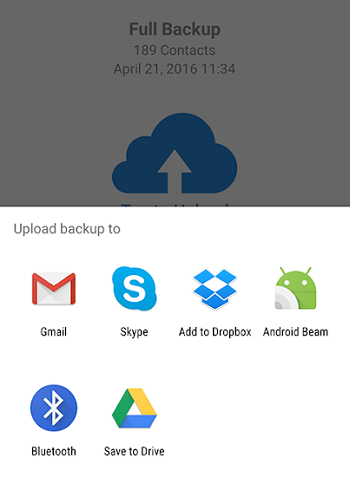
- после окончания процедуры записи на сменный носитель бэкапа с контактами вставляем флешку в новый iPhone;
- снова ищем и устанавливаем приложение для флешки, запускаем и в настройках выбираем пункт «Восстановить контакты».
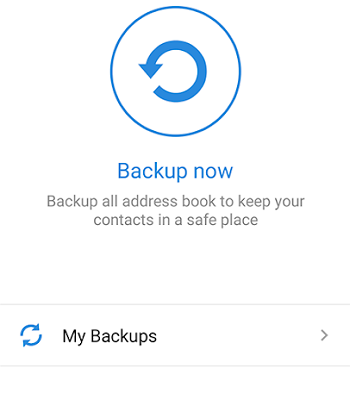
Как видим, приложения используют разные методы переноса телефонной книги, и вы имеете возможность выбора наиболее подходящего способа.
В целом, несмотря на невозможность сброса всех контактов на симку, способа решить проблему предостаточно. Если у вас возникли с этим затруднения, пишите об этом в комментариях, мы будет рады вам оказать посильную помощь.