Как управлять роутером через telnet?
Вообще, зачем на роутерах telnet?
У меня роутер dir-615 (d-link)
Вот зашел я на него через telnet, попинговал, посмотрел директории, и все.
А собственно, для чего телнет нужен? Можно ли через него устанавливать на роутер свое по? как через телнет узнать, что за ось стоит на нем? linux? Как написать для него свое по? на каком языке? как залить тутда?
- Вопрос задан более трёх лет назад
- 4811 просмотров
Комментировать
Решения вопроса 0
Ответы на вопрос 2

Системный программист ^_^
По telnet обычно можно всё то же самое, что и по веб-интерфейсу — настройка маршрутизации, сетей и прочего.
Раз у вас по telnet можно смотреть директории, в вашем роутере имеется операционная система. Возможно, основанная на linux. А может на каком-то RTOS.
Если хочется своего ПО и большей кастомизации — установите на роутер OpenWRT прошивку, если возможно. Пишутся модули для OpenWRT на C или C++, как и большинство подобного низкоуровневого софта. Компилировать следует под архитектуру процессора, установленного в роутере. Установить модули можно с USB флешки. Из ограничений — объём ПЗУ роутера. У моего dlink dir-620 места было всего 8 МБ, сама OpenWRT занимала 7 МБ, мало что влезло. Перешел на асусовскую прошивку от падавана, там и торрент-клиент встроенный.
Свою прошивку тоже можно написать, опять же, смотрите исходники OpenWRT или падавановской прошивки. Но порядок сложности уже другой
Ответ написан более трёх лет назад
Комментировать
Нравится 1 Комментировать
нечего сказать
/* test.c */ #include int main()
gcc:
toolchains/bin/mips-linux-gcc test.c -o test.out -static
device:
cp /bin/cp /tmp/test.out
nc -lp 55555 > /tmp/test.out
host:
nc -q 1 192.168.0.1 55555 < test.out
Ответ написан более трёх лет назад
Комментировать
Нравится 1 Комментировать
Ваш ответ на вопрос
Войдите, чтобы написать ответ

- Сетевое оборудование
Есть альтернатива роутеру или репитеру без подключения в электрическую розетку?
- 1 подписчик
- вчера
- 101 просмотр
Как Зайти на Роутер Через Telnet • Настройки получения ip

Если вы находитесь в той же локальной сети, что и роутер, то в адресной строке нужно ввести адрес http://192.168.1.1 или http://192.168.0.1 или http://tplinklogin.net. Если же вы подключаетесь через интернет удаленно, то вводить придется внешний IP-адрес своего роутера. Для Windows 7, самой распространённой на сегодняшней день операционной системы, необходимо выполнить приведенную ниже последовательность действий. Если не получается зайти в веб-интерфейс и настройки, необходимо проверить данные соединения вкладка Соединение по локальной сети при кабельном подключении и Беспроводное сетевое соединение по Wi-Fi.
Как перезагрузить роутер
Перезагрузка роутера это процедура, которую выполняют в самых разных ситуациях. Если у вас возникли, какие то непонятные проблемы с Интернетом, сетью или WiFi, то первое что нужно сделать, это перезагрузить роутер. Во многих случаях это действительно помогает. В этом материале мы рассмотрим сразу несколько способов перезагрузки роутера.
Самый быстрый и часто используемый способ перезагрузки роутера, это аппаратная перезагрузка. Для того чтобы выполнить аппаратную перезагрузку достаточно выключить роутер с розетки и вставить обратно спустя несколько секунд. После этого роутер загрузится и начнет работать в штатном режиме.
Конечно, выдергивание роутера из розетки может негативно сказаться на продолжительности его жизни. Но, если не злоупотреблять этой возможностью и перезагружать роутер таким способом только время от времени, то ничего страшного не случится.
Нужно отметить, что на некоторых моделях роутеров есть специальная кнопка для выключения и включения устройства. Чаще всего она находится в задней части корпуса. Если на вашем роутере есть такая кнопка, то вы можете выполнять перезагрузку с ее помощью. Перезагрузка с использованием специальной кнопки будет более щадящей к оборудованию.
[sape count=2 block=1 orientation=1]

Но, при использовании кнопки очень важно не спутать кнопку включения/выключения с кнопкой возврата к заводским настройкам. Обычно кнопка возврата к заводским настройкам (или сброса настроек) подписана на роутере как «RESET», тогда как кнопка включения должна называться «On/Off».
Если вы спутаете эти кнопки, то это может привести к тому, что все настройки роутера будут возвращены к заводским стандартным настройкам. А значит, вам придется настраивать роутер заново.
Telnet что это в роутере? IT-ликбез
Порт по умолчанию – 23, поэтому команду легко «упростить» и убрать номер. Подключение все равно будет производиться по тому же принципу. После запроса остается ввести логин и пароль доступа, после чего приступать к управлению удаленным компьютером.
Мнение эксперта
Черноволов Александр Петрович, специалист по вопросам мобильной связи и интернета
Со всеми вопросами смело обращайтесь ко мне!
Задать вопрос эксперту
А если речь идет о службе, которая была выпущена в самом начале 70-х годов прошлого века, забывать об этом факте и вовсе не стоит. Если у вас не выходит разобраться в проблеме, пишите мне!
Как пользоваться telnet – База знаний Timeweb Community
Как перезагрузить роутер из веб-интерфейса
Итак, для начала вам нужно войти в настройки роутера. Для этого откройте любой веб-браузер и введите в адресную строку IP адрес вашего роутера (обычно это 192.168.0.1 или 192.168.1). После ввода IP адреса нужно ввести имя пользователя и пароль, после чего нажать на кнопку «Ok».

Если имя пользователя и пароль верные, то перед вами откроется веб-интерфейс роутера. Здесь нужно внимательно все изучить и найти функцию перезагрузки. Обычно данная функция находится на виду, и найти ее довольно легко. Например, на роутерах ASUS, кнопка перезагрузки находится в верху страницы.
На других роутерах кнопка перезагрузки может находиться в другом месте. Например, для того чтобы выполнить программную перезагрузку на роутере TP-LINK, вам необходимо открыть раздел настроек «System Tools – Reboot», после чего нажать на кнопку «Reboot».
[sape count=1 block=1 orientation=1]
В любом случае, найти кнопку перезагрузки всегда очень просто.
Важно! IP-адрес должен состоять только из цифр и точек: не нужно писать в конце «.ru» или «.net», ставить в начале «html» или «//», ставить пробелы — соединение не произойдет. Щелкнуть правой кнопкой по нижнему углу рабочего стола и выбрать в открывшемся списке Центр управления сетями и общим доступом ;. А если речь идет о службе, которая была выпущена в самом начале 70-х годов прошлого века, забывать об этом факте и вовсе не стоит.
Как войти в роутер по кабелю?
- Подключаемся к Wi-Fi роутеру. Подключится можно как по Wi-Fi сети, так и по сетевому кабелю. .
- Открываем любой браузер и переходим по адресу 192.168.1.1, или 192.168.0.1. Все зависит от модели роутера. .
- Появится запрос имени пользователя и пароля. .
- Все, вы зашли в настройки роутера TP-Link.
- Подключите кабель провайдера в порт маршрутизатора, который называется WAN или INTERNET. .
- Включите Wi-Fi на своем телефоне. .
- Подключитесь к сети роутера. .
- Введите пароль Wi-Fi сети (т.н. .
- Важно! .
- Откройте на телефоне браузер.

Мнение эксперта
Черноволов Александр Петрович, специалист по вопросам мобильной связи и интернета
Со всеми вопросами смело обращайтесь ко мне!
Задать вопрос эксперту
После подключения достаточно ввести команду GET , и веб-сервер вернет страницу и заголовки, которые при обычном подключении передаются в браузер. Если у вас не выходит разобраться в проблеме, пишите мне!
Не заходит в настройки роутера: после обновления устройства, TP-Link
- Запустите командную строку (для этого, например, нажмите клавиши Win + R и введите команду cmd)
- Введите команду ipconfig в командной строке
- В результате выполнения команды, Вы увидите параметры проводных и беспроводных соединений на компьютере
Теперь проведем несколько тренировочных подключений, чтобы на практике разобраться в работе утилиты. Но предварительно ее требуется инсталлировать на компьютер (на примере Ubuntu). Для этого используется команда: Встречаются ситуации, когда необходимо передать команды в утилиту telnet, запущенную именно на сервере, а не на локальном компьютере пользователя. Если и питание, и интернет есть, но компьютер не видит сигнал, необходимо проверить сетевой кабель включен ли он, исправен ли;.
Порт Telnet — что такое? Подключение и запуск Telnet
Если не получается зайти в веб-интерфейс и настройки, необходимо проверить данные соединения — вкладка «Соединение по локальной сети» при кабельном подключении и «Беспроводное сетевое соединение» по Wi-Fi.
Мнение эксперта
Черноволов Александр Петрович, специалист по вопросам мобильной связи и интернета
Со всеми вопросами смело обращайтесь ко мне!
Задать вопрос эксперту
Запуск терминала осуществляется в Windows через командную строку, если у вас не установлено каких-либо специальных утилит для работы с Телнет. Если у вас не выходит разобраться в проблеме, пишите мне!
Удаленный доступ к роутеру
Как и любое другое сетевое устройство, домашний роутер дает владельцу возможность настраивать его не только локально, но и удаленно. Но для того чтобы сполна воспользоваться этой опцией, стоит выяснить, как удаленно подключиться к своему роутеру и в каких ситуациях это может быть полезно.
Зачем нужно подключаться удаленно к роутеру
Бывают ситуации, когда очень нужно иметь под рукой копию резюме или когда хочется показать кому-нибудь милое детское видео. Знать, как удаленно подключиться к роутеру, будет полезно, чтобы войти в свой домашний компьютер, отдыхая на горнолыжном курорте или находясь на море, чтобы запустить на нем программы обслуживания. Рассмотрим, как подключиться к роутеру удаленно через интернет и что это дает.
После настройки удаленного доступа к сети можно будет делать много полезного, например:
- управлять компьютером из любого места, в том числе изменить настройки безопасности вашего устройства и параметров настройки;
- получать видеофайлы со своего медиа-сервера;
- смотреть домашние камеры наблюдения на своем смартфоне;
- управлять своей домашней сетью;
- отслеживать активность в локальной сети, чтобы узнать, что дети делают в интернете.
Разрешение удаленного доступа хоть и удобно, но создает ряд рисков для безопасности. Если удаленный доступ разрешен, любой, у кого есть доступ в интернет, теоретически может подключиться к вашему устройству.
Как подключиться к роутеру удаленно через интернет
Удаленный доступ к маршрутизатору – это удобная функция, позволяющая управлять устройством из любой точки мира, где есть подключение к интернету. Его довольно легко настроить, и после завершения установки удаленный вход в систему на большинстве современных моделей роутеров будет простым.
Стоит сразу отметить, что поскольку удаленный доступ к маршрутизатору осуществляется по его IP, то сама возможность удаленного подключения к роутеру полноценно реализуется только если ваш провайдер предоставляет вам статический IP. Если у вас интернет с динамическим назначением адресов, то нужна будет возможность в любой момент времени установить действующее значение адреса, иначе вы просто не будете знать, по какому адресу находится ваш роутер, а значит, не сможете к нему подключиться. Один из вариантов выхода из такой ситуации – использование услуги DDNS, которая автоматически уведомляет пользователя обо всех изменениях IP на интересующих его устройствах. Некоторые производители даже внедряют на своих устройствах встроенную поддержку сервиса DDNS.
Рассмотрим тонкости включения удаленного доступа на сетевом оборудовании разных производителей.
ZyXEL Keenetic
Маршрутизаторы Zyxel Keenetic можно назвать одними из самых удобных в использовании для интернета в частном доме. Весь процесс их настройки для работы в интернете занимает максимум 10 минут вне зависимости от провайдера и региона. Например, для абонентов Ростелекома настройка роутера Zyxel любой модели может происходить в автоматическом режиме, нужно будет лишь иногда нажимать кнопку «Далее». А вот если нужно настроить конфигурацию беспроводного подключения, автоматика уже не поможет.
Если у вас есть маршрутизатор Zyxel (допустим, Keenetic ultra II) со встроенным DNS-сервисом KeenDNS, значит, он дает вам удаленный доступ к маршрутизатору с доменным именем 3-го уровня и любым локальным устройством с доменным именем 4-го уровня.
По умолчанию удаленный доступ к устройству через домен уровня 4-го через службу KeenDNS работает следующим образом:
- нужно подключиться к интернет-центру по протоколу HTTPS;
- затем подключиться к локальному устройству по протоколу HTTP.
На устройстве, для которого используется доменное имя 4-го уровня, в его настройках не следует исключать возможность использования HTTP-соединения, т.е. чтобы не была включена опция «Использовать только HTTPS».
Если нужно получить доступ через HTTPS, можно вручную получить собственный сертификат для домена 4-го уровня через интерфейс командной строки (CLI).
ASUS
Доступ к роутеру (его настройкам) возможен в случае включения опции «веб-доступ из WAN». Для этого нужно зайти – «Система» в разделе «Администрирование» в настройках роутера Асус и нажать «применить».
Также в разделе «Брандмауэр» в настройке «Отвечать на пинг-запросы из WAN» нужно кликнуть «да» и «применить».
Далее нужно настроить DDNS в разделе «интернет» (WAN). Нужно выбрать опцию «Включить функцию «DDNS-клиент». В сервере выбираем «www.asus.com». «Имя хоста» задать любое. Сохранить настройки.
Теперь, если все удалось, удаленный доступ к настройкам модема ASUS должен иметь адрес по типу http://dgsdewlj.asuscomm.com:8080, или https://dgsdewlj.asuscomm.com:8443. Конкретное значение адреса будет сгенерировано при настройке.
TP-Link
Чтобы понять, как удаленно зайти на роутер TP-Link вдалеке от интернета в Ступино, нужно сначала разобраться в том, как его настроить, чтобы это стало возможным.
Есть два варианта, как это сделать:
- Через облачный сервис TP-Link ID. Здесь все просто, поскольку само соединение осуществляется через облачный сервер. Управление может происходить как с телефона, так и с другого устройства (например, планшета) с помощью приложения TP-Link Tether. Когда нужно удаленное подключение к роутеру через браузер (с ПК), то это происходит с помощью получения адреса через TP-Link DNS. Учтите, что только новые модели TP-Link имеют поддержку облачных функций. Если у вас роутер один из последних моделей, то узнать о поддержке облачного сервиса можно в разделе «Облако TP-Link» в настройках роутера.
- Через внешний IP-адрес (или DDNS) от провайдера. С помощью него пользователь будет иметь удаленный доступ к роутеру TP-Link через интернет. Этот уникальный адрес дает провайдер, он должен быть белым (относиться к публичному диапазону), еще лучше статическим. Если вам дан белый динамический внешний IP-адрес, то удастся выполнить настройки DDNS. Если у вас «серый IP», либо вообще один IP на всех клиентов (то есть выход в интернет для всех клиентов провайдера идет через NAT), то управление роутером через интернет будет невозможно.
Приложение Tether
TP-Link предлагает приложение Tether для упрощенного управления сетью через поддерживаемые роутеры и сети TP-Link.
Из плюсов можно отметить:
- хорошо продуманное сетевое картографирование;
- выполнение легких задач сетевого управления;
- потоковую передачу мультимедийных файлов с подключенных USB-накопителей.
Из минусов можно отметить:
- в родительском контроле отсутствуют черные списки;
- поддерживается только 5 роутеров TP-Link (802.11ac компании Archer C7; WDR4900; WDR4300; WDR3600; и WDR3500.
Бесплатное приложение Tether от TP-Link не предназначено для устранения неполадок беспроводной сети и не позволяет удаленно управлять маршрутизатором и сетью.
Huawei
Для того чтобы включить возможность удаленного доступа и управления на маршрутизаторах Huawei, нужно:
- Зайти в настойки устройства (ввести в браузере http://192.168.1.1 или http://192.168.0.1 , в открывшемся окне ввести логин и пароль).
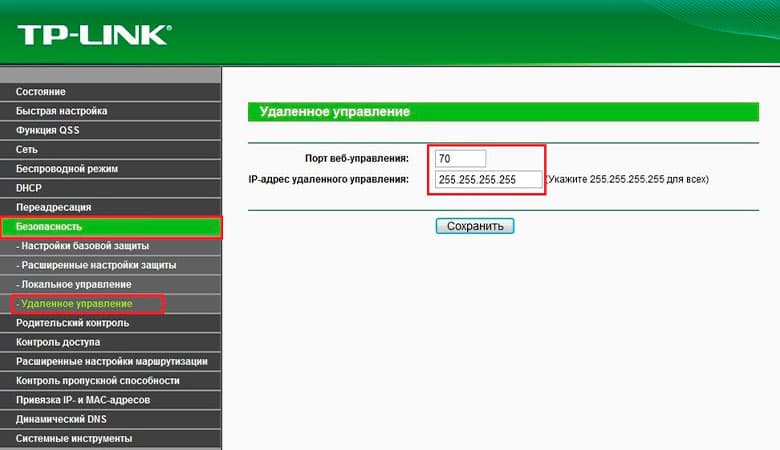
- Перейти в раздел «Защита» и открыть в нем подраздел «Удаленное управление».
- В поле IP-адрес удаленного доступа вместо 0.0.0.0 ввести адрес, с которого вы хотите разрешить удаленный доступ. Если вы хотите открыть роутер для подключения с любого адреса в интернете, в это поле нужно ввести 255.255.255.255. Учтите, что при такой настройке чужие люди тоже смогут подключаться к вашему девайсу и заходить в его настройки, поэтому разумно будет сразу сменить пароль доступа на более сложный.
Подключение через Telnet
Чтобы использовать Telnet, нужно вначале внести определенные изменения в настройки ПК, где он будет запускаться. Для начала в Windows 10, 8, 7 и Vista включите клиент Telnet в компонентах Windows на панели управления перед выполнением любых команд telnet.
Далее:
- Откройте панель управления, выполнив поиск панели управления в меню «Пуск» или откройте диалоговое окно «Выполнить» с помощью WIN + R и введите control.
- Выберите Программы и компоненты в Панели управления Windows 10.
- На левой панели выберите «Включение или отключение компонентов Windows».
- Установите флажок рядом с Telnet Client.
- Выберите ОК, чтобы включить Telnet.
Как управлять роутером удаленно
Разобравшись, как удаленно подключиться к роутеру, остается научиться им управлять.
Рассмотрим общий алгоритм на примере маршрутизатора TP-Link:
- Открыть веб-браузер. Если вы находитесь в той же локальной сети, что и роутер, то в адресной строке нужно ввести адрес http://192.168.1.1 или http://192.168.0.1 или http://tplinklogin.net. Если же вы подключаетесь через интернет удаленно, то вводить придется внешний IP-адрес своего роутера. Узнать его можно, зайдя в настройки из локальной сети. На главной странице нужно найти подраздел WAN и записать значение, указанное в пункте IP-адрес.
- Нажать Enter.
- Ввести на странице входа имя пользователя и пароля. По умолчанию это admin / admin.
- Щелкнуть Безопасность –> Удаленное управление.
- Если стоят значения по умолчанию (порт 80 и IP-адрес 0.0.0.0), значит, функция удаленного управления отключена. Для включения этой функции нужно изменить IP-адрес удаленного управления с 0.0.0.0 на определенный удаленный IP-адрес.
- Кликнуть «Сохранить».
Чтобы получить доступ к маршрутизатору из интернета, нужно ввести IP-адрес вашего роутера в интернете в поле адреса браузера или местоположения и номер пользовательского порта. Далее нужно будет ввести пароль маршрутизатора и получите доступ к веб-утилите устройства.
Для большинства роутеров:
- Если указать конкретный IP-адрес в строке настроек IP-адреса удаленного управления, то подключиться к роутеру удаленно можно будет только с ПК, использующего этот IP-адрес.
- Когда IP-адрес удаленного управления установлен в 0.0.0.0, возможность подключения к этому устройству удаленно будет отключена.
- Если установить IP-адрес для удаленного управления 255.255.255.255, то подключиться к роутеру удаленно можно будет из любого места с доступом интернет.
Большинство людей осуществляют вход в интернет в частном секторе через роутер не удаленно, а по Wi-Fi. Обычные пользователи чаще всего ничего не делают со своими маршрутизаторами после того, как они их настроили, кроме того, что перезагружают их, когда их Wi-Fi кажется медленным. Если вам нужно реализовать удаленное управление роутером, но вы чувствуете, что у вас все равно не хватает на это знаний, стоит обратиться с этим вопросом к специалистам.
Зимняя скидка
Закажите интернет на дачу и начните пользоваться быстрым интернетом уже сегодня
[Беспроводное устройство] Как подключиться к роутеру по протоколу Telnet
[Беспроводное устройство] Как подключиться к роутеру по протоколу Telnet Роутеры ASUS позволяют пользователям входить в систему и настраивать маршрутизатор через веб-интерфейс и через приложение «ASUS Router». В дополнение к вышеуказанным методам мы также предоставляем функцию Telnet для опытных пользователей, чтобы подключиться к роутеру и управлять им с помощью команд. Здесь в качестве примера мы используем ZenWiFi XT8 и компьютер на Windows 10, чтобы продемонстрировать, как подключиться к роутеру через Telnet. Содержание: Включение Telnet в роутере ASUS Подключиться к роутеру по протоколу Telnet с компьютера под управлением Windows 10 Включение Telnet в роутере ASUS Шаг 1. Подключите компьютер к локальной сети роутера через проводное соединение и откройте веб-меню, введя в адресной строке браузера: https://router.asus.com  Подробнее можно узнать в статье: Как войти на страницу настроек (Web GUI) (ASUSWRT)? Шаг 2. Авторизуйтесь в веб-меню.
 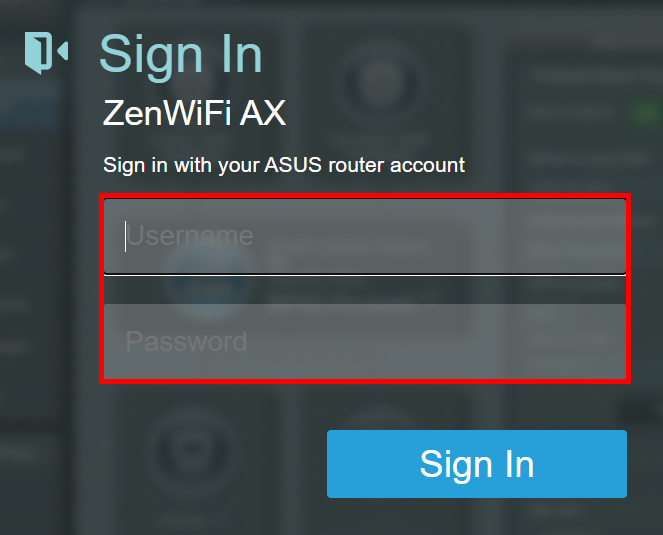 Примечание: Если вдруг забыли имя пользователя и/или пароль, пожалуйста выполните сброс настроек роутера на заводские и перенастройте роутер. (По умолчанию имя пользователя и пароль admin/admin). Подробнее о том как выполнить сброс настроек роутера: [Беспроводное устройство]Как вернуть роутер ASUS к заводским настройкам? Шаг 3. Откройте вкладку [Администрирование] > вкладка [Система].
 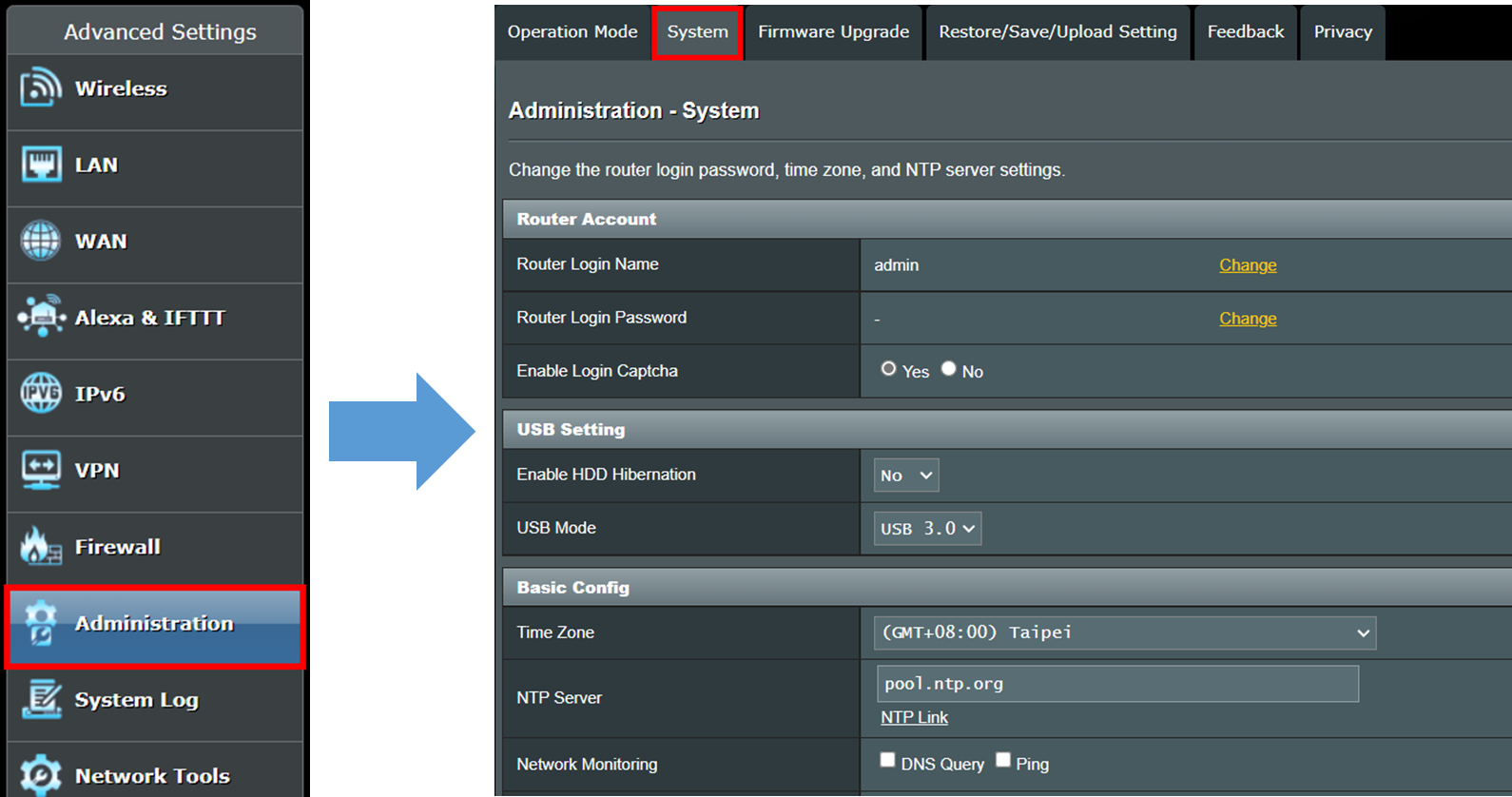 Шаг 4. В разделе «Служба» найдите пункт [Включить Telnet] and выберите чекбокс [Да] (По умолчанию выставлено значение «Нет») Примечание: Из соображений безопасности рекомендуется использовать SSH вместо Telnet. SSH обеспечивает зашифрованную сетевую связь. Чтобы узнать, как включить SSH на маршрутизаторе ASUS, обратитесь к Часто задаваемым вопросам 2
  Шаг 5. Нажмите кнопку [Применить] чтобы изменения вступили в силу.
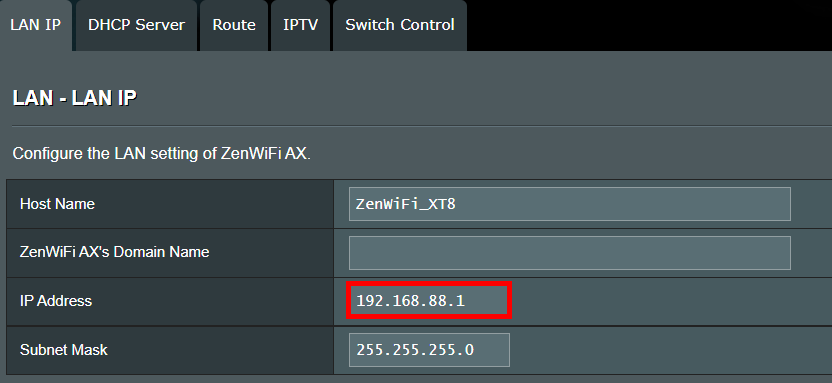
  Подключиться к роутеру по протоколу Telnet с компьютера под управлением Windows 10 Подключение к роутеру ASUS через функцию Telnet с компьютера под управлением Windows 10. Шаг 1. В меню настроек роутера откройте вкладку [Локальная сеть]> [LAN IP] Найдите введённый LAN IP адрес, по которому должен выполняться вход по Telnet. Например: 192.168.88.1
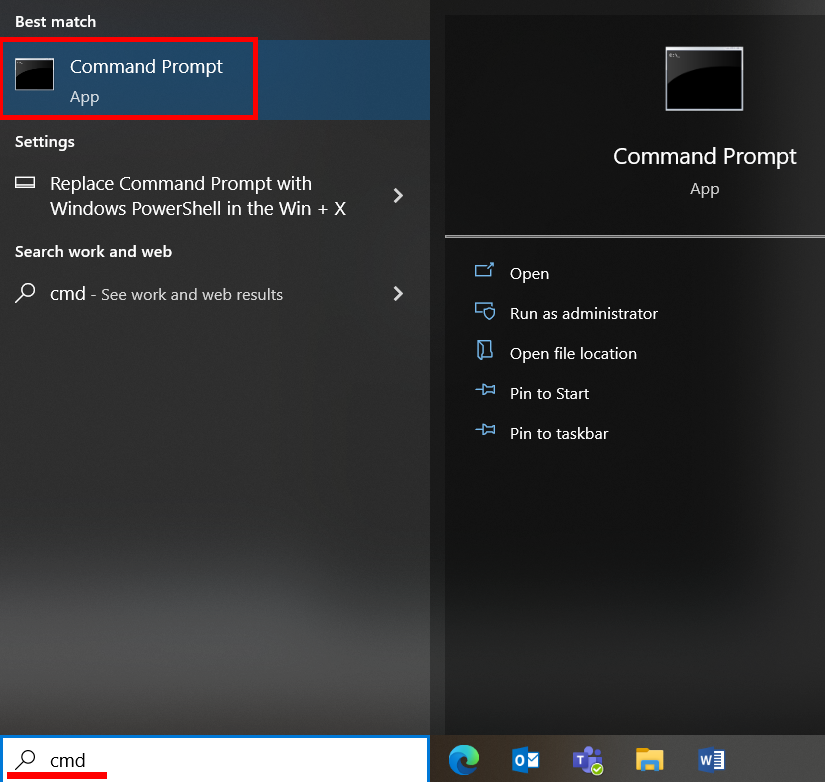
  Шаг 2. В поисковой строке вызовите командную строку «CMD«.
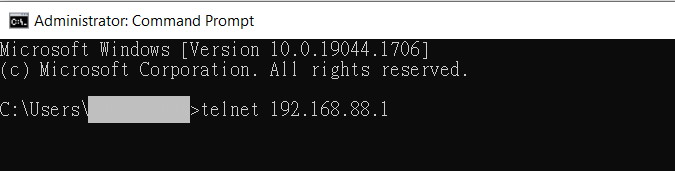
  Шаг 3. Введите telnet LAN IP адрес роутера и нажмите Enter. Ниже в качестве примера представлена картинка. Если LAN IP адрес роутера 192.168.88.1, то введите: telnet 192.168.88.1 и нажмите Enter. Примечание: Между telnet и LAN IP-адресом должен быть пробел.
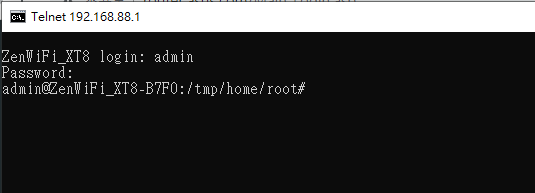
  Шаг 4. Введите имя пользователя и пароль для входа в веб-интерфейс и нажмите Enter, чтобы войти в меню роутера через Telnet. Картинка ниже представлена в качестве примера, имя пользователя для ZenWiFi XT8 — admin [Логин]:Введите пожалуйста имя пользователя [Пароль]:Введите пожалуйста пароль Примечание. Введённый вами пароль не будет отображаться в окружении CMD.
  Примечание: Если забыли имя пользователя и/или пароль, пожалуйста выполните сброс настроек роутера на заводские и перенастройте роутер (По умолчанию имя пользователя и пароль — admin/admin). Как сбросить настройки роутера — подробно рассказано в статье: Беспроводное устройство]Как вернуть роутер ASUS к заводским настройкам? Часто задаваемые вопросы: 1. Что делать, если по-прежнему не получается подключиться к роутеру с компьютера под управлением Windows после включения функции Telnet в настройках оборудования? (1) Пожалуйста убедитесь что прошивка роутера обновлена до последней версии. (2) Пожалуйста убедитесь что ваш компьютер действительно подключён к локальной сети роутера и получает от неё IP-адрес. Можно проверить, получил ли компьютер IP-адрес, назначенный маршрутизатором, на странице настроек маршрутизатора. Подробнее об этом Вы можете узнать в статье: [Беспроводное устройство: Как проверить данные о клиентах на роутере ASUS? (3) Пожалуйста убедитесь что LAN IP-адрес в командной строке введён правильно. В меню настроек роутера, во вкладке [Локальная сеть)] > [LAN IP] проверьте IP-адрес роутера. (4) Пожалуйста убедитесь что в роутере включён Telnet-клиент. A. Найдите и откройте [Панель управления].
 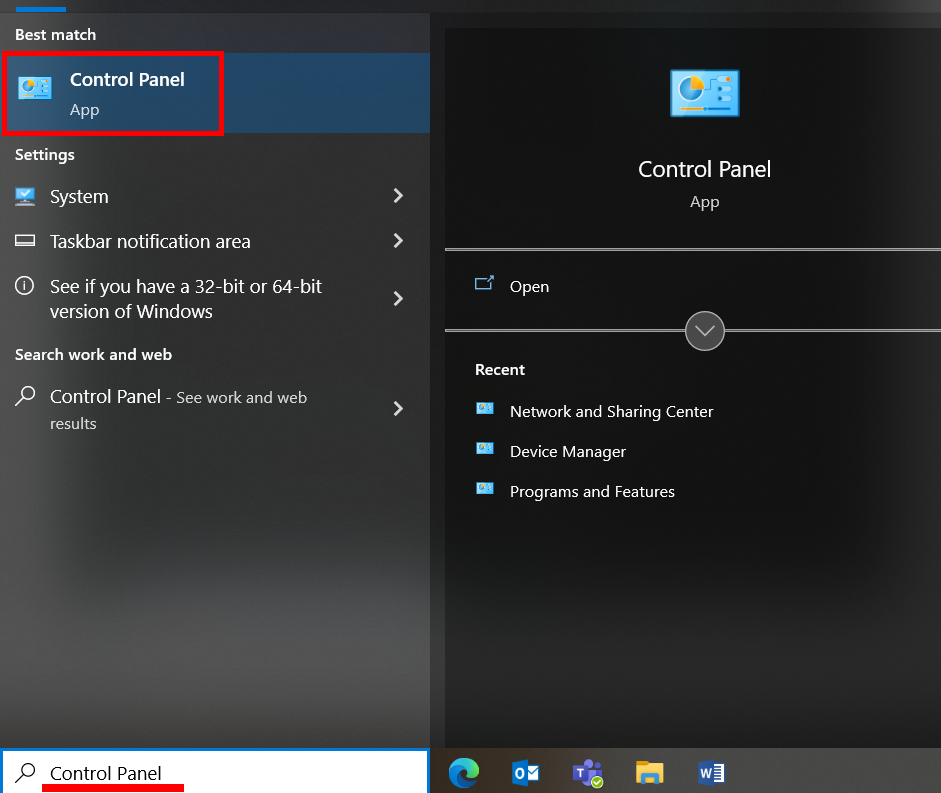 B. Откройте раздел [Программы и компоненты]
 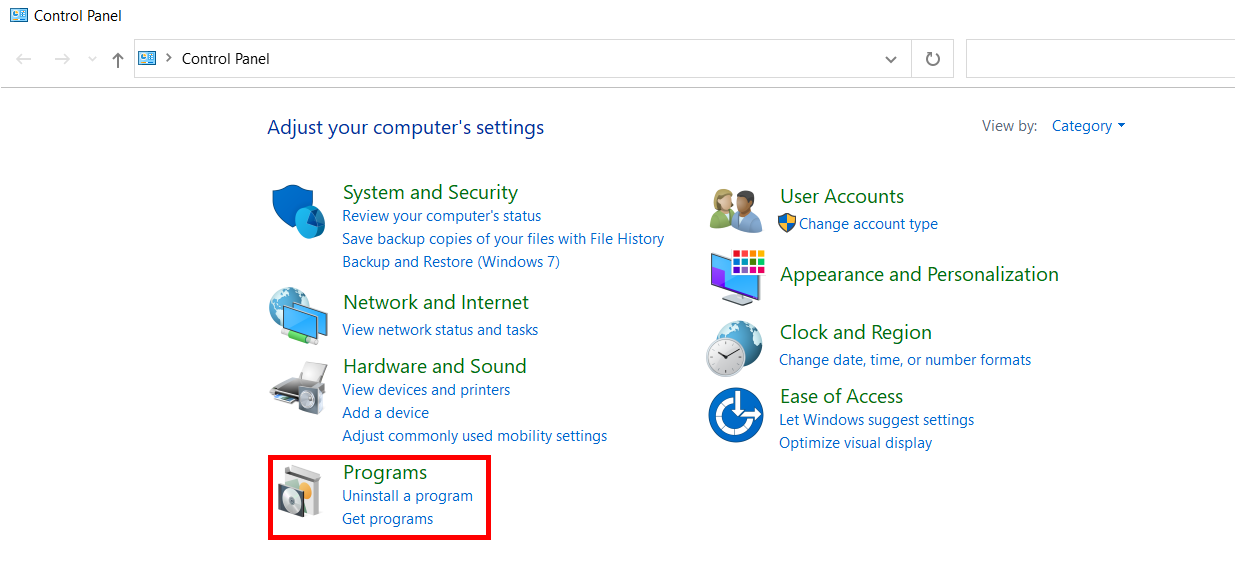 C. Выберите пункт [Включение и отключение компонентов Windows]
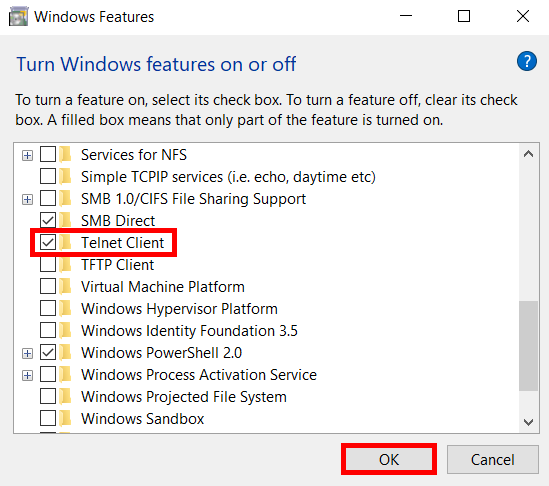
 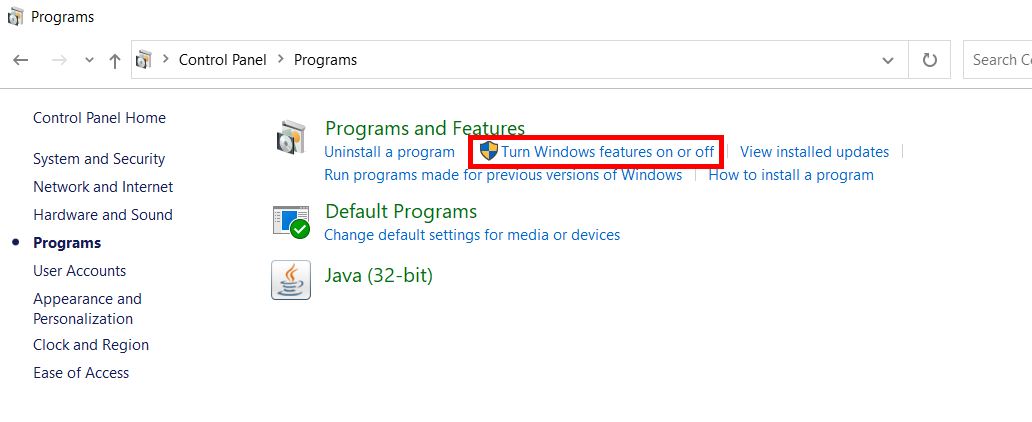 D. Найдите пункт [Telnet Клиент] и запустите. Нажмите [OK] для запуска установки Telnet-клиента. После того как установка закончится, снова попробуйте подключиться к роутеру через протокол Telnet
  2. Как запустить функционал SSH в меню роутера ASUS ? SSH (Secure Shell) — это зашифрованный сетевой протокол передачи, который помогает передавать данные путём создания безопасного туннеля в сети. Это зашифрованное удаленное соединение. Шаг 1. Подключите копмьютер к локальной сети роутера через проводное соединение и войдите в меню настроек роутера. Откройте вкладку [Администрирование] > закладка [система] Шаг 2. Найдите пункт [Служба] > [Включить SSH]. В выпадающем списке выберите [LAN only] или [LAN & WAN]. Нажмите «Применить» чтобы изменения вступили в силу.
 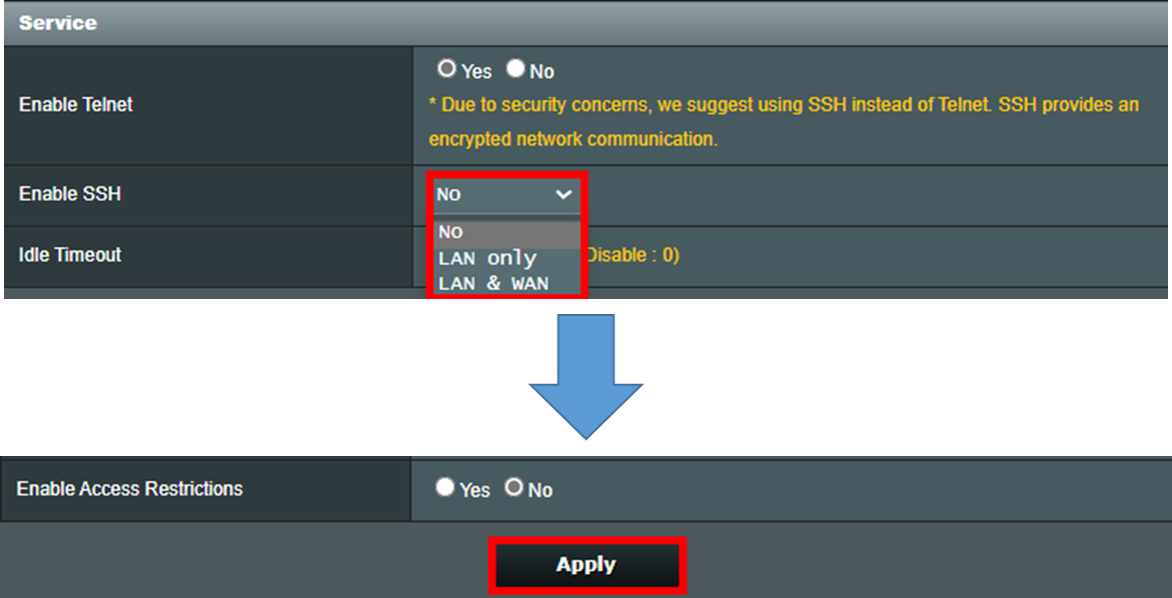 3. Возможно ли подключиться к роутеру из глобальной сети по протоколу Telnet? Да, если ваш роутер получил от оборудования провайдера публичный WAN IP адрес и функционал telnet заблаговременно был запущен в меню роутера, то вы сможете подключиться по протоколу telnet, когда вас нет дома. Как найти (Утилиту/Прошивку)? Можно загрузить последние версии драйверов, программного обеспечения, прошивок и руководств пользователя в Центре загрузок ASUS. Подробнее о Центре Загрузок
Эта информация была полезной?
Что мы можем сделать, чтобы улучшить эту статью? Отправить Пропустить
Связаться со службой поддержки
Пожалуйста, свяжитесь со службой поддержки, если информация выше не помогла решить Ваш вопрос.
Получить поддержку
- Приведенная выше информация может быть частично или полностью процитирована с внешних веб-сайтов или источников. Пожалуйста, обратитесь к информации на основе источника, который мы отметили. Пожалуйста, свяжитесь напрямую или спросите у источников, если есть какие-либо дополнительные вопросы, и обратите внимание, что ASUS не имеет отношения к данному контенту / услуге и не несет ответственности за него.
- Эта информация может не подходить для всех продуктов из той же категории / серии. Некоторые снимки экрана и операции могут отличаться от версий программного обеспечения.
- ASUS предоставляет вышеуказанную информацию только для справки. Если у вас есть какие-либо вопросы о содержании, пожалуйста, свяжитесь напрямую с поставщиком вышеуказанного продукта. Обратите внимание, что ASUS не несет ответственности за контент или услуги, предоставляемые вышеуказанным поставщиком продукта.
Продукты и информация
- Ноутбуки
- Сетевое оборудование
- Материнские платы
- Видеокарты
- Смартфоны
- Мониторы
- Показать все продукты
-
Item_other —>
- Моноблоки (All-in-One)
- Планшеты
- Коммерческое сетевое оборудование
- Серия ROG
- AIoT и промышленные решения
- Блоки питания
- Проекторы
- VivoWatch
- Настольные ПК
- Компактные ПК
- Внешние накопители и оптические приводы
- Звуковые карты
- Игровое сетевое оборудование
- Одноплатный компьютер
- Корпуса
- Компьютер-брелок
- Наушники и гарнитуры
- Охлаждение
- Chrome-устройства
- Коммерческие
-
Commercial_list.Item —>
- Моноблоки (All-in-One)
- Информационные панели
- Ноутбуки
- Настольные ПК
- Мониторы
- Серверы и рабочие станции
- Проекторы
- Компактные ПК
- Сетевое оборудование
- Материнские платы
- Игровые станции
- Data Storage