Принудительное завершение работы приложения на компьютере Mac
Если приложение не отвечает и вы не можете выйти из него обычным способом, выполните следующие действия, чтобы принудительно завершить работу приложения. Чтобы завершить работу приложения на компьютере Mac обычным способом, выберите пункт «Завершить» из меню приложения в строке меню или нажмите клавиши Command-Q. Если приложение не закрывается, выполните следующие действия для принудительного завершения работы.
Принудительное завершение работы приложения
Одновременно нажмите три следующих клавиши: Option (или Alt), Command и Esc (Escape) 1 . Или выберите «Завершить принудительно» из меню Apple в углу экрана.  Откроется окно принудительного завершения работы. Выберите приложение, работу которого вы хотите завершить, затем щелкните «Завершить».
  Приложение Finder открыто всегда, но если оно перестанет отвечать, вы можете принудительно завершить его работу, а затем открыть это приложение снова. Для этого выберите Finder в окне принудительного завершения, а затем щелкните «Перезапустить». Узнайте, как закрыть приложение на iPhone или iPad.
Если вы не можете принудительно завершить работу приложения
- Нажмите и удерживайте кнопку питания компьютера Mac в течение 10 секунд, пока он не выключится 2
- Снова включите компьютер Mac.
1. Даже у компьютеров с панелью Touch Bar Она находится в левой части панели Touch Bar.
2. На каждом компьютере Mac есть кнопка питания. На ноутбуках Mac кнопка питания находится в правом верхнем углу клавиатуры. Если на клавиатуре ноутбука есть датчик Touch ID, клавиша с этим датчиком также является и кнопкой питания.
Почему крестик на закрывает приложение на Mac, а только прячет его в Док
Купил свой первый Мак в жизни и вообще не могу понять, чем отличается кнопка «свернуть программу» от «крестика». Одно и то же ведь происходит.
Пользователи компьютеров Apple, которые недавно перешли на Mac с операционной системы Windows, первое время не могут понять логику относительно закрытия и сворачивания приложений.
Некоторые программы при помощи красного крестика закрываются, а некоторые после этого остаются висеть в Док-панели.
Первое, что нужно запомнить, это логику работы красного крестика в левом верхнем углу окна программы.
Крестик не закрывает приложение полностью, а завершает активное окно программы.
Если приложение имеет только одно активное окно (например, Системные настройки, App Store, Калькулятор), то при его закрытии завершится и сама программа.
Если же приложение может иметь несколько окон (например, Почта, Safari, Заметки), то крестик закроет активное окно, но не завершит саму программу.
После этого работа системы станет понятнее.
Вы можете либо продолжать пользоваться уже привычным вам способом закрытия окон/приложений и держать запущенными программы без активных окон, либо запомнить несколько способов полного завершения приложений.
Для этого в macOS предусмотрено много возможностей, вот самые доступные:
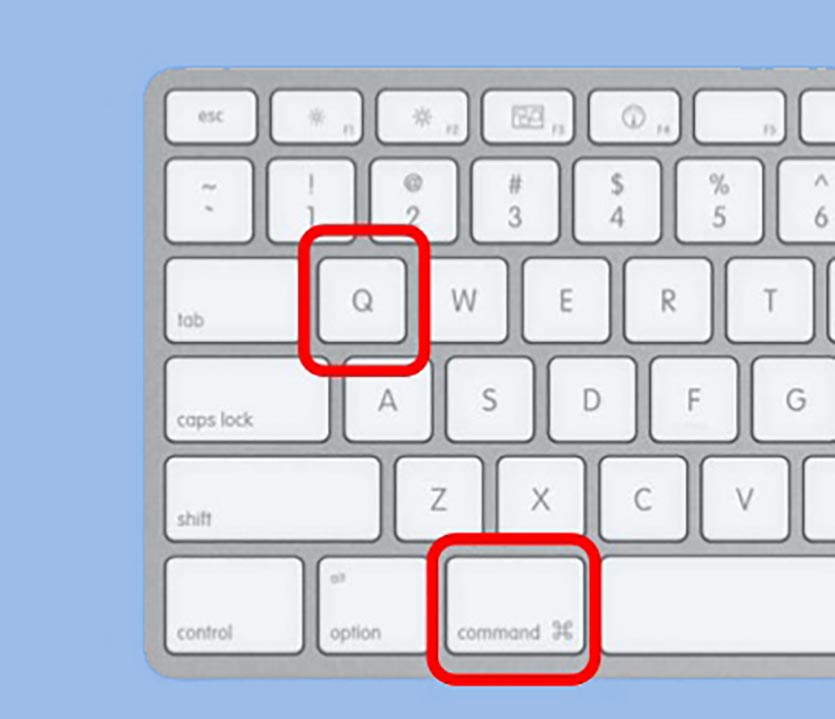
1. Завершить любое приложение можно при помощи сочетания клавиш Command+Q.

2. Можете выбрать соответствующий пункт в строке меню, когда активно нужное приложение.

3. Можете завершить программу через контекстное меню иконки приложения в Док-панели.
Есть и другие менее удобные способы вроде закрытия через Мониторинг системы или Терминал. А еще можно создать суперкнопку для закрытия всех или выбранных приложений одним нажатием.
Как закрыть вкладку клавиатурой на Macbook?
Применение «горячих» клавиш на клавиатуре позволяет увеличить продуктивность и скорость работы с различными приложениями. Операционная система, установлена на Macbook, характеризуется не только продуманностью, простотой и функциональностью, но и большим количеством полезных клавиатурных сочетаний. При работе в браузере пользователи не знают, как закрыть вкладку с помощью клавиатуры, так как привыкли выполнять данную процедуру привычным способом, используя мышку.
Когда открыто много вкладок, и вы хотите сосредоточить внимание только на одной, тогда следует применить комбинацию Command + W (позволяет закрыть вкладку в браузере с клавиатуры либо текущее окно). С помощью нажатия Command + Option + W удастся закрыть все окна и вкладки. За счет применения такой комбинации вы не завершаете приложение, а только закрываете вкладки и окна всплывающие в фоновом режиме.

Понравился обзор?
С удовольствием пришлем еще!
Нас уже более 1 000 000, присоединятесь и вы!
Подпишитесь на нас в соцсетях:
Подписаться
Другие впросы по теме
- Как вернуть ноутбук к заводским настройкам?
- Как подключить Macbook к компьютеру?
- Как настроить IP-камеру?
- Как проверить работает ли микрофон на Macbook?
- Как изменить курсор мыши на Windows 7?
- Как раздать интернет с ноутбука?
- Как включить видеокарту на ноутбуке?
- Как обновить ОС на Macbook?
- Как проверить микрофон на компьютере?
- Как подключить два монитора к компьютеру?
Как принудительно закрыть программу на Mac

Операционная система MacOS, которая по умолчанию устанавливается на MacBook, iMac и другие компьютеры Apple, отличается хорошей стабильностью работы. Но и с ней бывают проблемы, особенно при использовании сторонних приложений. Программа на Mac может зависнуть во время работы, что потребует ее принудительного завершения. Есть несколько способов, как принудительно закрыть программу на Mac, и их мы рассмотрим в рамках данной статьи.
Оглавление: Используя утилиту «Принудительное завершение программ» Используя панель Dock Используя основное меню Mac Используя утилиту мониторинга системы Используя комбинацию клавиш
Используя утилиту «Принудительное завершение программ»
Оптимальный и самый распространенный способ завершить зависшую программу на Mac, это использовать утилиту «Принудительное завершение программ». Это довольно удобный инструмент, которым можно пользоваться не только в ситуации зависания приложений, но и в целом при работе с системой, когда необходимо, чтобы программа закрылась, а не свернулась в Dock.
Чтобы запустить утилиту принудительного завершения программ, нажмите на клавиатуре сочетание Command+Option+ESC. Откроется окно утилиты.
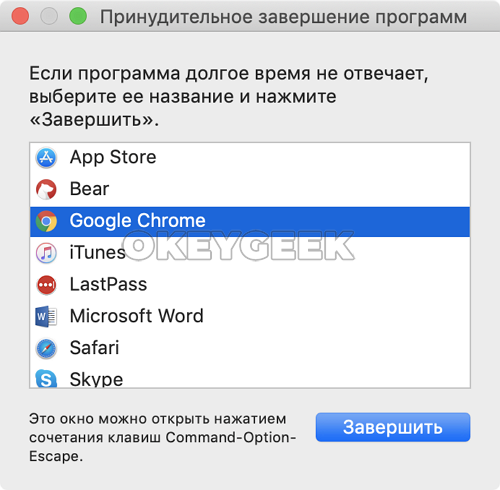
В нем нужно выбрать, какую конкретно программу нужно окончательно закрыть, после чего нажать «Завершить». Сразу после этого приложение будет закрыто.

Обратите внимание: Если в Mac завис Finder, через «Принудительное завершение программ» его можно перезапустить, а не закрыть.
Используя панель Dock
Второй простой способ завершить принудительно программу на Mac — это отдать команду через панель Dock. В панели Dock отображаются все открытые в данный момент приложения. Если одно из них зависло, через контекстное меню программы в Dock его можно завершить.
Для этого нажмите правой кнопкой мыши на иконку приложения в Dock, после чего появится контекстное меню. Далее зажмите на клавиатуре клавишу Option (Alt) и контекстное меню изменится, а в нем появится пункт «Завершить принудительно».

Используя основное меню Mac
В Mac через всю систему проходит основное меню, которое отображается в верхней части экрана. В зависимости от открытого приложения, контекст меню меняется, но один его пункт остается неизменным — яблоко в самом левом верхнем углу экрана. Это основное меню Apple, через которое можно перейти в настройки, узнать информацию о Mac и выполнить многие другие действия, в том числе завершить принудительно программу.
Нажмите в левом верхнем углу на значок яблока и выберите «Завершить принудительно». В зависимости от открытого приложения, можно будет принудительно его завершить или откроется утилита «Принудительное завершение программ», рассмотренная выше.
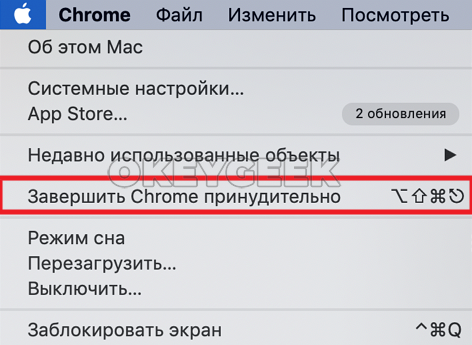
Обратите внимание: Данный способ подойдет в ситуации, когда не работает клавиатура на Mac и нет возможности вызвать утилиту принудительного завершения программ при помощи комбинации клавиш.
Используя утилиту мониторинга системы
Утилита мониторинга системы на Mac позволяет пользователю узнать различную информацию о текущей работе компьютера.В том числе, через нее можно посмотреть, насколько то или иное приложение сильно расходует ресурсы компьютера. Если приложение зависло, утилиту можно использовать для его принудительного завершения.
Чтобы запустить утилиту мониторинга системы, проще всего открыть поиск Spotlight (сочетание клавиш Command+Пробел) и ввести название утилиты.
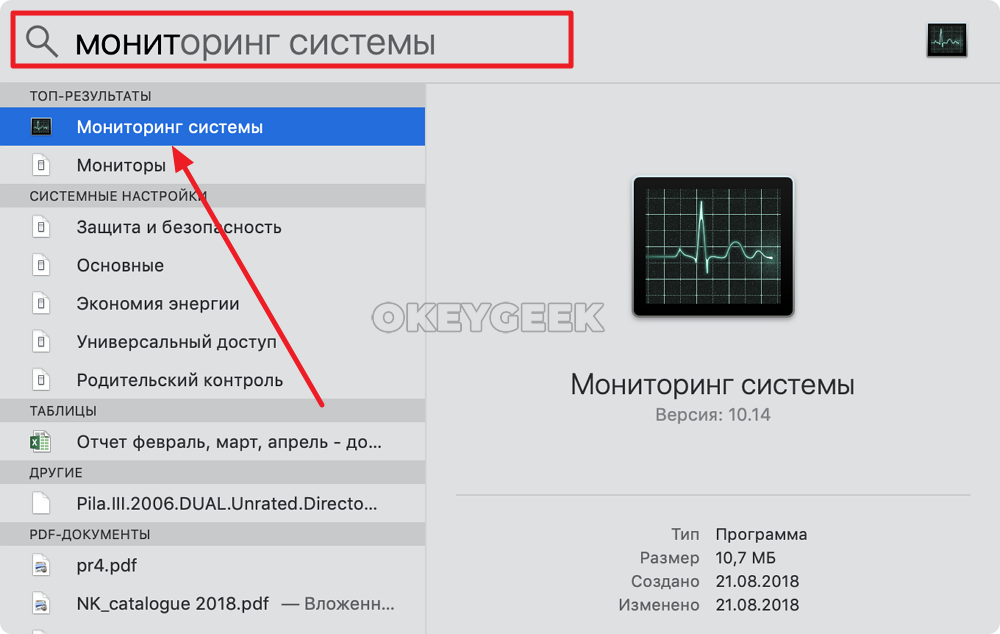
Открыв ее, выберите нужный процесс и нажмите в левом верхнем углу на крест в кружке, чтобы завершить программу.
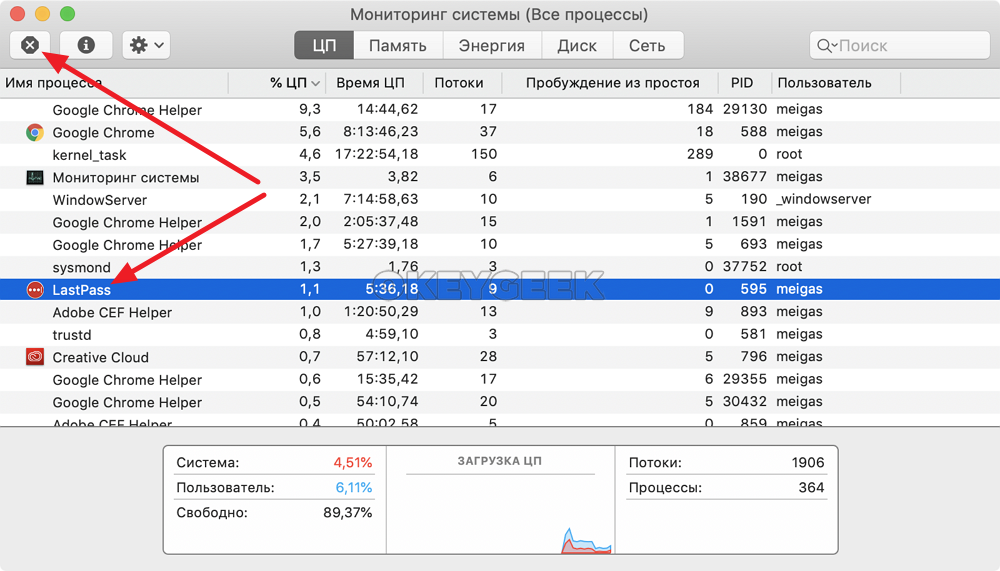
Появится информационное окно, в котором можно выбрать — просто завершить приложение или завершить его принудительно. Выберите вариант «Завершить принудительно», после чего программа будет закрыта.

Используя комбинацию клавиш
Компания Apple предлагает пользователям системы MacOS большое количество «горячих клавиш», практически под все популярные опции и функции. В том числе, завершить принудительно программу можно с помощью комбинации «горячих клавиш»: Command+Option+Shift+ESC.