Режим ограниченной функциональности Word 2016
Ограниченная функциональность – это метод повышения совместимости между приложениями разных версий, которые могут иметь различных функции и инструменты. Так, если документ был создан в редакторе Word 2013, а после открыт в 2016 выпуске, то приложение включит такой режим, отключив при этом функции, добавленные в новую версию. Это делается для того, чтобы пользователь не смог внести изменения, которые будут некорректно отображаться в документе, если его опять потребуется открыть в старом выпуске софта.
Режим ограниченной функциональности в Word 2016 не несет в себе ничего страшного. Все базовые команды редактора сохраняются, поэтому добавить изображение, отредактировать текст и расположение объектов вы сможете без проблем.
Наиболее заметным ограничением станут лишь сокращенные возможности объектов WordArt. Все остальные команды довольно специфические и при повседневной работе очень редко используются.
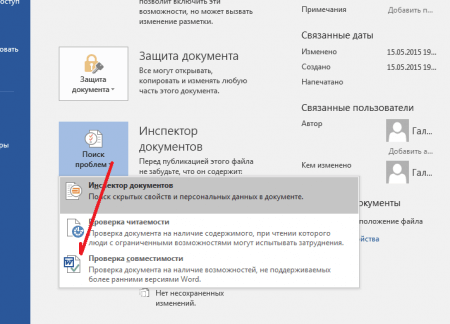
Как убрать режим ограниченной функциональности в Word 2016
Все предельно просто: для отключения функции необходимо лишь пересохранить файл в новом формате. Это можно осуществить четырьмя действиями:
- запустить Word и открыв в нем необходимый документ, нажать «Файл»;
- выполнить команду «Сохранить как»;
- задать место хранения файла и, если требуется, сменить название;
- кликнуть на кнопку «Сохранить».
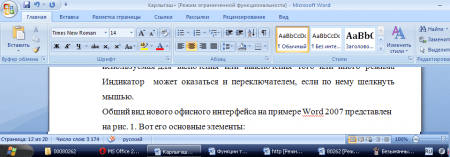
После данных манипуляций Word переключится в режим редактирования нового текстового документа, а все прошлые ограничения будут сняты. Обратите внимание, что при сохранении следует выбирать формат docx, а не doc, поскольку последний относится к предыдущим выпускам программы и также может частично ограничить ваши возможности.
Удаление режима ограниченной функциональности в Word
У пользователей старых версий Word при открытии документов появляется надпись о режиме ограниченной функциональности. Возникает вопрос, что означает этот режим ограниченной функциональности в Word, как его убрать. Ведь это уменьшает возможность редактирования текстов, не даёт доступа к новым расширениям, в целом, создаёт неудобство в работе. Вызывать программиста для такой несложной работы, как изменение формата, в этом случае не потребуется, вы, изучив наши рекомендации, вполне справитесь с задачей, не потратив на это много времени.
Что означает ограничение функциональности
Текстовый редактор Word, входящий в пакет Microsoft Office, постоянно обновляется разработчиками: увеличиваются возможности, изменяется интерфейс. Это отразилось в расширении: Word 2003 имеет doc, а 2007/2010 — docx. Пользователи же подчас, привыкнув к одной программе, неохотно меняют её на новую. Но если приходится пересылать либо переносить файлы на другой компьютер, с установленными там обновлёнными программами, возникают проблемы. Так случилось и с Word. Файлы, выполненные и сохранённые в формате 2003 года, открываются в других только для чтения, без возможности редактирования данных. Пользователям сообщается, что задействован режим ограниченной функциональности. Созданные же в 2007 вообще не открывались сначала у тех, у кого стоял привычный Word 2003, либо не работали некоторые дополнения. Разработчиками сделана утилита, позволявшая открывать документы, созданные в Word 2007 через 2003-й. И всё же режим ограниченной функциональности порой не даёт полноценно работать:
- Нет доступа к созданию новых документов.
- Открытый текст можно просмотреть, но не редактировать.
- Нельзя пользоваться расширенными возможностями, такими как экспорт в PDF, новые шаблоны.

Как убрать режим ограниченной функциональности Word 2010, читайте ниже. На самом деле отключить режим — процедура несложная, не требующая больших затрат времени и каких-то специальных знаний. Прочитайте нашу инструкцию и сможете спокойно работать с вашими текстами.
Удаление ограничений
Вы подготовили текст дома на стареньком, но на таком привычном вам Word 2003. Принесли файл на флешке или другом носителе на работу, к друзьям, а там установлен Word 2007/2010. Вам перед распечаткой нужно внести изменения либо дополнения, но это недоступно. Итак, перед вами стоит выбор: извиниться и предложить сделать всё позже, когда вернётесь домой, или преобразовать документ, чтобы пользоваться всеми возможностями, предоставляемыми разработчиками.
Если вы выбрали второй вариант, то вам нужно знать, как сделать так, чтобы всё заработало. Здесь возможны два способа: с сохранением исходного файла или без сохранения.
Если используются текстовые файлы, созданные в старых версиях популярного редактора Word, то от режима ограничений можно избавиться за счёт изменения расширения самого файла.
Начиная с версии Word 2007, файлы по умолчанию сохраняются в формате .docx. Если это более ранняя редакция программы, тогда тут стандартный формат будет просто .doc. Если изменить расширение, тогда документ типа Word 97-2003 преобразуется в необходимый и более актуальный формат, то есть docx. Структура самого текста при этом изменится незначительно.
Фактически есть 2 способа изменения. Это делается вручную, либо через окно самой программы Word.
В первом случае файл-оригинал поменяет своё текущее расширение. Но во втором создаётся его копия в другом формате. Старая версия при этом остаётся на компьютере.
Если вы решили выполнить изменения вручную, тогда потребуется перед этим активировать отображение расширений для файлов. Это уже отдельный вопрос, поскольку в различных версиях операционных систем Windows эта процедура выполняется по-разному.
Для изменения вручную нужно сделать следующее:
- кликнуть по изменяемому файлу правой кнопкой мышки;
- в контекстном открывшемся меню выбрать пункт «Переименовать»;
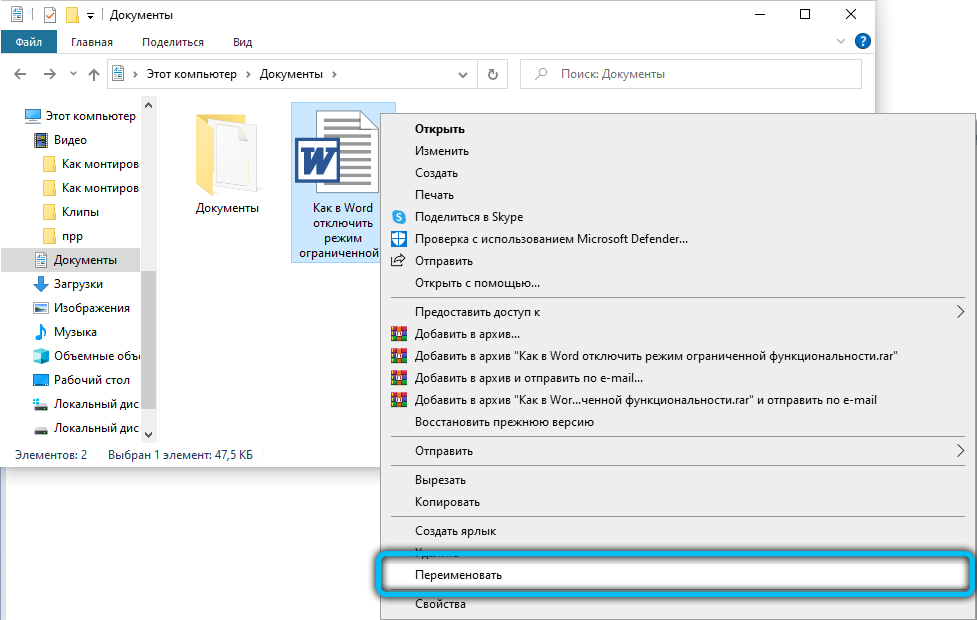
- поменять расширение, заменив символы после точки doc на docx;
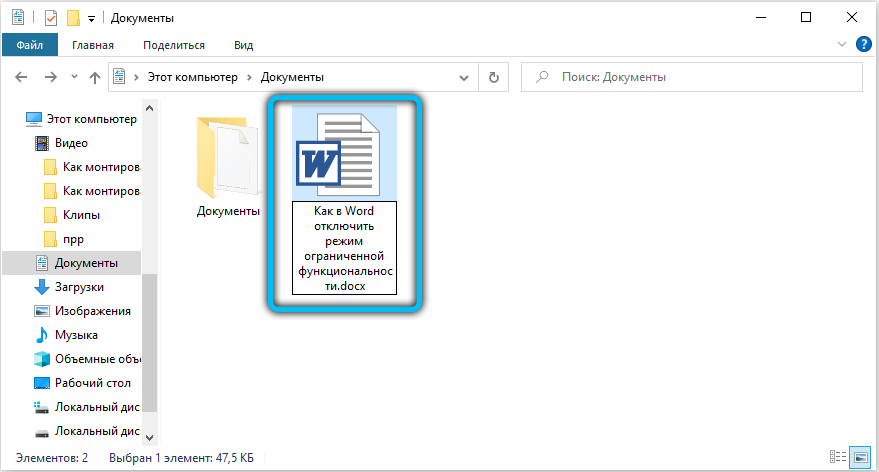
- кликнуть мышкой рядом с файлом;
- дождаться появления окна с предупреждением;
- согласиться на изменения расширения редактируемого файла.
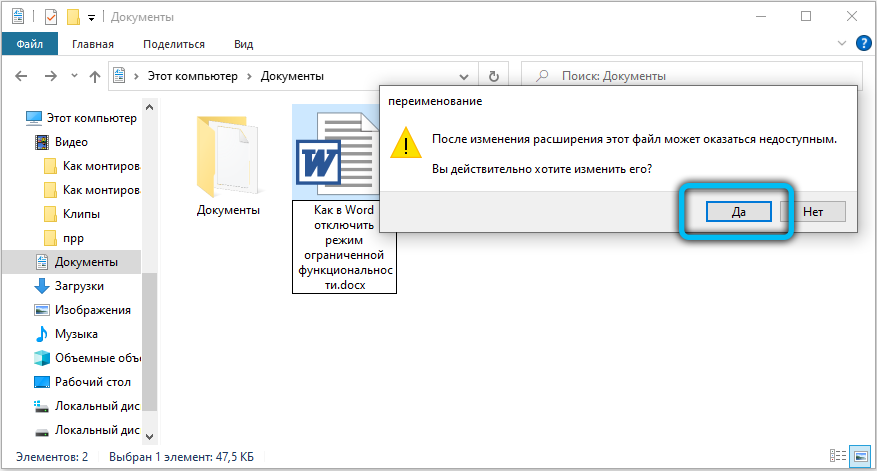
Есть альтернативный вариант, при котором исходный редактируемый файл также не будет сохранён, а преобразится в новый формат.
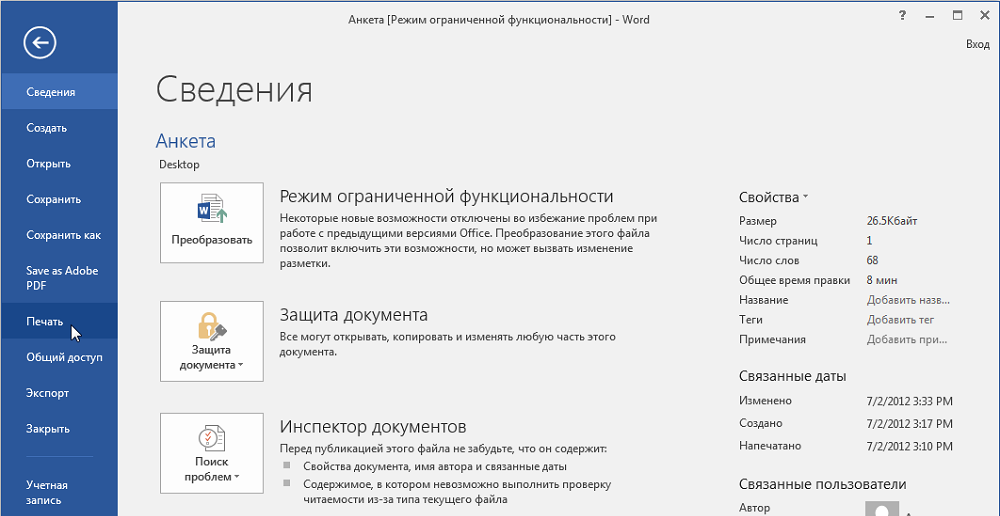
Для этого запускается файл Word, открывается вкладка «Файл», затем «Сведения», и клавиша «Преобразовать». Выбирайте нужный вариант и получайте docx документ. Либо выполните процедуру через окно приложения. Тут также ничего сложного.
При изменении расширения нужно сделать следующее:
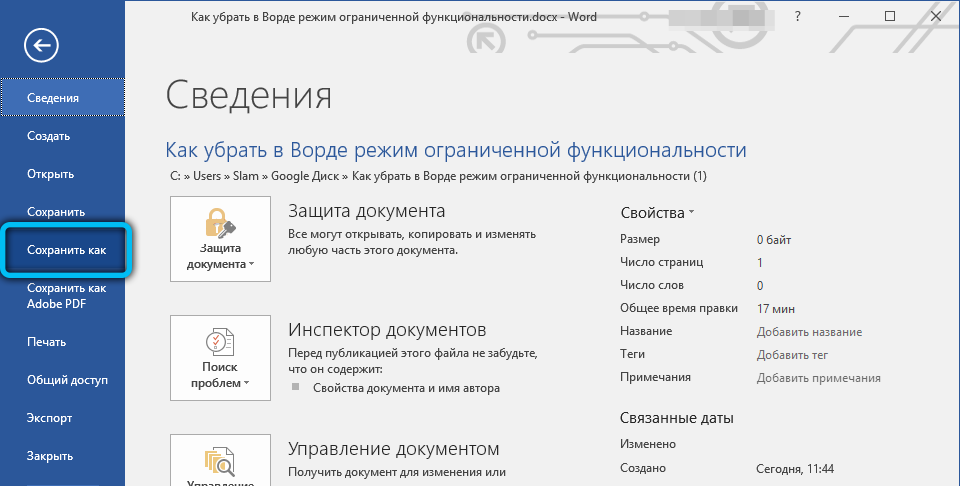
- открыть файл Word;
- перейти в меню «Файл»;

- кликнуть на «Сохранить как», либо нажмите «Документ Word» для Word 2007;
- выберите место сохранения;
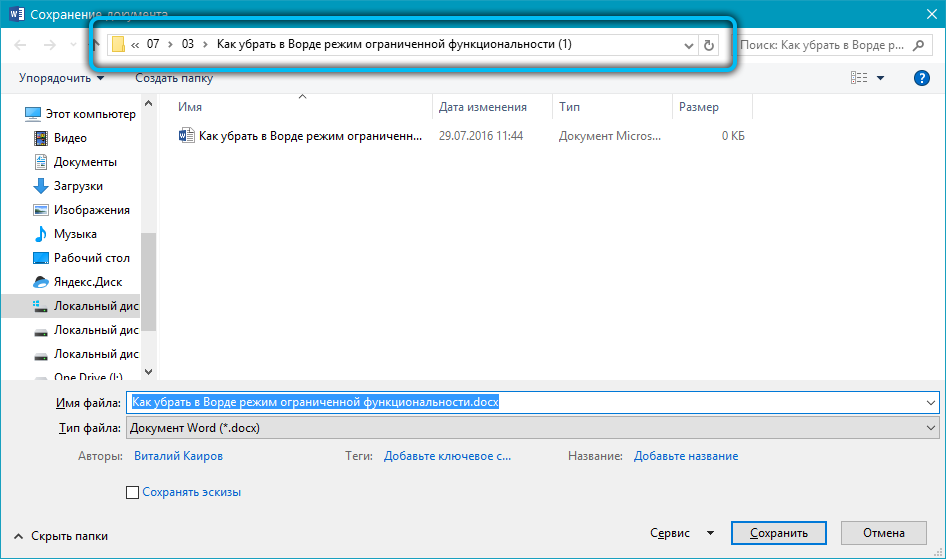
- в поле «Тип файла» откройте список вариантов и нажмите на «Документ Word».
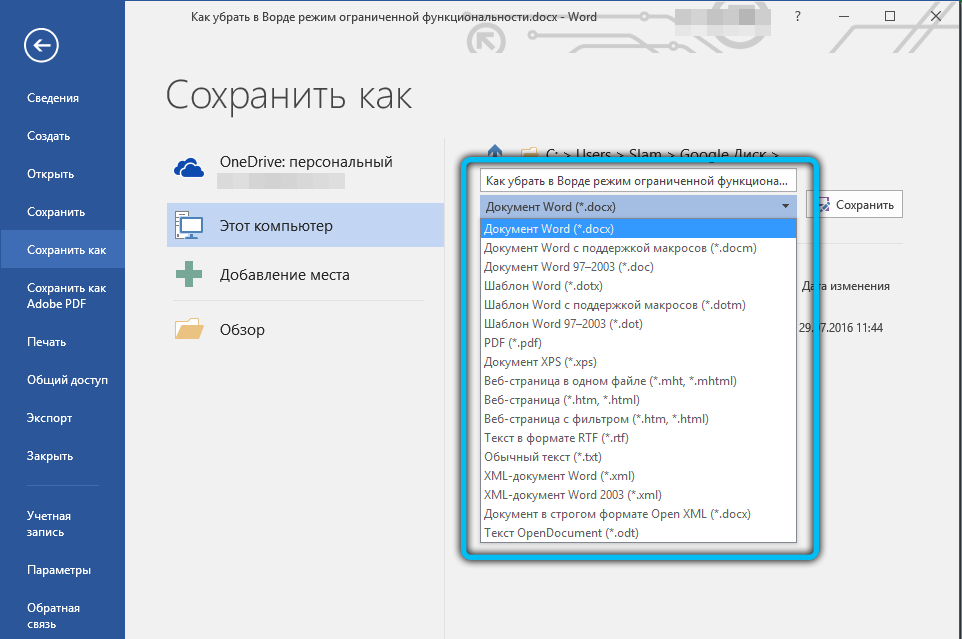
Если нужно сохранять все последующие документы в этом расширении, тогда обязательно установите галочку напротив пункта, где предлагается поддерживать совместимость с ранними версиями Word. Тем самым будет сохранён макет документа.
В завершении остаётся только подтвердить своё согласие на внесённые изменения.
У разных версий Word есть свои особенности при отключении режима ограничений функций. Их также стоит кратко рассмотреть отдельно.
Word 2016, 2013 и 2010
В этой версии режим ограниченной функциональности отключается по такому алгоритму:
- запустите документ, который нужно отредактировать;
- кликните на меню «Файл»;
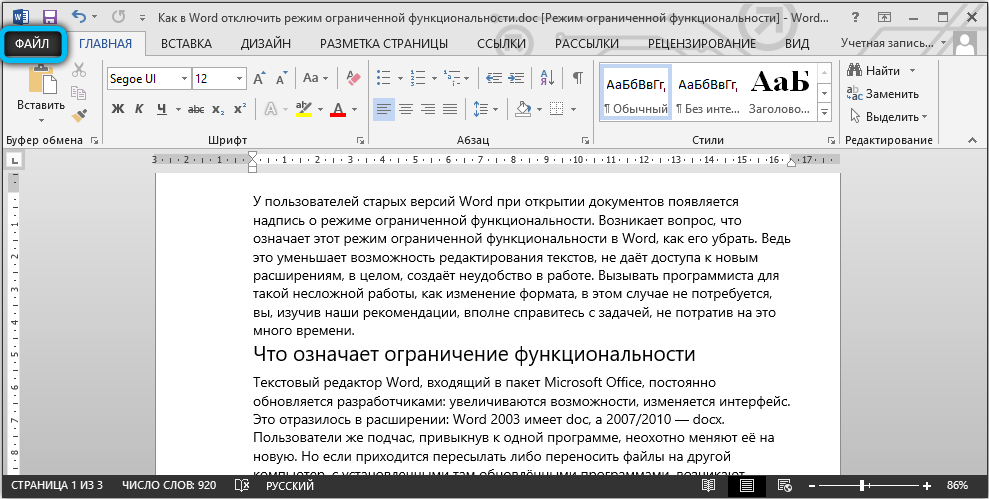
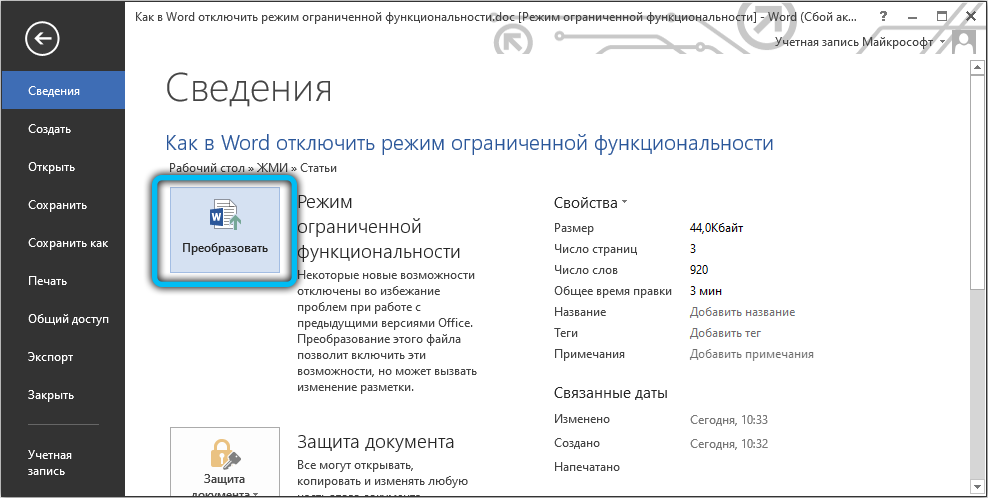
- затем перейдите в раздел «Сведения»;
- нажмите на настройки режима ограниченной функциональности;
- кликните на клавишу «Преобразовать»;
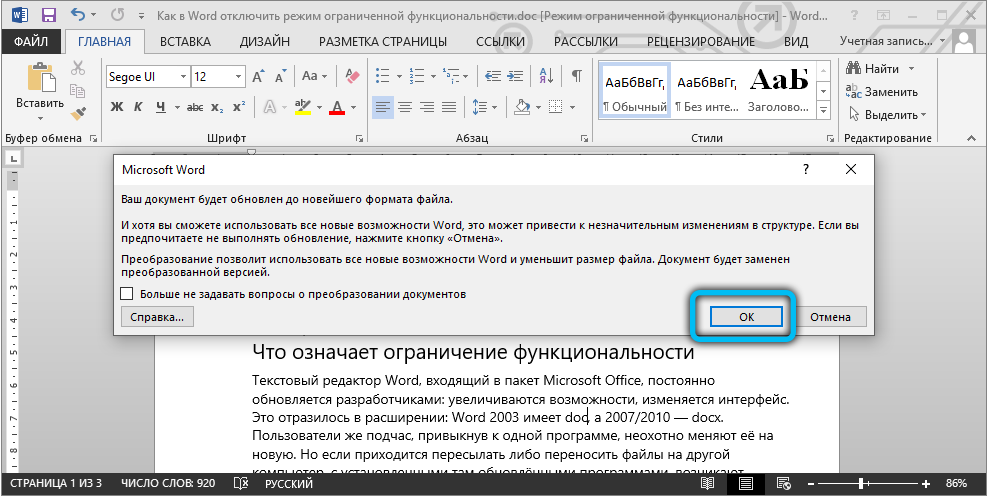
- в окне подтверждения нажмите на «ОК»;
- закройте документ и в предупреждающем окне выберите вариант «Сохранить».
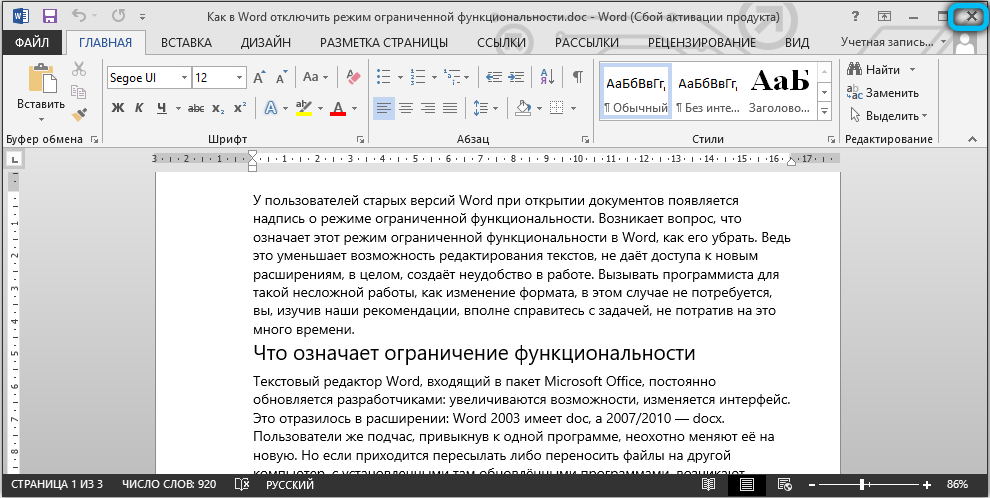
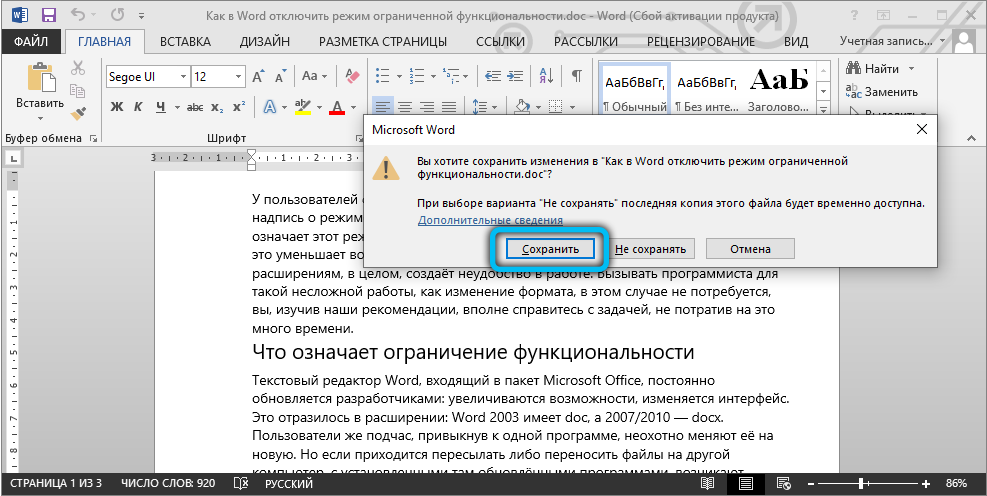
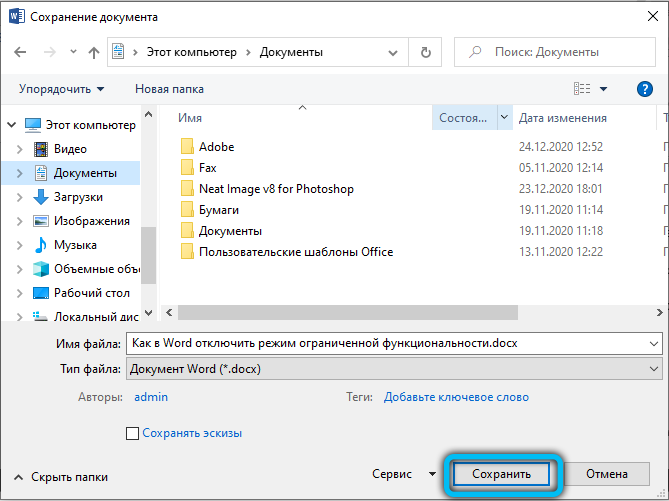
Выполнив такие действия, на вашем компьютере сохранится файл в новом формате, не имеющий ограничений по функциональности. В этом документе будут все технические возможности последней версии Word, установленной на ПК.
В приложениях Word 2013 и Word 2010 процедура аналогична предыдущей. Поэтому тут повторять инструкцию нет смысла.
Word 2007
А здесь процедура несколько иная.

От пользователя требуется сделать следующее:
- открыть редактируемый файл;
- нажать на кнопку «Microsoft Office» в левом верхнем углу;
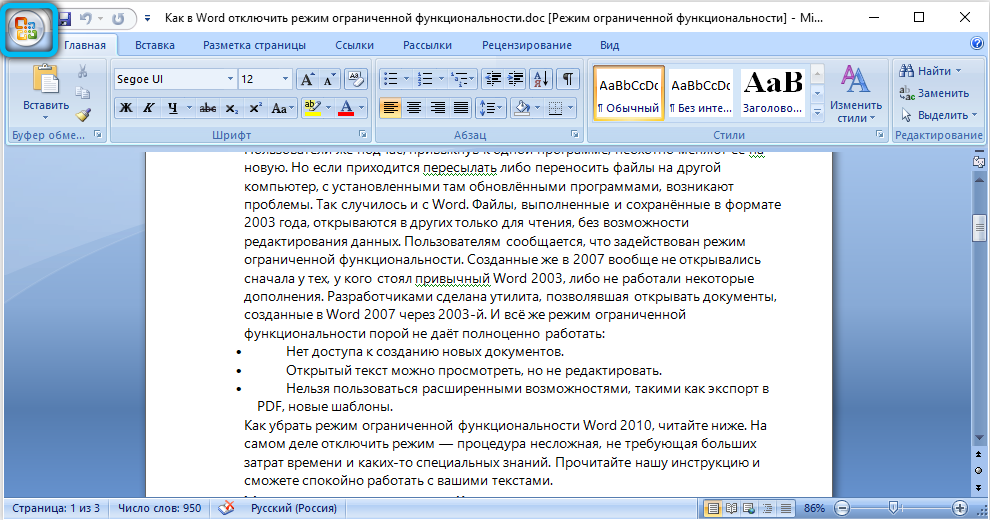
- в открывшемся меню нажать «Сохранить как»;
- затем перейти во вкладку «Документ Word»;
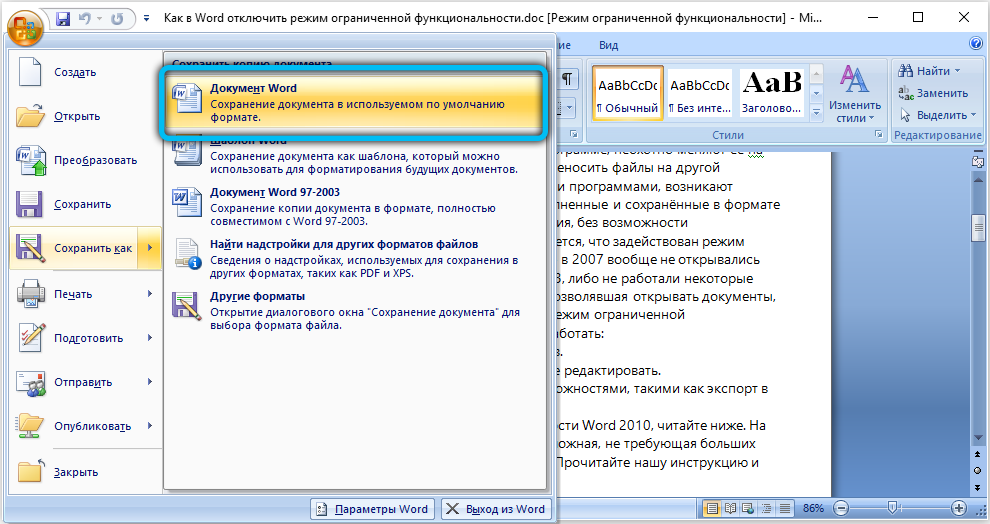
- переименуйте файл, если это требуется сделать;
- напротив строки «Тип файла» выберите «Документ Word»;
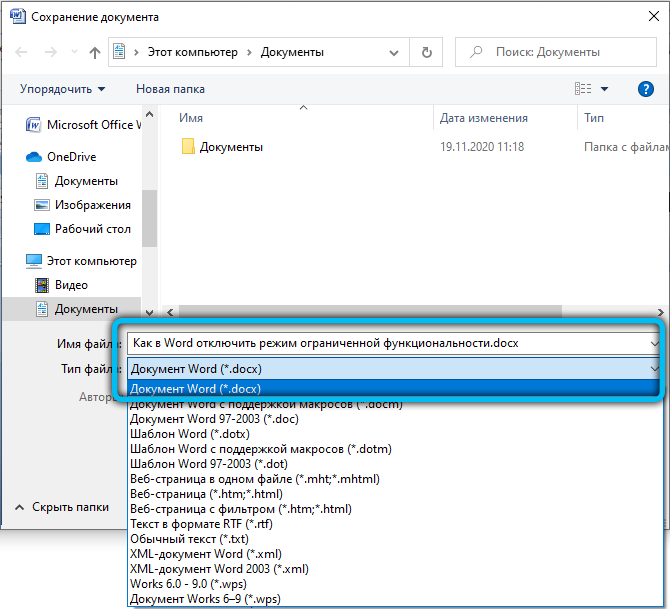
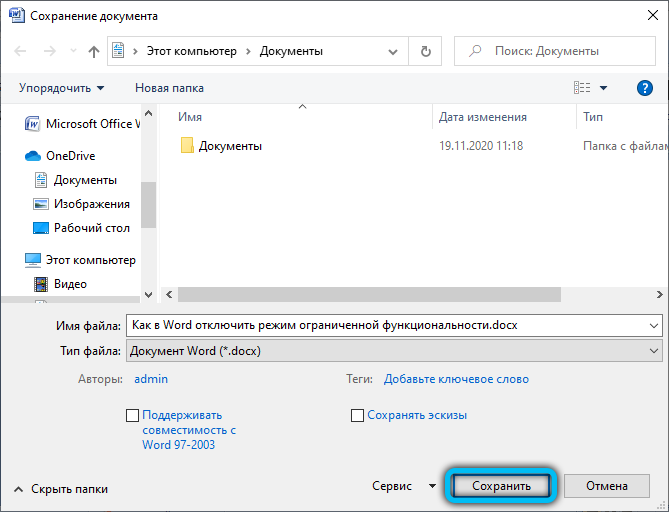
- так файл сохранится с расширением docx;
- нажмите на «ОК»;
- согласитесь на внесённые изменения.
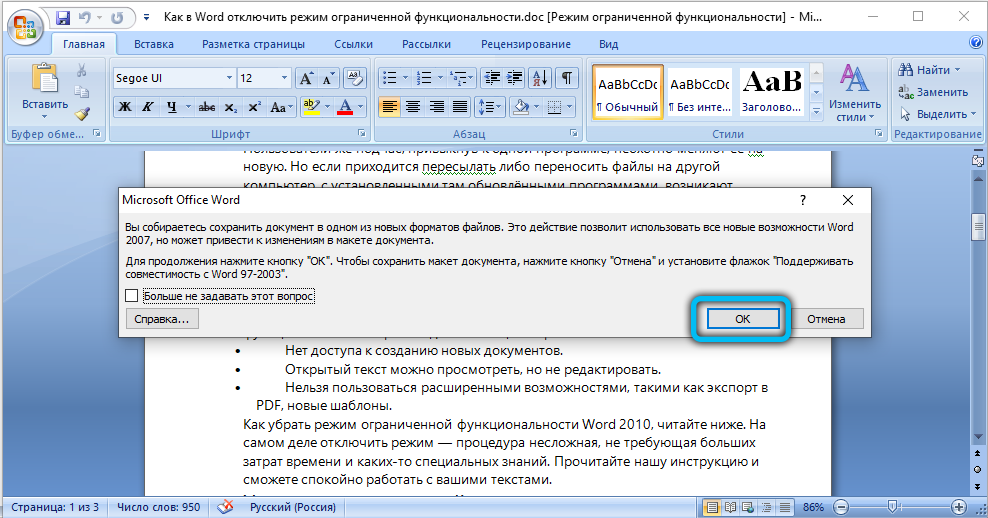
Опять же, ничего сложного. Просто с появлением новых версий текстового редактора, его интерфейс, а также некоторые функции, изменились. Но это совершенно не мешает пользователю избавиться от режима ограниченной функциональности в любом свежем издании Microsoft Word.
Если у вас старая версия Word, знали ли вы раньше, как отключить режим ограниченной функциональности? Убрать его не требует особых умений. Вам не придётся обращаться к специалистам, оплачивать их услуги. Каждый пользователь легко с ней справится, следуя нашим рекомендациям.
Отключаем режим ограниченной функциональности документа в MS Word
Сообщение о том, что документ Microsoft Word находится в режиме ограниченной функциональности, появляется при открытии файла, созданного в более старой версии программы. Например, если в Ворде 2010 открыть документ, созданный в версии этого продукта 2003 года.
Отдельно стоит сказать о том, что связана данная проблема не только со сменой формата текстовых документов. Да, с выходом Word 2007 расширение файлов стало уже не DOC, а DOCX, но предупреждение о режиме ограниченной функциональности вполне может появится и при попытке открыть файл второго, более нового формата.
Примечание: Режим ограниченной функциональности включается также и при открытии всех DOC и DOCX файлов, скачанных из интернета.
Общее в данном случае одно — программа от Microsoft работает в режиме эмуляции, предоставляя пользователю ту версию продукта, которая предшествует установленной на его ПК, не предоставляя при этом возможности использования некоторых функций. Деактивировать режим ограниченной функциональности в Ворде очень просто, и ниже мы расскажем о том, что для этого нужно сделать.
Отключаем режим ограниченной функциональности документа
Итак, все, что от вас требуется в данном случае — просто повторно сохранить открытый файл (“Сохранить как”).

- В открытом текстовом документе нажмите кнопку “Файл” (или значок MS Word в более ранних версиях программы).
- Выберите пункт “Сохранить как”.
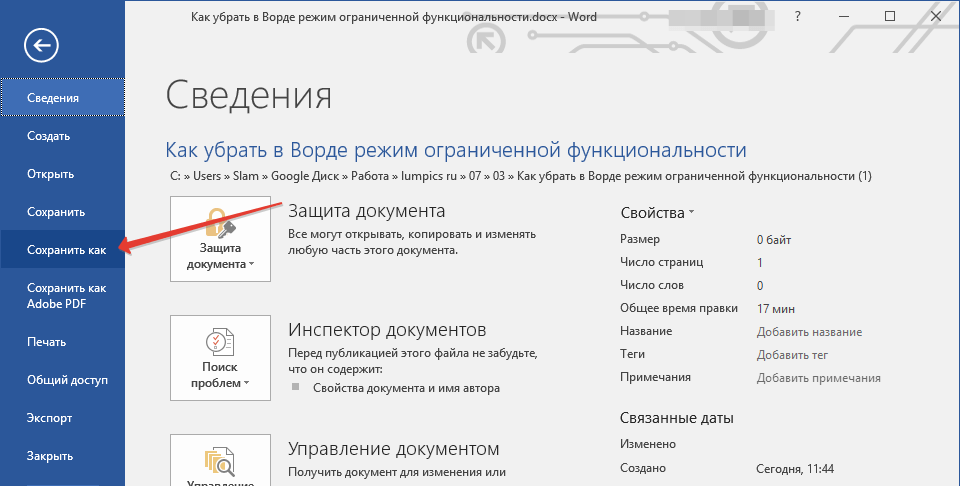
- Задайте желаемое имя файла или оставьте его оригинальное название, укажите путь для сохранения.
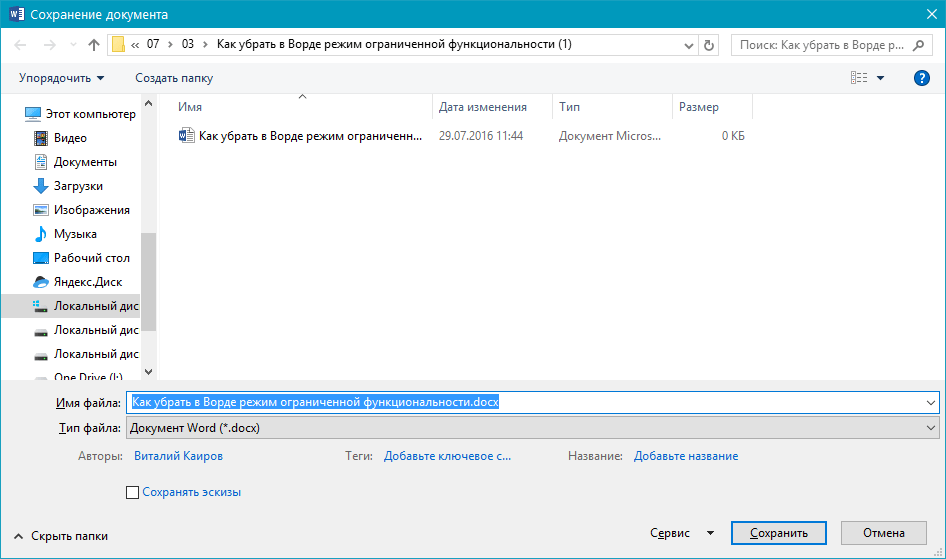
- Если это необходимо, измените расширение файла с DOC на DOCX. Если же формат файла и так DOCX, менять его на другой не нужно.
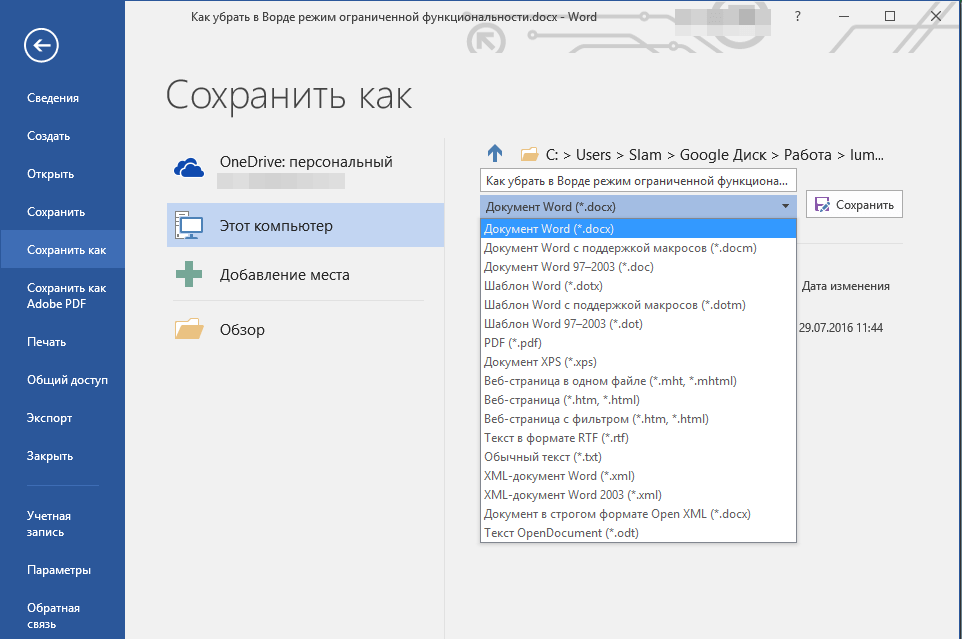
Примечание: Последний пункт актуален в случаях, если вы открыли документ, который был создан в Ворд 1997 — 2003, и поможет убрать режим ограниченной функциональности в Word 2007 — 2016.
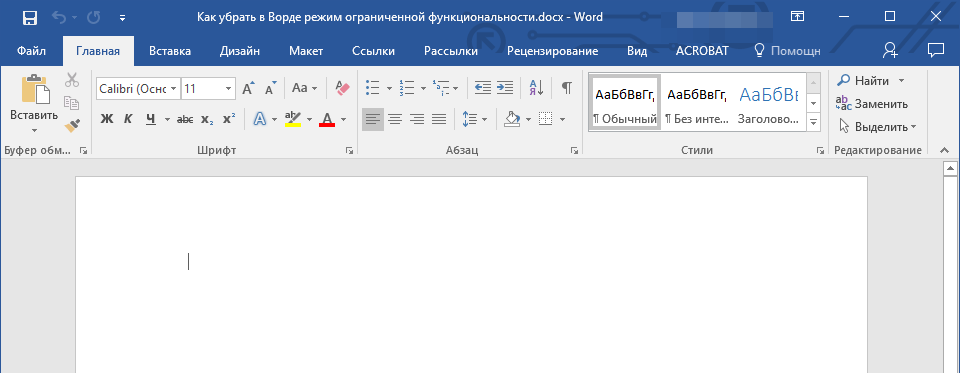
Файл будет сохранен, режим ограниченной функциональности отключится не только для текущей сессии, но и для последующих открытий этого документа. Все функции, которые имеются в установленной на компьютере версии Ворда, будут доступны и для работы с данным файлом.
Примечание: При попытке открыть этот же файл на другом компьютере режим ограниченной функциональности снова будет активирован. Для того, чтобы его отключить, нужно будет повторно выполнить вышеописанные действия.
На этом все, теперь вы знаете, как отключить режим ограниченной функциональности в Word и можете использовать все возможности этой программы для работы с любыми документами. Желаем вам высокой продуктивности и только положительных результатов.
Помогла ли Вам статья?
Задайте вопрос или оставьте мнение
Получить ответ на Email
39 ответов
По рейтингу
Новые Старые
Межтекстовые Отзывы
Посмотреть все комментарии
20 июня 2018 00:17
Точно такая же проблема не возможно вообще что либо нажать
Виталий Каиров
21 июня 2018 13:34
Ответить на Аноним
Здравствуйте. Чтобы понять суть Вашей проблемы, опишите ситуацию немного подробнее — какой формат документа (DOC или DOCX), откуда он взят (интернет, архив, почта еще что), какую версию программы используете и как она ведет себя с другими документами.
14 июля 2018 13:08
и на ней офис Добрый день! Я с глюками своего ворда вообще впервые сталкиваюсь. У меня стоит винада 7 и на ней офис 2010.
Нюансы заключаются в том, что на пк установлено несколько пользователей, и на одних пользователях офис ведет себя совершенно безукоризненно, но при переходе на другого пользователя (учетную запись) начинаются непонятности совершенные.
И офис в целом и ворд в частности действительно начинает глюканить. Выражается это в том, что, например, когда открываешь файл ворд, то в этом случае запускается ворд, но и только… Он сразу какой то ограниченный. Например, сверху на панельке с вынесенными командами отсутствуют те, которые я выносил под себя, и я их каждый раз заливаю в новую установку ворда с любимыми командами через файл/параметры/панель быстрого доступа/настройки/импорт-экспорт… вообщем файл не подкачивается, не импортируется — это в этой корявоватой учетной записи.. Ну это то ладно, но ведь файл не открывается, просто серое поле, слева вертикальная панелька «Навигация», только вот она нафиг не нужна, сверху «притопленные» Главная/Вставка/Размер страницы и т.д….
Могу создать новый белый лист через верхнюю Панель настройки быстрого доступа, и на новом белом поле могу набирать текст.
Но, блин, разочарование в том, что когда Файл/Сохранить как=Сохранить пишет «Приложению ворд недостаточно памяти. Сохранить Документ 1 как Копия документа 1?» и варианты да / нет / справка, где: нажимаем на Да и он типа сохранят (куда он сохраняет…, кто он такой… этот потерпевший…, куда он пашел…?): если Нет — то видимо и нет, а Справка — «Обнаружена проблема с одним или несколькими установленными файлами справки. Внесите изменения в установленную версию оффис и повторите попытку»…
Короче вот.
Сносил все в ноль — офис — несколько раз и переустанавливал офис заново .И все снова один в один: в тех учетных записях, где было нормально так и снова нормально становилось, а там где было фигово дак так и восстанавливалось снова.
Эксель тоже схожевато.
Причем я не понимаю по какому принципу вообще мой умный пк сам принимает решение какому пользователю /учетке давать право на нормальный офис, а какому нет.
Кстати скрин тоже не сделал, не вставляется потом.
Памяти не так много на диске С, но неск гигов еще остается.
Причем это касается только офиса. Т.е. на проблемных учетках все остальные проги работают нормально и без проблем.
За феноменальные советы про переустановить систему, сменить пк, почистить пепельницу и т.п. спасибо заранее.
Вообщем есть какая то корреляция между учеткой и тем, как на той или иной учетке ставится нормально или ненормально оффис.
Перерыл миллионы профессиональных и около форумов, реально крутые советы там видел, но все мимо…
Вообщем никто никогда с такой ситуацией не сталкивался.
Хэлп ми.
Думаю, мб в Гаагу написать.
Виталий Каиров
14 июля 2018 13:31
Ответить на ВЕТЕР
Здравствуйте, ВЕТЕР. Ответьте, пожалуйста, на два вопроса, чтобы лучше понять Вашу ситуацию: 1) Word используется лицензионный или рэпак какой-то? 2) Разные учетные записи в Ворде используются в разных учетных записях Виндовс, то есть у каждой системной учетки своя учетка и в программе? Или все вперемешку?
14 июля 2018 13:53
Спасибо за ответ.
Итак, :
1) Вообще то даже уже и не помню с какого именно диска стоит Ворд, т.к. я всяких перепробовал 2007,2010, 2013, 2016… Лицензионные и репаки всякие….. Ибо есть учетные записи, которые мне крайне важные и неработоспособность в которых офиса я принять не могу нникак, поэтому пришлось ставить обратно в откат любой офис, лишь бы на важных учетках офис был. Встал тогда 2010, чему я и рад вполне, т.к. он мой любимый и ранее он же и стоял.
2) Что касается учеток, то было, вроде бы, так. Сначала я сделал 2 или 3 учетки, все установил, работал. Спустя неск месяцев понадобилось добавить еще несколько учеток. Я ничего не добавлял и не переустанавливал, просто сделал ученые записи. И на каких то новых учетных записях я работал в норме, а вот на ряде я и обнаружил проблемы. Мб и не появились бы они в моей жизни, не узнал бы о них, коль не возникла б необходимость пользоваться новыми учетками. А так вон оно че.
Поэтому я так понимаю, что все сквозное, т.е. все параметры в тч и офиса должны отождествляться и каждой новой учетной записи. Кроме того, на некоторых новых учетныъ записях я могу импортировать файл с установкой верхней панели выбранных инструментов, как и говорил, а на ряде нет.
Скорее всего здесь какая то проблема в конфликте между уже установленным офисом, и между очередной новой учеткой. Но где и какие…?
Еще момент. Одна из старых учетных записей вдруг взяла и сменила администратора на пользователя. Причем неделю пытался сменить обратно — не давала никак! Испугался захвата моего компа вирусами и т.п. Но отлегло.
Еще один момент: при входе в созданную и неактивную ранее учетную запись возникает уведомление о применении системой некоего типа эталонного образца учетной записи — одна из моих записей, ее настройки. Но т.к. они все должны быть одинаковыми, то не считал это критичной проблемой. Прав ли. был.
И еще момент.
Вычитал такой совет:
1. Нажмите кнопку-вкладку «Файл».
2. В группе «Справка» щелкните «Параметры».
3. Нажмите кнопку «Центр управления безопасностью», а затем нажмите кнопку «Параметры центра управления безопасностью».
4. В «Центре управления безопасностью» щелкните «Параметры блокировки файлов».
5. Чтобы разрешить открытие файла, который блокируется, снимите флажок для этого типа файлов.
6. Так же необходимо снять все флажки во вкладке «Защищенный просмотр» (в том же списке, где и «Параметры блокировки файлов»).
7. Нажмите кнопку «ОК» два раза.
https://answers.microsoft.com/ru-ru/office/forum/office_2010-word/word-2010-%D0%BD%D0%B5/ea7592b4-2c39-4504-8302-780d04bb69b5?auth=1
Дак вот, все получается, а после ОК вылезает: » указано недопустимое расположение серверных черновиков для автономного редактирования, либо отсутствуют разрешения на доступ к этому расположению. Укажите расположение на локальном компе.»….
Вообщем, поискал про эти серверные черновики, у меня тут они вообще пустые поля с расположениями их действительно, а в нормальных учетках для сравнения они при установке сами выставились.. Тут пытался анализировать, но ковыряться не рискнул, а то вообще сожгу еще какой нибудь фотонный двигатель в офисе, т.к. за каждой проблемой сразу же лезет другая, и как это все редактировать не знаю, а сносить систему ну очень не хочется.
Виталий Каиров
14 июля 2018 15:25
Ответить на Ветер
Давайте еще кое-что проясним — какие сейчас в Word используются учетные записи — аккаунты Microsoft или нет, потому что это тоже имеет значение, хотя и не решающее.
Далее, некорректное поведение учетных записей (локальных или Майкрософт, тут уж не столь важно), с большой долей вероятности, связано с использованием не лицензионного (то есть не оплаченного офиса). Более того, даже если используется актуальная (не корпоративная) лицензия Офис 2016 или 365, более 5 учетных записей в одну программу не привязать (речь об аккаунтах Microsoft). Логично предположить, что имеем дело с пираткой, и вот как раз в таких моментах она может вести себя, как вздумается. Вероятно, потому и работало у Вас все, пока было 2-3 учетки, а как только их стало больше, начались проблемы.
Возможное решение на данном этапе — поиск, скачивание и установка другого дистрибутива, с предварительным изучением комментариев касательно стабильности его работы. Рекомендовал бы, несмотря на всю любовь к версии 2010 года, воспользоваться более новой, 2013 или 2016, так как именно с этих версий возможности и средства «совместной работы» (если это хоть примерно то, что Вам нужно) в программе начали активно развиваться и улучшаться.
Говоря о сохранении (точнее, отсутствии сохранения и применения) общих, одинаковых настроек для всех учетных записей, тут вообще Ворд хранит все локально, без привязки к месту и профилю. Вот у меня на двух устройствах один и тот же Word с одной моей учеткой, и всякие мелочи типа параметров ленты, стилей и прочего не синхронизируются между ними, все нужно вводить и сохранять руками.
>Поэтому я так понимаю, что все сквозное, т.е. все параметры в тч и офиса должны отождествляться и каждой новой учетной записи. — как видите, должны, но не отождествляются.
>Еще момент. Одна из старых учетных записей вдруг взяла и сменила администратора на пользователя — а нужно ли Вам это деление на пользователя и админа? Если использовать аккаунты Microsoft и не менять установленные по умолчанию значения, они все будут иметь равные права.
>Но т.к. они все должны быть одинаковыми, то не считал это критичной проблемой. Прав ли. был. — да, правы, но дало ли это результат? В смысле, применились ли эти параметры ко всем записям?
> указано недопустимое расположение серверных черновиков — а вот это как раз связано с тем, что кто-то из пользователей имеет права Администратора, а кто-то — нет. Стоит попробовать определить в настройках сохранения только те пути, которые доступны каждому пользователю. Либо же те, что «в нормальных учетках для сравнения они при установке сами выставились», но все равно предварительно убедиться в их доступности для всех.
И последнее, скажите, если это не страшная тайна, для каких вообще целей нужно столько учетных записей и что требуется в итоге кроме общих, одинаковых для всех настроек и, конечно, стабильной работы? Возможно, вместо танцев с кучей профилей найдется более простое решение типа создание шаблонов документов, установка и сохранение параметров по умолчанию для файлов или еще что-то. Главное, понять цель, задачу.
14 июля 2018 18:30
Ответить на Виталий Каиров
Ок. В самой Word учетные записи не используются. Просто Word стоит самостоятельно, без идентификации (как , например, в Android, если я о том). Да и … а где там в Word учетные записи? Что вы имеете ввиду?… В Microsoft ситуация ровно такая же: нет никаких учетных записей.
Прост запустил в диска и там все ставилось волнами и все.
Я имел ввиду учетные записи — это в самой системе записи учетные пользователей.
Т.е. установлена система, (W 7) и на нее установлен Офис. И при создании нового пользователя на ПК он пользуется всеми программами, в тч офисом. Особых полномочий или наоборот ограничений нет. Для всех все равное (ибо везде только я один все равно фактически).
Или все таки что вы имеете ввиду?
Более того, даже если используется актуальная (не корпоративная) лицензия Офис 2016 или 365, более 5 учетных записей в одну программу не привязать (речь об аккаунтах Microsoft). Логично предположить, что имеем дело с пираткой, и вот как раз в таких моментах она может вести себя, как вздумается. Вероятно, потому и работало у Вас все, пока было 2-3 учетки, а как только их стало больше, начались проблемы. — вот я именно об этом и подумал сразу. Но попробуйте в яндексе (а я так и искал, я не специалист) задать вопрос: сколько можно/реомендовано создавать записей учетных пользователей на ПК? — дак там такие ответы. Где то я видел более 2 млн типа можно… Вообщем подсознательно я так и предполагал про ограничения..
Возможное решение на данном этапе — поиск, скачивание и установка другого дистрибутива, с предварительным изучением комментариев касательно стабильности его работы. Рекомендовал бы, несмотря на всю любовь к версии 2010 года, воспользоваться более новой, 2013 или 2016, так как именно с этих версий возможности и средства «совместной работы» (если это хоть примерно то, что Вам нужно) в программе начали активно развиваться и улучшаться. — да, спасибо за совет. Я уговариваю себя на это давненько. Так то логика и потребность для меня в работе на нескольких многих пользователях вот в чем — поделюсь — я привык работать в достаточно разных направлениях, и мне необходимо иметь несколько работ одновременно. Это как в институте, в школе: ходим с учебниками с пары на пару, и там и сям по своему семинару отсиживаем. Так и мне необходимо: открыть комп, запустить необходимые мне программы, папки, открыть файлы и ворд, и эксель, и кучу страниц в сети, и держать открытой почту, и мессенджеры, проверять свою почту, рекламу, сообщения… Вообщем десятки и даже сотни бывает открыты файлов.
Но затем мне необходимо открыть срочно другую «работу» — и я захожу в другого пользователя, где меня также ждут из других направлений десятки и сотни файлов, программ, страниц, вкладок. А еще, когда меняешь пользователя, то в каждом пользователе стоит отдельный иной браузер,в котором уже прописаны и сохранены все реквизиты иной почты, контактов, мессенджеров и т.д. Т.е. меняя пользователя я по-сути переезжаю в иной офис, где на столах меня ждут со вчера сотни иных документов. Это чем то напоминает смену рабочих столов в Андроид. Мечтаю о таком компе, чтобы на огромном мониторе был рабочий стол, а сбоку/сверху/снизу — как угодно — были свернуты рабочие столы от других пользователей. И тогда смена пользователя могла бы проходить просто раскрывая иной рабочий стол, как смена просто файла. Я экономлю минуту -другую на закгрузке пользователя б так: пришло письмо на другой ящик, в другую работу, и я просто открываю за секунду другого пользователя, который замигал, прочитал письмо, и снова сворачиваю и открываю актуальное окно/пользователя.
Говоря о сохранении (точнее, отсутствии сохранения и применения) общих, одинаковых настроек для всех учетных записей, тут вообще Ворд хранит все локально, без привязки к месту и профилю. Вот у меня на двух устройствах один и тот же Word с одной моей учеткой, и всякие мелочи типа параметров ленты, стилей и прочего не синхронизируются между ними, все нужно вводить и сохранять руками. — у меня браузеры синхронизированы и с лентами и допусками. А про офис я пока не готов так сделать. Все так документы ж… Жду самоготовности.
>Еще момент. Одна из старых учетных записей вдруг взяла и сменила администратора на пользователя — а нужно ли Вам это деление на пользователя и админа? Если использовать аккаунты Microsoft и не менять установленные по умолчанию значения, они все будут иметь равные права. — у меня стоят везде админские права только чтобы экономить время на установке каких нибудь вдруг срочно понадобившихся утилиток и тп, сразу ставлю или сразу что то сношу. Иногда отвлекает и раздражает перезаход с админскими правами — время жаль терять.
>Но т.к. они все должны быть одинаковыми, то не считал это критичной проблемой. Прав ли. был. — да, правы, но дало ли это результат? В смысле, применились ли эти параметры ко всем записям? — вот в том то и оно , что не применились. Но это сбой, нарушение. Ошибка. А оно незапланировано. К тому же, как вы указали, эта ошибка, очевидно, вызвана перегрузкой большого количества учеток.
> указано недопустимое расположение серверных черновиков — а вот это как раз связано с тем, что кто-то из пользователей имеет права Администратора, а кто-то — нет. Стоит попробовать определить в настройках сохранения только те пути, которые доступны каждому пользователю. Либо же те, что «в нормальных учетках для сравнения они при установке сами выставились», но все равно предварительно убедиться в их доступности для всех. — это элемент того самого сбоя. До какой то критической точки автоматическое прописывание адресов черновиков идет само. Потом вышеоговоренная ошибка — при росте учеток, я так понимаю. Буду прописывать в ручную Посмотрим.
И последнее, скажите, если это не страшная тайна, для каких вообще целей нужно столько учетных записей и что требуется в итоге кроме общих, одинаковых для всех настроек и, конечно, стабильной работы? Возможно, вместо танцев с кучей профилей найдется более простое решение типа создание шаблонов документов, установка и сохранение параметров по умолчанию для файлов или еще что-то. Главное, понять цель, задачу. — безусловно это самый животрепещущий вопрос — немного ответил в начале. А конкретно суть в том, что на одной работе я юрист, на другой бухгалтер, на третьей у меня банки, далее страховые компании, далее инвест фонды и т.д. По сути каждое направление это отдельная большая компания. И мне приходится вести все самому, проверять и тд. Я типа человек-холдинг, как мне тут один товарищ сказал, и там разницы принципиально большшие для смешивания. Разные адреса, пароли, мессенджеры, эцп и тп. Это конечно ближе между собой, чем геолог и космонавт, но для меня разницы гигантские , и документов и тучищи, смешивать нельзя, разные лицензии , ну и т.д. Раньше я просто держал перед собой несколько отдельных компьютеров на столе, реально, но это уже заколебало. Решил совмещать по возможности на одной машине..
Как в Ворде убрать режим ограниченной функциональности?
«Почему пишется режим ограниченной функциональности» — таким вопросом задаются многие, так как надпись в верхней части Ворда довольно пугающая. Но мало кто знает, что формат создаваемых документов в MS Word был изменен в 2007 году. Причиной уведомления «Режим ограниченной функциональности» — является более старая версия программы, в которой был создан файл. Вероятно, документ был создан в Ворде 2003, а открываете в Ворде 2010. В таком случае, на документ наложены ограничения и новые функции, что появились в 2007-2010, окажутся не активными. Чтобы убрать режим ограниченной функциональности стоит лишь сделать пересохранение файла в обновленном формате. Рассмотрим все способы, что делать при такой проблеме и как снять ограничения.

Способ 1: Сохранение в другом формате
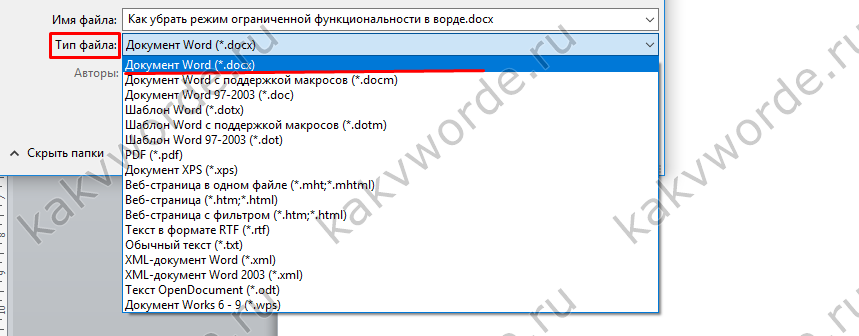
Документ открывается в режиме ограничения? Скорее всего, формат вордовского файла «Документ Word 97-2003», что означает устаревшую версию программы и это стоит отменить.
- Документ открыт;
- Переносим стрелку мыши в раздел «Файл» и выбираем «Сохранить как»;
- В новом окне пишем название, в поле «Имя файла»;
- Переносим курсор в поле «Тип файла» нажимаем, остается найти и нажать на формат «Документ Word».
- Сохраняем. При повторной попытке открыть файл, ограничений не должно быть.
Способ 2: отключение режима ограниченной функциональности
Разберём еще один вариант как снять ограничения в Ворде. Зайти в «Файл», далее кликаем по «Сведения» и жмём по «Преобразовать».

Сохраняем документ привычным образом нажав на «Сохранить» или сочетанием клавиш «Ctrl+S».

Разобрать в данной теме не сложно. Внимательно следовать всем советам и всё получится. Теперь вы знаете, что значит и почему пишется [Режим ограниченной функциональности] и способы как это отключить.