Как поделиться паролем от Wi-Fi с Айфона на Андроид
Если вы не сами настраивали свою домашнюю Wi-Fi сеть то, скорее всего, пароль на ней установлен достаточно сложный, и запомнить его очень тяжело. Многие даже записывают его на обратной стороне роутера и в случае необходимости постоянно переворачивают, чтобы ввести на нужных устройствах. Но что, если этого можно не делать, а просто поделиться паролем с нужными вам смартфонами или планшетами. Между двумя смартфонами на Андроиде это можно сделать с помощью сканирования QR-кода.
Чтобы поделиться сетью Wi-Fi не обязательно сообщать кому-то пароль.
А вот если сеть сохранена на Айфоне, то расшарить ее на Андроид будет несколько сложнее. Для этого потребуется воспользоваться приложением “Команды”. Подготовили для вас небольшую инструкцию, как это можно сделать.
Поделиться QR-кодом Wi-Fi
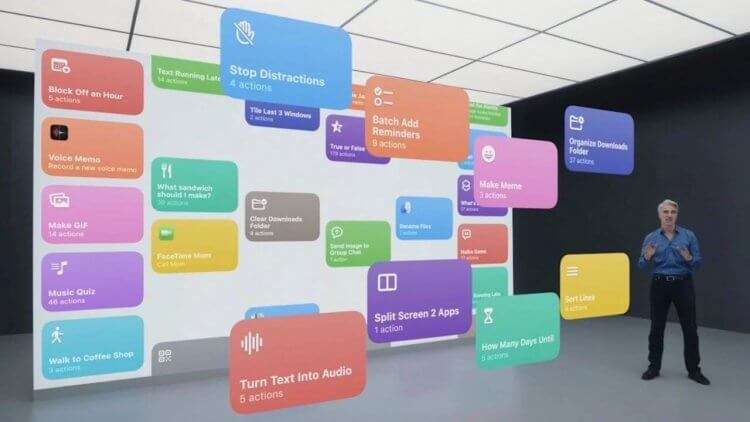
Быстрые команды — отличный инструмент для настройки автоматизаций.
Как я уже отметил выше, делать мы это будем с помощью приложения “Команды”. С помощью него можно создавать различные быстрые действия и автоматизации. Например, автоматически запускать музыку на Айфоне сразу после отключения будильника.
Суть создаваемой нами команды будет заключаться в том, чтобы создать QR-код на Айфоне который в дальнейшем будет отсканирован на Андроид смартфоне. Для этого потребуется:
-
Загрузить приложение “Команды”, если вы им никогда до этого не пользовались.
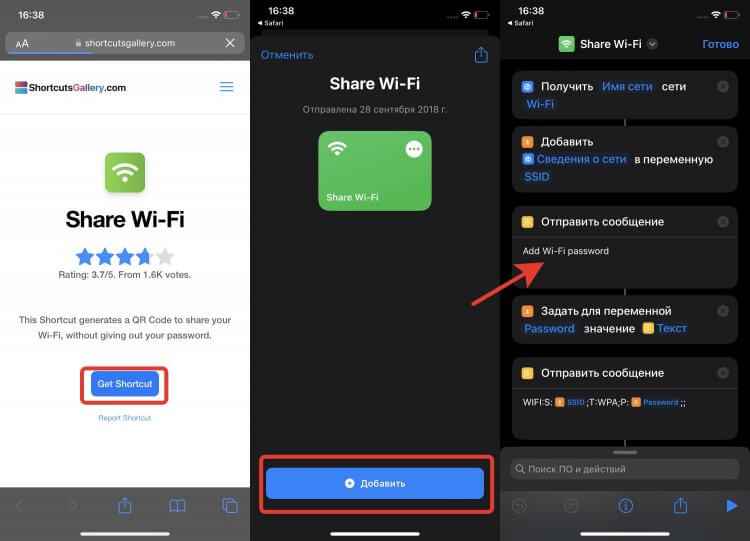
Готовую команду очень легко добавить.
Подготовительную работу на Айфоне мы провели, и команда создана. Теперь необходимо ей воспользоваться и подключиться к сети на Андроид устройстве. Для этого сделайте следующее:
-
Подключитесь на Айфоне к той сети, которой планируете поделиться.

QR-код формируется мгновенно после запуска.
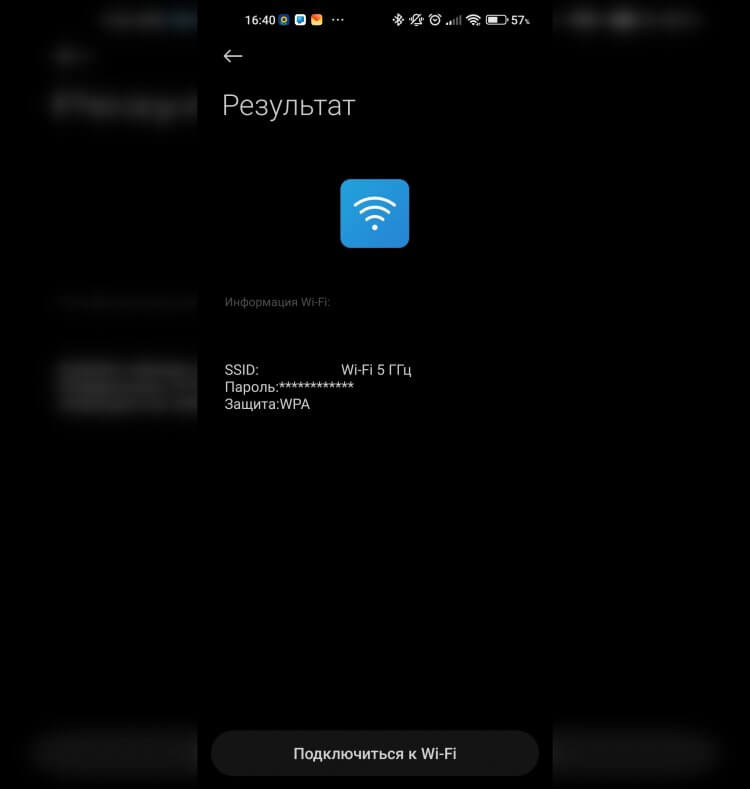
Вот так выглядит предложение подключиться на Андроиде.
Обратите внимание, что действия по добавлению команды необходимо будет выполнить всего один раз, и после этого ничего с ней не надо будет делать. Многим этот процесс покажется сложным, но благодаря тому, что команда была написана заранее, никаких специальных знаний для этого не потребуется.
❗️ПОДПИСЫВАЙСЯ НА ТЕЛЕГРАМ-КАНАЛ СУНДУК АЛИБАБЫ, ЧТОБЫ ПОКУПАТЬ ТОЛЬКО ЛУЧШИЕ ТОВАРЫ С АЛИЭКСПРЕСС
Если у вас есть несколько сетей, которыми вы хотите делиться в таком стиле, то для каждой необходимо создать отдельную команду. Чтобы все работало корректно и не вызвало проблем, рекомендую переименовать каждую из команд в соответствии с названием Wi-Fi сети. Для этого необходимо:
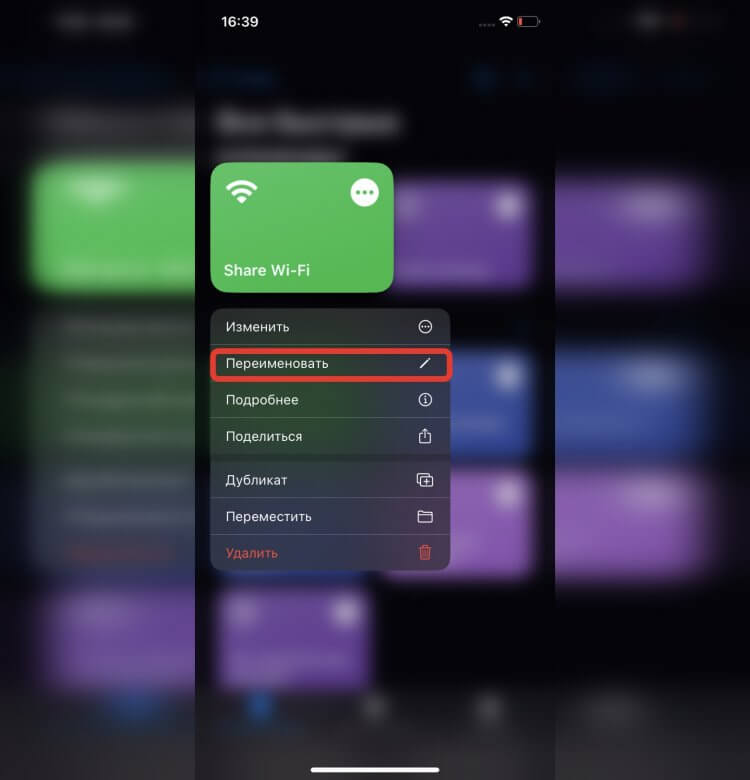
Переименование актуально в случае использования нескольких одинаковых команд.
- Открыть приложение “Команды” на Айфоне.
- Задержите палец на нужной команде.
- Нажмите кнопку “Переименовать” и введите интересующее вас название.
Таким образом, вы сможете очень оперативно и без необходимости раскрывать содержание пароля, делиться им с любым устройством на операционной системе Андроид.
Как поделиться Wi-Fi на Андроиде
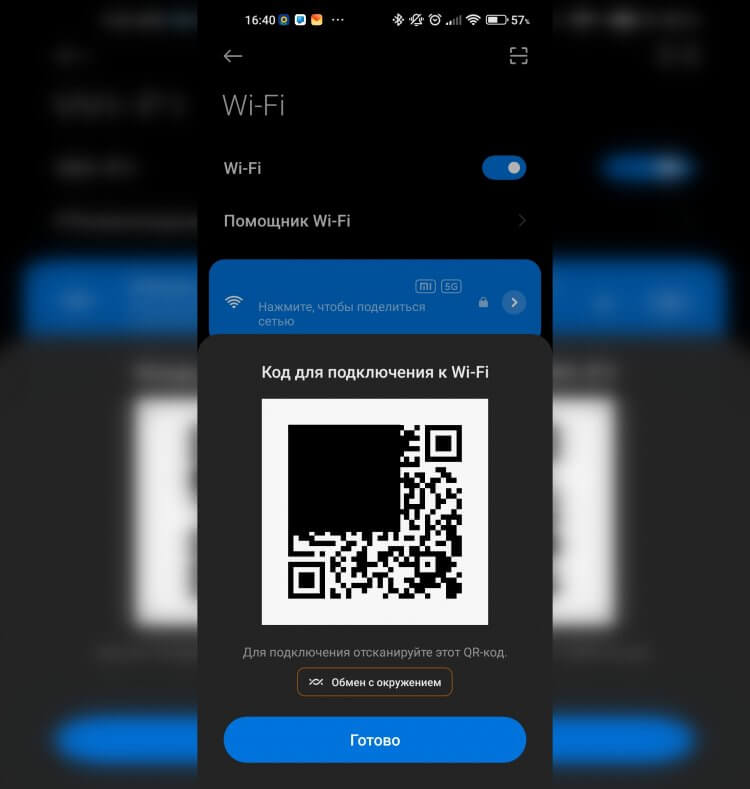
Хотелось бы иметь возможность сформировать QR-код для любой Wi-Fi сети и на iOS.
Самое интересное, что в Андроиде есть возможность поделиться сетью Wi-Fi с любым устройством без дополнительных телодвижений — сгенерировать QR-код штатными средствами. Сделать это можно следующим способом:
- Подключитесь к сети Wi-Fi, которую хотите передать на другое устройство.
- Откройте настройки и перейдите в раздел “Wi-Fi”.
- Нажмите на подключенную сеть, и автоматически создастся QR-код.
- Отсканируйте его любым устройством, и подключение произойдет автоматически.
❗️ПОДПИШИСЬ НА НАШ ПУЛЬС. БУДЕШЬ УЗНАВАТЬ ВСЕ НОВОЕ САМЫМ ПЕРВЫМ
Очень странно, что Apple не сделала ничего подобного на iOS. При этом расшарить Wi-Fi между iOS устройствами можно, просто поднеся одно к другому. Этот способ, конечно, очень удобен, но совсем не подходит в той ситуации, когда у вас гаджеты на разных операционных системах. В любом случае все рассмотренные выше способы позволяют поделиться Wi-Fi сетью без необходимости вспоминать пароль. Мало того, что это удобно, так еще и безопасно. Не придется никому его сообщать.

Теги
- Apple против Android
- Новичкам в Android
Наши соцсети
Новости, статьи и анонсы публикаций
Свободное общение и обсуждение материалов
Лонгриды для вас
Наверное, ни для кого не секрет, что на смартфонах HUAWEI нет Google-сервисов, включающих в себя Play Маркет — магазин, через который подавляющее большинство владельцев Android-устройств скачивает приложения. Китайцы ловко вышли из ситуации, выпустив альтернативу Google Play под названием AppGallery. Она по умолчанию присутствует на всех смартфонах HUAWEI. Однако смысл пользоваться магазином приложений AppGallery есть и у владельцев устройств других производителей.
Думаю, я не совру, если скажу, что предметом, который вы чаще всего берете в руки на протяжении дня, является смартфон. Исходя из этого, производители мобильных устройств стараются уделять пристальное внимание материалам корпуса, разграничивая тем самым дешевые и дорогие модели. Сегодня на рынке представлены смартфоны из пластика, стекла, металла и других материалов. Но что лучше выбрать обычному пользователю, или этот параметр вообще стоит выбросить из головы?
Со смартфоном Xiaomi можно взаимодействовать не только через кнопки (физические и наэкранные). Также пользователям доступно жестовое управление, которое не отнимает полезную площадь матрицы и при должной сноровке является более удобным. Причем жесты на Xiaomi очень функциональные. Помимо стандартных действий вроде возвращения на главный экран или получения доступа к списку запущенных приложений на смартфонах китайского производителя есть другие полезные комбинации, которые вам точно пригодятся.
Как раздавать интернет со смартфона?
Надоело сидеть всю неделю в городе, хочу временно переехать на дачу и работать оттуда. Только вот там нет домашнего интернета.
Слышал, что можно раздавать интернет через смартфон. Как это сделать? Какие есть подводные камни?

Чтобы выйти в интернет с компьютера или ноутбука, нужно проводное соединение или зона вайфая поблизости. Доступ к ним есть не всегда, например если вы за городом или в поездке. Зато на смартфоне наверняка есть связь с интернетом. С него можно раздать сигнал на остальные устройства.
В iOS и Android для этого есть специальный режим модема. Обе операционные системы предусматривают раздачу интернета через вайфай, блютус и USB-кабель. Расскажу про каждый из способов.
БЕСПЛАТНЫЙ КУРС
Как быть взрослым
И независимым. Разбираемся в налогах и правах, ищем жилье и оплачиваем коммуналку

Сколько стоит раздача интернета у разных операторов
Прежде чем раздать интернет с телефона, стоит понять, а есть ли вообще у вас такая опция. Некоторые мобильные операторы ограничивают возможность раздавать интернет. Особенно часто это затрагивает владельцев тарифов с безлимитным трафиком. Логика такая: абоненты могут злоупотреблять возможностью и круглосуточно раздавать интернет на домашний компьютер, расходуя сотни гигабайтов и нагружая сотовую сеть.
У каждого оператора свои условия доступа к услуге. Выгоднее всего условия у актуальных тарифов «Йоты». Сравнительно недорого функция обойдется и абонентам «Билайна». А «МегаФон», к примеру, вообще запрещает раздачу с тарифами новой линейки «МегаФон 3.0».
Какие опции по раздаче интернета предлагают российские операторы
| Оператор | Стоимость | Условия |
|---|---|---|
| МТС | 49 ₽ за 50 Гб трафика для раздачи | Для архивных тарифов с безлимитным трафиком |
| 50 ₽ за 3 Гб трафика для раздачи | Для новых абонентов актуальных тарифов | |
| 249 ₽ в месяц за 80 Гб трафика по подписке «МТС Premium» | Только для тарифов с абонентской платой | |
| «МегаФон» | Нет раздачи | Для тарифов линейки «МегаФон 3.0» |
| Бесплатно | В архивных тарифах. Трафик расходуется из общего пакета | |
| «Билайн» | 99 ₽ в месяц за 5 Гб трафика для раздачи | Для всех тарифов |
| 150 ₽ в сутки с безлимитным трафиком | Для всех тарифов | |
| Бесплатно | Для тарифов линейки UP с пакетом трафика от 40 Гб. Трафик расходуется из общего пакета | |
| Теле-2 | 30 ₽ в сутки или 100 ₽ в месяц | Для всех актуальных тарифов. Трафик расходуется из общего пакета |
| Йота | 50 ₽ на 2 часа или 100 ₽ в месяц | В архивных тарифах с безлимитным трафиком |
| Бесплатно | Для всех тарифов с лимитом трафика. Трафик расходуется из общего пакета | |
| Тинькофф Мобайл | Бесплатно | Для всех актуальных тарифов. Трафик расходуется из общего пакета |
| 499 ₽ в месяц | Для архивных тарифов с безлимитным трафиком. Можно раздать только 500 Мб в месяц |
Какие опции по раздаче интернета предлагают российские операторы
| МТС | |
| 49 ₽ за 50 Гб трафика для раздачи | Для архивных тарифов с безлимитным трафиком |
| 50 ₽ за 3 Гб трафика для раздачи | Для новых абонентов актуальных тарифов |
| 249 ₽ в месяц за 80 Гб трафика по подписке «МТС Premium» | Только для тарифов с абонентской платой |
| «МегаФон» | |
| Нет раздачи | Для тарифов линейки «МегаФон 3.0» |
| Бесплатно | В архивных тарифах. Трафик расходуется из общего пакета |
| «Билайн» | |
| 99 ₽ в месяц за 5 Гб трафика для раздачи | Для всех тарифов |
| 150 ₽ в сутки с безлимитным трафиком | Для всех тарифов |
| Бесплатно | Для тарифов линейки UP с пакетом трафика от 40 Гб. Трафик расходуется из общего пакета |
| Теле-2 | |
| 30 ₽ в сутки или 100 ₽ в месяц | Для всех актуальных тарифов. Трафик расходуется из общего пакета |
| Йота | |
| 50 ₽ на 2 часа или 100 ₽ в месяц | В архивных тарифах с безлимитным трафиком |
| Бесплатно | Для всех тарифов с лимитом трафика. Трафик расходуется из общего пакета |
| Тинькофф Мобайл | |
| Бесплатно | Для всех актуальных тарифов. Трафик расходуется из общего пакета |
| 499 ₽ в месяц | Для архивных тарифов с безлимитным трафиком. Можно раздать только 500 Мб в месяц |
Как включить режим модема на Айфоне
Сначала нужно убедиться, что Айфон подключен к сотовой сети и отключен от вайфая. Это можно сделать в «Пункте управления», который открывается свайпом вниз от правого верхнего угла экрана. Значок сотовой сети должен гореть зеленым, а вайфая — белым. Уже после этого можно настраивать режим модема.
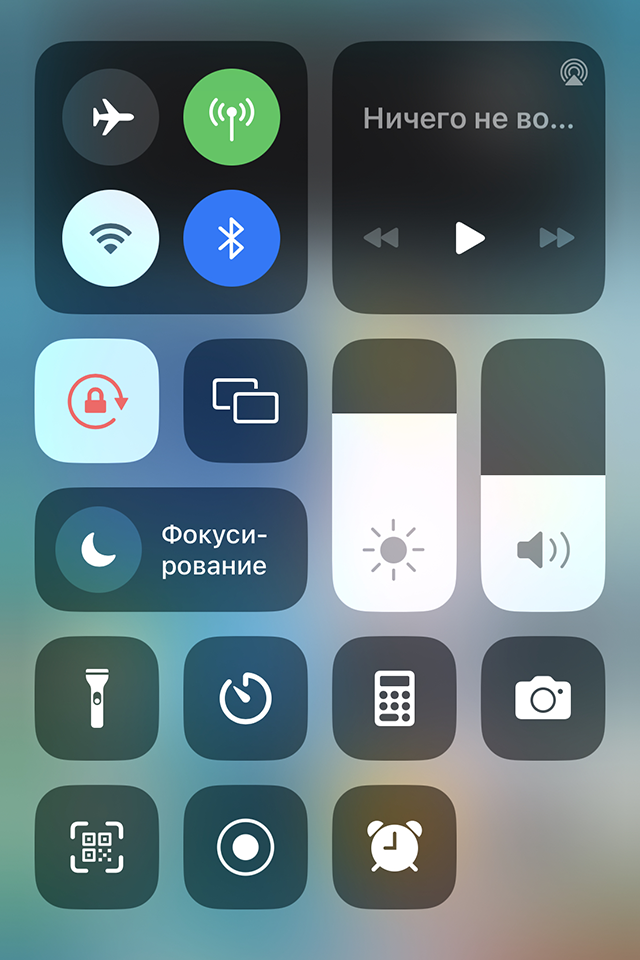
Если зажать пальцем раздел с вайфаем и блютусом, откроется полезное всплывающее окно
Как включить режим модема через вайфай. Это самый удобный и надежный способ раздачи интернета. С его помощью делиться сигналом можно одновременно с несколькими устройствами. Из минусов: не все стационарные компьютеры оснащены приемником вайфая, но на ноутбук, планшет или другой смартфон получится раздать без проблем.
Вот как включить режим модема через вайфай на Айфоне:
- Откройте «Настройки» → «Сотовая связь» → «Режим модема». Активируйте пункт «Разрешать другим». Айфон создаст точку доступа к вайфаю.
- Обратите внимание на пункт «Пароль Wi-Fi»: этот пароль потребуется при подключении с другого устройства.
- Подключитесь к созданной точке доступа как к обычной вайфай-сети. После первого соединения устройство запомнит точку и в дальнейшем будет подключаться к ней автоматически.
Название точки доступа то же самое, что и у смартфона: по умолчанию это iPhone или «[Ваше имя] iPhone». Изменить название можно в разделе «Настройки» → «Основные» → «Об этом устройстве» → «Имя».
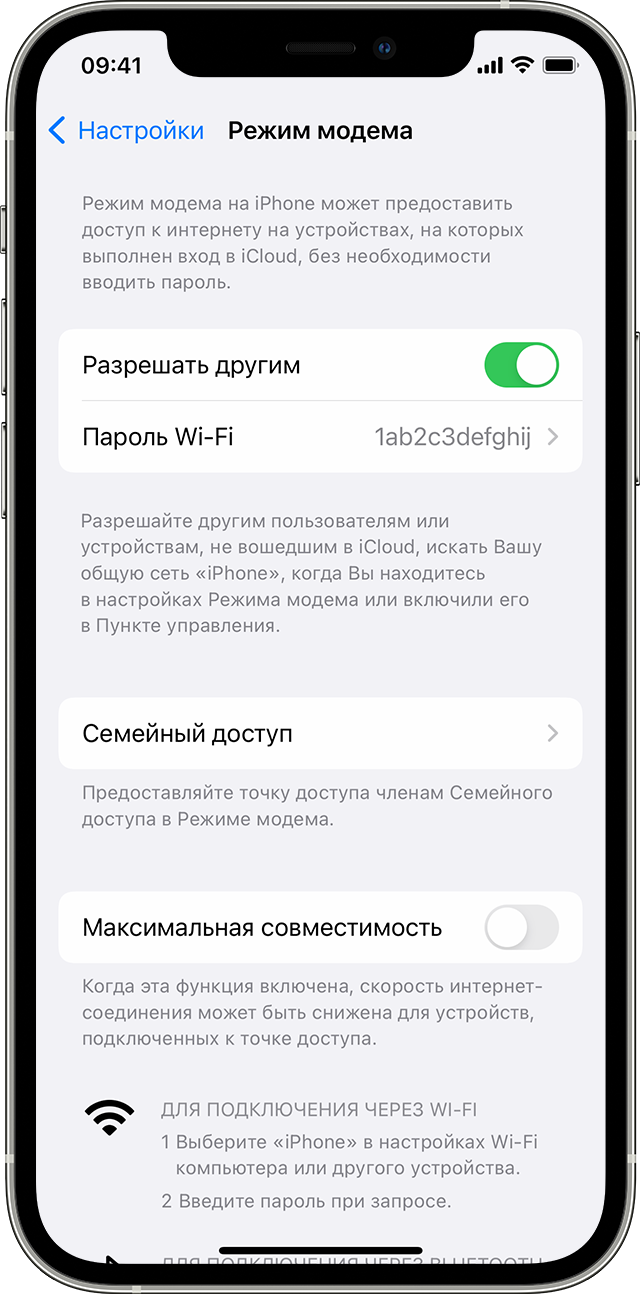
Пароль для подключения к точке доступа можно задать вручную. Источник: support.apple.com
Запускать режим модема на Айфоне удобно через «Пункт управления». Для этого смахните вниз от правого верхнего угла экрана и зажмите пальцем раздел с вайфаем, блютусом и сотовой связью. Во всплывающем окне появится ярлык для запуска режима модема.
Если раздавать интернет на другое устройство Apple с той же учетной записью Apple ID, оно подключится к точке доступа автоматически — без ввода пароля. На устройствах на macOS в строке меню вместо значка вайфая появится значок режима модема.
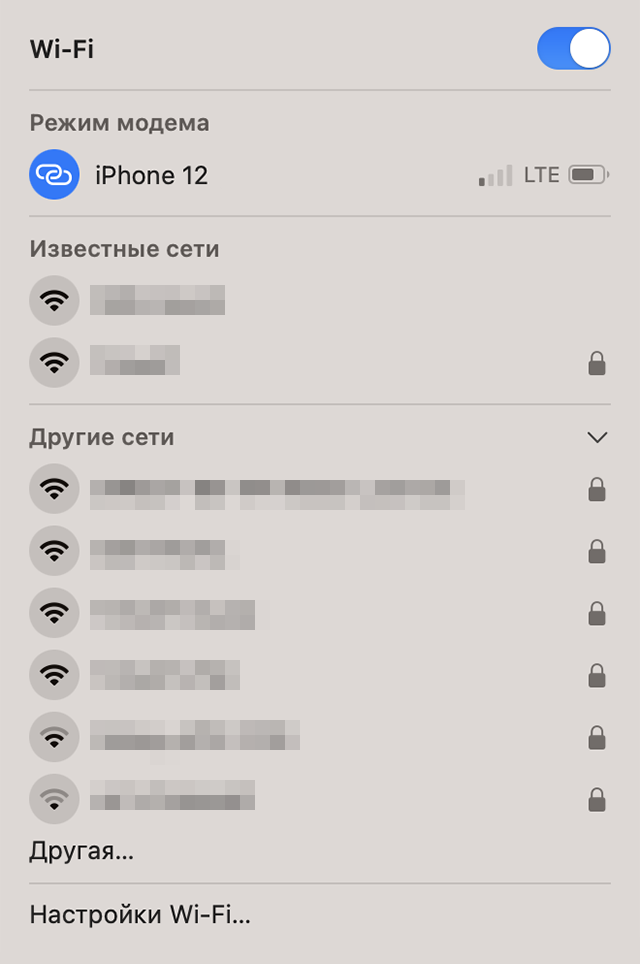
Режим модема выделяется на фоне обычных вайфай-сетей
Что еще стоит знать про раздачу интернета через вайфай:
- В iOS есть функция «Семейный доступ». Она позволяет связать устройства Apple членов семьи, чтобы вместе пользоваться подписками. Эту функцию также можно использовать для автоматического подключения смартфонов и планшетов к точке доступа. Чтобы ее настроить, перейдите в «Настройки» → «Сотовая связь» → «Режим модема» → «Семейный доступ».
- В настройках режима модема есть опция «Максимальная совместимость». Она меняет диапазон вайфай-сигнала с 5 на 2,4 ГГц. Так к точке доступа смогут подключиться даже устаревшие устройства, но скорость соединения будет ниже.
- В России на iPhone 14, 14 Plus, 14 Pro и 14 Pro Max режим модема может отсутствовать. Все из-за того, что новые смартфоны не принимают настройки российских операторов. Проблему можно исправить, указав настройки вручную в разделе «Настройки» → «Сотовая связь» → нужная симкарта → «Сотовая сеть передачи данных». Данные для ввода можно получить у оператора.
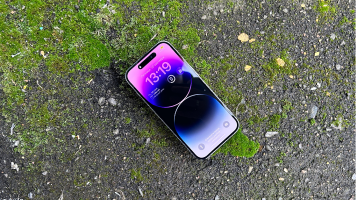
Как включить режим модема через USB. Этот вариант пригодится, если нужно раздать интернет на старый компьютер без поддержки вайфая и блютуса. Бонус: в процессе компьютер подзаряжает Айфон.
Для раздачи интернета понадобится кабель Lightning — USB-C или Lightning — USB-A в зависимости от того, какой разъем на компьютере. У кабеля должна быть возможность передачи данных. Провод из комплекта Айфона точно подойдет. Если у вас кабель стороннего производителя, проверьте упаковку — там обычно пишут, есть ли поддержка передачи данных.
Как раздавать интернет через USB на компьютер с Windows:
- Установите приложение iTunes — его можно скачать с сайта Apple или в Microsoft Store. Если вы уже остались без сети на компьютере, придется пробовать другие варианты.
- На Айфоне откройте приложение «Настройки» → «Сотовая связь» → «Режим модема» → «Разрешать другим».
- Соедините Айфон с компьютером через кабель. На экране смартфона может появиться запрос «Доверять этому компьютеру?». Выберите вариант «Да».
- Убедитесь, что ваш Айфон появился в списке устройств в приложении iTunes.
- Подключение к интернету должно появиться на компьютере автоматически. Если этого не произошло, можно выбрать Айфон в качестве сетевого устройства вручную через меню «Панель управления» → «Сеть и интернет» → «Центр управления сетями и общим доступом» → «Изменение параметров адаптера». Выберите вариант Apple Mobile Device Ethernet.
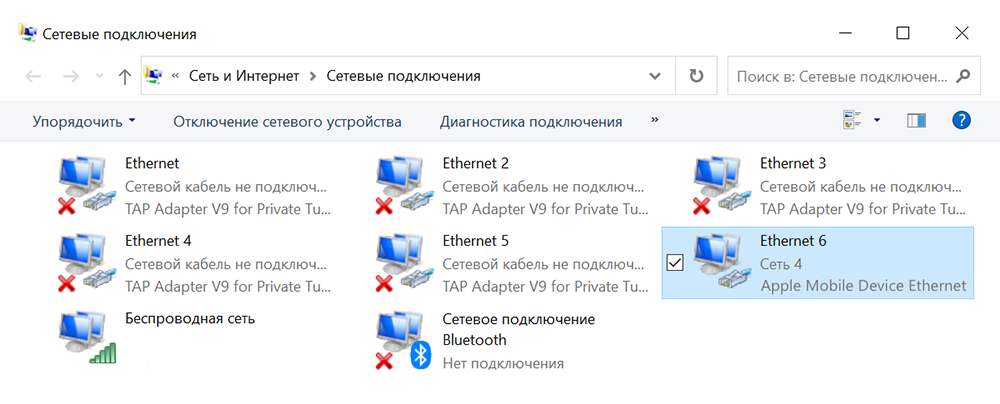
В этом же разделе можно вручную активировать подключение при раздаче интернета по блютусу
Как раздавать интернет через USB на устройство на macOS:
- На Айфоне откройте приложение «Настройки» → «Сотовая связь» → «Режим модема» → «Разрешать другим».
- Соедините Айфон с устройством через кабель. Если смартфон подключается к этой macOS впервые, на экране может появиться запрос «Доверять этому компьютеру?». Выберите вариант «Да».
- Убедитесь, что Айфон появился в приложении Finder. На старых версиях macOS — в приложении iTunes.
- Если интернет не появился автоматически, откройте раздел «Системные настройки» → «Сеть» и попробуйте деактивировать, а затем активировать сетевую службу iPhone USB.
Как включить режим модема через блютус. У этого способа есть существенный недостаток: скорость соединения редко превышает 1 Мбит/c. Это обусловлено возможностями протокола блютуса. Зато так можно подключить старый компьютер, если у вас найдется блютус-адаптер. Его легко найти в любом магазине электроники за несколько сот рублей.
Как раздать интернет через блютус:
- На Айфоне откройте приложение «Настройки» → «Сотовая связь» → «Режим модема» → «Разрешать другим».
- Перейдите в раздел «Настройки» → Bluetooth и убедитесь, что он включен. Оставьте этот экран запущенным.
- Включите блютус на устройстве, которое будет получать интернет-сигнал. После обнаружения Айфона подключитесь к нему, создав пару. На экранах обоих девайсов может появиться код. Он нужен для проверки, что вы соединяете свои устройства, а не чьи-то чужие с такими же названиями. Если коды совпадают, все в порядке.
- На компьютере с macOS: нажмите на значок блютуса в строке меню, выберите Айфон и нажмите «Подключить к сети».
- На компьютере с Windows 10 и 11: откройте «Центр управления сетями и общим доступом» в «Панели управления» → «Сеть и интернет» → «Изменение параметров адаптера» → «Сетевое подключение Bluetooth». В окне кликните правой кнопкой мыши по имени Айфона, выберите «Подключаться через» → «Точка доступа».
- Для более старых версий Windows: кликните правой кнопкой мыши на значок блютуса на панели задач, выберите «Показать устройства Bluetooth». Кликните правой кнопкой мыши по имени Айфона, выберите «Подключаться через» → «Точка доступа».
Как включить режим модема на смартфоне на Android
Процесс может незначительно отличаться в зависимости от версии операционной системы и производителя смартфона. В качестве примера возьму Google Pixel 7.
Некоторые смартфоны на Android умеют не только раздавать интернет с мобильной сети, но и выступать в роли ретранслятора вайфая: принимать беспроводной интернет от роутера и распространять его через себя, увеличивая площадь покрытия сигнала. Для этого достаточно не отключать вайфай на смартфоне при создании точки доступа.
Обычно для этой цели строят mesh-сети. Но если потребность в расширении зоны покрытия возникает редко и нет особых требований к скорости интернета, проще и дешевле воспользоваться смартфоном.
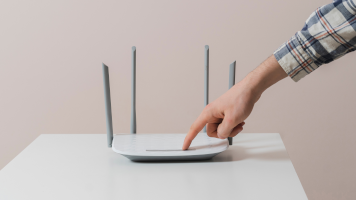
Как включить режим модема через вайфай. Это очень просто:
- Откройте системные настройки → «Сеть и интернет» → «Точка доступа и модем».
- Перейдите в раздел «Точка доступа Wi-Fi» и активируйте одноименный переключатель.
- При необходимости выберите уровень защиты. Самый универсальный — WPA2/WPA3-Personal. А затем измените пароль для присоединения к сети. Также можно изменить название точки доступа, которое отображается у других устройств.
- Подключите к новой точке доступа до 10 устройств. Процедура такая же , как при соединении по обычному вайфаю.
Что еще стоит знать:
- На некоторых смартфонах при раздаче через вайфай можно автоматически выключить режим модема. Эта опция сработает, если к модему долго никто не подключается. А функция «Расширенная совместимость» работает точно так же , как «Максимальная совместимость» на Айфонах.
- В смартфонах на Android можно вынести ярлык для точки вайфай-доступа в меню быстрых настроек. Обычно он уже расположен в «шторке», вызываемой свайпом вниз от верхней части экрана. Если подходящего ярлыка нет, поищите кнопку редактирования меню и закрепите нужный шорткат оттуда.
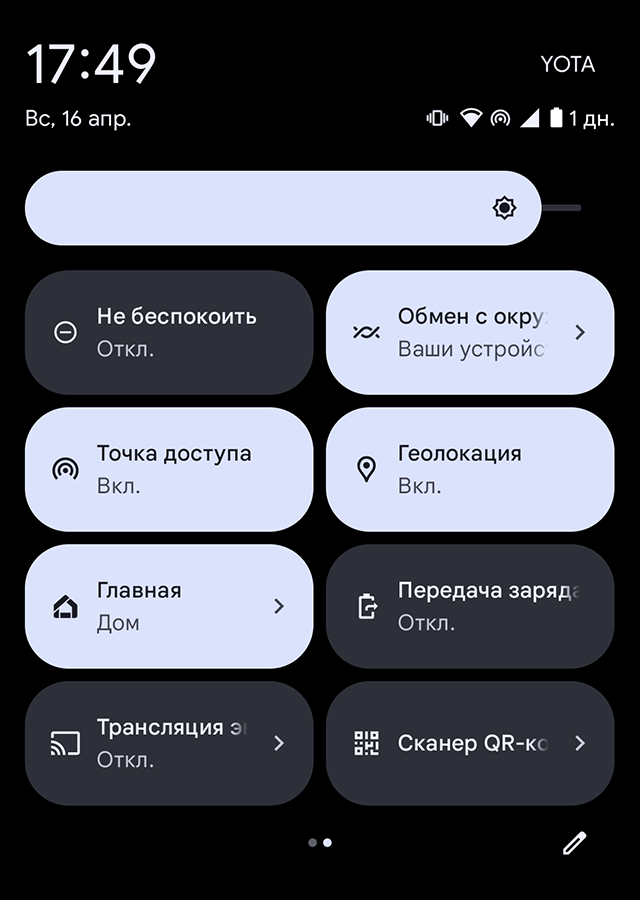
Если задержать палец на плитке «Точка доступа», откроется меню с настройками режима модема
Как включить режим модема через USB. Такой способ не поддерживается компьютерами на macOS, зато работает на Windows:
- Найдите подходящий по разъемам кабель, который умеет передавать данные.
- Соедините кабелем смартфон и устройство, которое будет получать сигнал.
- На смартфоне перейдите в раздел системных настроек «Сеть и интернет» → «Точка доступа и модем». Активируйте пункт «USB-модем».
- Устройство-получатель подключится к интернету автоматически.
Еще иногда можно встретить функцию «Ethernet-модем». Она аналогична режиму раздачи интернета по USB. Для нее потребуется сетевой кабель Ethernet и адаптер с разъема RJ-45 на тот, что есть в смартфоне.
Как включить режим модема через блютус. Сначала нужно провести сопряжение двух устройств. Вот как это сделать:
- На смартфоне опустите «шторку» свайпом вниз от верхней части экрана. Зажмите кнопку Bluetooth → «Добавить устройство».
- Активируйте блютус на устройстве, которое будет получать интернет. После обнаружения смартфона создайте с ним пару. На экранах обоих девайсов может появиться код — он должен совпадать. Если система попросит ввести пароль, попробуйте 0000 или 1234.
- На Android снова откройте меню Bluetooth и нажмите на только что сопряженное устройство, чтобы подключиться к нему.
Процесс раздачи интернета по блютусу такой же , как с кабелем. Только на втором шаге нужно выбрать пункт «Bluetooth-модем» вместо «USB-модем».

Что делать? Читатели спрашивают — эксперты отвечают
Задать свой вопрос
Вопрос был задан 24.04.2023 и дополнен ответом эксперта 19.05.2023

Антон Курилов
Выручал ли вас когда-нибудь режим модема на смартфоне? Расскажите об этих ситуациях:



Да, когда дома интернет тупил/не работал (хотя всё настроено и оплачено) ��♀️
В моём (архивном) тарифе от Теле2 раздача интернета бесплатная, уже года три обхожусь без отдельного домашнего интернета. Была ещё попытка с Yota, но их интернет не вывез варктафт, в отличие от Теле2.
На сайте Теле 2, кстати, указано, что «на тарифах Black и Premium раздача трафика открыта и доступна в пределах объема трафика на тарифе», так что информация в статье может быть не совсем точно.

Отредактировано
Flegmatic, да, тоже держусь за свой архивный теле2 по этой же причине, хотя они меня терроризируют звонками с требованием сменить тариф
Ирина, ого, у вас, наверное, ещё более архивный, чем у меня. Мне пока не звонили, но в этом году повысили плату на 40 р., впрочем, остальные операторы всё равно получаются менее выгодными.
Flegmatic, у меня с 2019 примерно
Регулярно пользовался, так как iPad только с Wi-Fi, до тех пор пока МТС не начал брать по 50 рублей в сутки за раздачу интернета
P.S. Думаю лучше будет добавить в статью, что 49 рублей у МТС это в сутки, даже если все 50 гб не потратишь

Спасибо за полезную таблицу с операторами и условиями раздачи трафика со смартфона!
Делать раздачу интернета платной — это скотство со стороны операторов. Я плачу деньги по тарифу, и это мое дело, как я буду расходовать свои пакетные гигабайты.
В моем случае оператор итак за полгода поднял стоимость пакета в два раза. Теперь ещё и за раздачу платить, когда вай-фай на работе и дома буксует. А учитывая низкое потребление пакетных гигабайтов, у меня уже накопилось под 200 Гб трафика (в пакете 17Гб), которыми я не могу воспользоваться «не заплатив снова».
Как у них харя то не треснет от жадности?
Скажите, у каких операторов ещё сохраняется бесплатная раздача трафика?
(Тинькофф, ВТБ. )
Скоро будет безлимит, на все и на интернет и на раздачу. У кого это будет, тот и будет, лучшим оператором.
Як роздати мобільний інтернет зі смартфона
У сучасному світі важливо мати доступний мобільний інтернет. Іноді, трапляється так, що на одному смартфоні є інтернет, а ще на одному (або кількох) пристроях — немає. Практично будь-який сучасний смартфон на операційній системі Android або iOS може роздавати інтернет комп’ютерам, смартфонам і планшетам.

Як роздати мобільний інтернет зі смартфона
У сучасному світі важливо мати доступний мобільний інтернет. Іноді, трапляється так, що на одному смартфоні є інтернет, а ще на одному (або кількох) пристроях — немає. Практично будь-який сучасний смартфон на операційній системі Android або iOS може роздавати інтернет комп’ютерам, смартфонам і планшетам. Щоб організувати таку мережу, достатньо активувати мобільний інтернет і підключити інші пристрої через Wi-Fi, USB або Bluetooth.
В цій статті ми розповімо про всі три способи, і Ви зможете самостійно вибрати як краще роздати мобільний інтернет зі смартфона іншим пристроям у Вашому конкретному випадку.
Для Android
У різних моделей телефонів процес налаштування може трохи відрізнятися, але суть залишається тією ж. Для початку, встановіть з’єднання з мобільного інтернету. В «Налаштуваннях» знаходимо розділ управління бездротовими мережами. Цей розділ може ще називатися «SIM-карти і мережі».
Далі — «Режим модема» або «Точка доступу» і активуйте потрібний спосіб підключення: по USB, Wi-Fi або Bluetooth. Тут також можна задати пароль для захисту бездротової мережі, якщо ви використовуєте Wi-Fi.
Після всіх налаштувань до вашого гаджету зможуть підключитися інші пристрої.
Якщо Ви використовуєте для підключення Wi-Fi або Bluetooth, то назва мережі буде такою ж, як і модель смартфона, що роздає мобільний інтернет.
Для підключення смартфона в якості USB-модема для Вашого ноутбука зробіть наступне:
- Спершу підключіть смартфон до ноутбука кабелем.
- Під час використання Установки> Бездротова та мобільна мережі> включіть режим USB-модем.
- Виберіть створене підключення на ПК в Центрі управління мережами.
- Якщо підключаєте до смартфона ноутбук через USB і інтернет на останньому не включається автоматично, швидше за все проблема в необхідності встановлення драйвера.
Для iPhone (iOS)
Ця інструкція складена на прикладі ОС iOS 11. Процес налаштування на різних версіях (особливо більш ранніх) ОС може трохи відрізнятися.
Відкриваємо розділ «Налаштування» і пункт «Стільниковий зв’язок».
Відкриваємо підпункт меню «Режим модема» і активуємо його. Якщо «Режим модема» неможливо включити, зверніться до оператора і уточніть, чи доступний цей режим у Вашому тарифному плані.
В iPhone (iOS) відкривається ціла інструкція як підключити до смартфону комп’ютер або інші пристрої будь-яким способом.
Через Bluetooth до iPhone в режимі модему можна підключати апарати на Android і ПК, а щоб підключати інші iOS-пристрої, вибирайте Wi-Fi.
Перед тим як підключити комп’ютер до iPhone по USB, встановіть останню версію програми iTunes. Якщо з’явиться діалогове вікно «Чи можна довіряти комп’ютеру?», Відповідайте ствердно.
Якщо всі налаштування зроблені, Ви можете використовувати мобільний інтернет на будь-якому з них, включно з тим, що знаходиться в режимі «модему». Якщо ж інтернет відсутній, то потрібно перевірити чи підтримує Ваш тарифний план режим модему. Ця інформація є у оператора.
Как раздать интернет с телефона Android и iPhone На другой телефон, ноутбук или компьютер
В озможность раздавать интернет с помощью смартфона по Wi-Fi — одна из самых полезных функций современных мобильных устройств. Это позволяет вам создать мобильную точку доступа и подключить к ней другие устройства, такие как ноутбуки, планшеты или другие смартфоны, чтобы иметь доступ к интернету, когда нет доступа к проводной сети или Wi-Fi роутеру.
Как раздать интернет с телефона по Wi-Fi
Однако для успешной функций раздачи интернета с телефона по Wi-Fi важно наличие некоторых условий:
1. Стабильный сигнал мобильной связи
Самое важное условие для раздачи интернета с помощью смартфона — это наличие стабильного сигнала мобильной связи. Если сигнал сотовой сети плохой или отсутствует, у вас могут возникнуть проблемы с подключением других устройств к интернету через Wi-Fi.
2. Наличие подключения к мобильному интернету
Для того чтобы раздать интернет со смартфона, вам потребуется активное подключение к мобильному интернету. Это может быть мобильные данные или сим-карта с доступом к интернету. Убедитесь, что у вас есть подключение к интернету, прежде чем приступать к настройке функции раздачи Wi-Fi.
3. Поддержка функции раздачи Wi-Fi
Проверьте, поддерживает ли ваш смартфон функцию раздачи Wi-Fi. В этом случае, вам понадобится открыть настройки вашего устройства и найти раздел «Персональная точка доступа», «Мобильный Wi-Fi» или «Точка доступа». Если ваш смартфон поддерживает эту функцию, вы сможете создать Wi-Fi сеть из своего телефона.
4. Настройка точки доступа Wi-Fi
После того как вы удостоверились, что ваш смартфон поддерживает функцию раздачи интернета, вам следует настроить точку доступа Wi-Fi. В настройках подключения Wi-Fi вы сможете выбрать имя сети (SSID) и установить пароль для подключения.
5. Защита интернет-соединения
Дополнительно рекомендуется обеспечить безопасность вашей мобильной точки доступа Wi-Fi, чтобы никто другой не мог несанкционированно подключаться к вашему интернету. Для этого вы можете выбрать надежный пароль Wi-Fi и использовать методы шифрования, такие как WPA2-PSK.
Важно отметить, что для раздачи интернета с телефона потребуется определенное количество энергии, а также использование интернет-трафика от вашего мобильного оператора. Убедитесь, что у вас достаточно заряда батареи, а также учитывайте ваши ограничения по трафику, чтобы не превысить свои месячные лимиты.
Как раздать интернет с iPhone по Wi-Fi
1. Убедитесь, что у вас есть активное подключение к интернету через мобильные данные. Откройте «Настройки» на вашем iPhone и убедитесь, что у вас есть доступ к мобильным данным. Если нужно, включите переключатель «Мобильные данные».
2. Перейдите в настройки «Персональная точка доступа». На главной странице «Настройки» найдите раздел «Персональная точка доступа» и нажмите на него. В этом разделе вы сможете включить функцию раздачи интернета через Wi-Fi.
3. Включите «Персональную точку доступа». В разделе «Персональная точка доступа» переключите переключатель в положение «Вкл». После этого появится имя сети (SSID) и пароль для подключения к сети.
4. Подключите другие устройства к Wi-Fi iPhone. На другом устройстве, например, ноутбуке или планшете, откройте список доступных Wi-Fi сетей и найдите имя сети (SSID) вашего iPhone. Выберите его и введите указанный пароль, чтобы подключиться к сети.
5. После успешного подключения других устройств к сети Wi-Fi вашего iPhone, они смогут использовать интернет-подключение вашего мобильного оператора. Теперь у вас есть возможность пользоваться интернетом на нескольких устройствах одновременно.
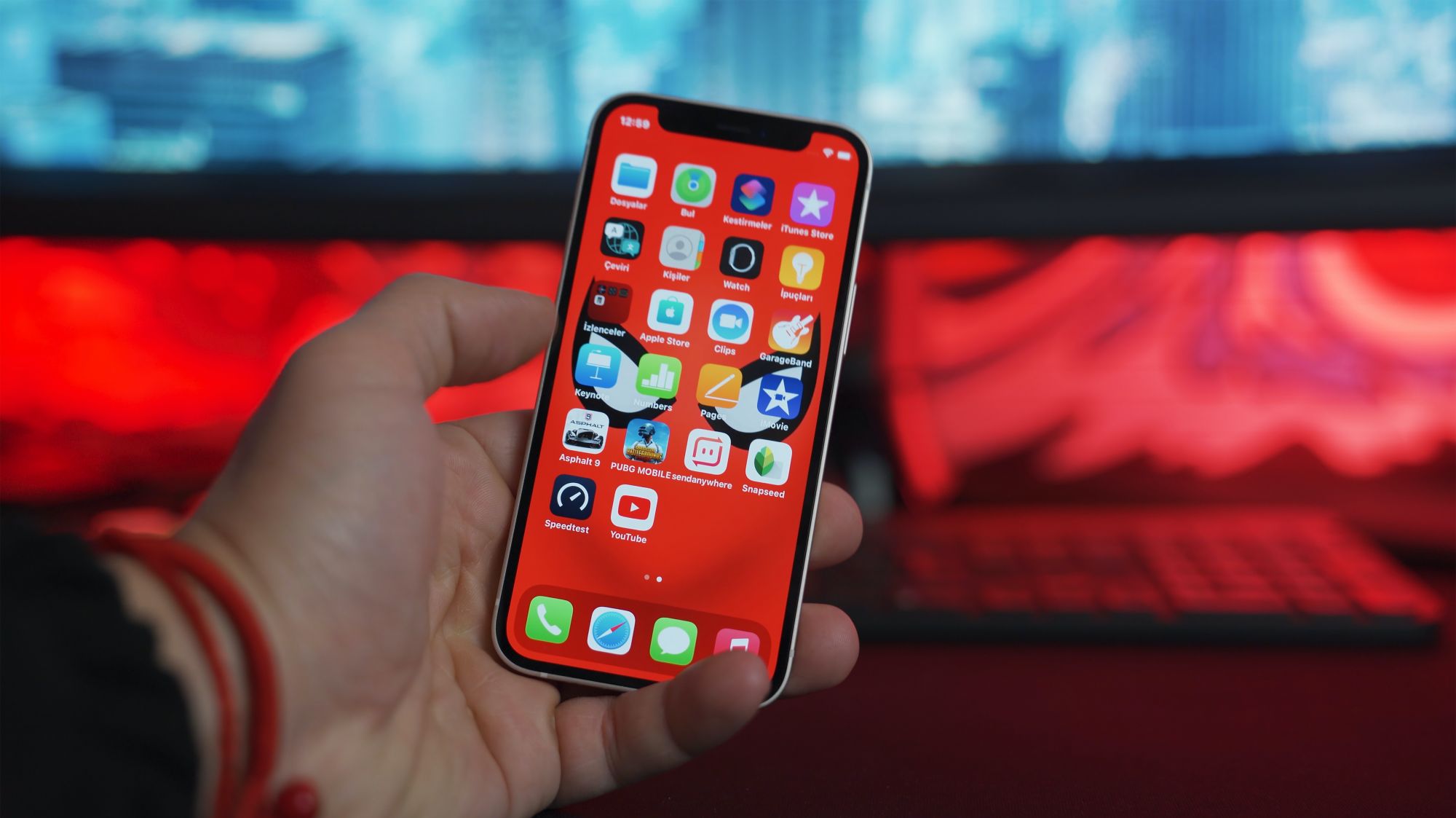
Как раздать интернет с Android по Wi-Fi
1. Для того чтобы успешно раздавать интернет с Android по Wi-Fi, вам понадобится активное подключение к мобильным данным. Убедитесь, что у вас есть подключение к интернету через мобильный оператор.
2. Откройте меню «Настройки» на вашем устройстве Android. Обычно это значок шестеренки или шестеренки с именем «Настройки» на главном экране или в списке приложений.
3. Найдите раздел «Сеть и интернет» или «Беспроводные сети и соединения» в меню «Настройки». В этом разделе обычно находятся настройки Wi-Fi, мобильного интернета и точки доступа.
4. В разделе «Сеть и интернет» найдите и выберите «Персональная точка доступа». В этом разделе находятся настройки раздачи интернета по Wi-Fi.
5. Включите «Персональную точку доступа» или «Портативный Wi-Fi». Переключите соответствующий переключатель, чтобы включить функцию раздачи интернета по Wi-Fi.
6. Настройте параметры раздачи интернета по Wi-Fi. Вы сможете задать имя сети (SSID) и пароль для доступа к Wi-Fi сети. Это позволит другим устройствам подключиться к вашему устройству Android через Wi-Fi.
7. На другом устройстве, например, ноутбуке или планшете, найдите список доступных Wi-Fi сетей и выберите имя сети (SSID), которое вы задали на вашем устройстве Android. Введите пароль (если вы установили его) и подключитесь к Wi-Fi сети.
Как раздать интернет с телефона через USB
1. Установите активное подключение к интернету через мобильный оператор на вашем телефоне.
2. Перейдите в настройки телефона и найдите раздел «Подключение и обмен данными» или «Соединения» и откройте его. В этом разделе вы должны найти настройки USB-подключения.
3. Подсоедините ваш телефон другому устройству, например, компьютеру или ноутбуку, с помощью USB-кабеля. Убедитесь, что кабель надежно подключен к обоим устройствам.
4. На вашем телефоне появится уведомление о подключении через USB. Откройте это уведомление и выберите опцию USB-подключения. Выберите «USB-Модем» или «USB-Мобильный маршрутизатор» в зависимости от модели вашего телефона.
5. На подключенном устройстве (компьютере, ноутбуке и т.д.) система автоматически обнаружит подключение и установит драйверы для модема вашего телефона.
6. Убедитесь, что ваше другое устройство настроено для использования интернет-соединения с телефона через USB. Обычно это делается автоматически, но в некоторых случаях вам может потребоваться настроить подключение в настройках сети или интернета на вашем компьютере или ноутбуке.
Важно отметить, что раздача интернета через USB также может потреблять много энергии вашего телефона, поэтому рекомендуется подключать ваш телефон к источнику питания или заряжать его во время использования. Также учтите, что использование интернета через мобильные данные может вызвать дополнительные расходы, если у вас есть ограничения по трафику.