Как слушать музыку на Эпл Вотч — собрали все способы
После отключения Apple Pay в России фанатов Apple Watch в нашей стране заметно поубавилось. Одни быстренько сбагрили их на Авито и перешли на Mi Band, другие и вовсе отказались от умных часов в пользу механики. При этом многие забывают, что помимо бесконтатной оплаты у этого гаджета есть еще множество разных функций, одна из которых — прослушивание музыки. Согласитесь, это ведь очень удобно, когда можно надеть наушники и выйти прогуляться без телефона. Да, раньше еще и в магазин можно было забежать и оплатить пару покупок, но и без Эпл Пэй вполне неплохо, так даже денег сэкономить можно. Об этой нехитрой фишке Apple Watch и пойдет речь в сегодняшней статье, ведь многие даже не догадываются, что у прослушивания музыки на часах есть огромное количество нюансов.
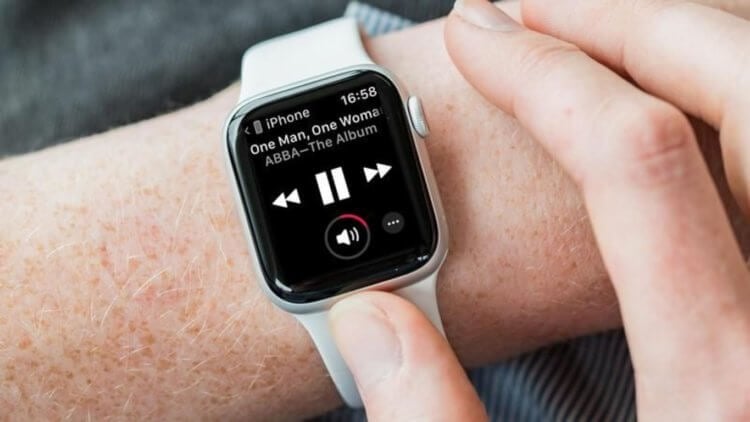
Рассказываем про все нюансы прослушивания музыки на Apple Watch.
ПОДПИСЫВАЙТЕСЬ НА НАС В ЯНДЕКС.ДЗЕН! КАЖДЫЙ ДЕНЬ ТАМ ВЫХОДЯТ ЭКСКЛЮЗИВНЫЕ СТАТЬИ, КОТОРЫХ НЕТ НА НАШЕМ САЙТЕ!
Как управлять музыкой с Эпл Вотч
Помимо того, что на Apple Watch можно слушать музыку в автономном режиме, также здесь имеется возможность управлять музыкой, воспроизводимой на Айфоне. Я, например, часто пользуюсь этой фичей, когда телефон лежит где-то далеко в кармане.
Для управления музыкой у Apple Watch есть отдельное меню, в котором вы можете:
- Ставить композиции на паузу.
- Переключать треки как с помощью кнопки «Следующий», так и в отдельном плейлисте.
- Нажав на три точки можно открыть дополнительное меню, где можно удалить трек, поставить ему лайк или наоборот попросить предлагать его реже, поделиться песней или просмотреть все треки артиста.
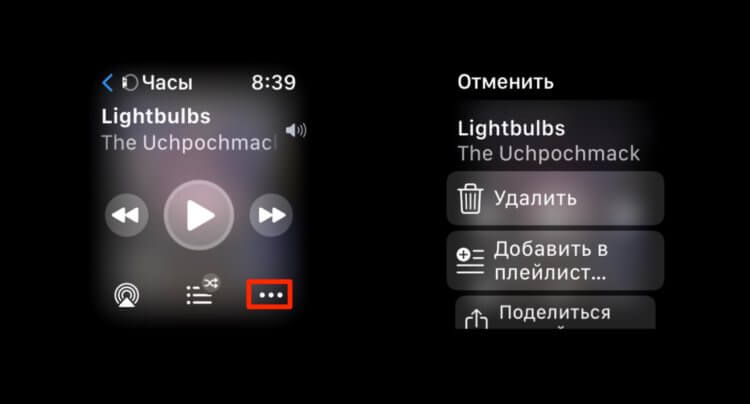
Вот так выглядит меню управления музыкой в Apple Watch.
Открыть меню для управления музыкой с Apple Watch можно четырьмя разными способами:
-
Открыть приложение «Исполняется» на Apple Watch.
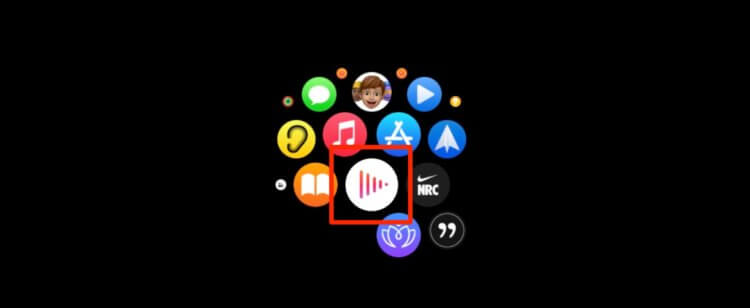
Просто откройте приложение и управляйте музыкой на Apple Watch отсюда.
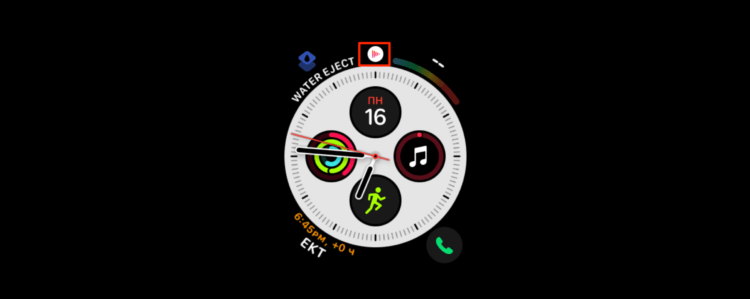
Нажмите на верхний значок и управляйте музыкой на часах.
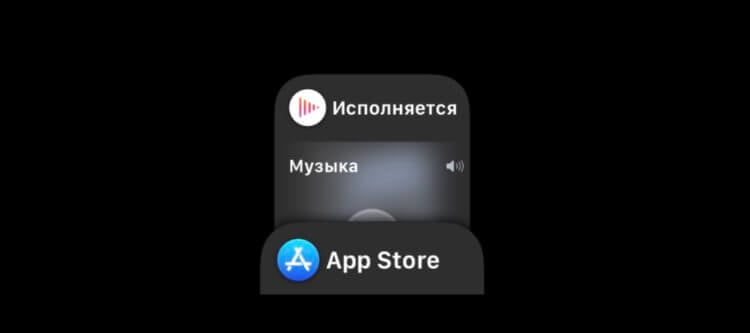
Откройте приложение Исполняется, нажав на кнопку питания.
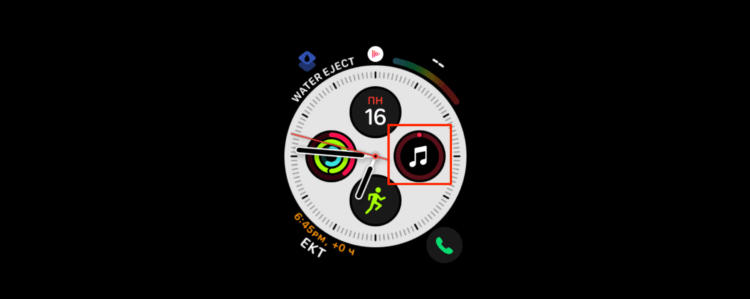
Управлять музыкой на Apple Watch можно нажав на кнопку на циферблате.
Как слушать музыку на Apple Watch без телефона
Точно в таком же режиме можно слушать музыку на Apple Watch без Айфона. Раньше умные часы от Apple работали только с Apple Music. Но вот уже давненько как можно скачать любое другое приложение стримингового сервиса и синхронизировать всю музыку с ним. Для начала предлагаю разобраться с Эпл Музыкой, а потом уже рассмотреть альтернативы.
Чтобы слушать музыку на Apple Watch без Айфона, для начала вам понадобится синхронизировать музыку с часами. Вы всегда можете скачать музыку на Эпл Вотч вот таким образом:
- Поставьте часы на зарядку. Убедитесь, что iPhone находится рядом, и часы синхронизированы с телефоном.
- На вашем Айфоне откройте приложение Watch.
- Далее перейдите во вкладку Мои часы в нижней части дисплея.
- Пролистайте до раздела Музыка и тапните на него.
- Нажмите кнопку Добавить музыку и выберите нужные вам композиции.
- Готово, теперь вы можете открыть приложение Музыка на Apple Watch и слушать треки оттуда.
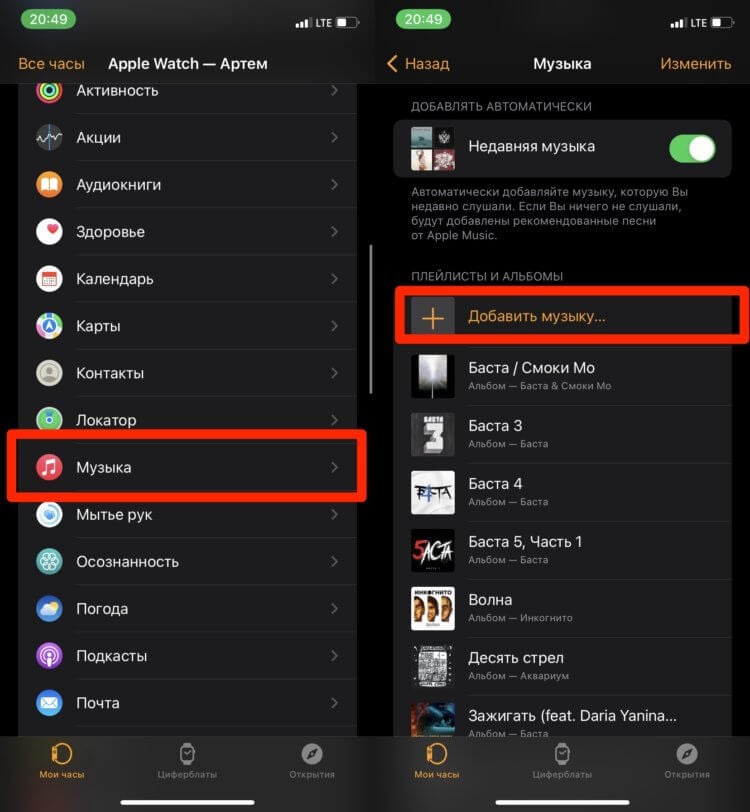
Загрузить музыку на Apple Watch можно в приложении на Айфоне.
Нюансов у этой процедуры достаточно много. Во-первых, часы обязательно должны находиться на зарядке. Иначе музыка на Apple Watch просто не скачается. Во-вторых, иногда часы лагают, и некоторые альбомы не добавляются. На этот случай лучше сначала загрузить альбомы на Айфон и только потом на часы.
Можно упростить себе жизнь и включить тумблер напротив пункта Недавняя музыка. Так Айфон сам будет понимать, что вы слушали в последнее время, и автоматически добавит музыку на часы. Очень удобно.
Ну и последний нюанс, о котором я хотел бы рассказать — невозможность добавлять сразу несколько песен. Apple почему-то разрешает добавлять только целые альбомы, а отдельные песни не разрешает. На этот случай рекомендую создавать отдельные плейлисты и только потом загружать их на Apple Watch.
Как скачать Яндекс.Музыку на Apple Watch
После того как оплатить подписку на Apple Music стало настоящим испытанием многие перешли на отечественную Яндекс.Музыку. Надо сказать, сервис вполне достойный и на данный момент это главный претендент на звание лучшей альтернативы Apple Music.
Кроме приложения на iPhone и iPad у Яндекс.Музыки есть отедельная версия для умных часов. Чтобы скачать Яндекс.Музыку на Apple Watch, следуйте простой инструкции:
- Разблокируйте свои Apple Watch.
- Далее найдите и откройте приложение App Store.
- Нажмите на иконку Поиска в верхней части дисплея.
- Тапните на иконку с микрофоном, проговорите голосом Яндекс.Музыка, либо возьмите свой iPhone и введите запрос через него.
- Затем нажмите на кнопку Поиск в правом верхнем углу, нажмите Скачать.
- Дожитесь загрузки приложения на умные часы.
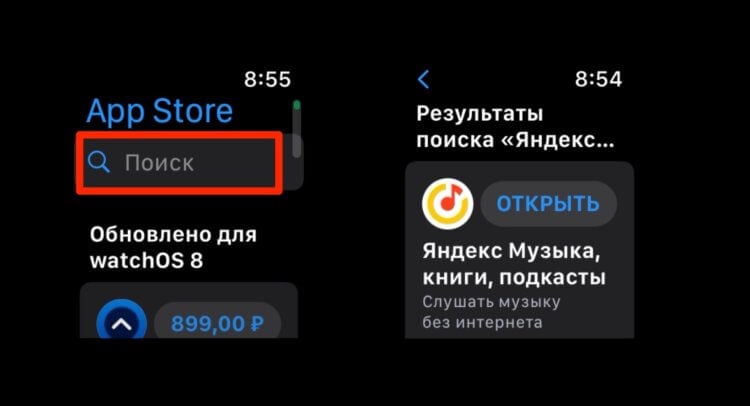
Скачать Яндекс.Музыку на Apple Watch несложно, но функциональности мало.
А вот дальше — самое интересное. В отличие от Apple Music, где на часах по сути есть полноценное приложение, в приложении Яндекс.Музыка вам доступно лишь переключение треков и кнопка Лайк. Ни скачать музыку, ни просмотреть плейлисты, ни удалить композицию на часах не получится.
Еще свое музыкальное приложение есть у Spotify, но так как из России этот сервис ушел, много говорить о нем не вижу смысла. Эти ребята в отличие от Яндекс.Музыки разрешали слушать треки без Айфона. Если интересно, мы писали о нем в отдельной статье.
Как слушать музыку на Apple Watch без наушников
Увы, но слушать музыку на Apple Watch через встроенные динамики нельзя. Об этом предупреждает сама Apple на своем официальном сайте. С помощью встроенных динамиков можно пользоваться только некоторыми возможностями:
- Управлять голосовым ассистентом Siri.
- Принимать телефонные вызовы.
- Воспроизводить сообщения автоответчика и голосовые записи.
Зато на Apple Watch можно транслировать музыку через некоторые Bluetooth-колонки. Вот как это сделать:
- Включите колонку и переведите ее в режим поиска устройств.
- Далее откройте Настройки на ваших Apple Watch.
- Пролистайте и перейдите в раздел Bluetooth.
- Выберите нужную вам колонку из списка доступных устройств.
- На Apple Watch откройте приложение Музыка и включите нужный вам трек.
- При необходимости укажите источник звука во всплывшем меню.
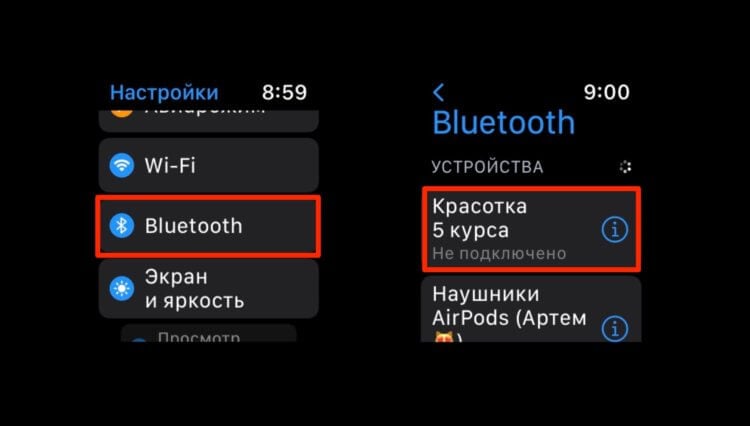
Вы можете найти колонку, к которой хотите подключиться в разделе Bluetooth.
4 причины, почему iPhone лучше Android даже в условиях санкций. Его стоит купить.
При возникновении каких-либо сложностей с прослушиванием музыки на Apple Watch, смело обращайтесь в наш Телеграм-чат. Вместе с читателями обязательно разберемся в вашей проблеме. Плюс, не забывайте, что у нас есть свой Телеграм-канал, где мы публикуем все актуальные новости из мира Apple. Подписывайтесь!
Сервісний центр
Наверняка многие из вас сталкивались с ситуацией, когда нет возможности (или просто не хочется) брать с собой смартфон, а послушать любимую музыку или подкаст хочется. Такая ситуация, например, часто возникает во время бега или занятиями спортом. Но наша любимая купертиновская компания Apple подумала о нас и предусмотрела возможность прослушивания музыки через часы Apple. Ниже мы простым языком и с картинками расскажем, как загружать и слушать музыку на Apple Watch.
Как добавить музыку на Apple Watch
Когда iPhone находиться под рукой, то проблем с прослушиванием подкастов или любимых треков не возникает. А вот если вы хотите иметь доступ к песням и аудиокнигам без iPhone, то необходимо сначала сбросить нужный плейлист на свои Apple Watch или подключиться к сервису Apple Music.
Также не стоит забывать, что для того чтобы слушать музыку или другой аудиоконтент с Apple Watch вам обязательно понадобятся Bluetooth-колонка или наушники.
Синхронизация музыки с Apple Watch пошаговая инструкция
- Через приложение iTunes загрузите на свой iPhone любимую музыку;
- Поместите Apple Watch на зарядку и поместите заряженный iPhone рядом;
- Проверьте включены ли функции Bluetooth и Wi-Fi на вашем iPhone;
- В приложение «Apple Watch» на iPhone на вкладке «Мои часы» прокрутите список приложений вниз и найдите пункт «Музыка»;
- Нажмите на плюсик в разделе «Добавить музыку» и выберите необходимые плейлисты и треки со своего iPhone для записи (синхронизации) на Apple Watch;
Хочется акцентировать ваше внимание, на некоторых аспектов описанной выше процедуры. Первой — музыка должна уже быть скачана на ваш айфон. То есть записана в память телефона через программу iTunes. Второе — музыка записывается на эпл ватч только если они подключены к зарядному устройству. Пока вы не подключите часы к зарядному — синхронизация не начнется. Точно так же как музыку на ваши Apple Watch можно записать подкасты и аудиокниги. Только вместо вкладки «Музыка» в приложение «Apple Watch» нужно выбирать вкладку «Подкасты» или «Аудиокниги».

Порядок записи музыки / аудиокниг / подкастов на Apple Watch
Как запустить Apple Music для Apple Watch
Если вы являетесь счастливым обладателем подписки на сервис Apple Music, то вы можете воспроизвести любую песню из каталога Apple Music прямо со своих часов. Но для этого на них должен быть установлен сотовый тариф. Или поблизости находиться айфон, с которыми они синхронизированы. Если же сотовый тариф у вас не подключен, то прослушивать можно только заранее скаченную и загруженную на часы музыку, как описано выше.
Добавление музыки на Apple Watch
Если Вы добавили музыку на Apple Watch, ее можно слушать везде, даже если у Вас нет с собой iPhone.

На Apple Watch можно добавлять определенные плейлисты и альбомы, используя приложение Apple Watch на iPhone. При наличии подписки на Apple Music можно также добавлять музыку прямо на Apple Watch, используя приложение «Музыка» .
Если у Вас есть подписка на Apple Music, Вам не нужно выбирать определенную музыку для добавления на Apple Watch. На часы автоматически добавляется музыка, которую Вы недавно слушали. (Если недавней музыки нет, добавляется музыка, рекомендованная Apple Music.)
Добавление музыки с использованием iPhone
- Откройте приложение Apple Watch на iPhone.
- Выберите «Мои часы» > «Музыка».
- Под заголовком «Плейлисты и альбомы» коснитесь «Добавить музыку».
- Перейдите к альбомам и плейлистам, которые нужно синхронизировать на Apple Watch, затем коснитесь кнопки , чтобы добавить их в очередь «Плейлисты и альбомы».
Музыка будет добавлена, когда Apple Watch будут находиться рядом с iPhone.
Совет. Используйте приложение «Музыка» на iPhone, чтобы создать плейлист из музыки, которую Вы хотите слушать на Apple Watch, — например, музыки для тренировок. См. статью службы поддержки Apple Как создать плейлист в приложении Apple Music.
Добавление музыки с использованием Apple Watch
Если у Вас есть подписка на Apple Music, Вы можете добавлять музыку, используя Apple Watch.
- Откройте приложение «Музыка» на Apple Watch.
- На экране «Слушать» перейдите к музыке, которую хотите добавить. Либо на экране «Слушать» коснитесь , коснитесь «Поиск», затем выполните поиск музыки, которую хотите добавить.
- Коснитесь плейлиста или альбома, коснитесь , затем коснитесь «Добавить в Медиатеку». Появится сообщение, подтверждающее добавление объекта.
Примечание. Добавленную музыку можно воспроизводить в потоковом режиме на Apple Watch при наличии подключения к интернету. Когда подключение к интернету отсутствует, для воспроизведения музыки необходимо сначала загрузить ее.
Примечание. Если Apple Watch не подключены к источнику питания, загрузка музыки использует больше заряда аккумулятора, чем обычно.
Добавление плейлиста для тренировок на Apple Watch
Можно добавить плейлист из медиатеки, и он будет воспроизводиться автоматически, когда Вы запускаете тренировку в приложении «Тренировка» на Apple Watch.
- Откройте приложение Apple Watch на iPhone.
- Выберите «Мои часы» > «Тренировка».
- Коснитесь «Плейлист для тренировок», затем выберите плейлист.
Плейлист добавляется в раздел «Мои часы» > «Музыка» в приложении Apple Watch на iPhone.
Примечание. Плейлист для тренировки не воспроизводится, если в этот момент Вы слушаете другую музыку или аудио.
Слушаем музыку с Apple Watch без iPhone: как закачать треки, как подключить наушники
Теперь на утреннюю (или вечернюю) пробежку или в тренажерный зал iPhone тащить с собой не обязательно, всё нужное легко умещается и в смарт-часы, в том числе и дежурная музыкальная подборка (притом в полном объеме). И чтобы с комфортом слушать музыку непосредственно с Apple Watch без iPhone, вам понадобятся только Bluetooth-наушники и немного правильных настроек в ваших смарт-часах.
Итак, как слушать музыку с Apple Watch без iPhone:
#1 — синхронизируем плейлист
Как вы понимаете, Apple Watch в отличие от iPhone воспроизводить аудио в потоковом режиме прямо из интернета не умеют (пока, по крайней мере).

Потому чтобы смарт-часы «заиграли», треки в них надо сначала загрузить. Для этого открываем приложение «Мои часы«, в списке программ находим и тапаем «Музыка» и далее — «Синхронизированная музыка«, где просто выбираем плейлист и синхронизируем (закачиваем) его со смарт-часами (тапаем нужный, появляется надпись «Ожидание синхронизации«, после чего плейлист начинает копироваться на Apple Watch).
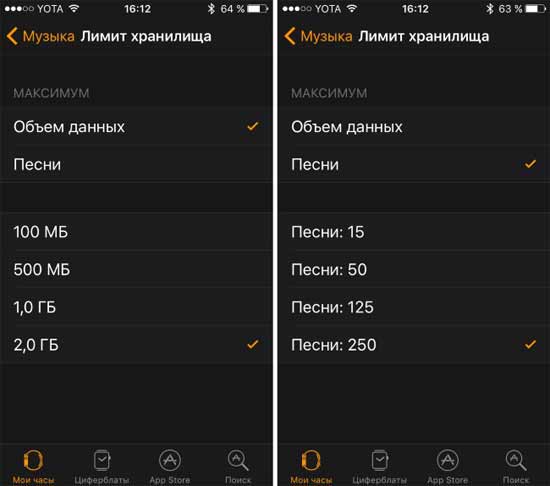
Важный момент: с приложения «Мои часы» в iPhone можно ограничивать объем памяти, которые будет использоваться для хранения аудиофайлов в Apple Watch.
В разделе «Лимит хранилища» вы можете выбрать одну из нескольких опций — от 100 MB (это примерно 15 треков) до 2GB (250 — 200 треков).
#2 — подключаем наушники к Apple Watch без iPhone
Сначала активируем режим сопряжения в наушниках (или мобильной гарнитуре). Затем открываем «Настройки» в Apple Watch и жмем «Bluetooth«. Поиск доступных устройств включится автоматически.
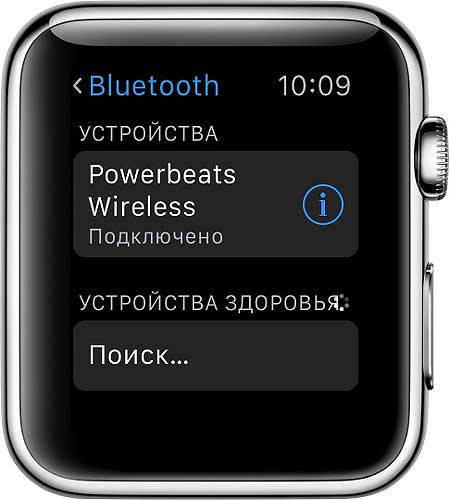
По факту обнаружения ваших наушников на экране смарт-часов вы увидите название модели, тапаем по нему, запускаем процедуру сопряжения.
Фирменные AirPod-ы или любые другие Bluetooth-наушники, оснащенные процессором Apple W1 (BeatsX, к примеру) с Apple Watch сопрягаются автоматически, если до этого они уже были подключены к общему с ними iPhone.
#3 — слушаем
После синхронизации плейлиста и подключения наушников (на всё про всё — всего несколько минут времени) вы просто открываете приложение «Музыка» в смарт-часах, прокручиваете экран вверх, вместо iPhone указываете источником свои Apple Watch, потом снова прокручиваете вниз, тапаете «Плейлисты«, выбираете из списка нужный.
И вот она — музыка прямо с Apple Watch без iPhone. Руки свободны, и карманы смартфон не оттягивает. К слову, в точно же способ музыку с Apple Watch слушать можно не только в обычных Bluetooth-наушниках, но и в беспроводных мобильных гарнитурах или внешних спикерах.
[irp posts=»47052″ name=»Режим максимально качественной потоковой музыки в iPhone или iPad: как включить»]