Запишите телефонный звонок на iPhone — простые методы 5, которые вы должны знать
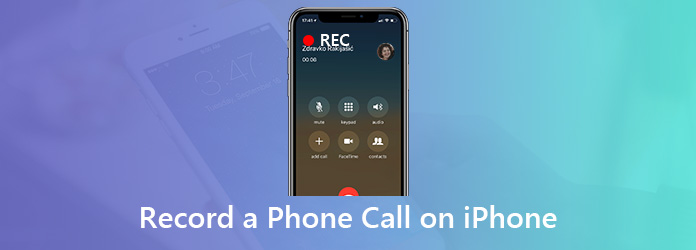
Запись телефонного звонка на iPhone является обязательным. Когда вам нужно доказательство безумия или запись важной встречи, вы должны записать аудиофайлы с высоким качеством, чтобы сохранить все детали. Как уменьшить шум и захватывать аудиофайлы с оригинальным качеством?
Если вы просто записываете телефонный звонок на iPhone напрямую, вы можете получить записанные файлы, полные шумов из окружающей среды. Чтобы получить наилучшее качество для аудиофайлов, приложений iPhone для записи телефонных звонков может быть недостаточно. Просто проверьте другие отличные методы из статьи сейчас.
- Часть 1: лучший способ записать телефонный звонок на iPhone с лучшим качеством
- Часть 2: приложения для iPhone 4 для записи телефонных звонков на iPhone с легкостью
Часть 1: лучший способ записать телефонный звонок на iPhone с лучшим качеством
Когда вы подключаете iPhone к компьютеру, вы можете использовать компьютер для уменьшения шума, микрофон для увеличения громкости звука и AnyMP4 Screen Recorder записать телефонный звонок на iPhone с лучшим качеством. Устройство записи на экран не только записывает аудиофайлы для телефонного звонка с оригинальным качеством, но и с легкостью записывает вызов Face Time на iPhone.

AnyMP4 Screen Recorder
- Запишите телефонный звонок на iPhone, а также звонки FaceTime и Skype.
- Захватите оригинальные аудиофайлы с iPhone и с микрофона.
- Уменьшите некоторые шумы из окружающей среды и отрегулируйте громкость звука.
- Сохраните запись аудио и видео файлов в нескольких форматах.
Бесплатная загрузка Для Windows
Бесплатная загрузка Для macOS
Как записывать телефонные звонки на iPhone с оригинальным качеством
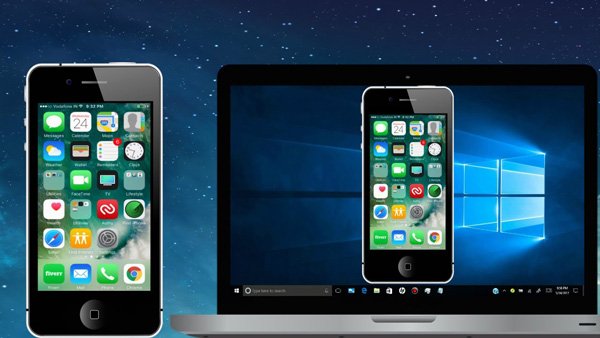
Шаг 1 : Зеркало iPhone на компьютер
При использовании Mac вы можете подключить iPhone к Mac с помощью оригинального USB-кабеля и отразить iPhone на Mac с помощью QuickTime. Что касается ПК, то LonelyScreen и AirPlayer — рекомендуемые методы для зеркалирования iPhone на ПК.
Шаг 2 : Настройка среды записи
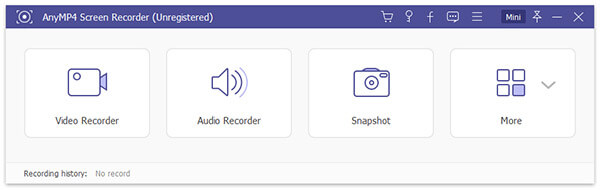
Запустите программу записи экрана AnyMP4 и выберите параметр «Аудиозапись». Подключите микрофон к компьютеру, чтобы записать голос с наилучшим качеством. Вы также можете настроить горячие клавиши для удобного управления записью.
Шаг 3 : Запись телефонных звонков на iPhone
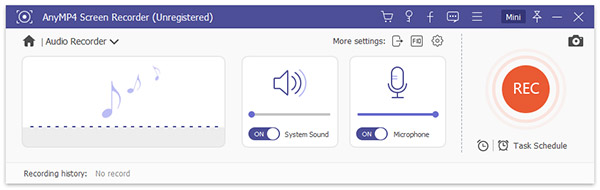
Включите опцию «Системный звук» и «Микрофон». Отрегулируйте громкость, перемещая ползунки, чтобы получить лучшее качество звука. Нажмите кнопку «ЗАПИСЬ», чтобы начать запись телефонного звонка на iPhone.
Шаг 4 : Экспорт телефонных звонков iPhone
После того, как вы записали важную встречу или сообщения, вы можете нажать кнопку «Стоп». После этого вы можете просмотреть записанные файлы и экспортировать их на свой компьютер с высоким качеством.
Часть 2: приложения для iPhone 4 для записи телефонных звонков на iPhone с легкостью
Как записать телефонный звонок на iPhone без компьютера? Если у вас нет времени на подготовку к записи или просто нужно получить запись для удовольствия. Вы можете выбрать некоторые приложения для записи звонков для iPhone, чтобы иметь файлы записи. Встроенный Screen Recorder на iOS остановится после того, как вы начнете телефонный звонок, поэтому вам нужен сторонний рекордер для iPhone.
Top 1: запись телефонного звонка на iPhone через Google Voice
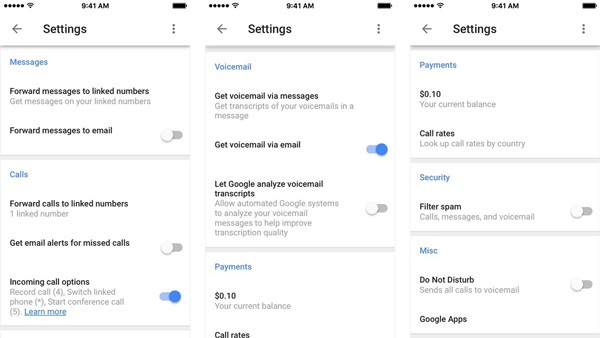
Google Voice это протокол передачи голоса через Интернет, который позволяет вам делать и принимать телефонные звонки и сообщения на iPhone. Он предоставляет бесплатную голосовую почту, бесплатный номер телефона и многое другое. Он будет уведомлять вызывающего абонента о том, когда запись начинается и останавливается, что делает невозможным тайную запись разговора по разговору на iPhone.
Шаг 1 : Откройте приложение Google Voice на вашем iPhone. Нажмите «Начать», чтобы перейти на экран «Управление учетными записями». Войдите в свой аккаунт Google и нажмите «Принять», чтобы ознакомиться с Условиями.
Шаг 2 : Следуйте инструкциям на экране, чтобы выбрать номер Google Voice и многое другое. Нажмите кнопку «Меню» с трехстрочным значком, выберите «Настройки»> «Звонки» и включите параметры входящих вызовов.
Шаг 3 : Получив телефонный звонок и намереваясь записать его, наберите 4, чтобы начать запись телефонного звонка на iPhone. После завершения телефонного звонка снова наберите 4, чтобы сохранить запись телефонного звонка.
Top 2: записывайте телефонный разговор на iPhone с TapeACall
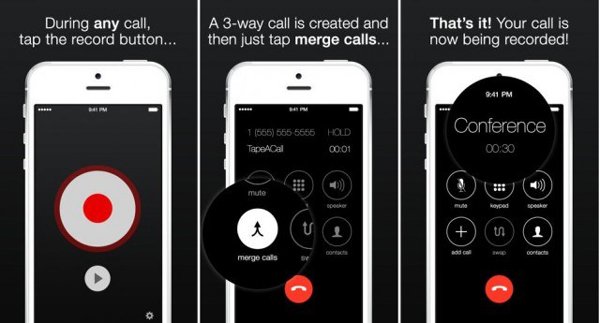
TapeACall еще одно приложение для записи телефонных звонков на iPhone. В отличие от вашего воображения, он основан на трехсторонней связи, которую должен поддерживать ваш оператор. Он записывает как входящие, так и исходящие звонки на iPhone без ограничения длины и номера телефона.
Шаг 1 : Установите лучшее приложение для записи разговоров на свой iPhone и запустите его. Подпишитесь на план на основе ваших потребностей и настройте его. Выберите локальный номер доступа, предоставьте разрешение приложению и нажмите «Продолжить», чтобы завершить настройку.
Шаг 2 : Чтобы записать телефонный звонок на iPhone, нажмите кнопку «Запись» и нажмите кнопку «Вызов». После того, как соединение установлено, нажмите кнопку «Добавить звонок», чтобы сделать телефонный звонок, который вы хотите записать.
Шаг 3 : Когда контакт получателя отвечает на ваш звонок, вы можете нажать «объединить вызовы», чтобы установить трехстороннее соединение между вами, сервером TapACall и контактом, чтобы сохранить записи телефонных звонков на облачных серверах или в социальных сетях.
Top 3: запись телефонных звонков на iPhone с помощью NoNotes
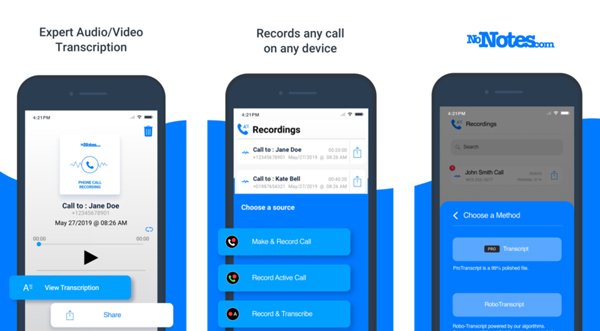
NoNotes это приложение для записи звонков для iPhone, которое может записывать или транскрибировать входящие и исходящие. Он включает в себя все полезные функции, такие как сохранение записанных звонков в облаке, возможность транскрибировать, использовать приложение для диктовки, QR-код для файла или воспроизведения с легкостью.
Шаг 1 : Запустите приложение записи телефонных звонков на вашем iPhone. При первом использовании введите свой номер телефона, пин-код 6 и адрес электронной почты, чтобы подписаться на услугу. Он может записывать 20 минут в месяц бесплатно.
Шаг 2 : Затем запишите входящие или исходящие звонки после регистрации. После того, как вы записали телефонный звонок, вы можете сохранить его в облачной службе или предоставить к нему доступ в социальных сетях.
Шаг 3 Кроме того, вы получите возможность отправлять файлы для транскрипции. Затем вы можете использовать QR-код для записи или воспроизведения записанных телефонных звонков в любое время.
Top 4: запись телефонного разговора iPhone с IntCall
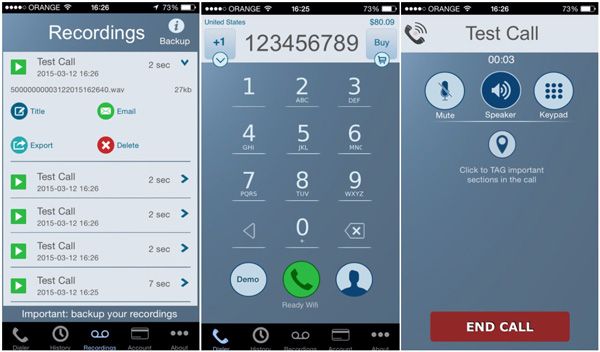
IntCall это гибкое приложение для записи звонков на iPhone, которое позволяет вам делать и записывать звонки внутри страны или за границу на iPhone. Он сохраняет записи телефонных звонков в памяти iPhone или даже с легкостью передает записи по электронной почте или через общий доступ к файлам iTunes.
Шаг 1 После загрузки и установки приложения откройте регистратор вызовов на своем iPhone и используйте свой номер телефона, чтобы зарегистрировать службу.
Шаг 2 : Тогда вам будет представлен экран набора номера. Введите номер контакта и коснитесь значка «Позвонить», чтобы позвонить. После этого вы можете записать телефонный звонок на iPhone автоматически.
Шаг 3 : После завершения вызова перейдите на вкладку «Запись» и коснитесь значка «Воспроизвести», чтобы прослушать запись телефонного звонка. Затем вы можете изменить название или поделиться им по электронной почте.
Заключение
В этой статье рассказывается о том, как записать телефонный звонок на iPhone. Apple представила функцию записи экрана в последних системах iOS, она не доступна для записи телефонных звонков. AnyMP4 Screen Recorder позволяет записывать звонки iPhone на компьютер с наилучшим качеством. Конечно, вы также можете подписаться на лучшие приложения для записи телефонных звонков для iPhone, чтобы с легкостью получать нужные записи.
Что вы думаете об этом посте.
Рейтинг: 4.7 / 5 (на основе рейтингов 189)
Размещено от Райли Митчелл в Запись видео, Проблемы с iOS
10 приложений
для записи дистанционного интервью
Один из самых больших страхов журналиста — взять интервью у спикера, а потом понять, что оно не записалось. Не все согласятся повторно отвечать на вопросы, только потому что ваш диктофон заглючил. На какие программы для записи интервью можно положиться и есть ли бесплатные? Публикуем подборку сервисов для компьютеров и смартфонов на двух популярных ОС.
Десктоп
Давайте признаем: записывать интервью на смартфон через динамики ноутбука не так уж удобно. Как минимум, запись нужно скидывать на компьютер для расшифровки. А самое неприятное — эффект эха, когда собеседник слышит свой голос, прошедший через динамики вашего компьютера и вернувшийся к нему через ваш микрофон. Этот круговорот звука сбивает с мысли и не дает сосредоточиться. Неприятностей можно избежать, если надеть наушники и довериться специальным сервисам для записи интервью на ПК.
Windows
Если вы решили записать разговор со спикером на компьютере, у вас два пути: либо обратиться к специальным сервисам для записи беседы в Скайпе, либо использовать приложения для записи звука вообще. Второй вариант предпочтительнее, если вы назначили дистанционное интервью в Фейсбуке, Телеграме и других мессенджерах.
UV Sound Recorder
Длительность записи не ограничена, программа не зависает, записи сохраняются. За два месяца я не испытала никаких трудностей с ее использованием. Не забудьте настроить приложение перед важной беседой. Выберите два устройства записи: колонки — они будут фиксировать речь спикера, а также микрофон — для записи ваших вопросов. Можно выбрать качество аудиозаписи: от 8 до 320 Кб в секунду.
Эта программа, в отличие от остальных в обзоре, подходит для записи звука в любом мессенджере или программе. Следующие в списке сервисы синхронизируются со Скайпом: автоматически начинают и прекращают запись вместе со звонком.

Бесплатно
iFree Skype Recorder
Дизайн приложения — привет из 2010 года. Интерфейс простой, но далеко не интуитивный. Впрочем, главное — запомнить красную кнопку «Record». Программа будет записывать аудио без ограничений по времени и абсолютно бесплатно. Дополнительные удобства: сервис автоматически называет записи по имени вашего собеседника в Скайпе, а также фиксирует метаданные даты и времени разговора.

Бесплатно
Вебинар Оксаны Силантьевой
«Мультимедийные пятнашки»
постройте эффективную систему планирования в редакции
осень 2018 года
Evaer
Это приложение умеет записывать не только звук, но и видео. В бесплатной версии вы сможете записать не более пяти минут интервью. Лицензия стоит $19.95 — заплатив единожды, вы сможете пользоваться программой без ограничений. Как и предыдущая программа, Evaer синхронизируется со Скайпом и начинает запись, как только установлено соединение с собеседником.

5 минут — бесплатно
Без ограничений — $19.95
Mас OS
Для пользователей макбуков подойдет кроссплатформенная программа, а также два симпатичных сервиса специально для Mac OS: один для качественной записи видеоинтервью в Скайпе, другой — для записи звука из любого мессенджера.
Open Broadcaster Software
Программа предназначена для пользователей Mac, Windows и даже Linux. Она популярна среди стримеров — богатый функционал, неограниченная длительность записи и абсолютная бесплатность сервиса покоряют сердца. С помощью OBS можно записывать как аудио, так и видео из любого источника — а значит, программу можно использовать для бесед в Скайпе и в любых других мессенджерах.

Бесплатно
Piezo
Сервис позволяет записывать звук из любой программы, в том числе, из Скайпа или из браузера. Приложение имеет лаконичный дизайн. В бесплатной версии доступно 10 минут записи, затем аудиофайл перекрывают шумы. Чтобы все функции программы стали доступны, нужно купить лицензию.

10 минут — бесплатно
Без ограничений — $21.90
Call Recorder for Skype
Эта программа для записи звонков в Скайпе может записывать не только аудио, но и видео, причем в 6 разных режимах (например, фиксирование речи только одного из собеседников, а также разделенный экран — изображения с обеих веб-камер разместятся рядом друг с другом). В программе много небольших, но важных функций: например, звонки короче определенного пользователем времени могут удаляться автоматически.
Официальный скринкаст о приложении
$39.95, оплата единоразовая
Мобильные устройства
Если записывать телефонный разговор на диктофон, речь собеседника искажается громкой связью и становится неразборчивой. Специальные приложения не создают таких неприятностей — дистанционные интервью легче расшифровывать. Некоторые сервисы обещают запись разговора в мессенджере, но я не смогла добиться этого эффекта ни в одном из них. Например, в Айфоне есть встроенная функция записи экрана со звуком, однако при телефонном звонке, звонке в Телеграм, Вайбер или Вотсапп оно перестает записывать и ваш голос, и голос собеседника. В общем, без сторонних приложений не обойтись.
Android
Если вы пользуетесь ОС Android, записать телефонный разговор — не проблема. В Плей Маркете много однотипных программ для бесплатной записи звонков:

По запросу Call Recorder в выдаче Плей Маркета десятки бесплатных приложений для записи интервью
Call Recorder
Удобное и простое в использовании приложение записывает интервью по телефону без ограничения по длительности разговора. Можно бесплатно включить автоматическую запись всех входящих и исходящих вызовов. Прослушивать аудиофайлы можно прямо в приложении, либо экспортировать запись в почту или в мессенджер. Я пользуюсь этой программой полгода, и она меня не подводила.

Бесплатно
Запись звонков
Этот рекордер вызовов почти не отличается от предыдущего ни дизайном, ни функционалом, хотя создал его другой разработчик. Рейтинг приложения в Плей Маркете выше на 0,3 звезды, однако оно менее популярно среди пользователей.

Бесплатно
iOS
Как и в случае с приложениями на Макбуки, записывать разговоры на Айфон проблематично — бесплатных сервисов с безлимитной записью звонков нет. Нужно либо оплачивать подписку каждый месяц, либо покупать минуты записи. Единственный бесплатный рекордер звонков на iOS — Google Voice, но он недоступен в России.
TapeACall Pro: Call Recorder
Приложение записывает входящие и исходящие звонки без ограничений по времени и количеству. Готовую запись можно переименовать, а затем сохранить на телефон или отправить по электронной почте.

$9,99 в год
Calina
Этот сервис устроен так: пользователь подключает к звонку в качестве третьего собеседника сервисный номер, затем объединяет вызовы — только тогда начинается запись разговора. Сервисные номера Callina есть далеко не во всех регионах России, а звонок приложению-собеседнику в другой город тарифицируется согласно общему тарифному плану, поэтому он может недешево обойтись пользователю. Для записи звонков Callina предлагает пакеты по 15, 50 и 100 минут (от 149 до 599 рублей), а также безлимит на год за 1190 рублей.
Официальный промо-ролик приложения Callina
Безлимитный тариф 1190 рублей в год
Записывать интервью для пользователей смартфонов на Андроиде и компьютеров на Виндоусе — не проблема. Выбор велик, поэтому просто ищите сервис себе по душе. У поклонников техники Эпл могут возникнуть трудности с записью разговоров, если они не готовы покупать приложения. Таким пользователям можно порекомендовать работать по-старинке (включить громкую связь и положить рядом диктофон другого устройства). Все же советую не экономить и попробовать приложения для автоматической записи интервью: взамен они сэкономят вам время и нервы.
Согласно Конституции РФ, каждый человек «имеет право на тайну переписки, телефонных переговоров, почтовых, телеграфных и иных сообщений». Под тайной подразумевается разглашение информации о частной жизни собеседника — ее характеристика в законах дана довольно расплывчато. Поэтому если вы планируете использовать аудиофайл интервью в материале и вообще где-либо его публиковать, обязательно спросите согласен ли на это ваш собеседник (запишите свой вопрос и его ответ на аудио или видео). Даже если же вы записываете разговор только для того, чтобы потом расшифровать аудио в текст, считается хорошим тоном предупреждать собеседника о том, что вы ведете запись, хотя это и необязательно.
Гайд: как записать разговор по телефону на любом смартфоне iPhone и Android
Зачем нужно фиксировать разговоры с другими абонентами по телефону? Одни люди делают это намеренно, чтобы можно было переслушать важные слова собеседника, другим необходимо записать разговор с коллектором.

Зачем нужно фиксировать разговоры с другими абонентами по телефону? Одни люди делают это намеренно, чтобы можно было переслушать важные слова собеседника, другим необходимо записать разговор с коллектором. Ситуации бывают разные и тут главное понимать – можно ли законно фиксировать разговоры в России.
В российском законодательстве нет прямых запретов, связанных с записью частных телефонных разговоров. Поэтому вы можете смело скачивать приложение или использовать встроенный софт.
Записываем телефонные разговоры на Apple iPhone
В смартфонах от Apple не существует встроенных приложений, так как в США запрещено вести запись без санкции суда. Однако мы можем использовать сторонний софт, благо такие приложения легко скачиваются с App Store.
Для iPhone существует несколько категорий программ. Первые выступают в роли конференцсвязи, а вторые в качестве записывающего софта через интернет.
- 1. TapeACall – скачиваем приложение, устанавливаем и проходим короткую регистрацию. Тут важно указать свой номер телефона и дальше приобрести подписку. Есть разные варианты, в том числе покупка отдельных минут записи. Работает система очень просто: открываем приложение и выбираем номер телефона, а дальше включаем запись во время разговора. Все записи можно слушать с приложения.
- 2. IntCall – данная программа позволяет вести запись разговоров через сеть. Алгоритмы работы одинаковые, но есть возможность записывать разговоры через различные мессенджеры, работающие в сети.
Практически все приложения для iPhone являются платными и работают только по подписке. Вот такой нюанс нужно учитывать.
Записываем телефонные разговоры на Android
Со смартфонами Android все немного проще. Дело в том, что многие производители изначально устанавливают софт для ведения записи разговоров, но он может отличаться. Например, в смартфонах Samsung абонента предупреждает звуковой сигнал о начале записи. Аналогичные системы могут работать на других устройствах, в том числе Xiaomi.
- 1. Запись через встроенное приложение – во время разговора или на момент соединения смотрим на дисплей и находим функцию записи. Процедура активируется одной кнопкой и так же прекращает работу.
- 2. Сторонние приложения – в Play Market можно скачать разные приложения для записи. Например, небольшая программка CallRec способна вести запись в онлайн режиме. Причем абсолютно бесплатно, а если настроить, то можно писывать все телефонные разговоры.
Учитывайте, что в некоторых случаях абонент должен быть предупрежден о записи, иначе можно столкнуться с проблемами законодательного характера.
Подписывайтесь на канал и переходите в раздел техноблог «Касла», где мы собрали лучшие статьи, обзоры и гайды.
Другие записи

Выбор подходящего квадрокоптера DJI может оказаться непростой задачей, учитывая широкий спектр вариантов, доступных на рынке.
Технологии продолжают активно развиваться и умные часы стали незаменимым аксессуаром, предоставляющим пользователям удобный доступ к широкому спектру функций.
Хотите купить умную колонку, но вам сложно принять решение на фоне многообразия моделей и производителей? Рынок наполнен различными предложениями и выбрать подходящий вариант действительно сложно.
- Комментарии
Как записывать телефонные разговоры на iPhone
В создании этой статьи участвовала наша опытная команда редакторов и исследователей, которые проверили ее на точность и полноту.
Команда контент-менеджеров wikiHow тщательно следит за работой редакторов, чтобы гарантировать соответствие каждой статьи нашим высоким стандартам качества.
Количество просмотров этой статьи: 517 219.
В этой статье:
В этой статье рассказывается, как записывать телефонные разговоры на iPhone. Чтобы обеспечить конфиденциальность, компания Apple не разрешает пользователям iPhone записывать телефонные звонки с помощью встроенных функций или приложений, поэтому нужно либо загрузить стороннее приложение, либо использовать внешнее оборудование, например микрофон компьютера или другой телефон.
Метод 1 из 2:
С помощью приложения для записи телефонных разговоров

Откройте App Store. Значок этого приложения представляет собой белую букву «А», составленную из письменных принадлежностей, на голубом фоне. Как правило, это приложение находится на главном экране.

Нажмите Поиск . Эта кнопка расположена в нижней правой части экрана и над ней есть значок в виде лупы.

Щелкните по строке поиска. Она находится в верхней части экрана.

- TapeACall Pro. Это приложение стоит $9,99 (600 рублей), но за запись каждой минуты разговора платить не нужно (как в большинстве других приложений).
- Call Recorder — IntCall. Это приложение можно скачать бесплатно, на запись одной минуты разговора стоит $0,10 (6 рублей). Чтобы воспользоваться этим приложением, телефон нужно подключить к беспроводной сети.
- Call Recording by NoNotes. Это приложение можно бесплатно скачать и пользоваться в течение 20 минут каждый месяц. Когда бесплатные минуты истекут, стоимость одной минуты составит $0,25 (15 рублей).

Нажмите Загрузить справа от выбранного приложения. Если приложение платное, вместо этой кнопки будет кнопка с ценой.

Нажмите Установить . Эта кнопка появится на месте кнопки «Загрузить».

- Если вы уже вошли в App Store, идентификатор вводить не нужно.
- Если ваш iPhone оснащен сенсором Touch ID, вместо ввода Apple ID просканируйте свой палец.

- При появлении запроса согласитесь с условиями пользования и введите свой номер телефона.
- Когда вы примете звонок, начнется запись разговора.
- Когда вы закончите разговор или истекут бесплатные/оплаченные минуты, запись автоматически остановится.

- В случае Call Recorder – IntCall нажмите «Запись» (в нижней части экрана), чтобы открыть список записей, а затем нажмите «Воспроизведение», чтобы прослушать определенную запись.
- Некоторые сервисы предлагают услуги онлайн-хранилища, управления и поиска.
- Записи можно редактировать, то есть обрезать их и хранить только нужные фрагменты разговоров. Записи можно отправлять по электронной почте и делать с ними то же, что с любым файлом.