Как отформатировать флешку на Mac

Операционная система MacOS распространена значительно меньше, чем Windows, и при первом знакомстве с ней у пользователей могут возникать банальные вопросы. Многие стандартные процедуры в настольной операционной системе от компании Apple делаются не так, как в привычной системе Windows, и даже с удалением информации с внешних накопителей могут возникнуть проблемы. Если появился вопрос, как отформатировать флешку на Mac, следует знать, что сделать это можно несколькими способами, речь о которых пойдет ниже.
Где форматировать флешку на Mac
В операционной системе MacOS изначально предусмотрен инструментарий, который потребуется для полной очистки съемного накопителя от имеющейся на нем информации. Делается это при помощи «Дисковой утилиты», запустив которую можно выбрать все необходимые параметры форматирования флешки или внешнего жесткого диска.
- Чтобы запустить «Дисковую утилиту» на MacOS современных версий необходимо сделать следующее:
- Открыть Finder;
- Выбрать в левой части меню пункт «Программы»;
- Далее перейти в категорию «Утилиты»;
- Запустить приложение «Дисковая утилита».
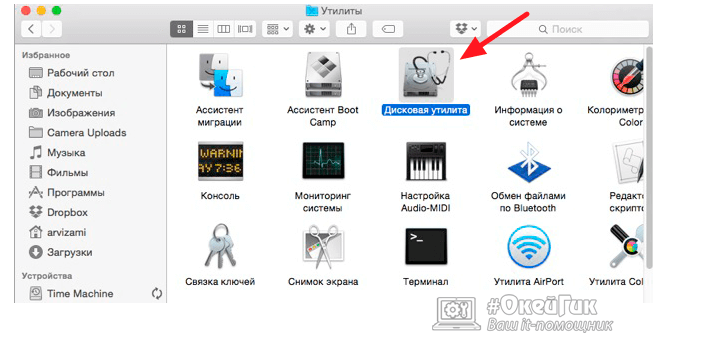
Еще один способ запустить дисковую утилиту на Mac – это воспользоваться строкой поиска Spotlight. Введите в ней словосочетание «Дисковая утилита», после чего будут предложены наилучшие совпадения, среди которых найдется необходимая программа.
Как отформатировать флешку на Mac
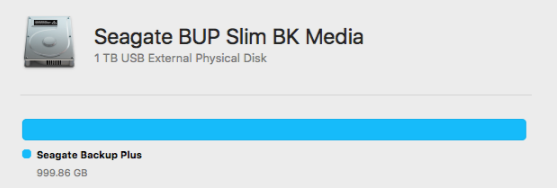
Чтобы приступить непосредственно к процессу удаления информации с флешки или внешнего жесткого диска на MacOS, нужно запустить «Дисковую утилиту» и вставить накопитель в USB-разъем компьютера. Далее сценарий действий зависит от того, в каком формате предполагается форматирование устройства.
Форматирование на Mac в NTFS
Самым распространенным форматом для внешнего накопителя является NTFS. На флешки и жесткие диски, отформатированные в формат NTFS, можно записывать файлы размером более 4 Гб, что является ограничением для FAT.
Чтобы отформатировать флешку в NTFS на Mac, потребуется сделать следующее:
-
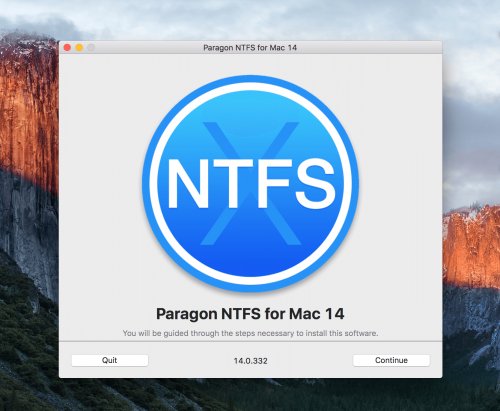
Загрузить из интернета дополнительные драйвера: Paragon NTFS или Seagate NTFS. В стандартной дисковой утилите форматирование в NTFS не предусмотрено. Когда драйвера будут загружены, их потребуется установить, а после перезагрузить компьютер;
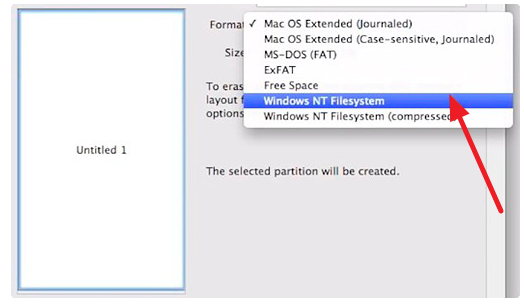
Обратите внимание, что без установки дополнительных драйверов отформатировать флешку на MAC в NTFS не получится.
Форматирование на Mac в FAT
Широко поддерживаемый различными устройствами формат накопителей – это FAT32. Практически идентичны ему форматы FAT и ExFAT.
У форматов «семейства FAT» имеются некоторые ограничения, в сравнении с NTFS, но ряд устройств (телевизоры, магнитолы, внешние ТВ-плееры) могут воспринимать только информацию, записанную на флешку или жесткий диск в формате FAT.
Чтобы отформатировать на Mac флешку в формат FAT, достаточно стандартных инструментов:
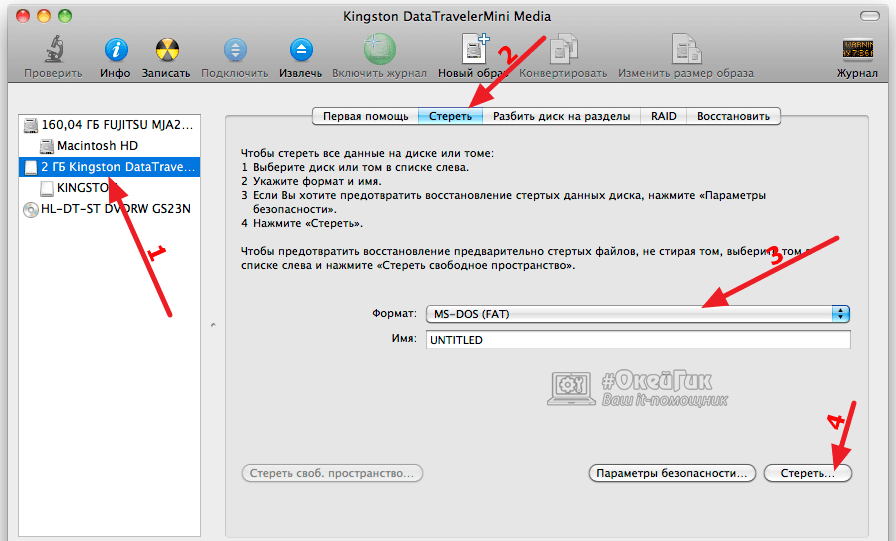
- В «Дисковой утилите» слева выберите флешку, форматирование которой необходимо провести;
- Далее в пункте «Стереть» выберите в графе «Формат» вариант «MS-DOS (FAT)» и нажмите «Стереть».
Обратите внимание: При необходимости можно выбрать формат «ExFAT», но он является менее универсальным, и с ним не работают многие устройства. При этом с ним не возникнет проблем, если предполагается подключение накопителя к компьютеру под управлением Windows.
Форматирование в специальный формат для MacOS
Компания Apple разработала специальный формат для накопителей, прочитать данные с которого способна операционная система MacOS, но не Windows. Если в будущем использование флешки планируется только на компьютерах Apple под управлением оригинальной операционной системы, можно отформатировать накопитель в специальном формате, что позволит снизить риск потери данных.
Чтобы отформатировать флешку в специальном формате для MacOS, необходимо:
- Запустить «Дисковую утилиту», и в левой ее части выбрать флешку, форматирование которой предполагается;
- Далее сверху выберите «Стереть»;
- Откроется окно, в котором нужно задать имя и выбрать формат. После этого нажмите «Стереть», чтобы удалить всю информацию с флешки.
Обратите внимание, что стандартная утилита для Mac позволяет не только отформатировать флешку или внешний жесткий диск, но и разбить его на несколько разделов. Если накопитель с большим объемом, то это может быть интересным решением, поскольку каждый из разделов пользователь может отформатировать в отдельный формат.
Как отформатировать USB-накопитель в файловую систему FAT32 на Mac без потери данных
Для пользователей Apple Mac есть два способа отформатировать USB-накопитель в FAT32, включая Дисковую утилиту и командную строку терминала. Смотрите подробные инструкции по использованию обоих инструментов для форматирования в FAT32.
Вы ищете безопасный способ форматирования USB в FAT32 на Mac? Вы находитесь в нужном месте. Следуя шагам, вы можете найти два способа, которые помогут вам сделать это на вашем устройстве хранения. А если вы потеряли данные во время форматирования, надежная программа для восстановления файлов Mac готова помочь в любое время:
| Рабочие решения | Пошаговое устранение неполадок |
|---|---|
| Способ 1. Используйте Дисковую утилиту | Подключите USB к Mac > перейдите в Приложения > Утилиты > Дисковая утилита > выберите USB и нажмите «Стереть». Все шаги |
| Способ 2. Используйте команду терминала | Подключите USB к Mac > Нажмите клавишиcmd + space> Введитеterminal и нажмите Enter. Все шаги |
| Бонусный совет. Восстановить отформатированные данные | Если вы потеряли данные из-за форматирования, запустите программу восстановления файлов EaseUS > Сканировать и восстановить отформатированные данные. Все шаги |
Как отформатировать USB-накопитель в Mac до FAT32
Пользователи компьютеров, которые используют USB, могут иметь потребность отформатировать его в файловую систему FAT32. По сравнению с другой широко используемой файловой системой NTFS на флеш-накопителе, FAT32 имеет преимущество совместимости со многими операционными системами.
Это универсальный формат, совместимый с системами Mac OS X/macOS, Windows, Linux и DOS. Таким образом, если пользователи планируют использовать флэш-накопитель более чем с одной операционной системой, они определенно выиграют от файловой системы FAT32. Для пользователей Apple Mac есть два способа отформатировать USB-накопитель в FAT32: Дисковая утилита и командная строка терминала. Ниже приведены подробные шаги форматирования в FAT32 с использованием обоих способов.
Способ 1. Отформатируйте FAT32 на Mac [Дисковая утилита]
Форматирование USB в FAT32 с помощью Дисковой утилиты приведет к стиранию всех данных на флеш-накопителе, поэтому перед этим не забудьте проверить, сохранили ли вы все необходимые данные на другом защищенном устройстве.
Чтобы отформатировать USB-накопитель в FAT32, выполните следующие действия:
Шаг 1.Подключите USB-накопитель к компьютеру Mac.
Шаг 2.Перейдите в Приложения > Утилиты> Дважды щелкните и откройтеДисковая утилита.
Шаг 3.Выберите USB-накопитель на боковой панели, выберитеОчистить.
Шаг 4.Переименуйте USB-накопитель (необязательно).
Шаг 5.Выберите форматировать как MS-DOS (FAT)для форматированияглавной загрузочной записидля схемы. Затем нажмитеСтереть.
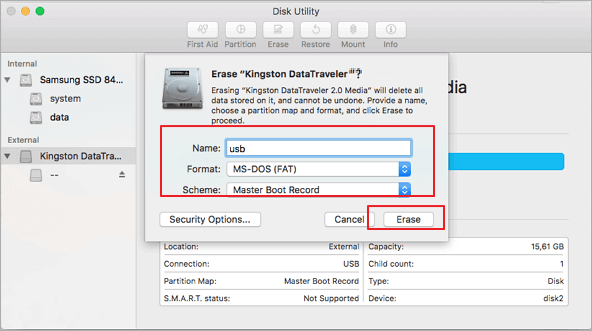
Подождите, пока процесс завершится, тогда вы получите новый пустой USB-накопитель с файловой системой FAT32. Вы можете снова использовать его для сохранения данных.
Способ 2. Отформатируйте FAT32 на Mac [Командная строка терминала]
Поведение командной строки делает то же самое для стирания данных с помощью Дисковой утилиты. Опять же, прежде чем выполнять это действие, создайте резервную копию.
Чтобы отформатировать в FAT32 на Mac с помощью терминала, выполните следующие действия:
Шаг 1.Подключите USB-накопитель к компьютеру Mac.
Шаг 2. Hit cmd + пробелчтобы запустить Spotlight, введите: terminal,и нажмите Enter.
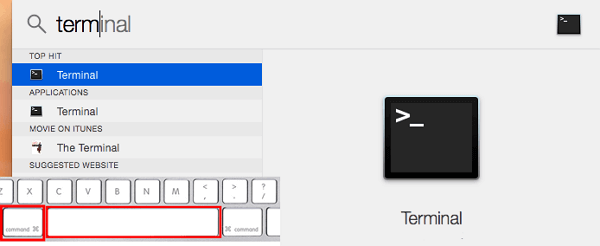
Шаг 3.Введите: diskutil list и узнайте, какой диск у вас USB-накопитель.
Шаг 4.Введите: sudo diskutil eraseDisk FAT32 MBRFormat /dev/disk2.
- sudoдает вам права пользователя.
- Diskutilвызывает дисковую служебную программу.
- eraseDiskкоманда для форматирования.
- FAT32устанавливает файловую систему.
- MBRFormat указывает дисковой утилите отформатировать ее с помощью основной загрузочной записи.
- /dev/disk2— это расположение USB-накопителя.
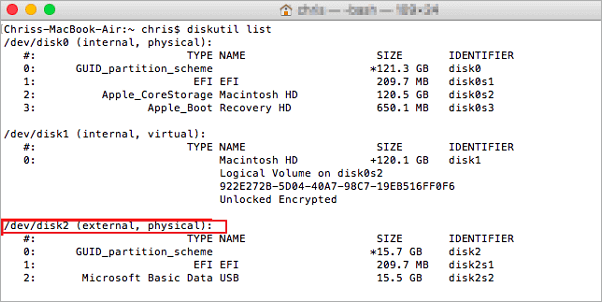
Подождите, пока процесс завершится. После этого вы можете ввести «diskutil list» в команде еще раз, чтобы проверить, было ли форматирование успешным.
Бонусный совет: как восстановить данные с отформатированного USB
Форматирование USB приведет к полному удалению данных на нем, поэтому убедитесь, что у вас есть резервная копия. Если вы этого не сделаете, вы можете рассчитывать на программное обеспечение для восстановления данных, которое восстановит утерянные данные.
Мастер восстановления данных EaseUS имеет обеWindowsи Mac версии, поэтому это хороший выбор для восстановления данных, независимо от того, используете вы ПК или Mac. Для пользователей Mac требуется всего несколько щелчков мышью, чтобы программное обеспечение отсканировало и отобразило отформатированные данные. Чтобы гарантировать эффективное восстановление данных без траты денег, вы можете установитьВосстановление данных Mac бесплатнуюверсию для пробы. Вы можете предварительно просмотреть все найденные данные перед окончательным восстановлением.
Чтобы восстановить данные с отформатированного USB-накопителя на Mac, выполните следующие действия:
Шаг 1. Выберите раздел диска (это может быть внутренний HDD/SSD или съемный накопитель), где вы потеряли данные (файлы, документы, и прочее). Нажмите кнопку «Сканировать».
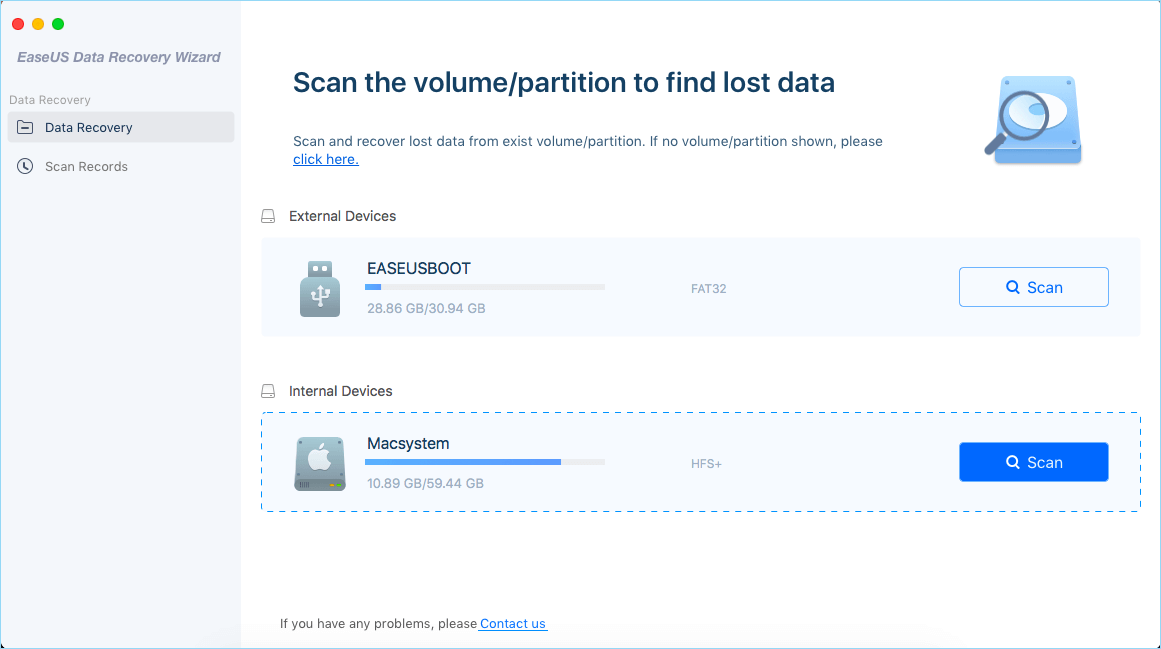
Шаг 2. Data Recovery Wizard немедленно просканирует выбранный том диска и отобразит результаты сканирования на левой панели.

Шаг 3. В результатах сканирования выберите файл(ы) и нажмите кнопку «Восстановить».

Последние статьи — Также в программе EaseUS
macOS форматирование флешки в FAT32

При использовании Мака столкнулся с проблемой — нет возможности отформатировать флешку в формате FAT32. Таких пунктов просто нет в приложении «Дисковая утилита»: 
Отформатировать флешку на macOS в FAT32 можно с помощью терминала за 2 шага:
Шаг 1. Определяем какой диск нам необходимо отформатировать
Вводим в терминал команду:
diskutil list
В ответ получает следующее:
В моем случае необходим диск /dev/disk3
Шаг 2. Форматируем диск
sudo diskutil eraseDisk FAT32 SA MBRFormat /dev/disk3Где:
- FAT32 — это файловая система, в которую необходимо отформатировать;
- SA — будущее название флешки;
- /dev/disk3 — это диск, на котором необходимо произвести форматирование (в моем случае это USB флешка).
На этом всё, можем пользоваться ей дальше!
Как отформатировать флешку, чтобы она читалась на Mac и Windows

В закладки
Производители электроники всячески пытаются убедить, что мы живем в мире беспроводных технологий. Однако, лучше старой проверенной флешки пока ничего не придумали.
Для быстрой передачи данных с одного устройства на другое, для связи на разных операционных системах, для надежного хранения данных все так же удобно использовать внешние накопители информации.
Проблема лишь в том, чтобы правильно отформатировать флешку или диск. Сейчас расскажем, как сделать, чтобы и macOS и Windows в дальнейшем без проблем смогли работать с такой флешкой.
Какую файловую систему выбрать
Среди множества существующих файловых систем на данный момент самыми популярными принято считать: FAT32, NTFS, exFAT, APFS (Apple File System), HFS+ (Mac OS Extended).
Из коробки Windows полноценно поддерживает FAT32, NTFS и exFAT, а macOS – FAT32, exFAT, HFS+ и APFS (с macOS High Sierra и выше).
При помощи сторонних драйверов и утилит можно научить Windows работать с HFS+ и APFS либо добавить в macOS поддержку NTFS.
Внимание! При форматировании флешки или другого накопителя все данные на нем будут удалены, заранее сохраните все необходимое.
Имеющиеся сегодня решения сильно отличаются по стабильности работы и скорости передачи данных. Чтобы не грузить систему лишним ПО и не терять время при копировании или переносе файлов, лучше использовать файловую систему, которая поддерживается и Windows, и macOS.
Выбор стоит между FAT32 и exFAT.
Главным недостатком FAT32 является ограничение на размер файла. На такой диск не получится записать файл размером более 4ГБ. Учитывая наличие больших баз данных, бекапов, проектов или видео файлов лучше не привязываться к устаревшей файловой системе FAT32 и выбрать exFAT.
Как отформатировать флешку в macOS
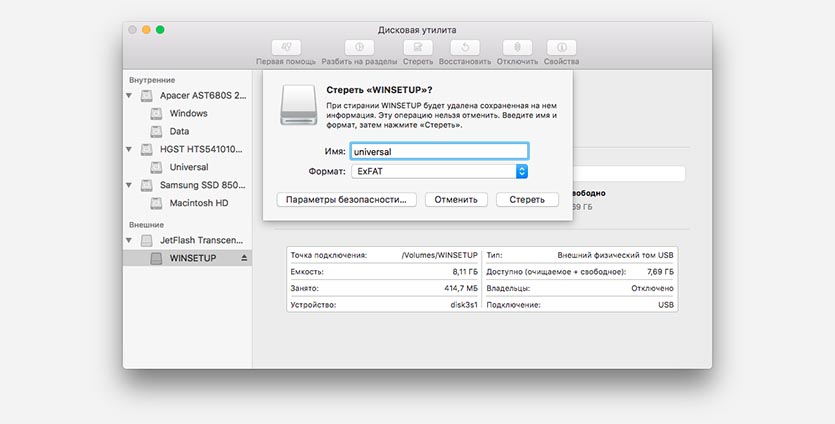
1. Запустите приложение Дисковая утилита через Spotlight или Launchpad.
2. В левой панели выберите необходимый для форматирования накопитель.
3. Нажмите кнопку Стереть.
4. Укажите файловую систему exFAT и подтверждаем действие.
Как отформатировать флешку в Windows
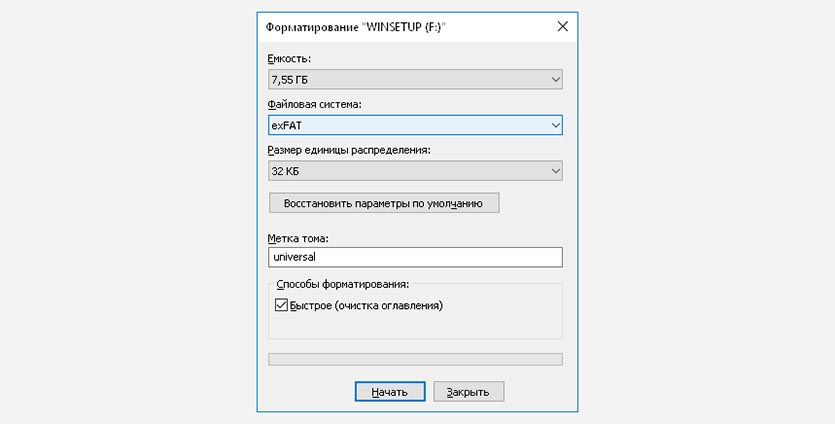
1. Откройте проводник.
2. Выберите необходимый для форматирования накопитель.
3. В контекстном меню выберите пункт Форматировать…
4. Укажите файловую систему exFAT, при необходимости установите другие параметры форматирования.
5. Подтвердите процедуру.
Готовая флешка в формате exFAT будет распознаваться как Windows-компьютером, так и любым Mac. При этом будет возможность как читать данные с накопителя, так и записывать на него без ограничения на размер файла в 4 ГБ.