Приглашение открыть файл только для чтения
Если вы не хотите, чтобы рецензенты случайно изменили ваш документ, вы можете перед отправкой на рецензирование сделать его доступным только для чтения. Еще один способ — ограничить форматирование и редактирование.
Если вы сделаете файл документа доступным только для чтения, его можно будет читать и копировать, но нельзя будет изменять. Если один из рецензентов попытается внести изменения в файл, доступный только для чтения, для сохранения изменений ему придется присвоить документу новое имя или сохранить его в другом месте.
Примечание: Если вы сделаете документ доступным только для чтения, это не помешает другим лицам создавать его копии и сохранять их в другом месте с другим именем.
Ограничение редактирования
Вы можете ограничить редактирование документа, чтобы он открывся в режиме только для просмотра.
- На вкладке Файл выберите пункт Сведения.
- Выберите Защитить документ.

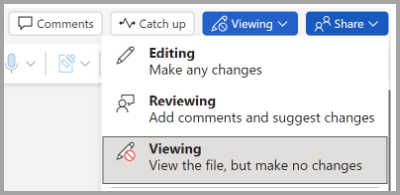
Изменение режима просмотра
Вы можете переключиться только с просмотра на другие режимы, предоставленные владельцем документа (редактирование, рецензирование).
- Перейдите на вкладку Просмотр , чтобы открыть параметры.
- Выберите Редактирование или Рецензирование.
Примечание: Единственными параметрами, которые можно выбрать, являются те, которые предоставил владелец документа.
Ограничение редактирования
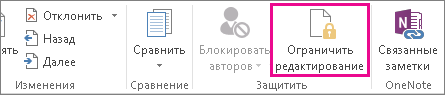
- На вкладке Рецензирование нажмите кнопку Ограничить редактирование.
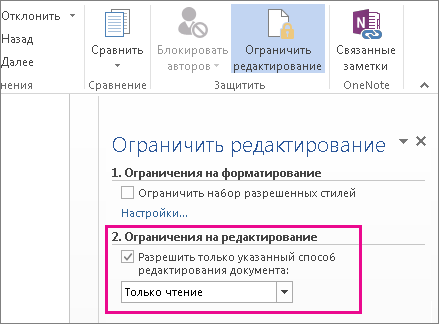
- В области Ограничения на редактирование установите флажок Разрешить только указанный способ редактирования документа и убедитесь, что в списке выбран пункт Только чтение.
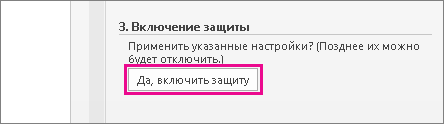
- Нажмите кнопку Да, включить защиту.
- В появившемся окне введите пароль, который сможете запомнить, и его подтверждение. Пароль необязательный. Но если вы не добавите пароль, любой пользователь может нажать кнопку Остановить защиту и изменить документ.
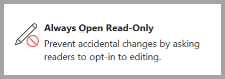
Задайте значение «Всегда открывать как только для чтения»
1. Выберите Файл > сведения > Защитить документ.
2. Выберите Всегда открывать только для чтения.
Открытие документа, к которым предоставлен общий доступ только для чтения
При открытии документа, к которому предоставлен общий доступ только для чтения, у вас есть два варианта.
Открытие документа только для чтения
Как открыть файл эксель только для чтения
Сообщения: 4
Благодарности: 1
Если запустить Excel и открывать файлы из него или из любого расположения, то все нормально запускается. Если Excel закрыть — те же файлы открываются только для чтения.
Используются: Office 2016, Windows 10
Сообщения: 4
Благодарности: 1
Формально понимаю, что вопрос в правах запуска самого Excel, но моих познаний не хватает. Уже интересно разобраться, почему так: открываешь первый файл — только для чтения, второй и остальные (при незакрытом Excel-е) — все нормально.
Для отключения данного рекламного блока вам необходимо зарегистрироваться или войти с учетной записью социальной сети.
Как открыть файл эксель только для чтения
Argument ‘Topic id’ is null or empty
Сейчас на форуме
© Николай Павлов, Planetaexcel, 2006-2023
info@planetaexcel.ru
Использование любых материалов сайта допускается строго с указанием прямой ссылки на источник, упоминанием названия сайта, имени автора и неизменности исходного текста и иллюстраций.
| ООО «Планета Эксел» ИНН 7735603520 ОГРН 1147746834949 |
ИП Павлов Николай Владимирович ИНН 633015842586 ОГРНИП 310633031600071 |
Как открыть сохраненный документ только для чтения?
- Начните открытие документа любым известным способом.
- Отыщите нужный файл на компьютере и выделите его одним щелчком левой кнопки мыши.
- В окне «Открытие документа» раскройте меню кнопки «Открыть» (рис. 2.23).

Рис. 2.23. Окно «Открытие документа». Меню кнопки «Открыть»
[stextbox caption=»Примечание»]В документ можно вносить исправления и дополнения, но их нельзя будет сохранить в этом же документе. При попытке сохранения автоматически откроется окно с предложением задать другое имя или новое место сохранения документа.[/stextbox]