Chrome открывает вкладки и ссылки в новом окне — как исправить?

Некоторые пользователи могут столкнуться с тем, что при открытии ссылок в браузере Google Chrome, создании новой вкладки и в некоторых других случаях открываются новые окна, что не всегда удобно. Иногда окна могут открываться и вовсе без действий со стороны пользователя.
В этой инструкции о причинах, по которым Chrome может открывать всё в новых окнах, а не вкладках и возможных вариантах решения этой проблемы. Всё описанное относится и к другим популярным браузерам.
Причины, по которым Chrome может открывать новые окна
Среди наиболее распространенных причин, по которым Chrome может открывать новые окна при различных действиях или сам по себе:
- Включенное «Залипание клавиш» в Windows либо неисправности клавиши Shift на клавиатуре. Если клавиша Shift зажата (или система считает её нажатой из-за указанных факторов), то при переходе по ссылкам в браузере они будут открываться в новых окнах.
- Расширения браузера. Есть расширения браузера Chrome для открытия новых окон браузера вместо вкладок, при этом по некоторым сообщениям они могут устанавливаться автоматически при установке программ, в том числе не имеющих какого-либо отношения к работе в браузере и с Интернетом.
- Если новые окна браузера без действий пользователя, в случайные моменты времени и ведут на сайт с рекламой или ошибками, по всей видимости, причина в наличии вредоносного ПО или расширений браузера. Подробнее о решениях для этого случая в статье Что делать, если сам открывается браузер с рекламой
- Если новые окна Chrome открываются только при посещении определенных сайтов, по всей видимости причина — код на посещаемом сайте, а не в вашем браузере.
Как отключить открытие новых окон Chrome
Теперь по порядку рассмотрим возможные действия, чтобы предотвратить открытие новых окон браузера Chrome в различных сценариях:
- Если в новых окнах открываются ссылки на всех сайтах, проверьте, не зажата ли клавиша Shift и не включено ли залипание клавиш. Для отключения залипания клавиш можно 5 раз нажать на Shift, а затем выбрать «Нет» в диалоговом окне. Более подробно: Как отключить залипание клавиш в Windows.

- Проверьте, появляется ли проблема, если запустить Chrome в режиме «Инкогнито» (можно использовать клавиши Ctrl+Shift+N для этого). Если в режиме инкогнито новые окна не открываются, изучите расширения браузера: Меню — Дополнительные инструменты — Расширения. Например, расширение «New Tab, New Window» специально сделано для открытия новых окон вместо вкладок. Если вы не видите подозрительных расширений, попробуйте отключить их все: даже самые полезные, убедиться, что проблема исчезла, а затем включать по одному и проверять, как поменялась ситуация, пока не будет найдено то расширение, которое вызывает проблему.

- Очистите кэш и данные браузера. Для этого можно ввести в адресную строку chrome://settings/clearBrowserData и нажать Enter, а затем очистить все данные за все время.

- Если проблема появляется в поиске, перейдите на страницу https://www.google.com/preferences и снимите отметку открытия результатов поиска в новом окне.
- Проверьте компьютер на наличие вирусов и вредоносных программ, например, с помощью AdwCleaner и Kaspersky Removal Tool — оба инструмента не требуют установки и не должны конфликтовать с вашим антивирусом.
- Если проблема появилась недавно и на компьютере есть точки восстановления системы на предшествующую её появлению дату, можно использовать их.
Если проблема сохраняется, опишите детально вашу ситуацию в комментариях, попробуем найти решение.
А вдруг и это будет интересно:
- Лучшие бесплатные программы для Windows
- Как открыть Свойства системы Windows 11 и 10
- Как отключить или удалить Связь с телефоном в Windows 11 и 10
- Ошибка 0xc000001d при запуске игры или программы — как исправить?
- Ключ восстановления BitLocker в Windows — способы посмотреть
- User OOBE Broker — что это за процесс в Windows 11 и 10
- Windows 11
- Windows 10
- Android
- Загрузочная флешка
- Лечение вирусов
- Восстановление данных
- Установка с флешки
- Настройка роутера
- Всё про Windows
- В контакте
- Одноклассники
Как открыть ссылки в новой вкладке без перехода?
Есть необходимость открывать пакет ссылок из массива в новых вкладках браузера, но БЕЗ перевода пользователя на данные вкладки.(Пользователь должен остаться в окне исполняемого кода) Подскажите, как это возможно реализовать. Пример:
let links = ["https://www.google.com/", "https://jsfiddle.net/", "https://ru.stackoverflow.com/"]; for (let i = 0; i
Почему-то браузер или блокирует переходи, или останавливается после открытия 2-й ссылки. Установка таймера задержки почему-то не решает проблему.
Как открывать страницу в Google Chrome в новой вкладке
Google Chrome признан самым популярным браузером в мире. Он быстрый, безопасный и полностью настраиваемый. Однако некоторые пользователи недовольны его работой с вкладками, когда каждая новая страница открывается в активной вкладке, закрывая тем самым ранее открытую страницу. Это происходит как при работе с адресной строкой, так и при навигации по поисковой выдаче. Можно ли изменить настройки, чтобы сайты открывались в новых вкладках?
Можно ли открывать ссылки в Гугл Хром в новой вкладке
По умолчанию сайты открываются в одной вкладке и, если вы не находите нужную информацию на этом ресурсе, вам приходится постоянно нажимать на стрелку «Назад», чтобы вернуться к результатам поиска. Это очень неудобно, отнимает много времени и довольно легко потерять важную страницу. Несмотря на то, что в других браузерах сайты открываются в новых окнах, Google Chrome по умолчанию не настроен на такую функциональность. Некоторые пользователи даже отказываются от Google Chrome в пользу другого браузера. Однако эту проблему можно устранить с помощью простой настройки.
Настройка
Перейдем к главному. Как сделать так, чтобы каждый новый сайт загружался в отдельной вкладке? В Google Chrome есть два способа настроить эту опцию на постоянной основе: на странице поиска и на самом сайте.
В поисковике
Начнем с простого и понятного способа, который позволяет перенастроить браузер и открывать страницы в новой вкладке. Что вам нужно сделать:
- Откройте Google Chrome.
- Перейдите на сайт google.com.
- В правом нижнем углу нажмите на кнопку «Настройки».
- Перейдите к пункту «Настройки поиска».
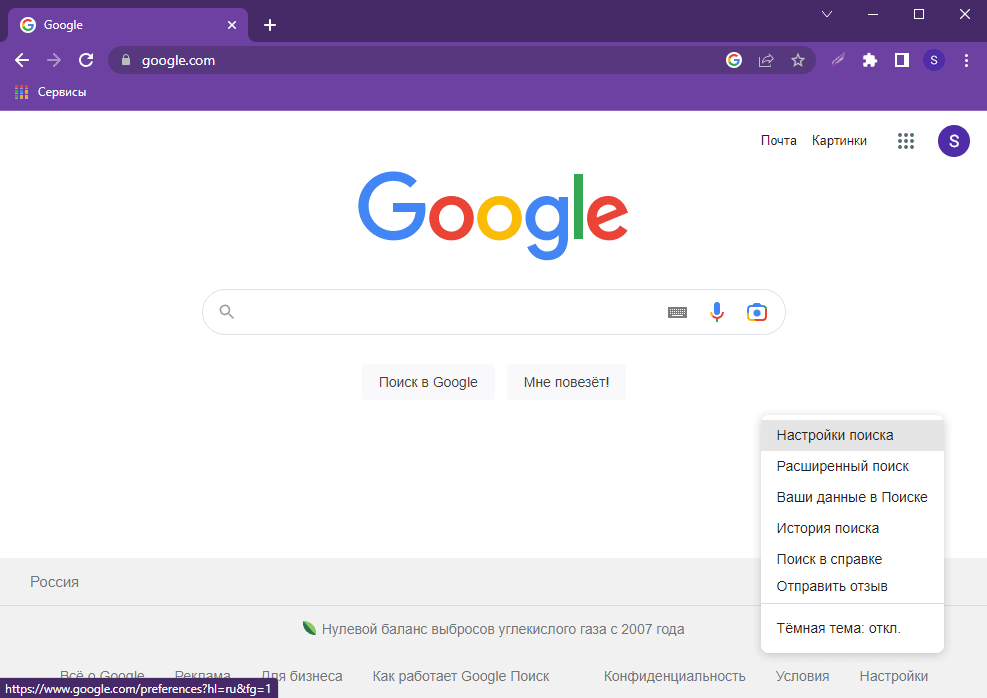
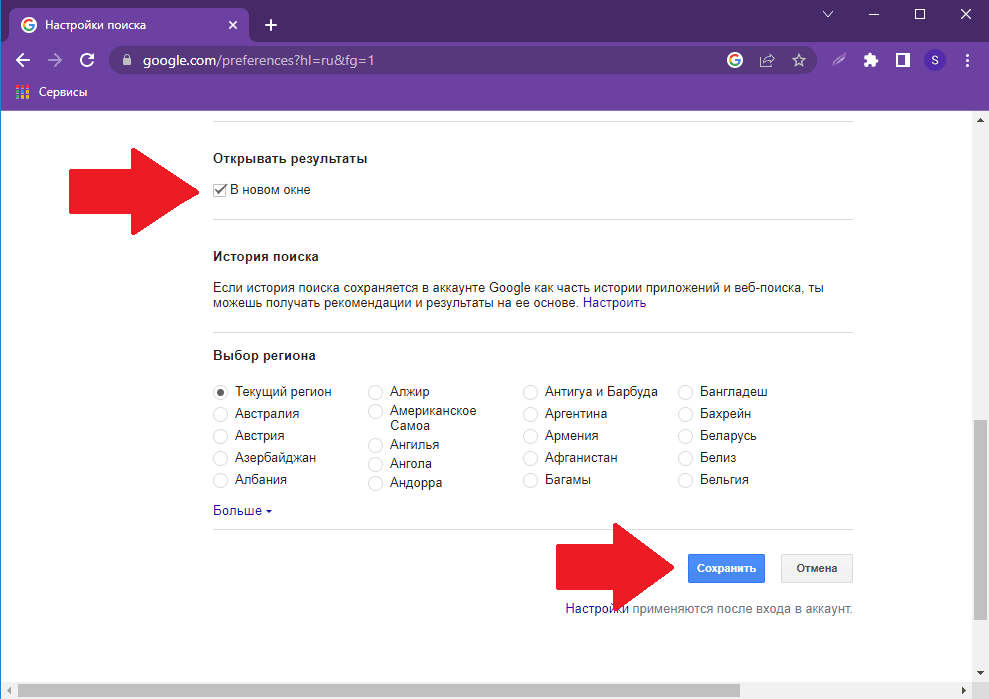
- Прокрутите вниз до пункта «Открывать результаты» и отметьте «В новом окне».
- Нажмите «Сохранить».
Альтернативный способ: удерживайте Ctrl при нажатии на результат поиска, чтобы принудительно открыть ссылку в новой вкладке.
На других сайтах
Некоторые сайты, например, сайт поддержки Google, открывают новые страницы на старой вкладке — и с этим ничего нельзя поделать.
Вы не можете заставить их автоматически открывать новую вкладку каждый раз. Это можно сделать только вручную.
Есть 4 способа сделать это:
- Щелкните правой кнопкой мыши на ссылке и выберите в выпадающем меню пункт «Открыть ссылку в новой вкладке».
- Нажмите и удерживайте клавишу Ctrl и щелкните по ссылке левой кнопкой мыши.
- Нажмите и удерживайте клавиши Ctrl + Shift и щелкните по ссылке левой кнопкой мыши. В этом случае ссылка не только откроется в новом окне, но и автоматически перенаправит вас на нее.
- Щелкните по ссылке средней кнопкой мыши (колесиком прокрутки).
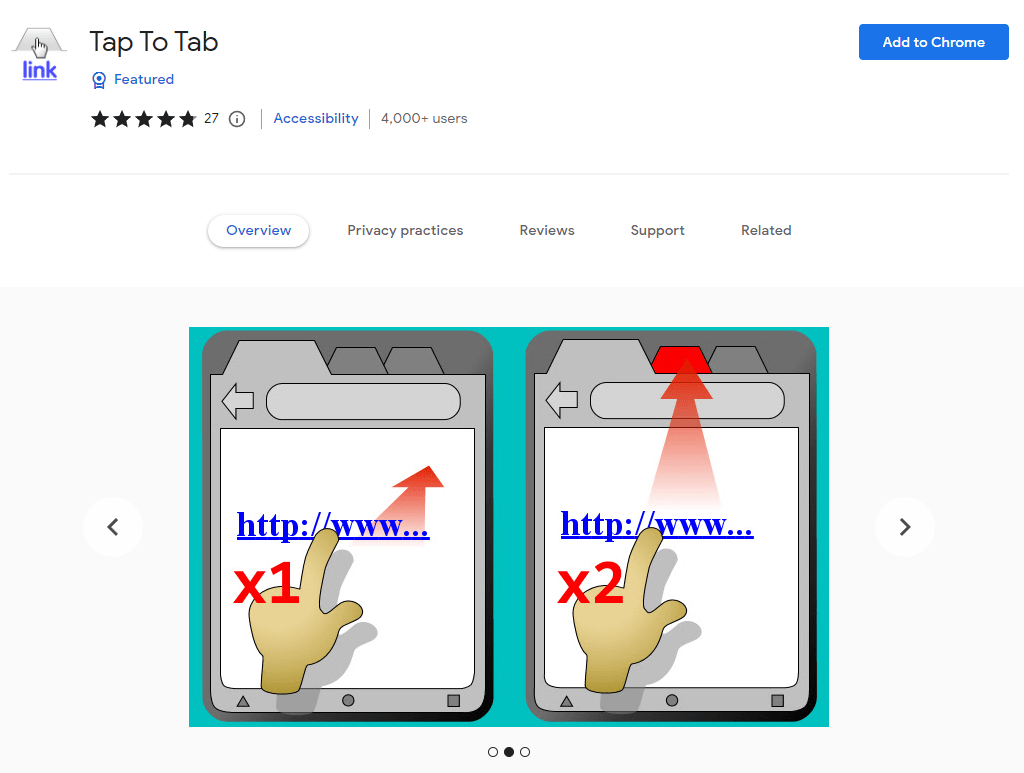
Кроме того, вы можете установить расширение Tap to Tab, которое будет открывать новую вкладку по двойному щелчку. Вы можете найти его в Интернет-магазине Chrome.
Как открывать страницы в новом окне
Если вы используете Chrome на компьютере, вы можете открывать сайты в новом окне двумя способами:
- либо щелкнуть правой кнопкой мыши по ссылке и выбрать «Открыть ссылку в новом окне»,
- либо зажать левую кнопку мыши и перетащить открытую вкладку вниз.
В результате вы можете удобно пользоваться браузером Google Chrome, забыв о проблемах с открытием вкладок.
Открыть ссылку в новой вкладке.
При открытии ссылки в новой вкладке, браузер сразу переключается на новую вкладку. Как отключить это? Как сделать чтоб после открытия ссылки оставаться в той вкладке где и был? А то не удобно немного надо допустим открыть 5-10 ссылок и приходится постоянно возвращаться. И чем отличается «новая вкладка» от «фоновая вкладка»?
Nikolay68
отредактировано
А что мешает открывать ссылки в новых фоновых ВКЛАДКАХ, а не в окнах. Не понимаю, для чего может быть нужно плодить много ОКОН. Как во времена IE6.
Участник движений «ПАПКИ ДОЛЖНЫ БЫТЬ НАД ЗАКЛАДКАМИ, А НЕ ВПЕРЕМЕЖКУ!»
и «ДАЁШЬ ДЕРЕВО ВМЕСТО ПРОСТЫНИ В ЗАКЛАДКАХ!»
Долой многолетний бардак в закладках в мобильной версии!
AlexOsscr @Nikolay68
отредактировано
@Nikolay68 эм. если честно то я не знаю в чем отличие между новой вкладкой и фоновой вкладкой. как пользовался в других браузерах так и тут. блин. я еще и ошибся в создании темы. я не про окна, а про вкладки.
kurai Moderator @AlexOsscr
отредактировано
@AlexOsscr Ctrl+Click, клик колёсиком мыши, ПКМ -> открыть в фоновой вкладке, специализированные расширения.
Новая вкладка = новая вкладка, в которую перемещается фокус.
Фоновая вкладка = вкладка, которая открывается в фоне, пока вы остаётесь на текущей вкладке.
Found a bug? Submit bugreport!
Знайшов баґ? Зроби баґрепорт!
Нашёл баг? Отправь багрепорт!
https://vivaldi.com/bugreport/
Nikolay68 @AlexOsscr
отредактировано
@Nikolay68 эм. если честно то я не знаю в чем отличие между новой вкладкой и фоновой вкладкой
При открытии ссылки в новой вкладке мы на нее сразу и переключаемся, а при открытии в фоновой — новая вкладка по ссылке открывается справа от текущей. Таким образом можно наоткрывать несколько вкладок с одной страницы, а потом их не спеша смотреть. Для открытия в новой вкладке надо при щелчке удерживать Shift, а для открытия в фоновой — Ctrl. Кроме того, есть команды контекстного меню «Открыть ссылку в новой вкладке» и «Открыть ссылку в фоновой вкладке». А еще есть жесты мыши. У меня в новой вкладке — ПКМ вниз, а в фоновой — ПКМ вниз-вверх.
Участник движений «ПАПКИ ДОЛЖНЫ БЫТЬ НАД ЗАКЛАДКАМИ, А НЕ ВПЕРЕМЕЖКУ!»
и «ДАЁШЬ ДЕРЕВО ВМЕСТО ПРОСТЫНИ В ЗАКЛАДКАХ!»
Долой многолетний бардак в закладках в мобильной версии!
AlexOsscr
отредактировано
Спасибо. Разжевали. Про Ctrl+клик и Shift+клик надо запомнить. еще рас СПАСИБО!
Nikolay68 @AlexOsscr
отредактировано
@AlexOsscr, освойте жесты мыши. Это очень удобно! У меня 15 разных действий на жесты повешено и всеми реально и регулярно пользуюсь и ничего не путаю.
Участник движений «ПАПКИ ДОЛЖНЫ БЫТЬ НАД ЗАКЛАДКАМИ, А НЕ ВПЕРЕМЕЖКУ!»
и «ДАЁШЬ ДЕРЕВО ВМЕСТО ПРОСТЫНИ В ЗАКЛАДКАХ!»
Долой многолетний бардак в закладках в мобильной версии!