Удаление репозитория Git из проекта
Удалите неиспользуемые репозитории Git из проекта, когда они больше не нужны. В этой статье показано, как удалить репозиторий Git из проекта Azure DevOps. Если вы хотите удалить весь проект, см. раздел Удаление проекта.
Невозможно удалить репозиторий, если это единственный репозиторий Git в проекте Azure DevOps. Если необходимо удалить единственный репозиторий Git в проекте, сначала создайте новый репозиторий Git , а затем удалите его.
Предварительные требования
- Для удаления репозитория из проекта необходимо иметь разрешения на удаление репозитория .
Если вы хотите использовать команду azure DevOps CLI az repos delete , выполните действия, описанные в статье Начало работы с Azure DevOps CLI.
Удаление репозитория Git из Интернета
Вместо того чтобы удалять репозиторий, рекомендуется переименовать его и заблокировать его ветвь по умолчанию. Журнал фиксаций репозитория будет потерян при его удалении.
- Выберите Репозитории, Файлы.
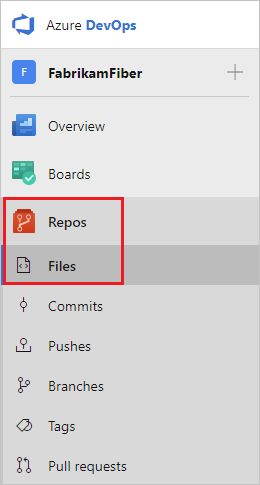
- В раскрывающемся списке репозитория выберите Управление репозиториями.

- Выберите имя репозитория в списке Репозитории , выберите меню . , а затем выберите Удалить репозиторий.

- Подтвердите удаление репозитория, введя имя репозитория и выбрав Удалить.

- Щелкните значок параметров в Интернете, чтобы открыть страницу администрирования проекта, и выберите Управление версиями.

- Выберите репозиторий Git, который нужно удалить из показанного списка, и выберите . рядом с именем. Выберите Удалить репозиторий.


Примечание Если панель Репозитории не развернута, выберите > , чтобы развернуть ее, и отобразите список репозиториев.
Для удаления репозитория Git Azure DevOps можно использовать Azure DevOps CLI.
az repos delete --id [--detect ] [--org] [--project] [--subscription] [--yes] Параметры
| Параметр | Описание |
|---|---|
| id | Идентификатор репозитория. Идентификатор репозитория можно получить, выполнив команду az repos list . |
| detect | Автоматическое обнаружение организации. Допустимые значения: false , true . |
| org , organization | URL-адрес организации Azure DevOps. Вы можете настроить организацию по умолчанию с помощью az devops configure -d organization= . Требуется, если не настроено по умолчанию или выбрано с помощью конфигурации Git. Пример: https://dev.azure.com/MyOrganizationName/ . |
| project , p | Имя или идентификатор проекта. Проект по умолчанию можно настроить с помощью az devops configure -d project= . Требуется, если не настроено по умолчанию или выбрано с помощью конфигурации Git. |
| subscription | Имя или идентификатор подписки Подписку по умолчанию можно настроить с помощью az account set -s . |
| yes | Не запрашивайте подтверждение. |
Пример
Следующая команда удаляет репозиторий Fabrikam с идентификатором 0d58f562-4a10-495d-94d7-7ac61a22d7cc . В этом примере используется следующая конфигурация по умолчанию: az devops configure —defaults organization=https://dev.azure.com/fabrikamprime project=»Fabrikam Fiber» .
az repos delete --id 0d58f562-4a10-495d-94d7-7ac61a22d7cc Are you sure you want to delete this repository? (y/n): y Команды Azure DevOps CLI не поддерживаются для Azure DevOps Server локальной среде.
Удаление репозитория
Вы можете удалить любой репозиторий или вилку, если вы являетесь владельцем организации или имеете права администратора для репозитория или вилки. При удалении репозитория, в котором создана вилка, вышестоящий репозиторий не удаляется.
Only members with owner privileges for an organization or admin privileges for a repository can delete an organization repository. If Allow members to delete or transfer repositories for this organization has been disabled, only organization owners can delete organization repositories. For more information, see «Repository roles for an organization.»
Deleting a public repository will not delete any forks of the repository.
Warnings:
- Deleting a repository will permanently delete release attachments and team permissions. This action cannot be undone.
- Deleting a private repository will delete all forks of the repository.
Some deleted repositories can be restored within 90 days of deletion. For more information, see «Restoring a deleted repository.»
- On GitHub.com, navigate to the main page of the repository.
- Under your repository name, click
Settings. If you cannot see the «Settings» tab, select the

dropdown menu, then click Settings.
Как отменить git init в уже существующем репозитории?
В папке с git-ом случайно нажал на git init , в итоге теперь когда делаю git status у меня все файлы отображаются как измененные. В git log последние коммиты остались. Как отменить действие команды git init ?
Отслеживать
20.2k 6 6 золотых знаков 37 37 серебряных знаков 81 81 бронзовый знак
задан 4 июн 2015 в 14:19
899 5 5 золотых знаков 12 12 серебряных знаков 30 30 бронзовых знаков
Да удалите каталог .git , который создаёт git init .
4 июн 2015 в 14:24
@klopp и потерять всю историю? Хмм, а вообще командой git init можно затереть какие-либо файлы git-а?
4 июн 2015 в 14:26
Нет, затереть какие-либо файлы нельзя, git init — команда идемпотентная. Связанный вопрос: Как правильно удалить Git tracking (контроль версий)?
22 июн 2017 в 3:31
3 ответа 3
Сортировка: Сброс на вариант по умолчанию
Если просто случайно создали репозиторий, то нужно удалить папку .git в корне. Это полностью уничтожит репозиторий и, разумеется, отменит то, что сделал git init . Через *nix-консоль это делается так:
rm -r .git Если же Вы сделали git init в уже существующем репозитории, то бояться нечего:
Running git init in an existing repository is safe. It will not overwrite things that are already there. The primary reason for rerunning git init is to pick up newly added templates (or to move the repository to another place if —separate-git-dir is given).
Отслеживать
34k 25 25 золотых знаков 130 130 серебряных знаков 222 222 бронзовых знака
ответ дан 4 июн 2015 в 15:33
23.8k 3 3 золотых знака 47 47 серебряных знаков 61 61 бронзовый знак
то что нужно. спасибо за ответ)
5 июн 2015 в 6:50
познавательно, спасибо
22 июн 2017 в 3:36
Судя по описанию, команда git init была выполнена не в корневой директории проекта, а в одной из вложенных. В таком случае всё, что внутри этой вложенной директории, изнутри нее считается новым репозиторием (а снаружи — старым).
При выполнении любой команды Git в некоторой директории происходит рекурсивный поиск репозитория снизу вверх. Т.е. проверяется текущая директория, потом ее родитель, потом родитель родителя и т.д. Как только находится директория .git , дальнейший поиск прекращается.
Предположим, у нас есть такая структура. В корневой директории проекта A инициализирован репозиторий Git.
A |-.git |-A/B |-A/C |-A/C/X |-A/C/Y |-A/C/Z |-A/D Теперь мы инициализируем новый репозиторий в директории A/C :
$ cd C $ git init A |-.git |-A/B |-A/C |-.git |-A/C/X |-A/C/Y |-A/C/Z |-A/D Теперь наблюдаем следующую картину:
При выполнении любой команды Git из директорий A , A/B , A/D , обнаруживается репозиторий в директории A .
При выполнении любой команды Git из директории A/C и вложенных, обнаруживается репозиторий в директории С . Поскольку он только что создан, все файлы отображаются как новые.
Чтобы исправить ситуацию, достаточно удалить .git из директории A/C :
$ rm -rf A/C/.git Удаление репозитория из панели Репозитории Git


Если по какой-то причине удалённый репозиторий вам больше не нужен (например, вы сменили сервер, или больше не используете определённое зеркало, или, возможно, контрибьютор перестал быть активным), вы можете выполнить контекстную команду Удалить удаленный репозиторий , чтобы репозиторий не присутствовал в панели Репозитории Git .