Как перенести данные из эксель в ворд
Argument ‘Topic id’ is null or empty
Сейчас на форуме
© Николай Павлов, Planetaexcel, 2006-2023
info@planetaexcel.ru
Использование любых материалов сайта допускается строго с указанием прямой ссылки на источник, упоминанием названия сайта, имени автора и неизменности исходного текста и иллюстраций.
| ООО «Планета Эксел» ИНН 7735603520 ОГРН 1147746834949 |
ИП Павлов Николай Владимирович ИНН 633015842586 ОГРНИП 310633031600071 |
Как перенести данные из таблицы EXCEL в Word Поля?

Есть необходимость перенести данные из excel таблицы в word документ, данные в excel хранятся в таблице где название столбцов = названию поля word(_Объект), вопрос в следующем как это реализовать для множественного создания документов от 1 до n строчки чтобы эти данные вносились в шаблон word с заранее созданный с полями и сохранялся новый документ например Документ 1,2,3 и т.д?
Прикладываю скриншот таблицы.
- Вопрос задан более трёх лет назад
- 548 просмотров
Комментировать
Решения вопроса 2
инженер-ПТО
Пару лет назад я озаботился созданием программы с целью автоматизации рутины по заполнению исполнительной документации в строительстве. Как ответвление от основной программы стал модуль, позволяющий заполнять шаблонные документы с открытым кодом. Скачать работающую программу, инструкция находится внутри архива, можно здесь:
https://m.vk.com/wall-157151692_28
Моя статья на Хабре с описанием принципа работы макроса:
https://m.habr.com/ru/post/359218/
Ответ написан более трёх лет назад
Комментировать
Нравится Комментировать
Martyr1 @Martyr1 Автор вопроса
Решил данный вопрос с помощью средства рассылки, с VBA так и не разобрался
Ответ написан более трёх лет назад
Комментировать
Нравится Комментировать
Ответы на вопрос 1
rostislav-zp @rostislav-zp
Ответ написан более трёх лет назад
Martyr1 @Martyr1 Автор вопроса
Данное решение не подходит, необходимо создать около 40 документов ворд по 40 листов
rostislav-zp @rostislav-zp
Тогда я бы на форуме planetaexcel вопрос в новой теме поднял.там много грамотных екселеводов есть
Martyr1 @Martyr1 Автор вопроса
rostislav-zp, Продублирую там, спасибо за подсказку
Ваш ответ на вопрос
Войдите, чтобы написать ответ

- Visual Basic
Почему collection в vba принимает только 256 значений?
- 1 подписчик
- 07 янв.
- 25 просмотров

- Word
Word 2013 как убрать границы у названия фотографии, если нужна автоматическая нумерация?
- 1 подписчик
- 04 янв.
- 14 просмотров
Макросы. Перенос данных из Excel в Word
Предложу два варианта переноса данных из Excel в Word.
Cоздаются связи между книгой Excel и Шаблоном Word. После заполнения связанных ячеек в Excel и вызова/обновления Шаблона Word мы получаем заполненную данными из Excel копию Шаблона Word.
1.Открываем Шаблон Word и файл с данными Excel. Затем выделяем в Excel нужную ячейку и выбираем в Word место для вставки, затем на вкладке «Главная» -> «Вставить» -> «Специальная вставка..»

В появившейся форме слева выбираем «Связать:» и в поле «Как:» -> Неформатированный текст. Жмем ОК. Связь установлена. Сохраним и закроем Шаблон Word.

2.Создадим макрос, который теперь будет вызывать/обновлять связанный шаблон. Где FileSt — это имя и место расположения файла Шаблона Word, а FileNew — это имя и место расположения нового файла Word.
Sub obj() Dim objWord As Object Dim FileStart Dim FileNew Set objWord = CreateObject("Word.Application") FileSt = "C:\Шаблон.docx" FileNew = "C:\Новый_Файл.docx" objWord.Documents.Open FileSt For Each MyLink In objWord.ActiveDocument.Fields MyLink.Update MyLink.Unlink Next MyLink objWord.ActiveDocument.SaveAs _ filename:=FileNew, _ FileFormat:=wdFormatDocument, _ Password:="", _ AddToRecentFiles:=True, _ WritePassword:="", _ ReadOnlyRecommended:=False objWord.Quit End Sub
Cоздаём закладки в Шаблоне Word.
1.Открываем Шаблон Word. Установим курсор в нужном месте, на вкладке «Вставка» -> выбираем «Закладка» и в появившейся форме вводим имя закладки (например: first) -> нажимаем «Добавить». Сохраним и закроем Шаблон Word.


2.Создадим макрос, который теперь будет вызывать Шаблон с закладками и вносить данные из ячейки Cells(1,1).Value в созданную закладку first Шаблона Word.
Sub obj() Dim objWord As Object Dim FileStart Dim FileNew Set objWord = CreateObject("Word.Application") FileSt = "C:\Шаблон.docx" FileNew = "C:\Новый_Файл.docx" Set objDoc = objWord.Documents.Open(FileSt) objWord.Visible = True objDoc.Bookmarks("first").Range.InsertAfter (Cells(1, 1).Value) objWord.ActiveDocument.SaveAs _ Filename:=FileNew, _ FileFormat:=wdFormatDocument, _ Password:="", _ AddToRecentFiles:=True, _ WritePassword:="", _ ReadOnlyRecommended:=False objWord.Quit End Sub
P.S. Обращаю внимание, что если вместо objWord.Visible = True написать objWord.Visible = False, то Шаблон Word появляться не будет.
Копирование из Excel в другую программу Office
Excel для Microsoft 365 Word для Microsoft 365 Outlook для Microsoft 365 PowerPoint для Microsoft 365 Excel 2021 Word 2021 Outlook 2021 PowerPoint 2021 Excel 2019 Word 2019 Outlook 2019 PowerPoint 2019 Excel 2016 Word 2016 Outlook 2016 PowerPoint 2016 Excel 2013 Word 2013 Outlook 2013 PowerPoint 2013 Excel 2010 Word 2010 Outlook 2010 PowerPoint 2010 Еще. Меньше
Если вы хотите использовать диаграмму Excel или данные Excel в презентации PowerPoint, документе Word или сообщении Outlook, можно просто скопировать их в Excel, а затем использовать параметры вставки в других программах Office, чтобы вставить скопированное содержимое несколькими способами.
Примечание: Инструменты для копирования данных и диаграмм Excel недоступны в Office Online. Если у вас есть классическая версия Office, нажмите кнопку Открыть в [имя программы], чтобы открыть документ в классической программе, и выполните действия, описанные в этой статье. Если у вас нет классической версии Office, вы можете скачать пробную версию или приобрести пакет.
Что вы хотите скопировать?
Копирование диаграммы Excel
- В Excel щелкните диаграмму, которую нужно скопировать в другую программу Office, и нажмите сочетание клавиш CTRL+C.
- Откройте другое приложение Office, щелкните в том месте, где вы хотите вставить диаграмму, и нажмите клавиши CTRL+V.
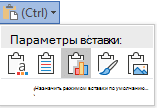
- Нажмите кнопку Параметры вставки , которая отображается рядом с нижней частью диаграммы, и выберите способ ее вставки:
- Использование целевой темы & внедрение книги При этом форматирование диаграммы обновляется в соответствии с форматированием конечной темы.
- Сохранение исходного форматирования & внедрения книги При этом в точности сохраняется форматирование диаграммы.
- Использование целевой темы & данных связи При этом форматирование диаграммы обновится в соответствии с форматированием конечной темы, а диаграмма будет связана с исходным листом. (Если позже вы захотите разорвать связь диаграммы, вам потребуется снова скопировать ее и вставить как внедренную диаграмму или рисунок.) Если данные связаны с исходным листом, данные в документе Word будут обновлены при обновлении исходного листа Excel.
- Сохранение исходного форматирования & данных связи При этом форматирование диаграммы не изменится, а диаграмма будет связана с исходным листом. (Если позже вы захотите разорвать связь диаграммы, вам потребуется снова скопировать ее и вставить как внедренную диаграмму или рисунок.) Если данные связаны с исходным листом, данные в документе Word будут обновлены при обновлении исходного листа Excel.
- Картину При этом диаграмма вставляется в виде рисунка. Диаграмму нельзя изменить или обновить, но ее можно заменить другим рисунком и применить форматирование рисунка.
Копирование данных Excel
- В Excel выделите данные и нажмите клавиши CTRL+C.
- Откройте другое приложение Office, щелкните в том месте, где вы хотите вставить данные, и нажмите клавиши CTRL+V.
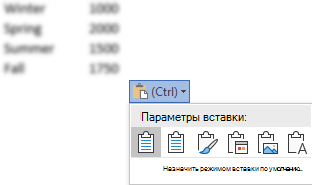
- Нажмите кнопку Параметры вставки рядом с данными и выберите способ их вставки.
- Сохранить исходное форматирование. При этом в точности сохраняется форматирование данных.
- Использовать стили конечного фрагмента. При этом форматирование данных обновляется в соответствии с конечным стилем. Если вы хотите сохранить линии сетки, это, как правило, лучший способ сделать это.
- Связывание & сохранение исходного форматирования При этом форматирование данных не изменится, а данные будут связаны с исходным листом. (Если позже вы захотите разорвать связь, вам потребуется снова скопировать данные и вставить их как несвязанные данные или рисунок.) Если данные связаны с исходным листом, данные в документе Word будут обновлены при обновлении исходного листа Excel.
- Связывание & использование стилей назначения При этом форматирование данных обновится в соответствии с конечным стилем, а данные будут связаны с исходным листом. (Если позже вы захотите разорвать связь, вам потребуется снова скопировать данные и вставить их как несвязанные данные или рисунок.) Если данные связаны с исходным листом, данные в документе Word будут обновлены при обновлении исходного листа Excel.
Рисунок . При этом данные будут вставлены в виде рисунка. Их будет невозможно изменить или обновить.- Сохранить только текст. При этом данные будут вставлены как текст (каждая строка в отдельном абзаце; значения ячеек разделены символами табуляции).
См. также
- Параметры вставки
- Слияние с использованием электронной таблицы Excel
- Слияние в PowerPoint
- Создание диаграммы от начала до конца
- Изменение форматирования элементов диаграммы
- Сохранение книги в другом формате файла